Το Inbox μετατρέπει κάθε αίτημα που χρειάζεται ανθρώπινη διαχείριση σε δελτίο (ticket): e-mail που φτάνουν στο γραμματοκιβώτιό σας, υποβολές φορμών επικοινωνίας, leads που έχουν συλλεχθεί, συνομιλίες ζωντανής συνομιλίας που δεν ανέλαβε κανείς, συνομιλίες που βρίσκονται σε εξέλιξη αυτή τη στιγμή και συνομιλίες για τις οποίες η ομάδα σας αποφασίζει να επανέλθει. Κάθε δελτίο έχει έναν κωδικό, μια κατάσταση, έναν υπεύθυνο ανάθεσης και το πλήρες ιστορικό του, ώστε ένα αίτημα να μην μπορεί να χαθεί αθόρυβα στο προσωπικό γραμματοκιβώτιο κάποιου.
Το Inbox, τα προσχέδια AI και τα εργαλεία κειμένου AI είναι διαθέσιμα σε κάθε πλάνο, συμπεριλαμβανομένου του δωρεάν πλάνου. Το μόνο μέρος που εξαρτάται από το πλάνο σας είναι ο αριθμός των γραμματοκιβωτίων που μπορείτε να συνδέσετε.
Πού θα βρείτε το Inbox
Επιλέξτε το chatbot σας και ανοίξτε την καρτέλα Inbox, δίπλα στο Chatlogs. Ο αριθμός στην καρτέλα μετρά τα αιτήματα (tickets) που χρειάζονται τη δράση σας: νέα αιτήματα συν τα αιτήματα που περιμένουν απάντηση και έχουν ανατεθεί σε εσάς.
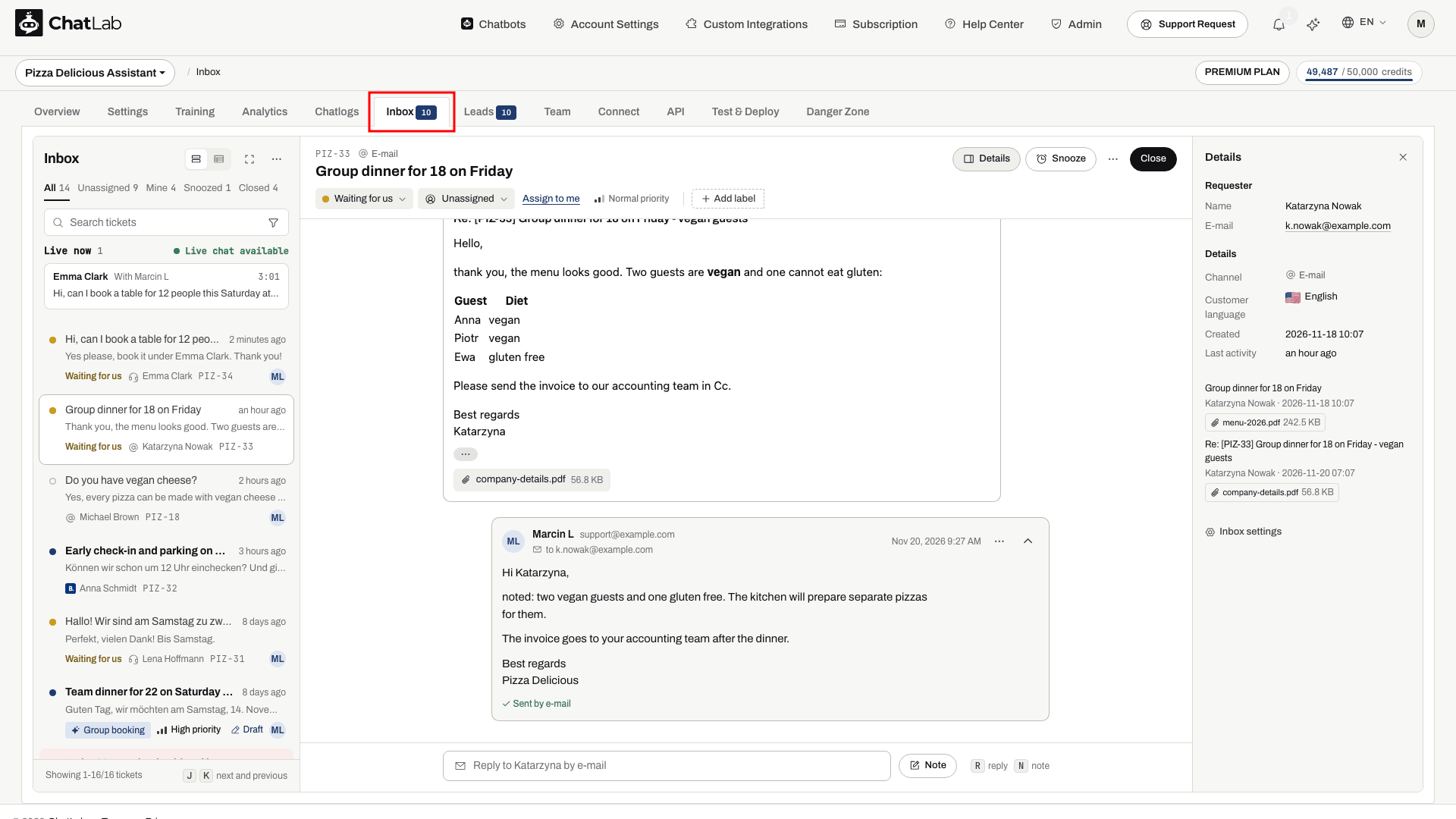
Στην προεπιλεγμένη προβολή λίστας (List view), η οθόνη έχει τρεις στήλες:
- Αριστερά - η επικεφαλίδα Inbox με τα κουμπιά της, οι προβολές, το πλαίσιο αναζήτησης, οι ενεργές συνομιλίες Live Chat και η λίστα αιτημάτων
- Κέντρο - το επιλεγμένο αίτημα: η κεφαλίδα του, το ιστορικό του και το πλαίσιο απάντησης
- Δεξιά - ο πίνακας λεπτομερειών (Details): τα στοιχεία του πελάτη, οι λεπτομέρειες του αιτήματος (συμπεριλαμβανομένης της επιλογής Customer language - Γλώσσα πελάτη), τα μηνύματα ηλεκτρονικού ταχυδρομείου στο αίτημα, προηγούμενα αιτήματα του πελάτη και οι εσωτερικές σας σημειώσεις. Κάντε κλικ στο Details στην κεφαλίδα του αιτήματος ή πατήστε
Iγια να τον εμφανίσετε ή να τον αποκρύψετε.
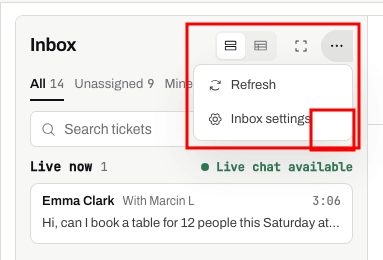
Τα κουμπιά δίπλα στην επικεφαλίδα Inbox κάνουν εναλλαγή μεταξύ της προβολής λίστας (List view) και της προβολής πίνακα (Table view) (δείτε Προβολή πίνακα), αποκρύπτουν τα μενού του πίνακα ελέγχου (δείτε Απόκρυψη των μενού) και ανοίγουν το μενού ... με τις επιλογές Refresh (Ανανέωση) και Inbox settings (Ρυθμίσεις Inbox).
Κάθε αίτημα έχει έναν κωδικό όπως TES-12: ένα πρόθεμα συν έναν αριθμό. Το πρόθεμα αποτελείται από τα πρώτα γράμματα του ονόματος του chatbot σας και μπορεί να τροποποιηθεί στις Ρυθμίσεις Inbox. Ο κωδικός εμφανίζεται στη λίστα, στις ειδοποιήσεις και στο θέμα των μηνυμάτων ηλεκτρονικού ταχυδρομείου που στέλνετε, ώστε όταν ένας πελάτης απαντά σε ένα e-mail αιτήματος να καταλήγει στο ίδιο αίτημα.
Από πού προέρχονται τα αιτήματα υποστήριξης
Τα περισσότερα αιτήματα δεν τα δημιουργείτε ποτέ χειροκίνητα. Ένα αίτημα (ticket) ανοίγει αυτόματα όταν:
- Φτάνει ένα μήνυμα ηλεκτρονικού ταχυδρομείου στο συνδεδεμένο γραμματοκιβώτιό σας. Δείτε Σύνδεση του γραμματοκιβωτίου σας.
- Ένας επισκέπτης υποβάλλει τη φόρμα επικοινωνίας στο widget συνομιλίας. Δείτε Φόρμα επικοινωνίας για ανθρώπινη υποστήριξη (Human Support Contact Form). Η συνομιλία λαμβάνει την ετικέτα Wanted a person (Ζήτησε εκπρόσωπο) και το αίτημα την ίδια ετικέτα. Μπορείτε να το απενεργοποιήσετε στις Ρυθμίσεις > Φόρμα ανθρώπινης επικοινωνίας (Human Contact Form) με την επιλογή Δημιουργία αιτήματος στα Εισερχόμενα για κάθε φόρμα επικοινωνίας (Create a ticket in the Inbox for every contact form).
- Συλλέγεται ένα lead, εφόσον ο διακόπτης που περιγράφεται στο Άνοιγμα αιτήματος για κάθε lead είναι ενεργοποιημένος.
- Χάνεται ένα live chat - ο επισκέπτης ζήτησε εκπρόσωπο και κανένας διαχειριστής δεν συνδέθηκε εγκαίρως.
- Ένα live chat βρίσκεται σε εξέλιξη - εμφανίζεται στην ενότητα Σε εξέλιξη τώρα (Live now) και μετατρέπεται σε ξεχωριστό αίτημα. Δείτε Ζωντανές συνομιλίες στα Εισερχόμενα.
- Μια συνομιλία λαμβάνει μια ετικέτα που ανοίγει αιτήματα, για παράδειγμα Wanted a person (Ζήτησε εκπρόσωπο) ή Complaint or order problem (Παράπονο ή πρόβλημα παραγγελίας). Δείτε Ετικέτες συνομιλίας. Όταν η AI προσθέτει την ετικέτα The chatbot did not know (Το chatbot δεν γνώριζε), ένα αίτημα ανοίγει μόνο αν ο επισκέπτης άφησε διεύθυνση e-mail ή αριθμό τηλεφώνου. Χωρίς αυτά, μπορείτε να βρείτε τη συνομιλία μέσω του φίλτρου ετικετών στα Αρχεία καταγραφής (Chatlogs). Ένα αίτημα που άνοιξε μόνο από αρνητική αξιολόγηση (thumbs down) κλείνει αυτόματα όταν ο πελάτης αλλάξει την αξιολόγηση σε θετική (thumbs up), ή όταν η AI αναγνωρίσει τη συνομιλία ως ανεπιθύμητη (spam) ή ανούσια.
- Η ομάδα σας το ξεκινά από τα Αρχεία καταγραφής (Chat Logs) - με τις επιλογές Δημιουργία αιτήματος (Create ticket), Συμμετοχή στη συνομιλία (Join conversation) ή Εγγραφή στον επισκέπτη (Write to the visitor). Δείτε Έναρξη αιτήματος από τα Αρχεία καταγραφής.
Ένα αίτημα που προέρχεται από δική σας δοκιμαστική συνομιλία στον πίνακα διαχείρισης εμφανίζει την ένδειξη Test στην κεφαλίδα του, ώστε να μπορείτε να το ξεχωρίσετε από τους πραγματικούς πελάτες. Οι ετικέτες AI σε δοκιμαστικές συνομιλίες δεν ανοίγουν ποτέ αιτήματα από μόνες τους.
Μία συνομιλία αντιστοιχεί σε ένα αίτημα. Όταν προκύπτει κάτι νέο σε μια συνομιλία που έχει ήδη αίτημα, προστίθεται σε αυτό το αίτημα και ένα κλειστό αίτημα ανοίγει ξανά. Όσον αφορά το e-mail, μια απάντηση στο ίδιο νήμα e-mail ή ένα μήνυμα με τον κωδικό του αιτήματος στο θέμα καταλήγει πάντα στο αντίστοιχο αίτημα. Ένα νέο e-mail από έναν αποστολέα που έχει ήδη ανοιχτό αίτημα προστίθεται σε αυτό το αίτημα - διαφορετικά ανοίγει νέο. Οι αυτόματες απαντήσεις, όπως τα μηνύματα εκτός γραφείου, δεν ανοίγουν αιτήματα.
Τίτλοι αιτημάτων. Για αιτήματα από το widget συνομιλίας, το ChatLab συντάσσει έναν τίτλο μιας πρότασης που συνοψίζει τη συνομιλία, με τη σήμανση της μικρής ετικέτας AI, και τον ενημερώνει καθώς εξελίσσεται η συνομιλία. Οι τίτλοι συντάσσονται στη γλώσσα της ομάδας σας. Ένας τίτλος που πληκτρολογείτε εσείς οι ίδιοι καθώς και το θέμα ενός e-mail δεν αντικαθίστανται ποτέ. Οι τίτλοι AI δεν καταναλώνουν μονάδες μηνυμάτων.
Γλώσσα πελάτη. Το ChatLab αναγνωρίζει επίσης τη γλώσσα στην οποία γράφει ο πελάτης - εκείνη που χρησιμοποιεί κυρίως ή τη νέα αν άλλαξε σαφώς γλώσσα. Εμφανίζεται στις λεπτομέρειες του αιτήματος με μια σημαία, στα αγγλικά και στο όνομα της ίδιας της γλώσσας (για παράδειγμα Polish · Polski), και το πλαίσιο απάντησης τη χρησιμοποιεί για να προτείνει τη μετάφραση της απάντησής σας. Ο εντοπισμός της γλώσσας δεν καταναλώνει μονάδες μηνυμάτων.
Προτεραιότητα και ετικέτες για νέα e-mail. Κάθε νέο e-mail λαμβάνει μια προτεραιότητα AI (Urgent, High, Normal ή Low, με μια αιτιολογία μιας γραμμής στο νήμα) καθώς και τις ετικέτες των οποίων η περιγραφή ταιριάζει σε αυτό, δείτε Ετικέτες. Τα προφανή ανεπιθύμητα μηνύματα (spam) μπορούν να κλείνουν αυτόματα, δείτε Ρυθμίσεις Εισερχομένων. Ούτε αυτό καταναλώνει μονάδες μηνυμάτων.
Συνομιλίες Live Chat στα Εισερχόμενα
Όταν ένας επισκέπτης ζητά να μιλήσει με έναν άνθρωπο, η ζωντανή συνομιλία εμφανίζεται ως κάρτα στην ενότητα Live now (Ζωντανά τώρα) πάνω από τη λίστα αιτημάτων. Κάθε κάρτα εμφανίζει το όνομα του επισκέπτη, την κατάσταση της συνομιλίας, τη διάρκειά της και το τελευταίο μήνυμα του επισκέπτη. Όσο δεν έχει απαντήσει κανείς, η κατάσταση είναι Waiting for an operator (Αναμονή για εκπρόσωπο) και μια γραμμή μετρά αντίστροφα μέχρι τη στιγμή που η συνομιλία θεωρείται αναπάντητη (Missed in - Αναπάντητη σε, μαζί με τον υπολειπόμενο χρόνο). Η επιλογή Pick up (Ανάληψη) σας συνδέει στη συνομιλία, και μόλις απαντήσει κάποιος, η κάρτα εμφανίζει την ένδειξη With (Με) και το όνομα του εκπροσώπου. Όταν δεν υπάρχει ενεργή συνομιλία, η ενότητα συμπτύσσεται σε μία γραμμή, No live chats (Δεν υπάρχουν ζωντανές συνομιλίες), με τον αριθμό των επισκεπτών που βρίσκονται στον ιστότοπό σας αυτή τη στιγμή.
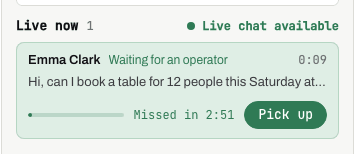
Η απάντηση σε μια ζωντανή συνομιλία πραγματοποιείται μέσα στο νήμα του αιτήματος: ό,τι πληκτρολογείτε εμφανίζεται απευθείας στο παράθυρο συνομιλίας του επισκέπτη, και το κουμπί End live chat (Τερματισμός Live Chat) στην κεφαλίδα του αιτήματος την ολοκληρώνει. Ο αναλυτικός οδηγός για τους εκπροσώπους βρίσκεται στο άρθρο Διαχείριση εισερχόμενων συνομιλιών live chat, ενώ οι οδηγίες για την ενεργοποίηση και τη διαμόρφωση του live chat βρίσκονται στο άρθρο Live Chat.
Βρείτε το αίτημα υποστήριξης που χρειάζεστε
Κάτω από την επικεφαλίδα Inbox (Εισερχόμενα) υπάρχουν πέντε προβολές, οι οποίες εμφανίζονται ως καρτέλες με τους δικούς τους μετρητές:
- All (Όλα) - κάθε ανοιχτό αίτημα αυτού του chatbot
- Unassigned (Χωρίς ανάθεση) - ανοιχτά αιτήματα που δεν έχει αναλάβει ακόμη κανείς
- Mine (Δικά μου) - ανοιχτά αιτήματα που έχουν ανατεθεί σε εσάς
- Snoozed (Σε αναβολή) - αιτήματα που έχουν τεθεί στην άκρη μέχρι την ώρα που επιλέξατε, δείτε Εργασία σε ένα αίτημα
- Closed (Κλειστά) - αιτήματα που έχουν ολοκληρωθεί
Κάτω από τις προβολές βρίσκεται το πεδίο αναζήτησης, το οποίο πραγματοποιεί αναζήτηση στον τίτλο του αιτήματος και στο τελευταίο μήνυμα. Το κουμπί με το χωνί μέσα στο πεδίο αναζήτησης εμφανίζει περισσότερα φίλτρα. Το κουμπί ... δίπλα στην επικεφαλίδα Inbox ανοίγει ένα μενού με τις επιλογές Refresh (Ανανέωση) και Inbox settings (Ρυθμίσεις εισερχομένων) (δείτε Ρυθμίσεις του Inbox). Η επιλογή Refresh ελέγχει επίσης το συνδεδεμένο γραμματοκιβώτιό σας για νέα email, ώστε να μην χρειάζεται να περιμένετε τον επόμενο αυτόματο έλεγχο.
Κάθε γραμμή αποτελείται από τρεις σειρές:
- Μια κουκκίδα για την κατάσταση, τον τίτλο και το πόσο πρόσφατα συνέβη κάτι.
- Το τελευταίο μήνυμα.
- Τις ετικέτες, την προτεραιότητα, την κατάσταση, ένα εικονίδιο για το κανάλι από το οποίο προήλθε το αίτημα (φάκελος για τη φόρμα επικοινωνίας, @ για email, ακουστικά για live chat, κάρτα για lead, μολύβι για αίτημα που άνοιξε η ομάδα σας) μαζί με τον αιτούντα, τον κωδικό του αιτήματος, την ένδειξη Draft (Πρόχειρο) όταν κάποιος έχει συντάξει ένα μη απεσταλμένο προσχέδιο απάντησης σε αυτό το αίτημα, καθώς και τα αρχικά του υπεύθυνου ανάθεσης.
Κάντε κλικ στο χωνί για να φιλτράρετε κατά ημερομηνία τελευταίας δραστηριότητας, κατάσταση, κανάλι, υπεύθυνο ανάθεσης, προτεραιότητα και ετικέτα. Κάνοντας κλικ σε μια ετικέτα σε οποιοδήποτε αίτημα, φιλτράρετε επίσης τη λίστα με βάση αυτή την ετικέτα. Το κάτω μέρος της λίστας δείχνει πόσα αιτήματα βλέπετε και επιτρέπει την πλοήγηση μεταξύ των σελίδων.
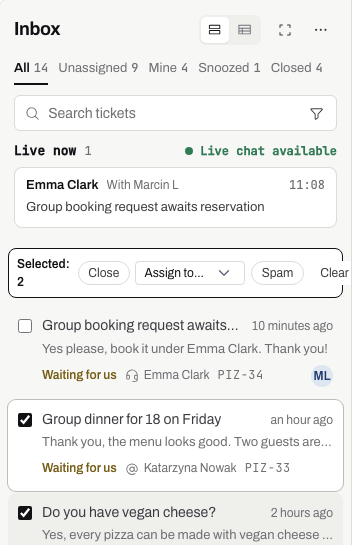
Εργαστείτε με πολλά αιτήματα ταυτόχρονα. Τοποθετήστε τον δείκτη σε μια γραμμή και επιλέξτε το πλαίσιο ελέγχου που εμφανίζεται. Μόλις επιλεγεί μία γραμμή, κάθε γραμμή εμφανίζει ένα πλαίσιο ελέγχου. Η γραμμή Selected: N (Επιλεγμένα: N) πάνω από τη λίστα σάς επιτρέπει να επιλέξετε Close (Κλείσιμο) για τα επιλεγμένα αιτήματα, Assign to... (Ανάθεση σε...) σε ένα μέλος της ομάδας, να τα επισημάνετε ως Spam ή να πατήσετε Clear (Εκκαθάριση) για κατάργηση της επιλογής.
Προβολή πίνακα (Table view)
Ο διακόπτης δίπλα στην επικεφαλίδα Inbox (Εισερχόμενα) πραγματοποιεί εναλλαγή μεταξύ των επιλογών List view (Προβολή λίστας) και Table view (Προβολή πίνακα). Το Inbox απομνημονεύει την επιλογή σας σε αυτό το πρόγραμμα περιήγησης.
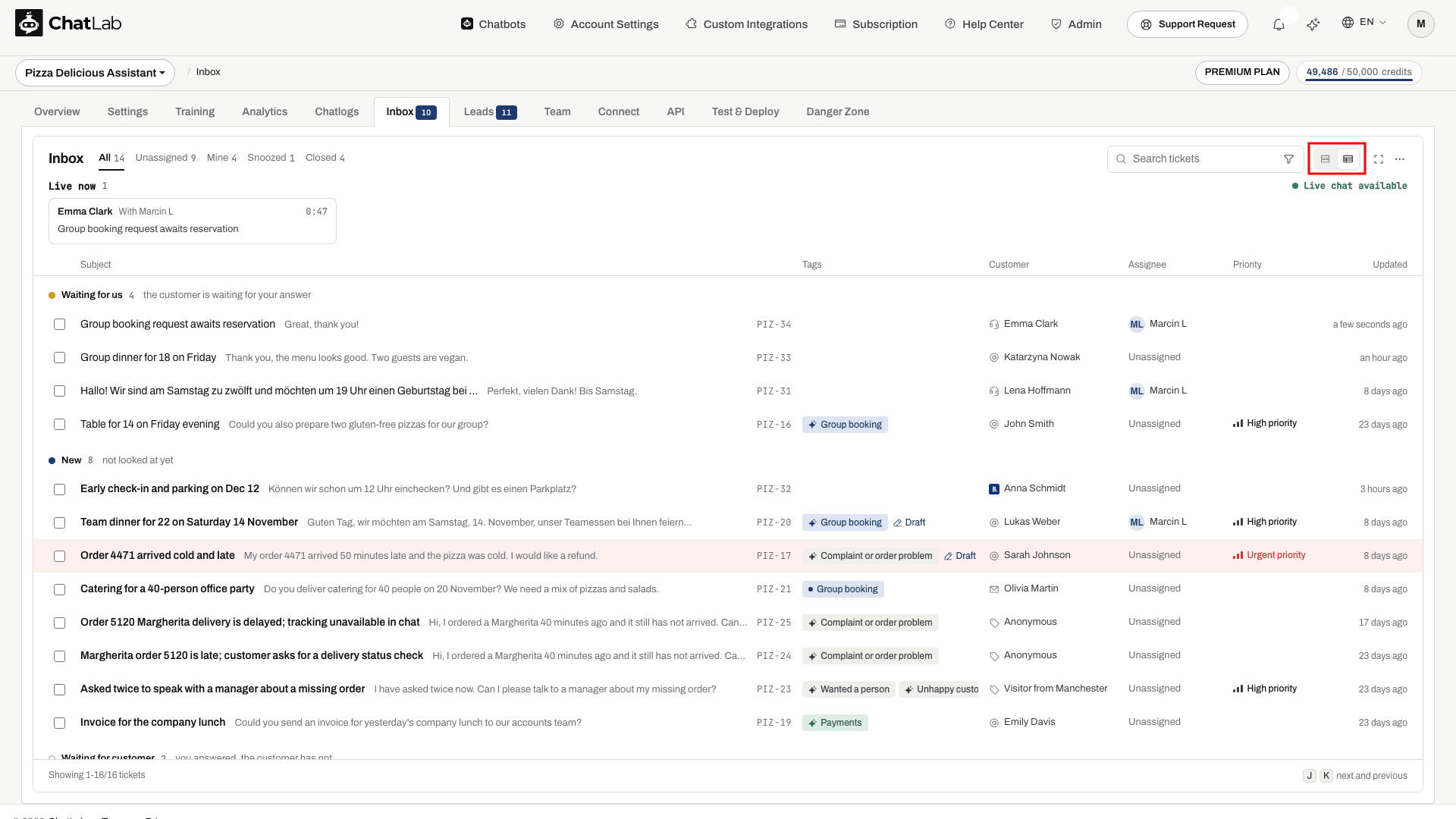
Ο πίνακας χρησιμοποιεί ολόκληρο το πλάτος της οθόνης και ομαδοποιεί τα αιτήματα ανά κατάσταση: Waiting for us (Σε αναμονή από εμάς), New (Νέο), Waiting for customer (Σε αναμονή από πελάτη), Snoozed (Σε αναβολή) και Closed (Κλειστό). Οι στήλες είναι οι εξής: Subject (Θέμα - με το τελευταίο μήνυμα και τον κωδικό του αιτήματος), Tags (Ετικέτες), Customer (Πελάτης), Assignee (Υπεύθυνος ανάθεσης), Priority (Προτεραιότητα) και Updated (Ενημερώθηκε). Οι ενεργές ζωντανές συνομιλίες εμφανίζονται ως κάρτες πάνω από τον πίνακα.
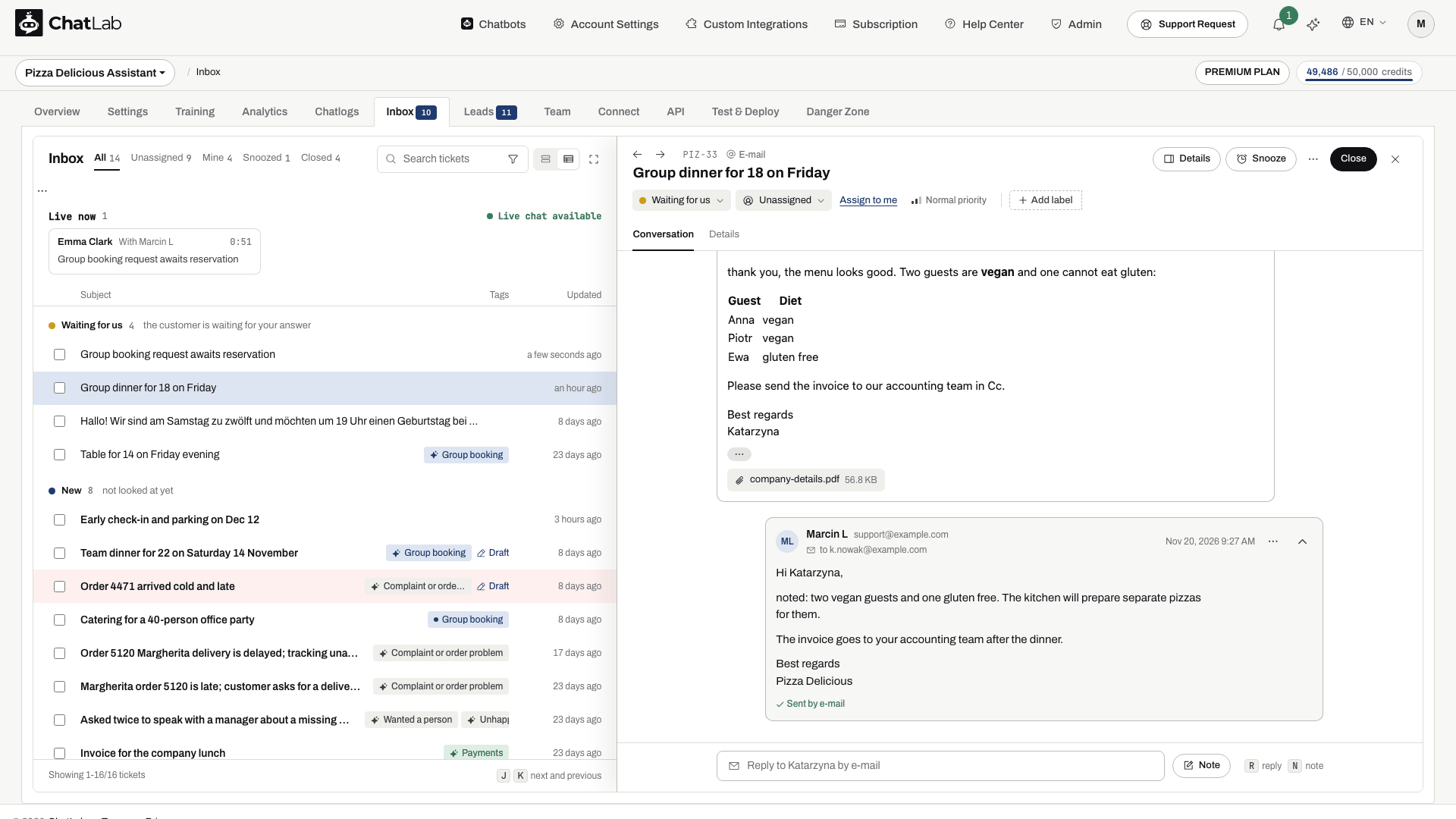
Κάντε κλικ σε μια γραμμή για να ανοίξετε το αίτημα σε ένα πλαίσιο δίπλα στον πίνακα. Τα βέλη στο επάνω μέρος του πλαισίου σάς μετακινούν στο προηγούμενο και στο επόμενο αίτημα, οι καρτέλες Conversation (Συνομιλία) και Details (Λεπτομέρειες) πραγματοποιούν εναλλαγή μεταξύ του νήματος συνομιλίας και των λεπτομερειών του αιτήματος, ενώ το κουμπί X ή το πλήκτρο Esc κλείνει το πλαίσιο.
Σε κινητό τηλέφωνο, το Inbox εμφανίζει πάντα τη λίστα.
Απόκρυψη των μενού
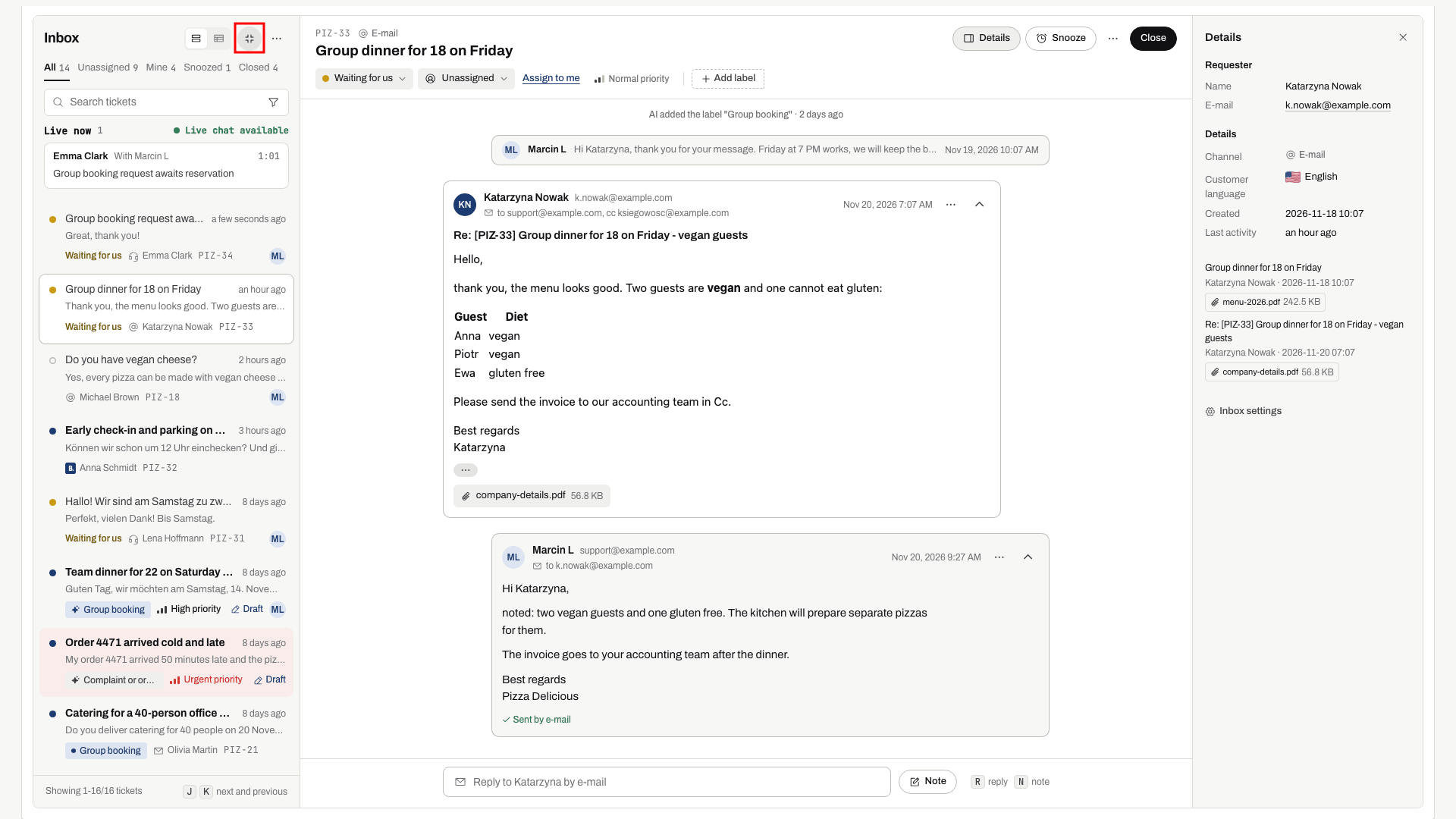
Για να εξασφαλίσετε περισσότερο χώρο για τα αιτήματα, κάντε κλικ στο κουμπί με τις τέσσερις γωνίες δίπλα στην επικεφαλίδα Inbox (Hide the menus (F) - Απόκρυψη των μενού (F)) ή πατήστε F. Το επάνω μενού του πίνακα και οι καρτέλες του chatbot εξαφανίζονται και το Inbox γεμίζει την οθόνη. Κάντε κλικ στο κουμπί ξανά (Show the menus (F) - Εμφάνιση των μενού (F)), πατήστε F ή πατήστε Esc για να τα επαναφέρετε. Το Inbox απομνημονεύει την επιλογή σας σε αυτόν τον περιηγητή.
Συντομεύσεις πληκτρολογίου
Οι συντομεύσεις λειτουργούν όταν δεν πληκτρολογείτε σε κάποιο πεδίο κειμένου:
Jή το κάτω βέλος - επόμενο αίτημαKή το πάνω βέλος - προηγούμενο αίτημαR- άνοιγμα του πλαισίου απάντησηςN- άνοιγμα του πλαισίου απάντησης στην καρτέλα Note (Σημείωση)I- εμφάνιση ή απόκρυψη των λεπτομερειών του αιτήματοςF- απόκρυψη ή εμφάνιση των μενούEsc- κλείσιμο του πίνακα αιτήματος στην προβολή πίνακα, κατάργηση επιλογής των επιλεγμένων αιτημάτων ή επαναφορά των μενού
Επεξεργασία αιτήματος
Κάντε κλικ σε ένα αίτημα για να το ανοίξετε. Η κεφαλίδα εμφανίζει τον κωδικό του αιτήματος και το κανάλι πάνω από τον τίτλο. Στα δεξιά βρίσκονται τα κουμπιά Details (Λεπτομέρειες - εμφανίζει ή αποκρύπτει τις λεπτομέρειες του αιτήματος, επίσης με I), Snooze (Αναβολή), ... (το μενού του αιτήματος) και Close (Κλείσιμο - Reopen / Επαναφορά σε κλειστό αίτημα). Η γραμμή κάτω από τον τίτλο περιέχει την κατάσταση, τον υπεύθυνο με την επιλογή Assign to me (Ανάθεση σε εμένα), την προτεραιότητα, τις ετικέτες και το + Add label (+ Label μόλις το αίτημα αποκτήσει μία).

- Priority (Προτεραιότητα) - Urgent (Επείγουσα), High (Υψηλή), Normal (Κανονική) ή Low (Χαμηλή). Τα νέα μηνύματα ηλεκτρονικού ταχυδρομείου τη λαμβάνουν από το AI, με την επισήμανση AI. Επιλέξτε μια άλλη για να την παρακάμψετε.
- Status (Κατάσταση) - αλλάξτε χειροκίνητα την κατάσταση του αιτήματος μεταξύ των New (Νέο), Waiting for us (Σε αναμονή από εμάς), Waiting for customer (Σε αναμονή από πελάτη) και Closed (Κλειστό). Σπάνια θα το χρειαστείτε: η απάντηση ορίζει την κατάσταση σε Waiting for customer και ένα μήνυμα από τον πελάτη την ορίζει σε Waiting for us. Ενώ ένα αίτημα είναι ακόμα New, τυχόν επιπλέον μηνύματα που γράφει ο επισκέπτης στο chatbot το διατηρούν στην κατάσταση New, επειδή κανείς από την ομάδα σας δεν έχει απαντήσει ακόμα.
- Assignee (Υπεύθυνος) - επιλέξτε οποιοδήποτε μέλος της ομάδας με πρόσβαση σε αυτό το chatbot ή κάντε κλικ στο Assign to me (Ανάθεση σε εμένα) για να αναλάβετε εσείς το αίτημα. Ο νέος υπεύθυνος ειδοποιείται.
- Snooze (Αναβολή) - βάλτε το αίτημα στην άκρη μέχρι μια προκαθορισμένη ώρα ή μια ημερομηνία που θα επιλέξετε. Μεταφέρεται στην προβολή Snoozed και επιστρέφει αυτόματα στο Inbox τη συγκεκριμένη στιγμή, ή νωρίτερα εάν γράψει ο πελάτης. Η επιλογή Back to the Inbox now (Επιστροφή στο Inbox τώρα) το επαναφέρει χειροκίνητα.
- Close (Κλείσιμο) - επισημάνετε το αίτημα ως ολοκληρωμένο και ανοίξτε το επόμενο αίτημα στη λίστα, ώστε να διεκπεραιώσετε την ουρά χωρίς να επιστρέφετε σε αυτήν. Το κλειστό αίτημα λαμβάνει την ένδειξη Reopen (Επαναφορά) και ανοίγει ξανά αυτόματα όταν ο πελάτης γράψει ξανά ή στείλετε μια νέα απάντηση.
Στο τέλος της γραμμής κάτω από τον τίτλο βλέπετε εάν ο πελάτης βρίσκεται στον ιστότοπό σας αυτήν τη στιγμή (Online in the chat widget - Συνδεδεμένος στο widget συνομιλίας) ή πότε εθεάθη για τελευταία φορά. Αυτό σας ενημερώνει εάν μια απάντηση θα φτάσει σε αυτόν στο παράθυρο συνομιλίας ή μέσω e-mail.
Το κουμπί ... (More actions - Περισσότερες ενέργειες) ανοίγει το μενού του αιτήματος:
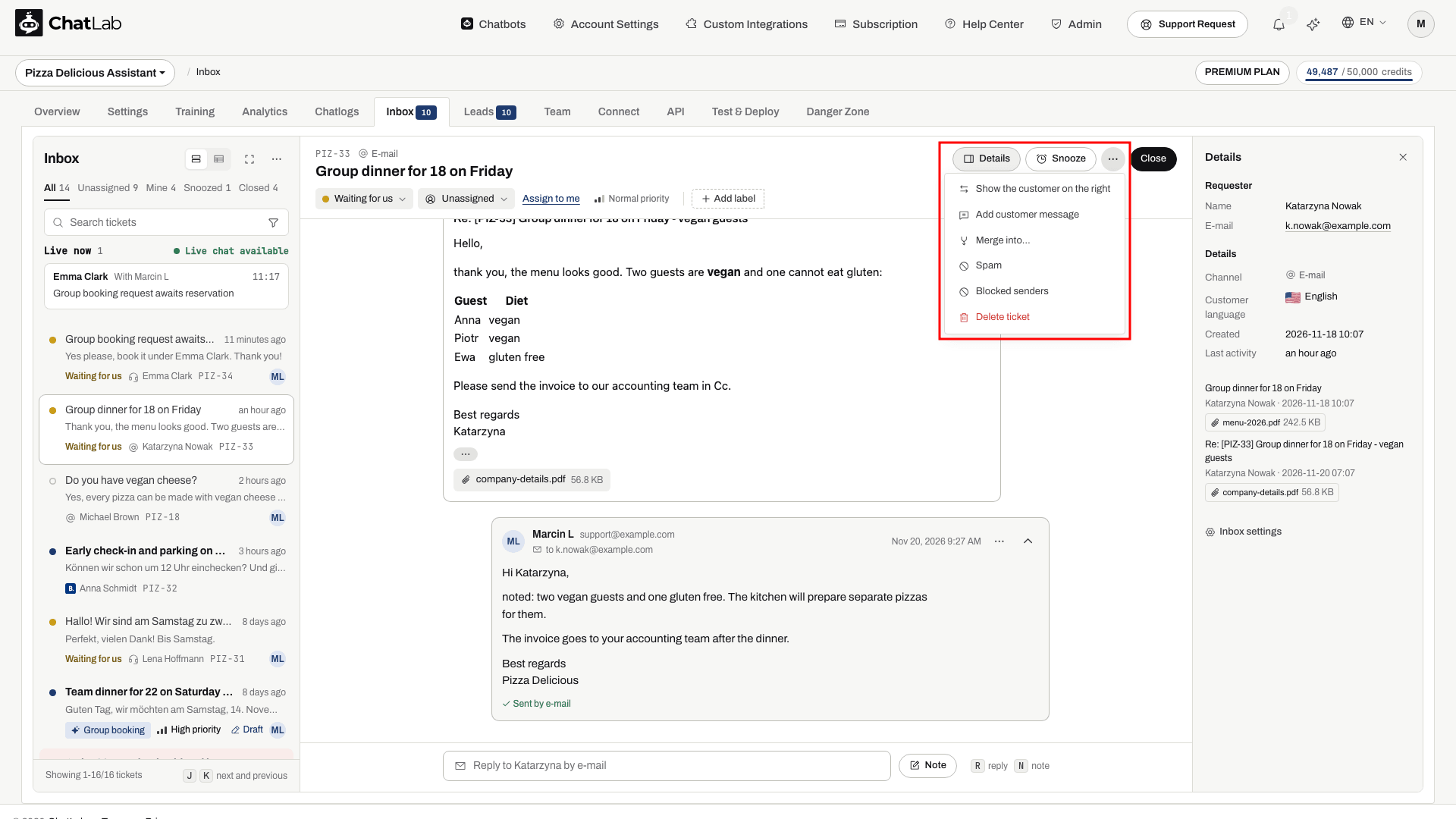
- Show the customer on the right (Εμφάνιση πελάτη στα δεξιά) ή Show your team on the right (Εμφάνιση ομάδας στα δεξιά) - αλλάζει πλευρές στη συνομιλία. Από προεπιλογή, η ομάδα σας βρίσκεται στα δεξιά.
- Add customer message (Προσθήκη μηνύματος πελάτη) - επικολλήστε περιεχόμενο που σας έστειλε ο πελάτης εκτός του Inbox, για παράδειγμα μια απάντηση που έφτασε σε ένα προσωπικό γραμματοκιβώτιο. Αποθηκεύεται ως μήνυμα πελάτη και επισημαίνεται ότι προστέθηκε χειροκίνητα.
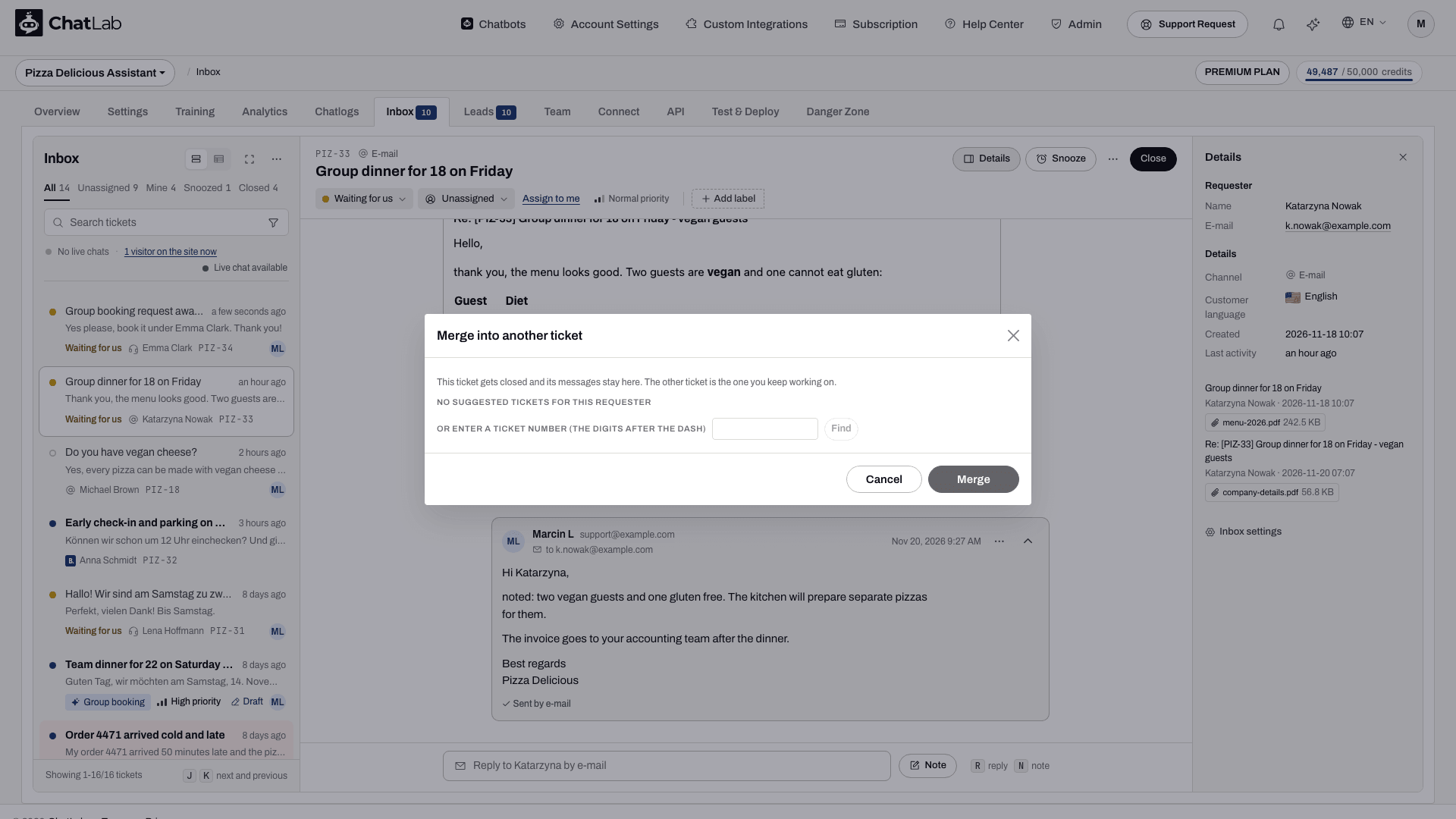
- Merge into... (Συγχώνευση σε...) - όταν ο ίδιος πελάτης έχει ανοίξει δύο αιτήματα για το ίδιο ζήτημα. Το παράθυρο διαλόγου προτείνει άλλα αιτήματα από τον ίδιο αποστολέα ή εισαγάγετε έναν αριθμό αιτήματος (τα ψηφία μετά την παύλα) και κάνετε κλικ στο Find (Εύρεση). Μετά τη Merge (Συγχώνευση), τα μηνύματα και τα e-mail αυτού του αιτήματος μεταφέρονται στο άλλο αίτημα, στο οποίο συνεχίζετε να εργάζεστε και το οποίο λαμβάνει την καταχώριση Merged from. Αυτό το αίτημα κλείνει με την καταχώριση Merged into.
- Spam (Ανεπιθύμητα) - κλείνει το αίτημα και αποκλείει τη διεύθυνση e-mail του αποστολέα, ώστε τα μελλοντικά μηνύματά του να μην δημιουργούν ούτε να ανοίγουν ξανά αιτήματα.
- Blocked senders (Αποκλεισμένοι αποστολείς) - η λίστα των αποκλεισμένων διευθύνσεων, καθεμία με την επιλογή Unblock (Ξεμπλοκάρισμα).
- Open in Chat Logs (Άνοιγμα στα Αρχεία καταγραφής συνομιλιών) - σε αιτήματα από το widget συνομιλίας, ανοίγει τη συνομιλία στο Chatlogs.
- Delete ticket (Διαγραφή αιτήματος) - διαγράφει το αίτημα μαζί με όλα τα μηνύματα, τις σημειώσεις και τα συνημμένα του μετά από επιβεβαίωση. Μόνο ο κάτοχος του chatbot μπορεί να διαγράψει αιτήματα. Τα ίδια τα e-mail παραμένουν στο γραμματοκιβώτιό σας.
Διαβάστε το ιστορικό του ticket
Η κεντρική στήλη εμφανίζει όλα όσα συνέβησαν στο ticket, ξεκινώντας από τα παλαιότερα:
- Μηνύματα πελάτη στα αριστερά, οι απαντήσεις σας στα δεξιά με το όνομα του ατόμου που τα έστειλε και μια ένδειξη για τον τρόπο παράδοσής τους (για παράδειγμα Sent by e-mail - Απεστάλη μέσω email).
- Τα email εμφανίζονται ως κάρτες: το όνομα και η διεύθυνση του αποστολέα, σε ποιον στάλθηκε το email (συμπεριλαμβανομένου του cc), το θέμα, το μήνυμα με τη μορφοποίηση και τις εικόνες του, τα συνημμένα και, στις δικές σας απαντήσεις, ο τρόπος παράδοσης του email. Τα δύο τελευταία email είναι ανοιχτά. Τα παλαιότερα συμπτύσσονται σε μία γραμμή με τον αποστολέα και την αρχή του κειμένου, και ένα κλικ τα ανοίγει ξανά. Το παρατιθέμενο κείμενο από προηγούμενα email αποκρύπτεται πίσω από το κουμπί ... κάτω από το μήνυμα. Τα συνημμένα εμφανίζονται ως ετικέτες. Κάντε κλικ σε μία για να την κατεβάσετε. Τα email σε ένα ticket παρατίθενται επίσης στον πίνακα Details (Λεπτομέρειες) μαζί με τα συνημμένα τους.
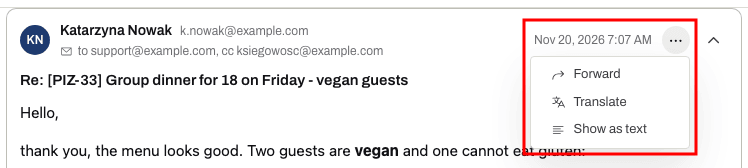
- Το μενού ... μιας κάρτας email (More actions - Περισσότερες ενέργειες) περιλαμβάνει τα Forward (Προώθηση), Translate (Μετάφραση) και Show as text (Εμφάνιση ως κείμενο - απλό κείμενο αντί για το μορφοποιημένο email). Τα μηνύματα συνομιλίας διατηρούν τα Translate και Forward ως συνδέσμους κάτω από το μήνυμα. Η μετάφραση περιγράφεται στο Διαβάστε μηνύματα στη γλώσσα σας.
- Εσωτερικές σημειώσεις σε πορτοκαλί φόντο. Ο πελάτης δεν τις βλέπει ποτέ.
- Συμβάντα ως γκρίζες γραμμές: αλλαγές κατάστασης, αναθέσεις, έναρξη και λήξη ζωντανών συνομιλιών, συγχωνεύσεις και προωθήσεις. Σε tickets από το widget συνομιλίας, όπου εμφανίζεται η συνομιλία με το chatbot, αυτά τα συμβάντα συμπτύσσονται σε μία γραμμή κάτω από τη συνομιλία, για παράδειγμα Ticket updates: 3. Latest: Live chat ended, 8 days ago. Κάντε κλικ για να δείτε ολόκληρη τη λίστα.
- Συνομιλία με το chatbot πριν από αυτό το ticket - για tickets από το widget συνομιλίας, ένα συμπτυγμένο μπλοκ στην κορυφή με όσα συζήτησε ο επισκέπτης με το chatbot πριν ζητήσει βοήθεια. Κάντε κλικ για να το αναπτύξετε.
- Το chatbot απάντησε εν τω μεταξύ - όταν ο πελάτης συνεχίζει να ρωτά το chatbot ενώ το ticket περιμένει εσάς, οι απαντήσεις του chatbot προστίθενται στο νήμα, ώστε να μην απαντήσετε στην ίδια ερώτηση δύο φορές.
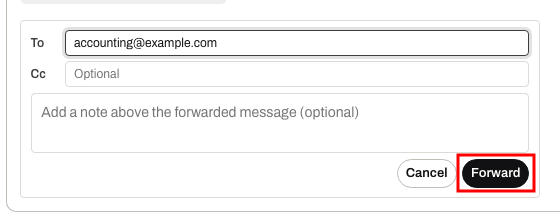
Προώθηση μηνύματος. Σε ένα email, ανοίξτε το μενού ... της κάρτας του και κάντε κλικ στο Forward (Προώθηση). Σε ένα μήνυμα συνομιλίας, κάντε κλικ στο Forward κάτω από αυτό. Συμπληρώστε το To (Προς), προαιρετικά το Cc (Κοιν.) και μια σημείωση για τον παραλήπτη, και κάντε κλικ στο Forward. Το μήνυμα αποστέλλεται από το συνδεδεμένο γραμματοκιβώτιό σας μαζί με το αρχικό κείμενο και τα συνημμένα του, και το συμβάν Forwarded to (Προωθήθηκε σε) εμφανίζεται στο νήμα. Η προώθηση απαιτεί ένα συνδεδεμένο γραμματοκιβώτιο.
Διαβάστε μηνύματα στη γλώσσα σας
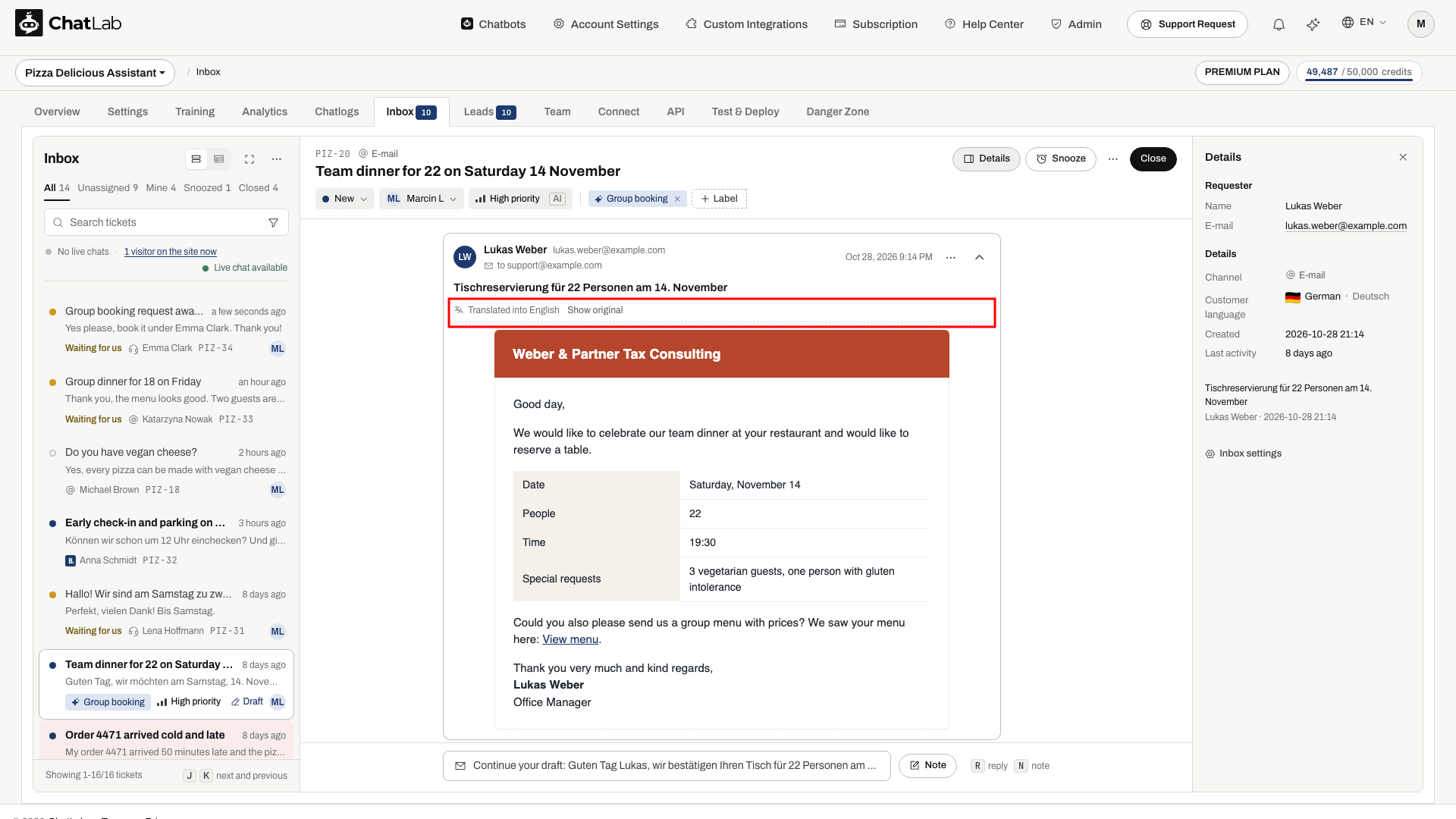
Κάντε κλικ στην επιλογή Translate (Μετάφραση) στο μενού ... μιας κάρτας e-mail ή κάτω από ένα μήνυμα συνομιλίας (εμφανίζεται η ένδειξη Translating όσο διαρκεί η διαδικασία). Η μετάφραση αντικαθιστά το μήνυμα στην ίδια θέση: ένα e-mail διατηρεί τη διάταξη, τις εικόνες και τους συνδέσμους του, αλλάζει μόνο το κείμενο, ενώ ένα απλό μήνυμα διατηρεί τους συνδέσμους με δυνατότητα κλικ και τις διευθύνσεις e-mail, με τις μεγάλες διευθύνσεις να συντομεύονται. Μια γραμμή πάνω από το μήνυμα αναφέρει Translated into (Μεταφράστηκε σε) στη γλώσσα της ομάδας σας, με την επιλογή Show original (Εμφάνιση αρχικού) για επιστροφή στο αρχικό και Show translation (Εμφάνιση μετάφρασης) για επιστροφή στη μετάφραση.
Ένα μήνυμα που μεταφράσατε μία φορά παραμένει μεταφρασμένο για ολόκληρη την ομάδα και την επόμενη φορά που οποιοσδήποτε ανοίξει το αίτημα εμφανίζεται αμέσως στη γλώσσα σας. Η γλώσσα είναι η επιλογή Language of your team (Γλώσσα της ομάδας σας) από τις Ρυθμίσεις Inbox. Κάθε μετάφραση καταναλώνει πιστώσεις μηνυμάτων μία φορά, όπως ακριβώς μία απάντηση chatbot στο μοντέλο μετάφρασης - ένα μεγάλο e-mail μεταφράζεται σε τμήματα, με το καθένα να κοστίζει μία χρήση.
Απαντήστε στον πελάτη
Το πλαίσιο απάντησης στο κάτω μέρος του αιτήματος (ticket) ξεκινά συμπτυγμένο σε μία γραμμή που αναφέρει πώς θα σταλεί η απάντηση, για παράδειγμα Reply to Katarzyna by e-mail (Απάντηση στην Katarzyna μέσω e-mail), Reply to Emma in the chat window (Απάντηση στην Emma στο παράθυρο συνομιλίας) ή Reply to Anna on Booking.com (Απάντηση στην Anna στο Booking.com). Κάντε κλικ σε αυτό ή πατήστε R για να το ανοίξετε. Το κουμπί Note (Σημείωση) δίπλα του, ή το N, το ανοίγει αντίστοιχα για μια εσωτερική σημείωση. Αφού στείλετε μια απάντηση, το πλαίσιο συμπτύσσεται ξανά. Κατά τη διάρκεια μιας ενεργής ζωντανής συνομιλίας παραμένει ανοιχτό.

Το ανοιχτό πλαίσιο απάντησης διαθέτει δύο καρτέλες, Reply (Απάντηση) και Note (Σημείωση). Τα βέλη στην επάνω δεξιά γωνία του το μεγεθύνουν στο μισό της οθόνης, και το βέλος δίπλα τους το συμπτύσσει.
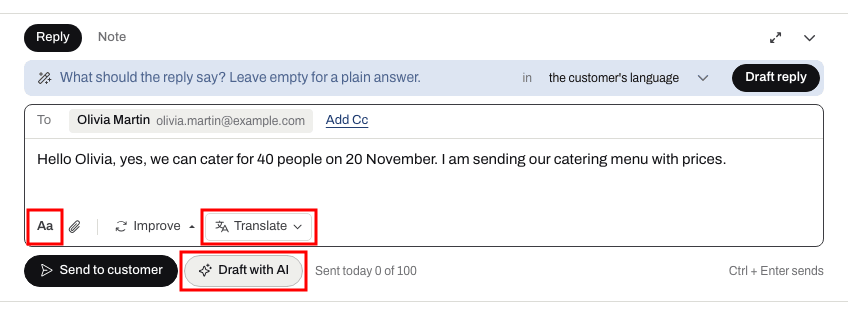
- Παραμείνετε στην καρτέλα Reply (Απάντηση). Η γραμμή To (Προς) δείχνει ποιος λαμβάνει την απάντηση και, στην περίπτωση του e-mail, το θέμα.
- Ελέγξτε πού κατευθύνεται η απάντηση. Όταν ένα ticket από το widget συνομιλίας διαθέτει γνωστή διεύθυνση e-mail, τα κουμπιά δίπλα στις καρτέλες σάς επιτρέπουν να επιλέξετε E-mail, το οποίο στέλνει την απάντηση στη διεύθυνση του αιτούντος, ή Chat message (Μήνυμα συνομιλίας), το οποίο τη στέλνει στο παράθυρο συνομιλίας του. Τοποθετήστε τον κέρσορα επάνω τους για να διαβάσετε την κατάσταση με λόγια, για παράδειγμα ότι ο πελάτης έχει ανοιχτό το παράθυρο συνομιλίας ή ότι αποχώρησε πριν από μία ώρα.
- Πληκτρολογήστε την απάντησή σας. Κάντε κλικ στο Aa κάτω από το κείμενο για να εμφανίσετε τα κουμπιά μορφοποίησης: έντονη γραφή, πλάγια γραφή, λίστες με κουκκίδες και αρίθμηση, σύνδεσμο και απαλοιφή μορφοποίησης (τα
Ctrl/Cmd + B,IκαιKλειτουργούν σε κάθε περίπτωση). Τα κουμπιά παραμένουν ορατά ή κρυφά όπως τα αφήσατε. Το επικολλημένο κείμενο εισάγεται πάντα ως απλό κείμενο. - Προαιρετικά, κάντε κλικ στο Add Cc (Προσθήκη κοινοποίησης) για να προσθέσετε άλλες διευθύνσεις (έως 10, διαχωρισμένες με κόμματα). Συμπληρώνεται αυτόματα από το τελευταίο e-mail του πελάτη και λειτουργεί μόνο με συνδεδεμένο γραμματοκιβώτιο.
- Προαιρετικά, κάντε κλικ στον συνδετήρα κάτω από το κείμενο για να επισυνάψετε αρχεία. Ένα ticket μπορεί να περιλαμβάνει έως 10 MB συνημμένων, και η αποστολή αρχείων μέσω e-mail απαιτεί συνδεδεμένο γραμματοκιβώτιο.
- Κάντε κλικ στο Send to customer (Αποστολή στον πελάτη), ή πατήστε
Ctrl/Cmd + Enter.
Πώς μεταφέρεται η απάντηση:
- Μέσω e-mail - από το συνδεδεμένο γραμματοκιβώτιό σας, στο ίδιο νήμα e-mail. Χωρίς συνδεδεμένο γραμματοκιβώτιο, το ChatLab τη στέλνει από μια διεύθυνση no-reply, και η απάντηση του πελάτη μεταφέρεται στη διεύθυνση που έχει οριστεί ως Customer replies go to (Οι απαντήσεις πελατών πηγαίνουν στο) στις ρυθμίσεις του Inbox αντί να επιστρέψει στο Inbox.
- Στο παράθυρο συνομιλίας, ο πελάτης βρίσκεται στον ιστότοπό σας - η απάντηση εμφανίζεται αμέσως και ξεκινά ένα live chat: το chatbot σιωπά και συνομιλείτε απευθείας. Αυτό λειτουργεί ακόμη και αν το live chat είναι απενεργοποιημένο για τους επισκέπτες στο Settings > Live Chat (Ρυθμίσεις > Live Chat) - αυτή η ρύθμιση ελέγχει μόνο εάν οι επισκέπτες μπορούν να ζητήσουν εκπρόσωπο. Τα μηνύματά σας στο παράθυρο συνομιλίας φέρουν το όνομά σας, ώστε ο πελάτης να γνωρίζει πάντα ότι γράφει άνθρωπος. Όσο διαρκεί το live chat, κάθε απάντηση που στέλνετε το διατηρεί ανοιχτό. Τερματίζεται μετά από 10 λεπτά χωρίς κανένα μήνυμα από οποιαδήποτε πλευρά.
- Στο παράθυρο συνομιλίας, ο πελάτης έχει αποχωρήσει - όταν ο πελάτης έχει αποχωρήσει χωρίς διεύθυνση e-mail ή τηλέφωνο, το κουμπί αποστολής γίνεται Leave message (Αφήστε μήνυμα). Το μήνυμα αναμένει στο παράθυρο συνομιλίας του, επισημασμένο με το όνομά σας, και εμφανίζεται αν επιστρέψει πριν λήξει η συνομιλία. Στη συνέχεια, το νήμα σάς ενημερώνει για την κατάστασή του: Waiting in the chat window, not shown yet (Αναμονή στο παράθυρο συνομιλίας, δεν προβλήθηκε ακόμη), Shown in the chat window (Προβλήθηκε στο παράθυρο συνομιλίας) με την ώρα, ή The conversation expired before the customer came back, not shown (Η συνομιλία έληξε πριν επιστρέψει ο πελάτης, δεν προβλήθηκε).
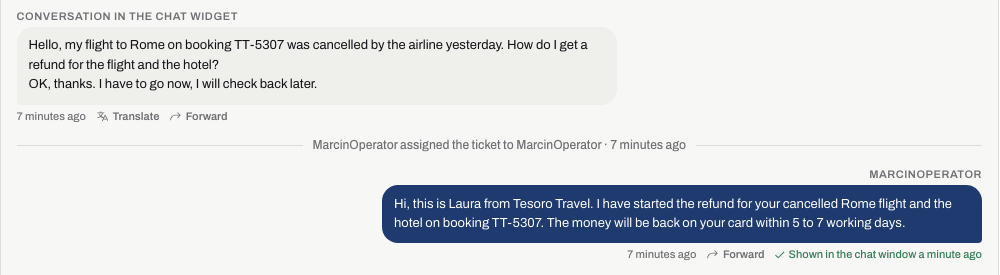
Εάν ο πελάτης δεν άφησε διεύθυνση e-mail και η συνομιλία του έχει λήξει, το πλαίσιο απάντησης σάς ενημερώνει ότι δεν υπάρχει τρόπος επικοινωνίας μαζί του αντί να σας επιτρέπει να στέλνετε μηνύματα στο κενό.
Τα μη απεσταλμένα προσχέδια διατηρούνται. Οτιδήποτε πληκτρολογείτε αποθηκεύεται αυτόματα κάθε λίγα δευτερόλεπτα, επομένως μπορείτε να κλείσετε το ticket, να ανανεώσετε τη σελίδα ή να αλλάξετε συσκευή και να συνεχίσετε αργότερα. Η λίστα των tickets επισημαίνει τα tickets με μη απεσταλμένο προσχέδιο με την ένδειξη Draft (Προσχέδιο), το συμπτυγμένο πλαίσιο απάντησης ξεκινά με το Continue your draft (Συνεχίστε το προσχέδιό σας), και τα μέλη της ομάδας που ανοίγουν το ticket βλέπουν την ένδειξη Draft by (Προσχέδιο από) με το όνομά σας. Η επιλογή Discard (Απόρριψη), δίπλα στο Draft saved (Το προσχέδιο αποθηκεύτηκε), διαγράφει το προσχέδιο μαζί με τα εκκρεμή συνημμένα του.
Ημερήσιο όριο αποστολής. Με συνδεδεμένο γραμματοκιβώτιο, η γραμμή δίπλα στο κουμπί αποστολής εμφανίζει την ένδειξη Sent today N of M (Στάλθηκαν σήμερα N από M): πόσα e-mail έχει στείλει το γραμματοκιβώτιο σήμερα από το ημερήσιο όριό του. Όταν συμπληρωθεί το όριο, η αποστολή μέσω e-mail διακόπτεται μέχρι την επόμενη ημέρα.
Επισκέπτες από το Booking.com και το Airbnb
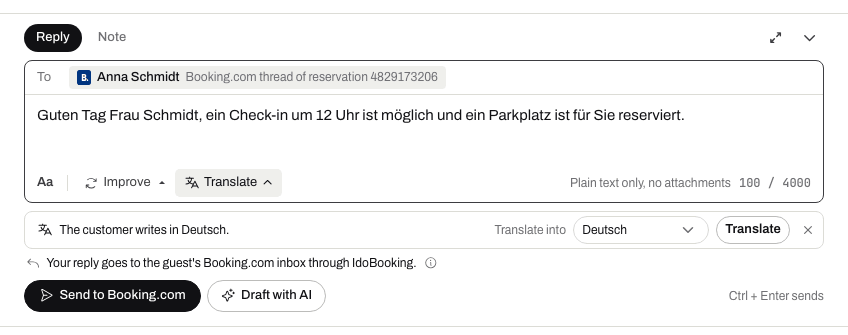
Τα μηνύματα επισκεπτών από το Booking.com και το Airbnb που φτάνουν στο ChatLab μέσω ενός συνδεδεμένου συστήματος κρατήσεων, όπως το IdoBooking, μετατρέπονται επίσης σε αιτήματα υποστήριξης. Το κανάλι εμφανίζει την πύλη και το συμπτυγμένο πλαίσιο απάντησης αναφέρει, για παράδειγμα, Reply to Anna on Booking.com (Απάντηση στην Anna στο Booking.com). Η απάντησή σας επιστρέφει στα εισερχόμενα του επισκέπτη στη συγκεκριμένη πύλη, επομένως υποστηρίζει μόνο απλό κείμενο, έως 4.000 χαρακτήρες, χωρίς συνημμένα. Ένας μετρητής κάτω από το κείμενο δείχνει πόσους χαρακτήρες έχετε χρησιμοποιήσει. Κάντε κλικ στο Send to Booking.com (Αποστολή στο Booking.com - ή στο όνομα της άλλης πύλης) για να το στείλετε.
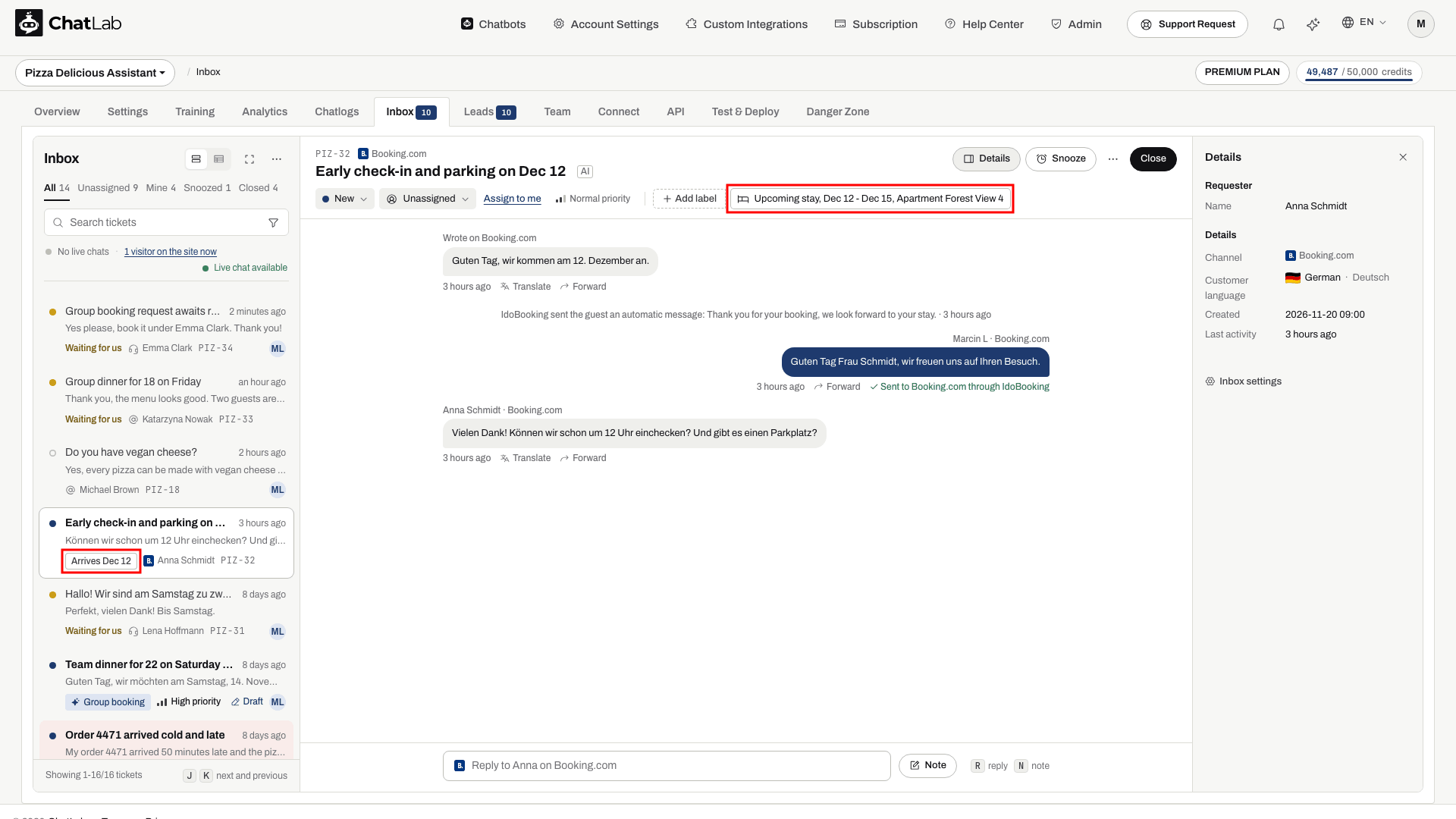
Σε ποιο στάδιο της διαμονής βρίσκεται ο επισκέπτης. Όταν ένα αίτημα συνδέεται με μια κράτηση (Booking.com, Airbnb, Vrbo ή μια σημείωση που προστέθηκε σε κράτηση IdoBooking), η λίστα των αιτημάτων και ο πίνακας εμφανίζουν μια ένδειξη διαμονής: Arrives Dec 12 (Άφιξη 12 Δεκ), Staying now (Διαμένει τώρα), Left Nov 14 (Αναχώρησε 14 Νοε) ή Cancelled stay (Ακυρωμένη διαμονή). Τοποθετήστε τον δείκτη του ποντικιού πάνω της για να δείτε τις πλήρεις ημερομηνίες, τον αριθμό των διανυκτερεύσεων και το δωμάτιο. Στην κεφαλίδα του αιτήματος, ένα κουμπί με τη διαμονή, τις ημερομηνίες και το δωμάτιο, για παράδειγμα Upcoming stay, Dec 12 - Dec 15, Apartment Forest View 4, ανοίγει τις λεπτομέρειες του αιτήματος με την κάρτα κράτησης.
Δημιουργήστε ένα προσχέδιο απάντησης με AI
- Ανοίξτε το πλαίσιο απάντησης και κάντε κλικ στο Draft with AI (Δημιουργία προσχεδίου με AI) δίπλα στο κουμπί αποστολής. Ανοίγει μια γραμμή πάνω από το κείμενο με το πεδίο What should the reply say? Leave empty for a plain answer. (Τι πρέπει να αναφέρει η απάντηση; Αφήστε το κενό για μια απλή απάντηση). Προαιρετικά, πληκτρολογήστε εκεί μια σύντομη οδηγία, για παράδειγμα "επιβεβαιώστε την αλλαγή ημερομηνίας και αναφέρετε το κόστος".
- Επιλέξτε τη γλώσσα του προσχεδίου δίπλα στο in (σε). Ξεκινά με τη γλώσσα στην οποία γράφει ο πελάτης.
- Κάντε κλικ στο Draft reply (Δημιουργία προσχεδίου απάντησης). Το προσχέδιο εμφανίζεται στο πλαίσιο απάντησης, με την επισήμανση AI draft, edit before sending (Προσχέδιο AI, επεξεργαστείτε πριν την αποστολή). Δημιουργείται από το αίτημα (ticket), τη συνομιλία και τις γνώσεις του chatbot σας.
- Επεξεργαστείτε το και στείλτε το εσείς οι ίδιοι. Η επιλογή Draft again (Δημιουργία νέου προσχεδίου) συντάσσει μια νέα έκδοση.
Τίποτα από όσα γράφει το AI δεν αποστέλλεται ποτέ αυτόματα. Κάθε προσχέδιο καταναλώνει message credits, όσα ακριβώς και μία απάντηση του chatbot με βάση το μοντέλο που έχει επιλεγεί στις ρυθμίσεις Inbox, δείτε Τι είναι το message credit;.
Η επιλογή Improve (Βελτίωση) αναδιατυπώνει το κείμενο που έχετε ήδη: Rephrase (Αναδιατύπωση), More formal (Πιο επίσημο), More friendly (Πιο φιλικό) ή Fix spelling (Διόρθωση ορθογραφίας). Η επιλογή Undo (Αναίρεση) επαναφέρει τη δική σας αρχική διατύπωση μετά από μια αλλαγή.
Μεταφράστε την απάντησή σας. Κάντε κλικ στο Translate (Μετάφραση) κάτω από το κείμενο για να ανοίξετε τη γραμμή μετάφρασης, στη συνέχεια επιλέξτε τη γλώσσα δίπλα στο Translate into (Μετάφραση σε) και κάντε κλικ στο Translate. Όταν το ChatLab διαπιστώσει ότι ο πελάτης γράφει σε άλλη γλώσσα από εσάς, η γραμμή ανοίγει αυτόματα με την ένδειξη The customer writes in (Ο πελάτης γράφει στα) και τη γλώσσα του ήδη επιλεγμένη. Εσείς γράφετε στη γλώσσα σας, ελέγχετε τη μετάφραση και τη στέλνετε στη δική του.
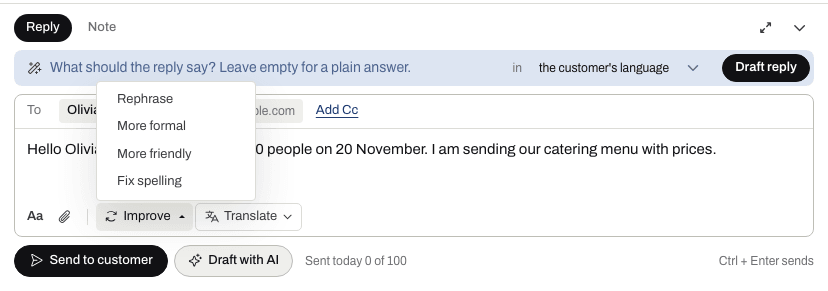
Αυτόματα προσχέδια. Στην ενότητα Inbox settings > General (Ρυθμίσεις Inbox > Γενικά) μπορείτε να ενεργοποιήσετε την επιλογή Draft a reply automatically when I open a ticket that waits for us (Αυτόματη δημιουργία προσχεδίου απάντησης όταν ανοίγω ένα αίτημα που περιμένει από εμάς). Η ρύθμιση ισχύει μόνο για τη συσκευή που χρησιμοποιείτε και κάθε αυτόματο προσχέδιο καταναλώνει credits.
Ετικέτες
Οι ετικέτες ταξινομούν τα αιτήματα με τον δικό σας τρόπο: ομαδοποίηση ερωτημάτων, τιμολόγια, παράπονα. Η ίδια λίστα χρησιμοποιείται για τις ετικέτες (tags) σε συνομιλίες στο Chat Logs, δείτε Ετικέτες συνομιλιών.
- Προσθήκη ετικέτας - κάντε κλικ στο + Add label (+ Προσθήκη ετικέτας) στην κεφαλίδα του αιτήματος, πληκτρολογήστε για αναζήτηση και επιλέξτε μία, ή πληκτρολογήστε ένα νέο όνομα και κάντε κλικ στο Create (Δημιουργία). Η λίστα περιλαμβάνει δύο ομάδες: Your labels (Οι ετικέτες σας) και Ready-made tags (Έτοιμες ετικέτες), όπως The chatbot did not know (Το chatbot δεν γνώριζε).
- Αφαίρεση ετικέτας - κάντε κλικ στο μικρό x πάνω στην ετικέτα.
- Ετικέτες που ορίζονται από το AI - μια ετικέτα με περιγραφή μπορεί να προστεθεί σε νέα μηνύματα ηλεκτρονικού ταχυδρομείου από το AI - επισημαίνεται με AI. Μια ετικέτα που ανοίγει ένα αίτημα από μια συνομιλία προστίθεται επίσης ως ετικέτα σε αυτό το αίτημα.
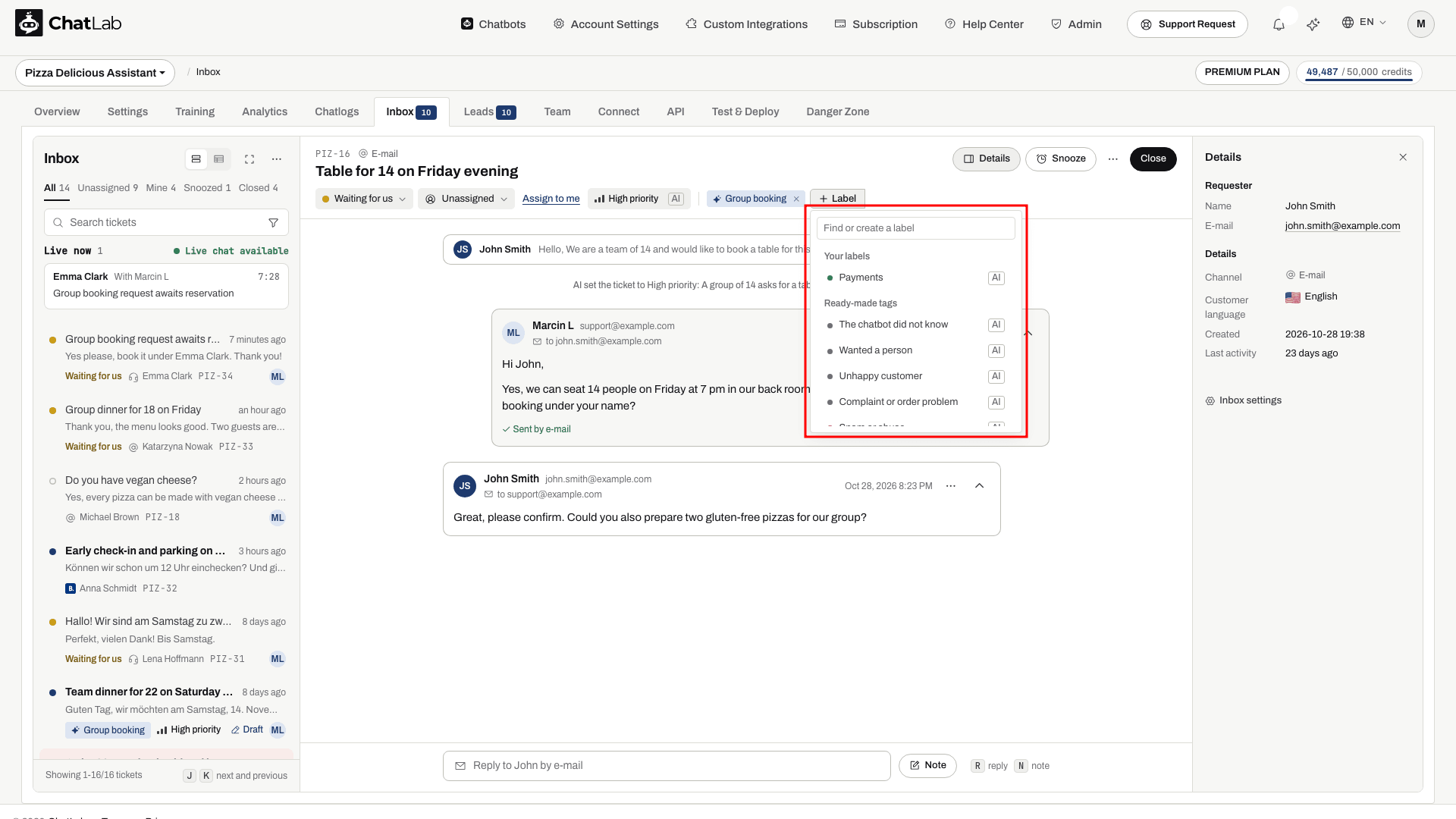
Δημιουργήστε, περιγράψτε και διαγράψτε ετικέτες στο Inbox settings > Labels (Ρυθμίσεις Inbox > Ετικέτες).
Γράψτε μια εσωτερική σημείωση
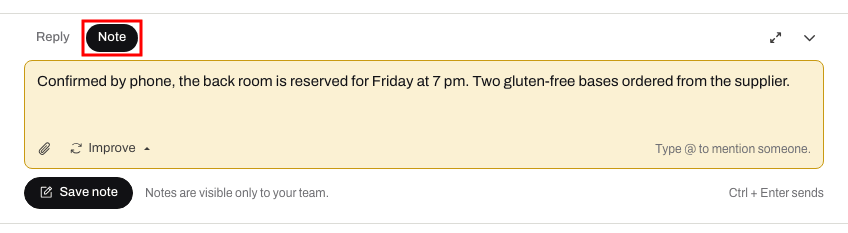
Κάντε κλικ στην επιλογή Note (Σημείωση) δίπλα στο συμπτυγμένο πλαίσιο απάντησης, πατήστε N ή κάντε κλικ στην καρτέλα Note του ανοιχτού πλαισίου απάντησης. Το πλαίσιο απάντησης παίρνει κεχριμπαρένιο χρώμα, ώστε μια σημείωση να μην εκληφθεί ποτέ ως απάντηση. Πληκτρολογήστε @ για να αναφέρετε ένα μέλος της ομάδας σας και επιλέξτε το από τη λίστα: θα λάβει σχετική ειδοποίηση. Κάντε κλικ στο Save note (Αποθήκευση σημείωσης). Οι σημειώσεις είναι ορατές μόνο στην ομάδα σας και συγκεντρώνονται επίσης στην ενότητα Notes (Σημειώσεις) του πίνακα Details (Λεπτομέρειες).
Έναρξη αιτήματος από το Chat Logs
Μερικές φορές εντοπίζετε μια συνομιλία στο Chatlogs στην οποία κάποιος θα έπρεπε να δώσει συνέχεια, παρόλο που ο επισκέπτης δεν ζήτησε ποτέ βοήθεια. Επιλέξτε το chatbot σας, ανοίξτε το Chatlogs και επιλέξτε τη συνομιλία. Ανάλογα με την κατάσταση, έχετε τρεις επιλογές.
Δημιουργία αιτήματος. Κάντε κλικ στο Create ticket (Δημιουργία αιτήματος) στη γραμμή πάνω από τη συνομιλία.
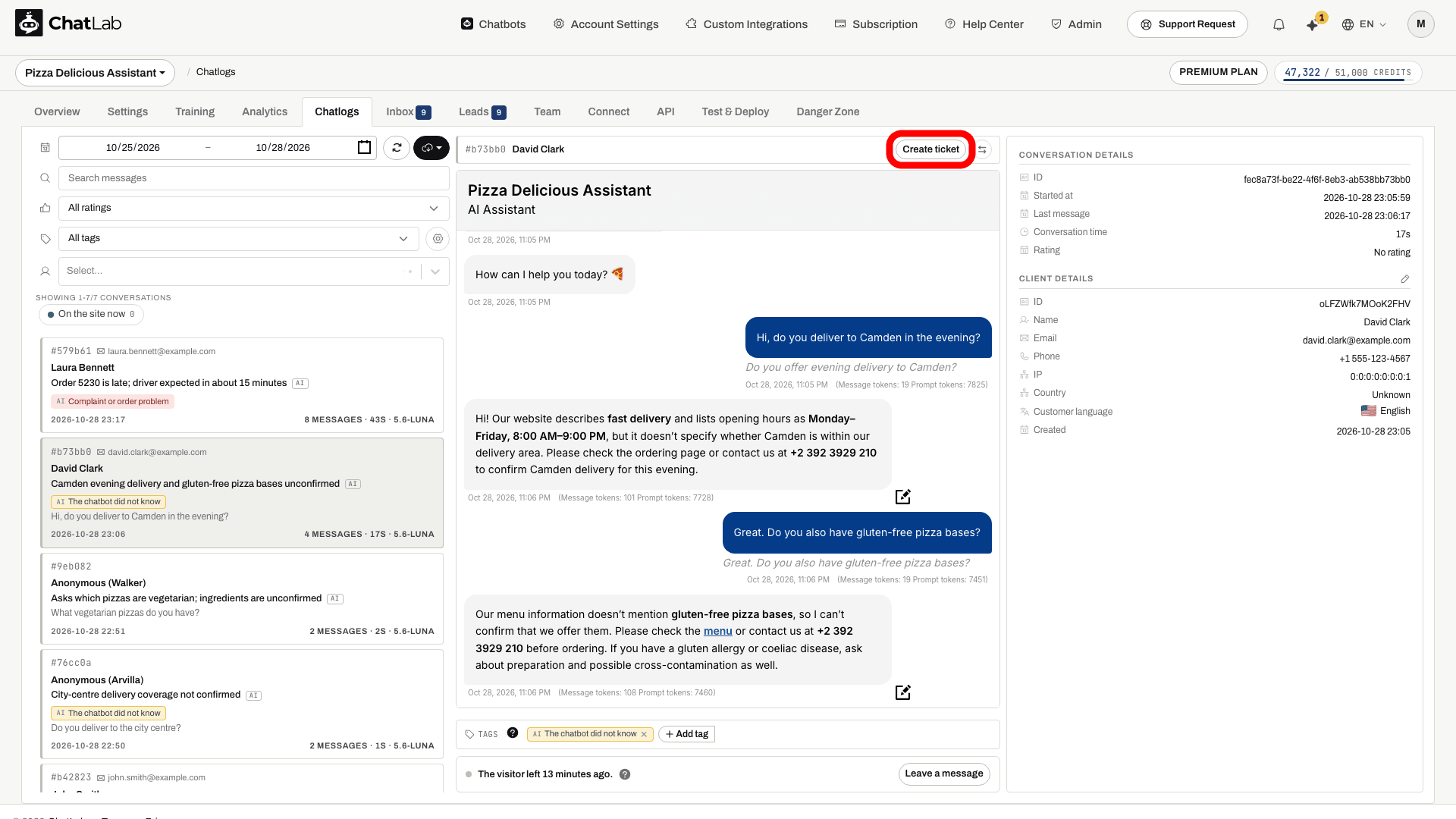
Το θέμα και το μήνυμα προσυμπληρώνονται από τη συνομιλία, και η διεύθυνση e-mail από τα στοιχεία του πελάτη, εάν είχαν καταγραφεί. Διορθώστε τα εάν χρειάζεται και κάντε κλικ στο Create ticket - μεταφέρεστε στο νέο αίτημα στο Inbox.
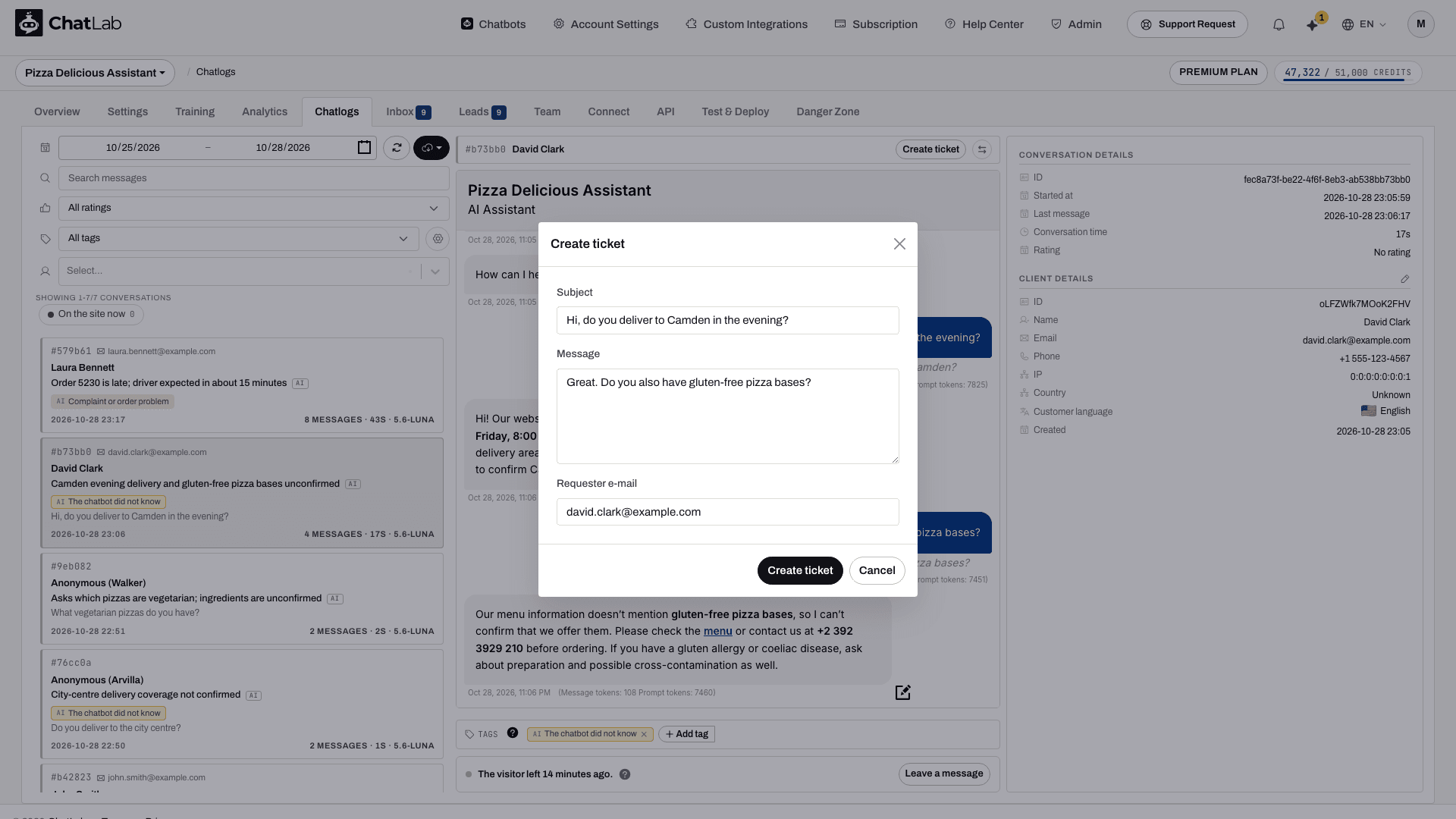
Μόλις μια συνομιλία αποκτήσει αίτημα, το κουμπί αντικαθίσταται από ένα στοιχείο με τον κωδικό του αιτήματος, το οποίο σας μεταφέρει απευθείας σε αυτό.

Συμμετοχή στη συνομιλία. Όταν ο επισκέπτης βρίσκεται στον ιστότοπό σας αυτήν τη στιγμή, μια γραμμή κάτω από τη συνομιλία αναφέρει The visitor is on the site now (Ο επισκέπτης βρίσκεται στον ιστότοπο τώρα) (το ερωτηματικό εξηγεί τι κάνει η συμμετοχή). Κάντε κλικ στο Join conversation (Συμμετοχή στη συνομιλία). Αυτό ανοίγει ένα live chat σε αυτήν τη συνομιλία και ένα αίτημα στο Inbox που ανατίθεται σε εσάς - το chatbot σταματά να απαντά μέχρι να τερματίσετε τη συνομιλία. Μπορείτε να συμμετάσχετε ακόμα και αν το live chat είναι απενεργοποιημένο στις ρυθμίσεις του chatbot σας. Το γρανάζι δίπλα στο κουμπί οδηγεί στο Operator profile (Προφίλ χειριστή), όπου ορίζετε το όνομα που βλέπουν οι πελάτες, και στις Notifications (Ειδοποιήσεις), ώστε να ακούτε πότε απαντά ο πελάτης.
Αφήστε μήνυμα. Όταν ο επισκέπτης έχει αποχωρήσει, η γραμμή αναφέρει πότε έφυγε. Κάντε κλικ στο Leave a message (Αφήστε μήνυμα), πληκτρολογήστε το και κάντε κλικ στο Leave message (Αποστολή μηνύματος). Το μήνυμα περιμένει στο παράθυρο συνομιλίας του και εμφανίζεται εάν επιστρέψει πριν λήξει η συνομιλία. Ανοίγει ένα αίτημα γι' αυτό, ώστε να βλέπετε στο Inbox πότε προβλήθηκε το μήνυμα. Μόλις λήξει το παράθυρο συνομιλίας, η γραμμή εμφανίζει σχετική ενημέρωση: ένας επισκέπτης που άφησε διεύθυνση e-mail λαμβάνει απάντηση από το Inbox μέσω e-mail.
Συνδέστε το γραμματοκιβώτιό σας
Με ένα συνδεδεμένο γραμματοκιβώτιο, τα e-mail που στέλνουν οι πελάτες σε αυτήν τη διεύθυνση μετατρέπονται σε αιτήματα υποστήριξης (tickets) και οι απαντήσεις σας αποστέλλονται από την ίδια διεύθυνση στο ίδιο νήμα e-mail. Χωρίς αυτό, το Inbox εξακολουθεί να λειτουργεί για συνομιλίες, φόρμες και leads, ενώ οι απαντήσεις μέσω e-mail αποστέλλονται από μια διεύθυνση no-reply. Ο αριθμός των γραμματοκιβωτίων που μπορείτε να συνδέσετε εξαρτάται από το πλάνο σας - κάθε chatbot διαθέτει ένα γραμματοκιβώτιο.
Χρησιμοποιήστε μια ειδική διεύθυνση υποστήριξης για αυτόν τον σκοπό, όπως support@yourcompany.com, και όχι ένα προσωπικό γραμματοκιβώτιο: κάθε e-mail που φτάνει εκεί μετατρέπεται σε ticket.
- Επιλέξτε το chatbot σας και ανοίξτε την καρτέλα Connect (Σύνδεση). Κάντε κλικ στο πλακίδιο E-mail inbox (Γραμματοκιβώτιο e-mail). Μπορείτε να μεταβείτε στο ίδιο σημείο και από το Inbox: ανοίξτε το μενού ... δίπλα στην επικεφαλίδα Inbox, επιλέξτε Inbox settings (Ρυθμίσεις Inbox) και μεταβείτε στην καρτέλα E-mail account (Λογαριασμός e-mail).
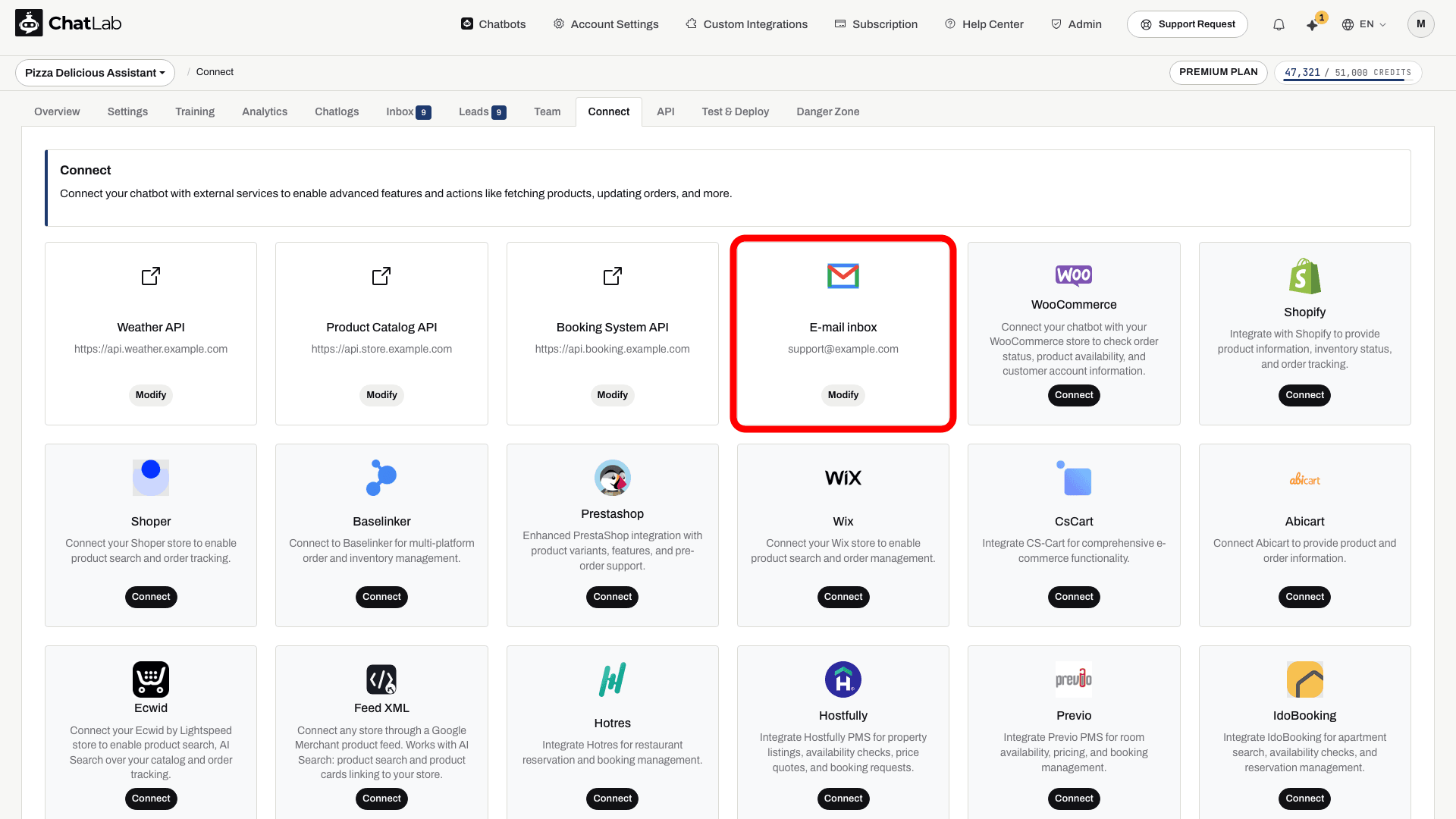
- Κάντε κλικ στο Connect (Σύνδεση), διαβάστε και αποδεχτείτε τους όρους γραμματοκιβωτίου την πρώτη φορά και επιλέξτε τον πάροχο e-mail σας. Το ChatLab συμπληρώνει αυτόματα τις ρυθμίσεις διακομιστή για τους δημοφιλείς παρόχους - για οποιοδήποτε άλλο γραμματοκιβώτιο επιλέξτε Other / Custom (Άλλο / Προσαρμοσμένο) και εισαγάγετε τα στοιχεία IMAP (ή POP3) και SMTP. Πολλοί πάροχοι απαιτούν κωδικό πρόσβασης εφαρμογής αντί για τον κανονικό σας κωδικό πρόσβασης.
- Κάντε κλικ στο Test Connection (Δοκιμή σύνδεσης) και, στη συνέχεια, αποθηκεύστε. Το γραμματοκιβώτιο ελέγχεται τακτικά για νέα e-mail, ενώ η επιλογή Check now (Έλεγχος τώρα), ή Refresh (Ανανέωση) στο μενού ... του Inbox, εκτελεί άμεσο έλεγχο.
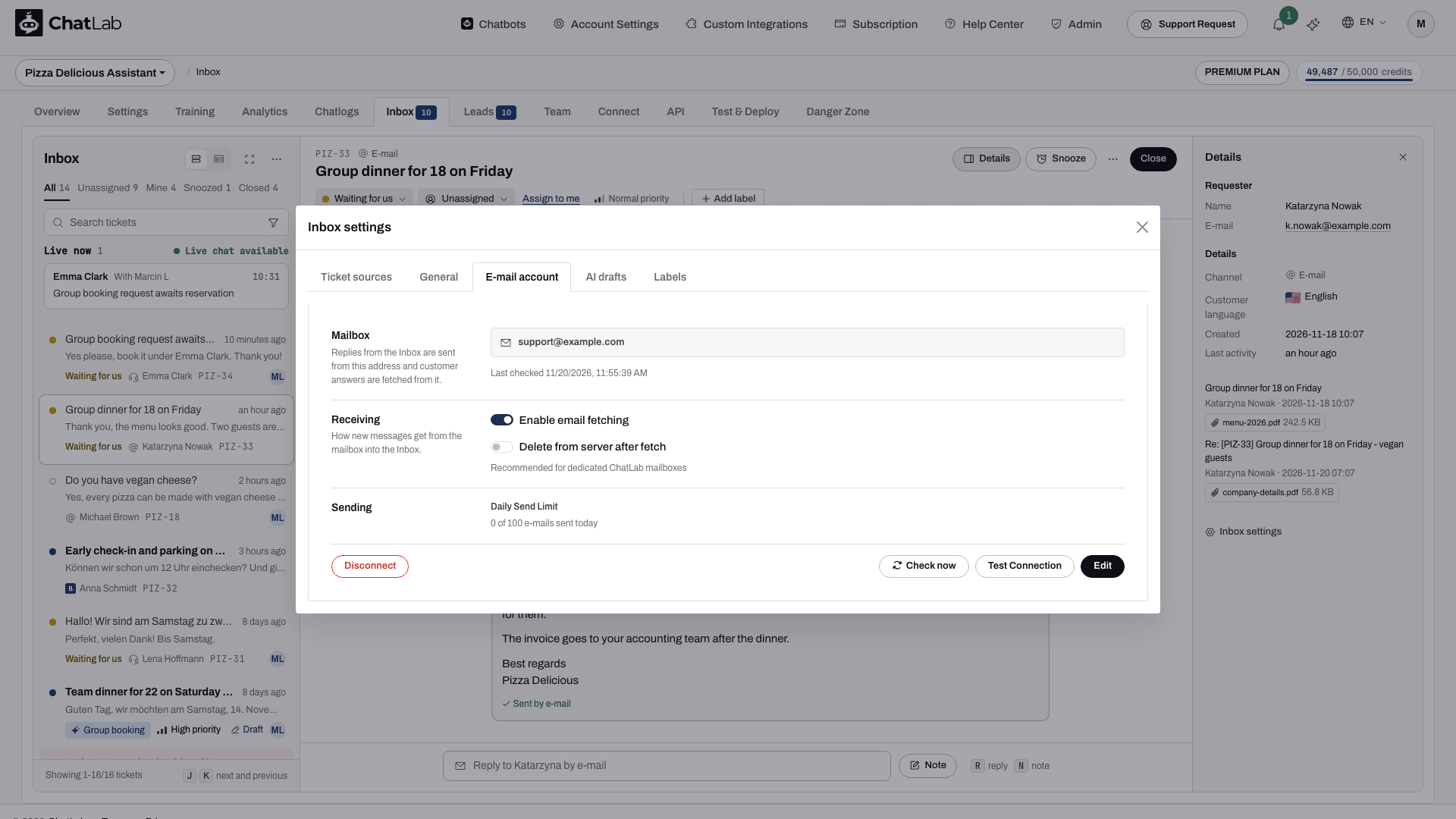
Στην καρτέλα E-mail account θα βρείτε επίσης:
- Enable email fetching - απενεργοποιήστε το για να σταματήσει η μετατροπή νέων e-mail σε tickets χωρίς να αποσυνδέσετε το γραμματοκιβώτιο.
- Delete from server after fetch - διαγράφει τα e-mail από τον διακομιστή αλληλογραφίας σας μόλις τα λάβει το ChatLab. Συνιστάται μόνο για γραμματοκιβώτια που χρησιμοποιούνται αποκλειστικά από το ChatLab, καθώς άλλες εφαρμογές e-mail δεν θα βλέπουν πλέον αυτά τα μηνύματα.
- Daily Send Limit - πόσα e-mail επιτρέπεται να στείλει το γραμματοκιβώτιο ανά ημέρα (έως 300) και πόσα έχει στείλει σήμερα. Αλλάξτε το με το Edit (Επεξεργασία).
- Edit - αλλάξτε τη διεύθυνση, τις ρυθμίσεις διακομιστή ή τον κωδικό πρόσβασης.
- Disconnect - καταργεί το γραμματοκιβώτιο μετά από επιβεβαίωση. Τα αποθηκευμένα αντίγραφα των e-mail του και τα συνημμένα τους διαγράφονται - τα μηνύματα των tickets διατηρούν το κείμενό τους.
Εάν το πλάνο σας πάψει να καλύπτει το γραμματοκιβώτιο, αυτό τίθεται σε παύση και μια σημείωση σε αυτήν την καρτέλα εξηγεί πώς να το συνεχίσετε.
Διατήρηση δεδομένων. Τα e-mail που έγιναν μέρος ενός ticket παραμένουν στο ticket. Τα e-mail που δεν μετατράπηκαν ποτέ σε ticket διαγράφονται αυτόματα μετά την περίοδο διατήρησης που ορίζετε στο Danger Zone, δείτε Διαγραφή των δεδομένων σας.
Ρυθμίσεις Inbox
Ανοίξτε το μενού ... δίπλα στην επικεφαλίδα Inbox και επιλέξτε Inbox settings (Ρυθμίσεις Inbox) - ή κάντε κλικ στο Inbox settings στο κάτω μέρος του πίνακα Details (Λεπτομέρειες). Οι ρυθμίσεις έχουν πέντε καρτέλες: Ticket sources, General, E-mail account, AI drafts και Labels.
Ticket sources (Πηγές ticket) - οτιδήποτε μπορεί να ανοίξει ένα ticket σε αυτό το Inbox (φόρμα επικοινωνίας, leads, live chat, το γραμματοκιβώτιο e-mail και, με το IdoBooking, σημειώσεις κράτησης), το καθένα με την κατάστασή του και έναν σύνδεσμο προς τις ρυθμίσεις του, καθώς και το Create a test ticket (Δημιουργία δοκιμαστικού ticket) για να δοκιμάσετε να απαντήσετε πριν φτάσει το πρώτο πραγματικό αίτημα. Κάτω από αυτά, Tickets from conversations (Tickets από συνομιλίες): ενεργοποιήστε την επιλογή Open a ticket (Άνοιγμα ticket) για οποιαδήποτε ετικέτα συνομιλίας. Μια συνομιλία που λαμβάνει αυτήν την ετικέτα μετατρέπεται σε ticket, επισημασμένο με την ετικέτα - εάν έχει ήδη ένα ανοιχτό ticket, η ετικέτα προστίθεται σε αυτό. Δείτε Ετικέτες συνομιλίας.
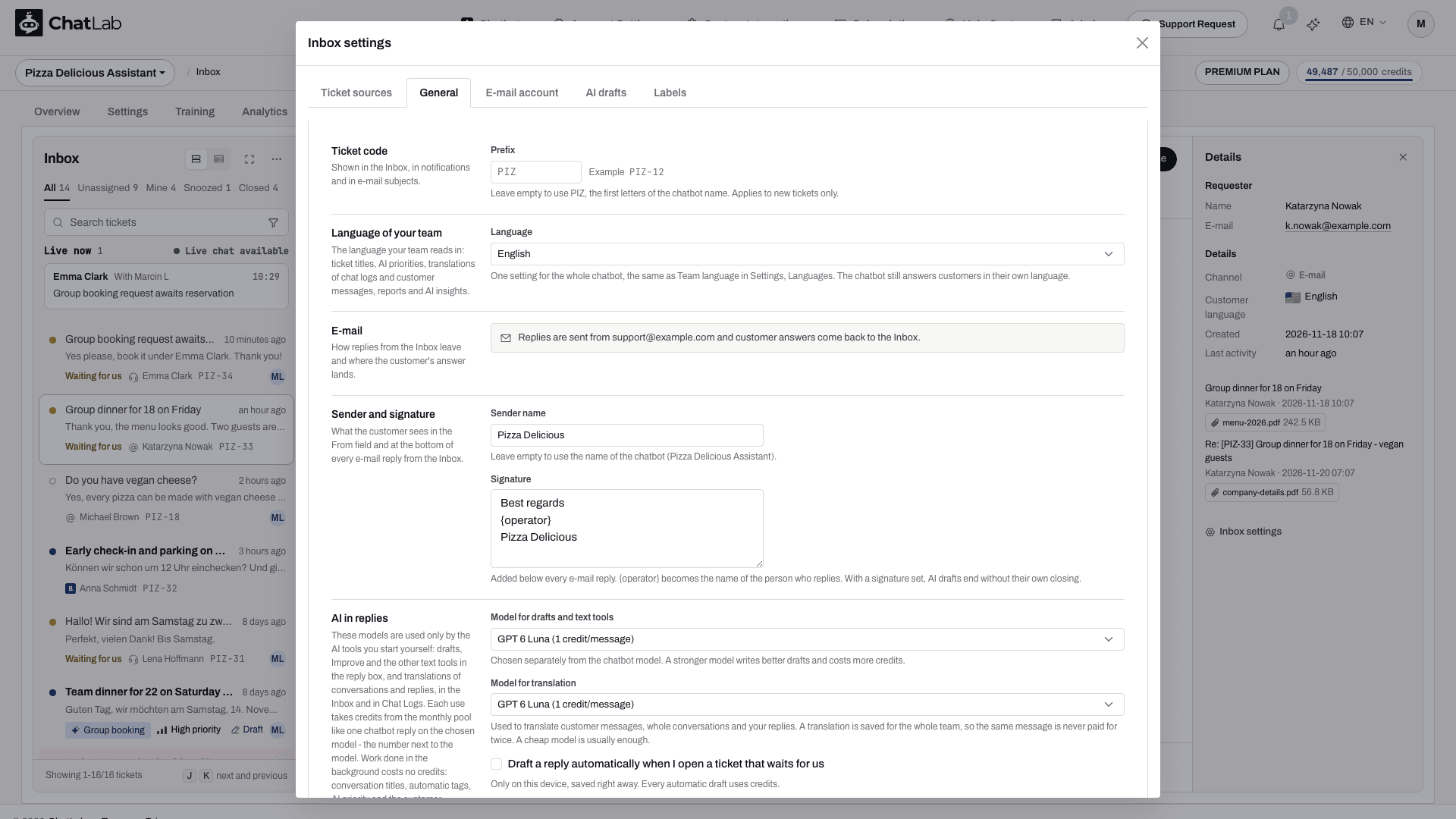
General (Γενικά)
- Ticket code (Κωδικός ticket) - το Prefix (Πρόθεμα) των κωδικών ticket, από 2 έως 8 γράμματα ή ψηφία. Αφήστε το κενό για να χρησιμοποιήσετε τα πρώτα γράμματα του ονόματος του chatbot. Μια αλλαγή ισχύει μόνο για νέα tickets.
- Automatic closing (Αυτόματο κλείσιμο) - η επιλογή Close inactive tickets automatically (Αυτόματο κλείσιμο ανενεργών αιτημάτων) είναι ενεργοποιημένη από προεπιλογή: ένα ticket χωρίς καμία δραστηριότητα για τον αριθμό των Days without activity (Ημέρες χωρίς δραστηριότητα - 7 από προεπιλογή, από 1 έως 365) μεταβαίνει αυτόματα στην κατάσταση Closed (Κλειστό), με την καταχώριση Closed automatically: no activity for N days (Έκλεισε αυτόματα: καμία δραστηριότητα για N ημέρες) στο ιστορικό του. Τα tickets σε αναβολή και τα tickets που έχουν ανατεθεί σε κάποιον παραμένουν ανοιχτά. Ένα ticket που έκλεισε με αυτόν τον τρόπο παραμένει στην προβολή Closed και ανοίγει ξανά όταν ο πελάτης απαντήσει, μέσω e-mail ή στην ίδια συνομιλία.
- Language of your team (Γλώσσα της ομάδας σας) - η γλώσσα στην οποία διαβάζει η ομάδα σας: τίτλοι tickets, προτεραιότητες AI, μεταφράσεις καταγραφών συνομιλίας και μηνυμάτων πελατών, αναφορές και AI insights. Είναι μία ενιαία ρύθμιση για ολόκληρο το chatbot, η ίδια με το Team language (Γλώσσα ομάδας) στο Settings > Languages (Ρυθμίσεις > Γλώσσες) - το chatbot εξακολουθεί να απαντά στους πελάτες στη δική τους γλώσσα.
- E-mail - με συνδεδεμένο γραμματοκιβώτιο, η διεύθυνση από την οποία αποστέλλονται οι απαντήσεις. Χωρίς αυτό, το Customer replies go to (Οι απαντήσεις πελατών πηγαίνουν στο) ορίζει πού καταλήγουν οι απαντήσεις των πελατών στα e-mail τύπου no-reply - αφήστε το κενό για να χρησιμοποιήσετε τη διεύθυνση που εμφανίζεται κάτω από το πεδίο.
- Sender and signature (Αποστολέας και υπογραφή) - το Sender name (Όνομα αποστολέα) που βλέπουν οι πελάτες στο πεδίο «Από», και μια Signature (Υπογραφή) που προστίθεται κάτω από κάθε απάντηση μέσω e-mail - το
{operator}γίνεται το όνομα του ατόμου που απαντά. Όταν έχει οριστεί υπογραφή, τα πρόχειρα AI ολοκληρώνονται χωρίς δικό τους κλείσιμο. - AI in replies (AI στις απαντήσεις) - Model for drafts and text tools (Μοντέλο για πρόχειρα και εργαλεία κειμένου) και Model for translation (Μοντέλο για μετάφραση), τα οποία επιλέγονται ξεχωριστά από το μοντέλο του chatbot. Αυτά τα μοντέλα χρησιμοποιούνται μόνο από τα εργαλεία AI που εκκινείτε εσείς οι ίδιοι, και κάθε λίστα εμφανίζει τα credits ανά χρήση: ένα ισχυρότερο μοντέλο συντάσσει καλύτερα πρόχειρα και κοστίζει περισσότερα credits, ενώ ένα οικονομικό μοντέλο είναι συνήθως αρκετό για μετάφραση. Οι εργασίες που εκτελούνται στο παρασκήνιο (τίτλοι, αυτόματες ετικέτες, προτεραιότητα AI, γλώσσα πελάτη) δεν κοστίζουν credits.
- Draft a reply automatically when I open a ticket that waits for us (Αυτόματη σύνταξη πρόχειρης απάντησης όταν ανοίγω ένα ticket που περιμένει από εμάς) - αποθηκεύεται μόνο για αυτήν τη συσκευή, αμέσως.
Κάντε κλικ στο Save changes (Αποθήκευση αλλαγών) μετά την επεξεργασία.
E-mail account (Λογαριασμός e-mail) - το συνδεδεμένο γραμματοκιβώτιο, όπως περιγράφεται στο Σύνδεση του γραμματοκιβωτίου σας.
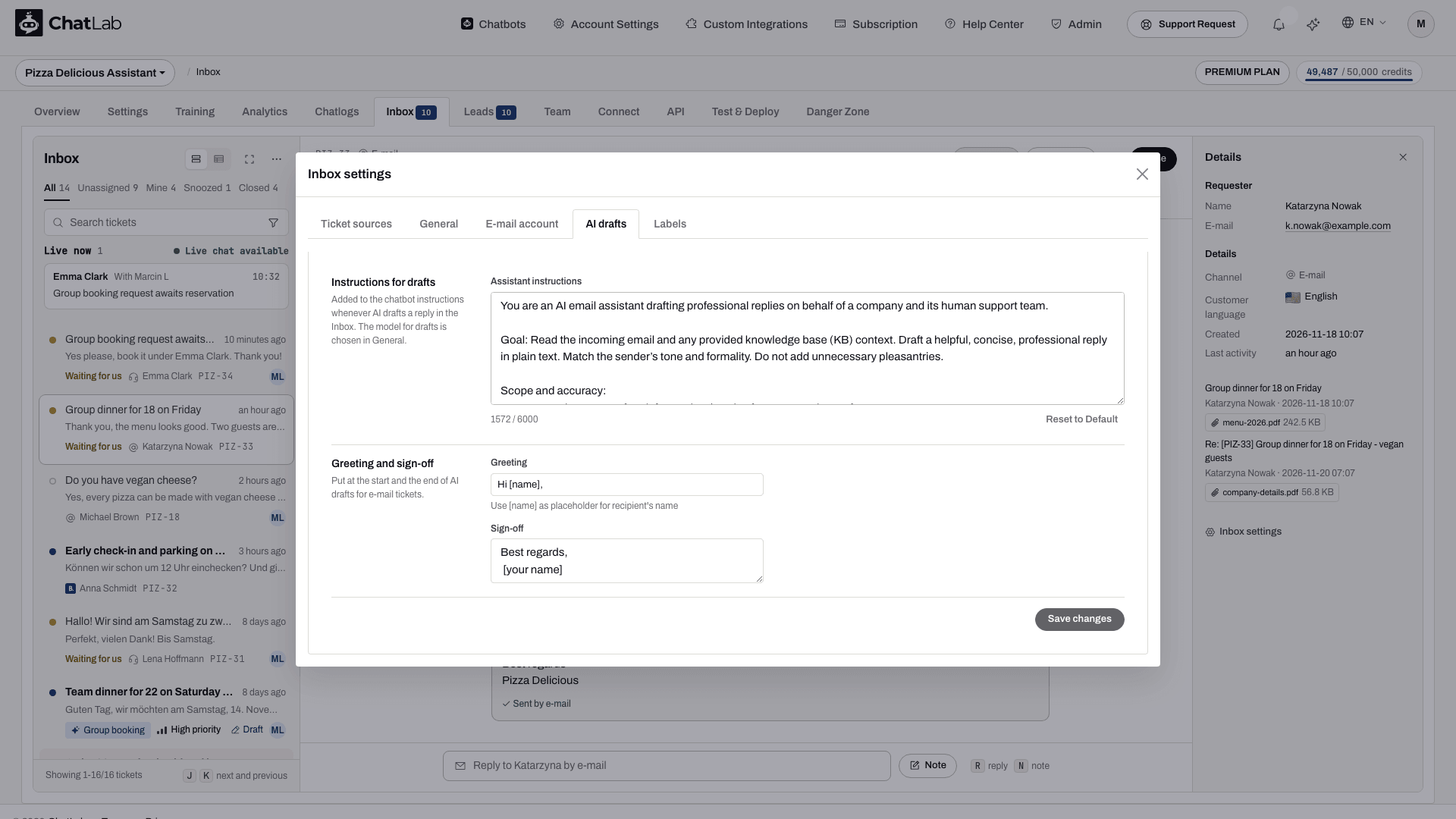
AI drafts (Πρόχειρα AI) - Assistant instructions (Οδηγίες βοηθού) που προστίθενται στις οδηγίες του chatbot σας κάθε φορά που το AI συντάσσει ένα πρόχειρο απάντησης (το Reset to Default επαναφέρει το αρχικό κείμενο), καθώς και ο Greeting (Χαιρετισμός) και το Sign-off (Αποχαιρετιστήριο κλείσιμο) που τοποθετούνται στην αρχή και στο τέλος των πρόχειρων AI για tickets μέσω e-mail. Χρησιμοποιήστε το [name] στον χαιρετισμό για το όνομα του παραλήπτη. Αυτά αποθηκεύονται μαζί με το συνδεδεμένο γραμματοκιβώτιο, επομένως συνδέστε πρώτα ένα.
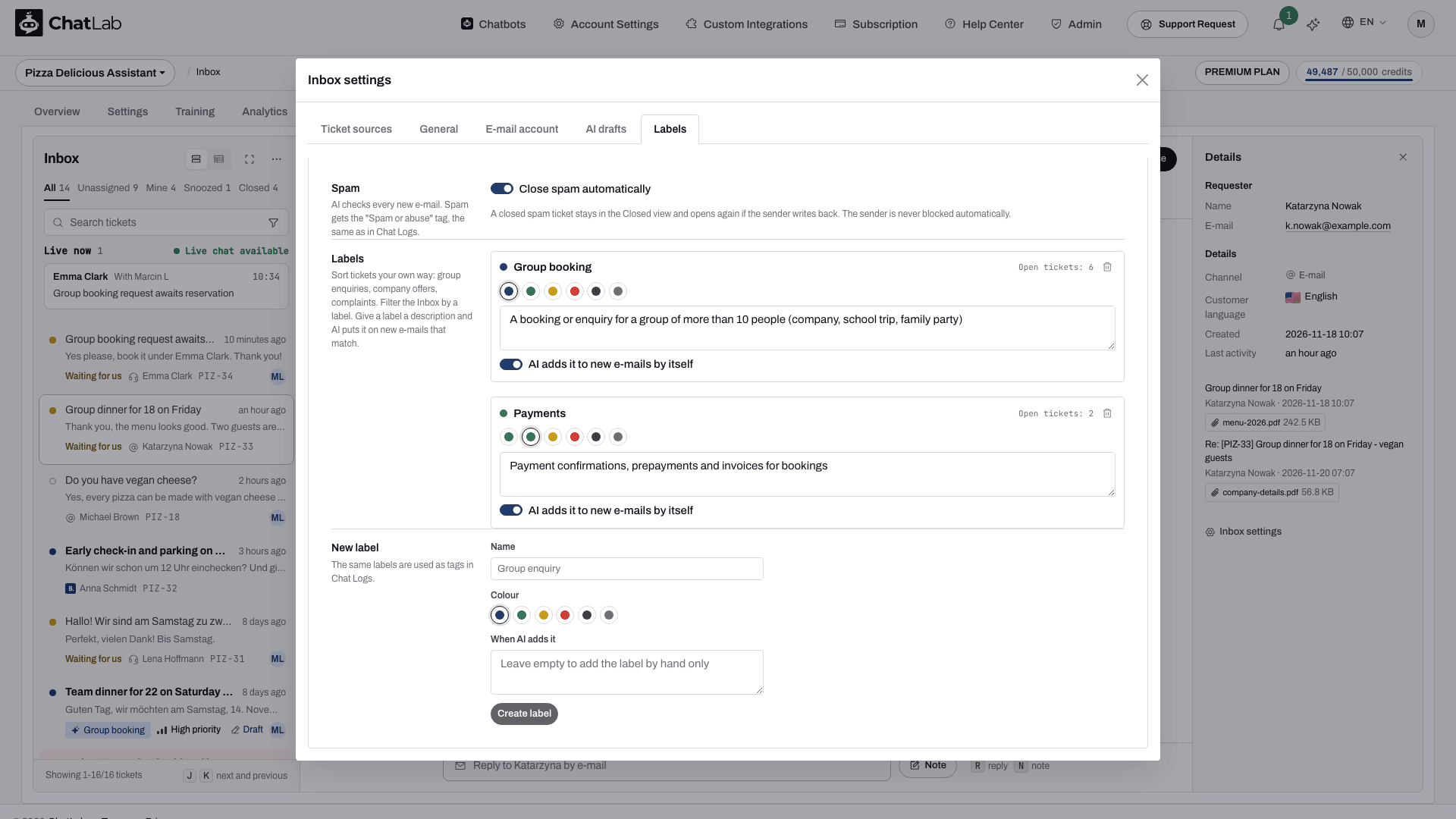
Labels (Ετικέτες) - Close spam automatically (Αυτόματο κλείσιμο ανεπιθύμητων μηνυμάτων): το AI ελέγχει κάθε νέο e-mail και αποδίδει στα ανεπιθύμητα την ετικέτα Spam or abuse (Ανεπιθύμητα ή κατάχρηση) - με τον διακόπτη ενεργοποιημένο, ένα τέτοιο ticket κλείνει αμέσως. Παραμένει στην προβολή Closed και ανοίγει ξανά εάν ο αποστολέας απαντήσει, και ο αποστολέας δεν αποκλείεται ποτέ αυτόματα. Από κάτω δημιουργείτε ετικέτες με όνομα, χρώμα και μια προαιρετική περιγραφή σχετικά με το πότε πρέπει το AI να προσθέτει την ετικέτα, καθώς και επεξεργάζεστε ή διαγράφετε υπάρχουσες ετικέτες.
Το αν οι πελάτες μπορούν να στέλνουν αρχεία στο live chat ρυθμίζεται ξεχωριστά, στο Settings > Live Chat (Ρυθμίσεις > Live Chat).
Άνοιγμα αιτήματος για κάθε lead
Τα leads συλλέγονται εύκολα και ξεχνιούνται εξίσου εύκολα. Επιλέξτε το chatbot σας, μεταβείτε στο Settings > Lead Collection (Ρυθμίσεις > Συλλογή lead) και μετακινηθείτε στην ενότητα Notification (Ειδοποίηση). Ο διακόπτης Create a ticket in the Inbox for every lead (Δημιουργία αιτήματος στο Inbox για κάθε lead) είναι ενεργοποιημένος από προεπιλογή, οπότε κάθε σύνολο στοιχείων επικοινωνίας που αφήνει ένας επισκέπτης ανοίγει ένα αίτημα το οποίο κάποιος πρέπει να απαντήσει και να κλείσει.
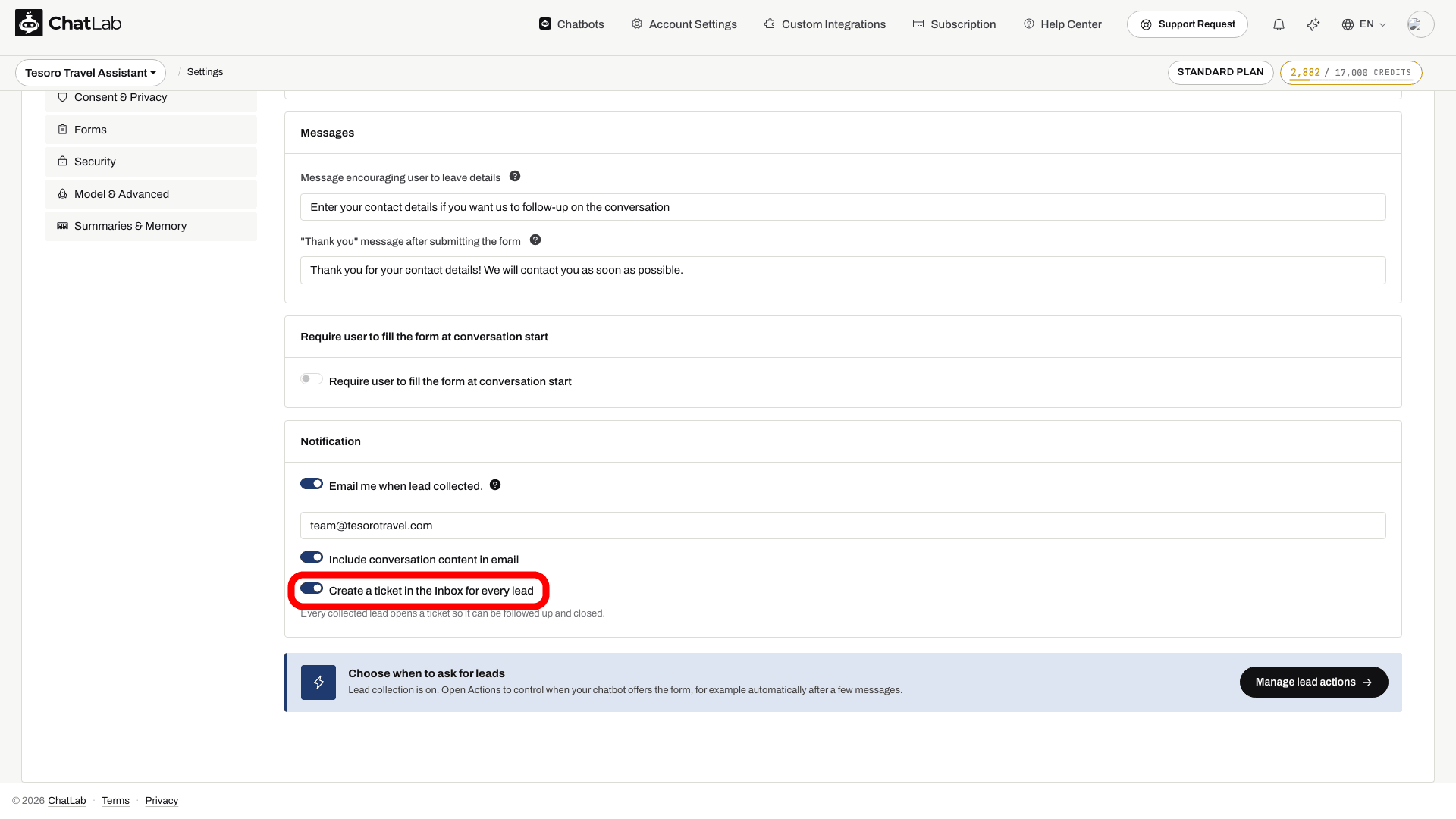
Απενεργοποιήστε το εάν προτιμάτε να διαχειρίζεστε τα leads μόνο από την καρτέλα Leads. Δείτε Συλλογή lead.
Ειδοποιήσεις
Λαμβάνετε ειδοποίηση όταν δημιουργείται ένα αίτημα υποστήριξης (ticket), όταν ένας πελάτης απαντά στο αίτημά σας, όταν ένα αίτημα ανατίθεται σε εσάς και όταν κάποιος σας αναφέρει σε μια σημείωση. Οι ειδοποιήσεις φτάνουν ως ήχος και ως ειδοποίηση προγράμματος περιήγησης, ως μετρητής μη αναγνωσμένων στον τίτλο της καρτέλας του προγράμματος περιήγησης και στην καρτέλα Inbox (Εισερχόμενα), στο καμπανάκι στην επάνω γραμμή, καθώς και ως μήνυμα push εάν έχετε ενεργοποιήσει τα push.
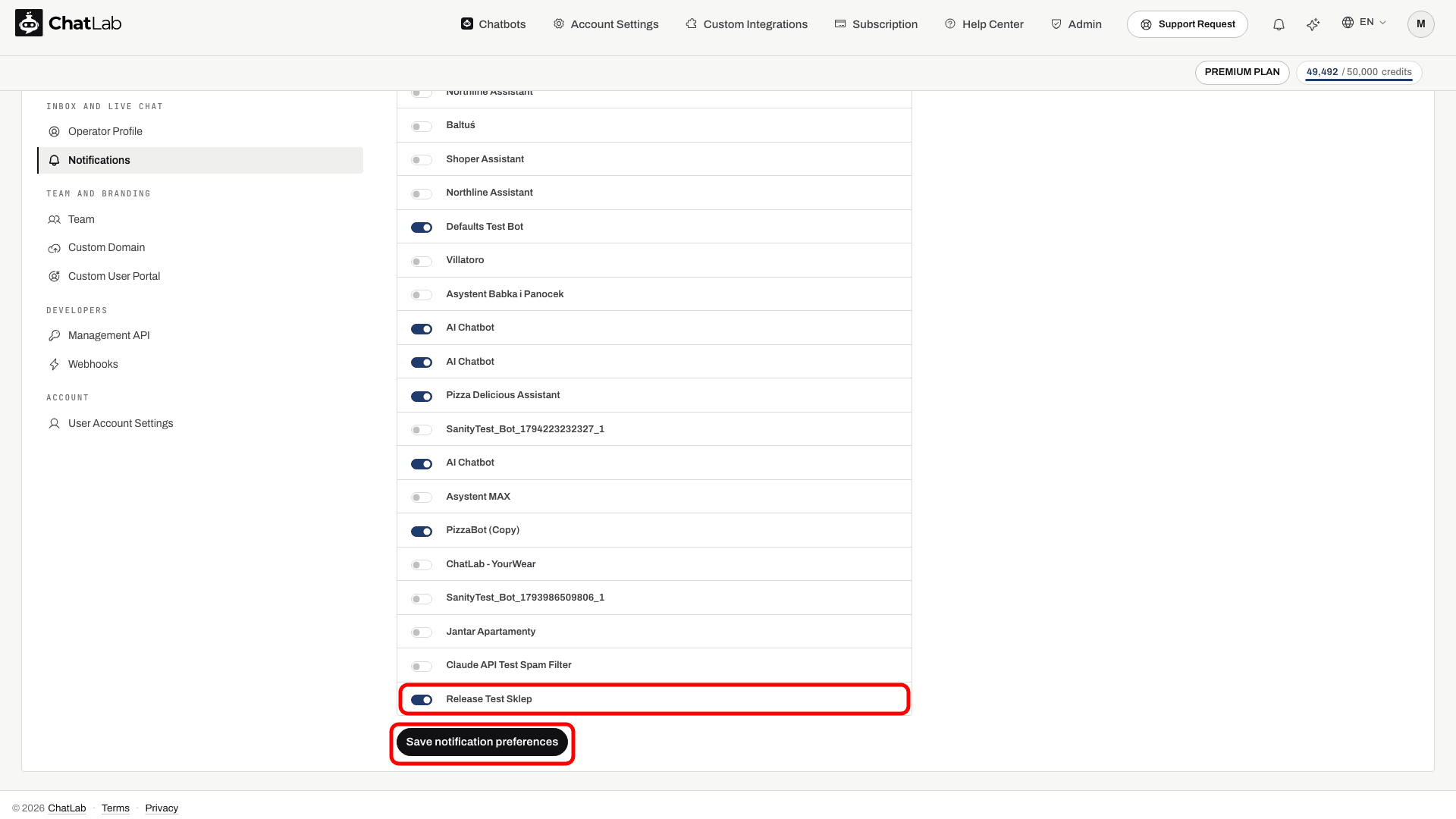
Η διαχείριση των ειδοποιήσεων γίνεται ανά chatbot στις Account Settings > Notifications (Ρυθμίσεις λογαριασμού > Ειδοποιήσεις, στην ομάδα Inbox and live chat), στην ενότητα Individual Chatbot Notifications. Κάθε chatbot έχει τον δικό του διακόπτη, ο οποίος καλύπτει τόσο τις ειδοποιήσεις του live chat όσο και τα αιτήματα του Inbox για το συγκεκριμένο chatbot. Κάντε κλικ στο Save notification preferences (Αποθήκευση προτιμήσεων ειδοποιήσεων) μετά από οποιαδήποτε αλλαγή. Αυτή η σελίδα και το Operator Profile (Προφίλ χειριστή) είναι διαθέσιμα σε όλους όσους έχουν πρόσβαση στο Inbox, ακόμη και σε πλάνα χωρίς live chat.
Οι ειδοποιήσεις προγράμματος περιήγησης και τα push ενεργοποιούνται στην ίδια σελίδα με τα Enable browser notifications (Ενεργοποίηση ειδοποιήσεων προγράμματος περιήγησης) και Enable push on this device (Ενεργοποίηση push σε αυτή τη συσκευή) - ο οδηγός Live Chat εξηγεί και τα δύο.
Ποιος μπορεί να εργαστεί στο Inbox
Τα μέλη της ομάδας που προσκαλείτε στην ενότητα Team (Ομάδα) στο chatbot ή στο Account Settings > Team (Ρυθμίσεις λογαριασμού > Ομάδα) για ολόκληρο τον λογαριασμό, αποκτούν ένα από τα τρία επίπεδα πρόσβασης:
- Full (Πλήρης) - τα πάντα εκτός από τη χρέωση
- Limited (Περιορισμένη) - τα πάντα εκτός από ρυθμίσεις, ενσωματώσεις και την επικίνδυνη ζώνη
- Operator (Χειριστής) - μόνο συνομιλίες, Inbox, leads και live chat, χωρίς πρόσβαση σε ρυθμίσεις, εκπαίδευση, ενσωματώσεις ή το γραμματοκιβώτιο
Το επίπεδο Operator προορίζεται για άτομα που απαντούν μόνο σε πελάτες. Μια πρόσκληση μπορεί να καλύπτει όλα τα chatbot σας ή μόνο αυτά που επιλέγετε. Δείτε Πρόσκληση διαχειριστών.
Μετάβαση από το Email Copilot
Το Email Copilot, η ξεχωριστή καρτέλα γραμματοκιβωτίου με προτάσεις απαντήσεων AI, έχει αντικατασταθεί από το Inbox. Δεν χρειάζεται να ρυθμίσετε τίποτα ξανά. Δείτε πού μεταφέρθηκε κάθε στοιχείο:
- Το συνδεδεμένο γραμματοκιβώτιο είναι πλέον το γραμματοκιβώτιο του Inbox, με την ίδια διεύθυνση και τις ίδιες ρυθμίσεις. Διαχειριστείτε το στο Inbox settings > E-mail account (Ρυθμίσεις Inbox > Λογαριασμός e-mail) ή από το πλακίδιο E-mail inbox (Γραμματοκιβώτιο e-mail) στην καρτέλα Connect (Σύνδεση).
- Τα εισερχόμενα e-mail γίνονται αιτήματα στο Inbox, με κατάσταση, ανάθεση, εσωτερικές σημειώσεις και αναζήτηση, αντί για μια απλή λίστα μηνυμάτων.
- Οι απαντήσεις αποστέλλονται από το συνδεδεμένο γραμματοκιβώτιο όπως και πριν, από το πλαίσιο απάντησης του αιτήματος, στο ίδιο νήμα e-mail.
- Οι προτάσεις AI είναι πλέον προσχέδια AI: Draft reply (Δημιουργία προσχεδίου απάντησης) στο πλαίσιο απάντησης, καθώς και Improve (Βελτίωση) και μετάφραση. Οι οδηγίες, ο χαιρετισμός και το κλείσιμο του Copilot βρίσκονται στην καρτέλα AI drafts των ρυθμίσεων Inbox.
- Οι παλαιοί σύνδεσμοι του Copilot ανοίγουν το Inbox.
- Αποθηκευμένα e-mail: τα e-mail που αποτελούν μέρος ενός αιτήματος παραμένουν μαζί με το αίτημα. Τα e-mail που δεν έγιναν ποτέ αίτημα εξακολουθούν να διαγράφονται μετά την περίοδο διατήρησης που έχει οριστεί στο Danger Zone (Επικίνδυνη ζώνη).
- Τα μη απεσταλμένα προσχέδια του Copilot δεν μεταφέρθηκαν. Εάν είχατε μια απάντηση σε εξέλιξη, συντάξτε την ξανά στο αίτημα.
Σχετικά άρθρα
- Διαχείριση εισερχόμενων συνομιλιών live chat - απάντηση σε live chat από το Inbox
- Live Chat - ενεργοποίηση του live chat και τι συμβαίνει όταν δεν συμμετέχει κανείς
- Chatlogs - το ιστορικό συνομιλιών με το οποίο συνδέονται τα αιτήματα
- Ετικέτες συνομιλιών - ετικέτες σε συνομιλίες και τα αιτήματα που ανοίγουν
- Φόρμα επικοινωνίας ανθρώπινης υποστήριξης - η φόρμα της οποίας οι υποβολές ανοίγουν αιτήματα
- Συλλογή lead - συλλογή στοιχείων επικοινωνίας στη συνομιλία
- Πρόσκληση διαχειριστών - παροχή πρόσβασης στο Inbox σε μέλη της ομάδας
- Διαγραφή των δεδομένων σας - διατήρηση e-mail και άλλες ρυθμίσεις δεδομένων
- Τι είναι το credit μηνύματος - ποιο είναι το κόστος των προσχεδίων AI και των εργαλείων κειμένου