Όταν ένας επισκέπτης του ιστότοπου ζητά ζωντανή συνομιλία, εσείς απαντάτε από το Inbox (Εισερχόμενα) ή από τον πίνακα Chatlogs (Αρχεία καταγραφής συνομιλιών). Μπορείτε επίσης να ξεκινήσετε οι ίδιοι μια ζωντανή συνομιλία με έναν επισκέπτη που βρίσκεται στον ιστότοπό σας αυτή τη στιγμή. Αυτό το άρθρο καλύπτει τον τρόπο εύρεσης και απάντησης σε ζωντανές συνομιλίες, πότε τελειώνει μια ζωντανή συνομιλία, πώς να λαμβάνετε ειδοποιήσεις, πώς να ορίσετε την ταυτότητα του χειριστή σας και πώς να διαχειρίζεστε τις προτιμήσεις ειδοποιήσεων ανά chatbot.
Το Live Chat λειτουργεί μόνο στο widget συνομιλίας στον ιστότοπό σας. Οι απαντήσεις δεν παραδίδονται στο WhatsApp, το Messenger ή το Instagram.
Απάντηση σε συνομιλίες live chat στα Εισερχόμενα
Επιλέξτε το chatbot σας και ανοίξτε την καρτέλα Εισερχόμενα (Inbox). Όταν ένας επισκέπτης ζητά να μιλήσει με εκπρόσωπο, το live chat εμφανίζεται ως κάρτα στην ενότητα Ζωντανά τώρα (Live now) πάνω από τη λίστα αιτημάτων (πάνω από τον πίνακα στην Προβολή πίνακα / Table view). Κάθε κάρτα εμφανίζει το όνομα του επισκέπτη, την κατάσταση της συνομιλίας, πόση ώρα βρίσκεται σε εξέλιξη και το τελευταίο μήνυμα του επισκέπτη. Όσο δεν έχει απαντήσει κάποιος ακόμη, η κατάσταση είναι Αναμονή για χειριστή (Waiting for an operator) και μια γραμμή μετρά αντίστροφα μέχρι τη στιγμή που η συνομιλία θα θεωρηθεί αναπάντητη (Αναπάντητη σε / Missed in και ο χρόνος που απομένει).
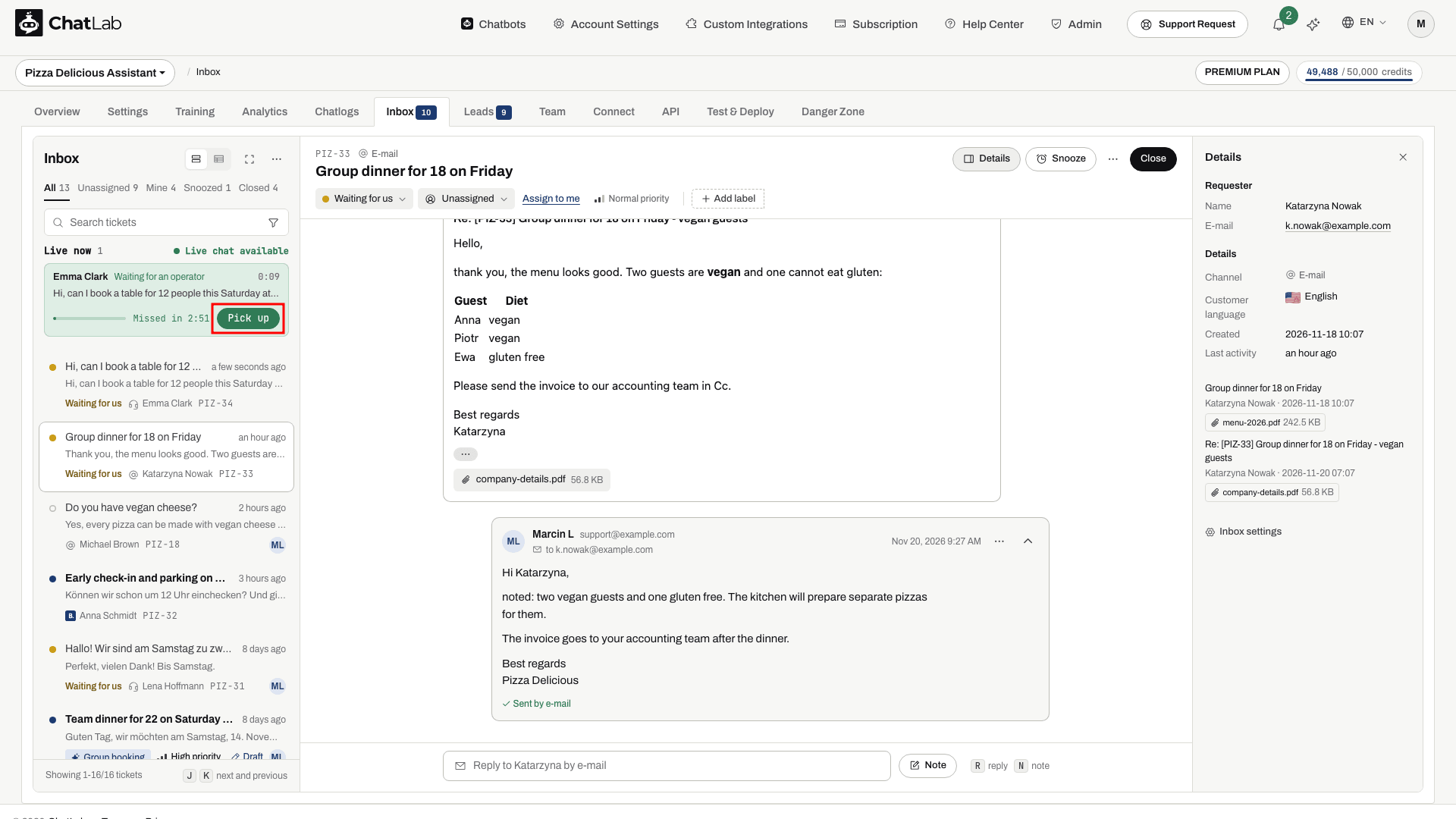
- Κάντε κλικ στο Ανάληψη (Pick up) στην κάρτα. Με αυτόν τον τρόπο συνδέεστε στο live chat και ανοίγει το σχετικό αίτημα. Μόλις απαντήσει κάποιος, η κάρτα εμφανίζει την ένδειξη Με (With) και το όνομα του χειριστή, ώστε οι συνάδελφοί σας να γνωρίζουν ότι η συνομιλία έχει αναληφθεί.
- Πληκτρολογήστε την απάντησή σας στο πλαίσιο απάντησης του νήματος του αιτήματος και πατήστε
Enterγια να τη στείλετε (τοShift + Enterξεκινά νέα γραμμή). Κατά τη διάρκεια ενός live chat το πλαίσιο απάντησης παραμένει ανοιχτό. Το μήνυμα εμφανίζεται απευθείας στο παράθυρο συνομιλίας του επισκέπτη, με το όνομά σας από πάνω. - Συνεχίστε τη συνομιλία στο ίδιο νήμα. Τα μηνύματα του επισκέπτη εμφανίζονται στο νήμα καθώς φτάνουν και το chatbot παραμένει ανενεργό όσο διαρκεί το live chat.
- Όταν τελειώσετε, κάντε κλικ στο Τερματισμός live chat (End live chat) στην κεφαλίδα του αιτήματος.
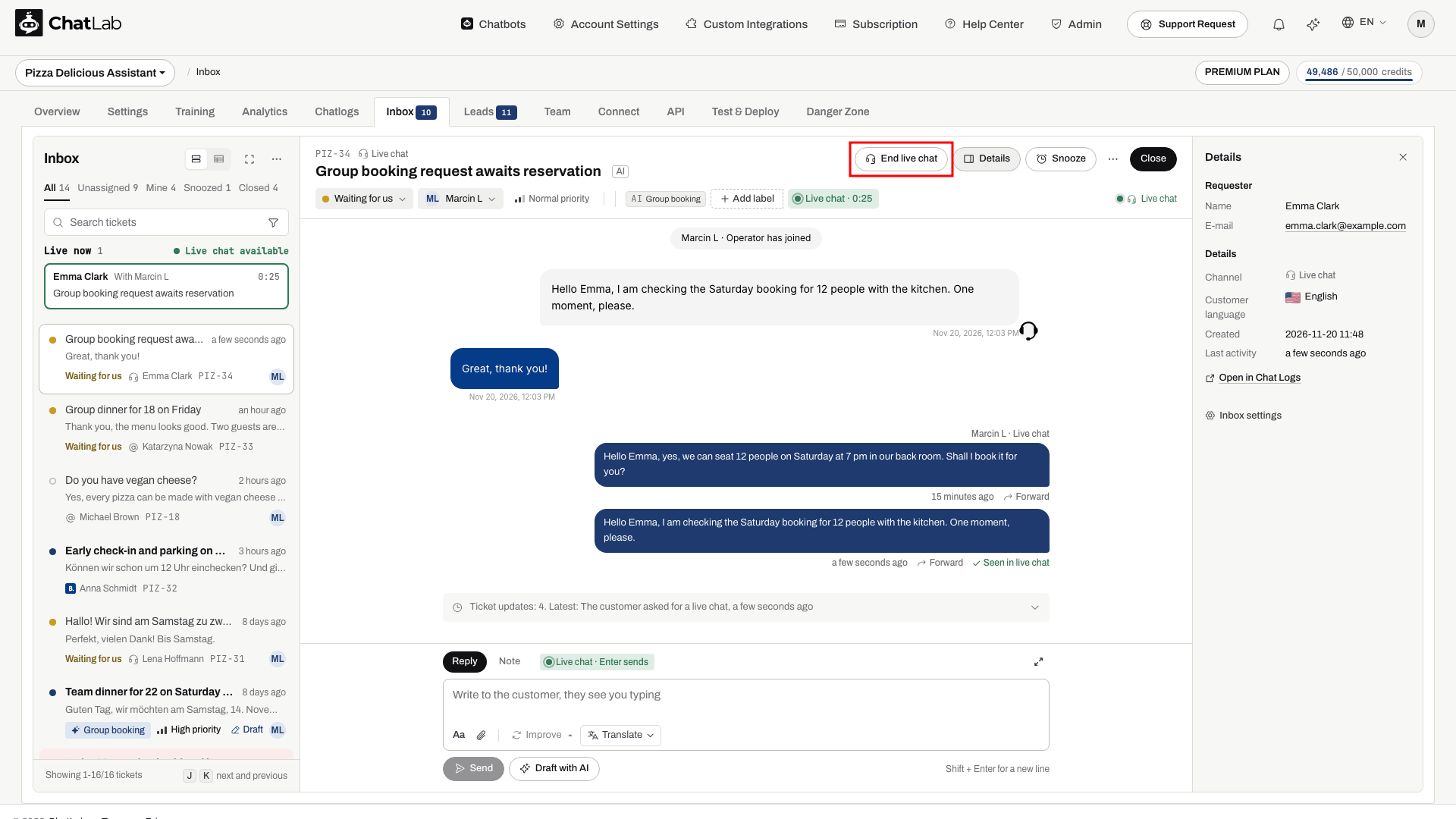
Το αίτημα παραμένει στα Εισερχόμενα μετά τη λήξη της συνομιλίας, με ολόκληρη τη συνομιλία στο ιστορικό του, ώστε να μπορείτε να το κλείσετε ή να επικοινωνήσετε αργότερα μέσω e-mail. Δείτε Συνομιλίες live chat στα Εισερχόμενα.
Απάντηση σε συνομιλίες live chat στα Chatlogs
Οι συνομιλίες ζωντανής συνομιλίας (live chat) εμφανίζονται επίσης δίπλα στις κανονικές συνομιλίες του chatbot στην καρτέλα Chatlogs. Ένας επισκέπτης μπορεί να ξεκινήσει με το AI chatbot και στη συνέχεια να ζητήσει ζωντανό εκπρόσωπο κατά τη διάρκεια της συνομιλίας.
Επιλέξτε το chatbot σας και κάντε κλικ στην καρτέλα Chatlogs.
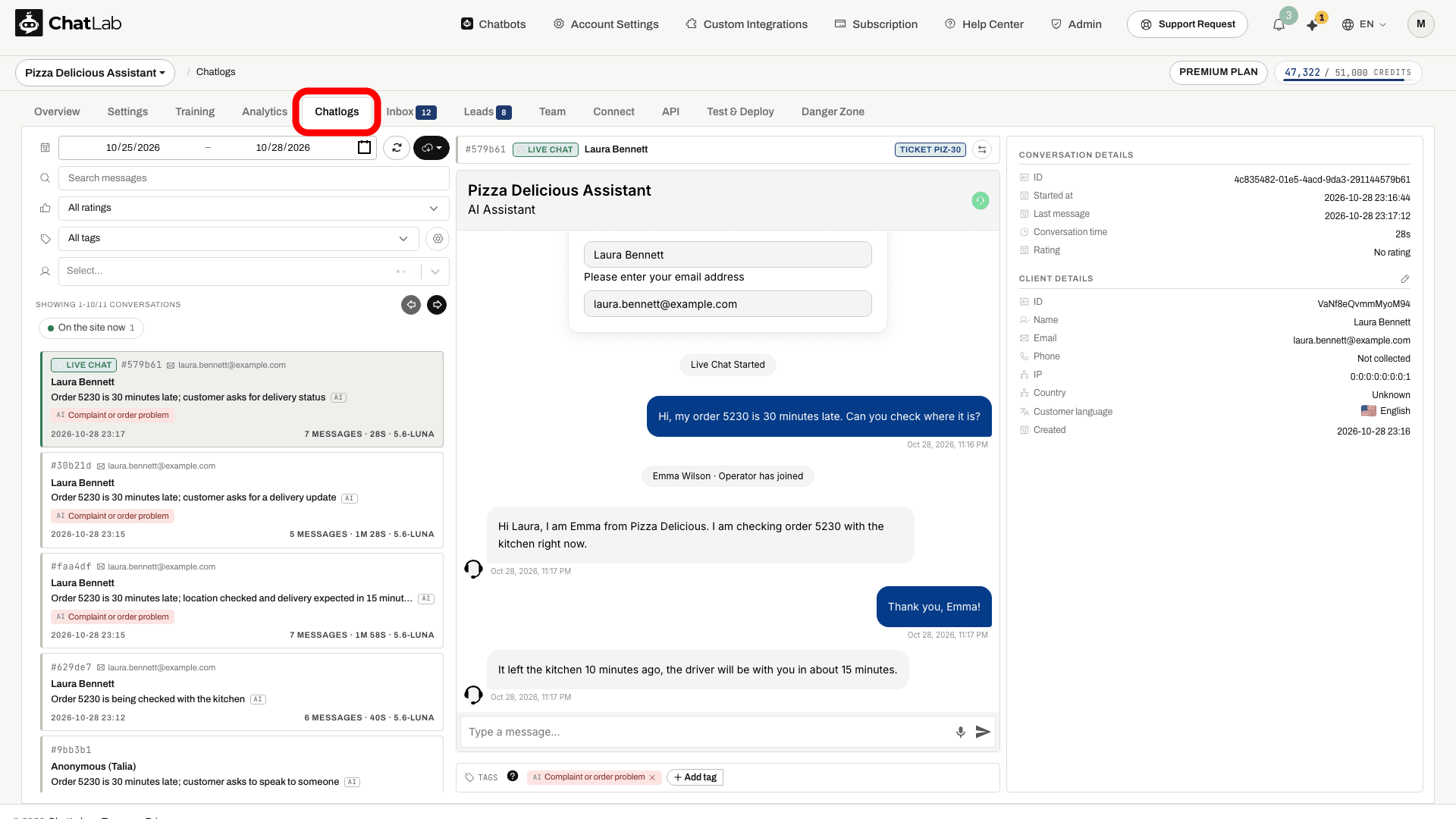
Οι ενεργές συνομιλίες που περιμένουν εκπρόσωπο επισημαίνονται με ένα εικονίδιο live chat που αναβοσβήνει στη λίστα συνομιλιών. Κάντε κλικ σε οποιαδήποτε ενεργή συνομιλία για να την ανοίξετε και να αρχίσετε να ανταλλάσσετε μηνύματα με τον επισκέπτη σε πραγματικό χρόνο.
Όταν ξεκινά ένα live chat, τα στοιχεία του επισκέπτη από τη φόρμα πριν από τη συνομιλία (pre-chat form) - το όνομα και το email του - εμφανίζονται στο αντίγραφο ακριβώς στο σημείο έναρξης της συνεδρίας, ώστε να μπορείτε να δείτε με ποιον μιλάτε χωρίς να αποχωρήσετε από τη συνομιλία. Παραμένουν εκεί όταν ανοίξετε ξανά τη συνομιλία αργότερα. Ο πίνακας Client details (Στοιχεία πελάτη) στα δεξιά εμφανίζει τις ίδιες πληροφορίες συνολικά για τον επισκέπτη.
Όσο το live chat είναι ενεργό:
- Το πεδίο εισαγωγής μηνύματος είναι ενεργοποιημένο, ώστε να μπορείτε να πληκτρολογείτε και να στέλνετε απαντήσεις
- Μια ένδειξη πληκτρολόγησης δείχνει πότε πληκτρολογεί ο επισκέπτης
- Μπορείτε να κλείσετε τη συνεδρία live chat ανά πάσα στιγμή χρησιμοποιώντας το κουμπί κλεισίματος στην κεφαλίδα της συνομιλίας
Μόλις κλείσετε τη συνεδρία, ή εάν αυτή τερματιστεί μετά από 10 λεπτά χωρίς κανένα μήνυμα από καμία πλευρά, η συνομιλία επιστρέφει σε λειτουργία αποκλειστικά για AI και το πεδίο εισαγωγής μηνύματος απενεργοποιείται. Κάθε μήνυμα διατηρεί το live chat ανοιχτό, συμπεριλαμβανομένων των απαντήσεων που στέλνετε από τα Εισερχόμενα (Inbox).
Έναρξη live chat από εσάς
Μπορείτε να ξεκινήσετε μια ζωντανή συνομιλία με οποιονδήποτε επισκέπτη βρίσκεται στον ιστότοπό σας αυτή τη στιγμή, ακόμη και αν δεν ζήτησε ποτέ να μιλήσει με εκπρόσωπο και ακόμη και όταν η επιλογή Allow users to contact live chat (Να επιτρέπεται στους χρήστες να επικοινωνούν μέσω live chat) είναι απενεργοποιημένη στο Settings > Live Chat (Ρυθμίσεις > Live Chat). Αυτός ο διακόπτης ελέγχει μόνο το αν οι επισκέπτες μπορούν να ζητήσουν εκπρόσωπο μέσα από το widget.
- Απάντηση από το Inbox - όταν ο επισκέπτης διαθέτει ticket και βρίσκεται στον ιστότοπό σας, η κεφαλίδα του ticket εμφανίζει την ένδειξη Online in the chat widget (Συνδεδεμένος στο widget συνομιλίας). Η απάντησή σας εμφανίζεται αμέσως στο παράθυρο συνομιλίας του και ξεκινά μια ζωντανή συνομιλία.
- Συμμετοχή στη συνομιλία στα Chatlogs - ανοίξτε τη συνομιλία. Όταν η γραμμή από κάτω αναφέρει The visitor is on the site now (Ο επισκέπτης βρίσκεται στον ιστότοπο τώρα), κάντε κλικ στο Join conversation (Συμμετοχή στη συνομιλία). Αυτό ανοίγει μια ζωντανή συνομιλία σε αυτήν τη συνομιλία και ένα ticket στο Inbox που ανατίθεται σε εσάς. Το γρανάζι δίπλα στο κουμπί οδηγεί στο Operator profile (Προφίλ χειριστή) και στις Notifications (Ειδοποιήσεις).
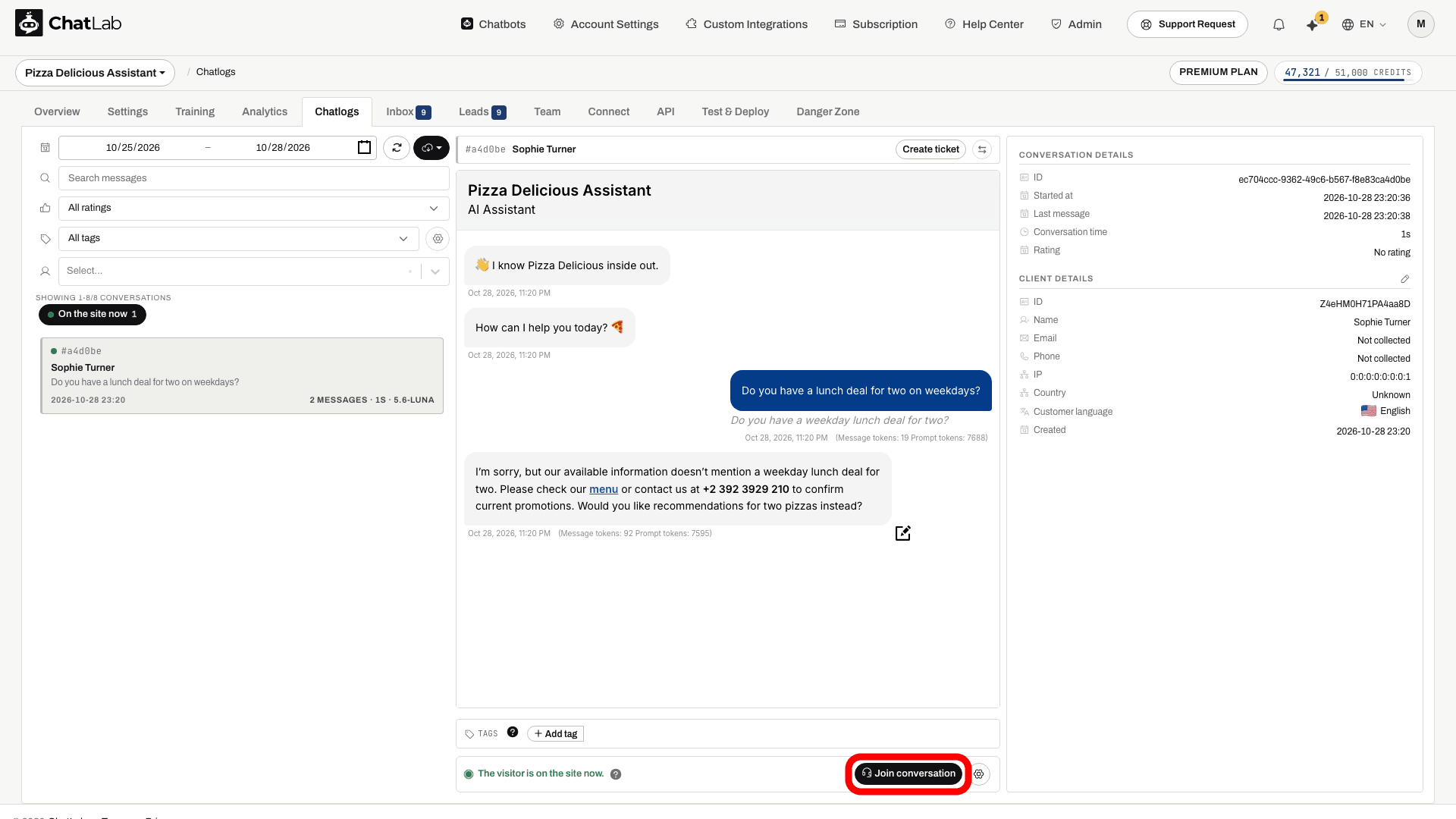
Από εκείνο το σημείο και μετά, το live chat λειτουργεί με τον ίδιο τρόπο όπως αυτό που ζήτησε ο επισκέπτης: το chatbot σταματά να απαντά, εσείς απαντάτε στο νήμα του ticket ή στα Chatlogs, και η συνομιλία ολοκληρώνεται με την επιλογή End live chat (Τερματισμός live chat) ή μετά από 10 λεπτά χωρίς κανένα μήνυμα. Εάν ο επισκέπτης έχει ήδη αποχωρήσει, το Inbox στέλνει την απάντησή σας μέσω e-mail, ή την αφήνει σε αναμονή στο παράθυρο συνομιλίας του όταν δεν έχει αφήσει στοιχεία επικοινωνίας. Δείτε το άρθρο Απάντηση στον πελάτη.
Ειδοποιήσεις live chat
Όταν ένας επισκέπτης ξεκινά ένα νέο live chat ή στέλνει ένα μήνυμα σε μια ενεργή συνεδρία, εμφανίζεται μια ειδοποίηση στο εικονίδιο καμπάνας (bell icon) στην επάνω δεξιά γωνία του πίνακα ελέγχου. Ο μετρητής στην ένδειξη δείχνει πόσες συνομιλίες απαιτούν προσοχή.
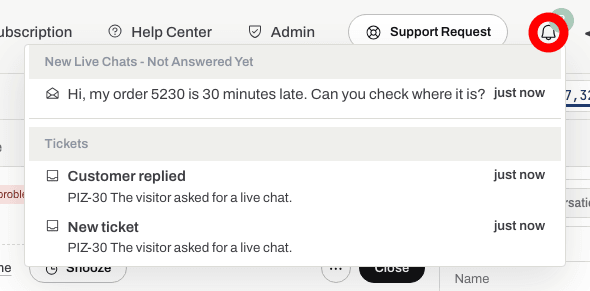
Το αναπτυσσόμενο μενού ομαδοποιεί τις ειδοποιήσεις σε έως και τρεις κατηγορίες:
- New Live Chats - Not Answered Yet (Νέα Live Chats - Δεν έχουν απαντηθεί ακόμη) - συνεδρίες στις οποίες δεν έχει συνδεθεί κανένας χειριστής
- Live Chats - New Messages (Live Chats - Νέα μηνύματα) - συνεδρίες όπου ο επισκέπτης έστειλε νέο μήνυμα
- Tickets (Αιτήματα) - συμβάντα Inbox, όπως νέα tickets, απαντήσεις πελατών, αναθέσεις και αναφορές
Κάντε κλικ σε μια ειδοποίηση live chat για να μεταβείτε απευθείας σε αυτήν τη συνομιλία στον πίνακα Chatlogs, ή σε μια ειδοποίηση ticket για να ανοίξετε το ticket στο Inbox.
Ρύθμιση του ονόματος και του avatar του χειριστή σας
Μεταβείτε στην ενότητα Account Settings > Operator Profile (Ρυθμίσεις λογαριασμού > Προφίλ χειριστή, στην ομάδα Inbox and live chat).

Εισαγάγετε το όνομα ή το ψευδώνυμό σας στο πεδίο Your Name or Nick και, προαιρετικά, μεταφορτώστε ένα προσαρμοσμένο avatar. Το όνομά σας εμφανίζεται πάνω από κάθε μήνυμά σας στο widget συνομιλίας, ώστε ο επισκέπτης να γνωρίζει πάντα ότι γράφει ένας άνθρωπος. Η ομάδα σας το βλέπει δίπλα στις απαντήσεις και τις σημειώσεις σας στα Εισερχόμενα, καθώς και στο ιστορικό καταγραφών συνομιλίας. Χωρίς όνομα, εμφανίζεται στη θέση του το πρώτο μέρος της διεύθυνσης e-mail σας, τόσο στο live chat όσο και στις απαντήσεις των Εισερχομένων και στην υπογραφή του e-mail σας. Η σελίδα εμφανίζει μια προεπισκόπηση του τρόπου με τον οποίο υπογράφονται οι απαντήσεις σας.
Αν λείπει το avatar, χρησιμοποιείται το προεπιλεγμένο εικονίδιο ακουστικών. Ορίστε το όνομα εμφάνισής σας ξεχωριστά - η παράλειψη ενός avatar δεν αντικαθιστά ένα αποθηκευμένο όνομα.
Κάντε κλικ στο Save profile (Αποθήκευση προφίλ) για αποθήκευση.
Ενεργοποίηση ειδοποιήσεων προγράμματος περιήγησης
Μεταβείτε στο Account Settings > Notifications (Ρυθμίσεις λογαριασμού > Ειδοποιήσεις).

Κάντε κλικ στο Enable browser notifications (Ενεργοποίηση ειδοποιήσεων προγράμματος περιήγησης) για να λαμβάνετε ειδοποιήσεις στην επιφάνεια εργασίας με ήχο όταν ξεκινά μια συνομιλία Live Chat ή φτάνει ένα νέο μήνυμα. Εάν το πρόγραμμα περιήγησής σας εμφανίζει την κατάσταση ειδοποιήσεων ως "disabled", κάντε κλικ στο κουμπί για να παραχωρήσετε άδεια.
Μετά την ενεργοποίηση, θα λαμβάνετε μια ηχητική ειδοποίηση και μια ειδοποίηση συστήματος, στην οποία μπορείτε να κάνετε κλικ για να μεταβείτε απευθείας στο παράθυρο του ChatLab.
Η παράδοση εξαρτάται από τις άδειες ειδοποιήσεων του προγράμματος περιήγησης και του λειτουργικού συστήματος. Διαμορφώστε τις ειδοποιήσεις Push notifications (Ειδοποιήσεις Push) σε αυτή τη σελίδα, εάν χρειάζεστε ειδοποιήσεις όταν η καρτέλα της εφαρμογής είναι κλειστή.
Προτιμήσεις ειδοποιήσεων ανά chatbot
Στην ίδια σελίδα Account Settings > Notifications (Ρυθμίσεις λογαριασμού > Ειδοποιήσεις), κάντε κύλιση προς τα κάτω στην ενότητα Individual Chatbot Notifications (Μεμονωμένες ειδοποιήσεις chatbot). Ο διακόπτης δίπλα σε κάθε chatbot ενεργοποιεί ή απενεργοποιεί τις ειδοποιήσεις για το συγκεκριμένο chatbot ξεχωριστά και καλύπτει τόσο τις ζωντανές συνομιλίες όσο και τα αιτήματα του Inbox. Αυτό περιλαμβάνει και chatbots που έχουν κοινοποιηθεί σε εσάς από άλλους χρήστες.
Κάντε κλικ στην επιλογή Save notification preferences (Αποθήκευση προτιμήσεων ειδοποιήσεων) αφού κάνετε αλλαγές.
Αυτό είναι χρήσιμο όταν θέλετε να αναθέσετε συγκεκριμένα chatbots σε συγκεκριμένους χειριστές. Για παράδειγμα, μπορείτε να απενεργοποιήσετε τις ειδοποιήσεις για chatbots που διαχειρίζεται άλλο μέλος της ομάδας. Δείτε τη Διαμόρφωση Live Chat με πολλαπλούς χειριστές για περισσότερες λεπτομέρειες.
Ελέγξτε τη διαθεσιμότητα και δοκιμάστε
Αρχικά ενεργοποιήστε το Live Chat στο bot και διαμορφώστε το πρόγραμμά του. Εάν η επιλογή Hide live chat when no operator is available (Απόκρυψη live chat όταν δεν υπάρχει διαθέσιμος χειριστής) είναι ενεργοποιημένη, οι χειριστές πρέπει να διατηρούν ενεργοποιημένες τις ειδοποιήσεις για το συγκεκριμένο bot και να είναι προσβάσιμοι χρησιμοποιώντας την επιλεγμένη λειτουργία παρουσίας: μια ανοιχτή καρτέλα της εφαρμογής, ή μια ανοιχτή καρτέλα είτε εγγεγραμμένη συσκευή push. Η απενεργοποίηση των ειδοποιήσεων του bot σας, σας αφαιρεί επίσης από τον έλεγχο διαθεσιμότητάς του.
Κάντε μια δοκιμή χρησιμοποιώντας ένα πρόγραμμα περιήγησης επισκέπτη και έναν λογαριασμό χειριστή: ζητήστε live chat, αναλάβετε τη συνομιλία στην ενότητα Live now (Ζωντανά τώρα) των Εισερχομένων (Inbox), στείλτε μια απάντηση και επιβεβαιώστε ότι φτάνει στον επισκέπτη με το όνομά σας πάνω από αυτήν. Κάντε κλικ στην επιλογή End live chat (Τερματισμός live chat) και ελέγξτε ότι το bot μπορεί να απαντήσει ξανά. Οι προτιμήσεις ειδοποιήσεων δεν εκχωρούν αποκλειστική ανάληψη μιας συνομιλίας.
Σχετικά άρθρα
- Inbox - η ουρά αιτημάτων υποστήριξης με την ενότητα Live now (Ζωντανά τώρα)
- Live Chat - πώς να ενεργοποιήσετε το live chat, να ρυθμίσετε το ωράριο και να προσαρμόσετε τα μηνύματα
- Chatlogs - ιστορικό συνομιλιών και Join conversation (Συμμετοχή στη συνομιλία)
- Ρύθμιση Live Chat με πολλούς χειριστές - ρύθμιση ειδοποιήσεων για ομάδες
- Φόρμα επικοινωνίας με ανθρώπινη υποστήριξη - η εναλλακτική λύση εκτός σύνδεσης όταν το live chat δεν είναι διαθέσιμο