Η Φόρμα Επικοινωνίας με Εκπρόσωπο (Human Support Contact Form) δίνει στους επισκέπτες του ιστοτόπου σας τη δυνατότητα να επικοινωνήσουν με την ομάδα υποστήριξής σας απευθείας από το widget συνομιλίας. Όταν ένας επισκέπτης υποβάλλει τη φόρμα, ένα email με το μήνυμά του και (προαιρετικά) το αντίγραφο της συνομιλίας αποστέλλεται στη διεύθυνση email υποστήριξής σας. Μπορείτε επίσης να ζητήσετε από τους επισκέπτες έναν προαιρετικό αριθμό τηλεφώνου, ώστε η ομάδα σας να μπορεί να καλέσει πίσω όταν αυτό είναι ταχύτερο από το email.
Πού θα βρείτε τις ρυθμίσεις
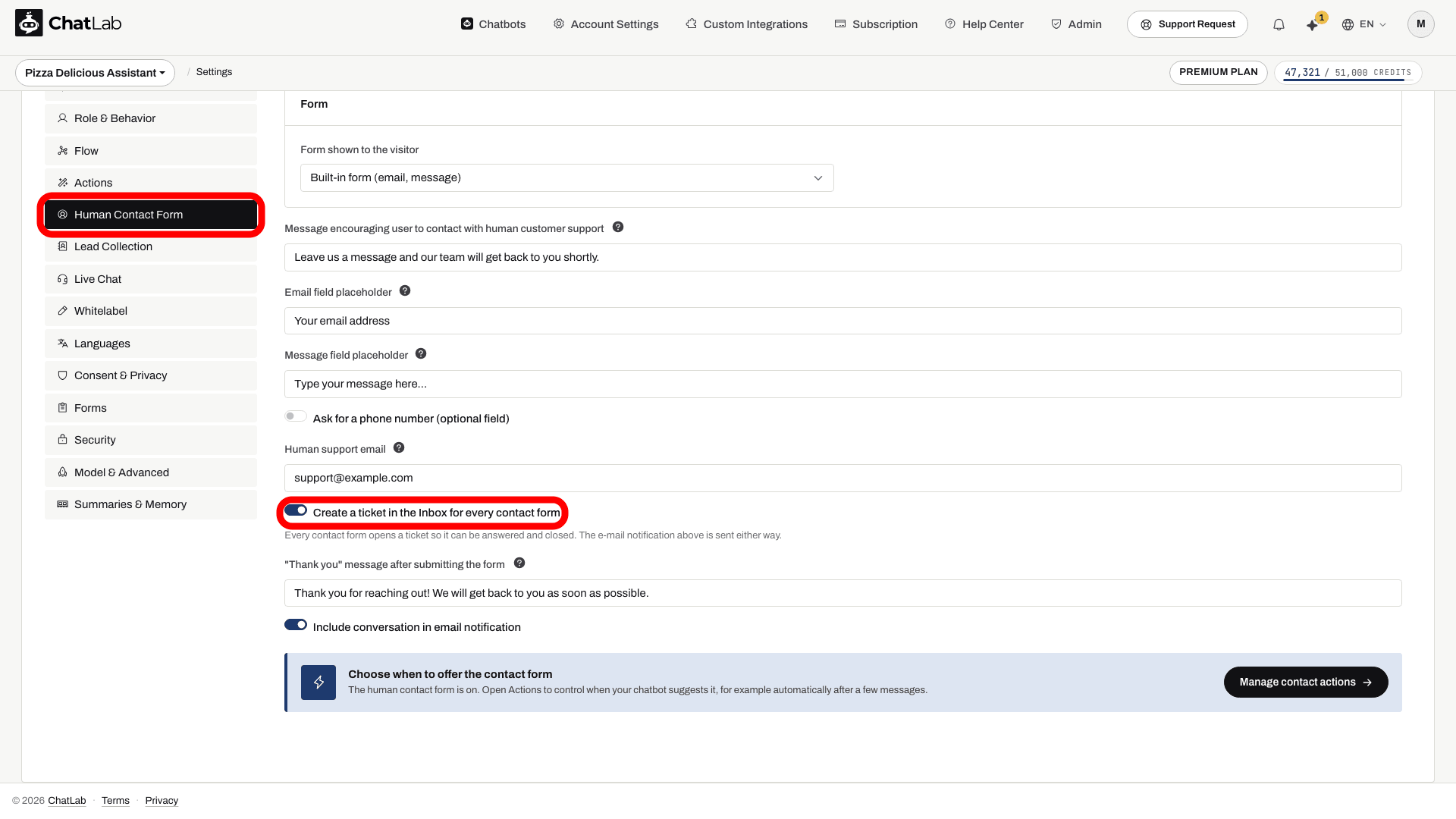
Επιλέξτε το chatbot σας και, στη συνέχεια, μεταβείτε στο Settings > Human Contact Form (Ρυθμίσεις > Φόρμα επικοινωνίας με εκπρόσωπο). Εάν δεν έχετε ακόμη chatbot, ανατρέξτε στο Πώς να δημιουργήσετε το πρώτο σας chatbot ChatLab.
Ενεργοποίηση της φόρμας επικοινωνίας
Ενεργοποιήστε την επιλογή Allow users to contact human support via contact form in chatbot (Να επιτρέπεται στους χρήστες να επικοινωνούν με εκπρόσωπο υποστήριξης μέσω φόρμας επικοινωνίας στο chatbot) στο επάνω μέρος της σελίδας. Όταν ενεργοποιηθεί, εμφανίζονται δύο υποκαρτέλες παρακάτω: Behavior and form settings (Ρυθμίσεις συμπεριφοράς και φόρμας) και Notification template (Πρότυπο ειδοποίησης).
Οι αλλαγές αποθηκεύονται αυτόματα - περιμένετε την επιβεβαίωση Saved (Αποθηκεύτηκε) προτού αποχωρήσετε από τη σελίδα.
Ρυθμίσεις συμπεριφοράς και φόρμας (Behavior and form settings)
Αυτή είναι η πρώτη υποκαρτέλα. Ελέγχει ποια φόρμα βλέπουν οι επισκέπτες και το κείμενο γύρω από αυτήν.
Επιλογή της φόρμας που εμφανίζεται στον επισκέπτη
Στο επάνω μέρος της καρτέλας, χρησιμοποιήστε το αναπτυσσόμενο μενού Form shown to the visitor (Φόρμα που εμφανίζεται στον επισκέπτη) για να αποφασίσετε τι θα συμπληρώνουν οι επισκέπτες:
- Built-in form (email, message) (Ενσωματωμένη φόρμα [email, μήνυμα]) - η τυπική φόρμα με ένα πεδίο email και ένα πεδίο μηνύματος, καθώς και ένα προαιρετικό πεδίο τηλεφώνου εάν το ενεργοποιήσετε (δείτε παρακάτω). Χρησιμοποιήστε τις παρακάτω ρυθμίσεις για να προσαρμόσετε τα κείμενα placeholder και τα μηνύματά της.
- Custom form (Προσαρμοσμένη φόρμα) - μια φόρμα που σχεδιάσατε στην ενότητα Settings > Forms (Ρυθμίσεις > Φόρμες). Εμφανίζονται μόνο οι φόρμες που περιέχουν πεδίο Email. Το πρώτο πεδίο Email προσδιορίζει τον αποστολέα και το πρώτο πεδίο Long answer (Εκτενής απάντηση) παρέχει το μήνυμα. Ανατρέξτε στην ενότητα Προσαρμοσμένες φόρμες για πληροφορίες σχετικά με τη δημιουργία τους.
Ρυθμίσεις ενσωματωμένης φόρμας
Όταν είναι επιλεγμένη η ενσωματωμένη φόρμα, διαμορφώστε τα εξής:
- Message encouraging user to contact with human customer support (Μήνυμα παρότρυνσης χρήστη για επικοινωνία με εκπρόσωπο υποστήριξης πελατών) - το κείμενο που εμφανίζεται στο επάνω μέρος της φόρμας επικοινωνίας. Υποστηρίζει markdown για συνδέσμους.
- Email field placeholder (Placeholder πεδίου email) - το κείμενο υπόδειξης που εμφανίζεται μέσα στο πεδίο email πριν πληκτρολογήσει ο επισκέπτης (για παράδειγμα "Το email σας").
- Message field placeholder (Placeholder πεδίου μηνύματος) - το κείμενο υπόδειξης που εμφανίζεται μέσα στο πεδίο μηνύματος (για παράδειγμα "Παρακαλώ πληκτρολογήστε το μήνυμα...").
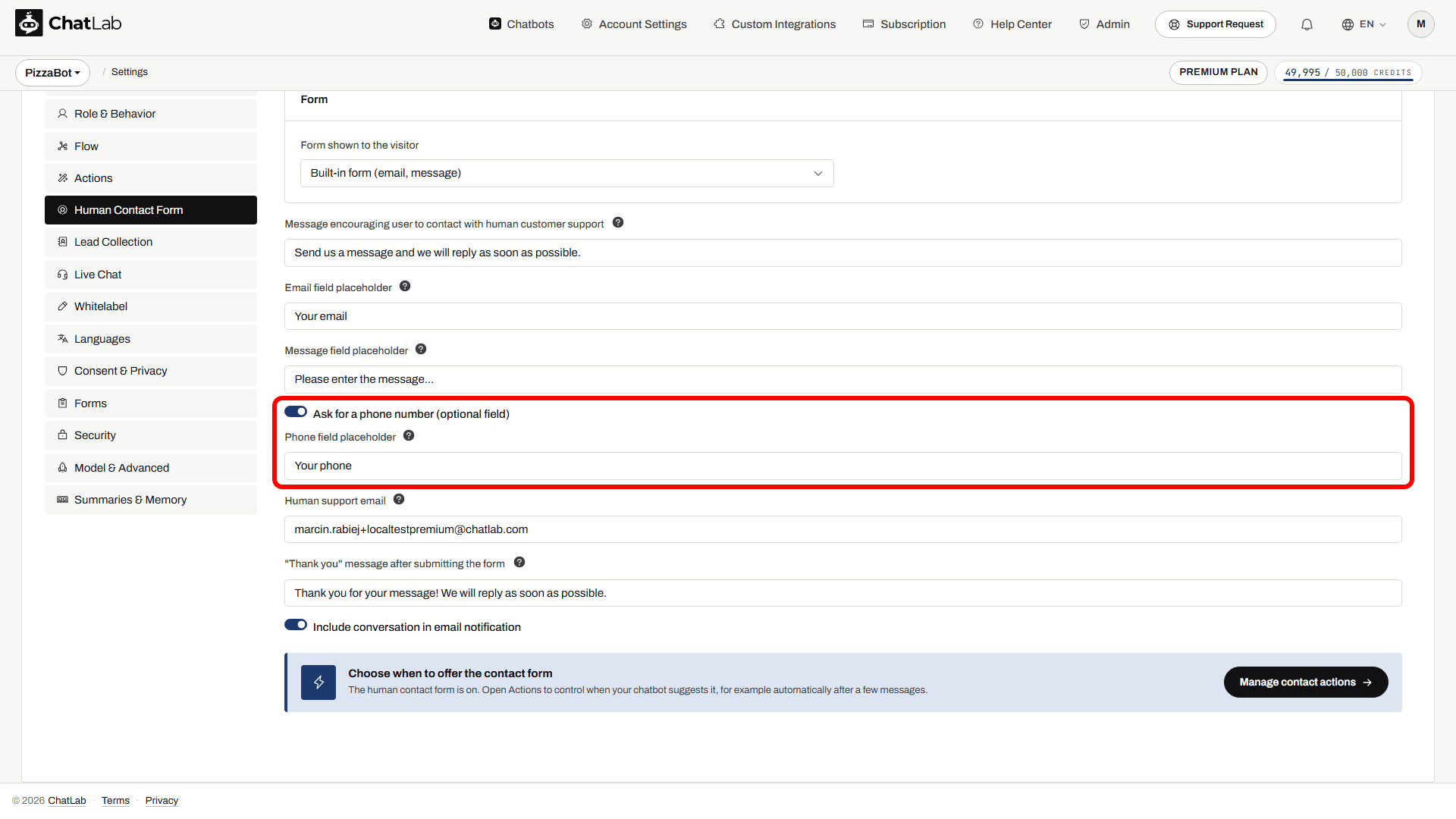
- Ask for a phone number (optional field) (Ζητήστε αριθμό τηλεφώνου [προαιρετικό πεδίο]) - προσθέτει ένα πεδίο τηλεφώνου στη φόρμα. Απενεργοποιημένο από προεπιλογή. Δείτε την ενότητα Ζητήστε αριθμό τηλεφώνου από τους επισκέπτες.
- Human support email (Email υποστήριξης από εκπρόσωπο) - η διεύθυνση στην οποία αποστέλλονται οι υποβολές της φόρμας. Μπορείτε να εισαγάγετε πολλαπλές διευθύνσεις email χωρισμένες με κόμμα.
- Create a ticket in the Inbox for every contact form (Δημιουργία αιτήματος στο Inbox για κάθε φόρμα επικοινωνίας) - ανοίγει ένα αίτημα (ticket) στα εισερχόμενα Inbox του chatbot για κάθε υποβολή. Ενεργοποιημένο από προεπιλογή. Το email ειδοποίησης αποστέλλεται σε κάθε περίπτωση. Δείτε την ενότητα Υποβολές ως αιτήματα στο Inbox.
- "Thank you" message after submitting the form (Μήνυμα "Ευχαριστούμε" μετά την υποβολή της φόρμας) - το μήνυμα επιβεβαίωσης που εμφανίζεται μετά την υποβολή από τον επισκέπτη. Υποστηρίζει markdown.
- Include conversation in email notification (Συμπερίληψη συνομιλίας στην ειδοποίηση email) - όταν είναι ενεργοποιημένο, το πλήρες αντίγραφο της συνομιλίας περιλαμβάνεται στο email που αποστέλλεται στη διεύθυνση υποστήριξής σας.
Ζητήστε αριθμό τηλεφώνου από τους επισκέπτες
Ορισμένοι επισκέπτες προτιμούν μια τηλεφωνική κλήση αντί για μια απάντηση μέσω email - για παράδειγμα κατά την κράτηση τραπεζιού, την παραγγελία για μια εκδήλωση ή την επίλυση ενός επείγοντος προβλήματος. Η ενσωματωμένη φόρμα μπορεί να περιλαμβάνει ένα προαιρετικό πεδίο τηλεφώνου για αυτούς.
- Επιλέξτε το chatbot σας και μεταβείτε στο Settings > Human Contact Form.
- Παραμείνετε στην υποκαρτέλα Behavior and form settings και ενεργοποιήστε την επιλογή Ask for a phone number (optional field).
- Προαιρετικά, επεξεργαστείτε το Phone field placeholder (Placeholder πεδίου τηλεφώνου) - το κείμενο υπόδειξης που εμφανίζεται μέσα στο πεδίο τηλεφώνου. Η προεπιλογή είναι "Το τηλέφωνό σας", έως 40 χαρακτήρες.
- Ανοίξτε την υποκαρτέλα Notification template και κάντε κλικ στο chip
##USER_PHONE##ώστε ο αριθμός να εμφανίζεται στο email ειδοποίησης (δείτε την ενότητα Πρότυπο ειδοποίησης). - Περιμένετε την ένδειξη Saved.
Πώς λειτουργεί το πεδίο τηλεφώνου:
- Είναι προαιρετικό για τον επισκέπτη. Η φόρμα μπορεί να αποσταλεί με το πεδίο τηλεφώνου κενό.
- Γίνονται δεκτοί μόνο έγκυροι αριθμοί. Ένας αριθμός μπορεί να περιέχει ψηφία, κενά διαστήματα και τους χαρακτήρες
+ ( ) - . /, έως 15 χαρακτήρες. Εάν ο επισκέπτης πληκτρολογήσει κάτι άλλο, η φόρμα εμφανίζει το μήνυμα "Please provide valid phone number" και δεν αποστέλλεται μέχρι να διορθωθεί ή να αφαιρεθεί ο αριθμός. - Είναι διαθέσιμο μόνο για την ενσωματωμένη φόρμα. Όταν επιλέγεται μια προσαρμοσμένη φόρμα στο Form shown to the visitor, ο διακόπτης αποκρύπτεται - προσθέστε αντ' αυτού ένα πεδίο Phone στην προσαρμοσμένη φόρμα.
- Τα υπάρχοντα chatbot δεν επηρεάζονται. Το πεδίο παραμένει κρυφό μέχρι να το ενεργοποιήσετε.
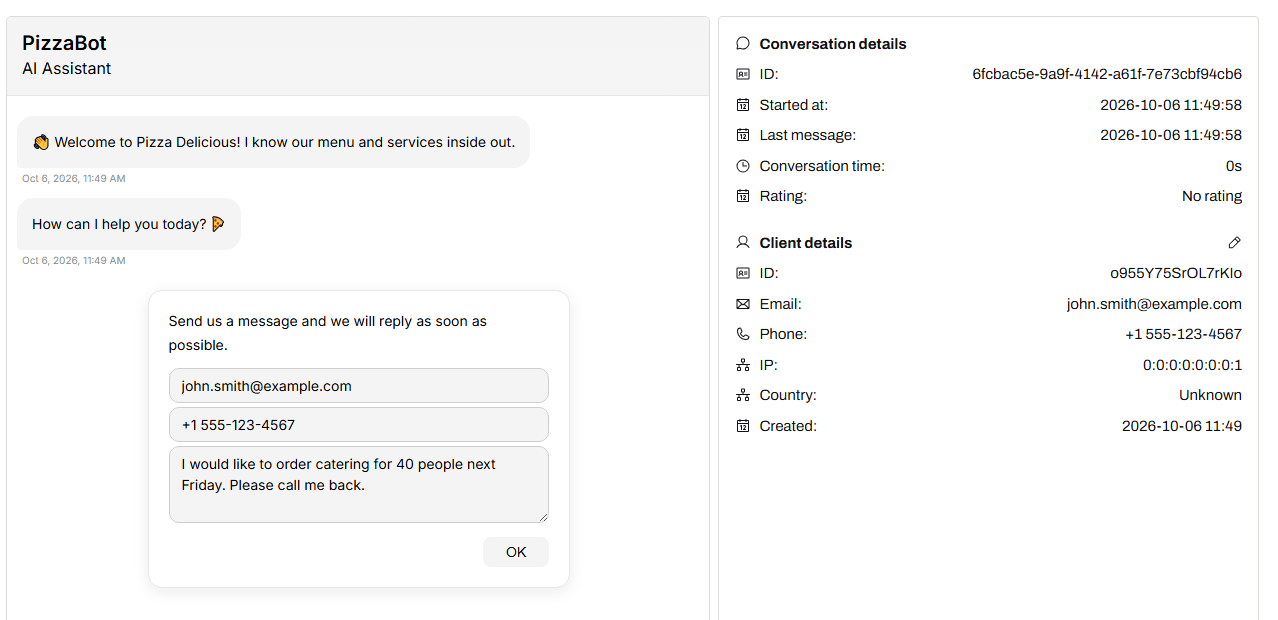
Όταν ένας επισκέπτης υποβάλλει έναν αριθμό τηλεφώνου, το ChatLab τον χρησιμοποιεί σε διάφορα σημεία:
- Email ειδοποίησης - οπουδήποτε τοποθετείτε το placeholder
##USER_PHONE##στο θέμα ή στο περιεχόμενο του email. - Στοιχεία πελάτη - ο αριθμός αποθηκεύεται στο προφίλ επαφής του επισκέπτη, ώστε να εμφανίζεται στην ενότητα Client details (Στοιχεία πελάτη) στα Chatlogs και μαζί με την επαφή στην ενότητα Leads (Υποψήφιοι πελάτες).
- Καταγραφές συνομιλιών - η υποβληθείσα φόρμα, συμπεριλαμβανομένου του αριθμού τηλεφώνου, αναπαράγεται στη συνομιλία στα Chatlogs.
- Email ημερήσιας σύνοψης - ο αριθμός καταγράφεται στην ενότητα "Human support requests" του email ημερήσιας σύνοψης.
- Webhooks - το συμβάν
contact_form.submittedπεριλαμβάνει τον αριθμό στο πεδίοphone. Ανατρέξτε στην ενότητα Webhooks.
Εάν δημιουργήσετε το chatbot σας με τον οδηγό ρυθμίσεων (setup wizard), ο οδηγός ενδέχεται να ενεργοποιήσει το πεδίο τηλεφώνου και να προτείνει ένα placeholder στη γλώσσα του ιστοτόπου σας όταν ο ιστότοπός σας βασίζεται σαφώς στην τηλεφωνική επικοινωνία (για παράδειγμα, εστιατόριο, ιατρείο ή ξενοδοχείο). Μπορείτε να το αλλάξετε αυτό ανά πάσα στιγμή στις παραπάνω ρυθμίσεις.
Πρότυπο ειδοποίησης (Notification template)
Κάντε κλικ στην υποκαρτέλα Notification template για να προσαρμόσετε το email που λαμβάνει η ομάδα υποστήριξής σας όταν ένας επισκέπτης υποβάλλει τη φόρμα.
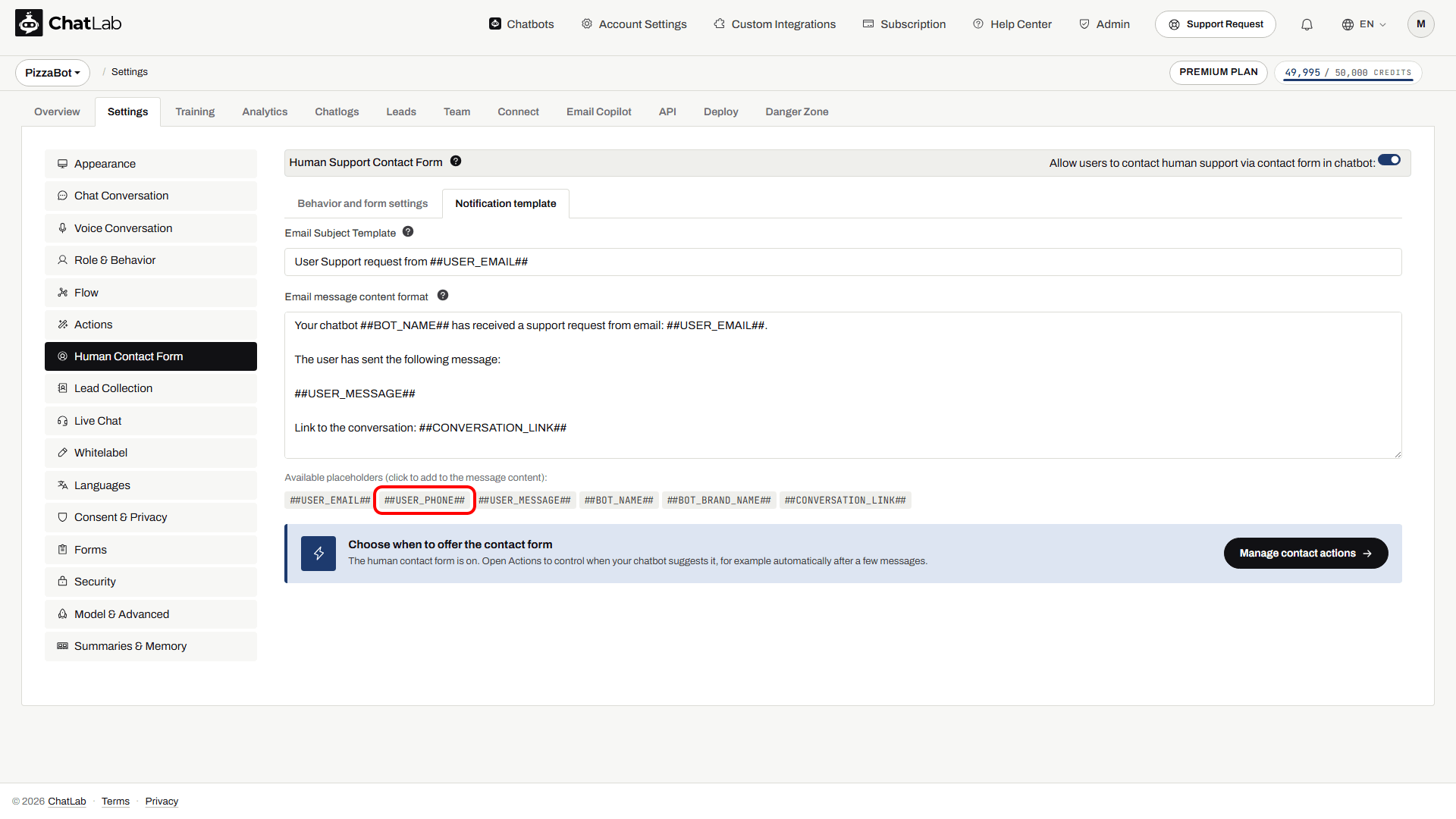
- Email Subject Template (Πρότυπο θέματος email) - η γραμμή θέματος του email ειδοποίησης.
- Email message content format (Μορφή περιεχομένου μηνύματος email) - το κύριο σώμα του email ειδοποίησης.
Τα placeholders είναι διακριτικά όπως το ##USER_EMAIL##, τα οποία το ChatLab αντικαθιστά με πραγματικές τιμές κατά την αποστολή του email. Κάτω από το πεδίο περιεχομένου υπάρχει μια σειρά από Available placeholders (Διαθέσιμα placeholders). Αυτά είναι διαδραστικά chips - κάντε κλικ σε ένα chip για να προσθέσετε το placeholder του στο τέλος του περιεχομένου του email, ώστε να μην χρειάζεται να πληκτρολογείτε τον ακριβή κωδικό. Για να χρησιμοποιήσετε ένα placeholder στο θέμα, πληκτρολογήστε το στο πεδίο του θέματος.
##USER_EMAIL##- η διεύθυνση email του επισκέπτη##USER_PHONE##- ο αριθμός τηλεφώνου του επισκέπτη. Το chip εμφανίζεται μόνο όταν η επιλογή Ask for a phone number (optional field) είναι ενεργοποιημένη. Εάν ο επισκέπτης αφήσει κενό το πεδίο τηλεφώνου, το placeholder δεν αντικαθίσταται από τίποτα.##USER_MESSAGE##- το μήνυμα που πληκτρολόγησε ο επισκέπτης##BOT_NAME##- το όνομα του chatbot##BOT_BRAND_NAME##- το όνομα του brand σας (π.χ. "ChatLab")##CONVERSATION_LINK##- ένας απευθείας σύνδεσμος προς τη συνομιλία στα Chatlogs σας
Το προσυμπληρωμένο περιεχόμενο email για το chatbot σας δεν περιλαμβάνει το ##USER_PHONE##. Εάν ενεργοποιήσετε το πεδίο τηλεφώνου, προσθέστε το placeholder μόνοι σας - διαφορετικά ο αριθμός τηλεφώνου αποθηκεύεται στο ChatLab αλλά δεν εμφανίζεται στο email.
Όταν είναι επιλεγμένη μια προσαρμοσμένη φόρμα, τα chips για το email, το τηλέφωνο και το μήνυμα αντικαθίστανται από ένα chip ##FIELD:...## για κάθε πεδίο αυτής της φόρμας.
Υποβολές ως αιτήματα στο Inbox
Ενώ η επιλογή Create a ticket in the Inbox for every contact form είναι ενεργοποιημένη (η προεπιλογή), κάθε υποβληθείσα φόρμα ανοίγει ένα αίτημα (ticket) στο Inbox του chatbot εκτός από το email, ώστε το αίτημα να έχει κατάσταση, υπεύθυνο ανάθεσης και ένα σημείο απάντησης αντί να παραμένει μόνο στο γραμματοκιβώτιο κάποιου. Το email ειδοποίησης φέρει το κουμπί Open ticket # (Άνοιγμα αιτήματος #) που σας μεταφέρει απευθείας σε αυτό. Ο διακόπτης ισχύει τόσο για την ενσωματωμένη φόρμα όσο και για τις προσαρμοσμένες φόρμες. Απενεργοποιήστε τον στην υποκαρτέλα Behavior and form settings εάν προτιμάτε να απαντάτε στις υποβολές μόνο από το γραμματοκιβώτιό σας.
Όταν απαντάτε μέσα από το ticket, η απάντηση ακολουθεί την ταχύτερη διαδρομή προς τον επισκέπτη. Εάν βρίσκεται στον ιστότοπό σας αυτή τη στιγμή, εμφανίζεται στο παράθυρο συνομιλίας του και ανοίγει ένα live chat, ακόμη και όταν το live chat επισκεπτών είναι απενεργοποιημένο. Εάν έχει αποχωρήσει, αποστέλλεται στη διεύθυνση email που καταχώρισε στη φόρμα. Η γραμμή κάτω από το πλαίσιο απάντησης σας ενημερώνει για το ποιο από τα δύο θα συμβεί προτού στείλετε το μήνυμα. Ανατρέξτε στην ενότητα Απάντηση στον πελάτη.
Πότε εμφανίζεται η φόρμα στους επισκέπτες
Υπάρχουν τρεις τρόποι με τους οποίους μπορεί να εμφανιστεί η φόρμα επικοινωνίας στο widget συνομιλίας:
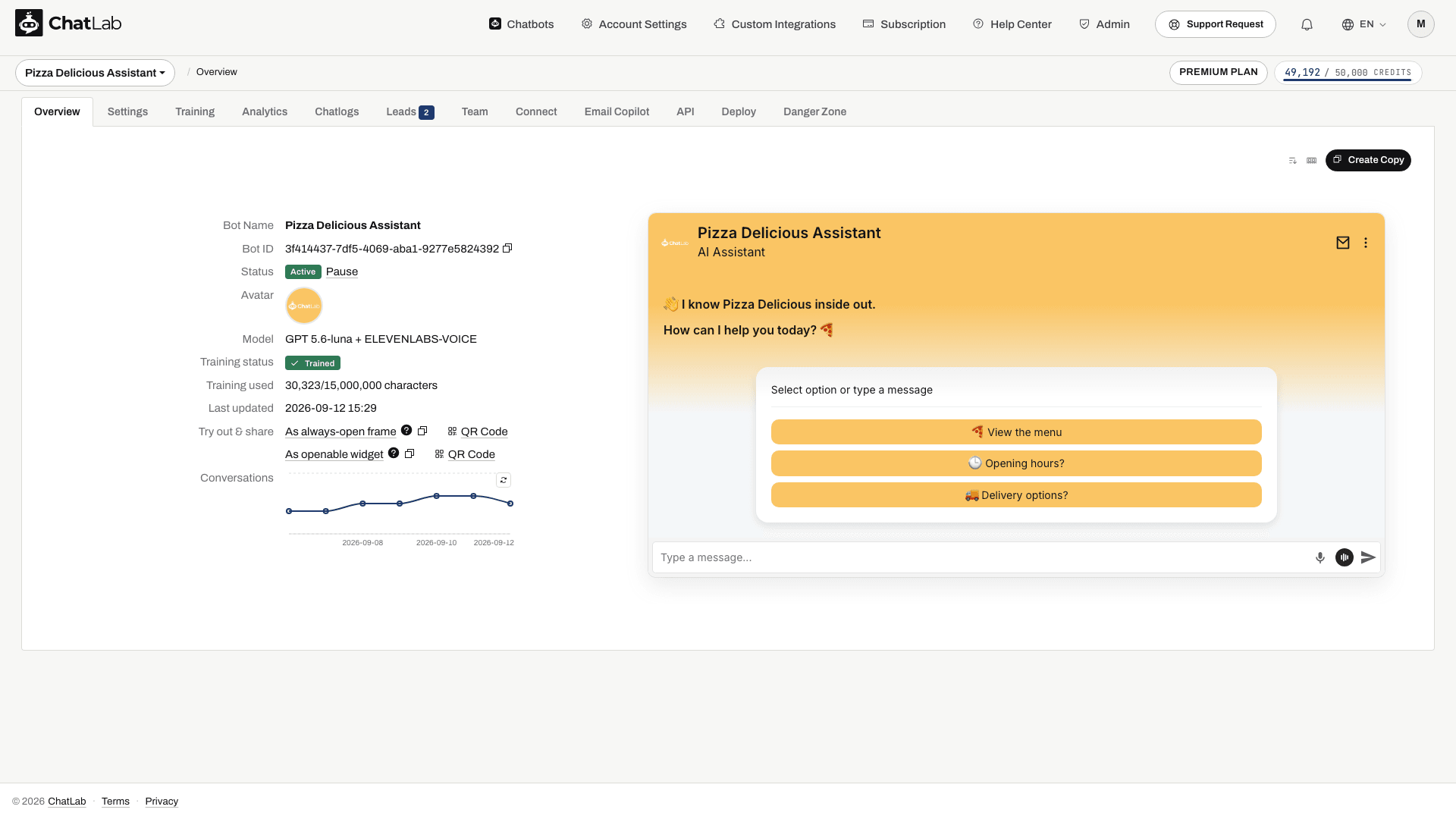
- Από την κεφαλίδα της συνομιλίας - όταν η φόρμα επικοινωνίας είναι ενεργοποιημένη, οι επισκέπτες μπορούν να την ανοίξουν ανά πάσα στιγμή από την κεφαλίδα του widget. Με τη διάταξη Separate icons (Ξεχωριστά εικονίδια) εμφανίζεται ως εικονίδιο φακέλου. Με τη διάταξη Menu (dropdown) (Μενού [αναπτυσσόμενο]) εμφανίζεται ως η επιλογή Open contact form (Άνοιγμα φόρμας επικοινωνίας) στο μενού κεφαλίδας. Η διάταξη ορίζεται στο Settings > Appearance > Header Actions (Ρυθμίσεις > Εμφάνιση > Ενέργειες κεφαλίδας). Εάν η Special Welcome Screen (Ειδική οθόνη καλωσορίσματος) είναι ενεργοποιημένη, η επιλογή Hide Human Contact Form (Απόκρυψη φόρμας επικοινωνίας με εκπρόσωπο) καθορίζει εάν είναι προσβάσιμη πριν από το πρώτο μήνυμα του επισκέπτη.
-
Έναυσμα καθοδηγούμενο από AI (AI-driven trigger) - το chatbot εντοπίζει αυτόματα πότε ένας επισκέπτης χρειάζεται ανθρώπινη βοήθεια (για παράδειγμα, όταν δεν μπορεί να απαντήσει σε μια ερώτηση ή όταν ο επισκέπτης το ζητήσει ρητά) και εμφανίζει τη φόρμα. Αυτό ρυθμίζεται στο Settings > Actions (Ρυθμίσεις > Ενέργειες).
-
Μετά από X μηνύματα - η φόρμα εμφανίζεται αυτόματα μετά από έναν καθορισμένο αριθμό μηνυμάτων στη συνομιλία. Αυτό διαμορφώνεται επίσης στο Settings > Actions.
Ενέργειες υποστηριζόμενες από AI για ανθρώπινη υποστήριξη
Για να διαμορφώσετε αυτόματα εναύσματα (triggers), μεταβείτε στο Settings > Actions και φιλτράρετε κατά Human Support.
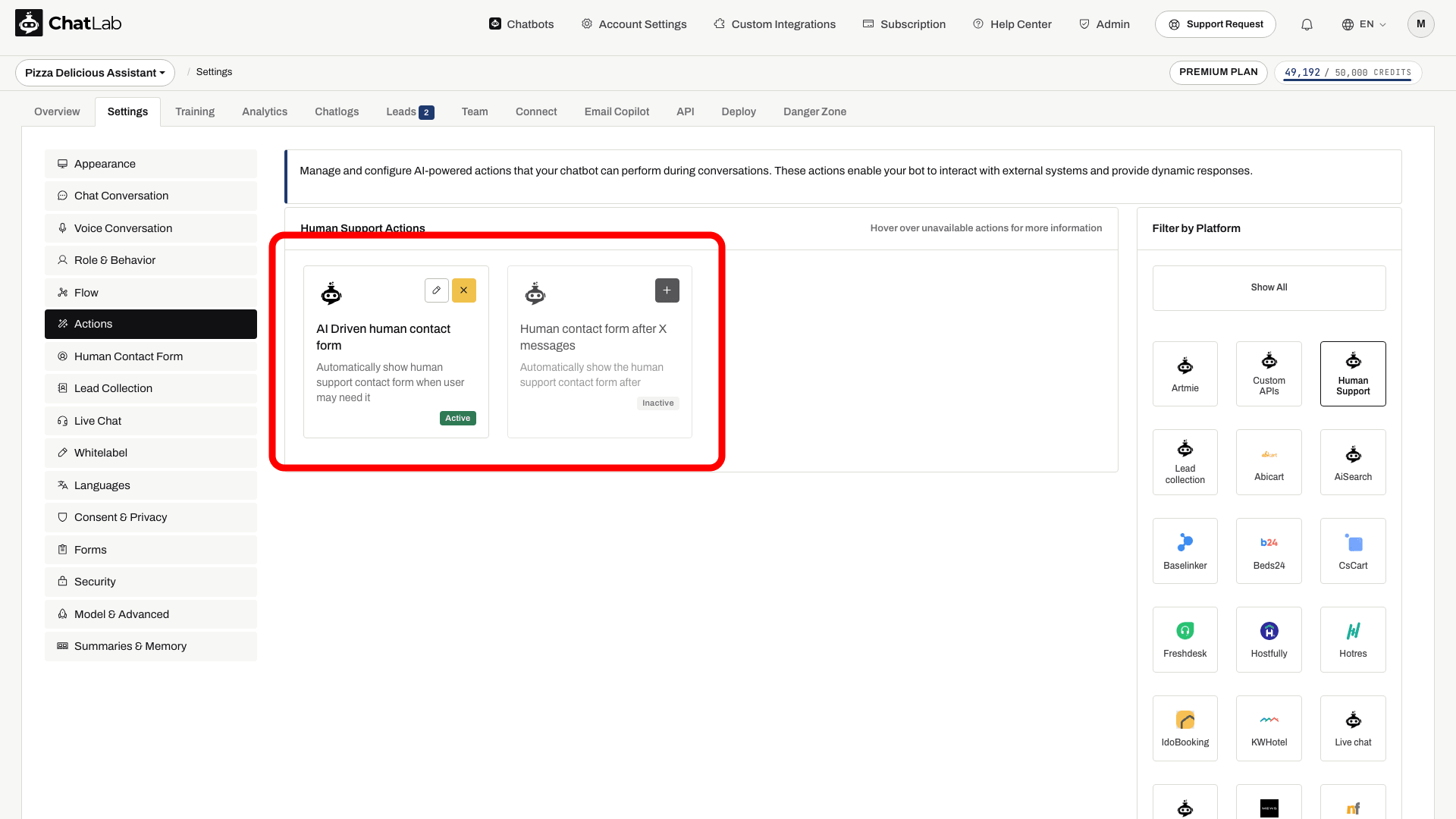
- AI Driven human contact form (Φόρμα επικοινωνίας με εκπρόσωπο βάσει AI) - χρησιμοποιεί AI για να εντοπίσει πότε ο επισκέπτης χρειάζεται ανθρώπινη βοήθεια και προτείνει αυτόματα τη φόρμα επικοινωνίας. Η φόρμα εμφανίζεται επίσης όταν ο επισκέπτης ζητήσει ρητά να μιλήσει με έναν άνθρωπο.
- Human contact form after X messages (Φόρμα επικοινωνίας με εκπρόσωπο μετά από X μηνύματα) - εμφανίζει αυτόματα τη φόρμα επικοινωνίας μετά από έναν καθορισμένο αριθμό μηνυμάτων στη συνομιλία.
Πώς φαίνεται η φόρμα στους επισκέπτες
Αφήστε μήνυμα για την υποστήριξη
Ενεργοποιήστε τη φόρμα επικοινωνίας με εκπρόσωπο και ορίστε τον προορισμό της. Η αποστολή μηνύματος δεν αποτελεί ζωντανή συνομιλία.

Επισκέπτης: Χρειάζομαι βοήθεια με ένα κατεστραμμένο προϊόν.
Αναπαραγάγετε το παράδειγμα ή διαβάστε το παρακάτω. Δεν χρησιμοποιούνται πραγματικά δεδομένα πελατών.Ο επισκέπτης ζητά βοήθεια.
Η αναπαραγωγή διακόπτεται προσωρινά όταν αυτό το παράδειγμα βγαίνει από την οθόνη. Αυτή είναι μια προσομοίωση, όχι ένα live chat. Τα στοιχεία ελέγχου του widget κατά την αναπαραγωγή δεν είναι διαδραστικά.Διαβάστε ολόκληρο το παράδειγμα
- Ο επισκέπτης ζητά βοήθεια.
Επισκέπτης: Χρειάζομαι βοήθεια με ένα κατεστραμμένο προϊόν.
- Η διαμορφωμένη ενέργεια υποστήριξης προβάλλει μια φόρμα.
Βοηθός: Αφήστε το email σας και περιγράψτε το πρόβλημα.
- Η φόρμα συγκεντρώνει το μήνυμα υποστήριξης.
Η φόρμα συγκεντρώνει το μήνυμα υποστήριξης.
- Μετά την επιτυχή υποβολή ακολουθεί επιβεβαίωση.
Βοηθός: Παράδειγμα επιβεβαίωσης: το μήνυμά σας έχει ληφθεί. Η ομάδα μας θα απαντήσει μέσω email.
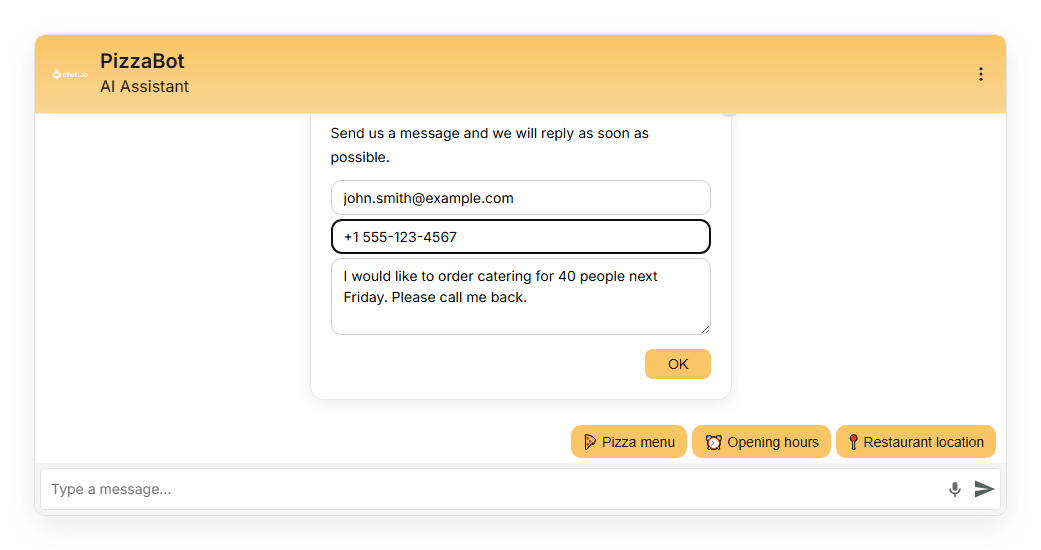
Όταν ενεργοποιείται η φόρμα επικοινωνίας, οι επισκέπτες βλέπουν μια φόρμα μέσα στο widget συνομιλίας με ένα πεδίο email, ένα πεδίο μηνύματος και ένα κουμπί OK. Εάν απαιτείται συναίνεση στην πολιτική απορρήτου, εμφανίζεται ένα πλαίσιο επιλογής (checkbox) πάνω από το πεδίο email.
Προβολή του στατικού στιγμιότυπου οθόνης
Μετάφραση της φόρμας
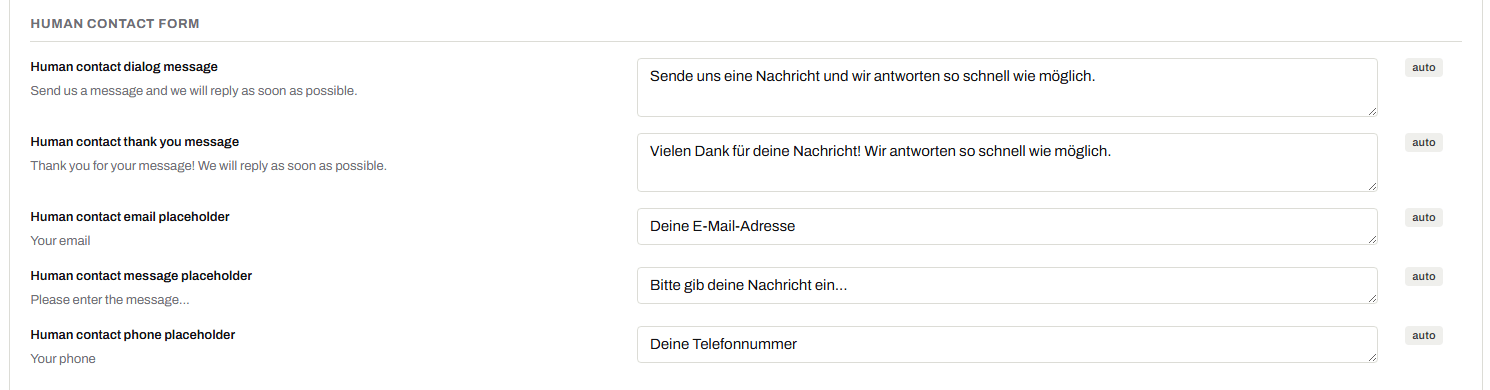
Εάν το chatbot σας επικοινωνεί με τους επισκέπτες σε πολλές γλώσσες, τα κείμενα της φόρμας μεταφράζονται αυτόματα - συμπεριλαμβανομένου του placeholder του πεδίου τηλεφώνου. Για να ελέγξετε ή να αλλάξετε μια μετάφραση, μεταβείτε στο Settings > Languages (Ρυθμίσεις > Γλώσσες), επιλέξτε μια γλώσσα στην ενότητα Edit translations for (Επεξεργασία μεταφράσεων για) και βρείτε τη γραμμή Human contact phone placeholder στην ομάδα Human contact form, δίπλα στα placeholders του email και του μηνύματος. Ανατρέξτε στην ενότητα Πολύγλωσσα chatbot για το πώς λειτουργούν οι μεταφράσεις.
Συναίνεση πολιτικής απορρήτου
Μπορείτε να ζητήσετε από τους επισκέπτες να αποδεχτούν μια πολιτική απορρήτου πριν υποβάλουν τη φόρμα επικοινωνίας. Αυτό ρυθμίζεται ξεχωριστά στο Settings > Consent & Privacy (Ρυθμίσεις > Συναίνεση και απόρρητο) - ενεργοποιήστε την επιλογή Require Privacy Policy consent for human support (Απαίτηση συναίνεσης στην Πολιτική Απορρήτου για υποστήριξη από εκπρόσωπο) και προσαρμόστε την ετικέτα συναίνεσης με έναν σύνδεσμο προς την πολιτική σας.
Διαμόρφωση της φόρμας μέσω του API
Εάν διαχειρίζεστε chatbot με το Management API, το πεδίο τηλεφώνου ελέγχεται από τις παραμέτρους humanSupport.phoneEnabled και humanSupport.phonePlaceholder. Ανατρέξτε στο Management API για λεπτομέρειες.
Δοκιμή της φόρμας
Ανοίξτε την καρτέλα Test & Deploy (Δοκιμή και υλοποίηση) και χρησιμοποιήστε το εργαλείο δοκιμής συνομιλίας στην ενότητα Test για να ανοίξετε τη φόρμα επικοινωνίας. Υποβάλετε ένα δοκιμαστικό αίτημα με μια διεύθυνση email που ελέγχετε εσείς και έναν αριθμό τηλεφώνου, ελέγξτε το ευχαριστήριο μήνυμα και επιβεβαιώστε ότι το ρυθμισμένο γραμματοκιβώτιο υποστήριξης λαμβάνει το email. Στη συνέχεια, ανοίξτε τα Chatlogs για να δείτε την υποβληθείσα φόρμα στη συνομιλία και το Inbox για να δείτε το αίτημα που άνοιξε. Μια προσαρμοσμένη φόρμα χρησιμοποιεί τα δικά της πεδία και ετικέτες - διατηρήστε τον παραλήπτη υποστήριξης και τις ρυθμίσεις ειδοποιήσεων όπως έχουν διαμορφωθεί εδώ.
Σχετικά άρθρα
- Inbox - η λίστα αιτημάτων όπου καταλήγουν και απαντώνται οι υποβολές
- Προσαρμοσμένες φόρμες - σχεδιάστε τα δικά σας πεδία φόρμας για χρήση στην υποστήριξη από εκπρόσωπο
- Live Chat - συνομιλίες σε πραγματικό χρόνο με εκπροσώπους υποστήριξης
- Συλλογή lead - αυτόματη καταγραφή στοιχείων επικοινωνίας επισκεπτών
- Chatlogs - εξέταση συνομιλιών και υποβληθεισών φορμών
- Webhooks - αποστολή υποβολών φόρμας επικοινωνίας στα δικά σας συστήματα
- Daily summary email - η ημερήσια αναφορά που απαριθμεί τα αιτήματα υποστήριξης από εκπρόσωπο
- Management API - προγραμματιστική διαμόρφωση των chatbot