Το Live Chat (ζωντανή συνομιλία) επιτρέπει στους επισκέπτες του ιστοτόπου σας να συνομιλούν με έναν ανθρώπινο χειριστή σε πραγματικό χρόνο, απευθείας μέσα από το widget συνομιλίας. Οι επισκέπτες ζητούν εκπρόσωπο από το μενού της κεφαλίδας ή από το εικονίδιο ακουστικών, ανάλογα με τη ρύθμιση Settings > Appearance > Header Actions (Ρυθμίσεις > Εμφάνιση > Ενέργειες κεφαλίδας). Το live chat για επισκέπτες διατίθεται ως premium λειτουργία - αν το πρόγραμμά σας δεν το περιλαμβάνει, εμφανίζεται ένα μήνυμα αναβάθμισης.
Η ομάδα σας μπορεί επίσης να ξεκινήσει από μόνη της ένα live chat με οποιονδήποτε επισκέπτη βρίσκεται στον ιστότοπό σας αυτή τη στιγμή: απαντώντας στο αίτημά του στο Inbox (Εισερχόμενα) ή με την επιλογή Join conversation (Συμμετοχή στη συνομιλία) στα Chatlogs (Ιστορικό συνομιλιών). Δείτε την ενότητα Live chat που ξεκινά από την ομάδα σας. Το live chat λειτουργεί αποκλειστικά στο widget συνομιλίας στον ιστότοπό σας - οι απαντήσεις δεν παραδίδονται στο WhatsApp, το Messenger ή το Instagram.
Πού θα βρείτε τις ρυθμίσεις του live chat
Επιλέξτε το chatbot σας, κάντε κλικ στην καρτέλα Settings (Ρυθμίσεις) και, στη συνέχεια, επιλέξτε Live Chat στην αριστερή πλευρική γραμμή.
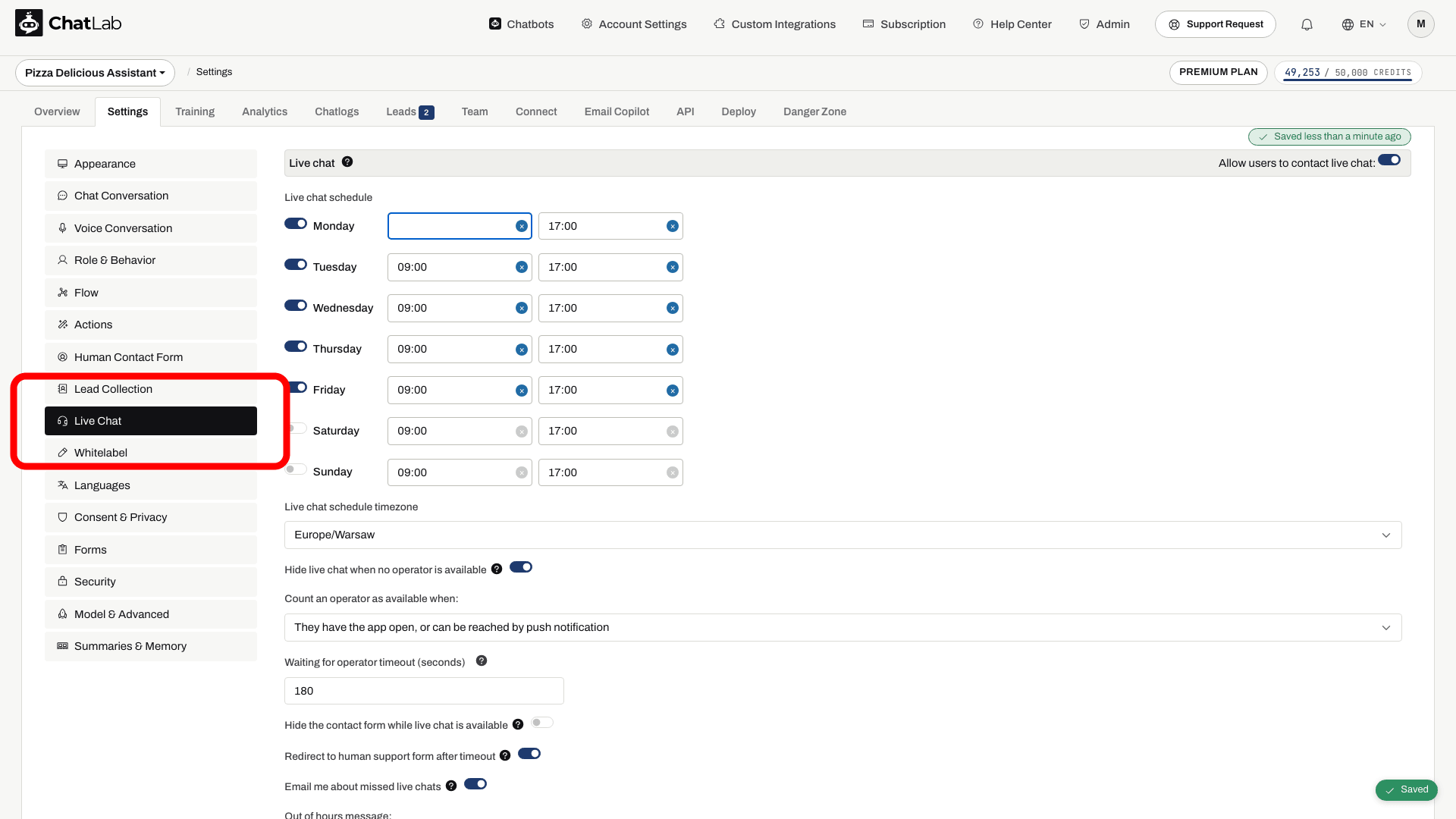
Ενεργοποίηση του live chat
Ενεργοποιήστε τον διακόπτη Allow users to contact live chat (Να επιτρέπεται στους χρήστες η επικοινωνία μέσω live chat) στο επάνω μέρος της σελίδας. Όταν ενεργοποιηθεί, εμφανίζεται από κάτω ο πλήρης πίνακας ρυθμίσεων.
Αυτός ο διακόπτης ελέγχει μόνο το αν οι επισκέπτες μπορούν να ζητήσουν ανθρώπινο εκπρόσωπο μέσα από το widget. Δεν περιορίζει την ομάδα σας: ακόμη και με τον διακόπτη απενεργοποιημένο, οι χειριστές μπορούν να ξεκινήσουν live chat από το Inbox ή τα Chat Logs ενόσω ο επισκέπτης βρίσκεται στον ιστότοπο.
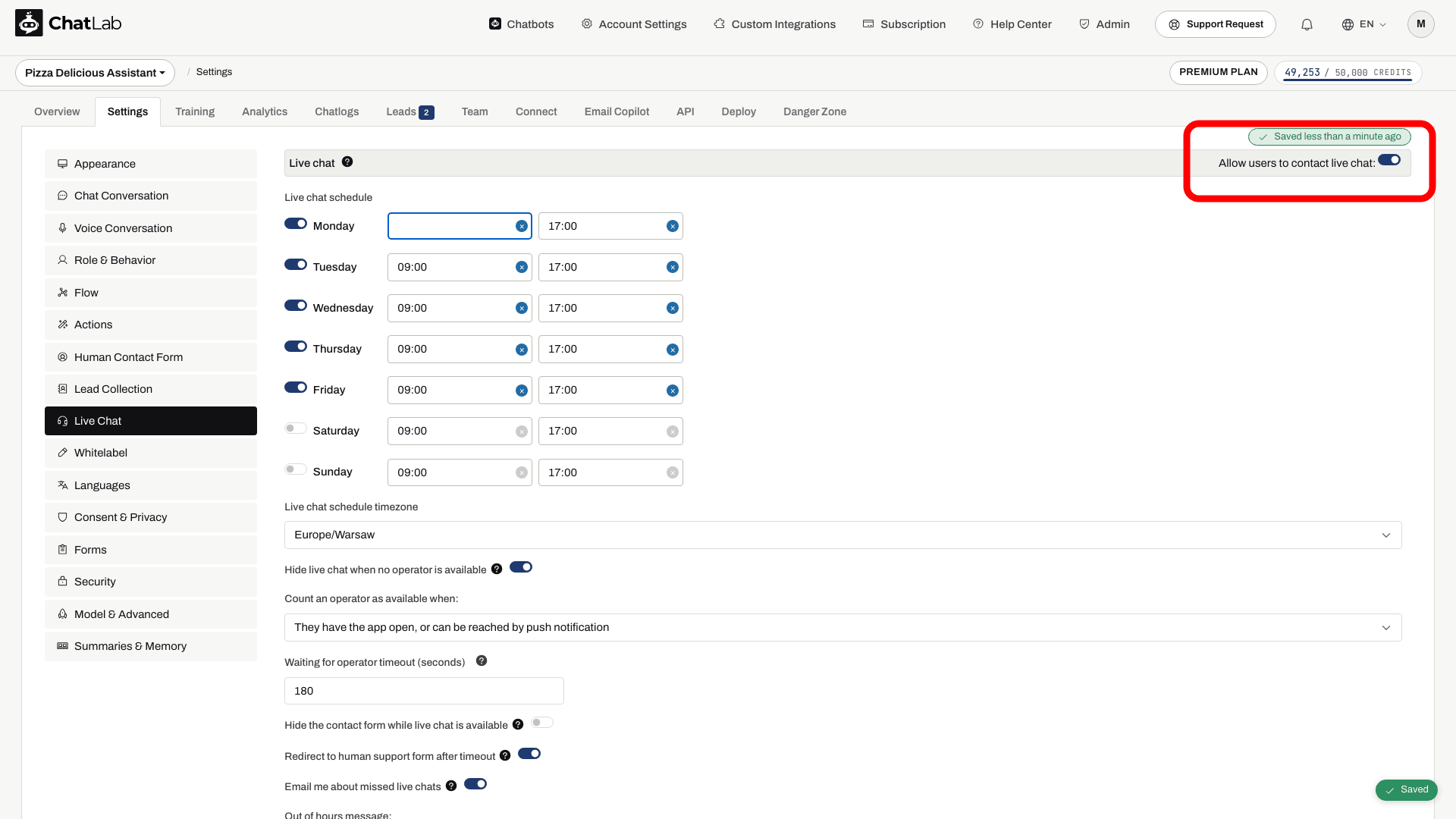
Την πρώτη φορά που θα ενεργοποιήσετε τον διακόπτη, εμφανίζεται ένα παράθυρο επιβεβαίωσης Live Chat Enabled (Το Live Chat ενεργοποιήθηκε). Κάντε κλικ στο Close (Κλείσιμο) για να παραμείνετε στις ρυθμίσεις του Live Chat ή κάντε κλικ στο Configure Actions (Διαμόρφωση ενεργειών) για να μεταβείτε απευθείας στις ρυθμίσεις Actions (Ενέργειες) του bot, όπου μπορείτε να προσαρμόσετε λεπτομερώς τον τρόπο με τον οποίο η AI παραδίδει τις συνομιλίες σε άνθρωπο.
Όλες οι ρυθμίσεις του Live Chat αποθηκεύονται αυτόματα καθώς τις αλλάζετε - δεν υπάρχει ξεχωριστό κουμπί αποθήκευσης σε αυτή τη σελίδα.
Πρόγραμμα διαθεσιμότητας
Ορίστε ποιες ημέρες και ώρες είναι διαθέσιμοι οι χειριστές για να αναλαμβάνουν ζωντανές συνομιλίες.
- Day toggles (Διακόπτες ημερών) - ενεργοποιήστε ή απενεργοποιήστε κάθε ημέρα της εβδομάδας ξεχωριστά
- Time range (Εύρος ώρας) - ορίστε την ώρα έναρξης και λήξης για κάθε ενεργοποιημένη ημέρα
- Timezone (Ζώνη ώρας) - επιλέξτε τη ζώνη ώρας στην οποία βασίζεται το πρόγραμμά σας
Το πρόγραμμα καθορίζει πότε μπορεί να προσφερθεί το live chat. Οι ρυθμίσεις παρουσίας χειριστή μπορούν να περιορίσουν περαιτέρω τη διαθεσιμότητα κατά τη διάρκεια αυτών των ωρών. Όταν εμφανίζεται μια καταχώριση εκτός διαθεσιμότητας, χρησιμοποιείται το Out of hours message (Μήνυμα εκτός ωραρίου).
Διαθεσιμότητα χειριστή
- Hide live chat when no operator is available (Απόκρυψη live chat όταν δεν υπάρχει διαθέσιμος χειριστής) - απαιτείται η παρουσία προσβάσιμου χειριστή πέρα από το πρόγραμμα ωραρίου.
- Count an operator as available when (Θεώρηση χειριστή ως διαθέσιμου όταν) - επιλέξτε They have the app open, or can be reached by push notification (Έχει την εφαρμογή ανοιχτή ή μπορεί να ειδοποιηθεί μέσω ειδοποίησης push) ή They have the app open (Έχει την εφαρμογή ανοιχτή). Οι χειριστές που έχουν απενεργοποιήσει τις ειδοποιήσεις για αυτό το bot δεν υπολογίζονται ως διαθέσιμοι.
- Hide the contact form while live chat is available (Απόκρυψη της φόρμας επικοινωνίας όσο το live chat είναι διαθέσιμο) - προσφορά μόνο του live chat χωρίς την παράλληλη εμφάνιση της φόρμας εκτός σύνδεσης. Η εναλλακτική λύση λήξης χρονικού ορίου μπορεί να εμφανίσει μια ενεργοποιημένη φόρμα επικοινωνίας.
- Email me about missed live chats (Αποστολή email για αναπάντητες συνομιλίες live chat) - ειδοποίηση των διαχειριστών όταν μια συνεδρία ολοκληρώνεται χωρίς απόκριση από χειριστή.
Διαμορφώστε το AI triggered live chat (Live chat με ενεργοποίηση από AI) στην ενότητα Settings > Actions, ή χρησιμοποιήστε το Manage live chat actions (Διαχείριση ενεργειών live chat), εάν θέλετε η AI να προτείνει τη μεταβίβαση σε άνθρωπο. Η ενέργεια εξακολουθεί να εξαρτάται από τη διαθεσιμότητα του live chat.
Χρονικό όριο χειριστή
- Waiting for operator timeout (seconds) (Χρονικό όριο αναμονής για χειριστή σε δευτερόλεπτα) - πόση ώρα θα περιμένει ο επισκέπτης για να συνδεθεί ένας χειριστής πριν λήξει το χρονικό όριο (30 - 600 δευτερόλεπτα). Η προεπιλογή είναι 180 δευτερόλεπτα.
- Redirect to human support form after timeout (Ανακατεύθυνση στη φόρμα ανθρώπινης υποστήριξης μετά τη λήξη του χρονικού ορίου) - όταν είναι ενεργοποιημένο, στους επισκέπτες των οποίων το χρονικό όριο αναμονής έληξε εμφανίζεται η Human Support Contact Form (Φόρμα επικοινωνίας ανθρώπινης υποστήριξης) - η Φόρμα επικοινωνίας με ανθρώπινη υποστήριξη πρέπει να ενεργοποιηθεί ξεχωριστά για να λειτουργήσει αυτό.
Ένα live chat του οποίου το χρονικό όριο έληξε χωρίς σύνδεση χειριστή δεν χάνεται: ανοίγει ένα αίτημα στα Inbox του chatbot με τα μηνύματα του επισκέπτη και τα στοιχεία επικοινωνίας που καταχώρισε, ώστε κάποιος να μπορέσει να το παρακολουθήσει και να το ολοκληρώσει αργότερα. Όταν απαντάτε μέσα από αυτό το αίτημα ενόσω ο επισκέπτης βρίσκεται ακόμη στον ιστότοπό σας, η απάντηση ανοίγει μια ζωντανή συνομιλία στο παράθυρο chat του. Όταν έχει αποχωρήσει, η απάντηση αποστέλλεται στη διεύθυνση email που καταχώρισε.
Προσαρμόσιμα μηνύματα
Όλα τα κείμενα που εμφανίζονται στους επισκέπτες κατά τη ροή του live chat μπορούν να προσαρμοστούν:
Μηνύματα σχετικά με το πρόγραμμα
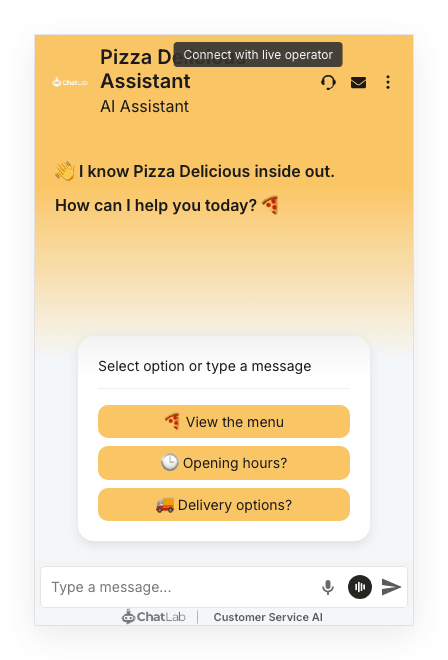
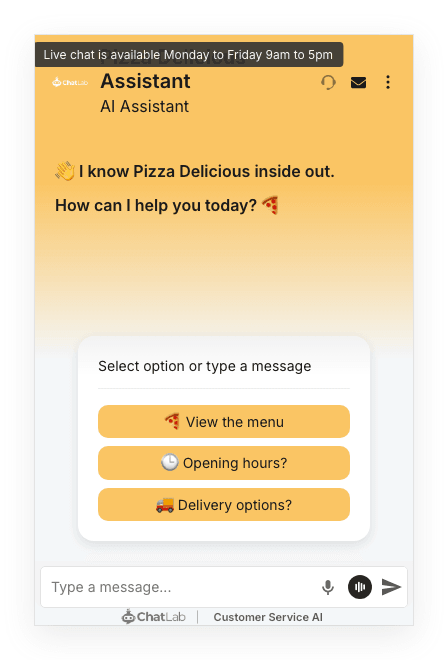
- Out of hours message - εμφανίζεται όταν οι επισκέπτες τοποθετούν τον κέρσορα πάνω από το ανενεργό (γκρι) εικονίδιο live chat εκτός των προγραμματισμένων ωρών
- Live chat info message - επεξήγηση εργαλείου που εμφανίζεται όταν οι επισκέπτες τοποθετούν τον κέρσορα πάνω από το ενεργό εικονίδιο live chat κατά τις προγραμματισμένες ώρες
Μηνύματα συνεδρίας
- Live chat start message - εμφανίζεται όταν ο επισκέπτης ξεκινά μια συνεδρία live chat
- Live chat end message - εμφανίζεται όταν ολοκληρώνεται η συνεδρία live chat
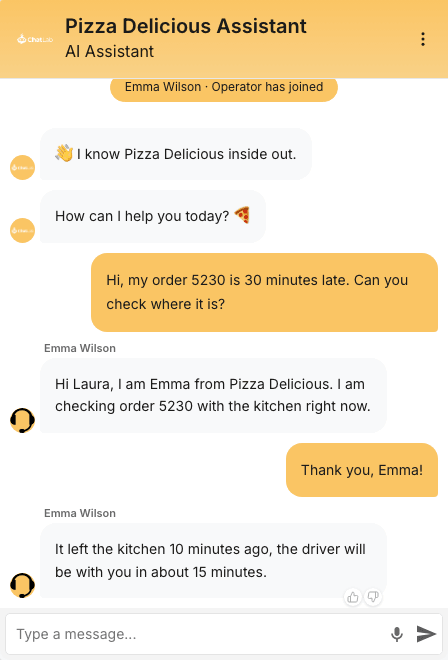
- Operator has joined label - εμφανίζεται όταν ένας χειριστής συνδέεται στη συνομιλία
- Operator did not join in time label - εμφανίζεται εάν δεν συνδεθεί κανένας χειριστής εντός του χρονικού ορίου
- Waiting for operator to join label - εμφανίζεται όσο ο επισκέπτης περιμένει έναν χειριστή
Ταυτοποίηση χρήστη
- Live chat name label - προτροπή που ζητά από τον επισκέπτη το όνομά του πριν από την έναρξη
- Live chat email label - προτροπή που ζητά από τον επισκέπτη το email του πριν από την έναρξη
Παράθυρο επιβεβαίωσης κλεισίματος
- Live chat close modal title - ερώτηση επιβεβαίωσης που εμφανίζεται όταν ο επισκέπτης ή ο χειριστής τερματίζει τη συνομιλία
- Live chat modal confirm label - κείμενο στο κουμπί επιβεβαίωσης (π.χ. «Yes, end chat»)
- Live chat modal close label - κείμενο στο κουμπί ακύρωσης (π.χ. «Continue chatting»)
- Live chat close tooltip text - επεξήγηση εργαλείου στο κουμπί κλεισίματος/τερματισμού όσο το live chat είναι ενεργό
Πώς φαίνεται το live chat στους επισκέπτες
Όταν το live chat είναι ενεργοποιημένο, οι επισκέπτες έχουν πρόσβαση σε αυτό από την κεφαλίδα του widget συνομιλίας. Το ακριβές σημείο εξαρτάται από τη διάταξη Header Actions στην ενότητα Settings > Appearance: με την επιλογή Separate icons (Ξεχωριστά εικονίδια), ένα εικονίδιο ακουστικών εμφανίζεται στην κεφαλίδα δίπλα στα άλλα ενεργοποιημένα εικονίδια, ενώ με την επιλογή Menu (dropdown) (Μενού [αναπτυσσόμενο]), το live chat γίνεται μια επιλογή στο μενού κεφαλίδας πίσω από το εικονίδιο με τις τρεις κουκκίδες, δίπλα σε άλλες επιλογές όπως η Επαναφορά συνομιλίας και η εναλλαγή γλώσσας, εφόσον είναι ενεργοποιημένες. Τα νέα chatbot χρησιμοποιούν το μενού - τα chatbot που δημιουργήθηκαν πριν από τις 2 Σεπτεμβρίου 2026 διατηρούν τα ξεχωριστά εικονίδια.
Εάν είναι ενεργοποιημένη η επιλογή Special Welcome Screen (Ειδική οθόνη καλωσορίσματος), η επιλογή Hide Live Chat (Απόκρυψη Live Chat) στην ενότητα Settings > Appearance καθορίζει εάν το live chat είναι προσβάσιμο πριν από το πρώτο μήνυμα του επισκέπτη. Δείτε την ενότητα Welcome Screen (Οθόνη καλωσορίσματος).
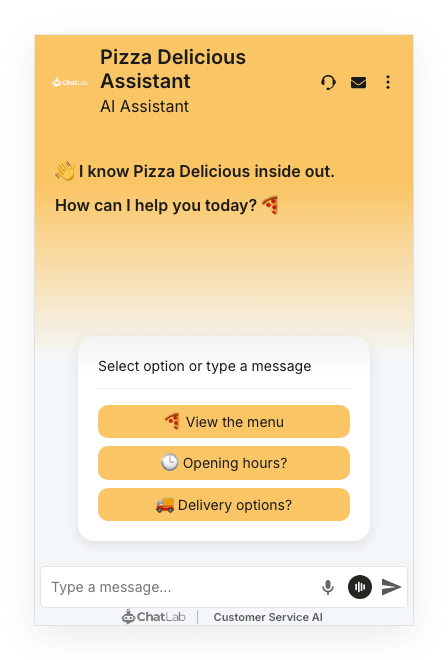
Με τη διάταξη μενού, οι ίδιες ενέργειες βρίσκονται πίσω από το εικονίδιο των τριών κουκκίδων:
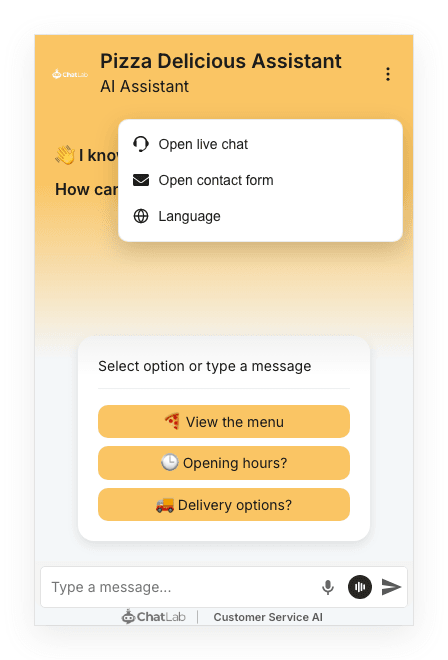
Όταν το live chat είναι διαθέσιμο, τοποθετώντας τον κέρσορα πάνω από το ξεχωριστό εικονίδιο εμφανίζεται το ενημερωτικό μήνυμα live chat.
Όταν δεν είναι διαθέσιμο, το ορατό ξεχωριστό εικονίδιο εμφανίζεται γκρι και η τοποθέτηση του κέρσορα εμφανίζει το μήνυμα εκτός ωραρίου. Οι ρυθμίσεις παρουσίας μπορούν εναλλακτικά να αποκρύψουν εντελώς την καταχώριση.
Ροή συνεδρίας live chat
Μεταβίβαση συνομιλίας σε εκπρόσωπο
Ενεργοποιήστε το Live Chat, ρυθμίστε τη διαθεσιμότητα και εξασφαλίστε έναν διαθέσιμο εκπρόσωπο. Η μεταβίβαση που ενεργοποιείται από AI απαιτεί επίσης την ενεργοποίηση της αντίστοιχης ενέργειας.

Επισκέπτης: Θα ήθελα να μιλήσω με την υποστήριξη.
Αναπαραγάγετε το παράδειγμα ή διαβάστε το παρακάτω. Δεν χρησιμοποιούνται πραγματικά δεδομένα πελατών.Ο επισκέπτης ζητά να μιλήσει με εκπρόσωπο.
Η αναπαραγωγή διακόπτεται προσωρινά όταν αυτό το παράδειγμα βγαίνει από την οθόνη. Αυτή είναι μια προσομοίωση, όχι ένα live chat. Τα στοιχεία ελέγχου του widget κατά την αναπαραγωγή δεν είναι διαδραστικά.Διαβάστε ολόκληρο το παράδειγμα
- Ο επισκέπτης ζητά να μιλήσει με εκπρόσωπο.
Επισκέπτης: Θα ήθελα να μιλήσω με την υποστήριξη.
- Ο επισκέπτης συμπληρώνει τα απαιτούμενα στοιχεία επικοινωνίας στη φόρμα live chat.
Βοηθός: Εισαγάγετε το όνομα και το email σας για να ζητήσετε live chat.
- Το αίτημα περιμένει εκπρόσωπο.
Αναμονή για σύνδεση εκπροσώπου
- Ένας εκπρόσωπος αποδέχεται το αίτημα.
Η Anna συνδέθηκε στη συνομιλία
- Ο εκπρόσωπος μπορεί να συνεχίσει με το υπάρχον ιστορικό της συνομιλίας.
Βοηθός: Anna: Γεια σας, βλέπω τα προηγούμενα μηνύματά σας. Πώς μπορώ να βοηθήσω;
- Ο επισκέπτης ανοίγει το live chat από την κεφαλίδα κατά τις προγραμματισμένες ώρες
- Ο επισκέπτης εισάγει το όνομα και το email του
- Εμφανίζεται το μήνυμα «Live Chat Started» και ο επισκέπτης περιμένει έναν χειριστή. Το όνομα και το email που καταχώρισε εμφανίζονται στη συνομιλία, ώστε ο χειριστής να βλέπει με ποιον συνομιλεί χωρίς να χρειάζεται να βγει από το ιστορικό
- Όταν συνδεθεί ένας χειριστής, εμφανίζεται το μήνυμα «Operator has joined» και ξεκινά η ανταλλαγή μηνυμάτων σε πραγματικό χρόνο. Το όνομα του χειριστή εμφανίζεται πάνω από κάθε μήνυμά του, ώστε ο επισκέπτης να γνωρίζει πάντα ότι γράφει άνθρωπος
- Οποιαδήποτε πλευρά μπορεί να τερματίσει τη συνεδρία, γεγονός που ενεργοποιεί το παράθυρο επιβεβαίωσης κλεισίματος. Μια συνεδρία live chat τερματίζεται επίσης αυτόματα μετά από 10 λεπτά χωρίς κανένα μήνυμα από καμία πλευρά
Προβολή στατικού στιγμιότυπου οθόνης
Εάν κανένας χειριστής δεν συνδεθεί εντός του χρονικού ορίου, ο επισκέπτης βλέπει το μήνυμα «Operator did not join» και προαιρετικά ανακατευθύνεται στη Φόρμα επικοινωνίας ανθρώπινης υποστήριξης.
Όταν δεν συνδέεται κανένας εκπρόσωπος
Αυτή η εναλλακτική λύση απαιτεί να είναι ενεργοποιημένες τόσο η ανακατεύθυνση λόγω λήξης χρόνου όσο και η φόρμα επικοινωνίας με άνθρωπο. Ο χρόνος είναι συντομευμένος σε αυτή την επίδειξη.
Αναμονή για σύνδεση εκπροσώπου
Αναπαραγάγετε το παράδειγμα ή διαβάστε το παρακάτω. Δεν χρησιμοποιούνται πραγματικά δεδομένα πελατών.Ένας επισκέπτης περιμένει εκπρόσωπο.
Η αναπαραγωγή διακόπτεται προσωρινά όταν αυτό το παράδειγμα βγαίνει από την οθόνη. Αυτή είναι μια προσομοίωση, όχι ένα live chat. Τα στοιχεία ελέγχου του widget κατά την αναπαραγωγή δεν είναι διαδραστικά.Διαβάστε ολόκληρο το παράδειγμα
- Ένας επισκέπτης περιμένει εκπρόσωπο.
Αναμονή για σύνδεση εκπροσώπου
- Το ρυθμισμένο χρονικό όριο λήγει.
Κανένας εκπρόσωπος δεν συνδέθηκε εγκαίρως
- Η ρυθμισμένη εναλλακτική λύση προσφέρει μια ασύγχρονη οδό επικοινωνίας.
Η ρυθμισμένη εναλλακτική λύση προσφέρει μια ασύγχρονη οδό επικοινωνίας.
Live chat που ξεκινά από την ομάδα σας
Δεν χρειάζεται να περιμένετε να ρωτήσει ο επισκέπτης. Ενώ ένας επισκέπτης βρίσκεται στον ιστότοπό σας, οποιοσδήποτε χειριστής μπορεί να ανοίξει ένα live chat μαζί του:
- Από τα Εισερχόμενα (Inbox) - απαντήστε στο δελτίο (ticket) του επισκέπτη. Στην κεφαλίδα του δελτίου εμφανίζεται η ένδειξη Online in the chat widget (Συνδεδεμένος στο widget συνομιλίας) όσο ο πελάτης βρίσκεται στον ιστότοπό σας, και η απάντησή σας εμφανίζεται αμέσως στο παράθυρο συνομιλίας του ως live chat. Δείτε το Απάντηση στον πελάτη.
- Από τα Αρχεία καταγραφής συνομιλιών (Chatlogs) - ανοίξτε τη συνομιλία και κάντε κλικ στο Join conversation (Συμμετοχή στη συνομιλία), το οποίο εμφανίζεται όταν η γραμμή κάτω από τη συνομιλία αναφέρει The visitor is on the site now (Ο επισκέπτης βρίσκεται στον ιστότοπο τώρα). Αυτό ανοίγει ένα live chat στη συγκεκριμένη συνομιλία και ένα δελτίο στα Εισερχόμενα που ανατίθεται σε εσάς.
Αυτό λειτουργεί ανεξάρτητα από το αν η επιλογή Allow users to contact live chat (Να επιτρέπεται στους χρήστες να επικοινωνούν μέσω live chat) είναι ενεργοποιημένη ή απενεργοποιημένη. Όσο εκτελείται το live chat, το chatbot παραμένει ανενεργό και συνομιλείτε απευθείας με τον επισκέπτη. Κάθε μήνυμα από οποιαδήποτε πλευρά διατηρεί τη συνομιλία ανοιχτή. Τερματίζεται μετά από 10 λεπτά χωρίς κανένα μήνυμα ή όταν κάνετε κλικ στο End live chat (Τερματισμός live chat) στο δελτίο. Ο αναλυτικός οδηγός βρίσκεται στο Διαχείριση εισερχόμενων συνομιλιών live chat.
Ρύθμιση χειριστή
Ορίστε το όνομα εμφάνισης και το avatar σας
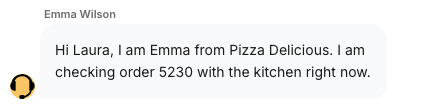
Μεταβείτε στην ενότητα Account Settings > Operator Profile (Ρυθμίσεις λογαριασμού > Προφίλ χειριστή, στην ομάδα Inbox and live chat). Εισαγάγετε το όνομα ή το ψευδώνυμό σας στο πεδίο Your Name or Nick (Το όνομα ή το ψευδώνυμό σας) και, προαιρετικά, μεταφορτώστε ένα avatar. Κάντε κλικ στην επιλογή Save profile (Αποθήκευση προφίλ). Εάν δεν ορίσετε όνομα, θα εμφανίζεται αντί αυτού το πρώτο μέρος της διεύθυνσης e-mail σας. Το όνομά σας εμφανίζεται πάνω από κάθε μήνυμά σας στο widget συνομιλίας, ενώ η ομάδα σας το βλέπει δίπλα στις απαντήσεις και τις σημειώσεις σας στα Εισερχόμενα (Inbox) και στο ιστορικό καταγραφών συνομιλίας (chatlogs).

Οι ενότητες Operator Profile και Notifications είναι διαθέσιμες σε όλους όσους έχουν πρόσβαση στο Inbox, ακόμη και σε πλάνα χωρίς live chat: το όνομά σας υπογράφει επίσης τις απαντήσεις σας στο Inbox. Σε αυτά τα πλάνα, το κάτω μέρος και των δύο σελίδων εξηγεί τι προσφέρει το live chat και ποιο πλάνο το περιλαμβάνει.
Έτσι βλέπει ο επισκέπτης το όνομά σας στο widget συνομιλίας:
Ρύθμιση ειδοποιήσεων
Μεταβείτε στην ενότητα Account Settings > Notifications.
Η σελίδα ονομάζεται Notifications στην ομάδα Inbox and live chat του μενού Account Settings - σε λογαριασμούς χωρίς Inbox ονομάζεται Live Chat Notifications.

- Ειδοποιήσεις προγράμματος περιήγησης - κάντε κλικ στην επιλογή Enable browser notifications (Ενεργοποίηση ειδοποιήσεων προγράμματος περιήγησης) για να λαμβάνετε ειδοποιήσεις επιφάνειας εργασίας με ήχο όταν ξεκινά μια ζωντανή συνομιλία ή όταν φτάνει ένα νέο μήνυμα. Εάν το πρόγραμμα περιήγησής σας εμφανίζει τις ειδοποιήσεις ως "απενεργοποιημένες", κάντε κλικ στο κουμπί για να παραχωρήσετε άδεια.
Η παράδοση των ειδοποιήσεων εξαρτάται από τις άδειες του προγράμματος περιήγησης και του λειτουργικού συστήματος. Για ειδοποιήσεις όταν η καρτέλα της εφαρμογής είναι κλειστή, χρησιμοποιήστε την επιλογή Push notifications > Enable push on this device (Ειδοποιήσεις push > Ενεργοποίηση push σε αυτή τη συσκευή) στην ίδια σελίδα. Οι εγγεγραμμένες συσκευές εμφανίζονται στην ενότητα Devices receiving push. Οι ειδοποιήσεις προγράμματος περιήγησης από μόνες τους δεν είναι το ίδιο με την εγγραφή για ειδοποιήσεις push - δείτε πώς λειτουργούν οι ειδοποιήσεις push προγράμματος περιήγησης.
- Μεμονωμένες ειδοποιήσεις chatbot - ο διακόπτης δίπλα σε κάθε chatbot ενεργοποιεί ή απενεργοποιεί τις ειδοποιήσεις για το συγκεκριμένο chatbot. Καλύπτει ταυτόχρονα ειδοποιήσεις ζωντανής συνομιλίας και αιτήματα Inbox: νέα αιτήματα, απαντήσεις πελατών, αναθέσεις και αναφορές. Αυτό είναι χρήσιμο εάν θέλετε να αναθέσετε συγκεκριμένα bot σε συγκεκριμένους χειριστές.
Κάντε κλικ στην επιλογή Save notification preferences (Αποθήκευση προτιμήσεων ειδοποιήσεων) αφού ολοκληρώσετε τις αλλαγές.
Πολλαπλοί χειριστές
Για να αναλάβουν πολλαπλοί χειριστές τις ζωντανές συνομιλίες, προσκαλέστε τους στην καρτέλα Team (Ομάδα) του chatbot ή για πολλά chatbot ταυτόχρονα στην ενότητα Account Settings > Team. Το επίπεδο πρόσβασης Operator (Χειριστής) τους δίνει πρόσβαση μόνο σε συνομιλίες, Inbox, leads και live chat. Όταν ένα chatbot κοινοποιείται σε άλλον χρήστη, ο χρήστης αυτός λαμβάνει αυτόματα ειδοποιήσεις ζωντανής συνομιλίας για αυτό. Κάθε χειριστής μπορεί να διαχειριστεί ανεξάρτητα ποιες ειδοποιήσεις chatbot θα λαμβάνει στις δικές του Ρυθμίσεις λογαριασμού. Δείτε την ενότητα Ρύθμιση Live Chat με πολλαπλούς χειριστές για λεπτομέρειες.
Δοκιμή της μεταβίβασης
Αφού εμφανιστεί η ένδειξη Saved (Αποθηκεύτηκε) στις ρυθμίσεις, πραγματοποιήστε μια δοκιμή χρησιμοποιώντας ένα πρόγραμμα περιήγησης επισκέπτη και έναν συνδεδεμένο χειριστή. Ζητήστε live chat κατά τις καθορισμένες ώρες, στείλτε μια απάντηση ως χειριστής, επιβεβαιώστε ότι φτάνει στον επισκέπτη με το όνομά σας από πάνω και ολοκληρώστε τη συνεδρία. Ελέγξτε επίσης την κατάσταση μη διαθεσιμότητας και την εναλλακτική λύση λήξης χρονικού ορίου. Για να δοκιμάσετε ένα live chat που ξεκινά από την ομάδα σας, ανοίξτε το εργαλείο δοκιμής συνομιλίας στην καρτέλα Test & Deploy (Δοκιμή και δημοσίευση - ενότητα Test), απαντήστε σε αυτήν τη συνομιλία από το Inbox ή χρησιμοποιήστε την επιλογή Join conversation στα Chatlogs. Δείτε τα βήματα για τον χειριστή στην ενότητα Διαχείριση εισερχόμενων συνομιλιών.
Σχετικά άρθρα
- Διαχείριση εισερχόμενων συνομιλιών Live Chat - πώς να απαντάτε σε ζωντανές συνομιλίες από το Inbox και τα Chatlogs
- Διαμόρφωση Live Chat με πολλαπλούς χειριστές - διαμόρφωση ειδοποιήσεων για ομάδες
- Φόρμα επικοινωνίας ανθρώπινης υποστήριξης - η εναλλακτική λύση εκτός σύνδεσης όταν το live chat δεν είναι διαθέσιμο
- Inbox - διαχείριση ζωντανών συνομιλιών στην ενότητα Live now και αναπάντητες συνομιλίες ως αιτήματα που μπορεί να διαχειριστεί η ομάδα σας αργότερα