Όταν διαθέτετε πολλούς εκπροσώπους υποστήριξης που πρέπει να διαχειρίζονται αιτήματα live chat, χρειάζεται να κοινοποιήσετε το chatbot σε κάθε εκπρόσωπο και να διαμορφώσετε τις προτιμήσεις ειδοποιήσεων, ώστε να ειδοποιούνται τα κατάλληλα άτομα. Αυτό το άρθρο καλύπτει την πλήρη διαδικασία ρύθμισης.
Επισκόπηση
Η ροή εργασίας για πολλαπλούς χειριστές αποτελείται από τρία μέρη:
- Προσκαλέστε κάθε χειριστή με το επίπεδο πρόσβασης Operator (Χειριστής)
- Κάθε χειριστής ρυθμίζει την ταυτότητά του (όνομα και avatar) στις ρυθμίσεις λογαριασμού (Account Settings)
- Διαμορφώστε τις προτιμήσεις ειδοποιήσεων, ώστε κάθε χειριστής να λαμβάνει ειδοποιήσεις μόνο για τα chatbot που διαχειρίζεται
Βήμα 1: Κοινοποιήστε το chatbot σε χειριστές
Επιλέξτε το chatbot σας και κάντε κλικ στην καρτέλα Team (Ομάδα). Κάντε κλικ στο Invite Team Member (Πρόσκληση μέλους ομάδας) για να ανοίξετε το παράθυρο πρόσκλησης. Για να δώσετε σε έναν χειριστή πρόσβαση σε πολλά chatbot ταυτόχρονα, χρησιμοποιήστε εναλλακτικά τη διαδρομή Account Settings > Team (Ρυθμίσεις λογαριασμού > Ομάδα), δείτε την ενότητα Inviting administrators.
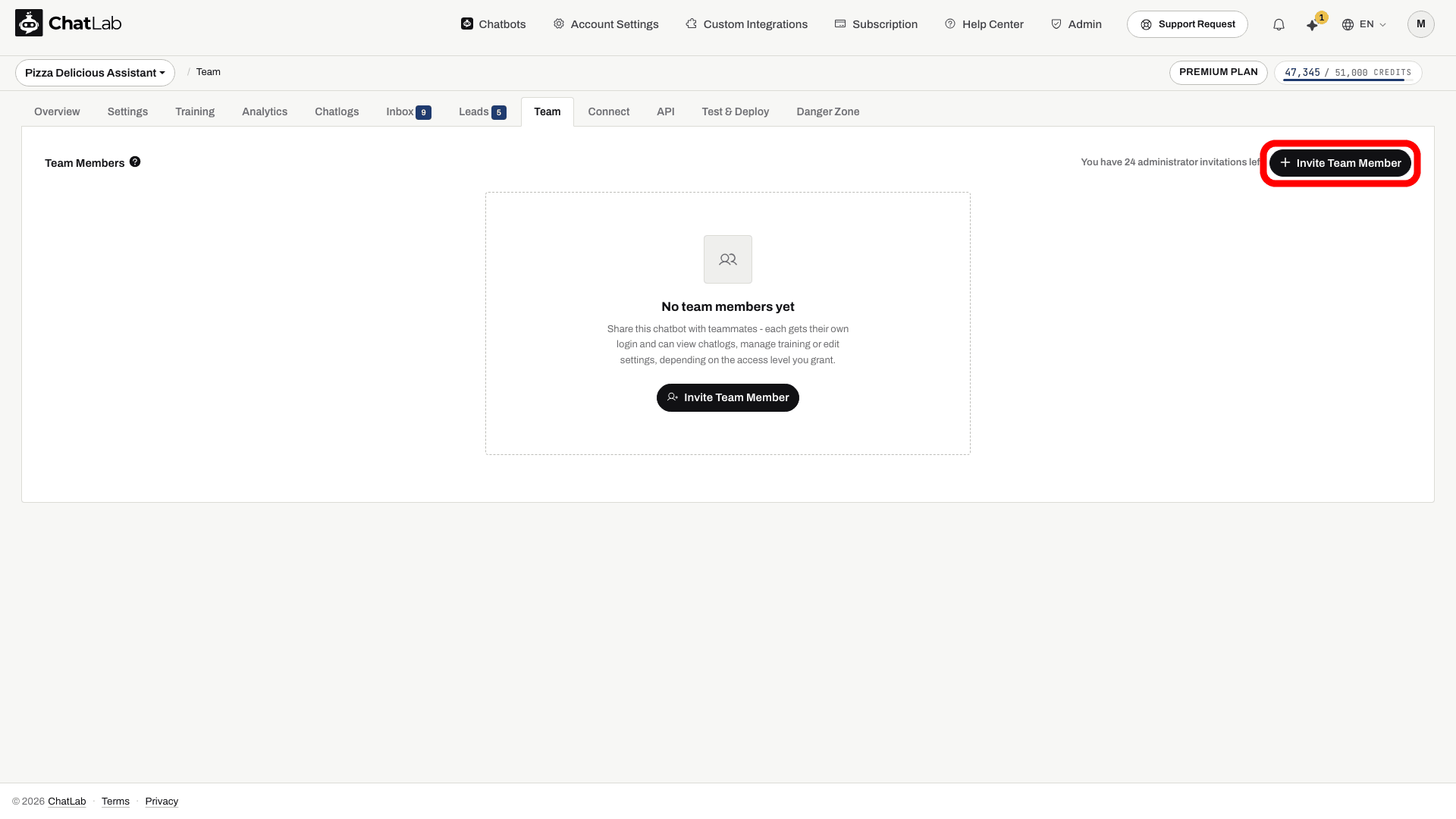
Εάν το πρόγραμμά σας δεν περιλαμβάνει επιπλέον διαχειριστές, η καρτέλα Team εμφανίζει μια προτροπή αναβάθμισης αντί για το κουμπί, υποδεικνύοντας το πρόγραμμα που τους περιλαμβάνει. Δείτε την ενότητα Inviting administrators.
Εισαγάγετε τη διεύθυνση e-mail του χειριστή, επιλέξτε Operator (Χειριστής) στο πεδίο Access level (Επίπεδο πρόσβασης) και κάντε κλικ στο Invite (Πρόσκληση).
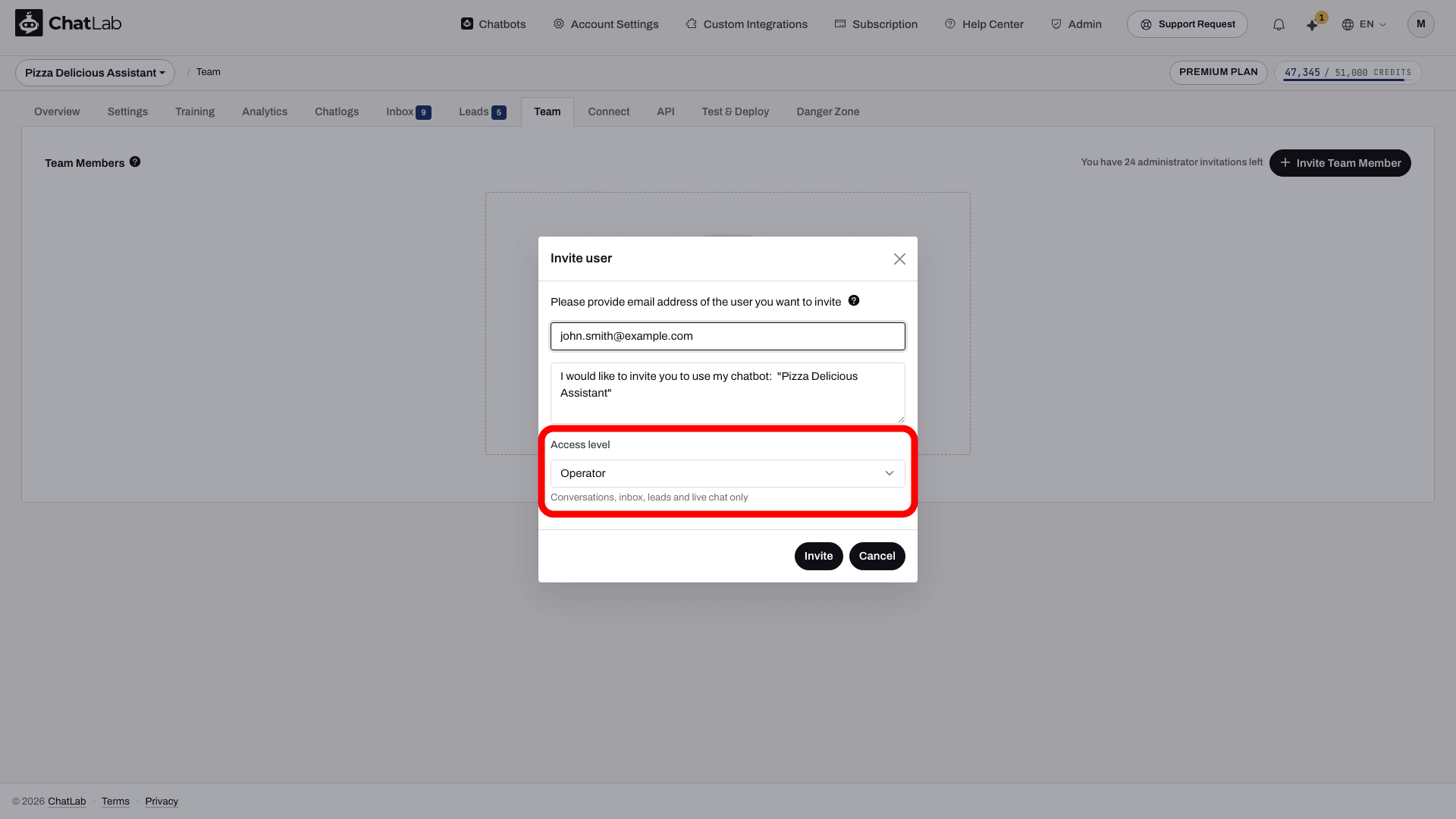
- Operator - μόνο συνομιλίες, Inbox, leads και ζωντανή συνομιλία. Αυτό είναι το επίπεδο για άτομα που απαντούν αποκλειστικά σε πελάτες: βλέπουν το Inbox και τα Chatlogs και μπορούν να αναλαμβάνουν ζωντανές συνομιλίες, αλλά δεν μπορούν να αλλάξουν ρυθμίσεις, εκπαίδευση ή ενσωματώσεις
- Limited - τα πάντα εκτός από ρυθμίσεις, ενσωματώσεις και την επικίνδυνη ζώνη (danger zone), για άτομα που εργάζονται επίσης στην εκπαίδευση του μοντέλου
- Full - τα πάντα εκτός από τη διαχείριση χρεώσεων, για άτομα που διαμορφώνουν επίσης τις παραμέτρους του chatbot
Ο προσκεκλημένος χρήστης πρέπει να διαθέτει λογαριασμό ChatLab. Εάν δεν διαθέτει ακόμα, μπορεί να εγγραφεί δωρεάν. Μόλις αποδεχτεί την πρόσκληση, αρχίζει αυτόματα να λαμβάνει ειδοποιήσεις ζωντανής συνομιλίας για το κοινόχρηστο chatbot.
Επαναλάβετε αυτό το βήμα για κάθε χειριστή που θέλετε να προσθέσετε.
Βήμα 2: Ρύθμιση ταυτότητας χειριστή
Κάθε χειριστής θα πρέπει να ρυθμίσει το όνομα εμφάνισης και το avatar του, ώστε οι επισκέπτες να γνωρίζουν με ποιον συνομιλούν. Αυτό γίνεται ξεχωριστά από κάθε χειριστή στον δικό του λογαριασμό.
Μεταβείτε στην ενότητα Account Settings > Operator Profile (Ρυθμίσεις λογαριασμού > Προφίλ χειριστή). Εισαγάγετε ένα όνομα ή ψευδώνυμο στο πεδίο Your Name or Nick (Το όνομα ή το ψευδώνυμό σας) και προαιρετικά ανεβάστε ένα προσαρμοσμένο avatar.
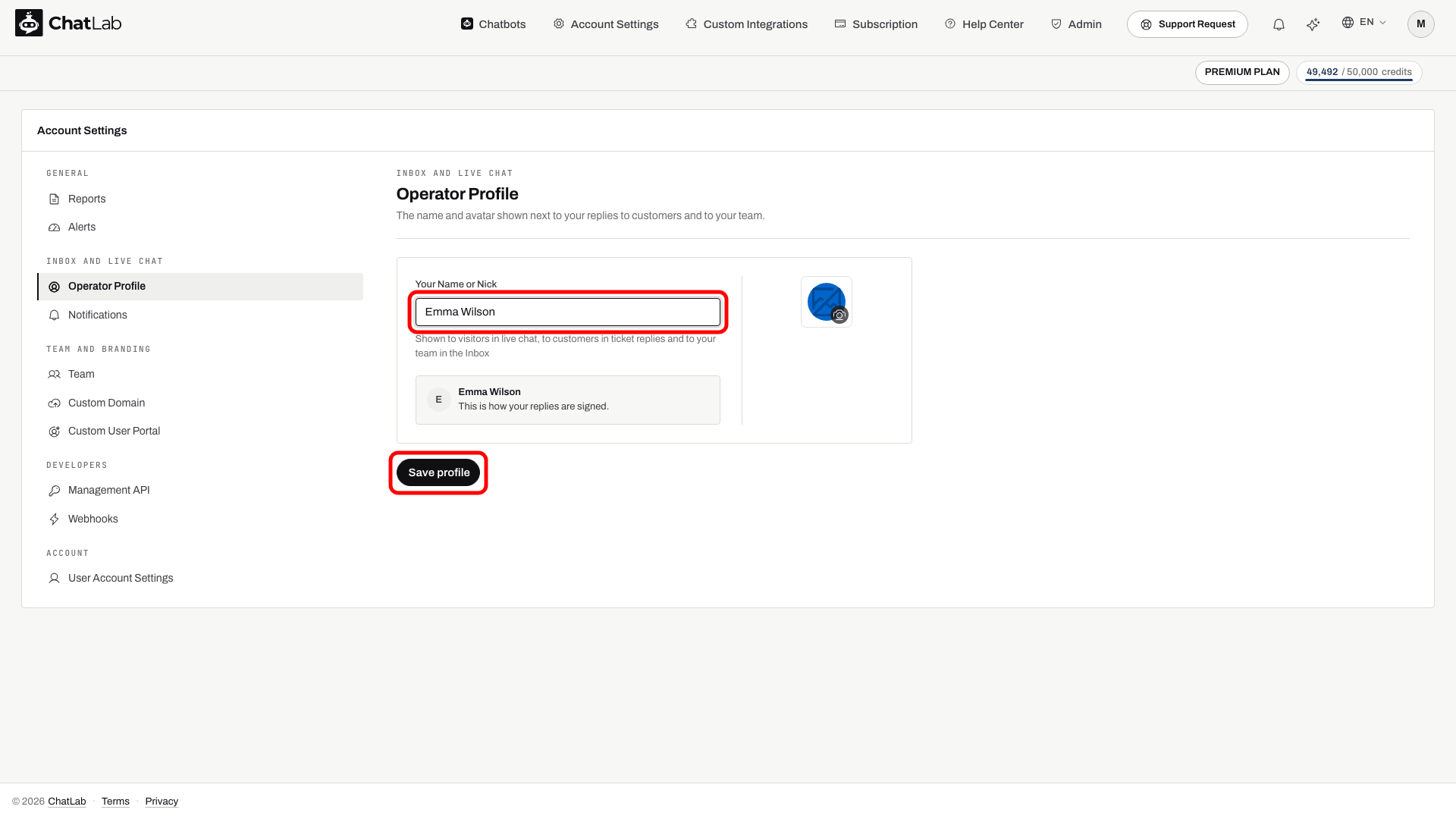
Κάντε κλικ στο Save profile (Αποθήκευση προφίλ). Το όνομα του χειριστή εμφανίζεται πάνω από κάθε μήνυμά του στο widget συνομιλίας, ώστε οι επισκέπτες να ξεχωρίζουν ποιο άτομο γράφει όταν περισσότεροι χειριστές συμμετέχουν στην ίδια συνομιλία. Η ομάδα το βλέπει επίσης δίπλα στις απαντήσεις και τις σημειώσεις στα Εισερχόμενα, καθώς και στο ιστορικό καταγραφών συνομιλίας.
Εάν ένας χειριστής δεν ορίσει προσαρμοσμένο όνομα, εμφανίζεται στη θέση του το πρώτο μέρος της διεύθυνσης email του - χωρίς avatar, χρησιμοποιείται ένα προεπιλεγμένο εικονίδιο ακουστικών.
Βήμα 3: Ρύθμιση προτιμήσεων ειδοποιήσεων
Από προεπιλογή, κάθε χρήστης που έχει πρόσβαση σε ένα chatbot (είτε ως ιδιοκτήτης είτε ως μέλος ομάδας με κοινή χρήση) λαμβάνει ειδοποιήσεις ζωντανής συνομιλίας για αυτό το chatbot. Μπορείτε να το προσαρμόσετε αυτό ανά chatbot.
Μεταβείτε στην ενότητα Ρυθμίσεις λογαριασμού (Account Settings) > Ειδοποιήσεις (Notifications). Στην ενότητα Μεμονωμένες ειδοποιήσεις chatbot (Individual Chatbot Notifications), χρησιμοποιήστε τον διακόπτη δίπλα σε κάθε chatbot για να ενεργοποιήσετε ή να απενεργοποιήσετε τις ειδοποιήσεις για αυτό. Καλύπτει τόσο τις ζωντανές συνομιλίες όσο και τα αιτήματα του Inbox. Κάντε κλικ στην επιλογή Αποθήκευση προτιμήσεων ειδοποιήσεων (Save notification preferences) αφού κάνετε αλλαγές.
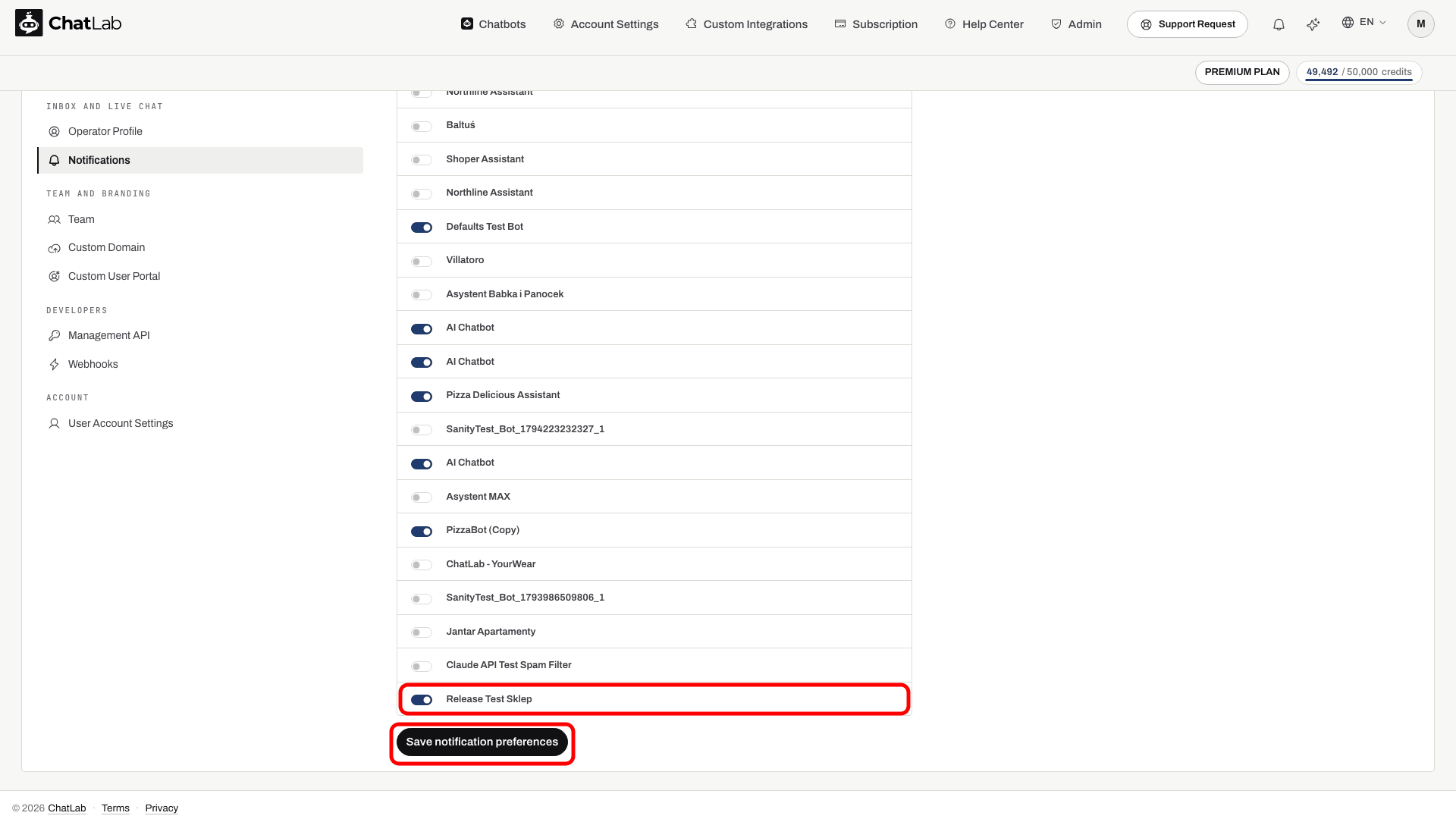
Αυτό σας επιτρέπει να:
- Αναθέτετε συγκεκριμένα chatbot σε συγκεκριμένους χειριστές, απενεργοποιώντας τις δικές σας ειδοποιήσεις και διατηρώντας τις ενεργές για τους ανατεθειμένους εκπροσώπους
- Κατανέμετε τις αρμοδιότητες στην ομάδα σας, ώστε κάθε χειριστής να παρακολουθεί μόνο τα chatbot για τα οποία είναι υπεύθυνος
- Διατηρείτε ενεργοποιημένες τις ειδοποιήσεις για όλα τα chatbot, εάν κάθε χειριστής πρέπει να μπορεί να απαντά σε οποιαδήποτε εισερχόμενη ζωντανή συνομιλία
Κάθε χειριστής διαχειρίζεται τις δικές του προτιμήσεις ειδοποιήσεων ανεξάρτητα, επομένως οι αλλαγές από ένα μέλος της ομάδας δεν επηρεάζουν κανέναν άλλον.
Οι ειδοποιήσεις καθορίζουν ποιος λαμβάνει ειδοποίηση, όχι ποιος απαντά. Για να δείτε ποιος ανέλαβε μια ζωντανή συνομιλία, ανατρέξτε στην ενότητα Ζωντανά τώρα (Live now) του Inbox: μόλις ένας χειριστής αναλάβει μια συνομιλία, στην κάρτα της εμφανίζεται η ένδειξη Με (With) και το όνομά του.
Ειδοποιήσεις προγράμματος περιήγησης
Για ειδοποιήσεις επιφάνειας εργασίας σε πραγματικό χρόνο με ήχο, κάθε χειριστής θα πρέπει επίσης να κάνει κλικ στην επιλογή Ενεργοποίηση ειδοποιήσεων προγράμματος περιήγησης (Enable browser notifications) στην ίδια σελίδα. Επιτρέψτε την άδεια στο πρόγραμμα περιήγησης και ελέγξτε τις ρυθμίσεις ειδοποιήσεων της συσκευής. Για ειδοποιήσεις με την εφαρμογή κλειστή, ρυθμίστε επίσης τις ειδοποιήσεις Push στη συσκευή.
Ελέγξτε τη διαθεσιμότητα και δοκιμάστε
Αρχικά ενεργοποιήστε το Live Chat στο bot και διαμορφώστε το πρόγραμμά του. Εάν η επιλογή Hide live chat when no operator is available (Απόκρυψη live chat όταν δεν υπάρχει διαθέσιμος χειριστής) είναι ενεργοποιημένη, οι χειριστές πρέπει να διατηρούν τις ειδοποιήσεις ενεργοποιημένες για αυτό το bot και να είναι προσβάσιμοι μέσω της επιλεγμένης λειτουργίας παρουσίας: μια ανοιχτή καρτέλα της εφαρμογής, ή μια ανοιχτή καρτέλα ή εγγεγραμμένη συσκευή push. Η απενεργοποίηση των ειδοποιήσεων του bot σάς αφαιρεί επίσης από τον έλεγχο διαθεσιμότητάς του.
Κάντε μια δοκιμή με ένα πρόγραμμα περιήγησης επισκέπτη και έναν λογαριασμό χειριστή: ζητήστε live chat, ανοίξτε την ειδοποίηση, αναλάβετε τη συνομιλία στην ενότητα Live now (Ζωντανά τώρα) των Εισερχομένων, στείλτε μια απάντηση και επιβεβαιώστε ότι φτάνει στον επισκέπτη με το όνομα του χειριστή από πάνω. Κάντε κλικ στο End live chat (Τερματισμός live chat) και ελέγξτε ότι το bot μπορεί να απαντήσει ξανά. Οι προτιμήσεις ειδοποιήσεων δεν εκχωρούν αποκλειστική κυριότητα μιας συνομιλίας.
Σχετικά άρθρα
- Live Chat - πώς να ενεργοποιήσετε το live chat, να ρυθμίσετε το ωράριο και να προσαρμόσετε τα μηνύματα
- Διαχείριση εισερχόμενων συνομιλιών Live Chat (Managing incoming Live Chat conversations) - πώς να απαντάτε σε live chat από τα Εισερχόμενα (Inbox) και το Ιστορικό συνομιλιών (Chatlogs)
- Εισερχόμενα (Inbox) - η ουρά αιτημάτων στην οποία εργάζονται οι χειριστές
- Πρόσκληση διαχειριστών - αναλυτικός οδηγός για την κοινοποίηση πρόσβασης στο chatbot με μέλη της ομάδας