Μοιραστείτε τη διαχείριση του chatbot με τα μέλη της ομάδας σας για να συνεργαστείτε στη διαχείριση του AI βοηθού σας. Τα μέλη της ομάδας μπορούν να βοηθήσουν στην παρακολούθηση των συνομιλιών, στην εξυπηρέτηση πελατών στα Inbox (Εισερχόμενα) και live chat, στην προσθήκη δεδομένων εκπαίδευσης και στη βελτίωση των απαντήσεων.
Μπορείτε να προσκαλέσετε άτομα από δύο σημεία:
- Καρτέλα Team (Ομάδα) του chatbot - πρόσβαση μόνο σε αυτό το chatbot. Δείτε Sending an invitation.
- Account Settings (Ρυθμίσεις λογαριασμού) > Team (Ομάδα) - πρόσβαση σε όλα τα chatbots σας ή σε αυτά που επιλέγετε, με μία μόνο πρόσκληση. Δείτε Invite to the whole account.
Πριν ξεκινήσετε
Τα μέλη της ομάδας σας πρέπει να διαθέτουν λογαριασμό ChatLab για να έχουν πρόσβαση στα κοινόχρηστα chatbot. Μπορούν να εγγραφούν για έναν δωρεάν λογαριασμό στη διεύθυνση app.chatlab.com.
Η πρόσκληση διαχειριστών είναι διαθέσιμη ως premium λειτουργία: κάθε πρόγραμμα περιλαμβάνει έναν συγκεκριμένο αριθμό θέσεων διαχειριστή, και οι σελίδες της ομάδας (Team) δείχνουν πόσες προσκλήσεις σας απομένουν.
Εάν το πρόγραμμά σας δεν περιλαμβάνει θέσεις διαχειριστή
Σε ένα πρόγραμμα χωρίς επιπλέον διαχειριστές, η καρτέλα Team (Ομάδα) του chatbot και η ενότητα Account Settings > Team (Ρυθμίσεις λογαριασμού > Ομάδα) εμφανίζουν μια προτροπή αναβάθμισης αντί για το κουμπί πρόσκλησης: τι σας προσφέρει μια ομάδα (ξεχωριστή σύνδεση για κάθε μέλος, πρόσβαση στα αρχεία καταγραφής συνομιλιών και στο Inbox, εκπαίδευση και ρυθμίσεις ανάλογα με το επίπεδο πρόσβασης), ποιο πρόγραμμα περιλαμβάνει διαχειριστές, καθώς και ένα κουμπί για δοκιμή ή αναβάθμιση σε αυτό.
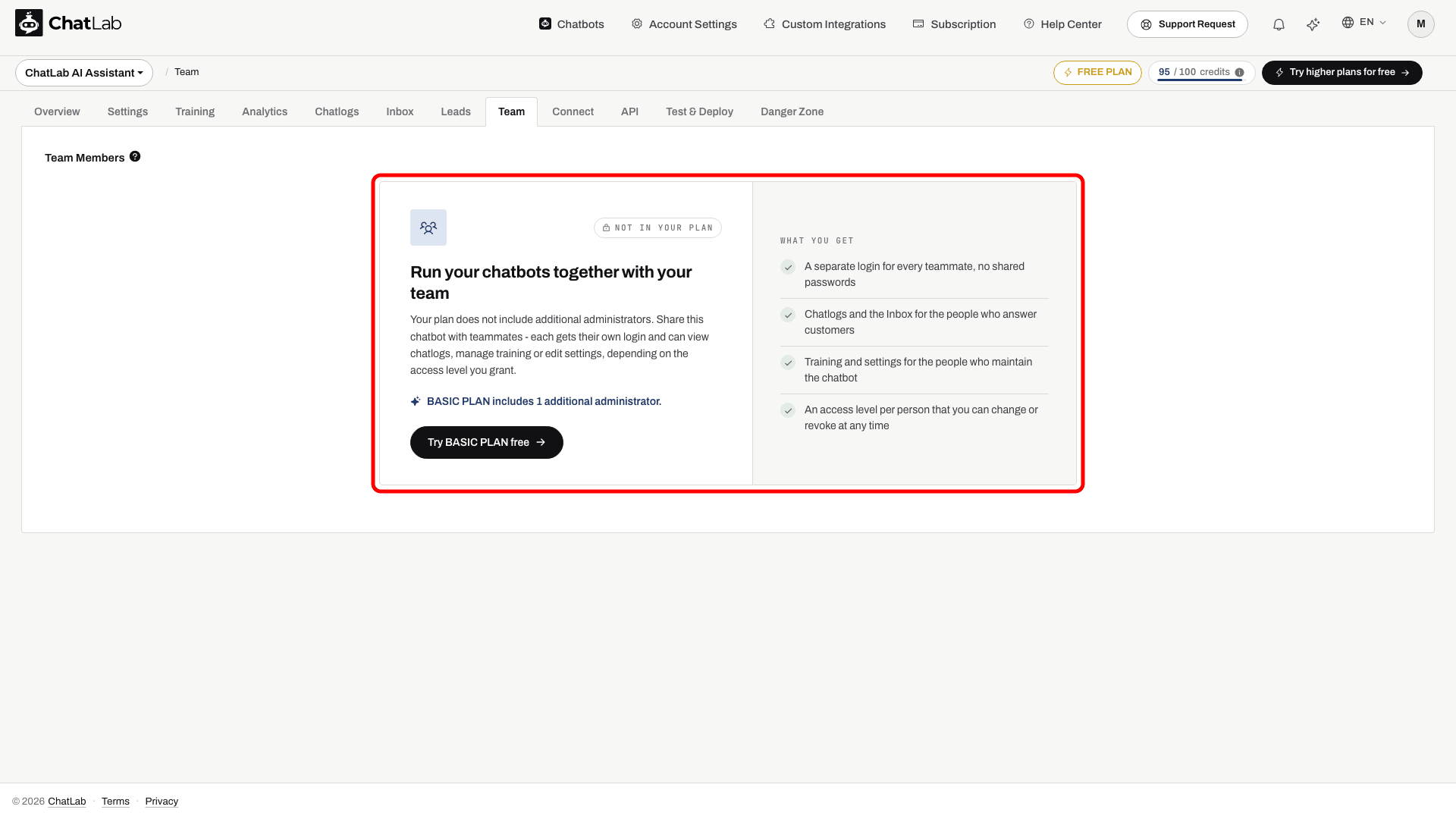
Όταν το πρόγραμμά σας περιλαμβάνει θέσεις αλλά είναι όλες κατειλημμένες, το κουμπί πρόσκλησης παραμένει ανενεργό με τη σημείωση No free administrator seats (Δεν υπάρχουν διαθέσιμες θέσεις διαχειριστή), και μια γραμμή πάνω από τη λίστα υποδεικνύει ποιο πρόγραμμα ή πρόσθετο (add-on) σας παρέχει περισσότερες. Αφαιρέστε ένα μέλος της ομάδας για να ελευθερώσετε μια θέση ή προσθέστε θέσεις για να προσκαλέσετε κάποιο νέο άτομο.
Αποστολή πρόσκλησης
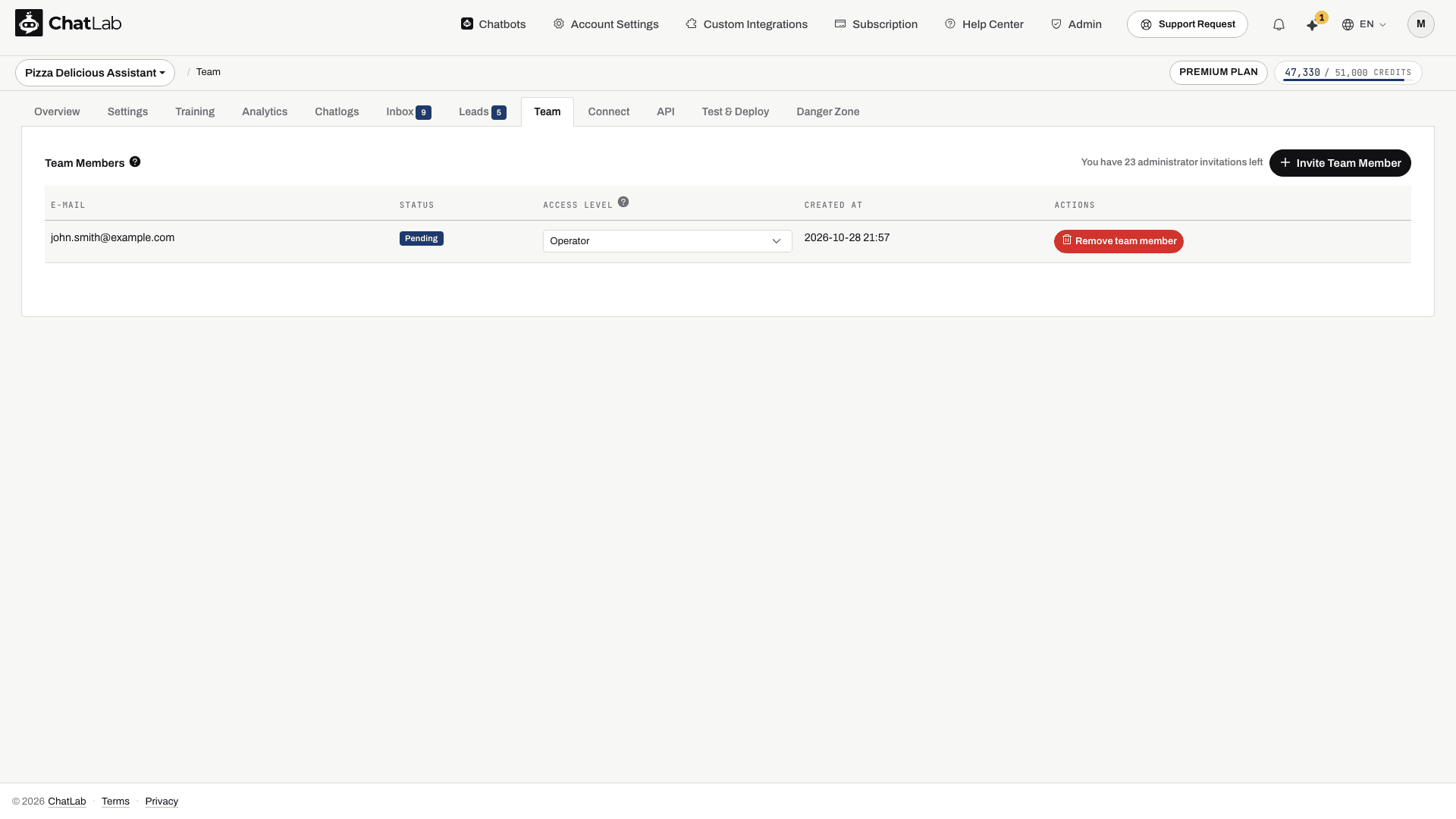
Βήμα 1: Ανοίξτε την καρτέλα Team
Επιλέξτε το chatbot σας από τον κύριο πίνακα ελέγχου και, στη συνέχεια, κάντε κλικ στην καρτέλα Team (Ομάδα) στην πλοήγηση.
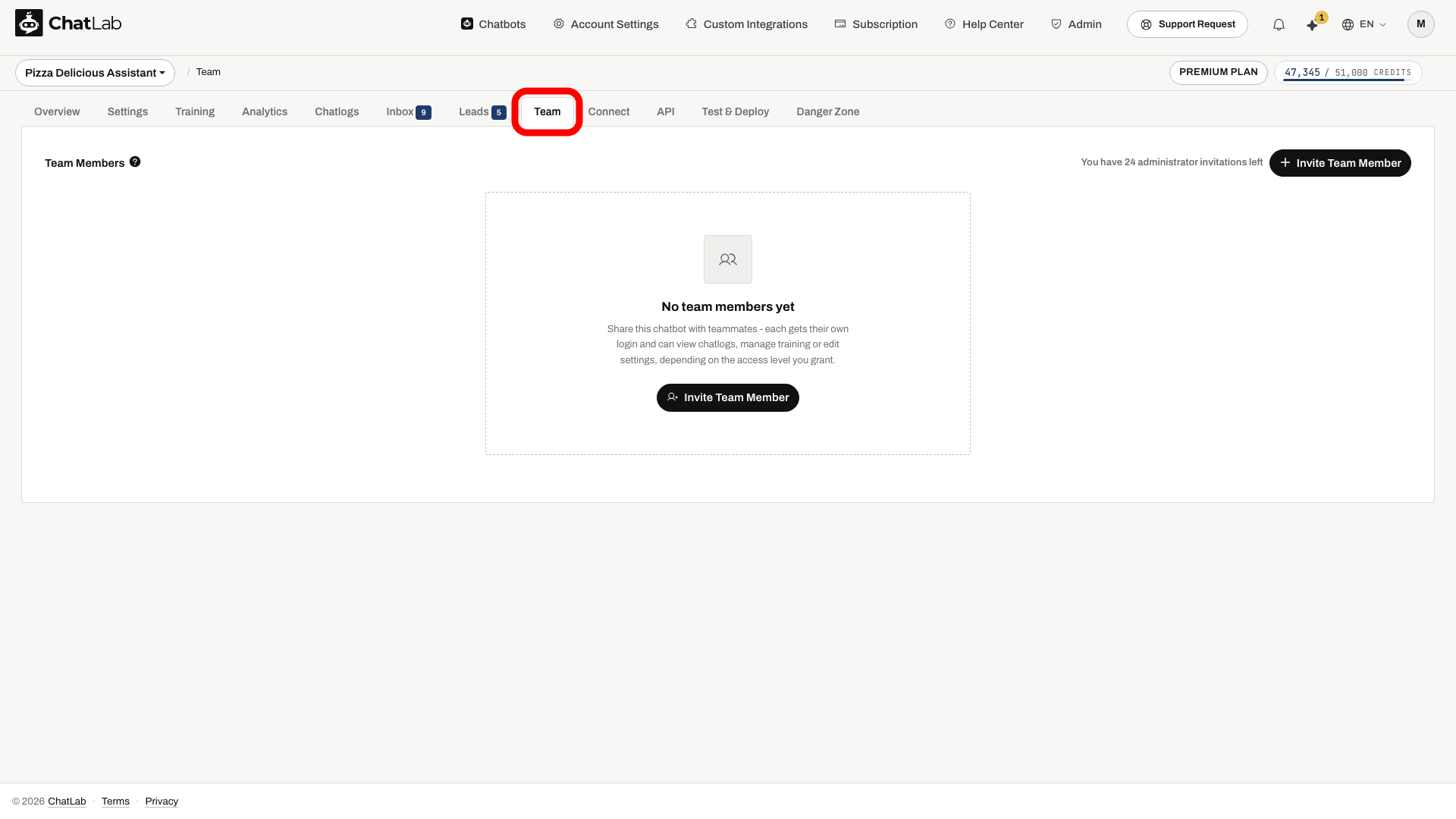
Βήμα 2: Κάντε κλικ στο Invite Team Member
Κάντε κλικ στο κουμπί Invite Team Member (Πρόσκληση μέλους ομάδας) για να ανοίξετε το παράθυρο πρόσκλησης.
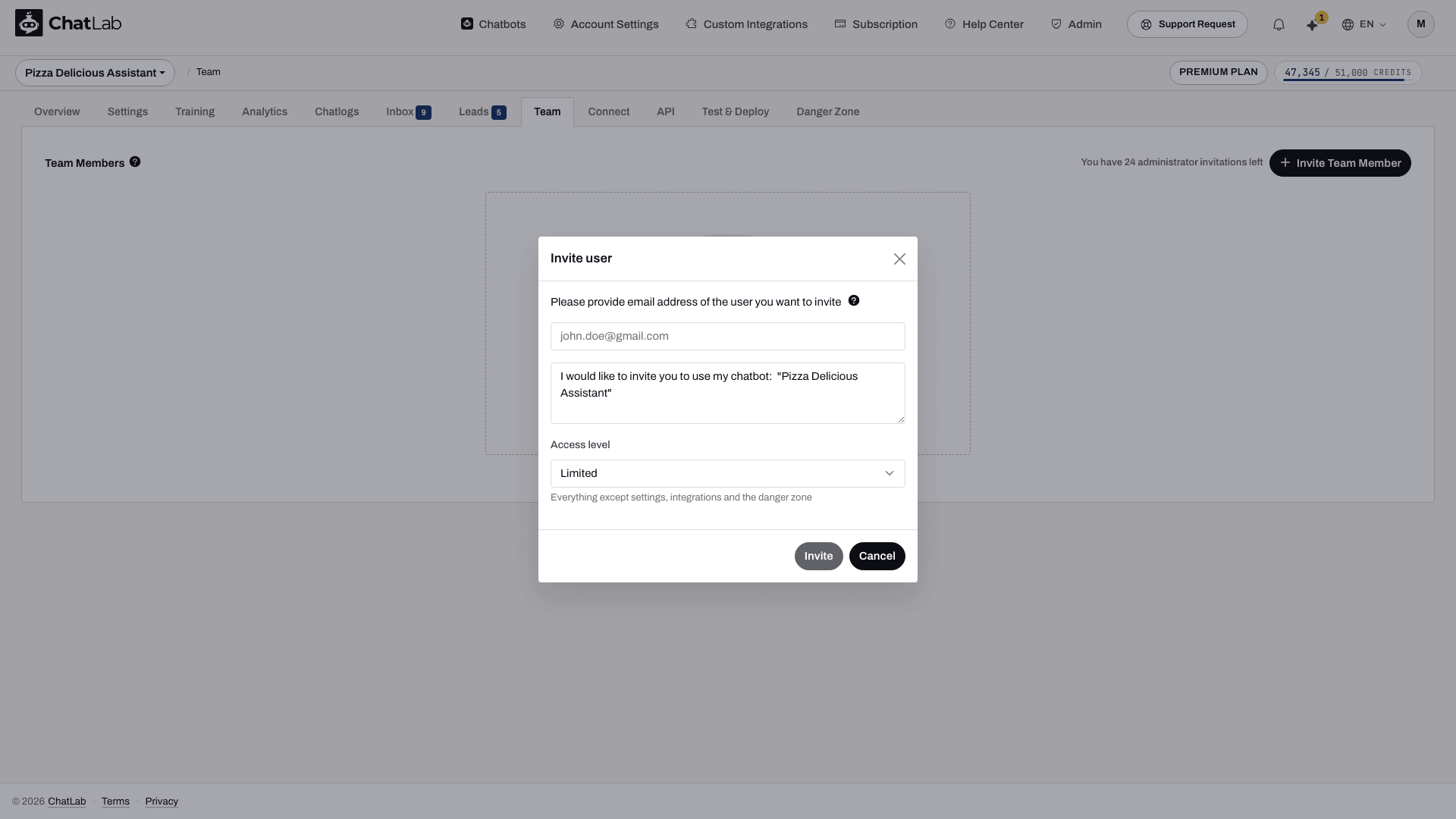
Βήμα 3: Εισαγάγετε στοιχεία και στείλτε
- Εισαγάγετε τη διεύθυνση email του μέλους της ομάδας
- Επιλέξτε το επίπεδο πρόσβασης (Full, Limited ή Operator, δείτε Επεξήγηση επιπέδων πρόσβασης). Κάτω από τη λίστα, μια σύντομη γραμμή περιγράφει το επιλεγμένο επίπεδο
- Κάντε κλικ στο Invite (Πρόσκληση)
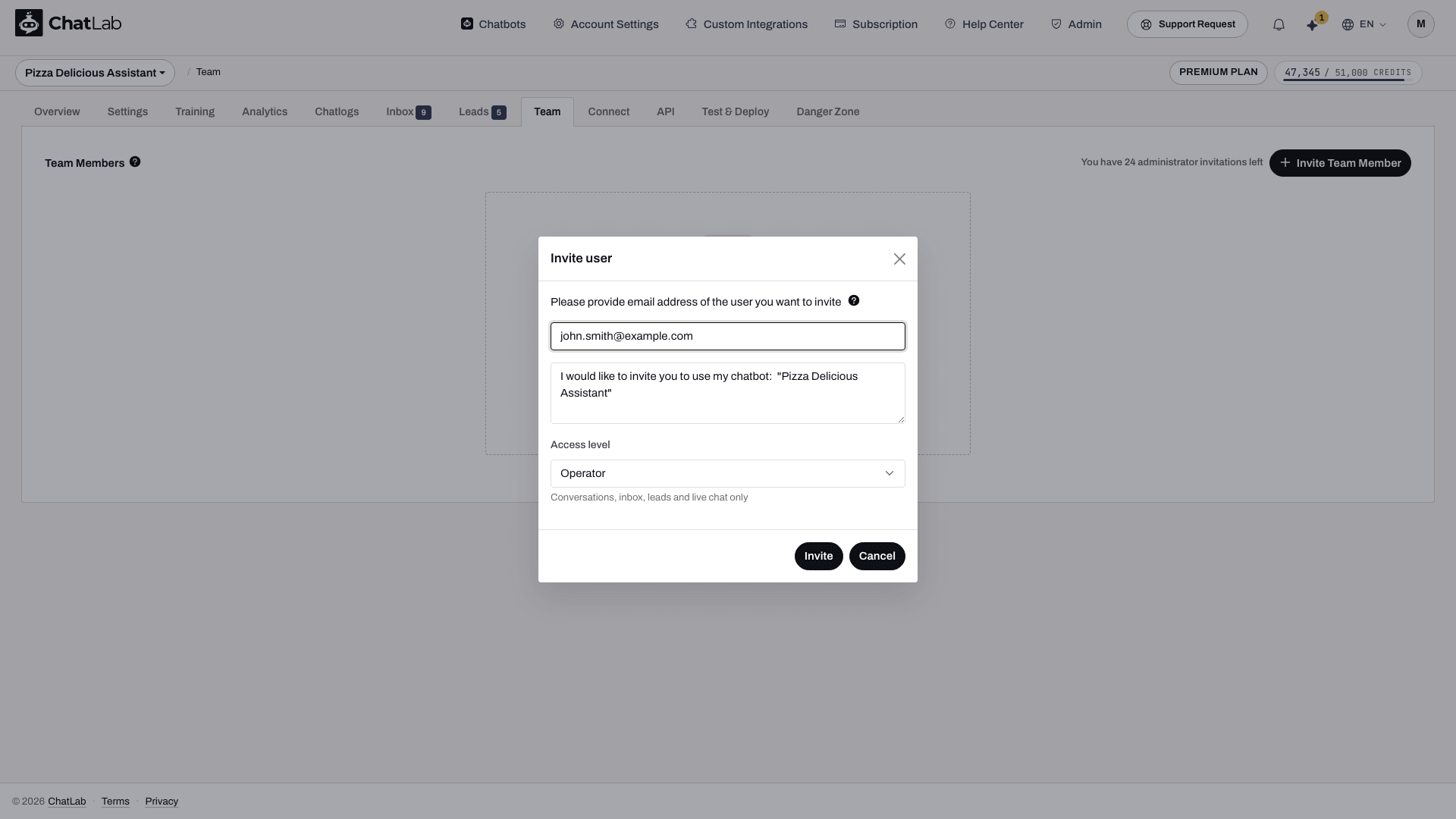
Βήμα 4: Παρακολουθήστε τις εκκρεμείς προσκλήσεις
Μετά την αποστολή, η πρόσκληση εμφανίζεται στην καρτέλα Team με την κατάσταση PENDING. Η πρόσκληση παραμένει σε εκκρεμότητα μέχρι να την αποδεχτεί το μέλος της ομάδας.
Πρόσκληση σε ολόκληρο τον λογαριασμό
Όταν ένα μέλος της ομάδας πρόκειται να εργαστεί σε πολλά chatbot, για παράδειγμα ένας εκπρόσωπος υποστήριξης που απαντά στους πελάτες όλων των chatbot σας, προσκαλέστε το μία φορά για ολόκληρο τον λογαριασμό αντί για κάθε chatbot ξεχωριστά.
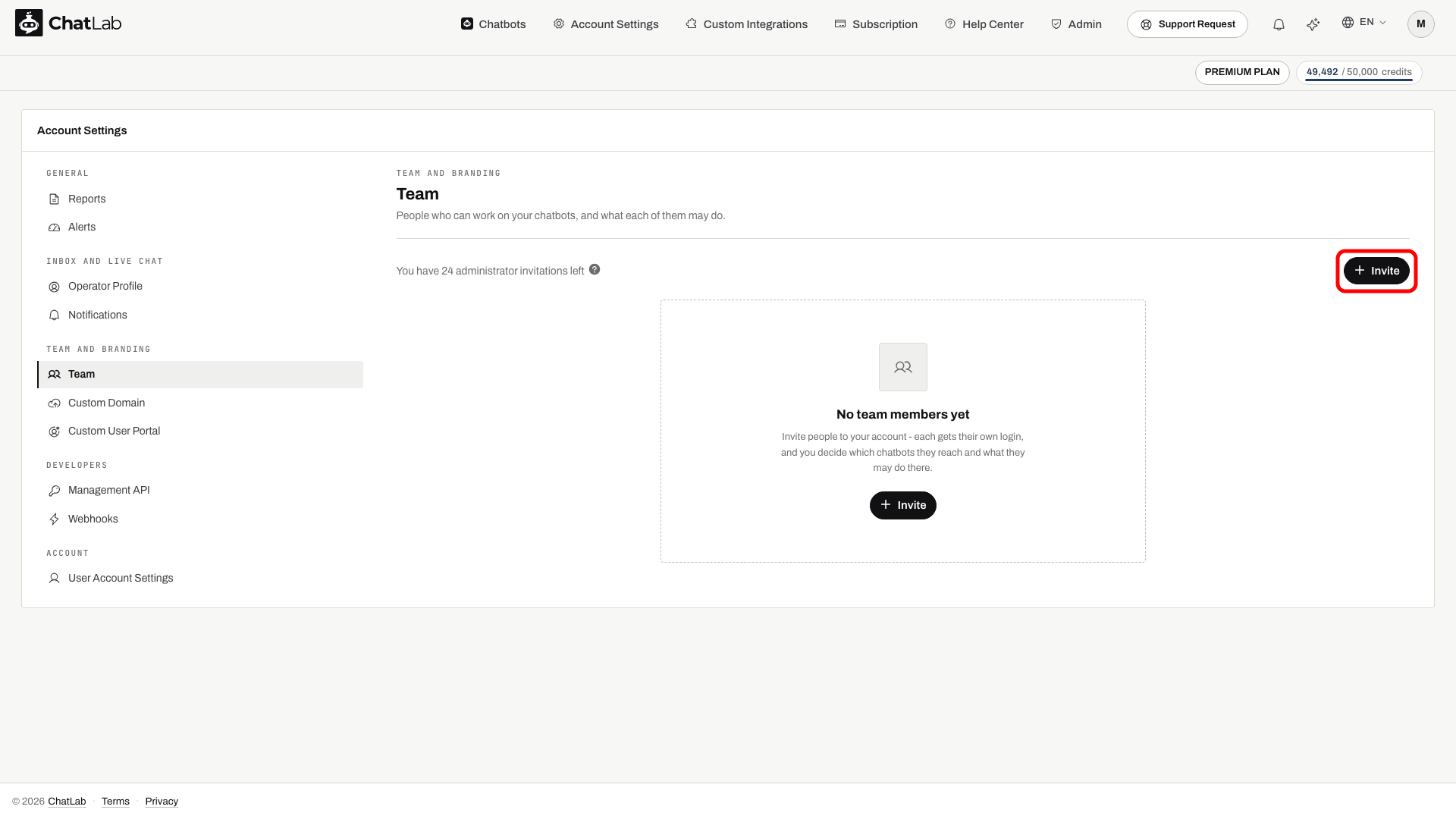
- Μεταβείτε στην επιλογή Account Settings > Team (Ρυθμίσεις λογαριασμού > Ομάδα, στην ενότητα Team and branding).
- Κάντε κλικ στο Invite (Πρόσκληση).
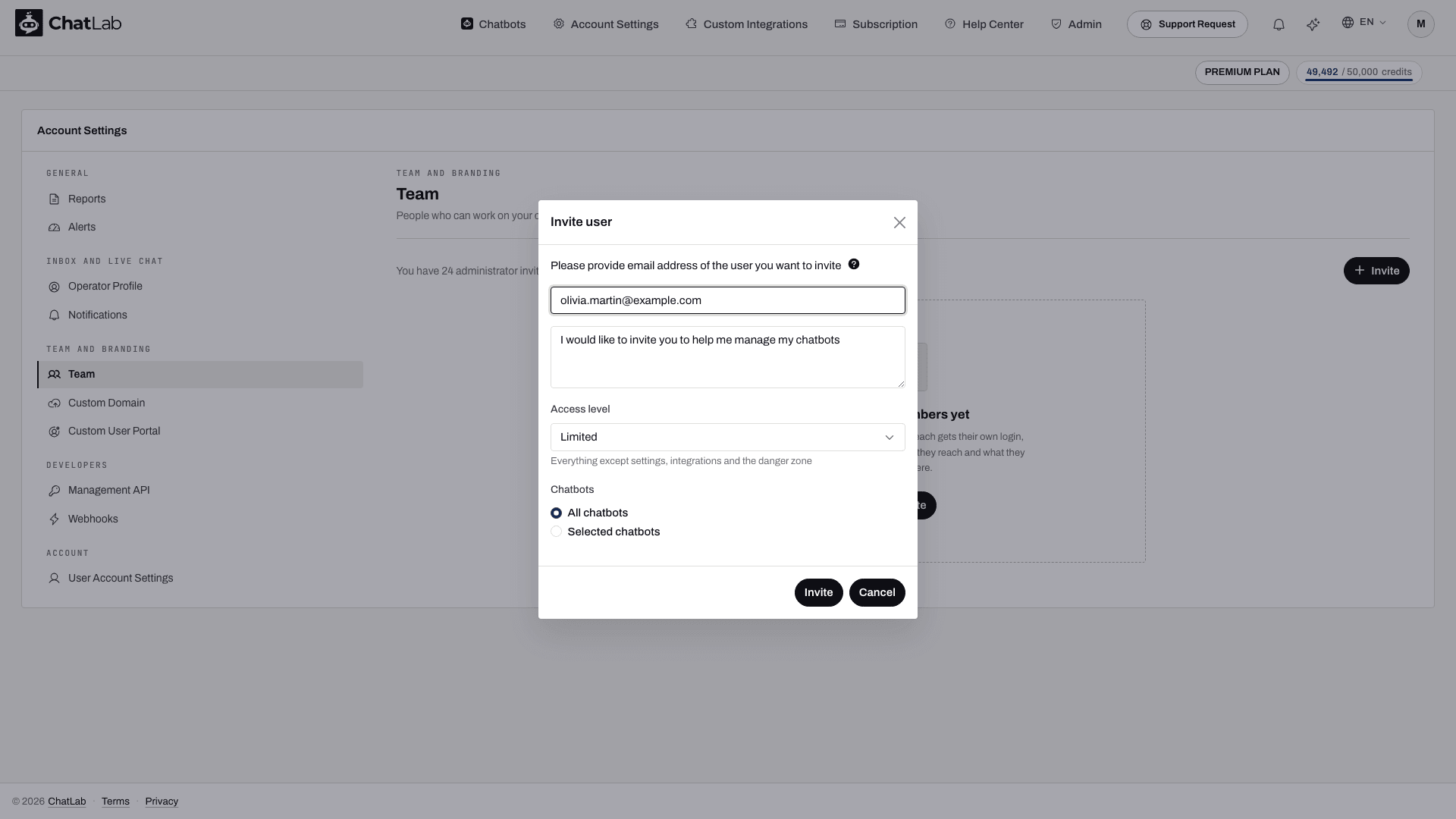
- Εισαγάγετε τη διεύθυνση e-mail του μέλους της ομάδας και επιλέξτε το Access level (Επίπεδο πρόσβασης).
- Στην ενότητα Chatbots, επιλέξτε All chatbots (Όλα τα chatbot) ή Selected chatbots (Επιλεγμένα chatbot) και σημειώστε τα chatbot στα οποία θα έχει πρόσβαση. Η επιλογή All chatbots καλύπτει επίσης τα chatbot που θα δημιουργήσετε αργότερα.
- Κάντε κλικ στο Invite (Πρόσκληση).
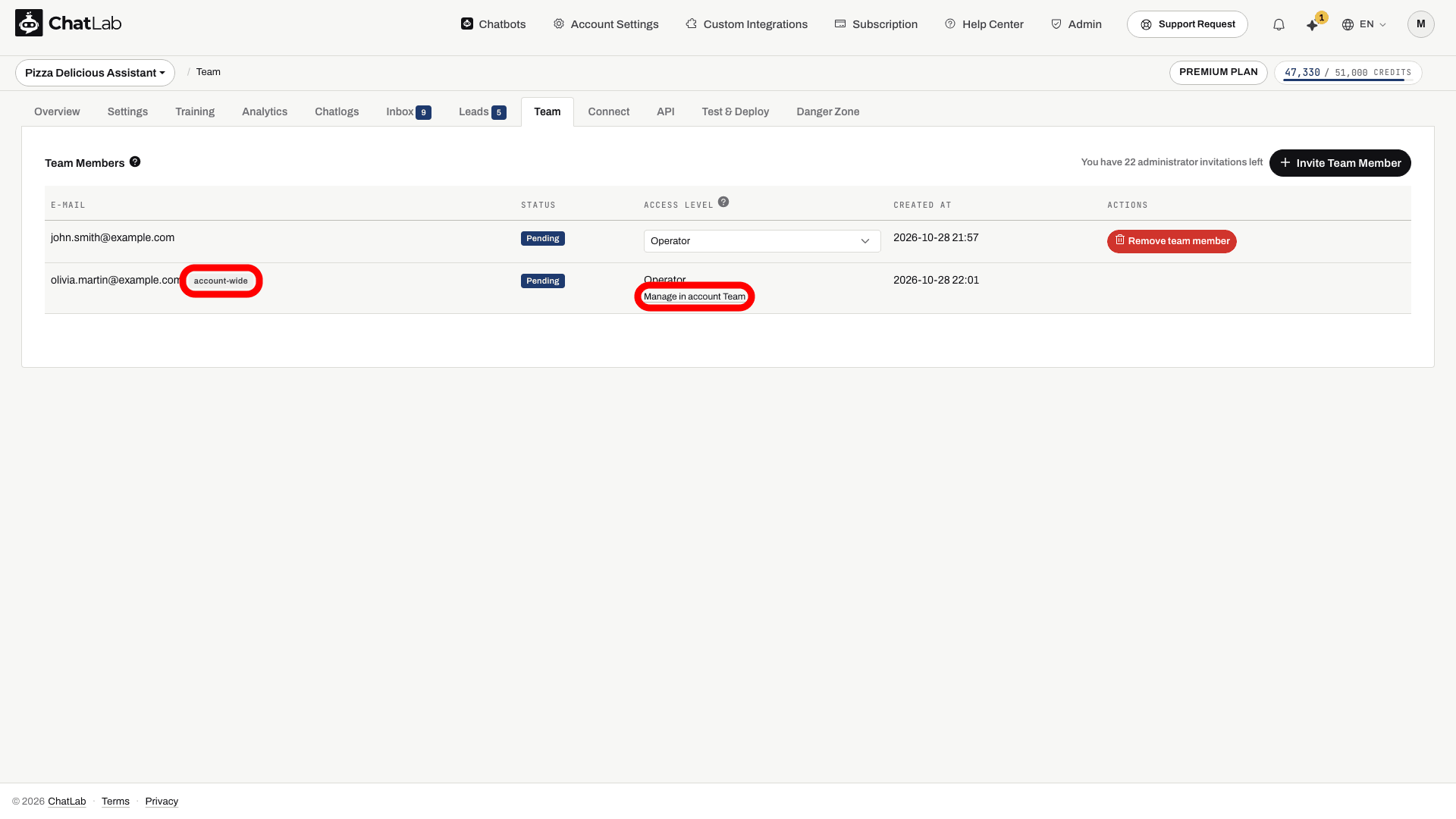
Η σελίδα Team εμφανίζει όλους όσους έχετε προσκαλέσει, μαζί με το επίπεδο πρόσβασής τους, τα chatbot στα οποία έχουν πρόσβαση και την κατάσταση της πρόσκλησης. Κάντε κλικ στο Edit (Επεξεργασία) στη στήλη Chatbots για να αλλάξετε τα chatbot στα οποία έχει πρόσβαση ένα μέλος, αλλάξτε το επίπεδο πρόσβασης από τη λίστα ή κάντε κλικ στο Revoke (Ανάκληση) για να αφαιρέσετε το μέλος. Η σελίδα εμφανίζει επίσης πόσες προσκλήσεις διαχειριστών σας απομένουν.
Στην καρτέλα Team ενός chatbot, τα άτομα που έχουν προσκληθεί για ολόκληρο τον λογαριασμό επισημαίνονται ως account-wide (σε επίπεδο λογαριασμού), με έναν σύνδεσμο Manage in account Team (Διαχείριση στην Ομάδα λογαριασμού) που σας μεταφέρει σε αυτήν τη σελίδα.
Αποδοχή πρόσκλησης
Όταν κάποιος σας προσκαλεί στο chatbot του, θα δείτε ένα banner πρόσκλησης στο επάνω μέρος του πίνακα ελέγχου σας μετά τη σύνδεση.
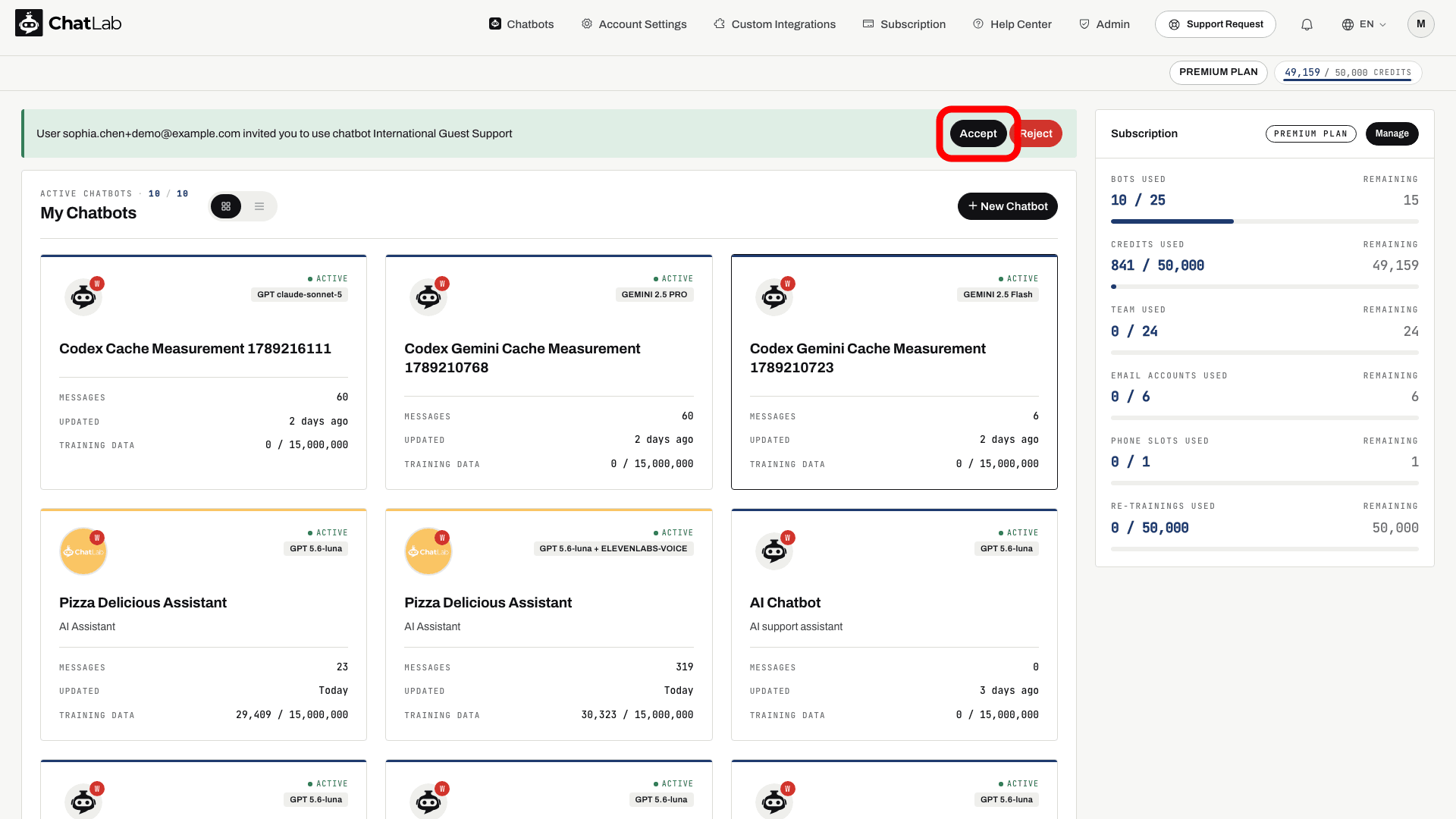
Κάντε κλικ στο Accept (Αποδοχή) για να αποκτήσετε πρόσβαση στο κοινόχρηστο chatbot ή στο Reject (Απόρριψη) για να την απορρίψετε.
Προβολή κοινόχρηστων chatbot
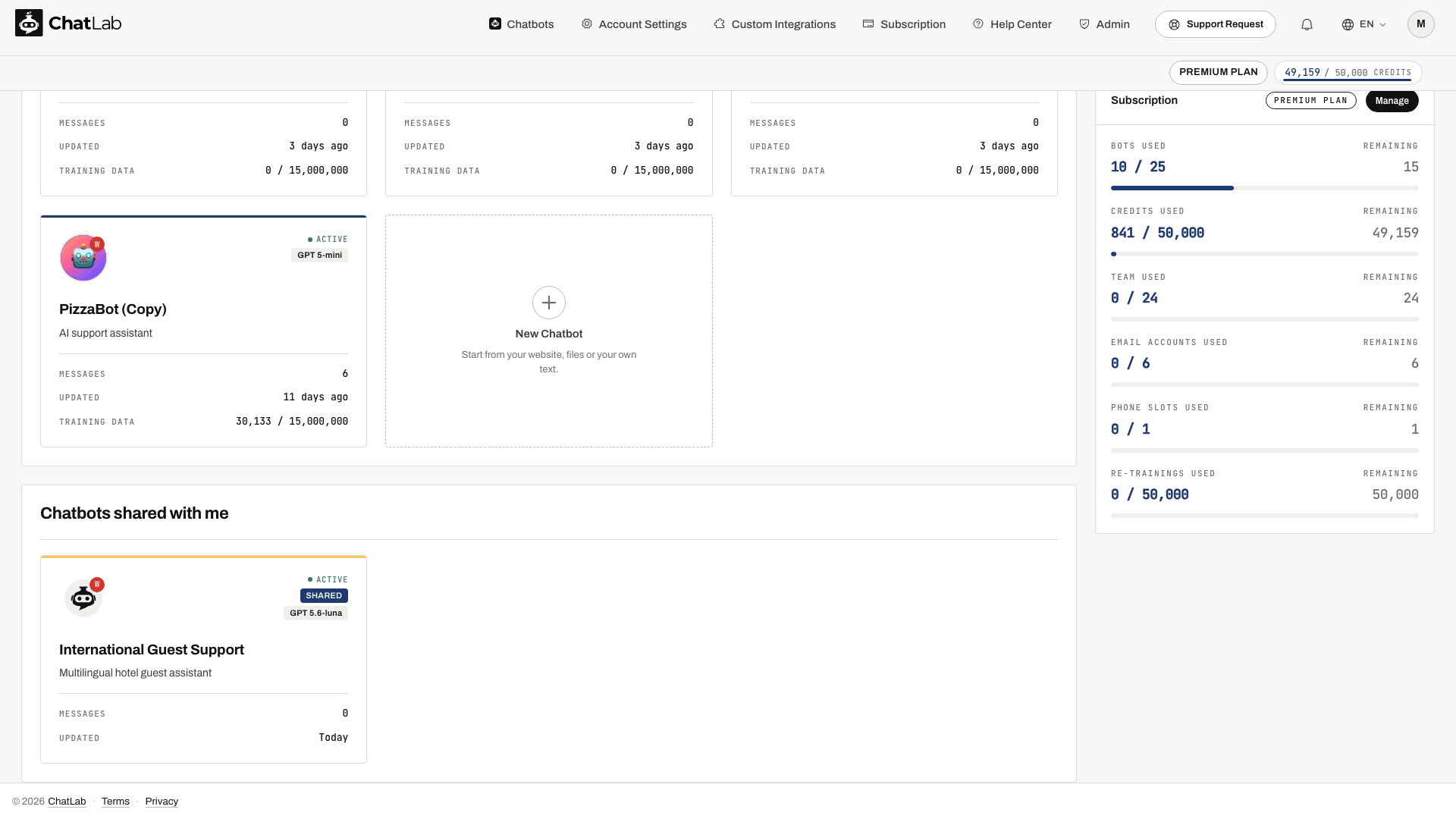
Αφού αποδεχτείτε μια πρόσκληση, το κοινόχρηστο chatbot εμφανίζεται σε μια νέα ενότητα Chatbots shared with me (Chatbot που έχουν κοινοποιηθεί σε εμένα) στον πίνακα ελέγχου σας. Τα κοινόχρηστα chatbot εμφανίζουν ένα σήμα SHARED για να ξεχωρίζουν από τα δικά σας chatbot.
Επεξήγηση επιπέδων πρόσβασης
Υπάρχουν τρία επίπεδα πρόσβασης. Σε καθένα από αυτά, η ιδιοκτησία, η χρέωση και η διαγραφή του chatbot παραμένουν σε εσάς.
Πρόσβαση Operator
Η πρόσβαση Operator (χειριστή) προορίζεται για άτομα που απαντούν μόνο σε πελάτες. Με την πρόσβαση Operator, τα μέλη της ομάδας μπορούν να:
- Εργάζονται στα εισερχόμενα (Inbox): ανάγνωση, ανάθεση, απάντηση και κλείσιμο αιτημάτων υποστήριξης (tickets)
- Διαβάζουν συνομιλίες στα αρχεία καταγραφής (Chatlogs) και συμμετέχουν σε ζωντανές συνομιλίες
- Αναλαμβάνουν και απαντούν σε ζωντανές συνομιλίες, δείτε Managing incoming live chat conversations (Διαχείριση εισερχόμενων συνομιλιών Live Chat)
- Βλέπουν υποψήφιους πελάτες (leads)
Ένας operator βλέπει τις καρτέλες Overview (Επισκόπηση), Analytics (Αναλυτικά στοιχεία), Chatlogs (Αρχεία καταγραφής συνομιλιών), Inbox (Εισερχόμενα) και Leads του chatbot. Οι ρυθμίσεις, η εκπαίδευση, οι ενοποιήσεις και οι ρυθμίσεις γραμματοκιβωτίου του Inbox δεν είναι διαθέσιμες σε αυτούς.
Περιορισμένη πρόσβαση (Limited access)
Με την περιορισμένη πρόσβαση (Limited access), τα μέλη της ομάδας μπορούν να:
- Βλέπουν πληροφορίες και ρυθμίσεις του chatbot (μόνο για ανάγνωση)
- Έχουν πρόσβαση και να ελέγχουν τα chatlogs
- Προσθέτουν δεδομένα εκπαίδευσης και να εκτελούν εκπαίδευση
- Προσθέτουν διορθώσεις για τη βελτίωση των απαντήσεων
- Βλέπουν αναλυτικά στοιχεία και leads
Δεν μπορούν να επεξεργαστούν τις ρυθμίσεις του chatbot ούτε να διαγράψουν το chatbot.
Πλήρης πρόσβαση (Full access)
Η πλήρης πρόσβαση (Full access) καλύπτει τα πάντα εκτός από τη χρέωση. Προσθέτει δικαιώματα διαμόρφωσης στην περιορισμένη πρόσβαση:
- Όλα όσα περιλαμβάνονται στην περιορισμένη πρόσβαση
- Τροποποίηση όλων των ρυθμίσεων του chatbot
- Προσαρμογή εμφάνισης και συμπεριφοράς
Η πλήρης πρόσβαση δεν μεταβιβάζει την ιδιοκτησία ή την ευθύνη χρέωσης. Μόνο ο ιδιοκτήτης διαχειρίζεται την ομάδα του bot και διαγράφει το chatbot.
Διαχείριση μελών της ομάδας
Από την καρτέλα Team, μπορείτε να:
- Δείτε όλα τα μέλη της ομάδας και τα επίπεδα πρόσβασής τους
- Αλλάξετε τα επίπεδα πρόσβασης για υπάρχοντα μέλη
- Αφαιρέσετε μέλη της ομάδας για να ανακαλέσετε την πρόσβασή τους
Η διαχείριση των μελών που έχουν προσκληθεί για ολόκληρο τον λογαριασμό γίνεται στο Account Settings > Team (Ρυθμίσεις λογαριασμού > Ομάδα).
Διαχείριση χρηστών πύλης agency
Εάν διαχειρίζεστε μια πύλη agency (white-label), μπορείτε να δημιουργείτε και να διαχειρίζεστε λογαριασμούς χρηστών για την πύλη σας απευθείας από την ενότητα Admin. Αυτό σας δίνει πλήρη έλεγχο σχετικά με το ποιος έχει πρόσβαση στην επώνυμη πλατφόρμα σας.
Δημιουργία χρήστη πύλης
- Μεταβείτε στο Admin > Users Administration από το κύριο μενού
- Κάντε κλικ στο κουμπί Create User (Δημιουργία χρήστη) στην επάνω δεξιά γωνία
- Εισαγάγετε τη διεύθυνση email του νέου χρήστη
- Προαιρετικά ορίστε έναν κωδικό πρόσβασης - αφήστε το πεδίο κωδικού πρόσβασης κενό για να δημιουργηθεί αυτόματα ένας ασφαλής κωδικός πρόσβασης
- Κάντε κλικ στο Create (Δημιουργία)
Αφού δημιουργηθεί ο χρήστης, μια οθόνη επιβεβαίωσης εμφανίζει το email και τον κωδικό πρόσβασης με κουμπιά αντιγραφής στο πρόχειρο δίπλα σε κάθε πεδίο. Μπορείτε να κάνετε κλικ στο εικονίδιο του προχείρου για να αντιγράψετε γρήγορα οποιαδήποτε τιμή.
Αποστολή email πρόσκλησης
Από την οθόνη επιβεβαίωσης δημιουργίας χρήστη, κάντε κλικ στο Edit & Send Invitation (Επεξεργασία και αποστολή πρόσκλησης) για να ανοίξετε το πρόγραμμα επεξεργασίας email πρόσκλησης. Το email είναι προσυμπληρωμένο με ένα πρότυπο που περιλαμβάνει τα στοιχεία σύνδεσης του χρήστη και τη διεύθυνση URL σύνδεσης της πύλης σας.
Μπορείτε να προσαρμόσετε την πρόσκληση πριν από την αποστολή:
- Θέμα - Επεξεργαστείτε τη γραμμή θέματος του email
- Μήνυμα - Τροποποιήστε ολόκληρο το σώμα του email, συμπεριλαμβανομένου του κειμένου καλωσορίσματος, των στοιχείων σύνδεσης και του συνδέσμου εισόδου
Κάντε κλικ στο Send (Αποστολή) για να παραδώσετε το email πρόσκλησης στον νέο χρήστη. Το email αποστέλλεται χρησιμοποιώντας τις ρυθμίσεις SMTP της πύλης σας, οπότε φτάνει από τον δικό σας τομέα.
Απενεργοποίηση αυτοεγγραφής
Από προεπιλογή, οποιοσδήποτε μπορεί να εγγραφεί για λογαριασμό στην πύλη του agency σας. Εάν θέλετε να ελέγχετε ποιος συνδέεται, μπορείτε να απενεργοποιήσετε την αυτοεγγραφή, ώστε να έχουν πρόσβαση στην πύλη μόνο οι χρήστες που δημιουργείτε χειροκίνητα.
- Μεταβείτε στο Account Settings > Custom User Portal
- Εντοπίστε τον διακόπτη Allow Self-Registration (Να επιτρέπεται η αυτοεγγραφή)
- Απενεργοποιήστε τον διακόπτη για να αποτρέψετε την εγγραφή νέων χρηστών μόνοι τους
Όταν η αυτοεγγραφή είναι απενεργοποιημένη, ο σύνδεσμος «Sign up» είναι κρυμμένος από τη σελίδα σύνδεσης και η σελίδα εγγραφής ανακατευθύνει στη σύνδεση. Οι νέοι χρήστες μπορούν να δημιουργηθούν μόνο από εσάς μέσω της ενότητας Admin > Users.
Γιατί να μοιραστείτε τη διαχείριση του chatbot;
Ενισχυμένη συνεργασία - Πολλαπλά μέλη της ομάδας μπορούν να συνεισφέρουν τεχνογνωσία, εξασφαλίζοντας ολοκληρωμένες και ακριβείς απαντήσεις.
Συνεχής βελτίωση - Με πολλούς διαχειριστές να παρακολουθούν τις συνομιλίες, το chatbot σας εξελίσσεται μαζί με τις επιχειρηματικές σας ανάγκες.
Κατανομή φόρτου εργασίας - Μοιραστείτε τις εργασίες διαχείρισης για να αποτρέψετε την εξουθένωση και να διασφαλίσετε ότι το chatbot συντηρείται πάντα σωστά, ειδικά σε περιόδους αιχμής.