Η λειτουργία Chatlogs (Αρχεία καταγραφής συνομιλιών) σας επιτρέπει να εξετάζετε κάθε συνομιλία που είχε το chatbot σας με τους επισκέπτες. Μπορείτε να περιηγηθείτε στο ιστορικό μηνυμάτων, να ελέγξετε τα στοιχεία πελατών, να φιλτράρετε και να αναζητήσετε συνομιλίες, να εξάγετε δεδομένα και να προσθέσετε διορθώσεις για να βελτιώσετε τις μελλοντικές απαντήσεις. Ελέγξτε τις ρυθμίσεις διατήρησης δεδομένων και διαχειριστείτε τις εξαγόμενες πληροφορίες επισκεπτών σύμφωνα με τις απαιτήσεις απορρήτου του οργανισμού σας.
Πού θα βρείτε το Chatlogs
Επιλέξτε το chatbot σας από τον πίνακα ελέγχου και κάντε κλικ στην καρτέλα Chatlogs.
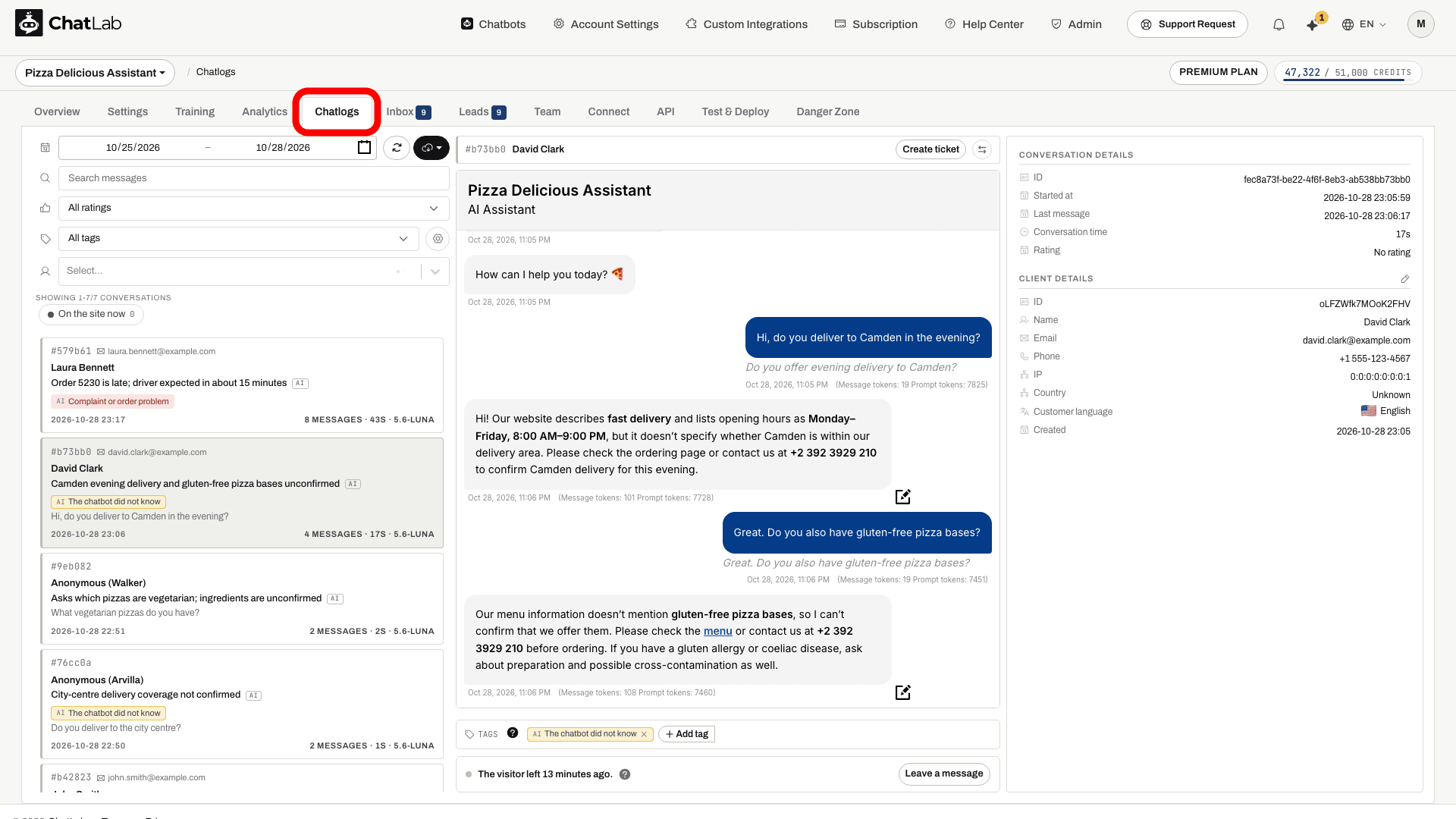
Η οθόνη Chatlogs χωρίζεται σε τρεις στήλες:
- Αριστερά - στοιχεία ελέγχου φίλτρων και η λίστα συνομιλιών
- Κέντρο - το πλήρες ιστορικό μηνυμάτων για την επιλεγμένη συνομιλία
- Δεξιά - λεπτομέρειες συνομιλίας και στοιχεία πελάτη
Φιλτράρισμα συνομιλιών
Το πλαίσιο φίλτρων στο επάνω μέρος της αριστερής στήλης παρέχει διάφορους τρόπους για να περιορίσετε τη λίστα συνομιλιών.
- Date range (Εύρος ημερομηνιών) - ορίστε την ημερομηνία έναρξης και λήξης για να περιορίσετε τις συνομιλίες που εμφανίζονται. Από προεπιλογή, το Chatlogs εμφανίζει τις τελευταίες τρεις ημέρες.
- Search messages (Αναζήτηση μηνυμάτων) - πληκτρολογήστε μια λέξη-κλειδί για να βρείτε συνομιλίες που περιέχουν συγκεκριμένο κείμενο.
- Rating filter (Φίλτρο αξιολόγησης) - επιλέξτε All ratings (Όλες οι αξιολογήσεις), Positive (Θετική) ή Negative (Αρνητική) για να εμφανίζονται μόνο οι συνομιλίες με αντίστοιχη αξιολόγηση χρήστη.
- Client filter (Φίλτρο πελάτη) - αρχίστε να πληκτρολογείτε ένα όνομα, email ή αριθμό τηλεφώνου για να φιλτράρετε συνομιλίες από έναν συγκεκριμένο επισκέπτη.
- Tag filter (Φίλτρο ετικετών) - επιλέξτε All tags (Όλες οι ετικέτες) ή μία ετικέτα για να εμφανίζονται μόνο οι συνομιλίες με αυτήν την ετικέτα. Το γρανάζι δίπλα του ανοίγει τον κατάλογο ετικετών, δείτε το άρθρο Ετικέτες συνομιλίας.
- On the site now (Στον ιστότοπο τώρα) - το στοιχείο κάτω από τα φίλτρα εμφανίζει μόνο τους επισκέπτες που βρίσκονται στον ιστότοπό σας αυτήν τη στιγμή, μαζί με τον αριθμό τους. Αυτές είναι οι συνομιλίες στις οποίες μπορείτε να συνδεθείτε ζωντανά.
Τα αποτελέσματα ενημερώνονται αυτόματα καθώς αλλάζετε τα φίλτρα. Ο αριθμός των συνομιλιών εμφανίζεται κάτω από τα φίλτρα (για παράδειγμα, «Showing 1-10/42 conversations»).
Εξαγωγή συνομιλιών
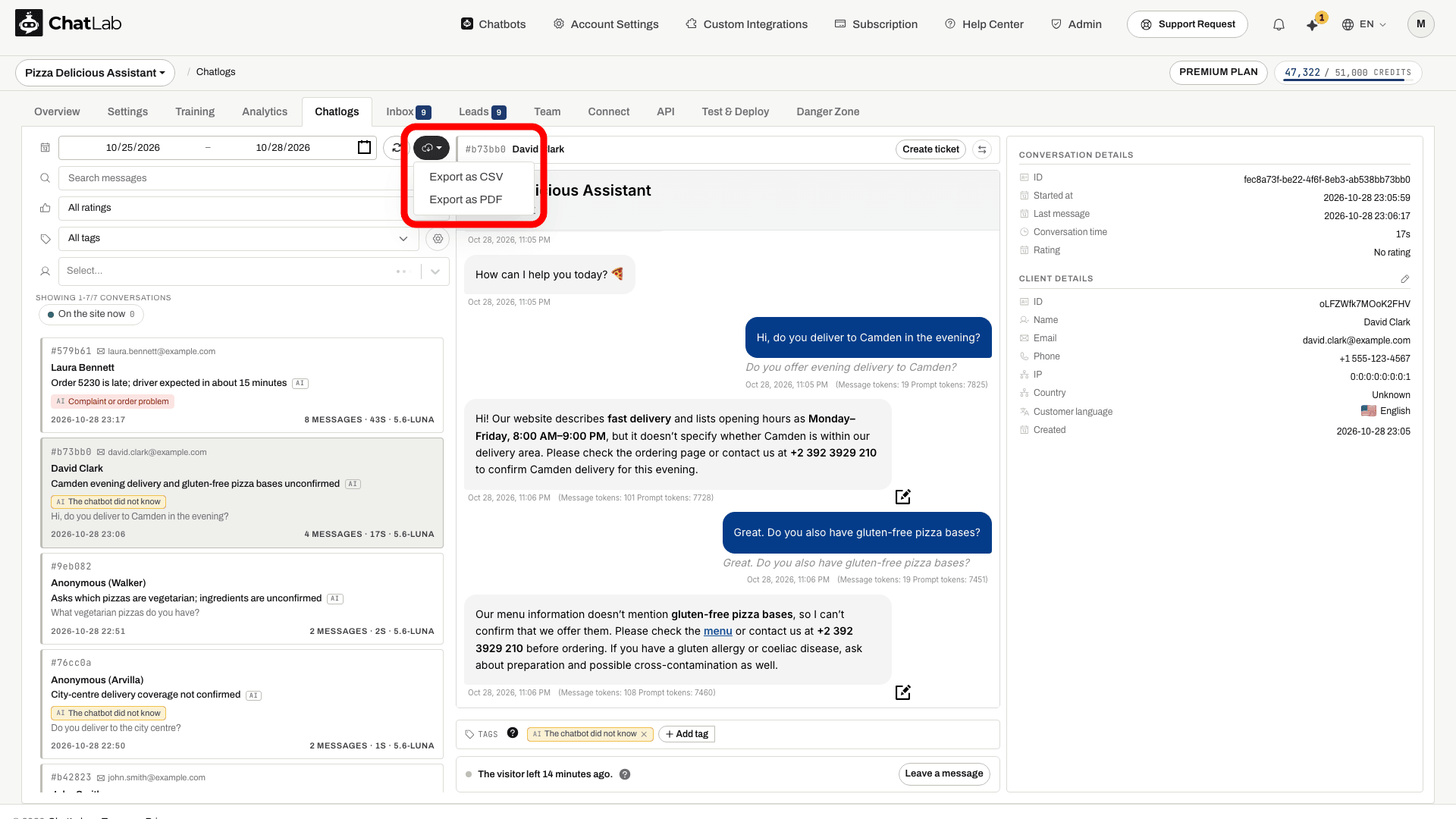
Κάντε κλικ στο download button (κουμπί λήψης) δίπλα στο εύρος ημερομηνιών για να ανοίξετε το μενού εξαγωγής. Διατίθενται δύο μορφές:
- Export as CSV (Εξαγωγή ως CSV) - πραγματοποιεί λήψη ενός αρχείου συμβατού με υπολογιστικά φύλλα
- Export as PDF (Εξαγωγή ως PDF) - πραγματοποιεί λήψη ενός μορφοποιημένου εγγράφου PDF
Η εξαγωγή χρησιμοποιεί τα φίλτρα εύρους ημερομηνιών, λέξεων-κλειδιών και αξιολόγησης. Ο επιλογέας πελάτη δεν περιλαμβάνεται στο αίτημα εξαγωγής, επομένως μια λίστα φιλτραρισμένη κατά πελάτη μπορεί να δημιουργήσει μια ευρύτερη εξαγωγή. Ελέγξτε το αρχείο λήψης πριν το μοιραστείτε.
Προβολή συνομιλίας
Κάντε κλικ σε οποιαδήποτε συνομιλία στην αριστερή λίστα για να φορτώσετε το ιστορικό μηνυμάτων της στην κεντρική στήλη. Τα μηνύματα εμφανίζονται με την ίδια μορφή που βλέπουν οι επισκέπτες στο widget συνομιλίας:
- Τα μηνύματα επισκέπτη εμφανίζονται στη μία πλευρά και οι απαντήσεις bot και εκπροσώπου στην άλλη
- Κάθε μήνυμα περιλαμβάνει χρονοσφραγίδα
Ποια πλευρά ανήκει σε ποιον. Από προεπιλογή, ο επισκέπτης βρίσκεται στα δεξιά, όπως στο widget συνομιλίας. Το κουμπί ⇄ στη γραμμή πάνω από τη συνομιλία αντιστρέφει τις πλευρές, ώστε η ομάδα σας να βρίσκεται στα δεξιά και ο πελάτης στα αριστερά, όπως ακριβώς στο Inbox. Η επιλογή σας αποθηκεύεται στον λογαριασμό σας. Οι λογαριασμοί που δημιουργήθηκαν από τις 29 Οκτωβρίου 2026 ξεκινούν με τη διάταξη Inbox, ενώ οι παλαιότεροι λογαριασμοί διατηρούν τον επισκέπτη στα δεξιά μέχρι να αλλάξουν ρύθμιση.
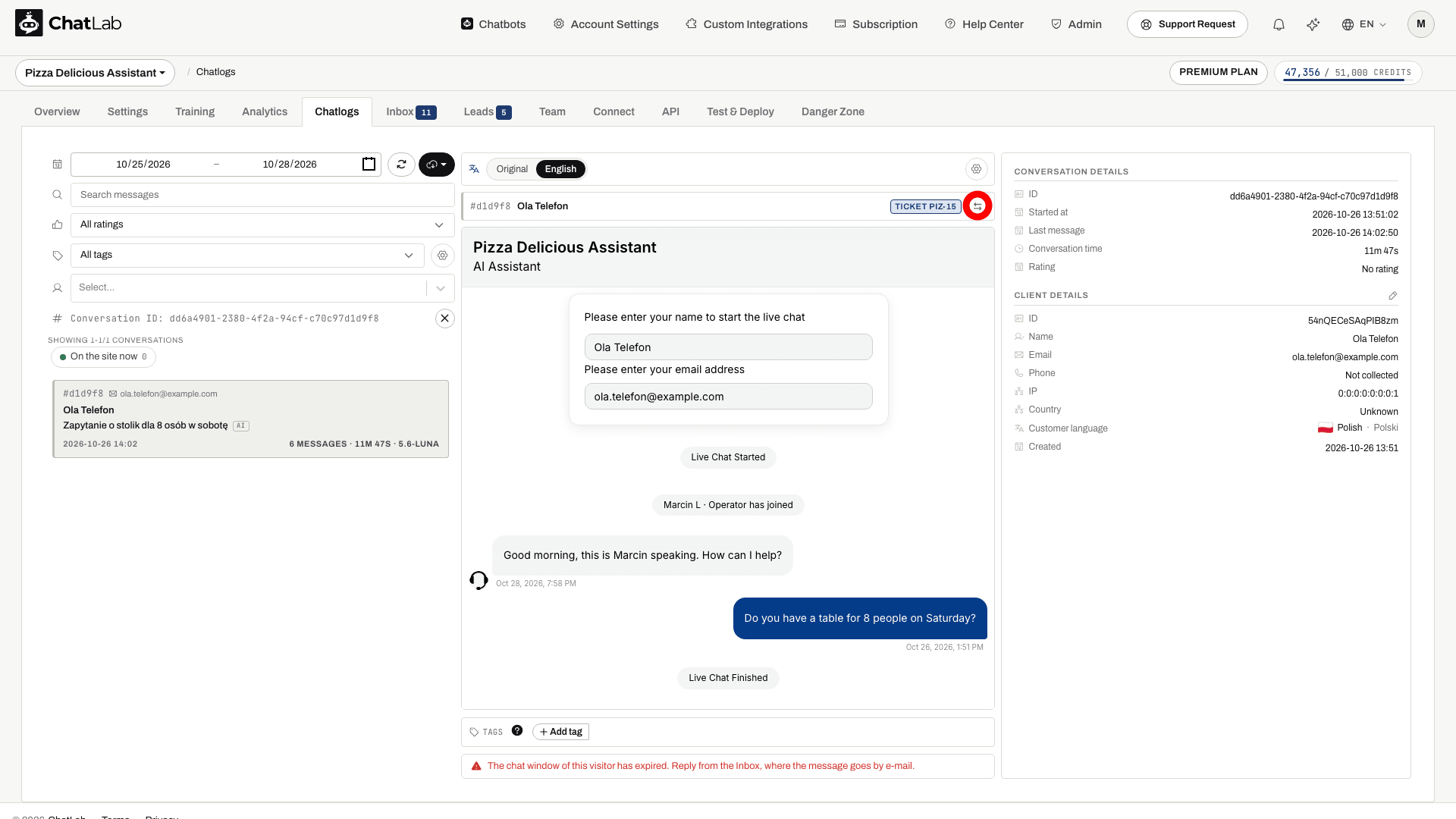
Αν η συνομιλία περιλαμβάνει ειδικά συμβάντα - όπως μια συνεδρία live chat, υποβολή φόρμας συλλογής lead, αναζήτηση προϊόντος ή αίτημα για ανθρώπινη υποστήριξη - αυτά εμφανίζονται ενσωματωμένα μέσα στο ιστορικό μηνυμάτων.
Δοκιμαστικές συνομιλίες
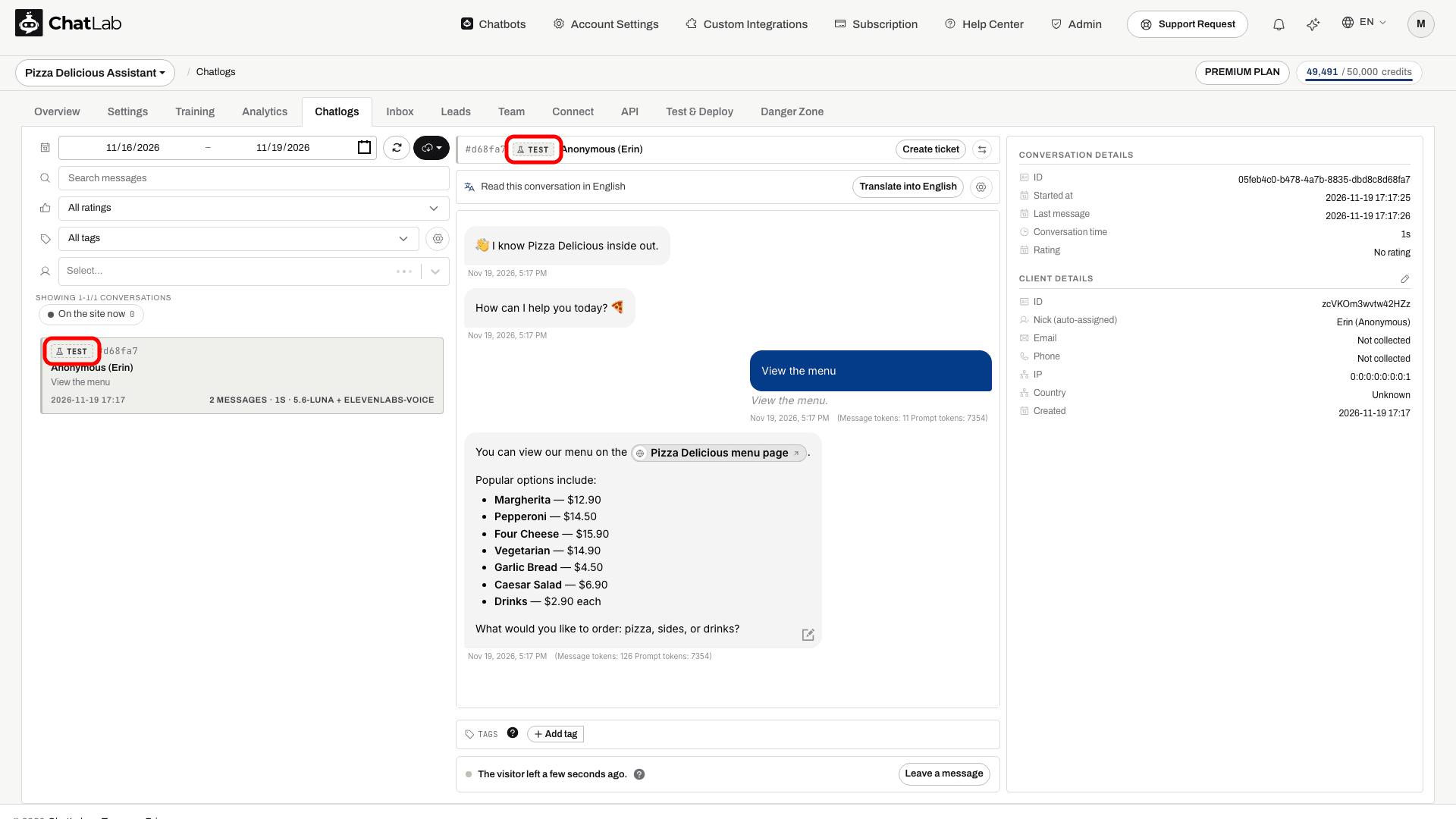
Οι συνομιλίες που πραγματοποιείτε με το δικό σας chatbot στον πίνακα διαχείρισης - στην καρτέλα Test & Deploy (Δοκιμή και ανάπτυξη), στο βήμα δοκιμής του οδηγού ή μέσω της επιλογής Test chatbot (Δοκιμή chatbot) στην ενότητα Overview (Επισκόπηση) - επισημαίνονται με ένα σήμα Test, τόσο στη λίστα συνομιλιών όσο και δίπλα στον τίτλο της συνομιλίας. Αποθηκεύονται και λαμβάνουν ετικέτες όπως κάθε άλλη συνομιλία, ώστε να μπορείτε να ελέγξετε πώς συμπεριφέρεται το chatbot και οι ετικέτες του, αλλά δεν προσμετρώνται σε στατιστικά στοιχεία όπως οι αριθμοί στο Overview, η ενότητα Conversations by tag (Συνομιλίες ανά ετικέτα) και οι αναφορές.
Ανάγνωση συνομιλίας στη γλώσσα σας
Όταν ο επισκέπτης έχει γράψει σε διαφορετική γλώσσα από αυτήν της ομάδας σας, μια γραμμή πάνω από τη συνομιλία αναφέρει Read this conversation in (Διαβάστε αυτήν τη συνομιλία στα) τη γλώσσα σας. Κάντε κλικ στο Translate into (Μετάφραση σε) τη γλώσσα σας. Στη συνέχεια, η γραμμή εναλλάσσεται μεταξύ του Original (Πρωτότυπο) και της γλώσσας σας, και η μετάφραση παραμένει για ολόκληρη την ομάδα την επόμενη φορά που οποιοσδήποτε θα ανοίξει τη συνομιλία. Η γραμμή δεν εμφανίζεται όταν ο επισκέπτης γράφει στη γλώσσα της ομάδας σας.
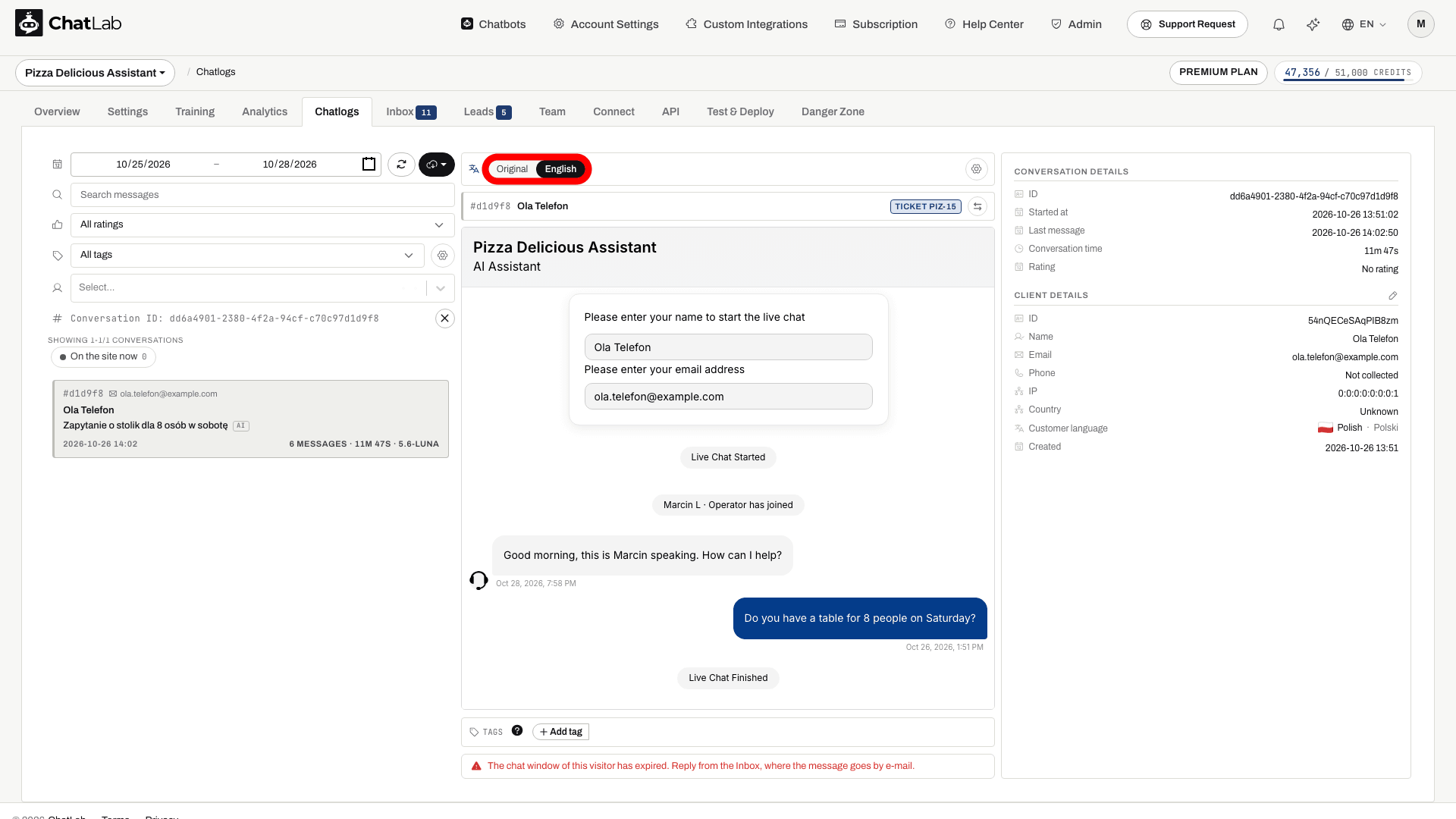
Το γρανάζι στο τέλος της γραμμής ανοίγει τη διαδρομή Settings > Languages με επισημασμένο το πεδίο Team language (Γλώσσα ομάδας) - μία ρύθμιση για ολόκληρο το chatbot, η οποία χρησιμοποιείται επίσης για τίτλους αιτημάτων, αναφορές και AI insights. Η μετάφραση καταναλώνει credits μηνυμάτων, το ίδιο με μία απάντηση chatbot στο μοντέλο μετάφρασης που έχει επιλεγεί στις Inbox settings, και κάθε μήνυμα χρεώνεται μόνο μία φορά.
Λεπτομέρειες συνομιλίας
Το δεξί πλαίσιο εμφανίζει μεταδεδομένα για την επιλεγμένη συνομιλία:
- ID - το μοναδικό αναγνωριστικό συνομιλίας
- Started at - πότε ξεκίνησε η συνομιλία
- Last message - χρονική σήμανση του πιο πρόσφατου μηνύματος
- Rating - η αξιολόγηση του επισκέπτη με θετική ή αρνητική ψήφο, εφόσον υπάρχει
Εάν οι περιλήψεις συνομιλιών είναι ενεργοποιημένες στις ρυθμίσεις του bot σας (Settings > Summaries & Memory), μια περίληψη της συνομιλίας που δημιουργήθηκε από AI εμφανίζεται επίσης εδώ.
Στοιχεία πελάτη
Κάτω από τις λεπτομέρειες συνομιλίας, η ενότητα Client details (Στοιχεία πελάτη) εμφανίζει πληροφορίες για τον επισκέπτη:
- ID - μοναδικό αναγνωριστικό πελάτη
- Nick - αυτόματα εκχωρημένο ψευδώνυμο (ή το πραγματικό όνομα του επισκέπτη, εάν δόθηκε μέσω συλλογής lead)
- Email και Phone - στοιχεία επικοινωνίας, εφόσον έχουν συλλεχθεί
- IP και Country - πληροφορίες δικτύου και γεωγραφική τοποθεσία
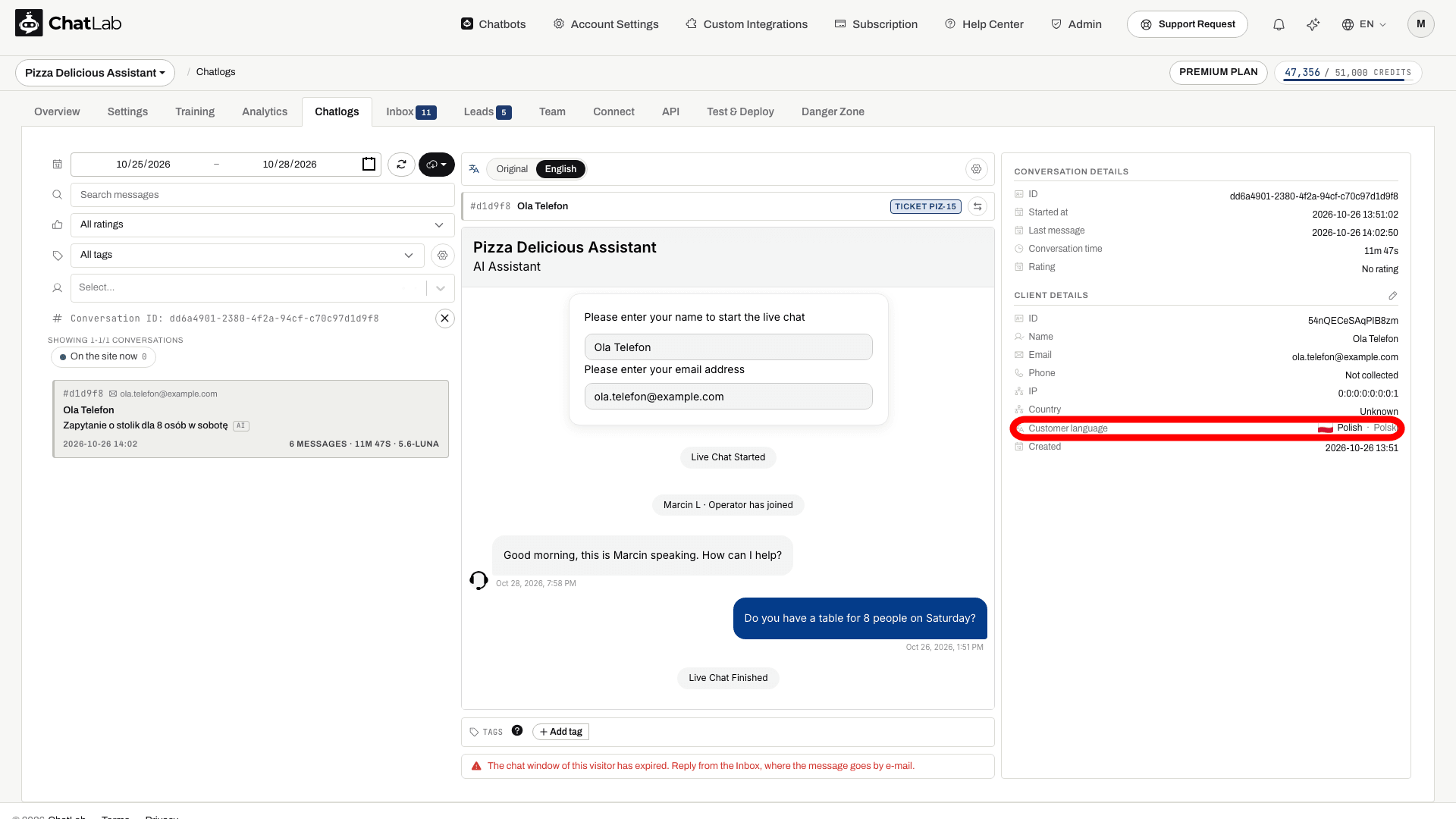
- Customer language - η γλώσσα στην οποία γράφει ο επισκέπτης, με μια σημαία, το αγγλικό της όνομα και το όνομά της στη γλώσσα αυτή (για παράδειγμα Polish · Polski). Το ChatLab την αναγνωρίζει στο παρασκήνιο αφού ηρεμήσει η συνομιλία, χωρίς να χρησιμοποιεί credits μηνυμάτων
- Created - πότε δημιουργήθηκε για πρώτη φορά η εγγραφή πελάτη
Εάν οι περιλήψεις προφίλ πελάτη είναι ενεργοποιημένες στη διαδρομή Settings > Summaries & Memory, ενδέχεται επίσης να εμφανιστεί μια περίληψη Client profile summary, παρέχοντας μια επισκόπηση του επισκέπτη που δημιουργήθηκε από AI σε όλες τις συνομιλίες του.
Επεξεργασία δεδομένων πελάτη
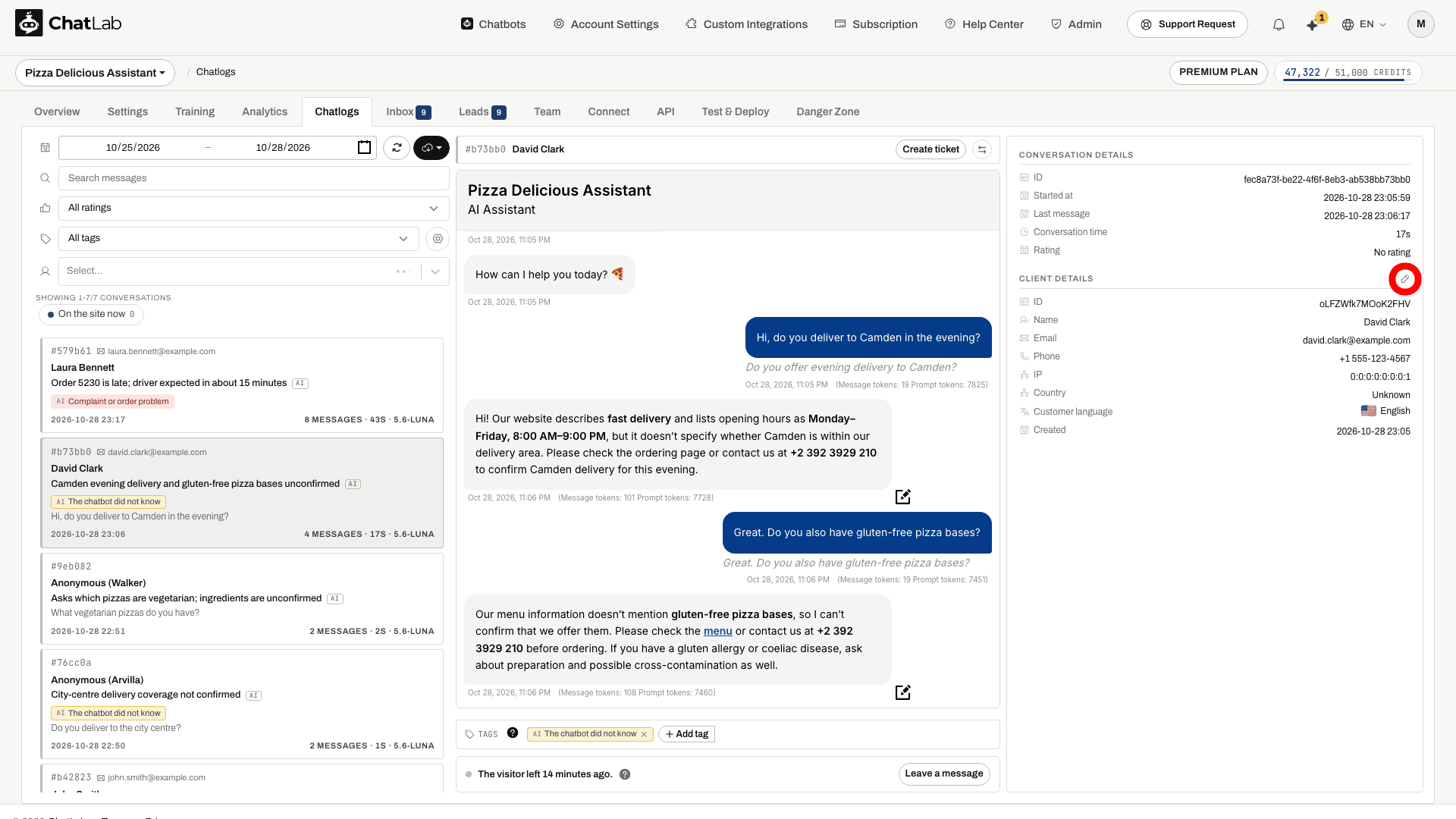
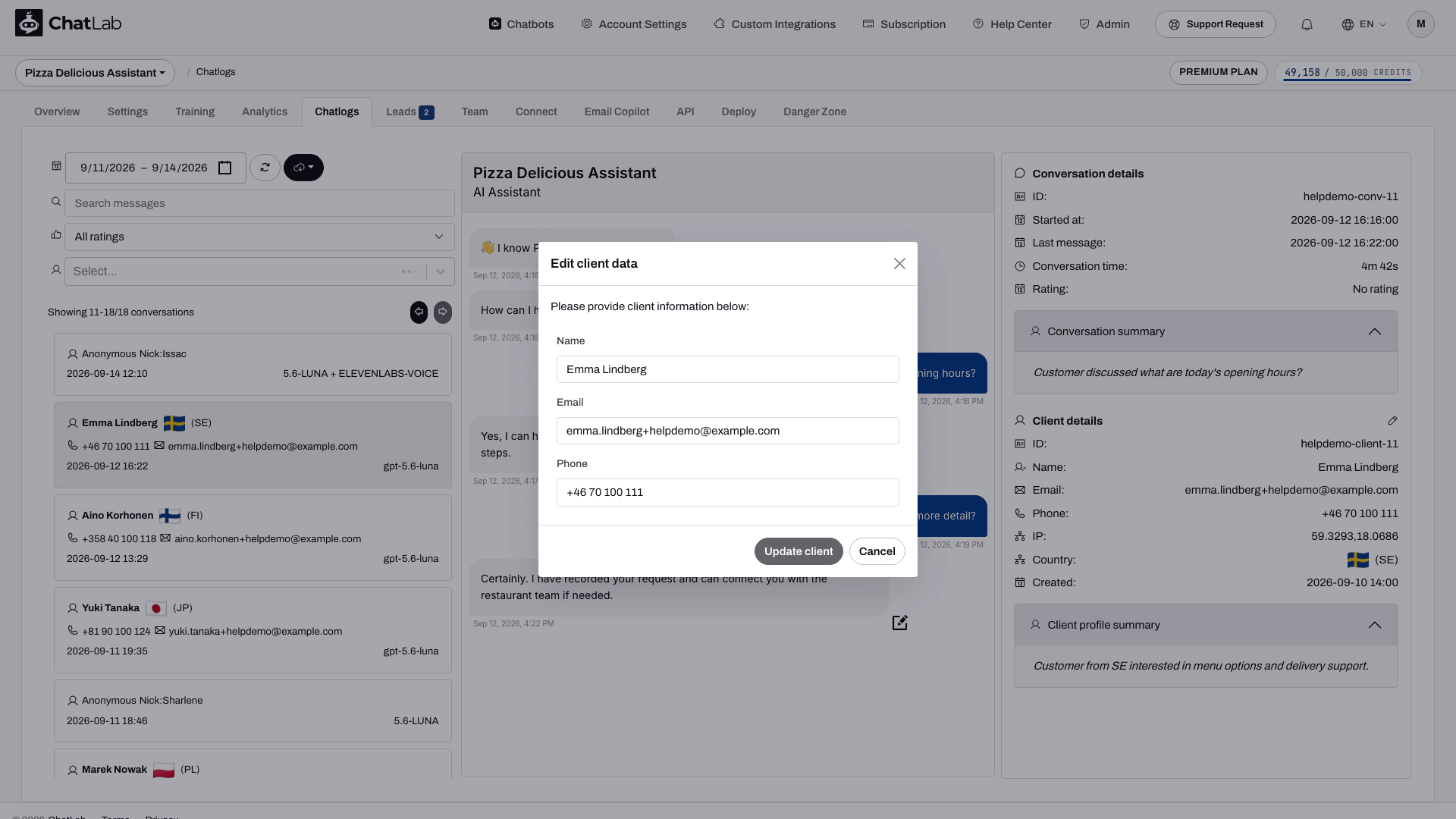
Κάντε κλικ στο edit icon (εικονίδιο επεξεργασίας) δίπλα στην επικεφαλίδα «Client details» για να ανοίξετε το παράθυρο επεξεργασίας. Μπορείτε να ενημερώσετε το ψευδώνυμο, το όνομα, το email και τον αριθμό τηλεφώνου του πελάτη.
Προσθήκη διορθώσεων
Όταν εντοπίζετε μια εσφαλμένη απάντηση του bot ή μια απάντηση που επιδέχεται βελτίωση, μπορείτε να προσθέσετε μια διόρθωση απευθείας από το Chatlogs. Κάντε κλικ στο edit icon (εικονίδιο επεξεργασίας) στην κάτω δεξιά γωνία οποιασδήποτε απάντησης του bot.
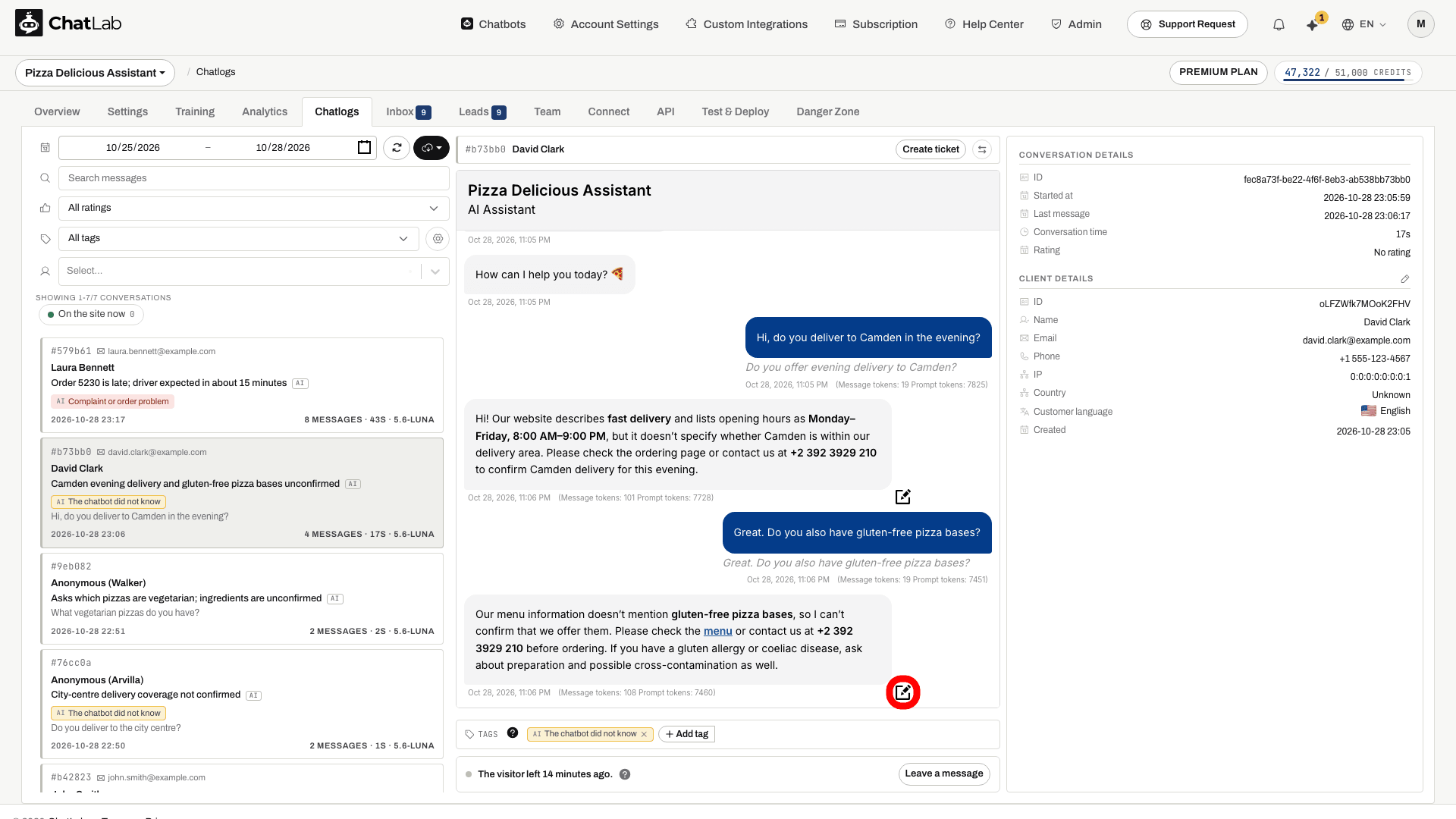
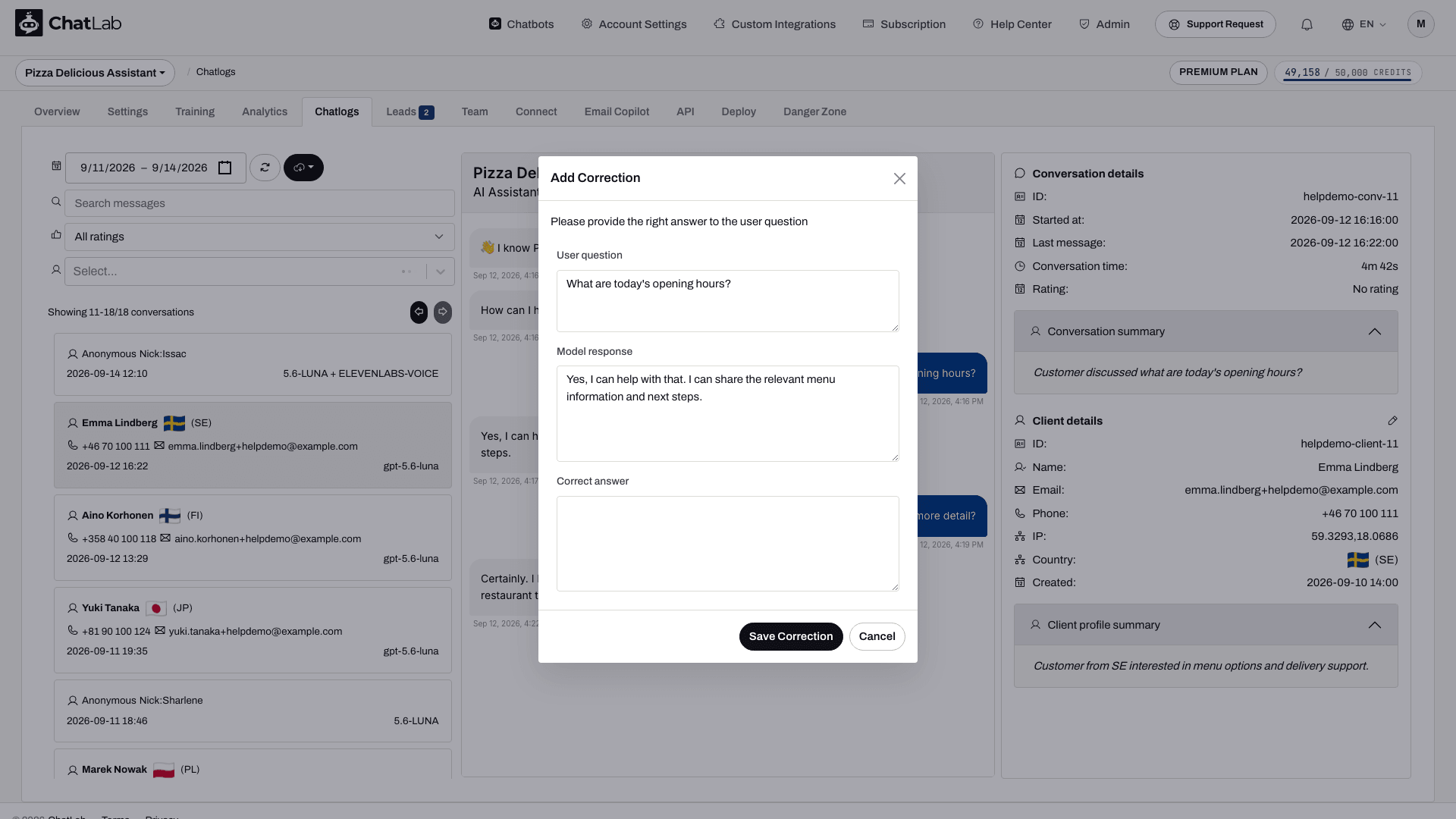
Ανοίγει ένα παράθυρο με τρία πεδία:
- User question (Ερώτηση χρήστη) - το μήνυμα του επισκέπτη (μόνο για ανάγνωση)
- Model response (Απάντηση μοντέλου) - η αρχική απάντηση του bot (μόνο για ανάγνωση)
- Correct answer (Σωστή απάντηση) - πληκτρολογήστε την απάντηση που θα έπρεπε να είχε δώσει το bot
Κάντε κλικ στο κουμπί Save Correction (Αποθήκευση διόρθωσης) για να την αποθηκεύσετε. Η διόρθωση προστίθεται στα δεδομένα εκπαίδευσης του bot σας στη διαδρομή Training > Corrections, βοηθώντας το bot να δίνει καλύτερες απαντήσεις σε παρόμοιες ερωτήσεις στο μέλλον.
Αιτήματα υποστήριξης από μια συνομιλία
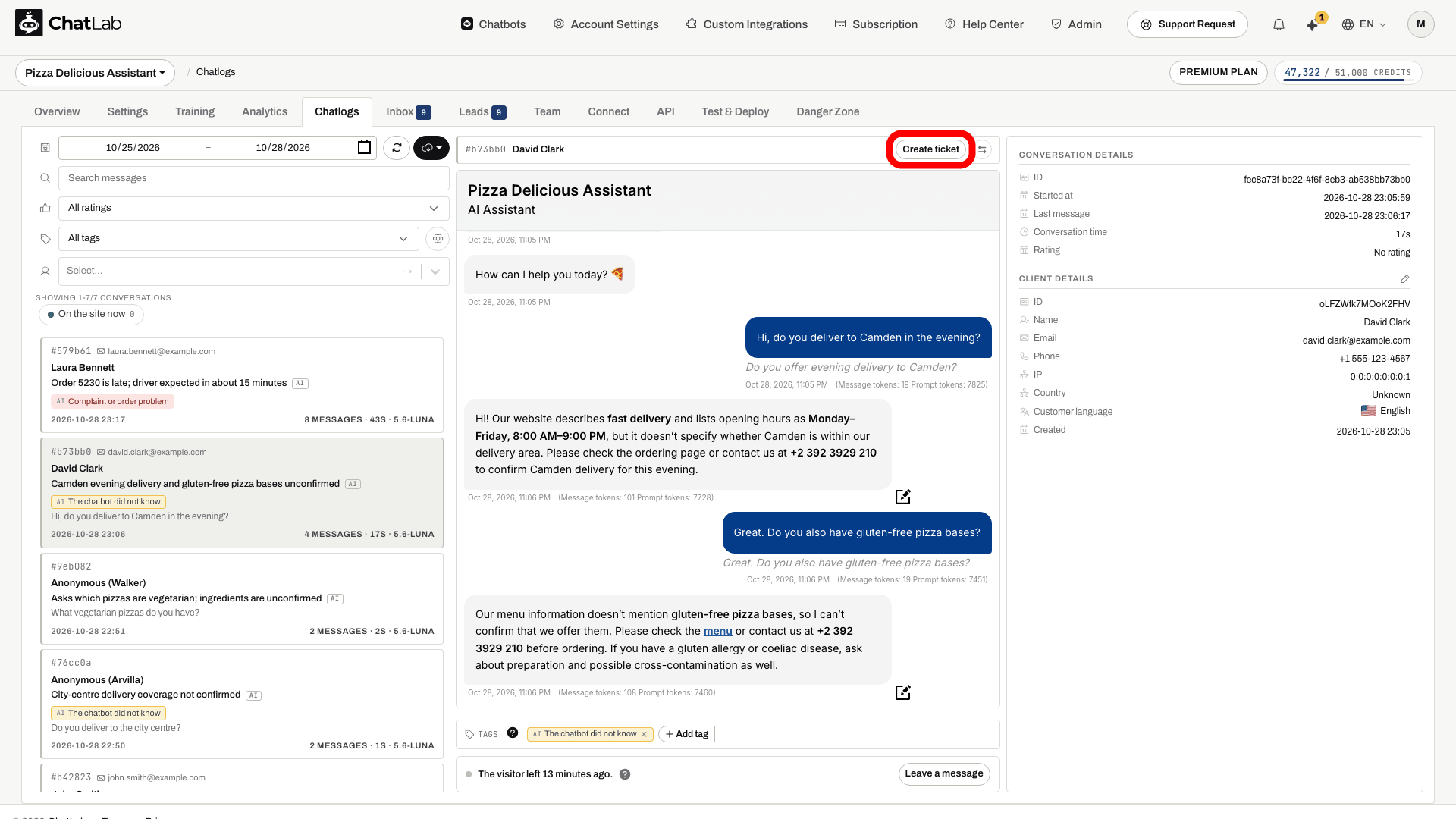
Κάθε συνομιλία μπορεί να μετατραπεί σε αίτημα υποστήριξης (ticket) στο Inbox του chatbot, ώστε ένα αίτημα που χρειάζεται παρακολούθηση να λάβει κατάσταση, υπεύθυνο ανάθεσης και ένα σημείο από το οποίο μπορεί να απαντηθεί. Κάντε κλικ στο κουμπί Create ticket (Δημιουργία αιτήματος) στη γραμμή πάνω από τη συνομιλία: το θέμα και το μήνυμα προσυμπληρώνονται από το πρώτο και το τελευταίο μήνυμα του επισκέπτη, και η διεύθυνση email από τα στοιχεία του πελάτη, εφόσον έχει συλλεχθεί. Μόλις μια συνομιλία αποκτήσει αίτημα, το κουμπί αντικαθίσταται από ένα στοιχείο Ticket # που το ανοίγει. Τα αιτήματα δημιουργούνται επίσης αυτόματα από υποβολές φορμών επικοινωνίας, αναπάντητα live chat, leads που συλλέχθηκαν και εισερχόμενα email.
Ετικέτες
Η γραμμή Tags (Ετικέτες) κάτω από τη συνομιλία δείχνει τι συνέβη σε αυτήν, για παράδειγμα The chatbot did not know (Το chatbot δεν γνώριζε) ή Wanted a person (Ζήτησε εκπρόσωπο). Το AI προσθέτει αυτόματες ετικέτες όταν ηρεμήσει η συνομιλία, και μπορείτε να προσθέσετε ή να αφαιρέσετε οποιαδήποτε ετικέτα χειροκίνητα με το + Add tag (+ Προσθήκη ετικέτας), όπου μπορείτε επίσης να δημιουργήσετε μια νέα ετικέτα επιτόπου. Φιλτράρετε τη λίστα κατά ετικέτα με το φίλτρο ετικετών - το γρανάζι δίπλα του ανοίγει τον κατάλογο ετικετών. Δείτε το άρθρο Ετικέτες συνομιλίας.
Επισκέπτης στον ιστότοπο ή αποχωρήσας
Κάτω από τη συνομιλία, μία μόνο γραμμή αναφέρει εάν ο επισκέπτης βρίσκεται στον ιστότοπό σας αυτήν τη στιγμή ή πότε αποχώρησε - το ερωτηματικό δίπλα της εξηγεί τις επιλογές.
- Join conversation (Συμμετοχή στη συνομιλία) - ο επισκέπτης βρίσκεται στον ιστότοπο: η συμμετοχή ανοίγει ένα live chat σε αυτήν τη συνομιλία και ένα αίτημα στο Inbox που ανατίθεται σε εσάς. Το γρανάζι δίπλα στο κουμπί οδηγεί στο προφίλ χειριστή και στις ειδοποιήσεις σας.
- Leave a message (Αφήστε μήνυμα) - ο επισκέπτης έχει αποχωρήσει: το κουμπί ανοίγει ένα πλαίσιο για ένα μήνυμα που περιμένει στο παράθυρο συνομιλίας του μέχρι να επιστρέψει. Μόλις λήξει το παράθυρο συνομιλίας, η γραμμή εμφανίζει σχετική ενημέρωση και σε έναν επισκέπτη με διεύθυνση email δίνεται απάντηση από το Inbox μέσω email.
Και τα δύο περιγράφονται στο άρθρο Inbox.
Live chat στο Chatlogs
Εάν μια συνομιλία έχει ενεργή συνεδρία live chat, αυτό υποδεικνύεται από ένα εικονίδιο live chat στην κάρτα συνομιλίας στην αριστερή λίστα. Όταν επιλέγετε αυτήν τη συνομιλία, το πεδίο εισαγωγής μηνύματος στο κάτω μέρος ενεργοποιείται, επιτρέποντάς σας να συμμετάσχετε στη συνεδρία και να στείλετε μηνύματα στον επισκέπτη σε πραγματικό χρόνο. Ακολουθήστε το άρθρο Διαχείριση εισερχόμενων συνομιλιών Live Chat για την πλήρη ροή εργασίας του χειριστή.