Οι ετικέτες συνομιλίας (conversation tags) σας δείχνουν με μια ματιά τι συνέβη σε μια συνομιλία: το chatbot δεν γνώριζε την απάντηση, ο πελάτης ζήτησε εκπρόσωπο, ο πελάτης ήταν δυσαρεστημένος. Το AI προσθέτει αυτόματα τις αντίστοιχες ετικέτες όταν μια συνομιλία ολοκληρωθεί, ενώ μπορείτε να προσθέσετε ή να αφαιρέσετε οποιαδήποτε ετικέτα χειροκίνητα. Οι ετικέτες σας επιτρέπουν να φιλτράρετε τα Chatlogs, και οι επιλεγμένες ετικέτες ανοίγουν ένα αίτημα υποστήριξης (ticket) στα Inbox, ώστε μια συνομιλία που χρειάζεται άνθρωπο να μην χαθεί ποτέ.
Οι ετικέτες συνομιλίας είναι διαθέσιμες σε κάθε πλάνο του ChatLab.
Πού θα βρείτε τις ετικέτες
Επιλέξτε το chatbot σας και ανοίξτε το Chatlogs (Αρχεία καταγραφής συνομιλιών). Επιλέξτε μια συνομιλία: η γραμμή Tags (Ετικέτες) κάτω από αυτήν εμφανίζει τις ετικέτες της και το κουμπί + Add tag (+ Προσθήκη ετικέτας). Το ερωτηματικό δίπλα στο Tags εξηγεί τη λειτουργία τους συνοπτικά.
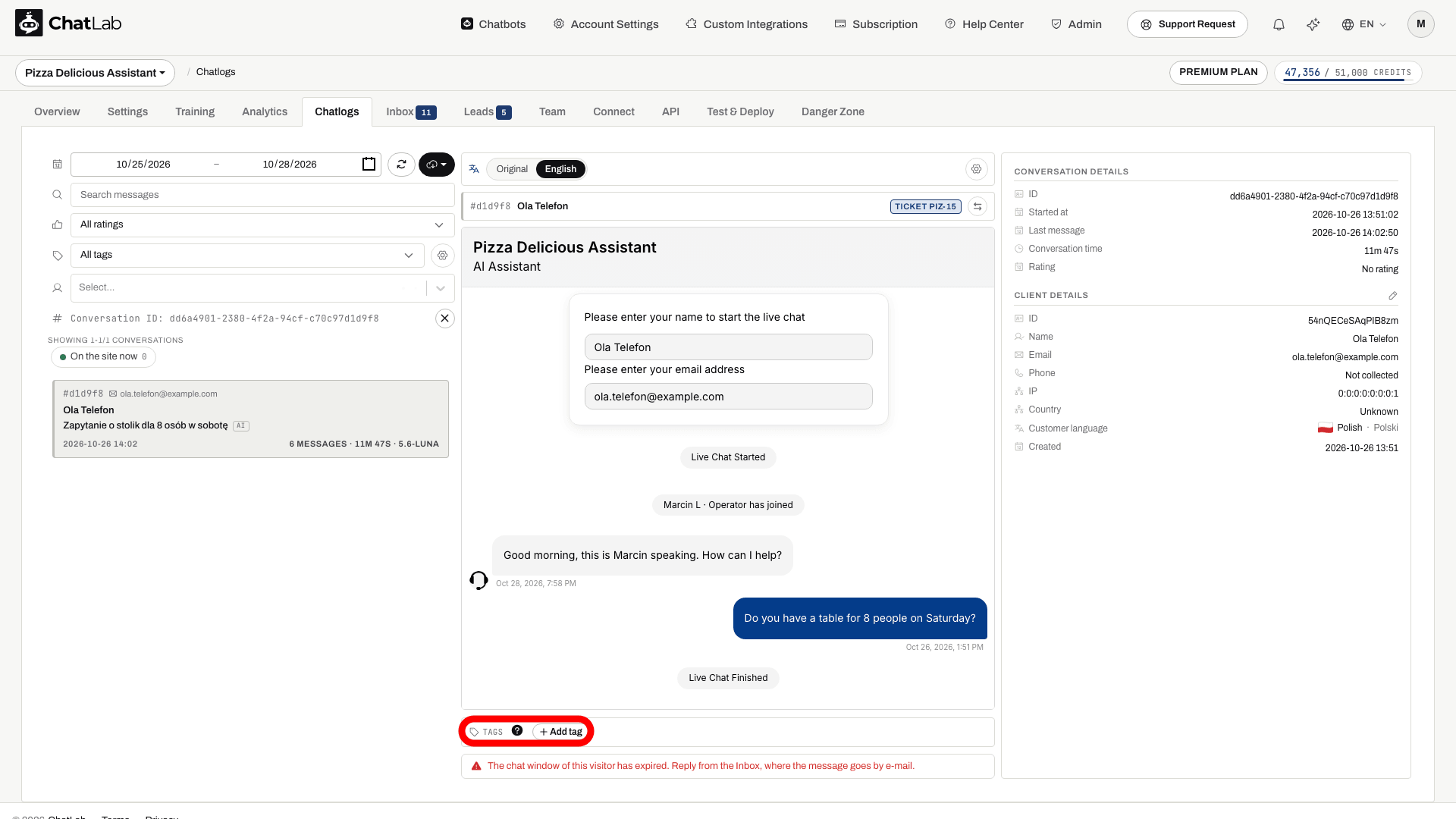
Προσθήκη ετικέτας σε μια συνομιλία
- Κάντε κλικ στο + Add tag κάτω από τη συνομιλία.
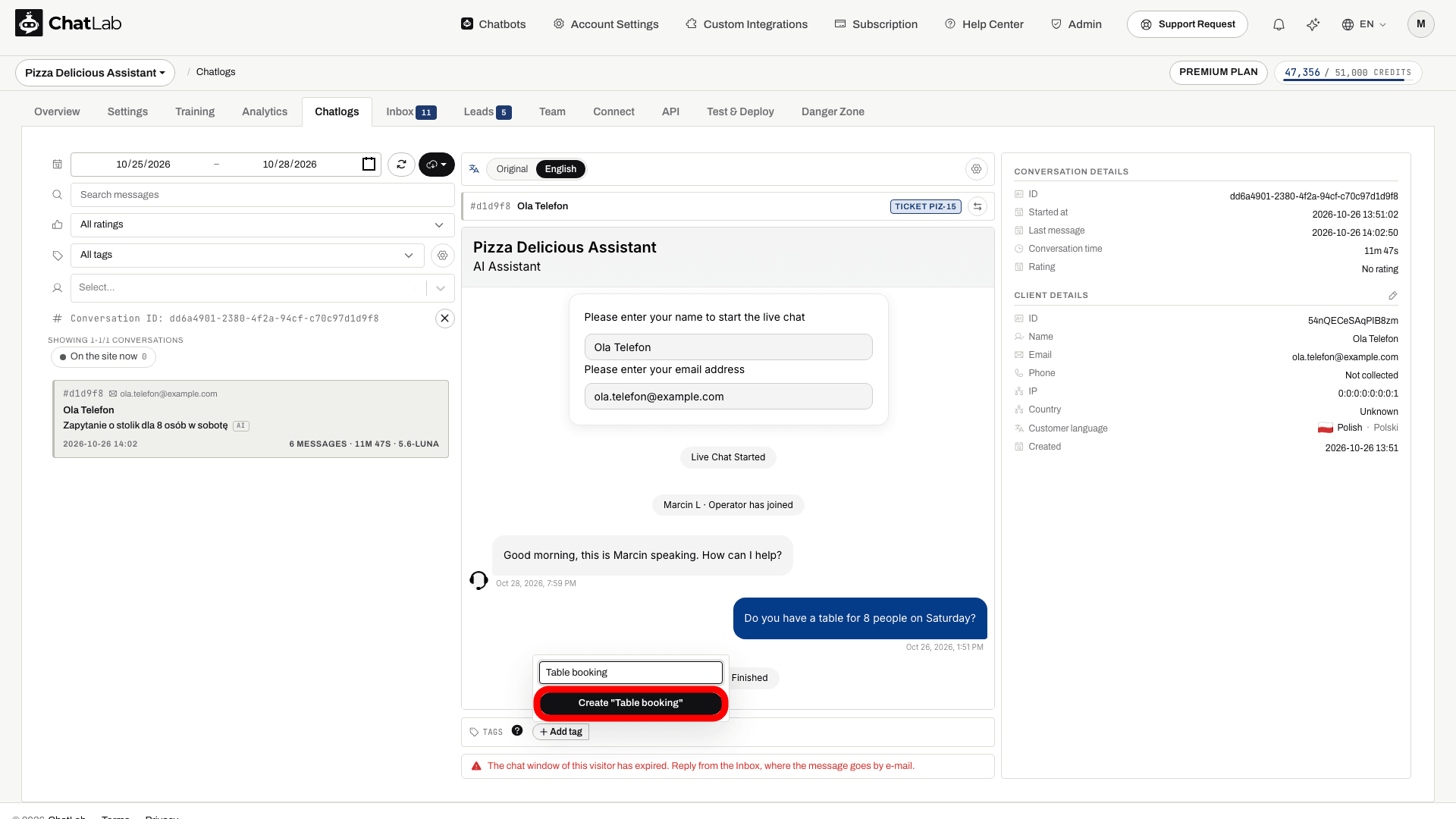
- Πληκτρολογήστε για αναζήτηση στη λίστα και κάντε κλικ σε μια ετικέτα, ή πατήστε
Enterγια να επιλέξετε το πρώτο αποτέλεσμα. - Για να δημιουργήσετε μια νέα ετικέτα άμεσα, πληκτρολογήστε το όνομά της και κάντε κλικ στο Create "name" (Δημιουργία "όνομα"). Προστίθεται αμέσως σε αυτή τη συνομιλία και αποτελεί χειροκίνητη ετικέτα χωρίς κανόνα AI - μπορείτε να την κάνετε αυτόματη αργότερα στον κατάλογο ετικετών.
Για να αφαιρέσετε μια ετικέτα, κάντε κλικ στο μικρό x πάνω της. Για να δείτε μόνο συνομιλίες με μια συγκεκριμένη ετικέτα, κάντε κλικ σε αυτήν την ετικέτα σε μια συνομιλία στη λίστα, ή επιλέξτε την στο φίλτρο ετικετών στην αριστερή στήλη.
Ο κατάλογος ετικετών
Κάντε κλικ στο γρανάζι δίπλα στο φίλτρο ετικετών στην αριστερή στήλη των Chatlogs. Το παράθυρο Conversation tags (Ετικέτες συνομιλιών) εμφανίζει κάθε ετικέτα του chatbot, μαζί με τον αριθμό των συνομιλιών που την έλαβαν τις τελευταίες 7 ημέρες.
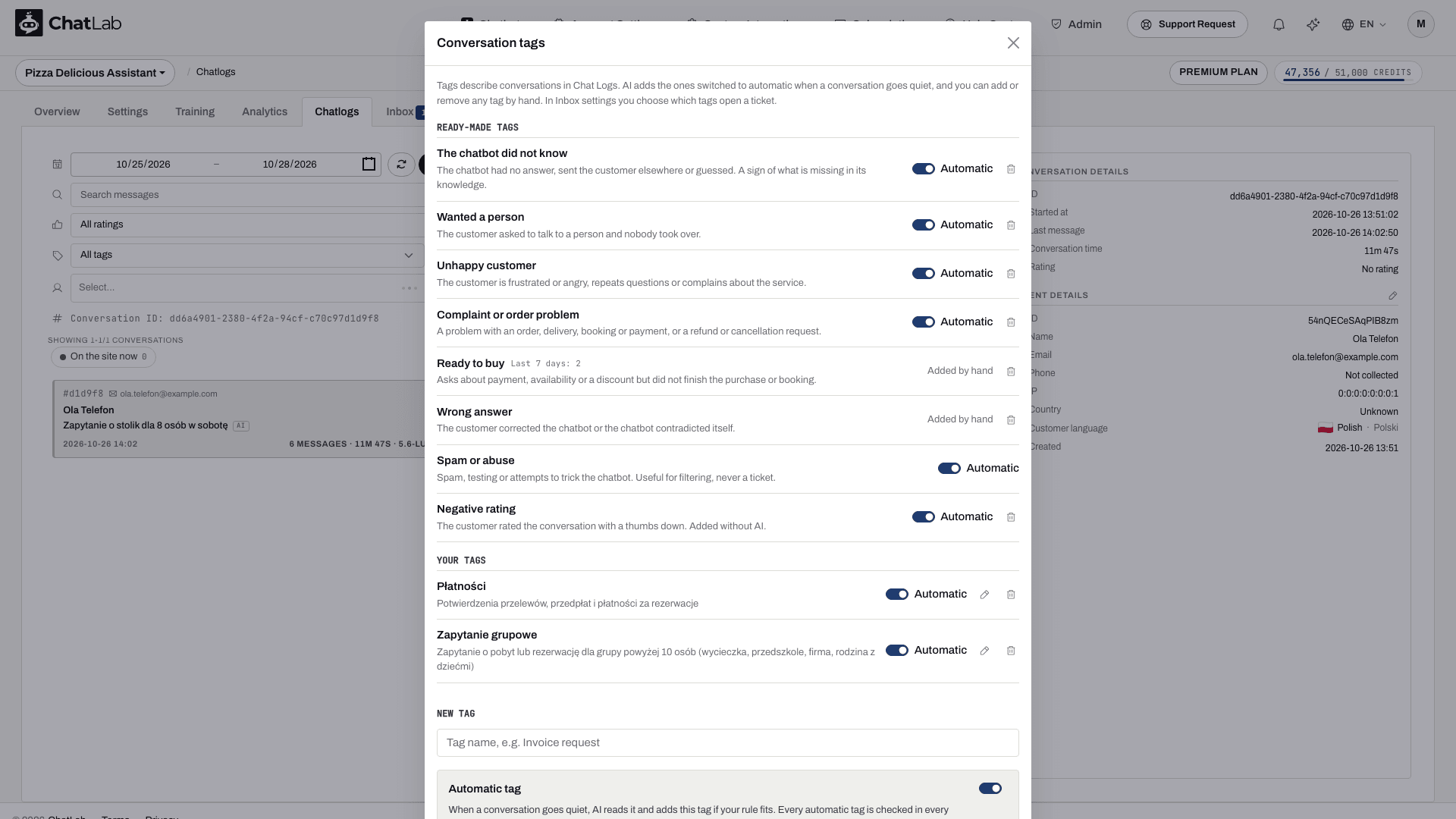
Οι Έτοιμες ετικέτες περιλαμβάνονται σε κάθε chatbot:
- Το chatbot δεν γνώριζε - το chatbot δεν είχε απάντηση, παρέπεμψε τον πελάτη αλλού ή μάντεψε. Μια ένδειξη για το τι λείπει από τις γνώσεις του.
- Ζήτησε εκπρόσωπο - ο πελάτης ζήτησε να μιλήσει με έναν άνθρωπο και κανείς δεν ανέλαβε τη συνομιλία. Προστίθεται επίσης, χωρίς τεχνητή νοημοσύνη, όταν ο επισκέπτης στέλνει τη φόρμα επικοινωνίας και ανοίγει ticket στα Εισερχόμενα (Inbox).
- Δυσαρεστημένος πελάτης - ο πελάτης είναι απογοητευμένος ή θυμωμένος, επαναλαμβάνει ερωτήσεις ή παραπονιέται για την εξυπηρέτηση.
- Παράπονο ή πρόβλημα παραγγελίας - πρόβλημα με παραγγελία, παράδοση, κράτηση ή πληρωμή, ή αίτημα επιστροφής χρημάτων ή ακύρωσης.
- Spam ή κατάχρηση - ανεπιθύμητα μηνύματα, δοκιμές ή προσπάθειες εξαπάτησης του chatbot. Χρήσιμο για φιλτράρισμα, δεν δημιουργεί ποτέ ticket.
- Αρνητική αξιολόγηση - ο πελάτης αξιολόγησε τη συνομιλία αρνητικά (thumbs down). Προστίθεται χωρίς AI και αφαιρείται ξανά όταν ο πελάτης αλλάξει την αξιολόγηση σε θετική (thumbs up).
- Επιτυχής διαχείριση - το AI εκτιμά ότι το αίτημα εξυπηρετήθηκε. Δεν προστίθεται ποτέ μαζί με τα Το chatbot δεν γνώριζε, Ζήτησε εκπρόσωπο, Δυσαρεστημένος πελάτης ή Παράπονο ή πρόβλημα παραγγελίας, ούτε σε συνομιλία στην οποία ο επισκέπτης έστειλε τη φόρμα επικοινωνίας.
Ο διακόπτης Automatic (Αυτόματο) δίπλα σε μια ετικέτα καθορίζει εάν το AI την προσθέτει αυτόματα. Αν απενεργοποιηθεί, η ετικέτα προστίθεται μόνο χειροκίνητα. Το εικονίδιο του κάδου απορριμμάτων αφαιρεί μια έτοιμη ετικέτα από αυτό το chatbot: εξαφανίζεται από κάθε λίστα και από τις συνομιλίες που την είχαν. Το Spam ή κατάχρηση δεν μπορεί να αφαιρεθεί, επειδή το Inbox το χρησιμοποιεί για να κλείνει το spam. Η επιλογή Bring back removed ready-made tags (Επαναφορά αφαιρεθεισών έτοιμων ετικετών) κάτω από τη λίστα τις επαναφέρει.
Όταν μια συνομιλία συνεχίζεται αφού έχει ήδη λάβει ετικέτα, το AI την ελέγχει ξανά μόλις σταματήσει η δραστηριότητα. Οι αυτόματες ετικέτες που δεν ταιριάζουν πλέον αφαιρούνται τότε, καθώς και από τις ετικέτες του ανοιχτού ticket της. Οι ετικέτες που προστέθηκαν χειροκίνητα παραμένουν, και μια ετικέτα που αφαιρέσατε χειροκίνητα δεν προστίθεται ξανά από το AI.
Οι Δικές σας ετικέτες είναι αυτές που δημιουργείτε εσείς. Το μολύβι επεξεργάζεται το όνομα, τον διακόπτη Automatic tag (Αυτόματη ετικέτα) και τον κανόνα. Ο κάδος απορριμμάτων διαγράφει την ετικέτα και την αφαιρεί από κάθε συνομιλία.
Δημιουργήστε τη δική σας ετικέτα
- Στον κατάλογο, πληκτρολογήστε ένα όνομα στο πεδίο New tag (Νέα ετικέτα), για παράδειγμα Αίτημα τιμολογίου.
- Αφήστε ενεργοποιημένο το Automatic tag εάν θέλετε να την προσθέτει το AI και περιγράψτε στο When should AI add it? (Πότε πρέπει να την προσθέτει το AI;) πότε εφαρμόζεται, για παράδειγμα ο πελάτης ζητά τιμολόγιο. Διατηρήστε τον κανόνα σύντομο και συγκεκριμένο: μπορεί να περιλαμβάνει έως 200 χαρακτήρες, και το AI ελέγχει κάθε αυτόματη ετικέτα σε κάθε συνομιλία.
- Απενεργοποιήστε το Automatic tag για μια ετικέτα που θέλετε να προσθέτετε μόνο χειροκίνητα.
- Κάντε κλικ στο Add tag (Προσθήκη ετικέτας).
Ένα chatbot μπορεί να έχει έως 5 δικές του αυτόματες ετικέτες και έως 30 δικές του ετικέτες συνολικά. Όταν χρησιμοποιηθούν και οι 5 θέσεις αυτόματων ετικετών, απενεργοποιήστε μία για να κάνετε μια άλλη αυτόματη.
Άνοιγμα αιτήματος από ετικέτα
Μια ετικέτα μπορεί να μετατρέψει μια συνομιλία σε αίτημα (ticket) στα Εισερχόμενα (Inbox). Ανοίξτε τα Εισερχόμενα, ανοίξτε το μενού ... δίπλα στην επικεφαλίδα Inbox και επιλέξτε Inbox settings (Ρυθμίσεις εισερχομένων). Στην καρτέλα Ticket sources (Πηγές αιτημάτων), κάντε κύλιση προς τα κάτω στην ενότητα Tickets from conversations (Αιτήματα από συνομιλίες). Ενεργοποιήστε την επιλογή Open a ticket (Άνοιγμα αιτήματος) για τις ετικέτες που απαιτούν εκπρόσωπο, για παράδειγμα Wanted a person (Ζήτησε εκπρόσωπο) ή Complaint or order problem (Παράπονο ή πρόβλημα παραγγελίας).
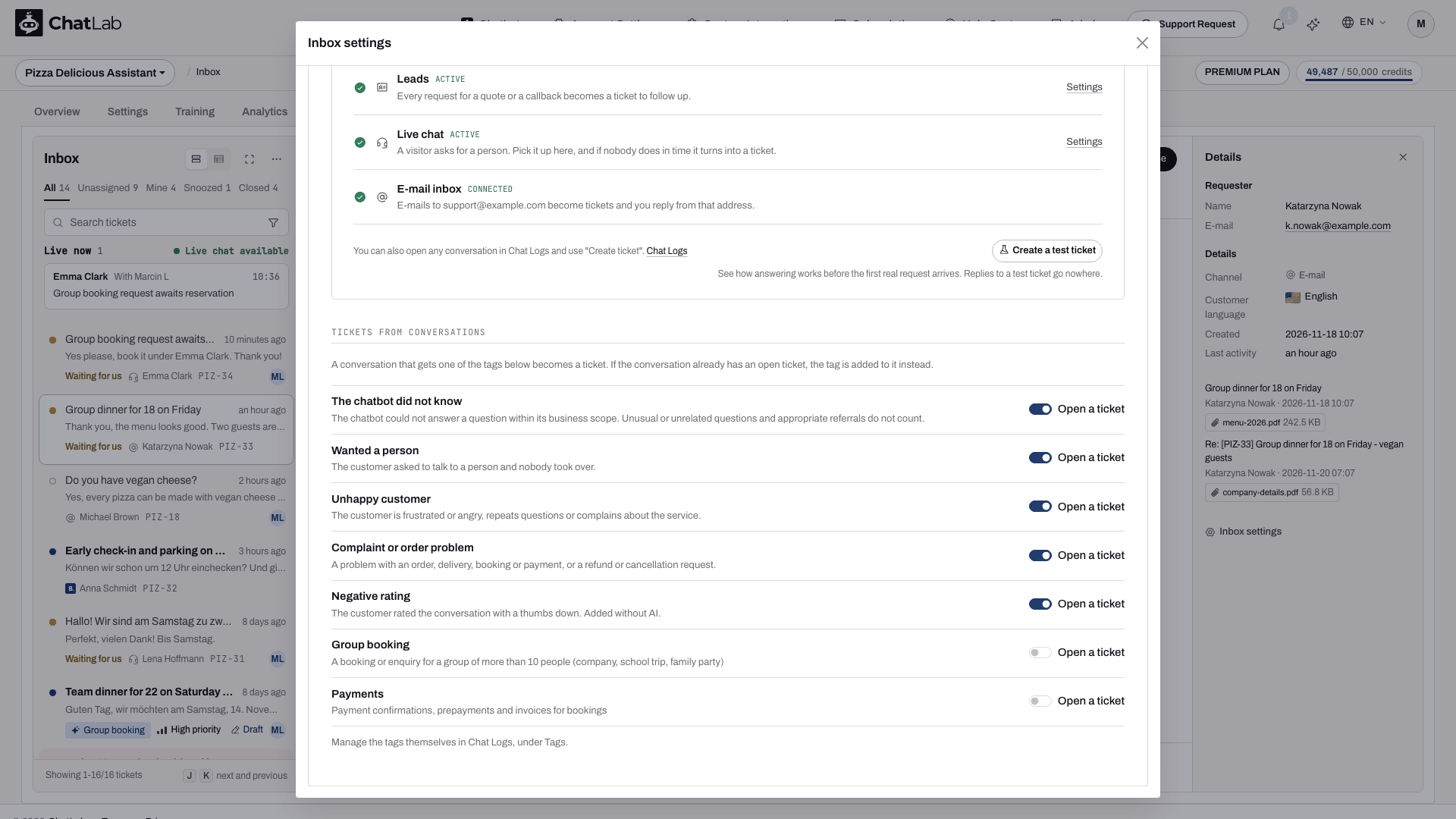
Μια συνομιλία που λαμβάνει μια τέτοια ετικέτα μετατρέπεται σε αίτημα, και η ετικέτα τοποθετείται στο αίτημα ώστε να βλέπετε γιατί άνοιξε. Εάν η συνομιλία διαθέτει ήδη ένα ανοιχτό αίτημα, η ετικέτα προστίθεται σε αυτό το αίτημα αντί να ανοίξει δεύτερο.
Δύο έτοιμες ετικέτες ακολουθούν τους δικούς τους κανόνες. Όταν το AI προσθέτει την ετικέτα The chatbot did not know (Το chatbot δεν γνώριζε), το αίτημα ανοίγει μόνο εάν ο επισκέπτης άφησε διεύθυνση e-mail ή αριθμό τηλεφώνου, ώστε να υπάρχει κάποιος για να απαντήσετε - χωρίς αυτά, μπορείτε να βρείτε αυτές τις συνομιλίες με το φίλτρο ετικετών στο Chatlogs. Ένα αίτημα που ανοίγει μόνο από την ετικέτα Negative rating (Αρνητική αξιολόγηση) κλείνει αυτόματα όταν ο πελάτης αλλάξει την αξιολόγηση σε θετική, ή όταν το AI αναγνωρίσει τη συνομιλία ως ανεπιθύμητη (spam) ή χωρίς νόημα.
Ετικέτες σε δοκιμαστικές συνομιλίες
Οι συνομιλίες που έχετε με το chatbot σας στον πίνακα διαχείρισης, για παράδειγμα στην καρτέλα Test & Deploy (Δοκιμή και υλοποίηση), φέρουν την ένδειξη Test στα Chatlogs. Το AI προσθέτει ετικέτες με τον ίδιο τρόπο όπως και στις συνομιλίες των επισκεπτών, ώστε να μπορείτε να ελέγχετε αν λειτουργούν οι κανόνες ετικετών σας. Δεν ανοίγουν ποτέ νέο αίτημα (ticket) στα Εισερχόμενα (Inbox) και δεν προσμετρώνται στην ενότητα Conversations by tag (Συνομιλίες ανά ετικέτα) της καρτέλας Overview (Επισκόπηση), στους υπολογισμούς 7 ημερών στον κατάλογο ετικετών ή στις αναφορές.
Ετικέτες και σημάνσεις Inbox
Οι ετικέτες (tags) και οι σημάνσεις του Inbox (Inbox labels) αποτελούν μία ενιαία λίστα. Σε μια συνομιλία ονομάζεται ετικέτα (tag), σε ένα ticket σήμανση (label). Στο Inbox, το + Add label (+ Προσθήκη σήμανσης) προτείνει τις δικές σας ετικέτες καθώς και τις έτοιμες, ενώ οι σημάνσεις που δημιουργείτε στο Inbox settings > Labels εμφανίζονται επίσης εδώ. Δείτε Inbox.
Σχετικά άρθρα
- Chatlogs - πού βρίσκονται οι συνομιλίες και οι ετικέτες τους
- Inbox - tickets, σημάνσεις και ρυθμίσεις Inbox
- Τι είναι το message credit; - ποιες λειτουργίες AI καταναλώνουν μονάδες (credits)