Το Custom User Portal είναι μια λύση White Label που επιτρέπει στα agencies να προσφέρουν μια εξατομικευμένη διεπαφή διαχειριστή στους πελάτες τους. Αντί να βλέπουν το branding του ChatLab, οι πελάτες σας συνδέονται σε μια πύλη κάτω από το δικό σας domain, με τα δικά σας λογότυπα και την επωνυμία της εταιρείας σας.
Τι μπορούν να κάνουν οι πελάτες στην πύλη
Τα agencies μοιράζονται έτοιμα chatbots με τους πελάτες τους μέσω της πύλης. Οι πελάτες δεν μπορούν να δημιουργήσουν τα δικά τους chatbots, αλλά μπορούν να διαχειριστούν τα bots που έχουν κοινοποιηθεί σε αυτούς:
- Να εκπαιδεύουν το chatbot με νέο περιεχόμενο
- Να διαχειρίζονται επιλεγμένες ρυθμίσεις του bot
- Να προσθέτουν διορθώσεις για τη βελτίωση των απαντήσεων
- Να βλέπουν το ιστορικό συνομιλιών και τα στατιστικά στοιχεία
Οι διαθέσιμες ενέργειες εξαρτώνται από την περιορισμένη (Limited) ή πλήρη (Full) πρόσβαση που παραχωρείτε στην καρτέλα Team (Ομάδα) του bot. Η δημιουργία ενός λογαριασμού πύλης από μόνη της δεν κοινοποιεί ένα chatbot - ακολουθήστε τον οδηγό Πρόσκληση διαχειριστών. Εσείς διατηρείτε την ιδιοκτησία και την ευθύνη τιμολόγησης.
Πού θα βρείτε τις ρυθμίσεις του Custom User Portal
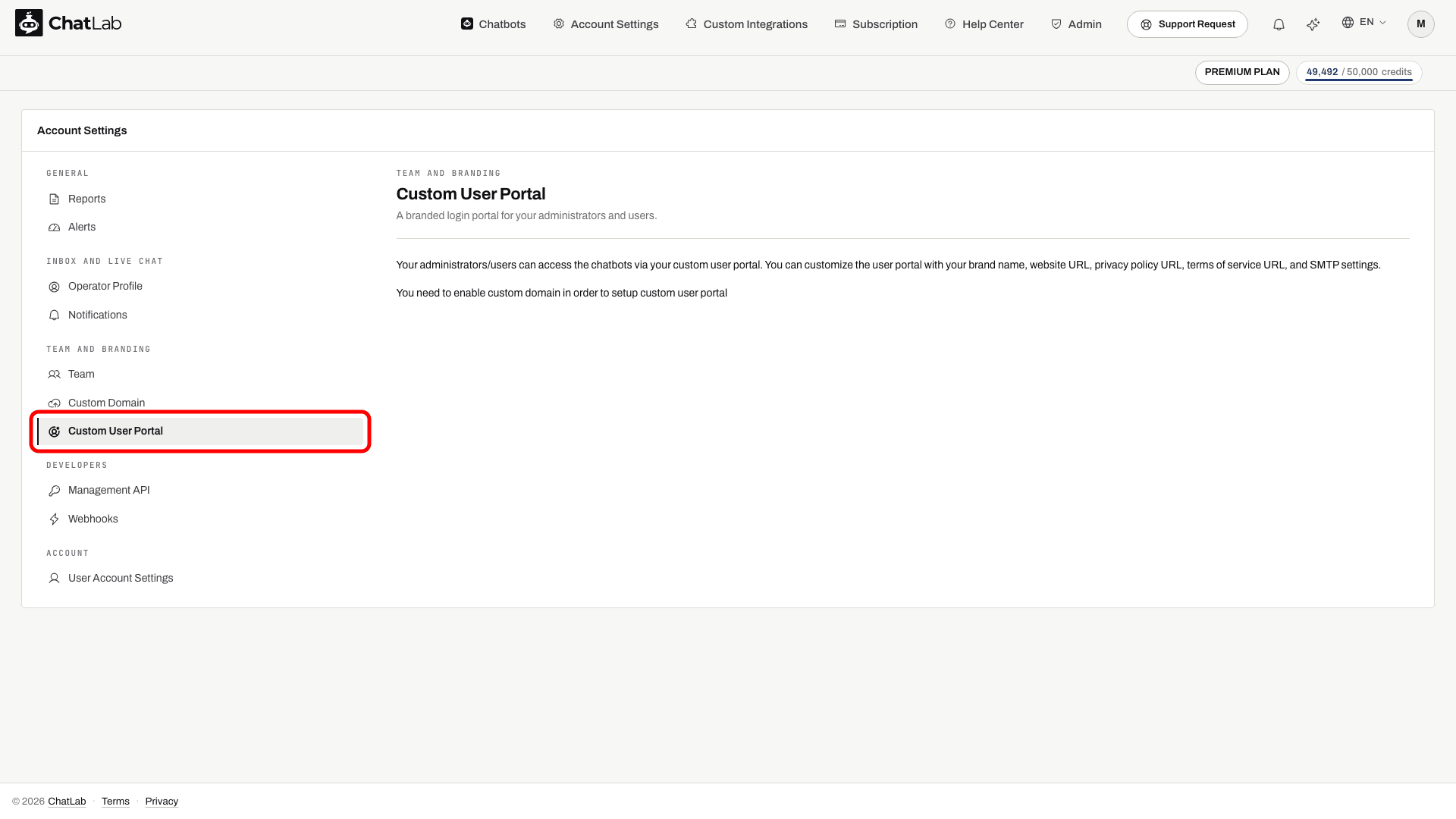
Μεταβείτε στις Ρυθμίσεις λογαριασμού (Account Settings) στο κύριο μενού πλοήγησης και, στη συνέχεια, επιλέξτε το Custom User Portal στην ομάδα Ομάδα και branding (Team and branding) του αριστερού μενού. Χωρίς προσαρμοσμένο τομέα (custom domain), η σελίδα εμφανίζει μόνο το μήνυμα που σας ζητά να ρυθμίσετε πρώτα έναν, όπως φαίνεται στο παρακάτω στιγμιότυπο οθόνης.
Προαπαιτούμενα
Πρέπει να έχετε διαμορφώσει ένα προσαρμοσμένο domain πριν ενεργοποιήσετε το Custom User Portal. Το Admin App Subdomain (Υποτομέας εφαρμογής διαχειριστή) που ορίσατε κατά τη ρύθμιση του προσαρμοσμένου domain γίνεται η διεύθυνση για την πύλη σας. Για παράδειγμα, εάν το domain σας είναι το brightwave.com και εισαγάγατε το admin ως Admin App Subdomain, η πύλη σας θα είναι διαθέσιμη στη διεύθυνση admin.brightwave.com.
Εάν δεν έχει ρυθμιστεί προσαρμοσμένο domain, η σελίδα εμφανίζει ένα μήνυμα που σας ζητά να ρυθμίσετε πρώτα ένα.
Ενεργοποίηση της πύλης
Μόλις ο προσαρμοσμένος τομέας σας γίνει ενεργός, κάντε κλικ στο κουμπί Enable Custom User Portal (Ενεργοποίηση προσαρμοσμένης πύλης χρηστών) για να εμφανιστεί η φόρμα διαμόρφωσης.

Διαμορφώστε τις ρυθμίσεις της πύλης
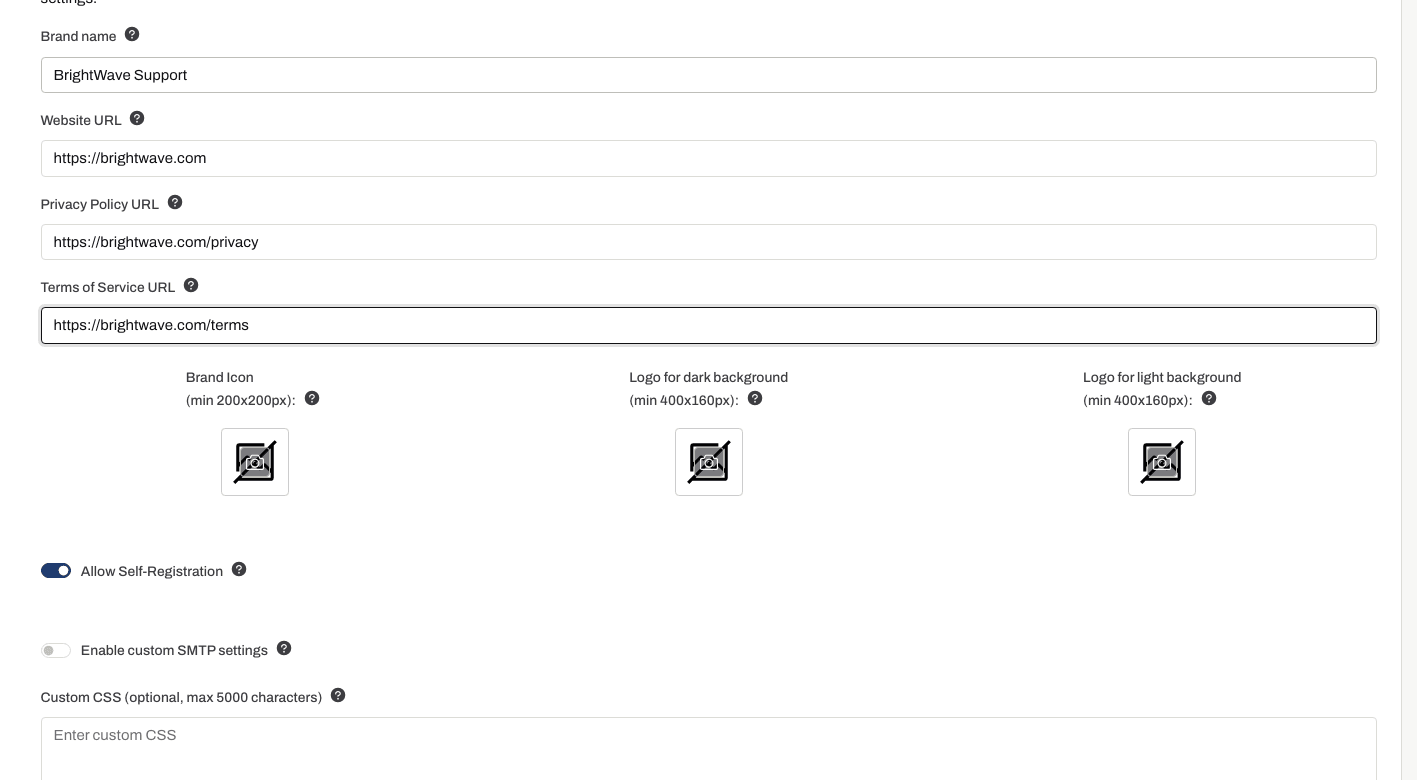
Μετά την ενεργοποίηση, εμφανίζεται η πλήρης φόρμα ρυθμίσεων.
Branding
-
Brand Name (Όνομα επωνυμίας) - το όνομα του πρακτορείου σας, το οποίο εμφανίζεται σε ολόκληρη την πύλη στη θέση του "ChatLab"
-
Website URL (URL ιστοτόπου) - ο ιστότοπος του πρακτορείου σας, ο οποίος εμφανίζεται στο υποσέλιδο της πύλης ως σύνδεσμος με την επωνυμία σας
-
Privacy Policy URL (URL πολιτικής απορρήτου) - σύνδεσμος προς την πολιτική απορρήτου σας, απαραίτητος κατά την εγγραφή πελατών
-
Terms of Service URL (URL όρων χρήσης) - σύνδεσμος προς τους όρους χρήσης σας, επίσης απαραίτητος κατά την εγγραφή
Λογότυπα
Μεταφορτώστε τρεις παραλλαγές λογότυπου που χρησιμοποιούνται στην πύλη:
- Brand Icon (Εικονίδιο επωνυμίας) (τουλάχιστον 200x200px) - χρησιμοποιείται σε διαλόγους και επιβεβαιώσεις
- Logo for dark background (Λογότυπο για σκούρο φόντο) (τουλάχιστον 400x160px) - διαφανές φόντο, για εμφάνιση σε σκούρες επιφάνειες όπως η πλαϊνή γραμμή
- Logo for light background (Λογότυπο για ανοιχτόχρωμο φόντο) (τουλάχιστον 400x160px) - διαφανές φόντο, για εμφάνιση σε ανοιχτόχρωμες επιφάνειες
Αυτοεγγραφή
Ο διακόπτης Allow Self-Registration (Να επιτρέπεται η αυτοεγγραφή) ελέγχει αν οι νέοι χρήστες μπορούν να εγγραφούν μόνοι τους στην πύλη σας. Όταν είναι ενεργοποιημένος, οι επισκέπτες μπορούν να εγγραφούν μέσω της σελίδας εγγραφής της πύλης - ελέγξτε τον αποθηκευμένο διακόπτη για την τρέχουσα ρύθμιση της πύλης σας. Όταν είναι απενεργοποιημένος, οι νέοι χρήστες μπορούν να δημιουργηθούν μόνο από εσάς μέσω της ενότητας Admin > Users Administration (Διαχείριση > Διαχείριση χρηστών). Αυτό σας δίνει πλήρη έλεγχο σχετικά με το ποιος έχει πρόσβαση στην πύλη σας.
Προσαρμοσμένο SMTP
Ενεργοποιήστε τον διακόπτη Enable custom SMTP settings (Ενεργοποίηση προσαρμοσμένων ρυθμίσεων SMTP) για να στέλνετε όλα τα email της πύλης από τον δικό σας διακομιστή αλληλογραφίας. Όταν είναι ενεργοποιημένος, συμπληρώστε τα εξής στοιχεία:
- SMTP Host (Διακομιστής SMTP) - η διεύθυνση του διακομιστή αλληλογραφίας σας (π.χ.
smtp.brightwave.com) - SMTP Port (Θύρα SMTP) - η θύρα του διακομιστή (π.χ.
587) - SMTP Username (Όνομα χρήστη SMTP) και SMTP Password (Κωδικός πρόσβασης SMTP) - τα στοιχεία σύνδεσης για έλεγχο ταυτότητας
- From Name (Όνομα αποστολέα) - το όνομα αποστολέα που εμφανίζεται στα email (π.χ.
BrightWave Support) - From Email (Email αποστολέα) - η διεύθυνση αποστολέα (π.χ.
no-reply@brightwave.com)
Μετά την αποθήκευση, εμφανίζεται το κουμπί Send Test Email (Αποστολή δοκιμαστικού email) ώστε να μπορείτε να επιβεβαιώσετε ότι οι ρυθμίσεις SMTP λειτουργούν σωστά. Εάν σκοπεύετε να στέλνετε email πρόσκλησης σε χρήστες, συνιστάται η διαμόρφωση προσαρμοσμένου SMTP, ώστε οι προσκλήσεις να προέρχονται από το δικό σας domain.
Προσαρμοσμένο CSS
Προαιρετικά, μπορείτε να προσθέσετε έως και 5.000 χαρακτήρες προσαρμοσμένου CSS για να προσαρμόσετε περαιτέρω την εμφάνιση της πύλης, πέρα από τις αλλαγές λογότυπου και ονόματος επωνυμίας.
User Portal Chatbot ID
Προαιρετικά, μπορείτε να ενσωματώσετε ένα βοηθητικό chatbot μέσα στην πύλη για να υποστηρίζει τους πελάτες σας. Εκπαιδεύστε ένα από τα chatbot σας με πληροφορίες σχετικά με τον τρόπο χρήσης της πύλης και, στη συνέχεια, επικολλήστε εδώ το Chatbot ID του. Το Chatbot ID εμφανίζεται ως Bot ID στην κάρτα Chatbot details (Στοιχεία chatbot) στην καρτέλα Overview (Επισκόπηση) του bot, μαζί με ένα κουμπί αντιγραφής του.
Διαχείριση χρηστών πύλης
Μόλις ενεργοποιηθεί η πύλη σας, εμφανίζεται ένα στοιχείο Admin (Διαχειριστής) στο επάνω μενού πλοήγησης. Κάντε κλικ στο Admin για να ανοίξετε τη σελίδα Users Administration, όπου μπορείτε να δείτε όλους τους χρήστες της πύλης και να δημιουργήσετε νέους.
Προβολή χρηστών
Η σελίδα Users Administration εμφανίζει έναν πίνακα με όλους τους χρήστες που έχουν εγγραφεί στην πύλη σας, μαζί με το email τους, την ημερομηνία δημιουργίας, την τελευταία σύνδεση και την κατάσταση επαλήθευσης του email. Χρησιμοποιήστε το πεδίο αναζήτησης για να φιλτράρετε τους χρήστες βάσει email.
Δημιουργία νέου χρήστη
- Κάντε κλικ στο κουμπί Create User (Δημιουργία χρήστη) στην επάνω δεξιά γωνία της σελίδας Users Administration
- Εισαγάγετε τη διεύθυνση email του νέου χρήστη
- Προαιρετικά, εισαγάγετε έναν κωδικό πρόσβασης - εάν αφήσετε το πεδίο του κωδικού πρόσβασης κενό, δημιουργείται αυτόματα ένας ασφαλής κωδικός πρόσβασης
- Κάντε κλικ στο Create (Δημιουργία)
Αφού δημιουργηθεί ο χρήστης, μια οθόνη επιβεβαίωσης εμφανίζει το email και τον κωδικό πρόσβασης. Χρησιμοποιήστε τα κουμπιά αντιγραφής στο πρόχειρο δίπλα σε κάθε πεδίο για να αντιγράψετε τα διαπιστευτήρια.
Αποστολή email πρόσκλησης
Αφού δημιουργήσετε έναν χρήστη, κάντε κλικ στο Edit & Send Invitation (Επεξεργασία και αποστολή πρόσκλησης) για να ανοίξετε το πρόγραμμα επεξεργασίας του email πρόσκλησης. Το email είναι προσυμπληρωμένο με:
- Το email και τον κωδικό πρόσβασης του παραλήπτη
- Τη διεύθυνση URL σύνδεσης της πύλης σας
- Ένα εξατομικευμένο μήνυμα με το όνομα επωνυμίας της πύλης σας
Μπορείτε να επεξεργαστείτε τη γραμμή θέματος και το κύριο σώμα του μηνύματος πριν από την αποστολή. Η πρόσκληση χρησιμοποιεί τη διαμόρφωση email της πύλης σας. Διαμορφώστε και δοκιμάστε το Custom SMTP εάν επιθυμείτε να φτάνει από το δικό σας domain αποστολέα.
Έλεγχος πρόσβασης χρηστών
Για να περιορίσετε ποιος μπορεί να εγγραφεί στην πύλη σας, απενεργοποιήστε τον διακόπτη Allow Self-Registration στο Account Settings > Custom User Portal. Αποθηκεύστε τη ρύθμιση. Η απενεργοποίηση της αυτοεγγραφής σταματά τις νέες δημόσιες εγγραφές - δεν ανακαλεί τους λογαριασμούς των υπαρχόντων χρηστών ούτε την αποδεκτή πρόσβαση στα bots.
Αποθήκευση και επαλήθευση domain
Κάντε κλικ στο Save Settings (Αποθήκευση ρυθμίσεων) για να υποβάλετε τη διαμόρφωσή σας. Εάν αυτή είναι η πρώτη φορά που ενεργοποιείτε την πύλη, το σύστημα ξεκινά μια διαδικασία επαλήθευσης domain για το Admin App Subdomain σας:
- Λαμβάνετε ένα email με εγγραφές CNAME για να τις προσθέσετε στο DNS σας
- Μετά την επαλήθευση DNS, η υποδομή της πύλης παρέχεται αυτόματα
- Λαμβάνετε ένα email επιβεβαίωσης μόλις ενεργοποιηθεί η πύλη
- Ανοίξτε τη διεύθυνση URL της πύλης, συνδεθείτε με έναν λογαριασμό πελάτη και επιβεβαιώστε ότι μια αποδεκτή πρόσκληση chatbot παρέχει πρόσβαση στο επιθυμητό bot.
Ένα μήνυμα κατάστασης εκκρεμότητας εμφανίζεται στη σελίδα ρυθμίσεων ενώ επαληθεύεται ο υποτομέας. Μπορείτε να ακυρώσετε το αίτημα ανά πάσα στιγμή.
Κατάργηση της πύλης
Κάντε κλικ στο Remove Custom User Portal (Κατάργηση προσαρμοσμένης πύλης χρηστών) στο κάτω μέρος της φόρμας ρυθμίσεων για να απενεργοποιήσετε την πύλη. Ένα παράθυρο διαλόγου επιβεβαίωσης εμφανίζεται πριν γίνει οποιαδήποτε αλλαγή.
Σχετικά άρθρα
- Custom Domains - προαπαιτούμενο για την πύλη χρηστών
- Πώς λειτουργεί το πρόγραμμα agencies; - επισκόπηση των επιλογών συνεργασίας για agencies