Indbakken (Inbox) omdanner enhver henvendelse, der kræver et menneske, til en sag: e-mails, der lander i din postkasse, indsendelser fra kontaktformularer, indsamlede leads, live chats, som ingen tog, live chats, der kører lige nu, og samtaler, dit team beslutter sig for at følge op på. Hver sag har en kode, en status, en ansvarlig og sin fulde historik, så en henvendelse ikke ubemærket går tabt i en medarbejders personlige indbakke.
Indbakken, AI-kladder og AI-tekstværktøjerne er tilgængelige på alle abonnementer, inklusive FREE-abonnementet. Den eneste del, der afhænger af dit abonnement, er antallet af postkasser, du kan tilknytte.
Her finder du din Inbox
Vælg din chatbot og åbn fanen Inbox, ved siden af Chatlogs. Tallet på fanen tæller de henvendelser (tickets), der kræver din opmærksomhed: nye tickets samt tickets, der venter på svar og er tildelt dig.
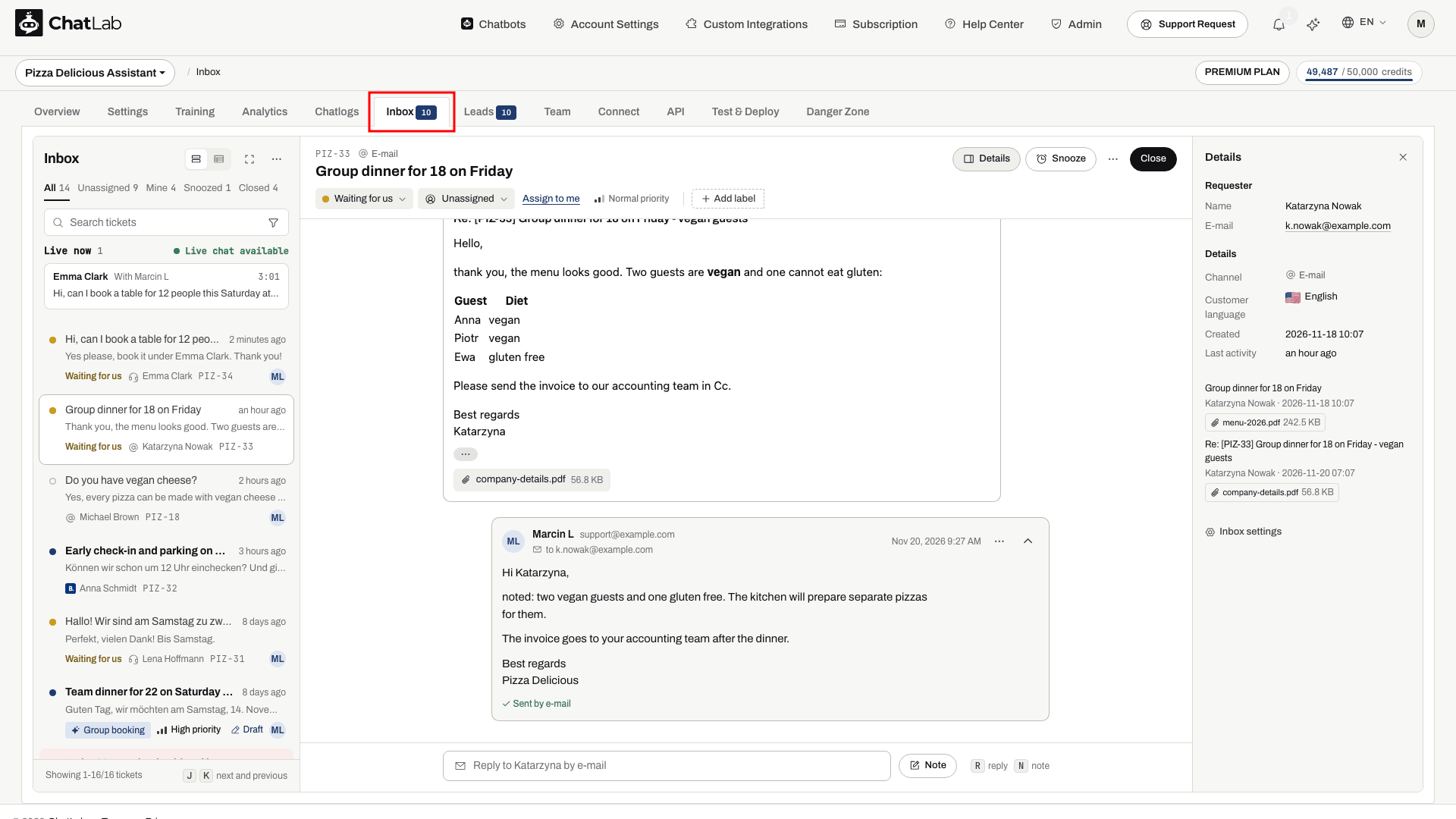
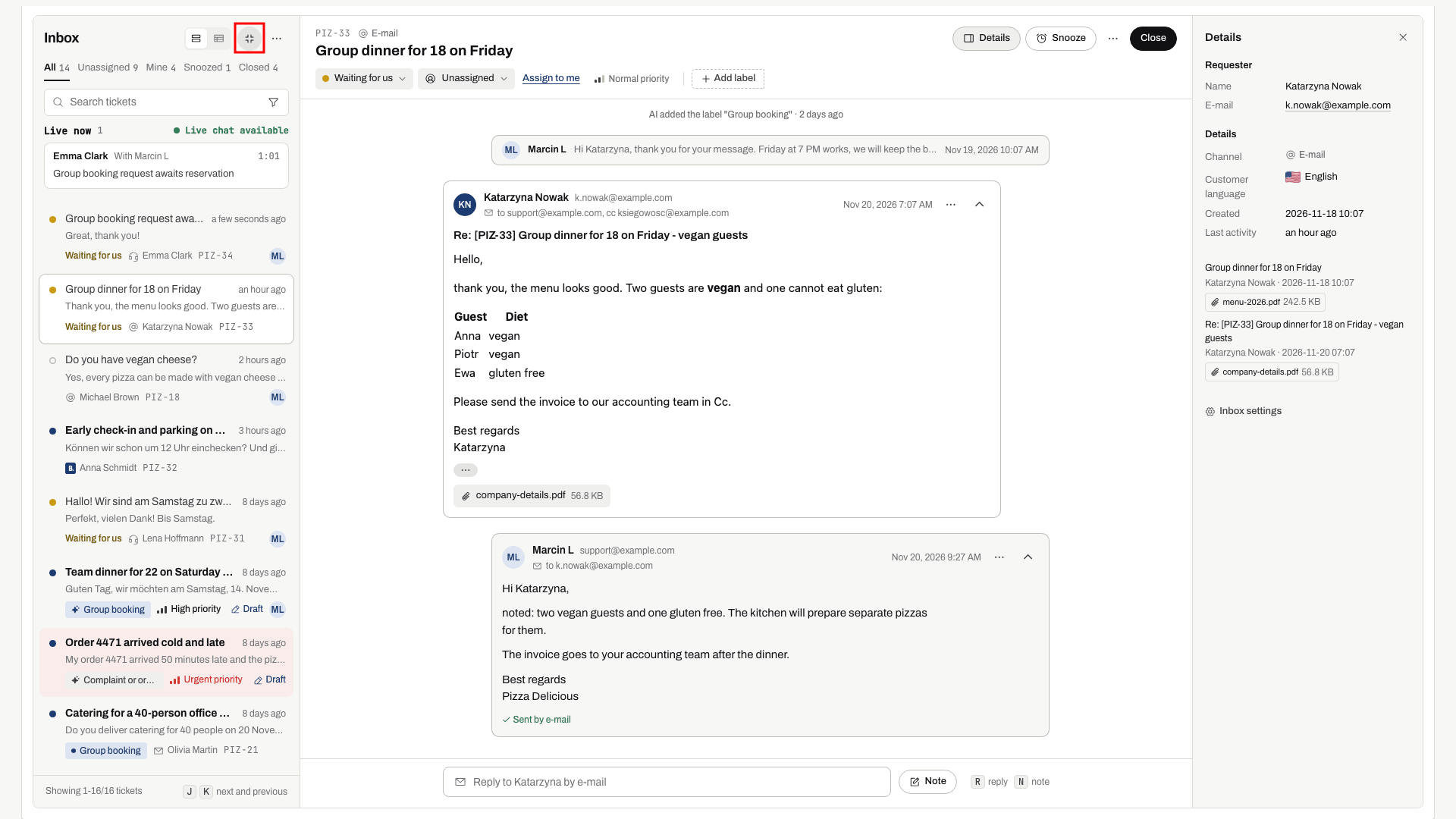
I standardvisningen List view (listevisning) er skærmen opdelt i tre kolonner:
- Venstre - overskriften Inbox med tilhørende knapper, visningerne, søgefeltet, igangværende live chats og ticket-listen
- I midten - den valgte ticket: dens header, dens historik og svarfeltet
- Højre - panelet Details (detaljer): hvem kunden er, oplysningerne om den pågældende ticket (herunder Customer language - kundens sprog), e-mails tilknyttet sagen, kundens tidligere tickets samt dine interne noter. Klik på Details i ticket-headeren eller tryk på
Ifor at vise eller skjule panelet.
Knapperne ved siden af overskriften Inbox skifter mellem List view og Table view (se Tabelvisning), skjuler panelets menuer (se Skjul menuerne) og åbner menuen ... med Refresh og Inbox settings (Inbox-indstillinger).
Hver ticket har en kode som fx TES-12: et præfiks efterfulgt af et tal. Præfikset dannes ud fra de første bogstaver i din chatbots navn og kan ændres i Indstillinger for Inbox. Koden vises i listen, i notifikationer og i emnefeltet på de e-mails, du sender, så et svar fra kunden på en e-mail automatisk knyttes til den samme ticket.
Hvor sager kommer fra
Du opretter sjældent de fleste sager manuelt. En sag åbner automatisk, når:
- En e-mail ankommer i din tilknyttede indbakke. Se Tilknyt din postkasse.
- En besøgende sender kontaktformularen i chat-widgetten. Se Kontaktformular til menneskelig support (Human Support Contact Form). Samtalen får tagget Wanted a person (Ønskede en person), og sagen får den samme etiket. Du kan slå dette fra under Settings > Human Contact Form (Indstillinger > Kontaktformular til menneskelig support) med Create a ticket in the Inbox for every contact form (Opret en sag i indbakken for hver kontaktformular).
- Et lead indsamles, hvis kontakten beskrevet i Åbn en sag for hvert lead er slået til.
- En livechat misses - den besøgende bad om en person, og ingen medarbejder tilsluttede sig i tide.
- En livechat er i gang - den vises i sektionen Live now (Live nu) og bliver til sin egen sag. Se Livechats i indbakken.
- En samtale får et tag, der åbner sager, for eksempel Wanted a person (Ønskede en person) eller Complaint or order problem (Klage eller ordreproblem). Se Samtalekoder. Når AI tilføjer The chatbot did not know (Chatbotten vidste det ikke), åbnes en sag kun, hvis den besøgende har efterladt en e-mailadresse eller et telefonnummer; uden disse kan du finde samtalen med tagfilteret under Chatlogs. En sag, der udelukkende er åbnet på grund af en tommel ned, lukkes automatisk, når kunden ændrer bedømmelsen til en tommel op, eller når AI genkender samtalen som spam eller nonsens.
- Dit team starter den fra Chat Logs - med Create ticket (Opret sag), Join conversation (Deltag i samtale) eller Write to the visitor (Skriv til den besøgende). Se Start en sag fra Chat Logs.
En sag, der stammer fra din egen testsamtale i administrationspanelet, viser et Test-badge i sidehovedet, så du kan skelne den fra rigtige kunder. AI-tags på testsamtaler åbner aldrig sager af sig selv.
Én samtale har én sag. Når der sker noget nyt i en samtale, der allerede har en sag, føjes det til denne sag, og en lukket sag genåbnes. For e-mails vil et svar i samme e-mailtråd eller en e-mail med sagskoden i emnefeltet altid lande på den tilhørende sag. En ny e-mail fra en afsender, der allerede har en åben sag, føjes til denne sag; ellers åbner den en ny sag. Automatiske svar som f.eks. fraværsbeskeder åbner ikke sager.
Sagstitler. Ved sager fra chat-widgetten skriver ChatLab en titel på én sætning, der opsummerer samtalen, markeret med en lille AI-etiket, og opdaterer den løbende under samtalen. Titler skrives på dit teams sprog. En titel, du selv indtaster, samt emnelinjen på en e-mail overskrives aldrig. AI-titler bruger ikke besked-credits.
Kundens sprog. ChatLab genkender også det sprog, kunden skriver på - det sprog, de primært bruger, eller det nye sprog, hvis de tydeligt har skiftet. Det vises i sagsdetaljerne med et flag, på engelsk og på sprogets eget navn (for eksempel Polish · Polski), og svarfeltet bruger det til at foreslå en oversættelse af dit svar. Registreringen bruger ikke besked-credits.
Prioritet og etiketter for nye e-mails. Hver ny e-mail tildeles en AI-prioritet (Urgent (Haster), High (Høj), Normal eller Low (Lav), med en begrundelse på én linje i tråden) og de etiketter, hvis beskrivelse passer på den, se Etiketter. Tydelig spam kan lukkes automatisk, se Indstillinger for Inbox. Dette bruger heller ikke besked-credits.
Live chats i Inbox
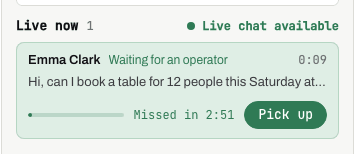
Når en besøgende beder om at tale med et menneske, vises den pågældende live chat som et kort i sektionen Live now (I live nu) over oversigten over henvendelser. Hvert kort viser den besøgendes navn, chattens status, hvor længe den har været i gang, og den besøgendes seneste besked. Så længe ingen har svaret endnu, er statussen Waiting for an operator (Venter på en medarbejder), og en bjælke tæller ned til det tidspunkt, hvor chatten registreres som ubesvaret (Missed in og den resterende tid). Pick up (Tag chatten) forbinder dig til chatten, og så snart nogen svarer, viser kortet With (I samtale med) samt medarbejderens navn. Når der ikke er nogen igangværende chats, minimeres sektionen til en enkelt linje, No live chats (Ingen live chats), der viser antallet af besøgende på dit website lige nu.
Besvarelse af en live chat foregår direkte i henvendelsestråden: det, du skriver, sendes med det samme til den besøgendes chatvindue, og End live chat (Afslut live chat) i henvendelsens øverste bjælke afslutter samtalen. Den trinvise vejledning til medarbejdere findes i Håndtering af indgående live chat-samtaler, og oplysninger om, hvordan du aktiverer og konfigurerer funktionen, findes i Live Chat.
Find den sag, du leder efter
Under overskriften Inbox (indbakke) finder du fem visninger, der vises som faner med hver deres tæller:
- All (alle) - alle åbne sager for denne chatbot
- Unassigned (ikke tildelt) - åbne sager, som ingen har taget endnu
- Mine (mine) - åbne sager tildelt til dig
- Snoozed (sat på pause) - sager lagt til side indtil et tidspunkt, du har valgt, se Sæt en sag på pause
- Closed (lukkede) - sager, der er afsluttet
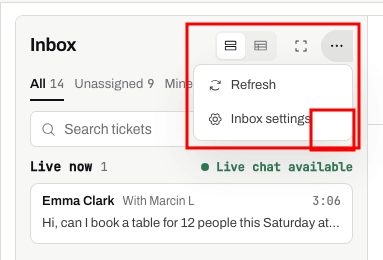
Under visningerne finder du søgefeltet, som matcher sagens titel og den seneste besked. Tragtikonet i søgefeltet viser flere filtre. Knappen ... ved siden af overskriften Inbox åbner en menu med Refresh (opdater) og Inbox settings (indstillinger for indbakke) (se Indstillinger for indbakke). Refresh tjekker også din tilknyttede postkasse for nye e-mails, så du ikke behøver at vente på det næste automatiske tjek.
Hver række består af tre linjer:
- En prik for status, titlen og hvor længe siden der skete noget.
- Den seneste besked.
- Labels, prioritet, status, et ikon for kanalen, sagen kom fra (kuvert for kontaktformularen, @ for e-mail, headset for live chat, kort for et lead, blyant for en sag oprettet af dit team) sammen med rekvirenten, sagskoden, en Draft-markering (kladde), hvis nogen har et ikke-afsendt svarkladde på sagen, og den tildelte persons initialer.
Klik på tragten for at filtrere efter dato for seneste aktivitet, efter status, efter kanal, efter tildelt person, efter prioritet og efter label. Hvis du klikker på en label på en sag, filtreres listen også efter den pågældende label. Bunden af listen viser, hvor mange sager du ser, og lader dig navigere mellem siderne.
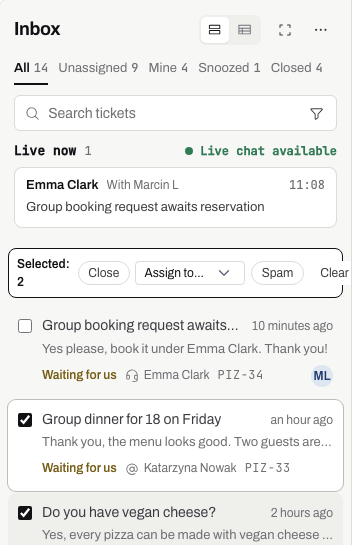
Arbejd med mange sager på én gang. Hold musen over en række og markér afkrydsningsfeltet, der vises. Når én række er markeret, vises der et afkrydsningsfelt på hver række. Baren Selected: N (valgt: N) over listen lader dig vælge Close (luk) for de valgte sager, Assign to... (tildel til...) et teammedlem, markere dem som Spam eller vælge Clear (ryd) for at fjerne markeringen.
Tabelvisning
Knappen ved siden af overskriften Inbox skifter mellem List view (listevisning) og Table view (tabelvisning). Indbakken husker dit valg i denne browser.
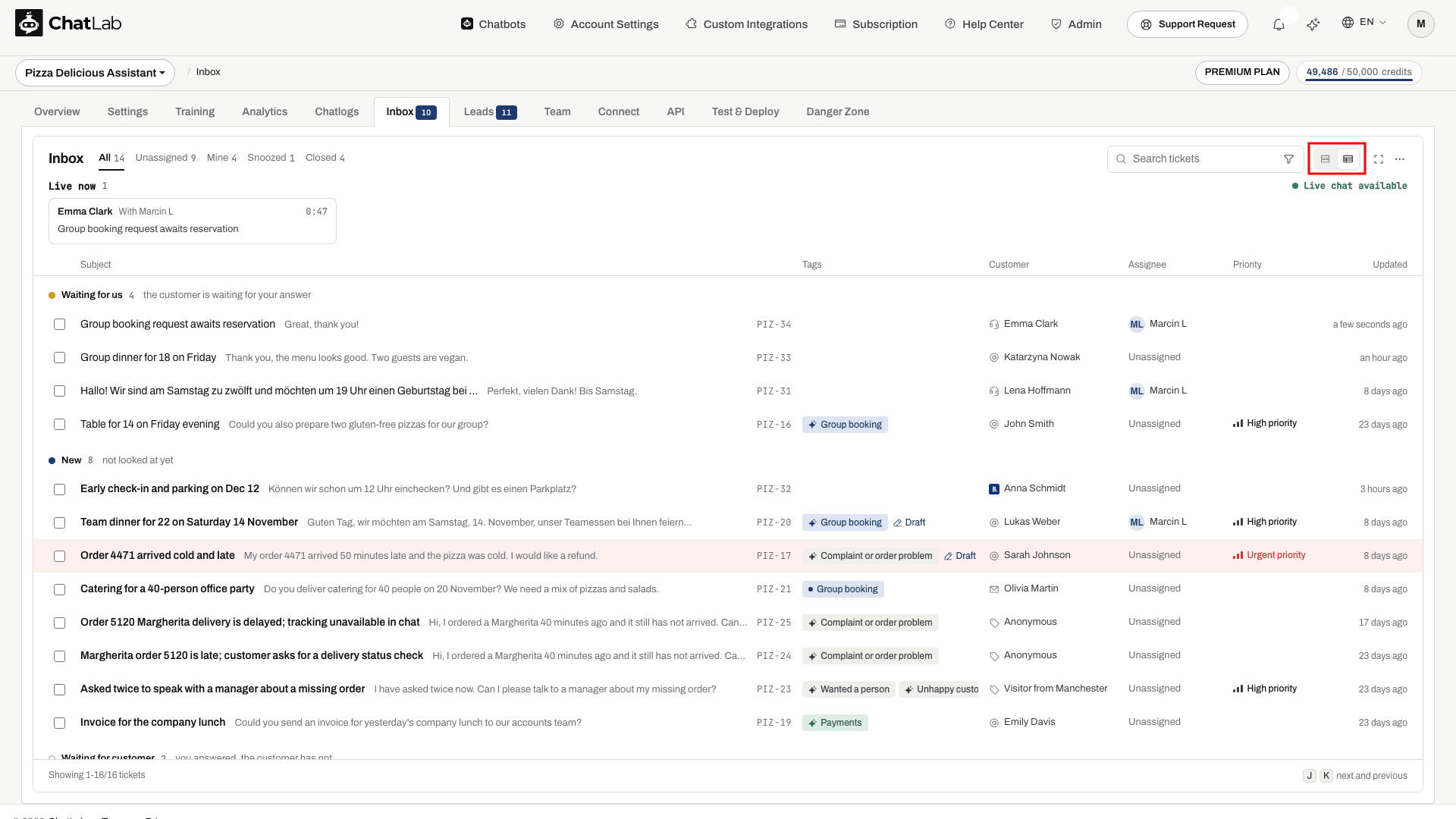
Tabellen bruger hele skærmens bredde og grupperer henvendelserne efter status: Waiting for us (venter på os), New (ny), Waiting for customer (venter på kunden), Snoozed (udsat) og Closed (lukket). Kolonnerne er Subject (emne med den seneste besked og sagskoden), Tags, Customer (kunde), Assignee (tildelt person), Priority (prioritet) og Updated (opdateret). Igangværende live chats vises som kort over tabellen.
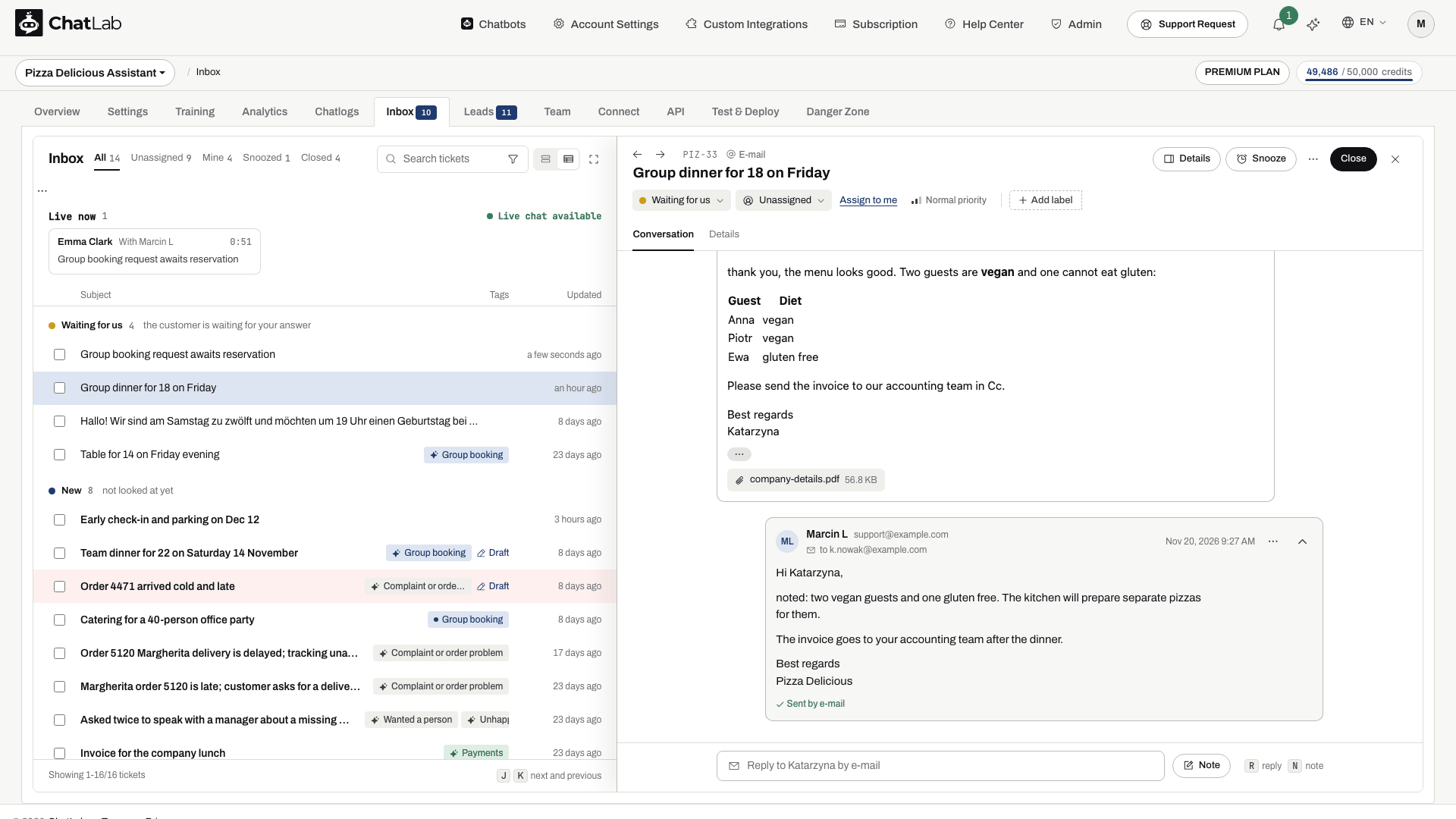
Klik på en række for at åbne sagen i et panel ved siden af tabellen. Pilene øverst i panelet skifter til den forrige og næste sag, fanerne Conversation (samtale) og Details (detaljer) skifter mellem tråden og sagsoplysningerne, og X-knappen eller Esc lukker panelet.
På en telefon viser indbakken altid listen.
Skjul menuerne
For at få mere plads til henvendelser kan du klikke på knappen med de fire hjørner ved siden af overskriften Inbox (Hide the menus (F) - skjul menuerne) eller trykke på F. Panelets topmenu og chatbot-fanerne forsvinder, og Inbox fylder hele skærmen. Klik på knappen igen (Show the menus (F) - vis menuerne), tryk på F, eller tryk på Esc for at få dem tilbage. Inbox husker dit valg i denne browser.
Tastaturgenveje
Genvejene fungerer, når du ikke skriver i et tekstfelt:
Jeller pil ned - næste sagKeller pil op - forrige sagR- åbn svarfeltetN- åbn svarfeltet på fanen Note (note)I- vis eller skjul sagsdetaljerF- skjul eller vis menuerneEsc- luk sagspanelet i tabelvisningen, ryd de markerede sager eller hent menuerne tilbage
Arbejd på en sag
Klik på en sag for at åbne den. Saghovedet viser sagens kode og kanalen over titlen. Til højre finder du knapperne Details (viser eller skjuler sagsdetaljerne, også med I), Snooze (slumre), ... (sagsmenuen) og Close (luk sag - skifter til Reopen / genåbn på en lukket sag). Rækken under titlen indeholder status, den tildelte medarbejder med Assign to me (tildel til mig), prioritet, etiketter og + Add label (+ Label, når sagen allerede har en).

- Priority (prioritet) - Urgent (haster), High (høj), Normal eller Low (lav). Nye e-mails får tildelt en prioritet af AI, markeret med AI; vælg en anden for at overskrive den.
- Status - skift manuelt sagens status mellem New (ny), Waiting for us (venter på os), Waiting for customer (venter på kunde) og Closed (lukket). Det er sjældent nødvendigt: Når du svarer, sættes statussen til Waiting for customer, og en besked fra kunden sætter den til Waiting for us. Mens en sag stadig er New, vil yderligere beskeder, som den besøgende skriver til chatbotten, lade den forblive i New, fordi ingen fra dit team har svaret endnu.
- Assignee (ansvarlig) - vælg en vilkårlig teamkollega med adgang til denne chatbot, eller klik på Assign to me for selv at overtage sagen. Den nye ansvarlige får besked.
- Snooze (slumre) - læg sagen til side indtil et forudindstillet tidspunkt eller en dato, du selv vælger. Den flyttes til visningen Snoozed og vender automatisk tilbage til din Inbox på det valgte tidspunkt, eller tidligere hvis kunden skriver. Back to the Inbox now (tilbage til indbakken nu) vækker den manuelt med det samme.
- Close (luk) - markér sagen som afsluttet, og åbn automatisk den næste sag i listen, så du kan arbejde dig igennem køen uden at gå tilbage. Den lukkede sag får knappen Reopen, og den genåbnes også automatisk, hvis kunden skriver igen, eller hvis du sender endnu et svar.
I slutningen af rækken under titlen kan du se, om kunden er på din hjemmeside lige nu (Online in the chat widget), eller hvornår vedkommende sidst blev set. Dette viser dig, om et svar vil nå dem i chatvinduet eller via e-mail.
Knappen ... (More actions / flere handlinger) åbner sagsmenuen:
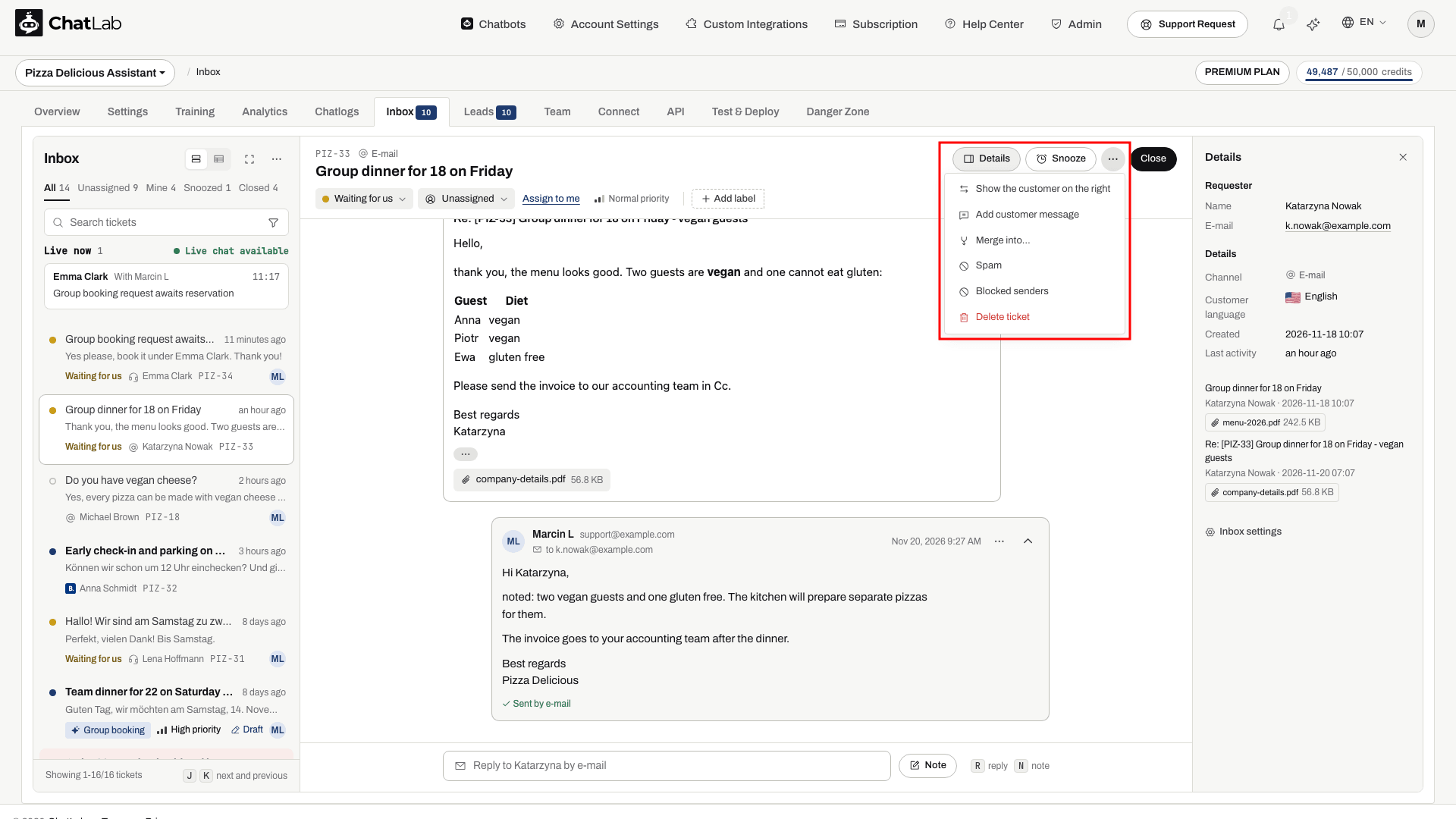
- Show the customer on the right eller Show your team on the right - bytter om på siderne i samtalen. Som standard vises dit team i højre side.
- Add customer message (tilføj kundebesked) - indsæt noget, som kunden har sendt dig uden for din Inbox, f.eks. et svar, der havnede i en personlig e-mailbakke. Det gemmes som kundens besked og markeres som tilføjet manuelt.
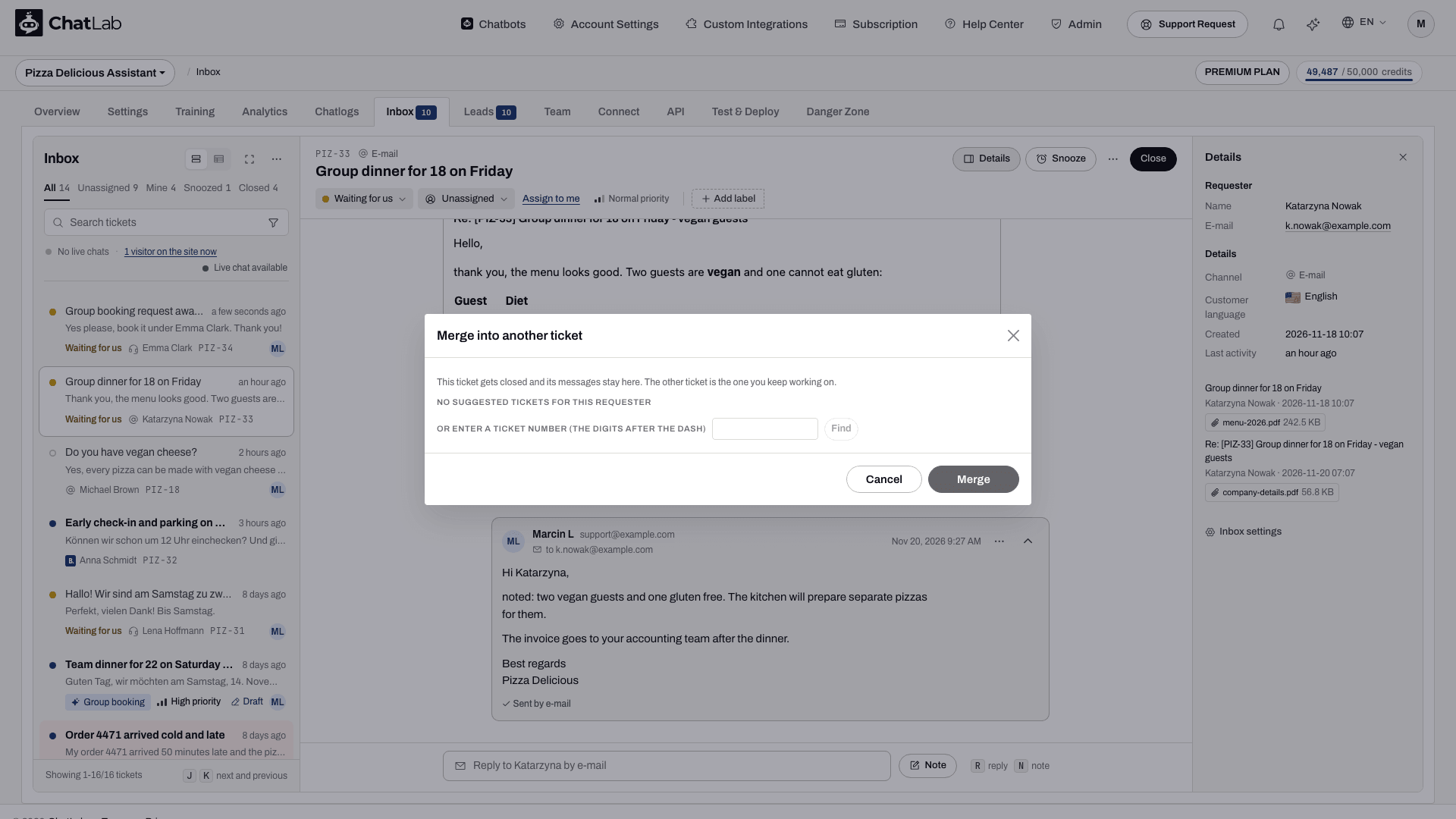
- Merge into... (flet sammen med...) - bruges når den samme kunde har oprettet to sager om samme emne. Dialogen foreslår andre sager fra samme afsender, eller du kan indtaste et sagsnummer (tallene efter bindestregen) og klikke på Find. Efter klik på Merge flyttes beskeder og e-mails fra denne sag over i den anden sag, som du arbejder videre på, og som får notitsen Merged from. Denne sag lukkes med notitsen Merged into.
- Spam - lukker sagen og blokerer afsenderens e-mailadresse, så fremtidige e-mails fra vedkommende hverken opretter nye sager eller genåbner eksisterende.
- Blocked senders (blokerede afsendere) - listen over blokerede adresser, hver med en Unblock-knap (fjern blokering).
- Open in Chat Logs - på sager fra chatwidgetten åbner dette samtalen direkte i Chatlogs.
- Delete ticket (slet sag) - sletter sagen sammen med alle beskeder, noter og vedhæftede filer efter en bekræftelse. Kun chattens ejer kan slette sager. Selve e-mailene bliver liggende i din postkasse.
Læs sagshistorikken
Midterkolonnen viser alt, hvad der er sket i sagen, med det ældste først:
- Kundebeskeder til venstre, dine svar til højre med navnet på den person, der sendte dem, og en markering af, hvordan de blev leveret (f.eks. Sent by e-mail (Sendt via e-mail)).
- E-mails vises som kort: afsenderens navn og adresse, modtagere (inklusive cc), emne, selve beskeden med formatering og billeder, vedhæftede filer og på dine svar, hvordan e-mailen blev leveret. De to seneste e-mails er åbne; ældre e-mails er foldet sammen til én linje med afsender og starten af teksten, og et klik åbner dem igen. Citeret tekst fra tidligere e-mails skjules bag knappen ... under beskeden. Vedhæftede filer vises som chips; klik på en for at downloade den. E-mails i en sag er også angivet i panelet Details (Detaljer) sammen med deres vedhæftede filer.
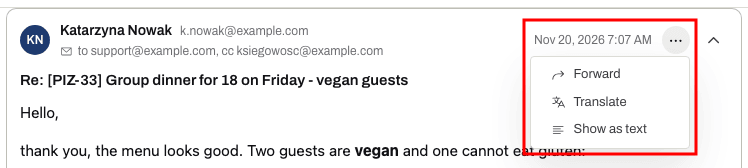
- Menuen ... på et e-mailkort (More actions (Flere handlinger)) indeholder Forward (Videresend), Translate (Oversæt) og Show as text (Vis som tekst - ren tekst i stedet for den formaterede e-mail). Chatbeskeder har Translate og Forward som links under beskeden. Oversættelse er beskrevet i Læs beskeder på dit eget sprog.
- Interne noter på en ravgul baggrund. Kunden ser dem aldrig.
- Hændelser som grå linjer: statusændringer, tildelinger, live chats startet og afsluttet, fletninger og videresendelser. På sager fra chat-widgetten, hvor samtalen med chatbotten vises, foldes disse hændelser sammen til én linje under samtalen, f.eks. Ticket updates: 3. Latest: Live chat ended, 8 days ago. Klik på den for at se hele listen.
- Samtale med chatbotten før denne sag - for sager fra chat-widgetten findes en sammenfoldet blok øverst med det, den besøgende talte med chatbotten om, før vedkommende bad om hjælp. Klik på den for at folde den ud.
- Chatbotten har svaret i mellemtiden - når kunden bliver ved med at spørge chatbotten, mens sagen venter på dig, føjes chatbottens svar til tråden, så du ikke svarer på det samme spørgsmål to gange.
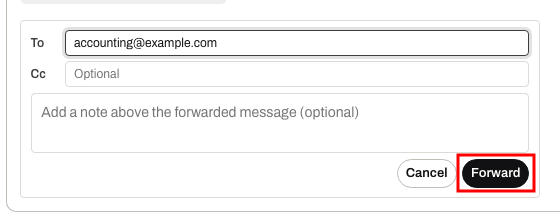
Videresend en besked. Åbn menuen ... på kortet for en e-mail, og klik på Forward; klik på Forward under en chatbesked. Udfyld To (Til), eventuelt Cc og en note til modtageren, og klik på Forward. Beskeden sendes fra din tilknyttede postkasse sammen med den oprindelige tekst og dens vedhæftede filer, og hændelsen Forwarded to (Videresendt til) vises i tråden. Videresendelse kræver en tilknyttet postkasse.
Læs beskeder på dit eget sprog
Klik på Translate (Oversæt) i ...-menuen på et e-mailkort eller under en chatbesked (Translating vises, mens den arbejder). Oversættelsen erstatter beskeden direkte på stedet: en e-mail bevarer sit layout, billeder og links, og kun teksten ændres, mens en almindelig tekstbesked bevarer klikbare links og e-mailadresser, hvor lange adresser forkortes. En bjælke over beskeden viser Translated into (Oversat til) dit teams sprog sammen med Show original (Vis original) for at skifte tilbage og Show translation (Vis oversættelse) for at vende tilbage.
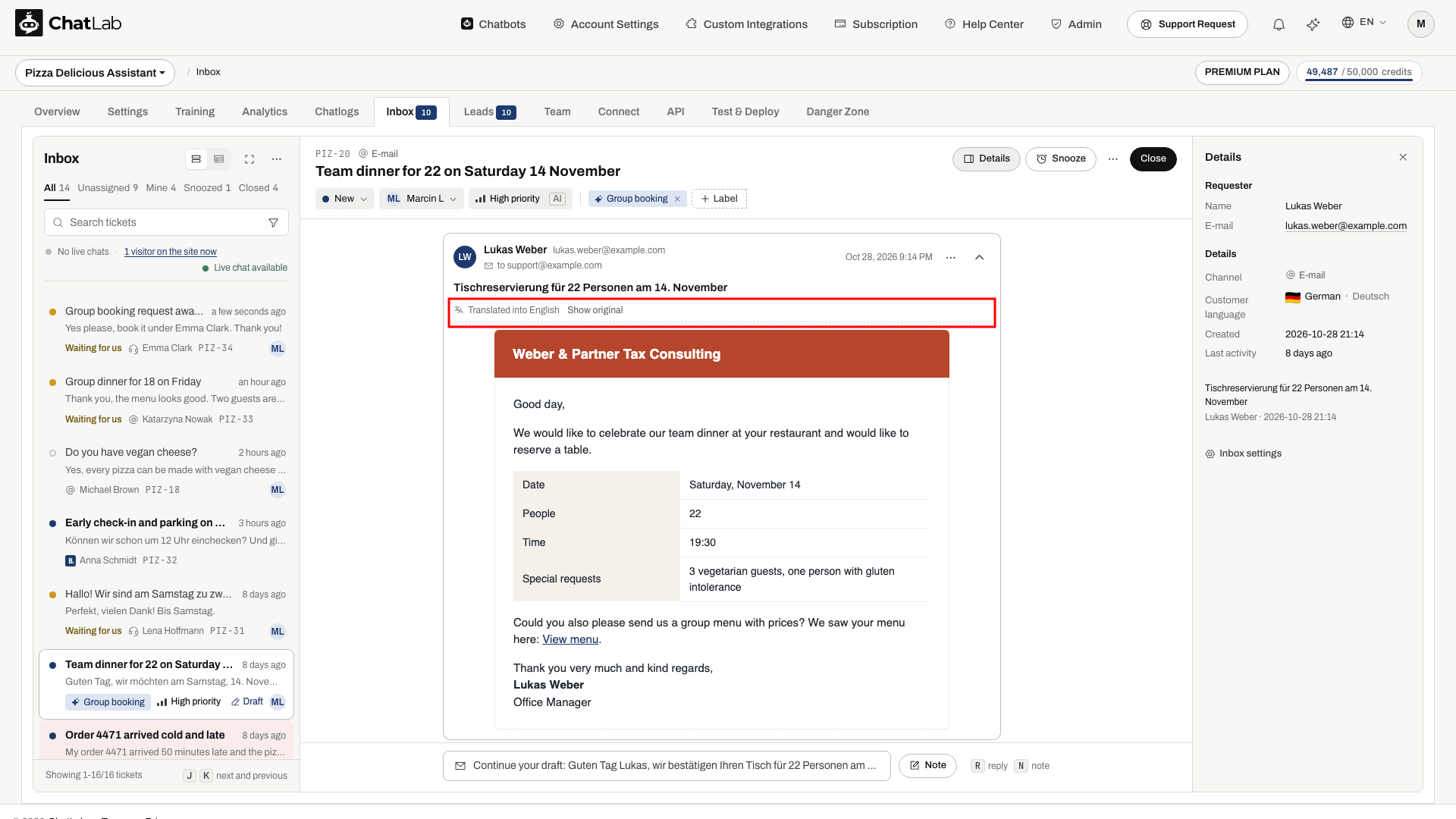
En besked, du har oversat én gang, forbliver oversat for hele teamet, og næste gang nogen åbner sagen, vises den med det samme på dit sprog. Sproget er Language of your team fra Indstillinger for Inbox. Hver oversættelse bruger beskedkreditter én gang, svarende til ét chatbotsvar på oversættelsesmodellen; en lang e-mail oversættes i dele, som hver koster ét forbrug.
Svar kunden
Svarfeltet i bunden af sagen er som standard foldet sammen til én linje, der viser, hvordan svaret sendes, for eksempel Svar Katarzyna via e-mail (Reply to Katarzyna by e-mail), Svar Emma i chatvinduet (Reply to Emma in the chat window) eller Svar Anna på Booking.com (Reply to Anna on Booking.com). Klik på det, eller tryk på R for at åbne det. Knappen Note ved siden af, eller N, åbner det i stedet til en intern note. Når du har sendt et svar, foldes feltet sammen igen. Under en igangværende live chat forbliver det åbent.

Det åbne svarfelt har to faner: Reply (Svar) og Note (Note). Pilene i øverste højre hjørne forstørrer det til halvdelen af skærmen, og pilen ved siden af folder det sammen.
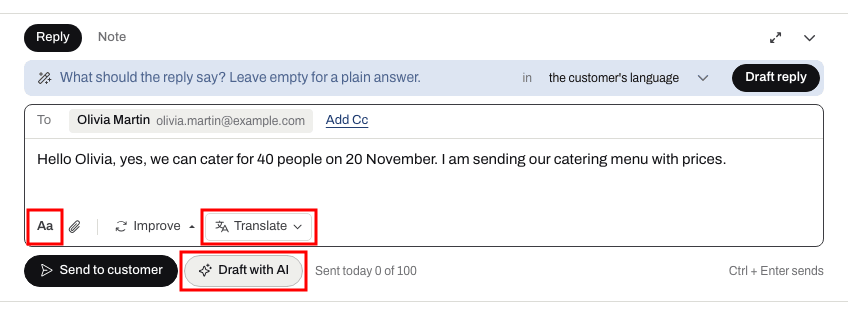
- Bliv på fanen Reply. Linjen To viser, hvem der modtager svaret, og ved e-mail også emnet.
- Tjek, hvor svaret sendes hen. Når en sag fra chat-widgetten har en kendt e-mailadresse, lader knapperne ved siden af fanerne dig vælge E-mail, som sender svaret til anmoderens adresse, eller Chat message, som sender det til vedkommendes chatvindue. Hold musen over dem for at læse den aktuelle status i tekst, for eksempel at kunden har chatvinduet åbent, eller at vedkommende forlod siden for en time siden.
- Skriv dit svar. Klik på Aa under teksten for at vise formateringsknapperne: fed, kursiv, punktopstillede og nummererede lister, link og ryd formatering (
Ctrl/Cmd + B,IogKfungerer under alle omstændigheder). Knapperne forbliver vist eller skjult, sådan som du forlod dem. Indsat tekst indsættes altid som almindelig tekst. - Klik eventuelt på Add Cc for at tilføje andre adresser som kopi (op til 10, adskilt af kommaer). Den udfyldes automatisk ud fra kundens seneste e-mail og fungerer kun med en tilsluttet indbakke.
- Klik eventuelt på papirclipsen under teksten for at vedhæfte filer. En sag kan rumme op til 10 MB vedhæftede filer, og afsendelse af filer via e-mail kræver en tilsluttet indbakke.
- Klik på Send to customer, eller tryk på
Ctrl/Cmd + Enter.
Sådan leveres svaret:
- Via e-mail - fra din tilsluttede indbakke, i den samme e-mailtråd. Uden en tilsluttet indbakke sender ChatLab svaret fra en no-reply-adresse, og kundens svar ryger til den adresse, der er angivet som Customer replies go to i Inbox-indstillingerne, i stedet for tilbage til Inbox.
- Til chatvinduet, kunden er på din side - svaret vises med det samme og starter en live chat: chatbotten stopper med at svare, og du chatter direkte. Dette fungerer, selvom live chat er slået fra for besøgende under Settings > Live Chat - den indstilling styrer kun, om besøgende selv kan bede om et menneske. Dine beskeder i chatvinduet viser dit navn, så kunden altid ved, at et rigtigt menneske skriver. Mens live chatten kører, holder ethvert svar fra dig den åben; den afsluttes efter 10 minutter uden beskeder fra nogen af parterne.
- Til chatvinduet, kunden har forladt siden - hvis kunden har forladt siden uden en e-mailadresse eller et telefonnummer, ændres send-knappen til Leave message. Beskeden venter i deres chatvindue med dit navn på og vises, hvis de vender tilbage, før samtalen udløber. Tråden viser dig derefter dens status: Waiting in the chat window, not shown yet, Shown in the chat window med tidsangivelse eller The conversation expired before the customer came back, not shown.
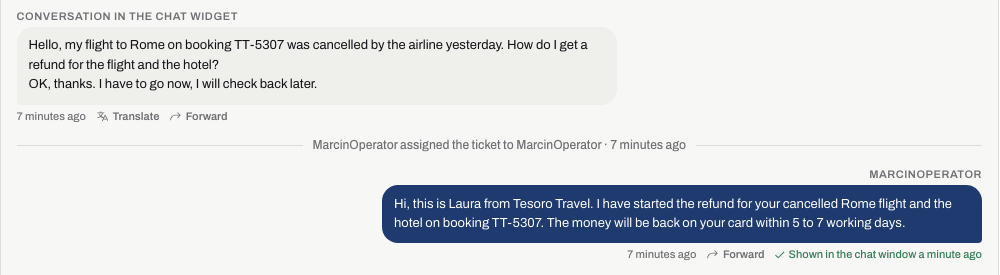
Hvis kunden ikke har efterladt nogen e-mailadresse, og deres samtale er udløbet, fortæller svarfeltet dig, at der ikke er nogen måde at kontakte kunden på, i stedet for at lade dig sende ud i det blå.
Usendte kladder gemmes. Alt, hvad du skriver, gemmes automatisk hvert par sekunder, så du trygt kan lukke sagen, genindlæse siden eller skifte enhed og fortsætte senere. Sagslisten markerer sager med en usendt kladde med Draft, det sammenfoldede svarfelt åbner med teksten Continue your draft, og kolleger, der åbner sagen, ser Draft by efterfulgt af dit navn. Discard ved siden af Draft saved kasserer kladden sammen med de ventende vedhæftede filer.
Daglig sendegrænse. Med en tilsluttet indbakke viser linjen ved siden af send-knappen Sent today N of M: hvor mange e-mails indbakken har sendt i dag ud af sin daglige grænse. Når grænsen nås, stopper afsendelse via e-mail indtil næste dag.
Booking.com- og Airbnb-gæster
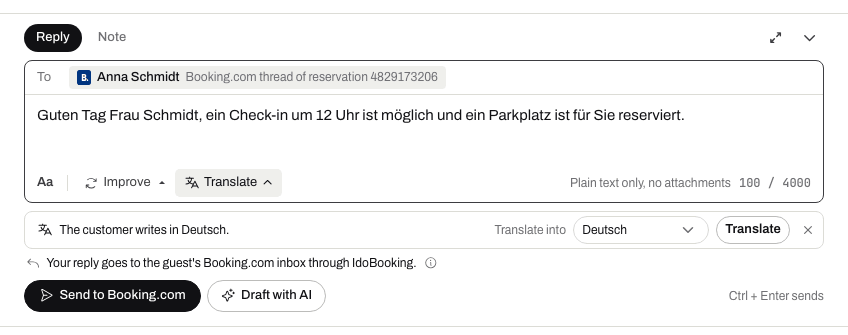
Gæstebeskeder fra Booking.com og Airbnb, som når ChatLab via et tilsluttet bookingsystem, f.eks. IdoBooking, bliver også til tickets. Kanalen viser portalen, og det sammenfoldede svarfelt viser f.eks. Reply to Anna on Booking.com (Svar til Anna på Booking.com). Dit svar sendes tilbage til gæstens indbakke på den pågældende portal, så det er kun ren tekst, op til 4.000 tegn, uden vedhæftede filer. En tæller under teksten viser, hvor mange tegn du har brugt. Klik på Send to Booking.com (Send til Booking.com) - eller navnet på den anden portal - for at sende det.
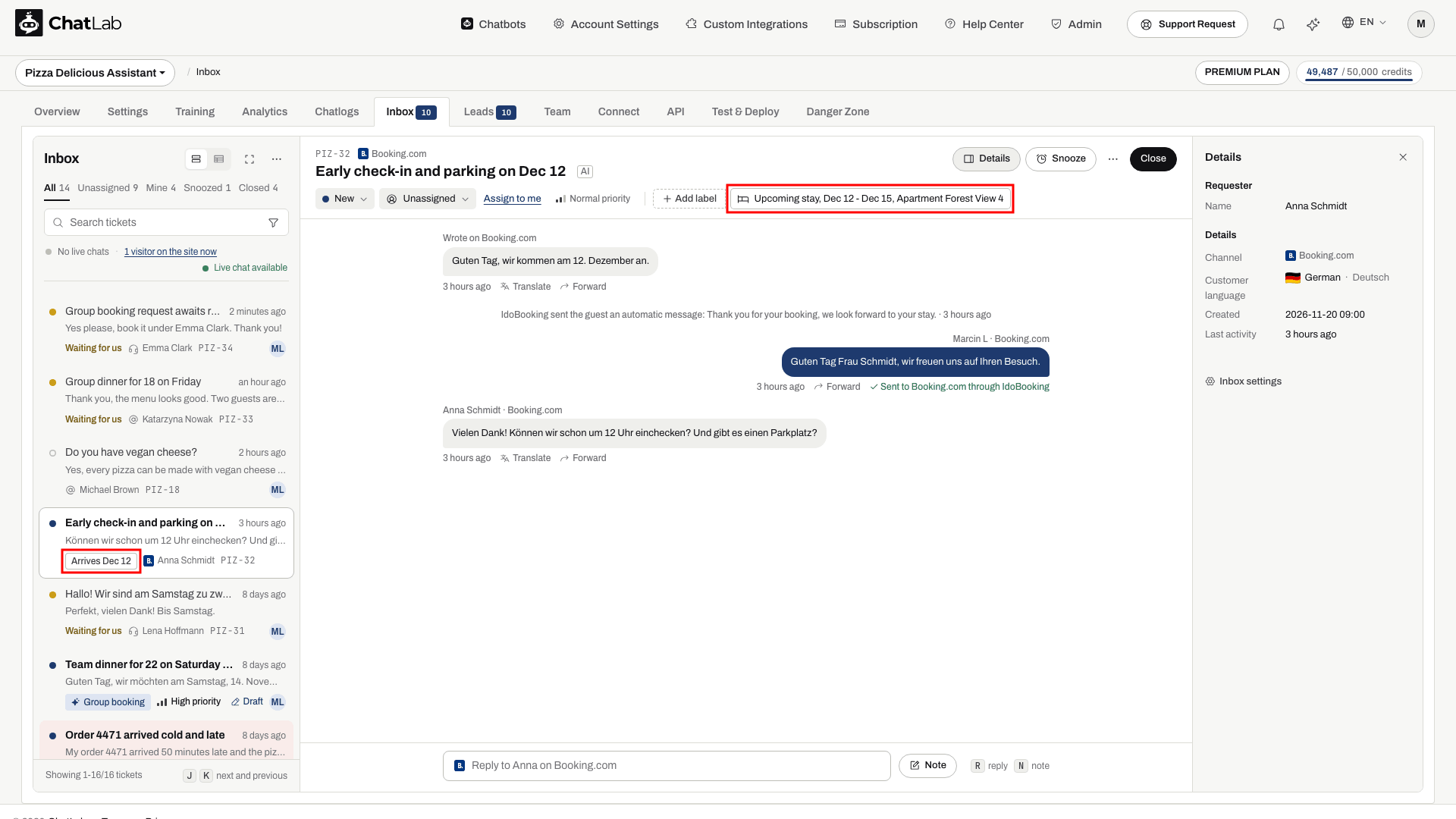
Hvor gæsten befinder sig i sit ophold. Når en ticket er knyttet til en reservation (Booking.com, Airbnb, Vrbo eller en note tilføjet til en IdoBooking-reservation), viser ticketlisten og tabellen et opholdsbadge: Arrives Dec 12 (Ankommer 12. dec.), Staying now (Bor her nu), Left Nov 14 (Afrejst 14. nov.) eller Cancelled stay (Annulleret ophold). Hold musen over det for at se de fulde datoer, antallet af nætter og værelset. I ticketens sidehoved åbner en knap med opholdet, datoerne og værelset - f.eks. Upcoming stay, Dec 12 - Dec 15, Apartment Forest View 4 (Kommende ophold, 12. dec. - 15. dec., Apartment Forest View 4) - ticketdetaljerne med reservationskortet.
Opret et svarudkast med AI
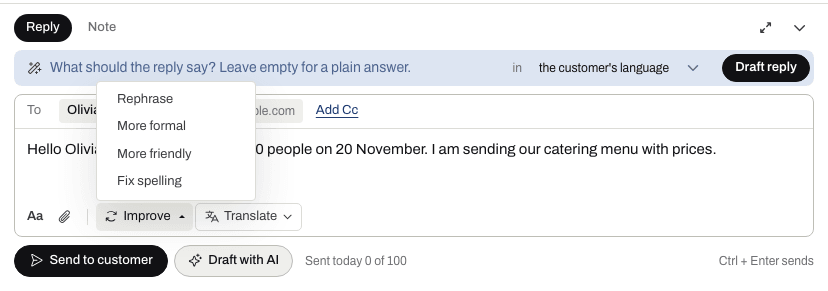
- Åbn svarfeltet og klik på Draft with AI (Opret udkast med AI) ved siden af send-knappen. En linje åbner over teksten med feltet What should the reply say? Leave empty for a plain answer. (Hvad skal svaret sige? Lad stå tomt for et almindeligt svar). Skriv eventuelt en kort instruktion her, for eksempel "bekræft datoændringen og oplys gebyret".
- Vælg sproget til udkastet ud for in. Den starter med det sprog, kunden skriver på.
- Klik på Draft reply (Opret svarudkast). Udkastet vises i svarfeltet, markeret med AI draft, edit before sending (AI-udkast, rediger før afsendelse). Det er bygget ud fra sagen, samtalen og din chatbots viden.
- Rediger det og send det selv. Draft again (Opret udkast igen) skriver en ny version.
Intet skrevet af AI bliver nogensinde sendt automatisk. Hvert udkast bruger beskedkreditter svarende til ét chatbotsvar på den model, der er valgt i Inbox-indstillingerne, se Hvad er en beskedkredit.
Improve (Forbedr) omskriver den tekst, du allerede har: Rephrase (Omformuler), More formal (Mere formel), More friendly (Mere venlig) eller Fix spelling (Ret stavning). Undo (Fortryd) gendanner dine egne ord efter en ændring.
Oversæt dit svar. Klik på Translate (Oversæt) under teksten for at åbne oversættelseslinjen, vælg derefter sproget ud for Translate into (Oversæt til) og klik på Translate. Når ChatLab ved, at kunden skriver på et andet sprog end dig, åbner linjen automatisk med The customer writes in (Kunden skriver på) og deres sprog allerede valgt. Du skriver på dit eget sprog, tjekker oversættelsen og sender den på deres.
Automatiske udkast. I Inbox settings > General (Indstillinger for Inbox > Generelt) kan du slå Draft a reply automatically when I open a ticket that waits for us (Opret automatisk et svarudkast, når jeg åbner en sag, der venter på os) til. Indstillingen gælder kun for den enhed, du bruger, og hvert automatisk udkast bruger kreditter.
Labels
Labels (etiketter) sorterer sager på din egen måde: grupper henvendelser, fakturaer, klager. Den samme liste bruges til tags på samtaler i Chat Logs, se Samtaletags.
- Tilføj en label - klik på + Add label (+ Tilføj label) i sagens sidehoved, skriv for at søge og vælg en, eller skriv et nyt navn og klik på Create (Opret). Listen har to grupper: Your labels (Dine labels) og Ready-made tags (Færdige tags) såsom The chatbot did not know (Chatbotten vidste det ikke).
- Fjern en label - klik på det lille kryds på lablen.
- Labels tilføjet af AI - en label med en beskrivelse kan føjes til nye e-mails af AI; den er markeret med AI. Et tag, der opretter en sag ud fra en samtale, tilføjes også som en label på den sag.
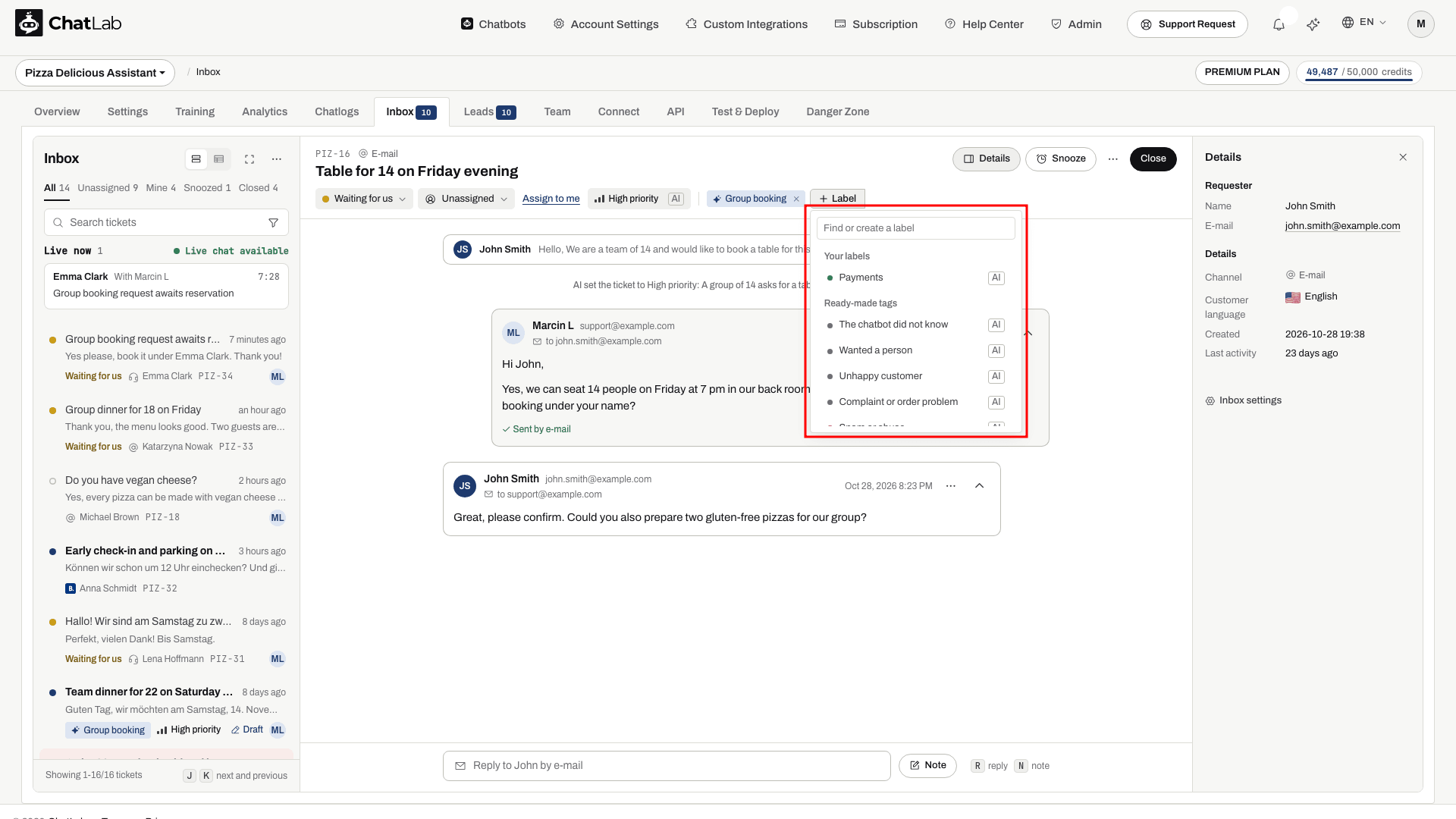
Opret, beskriv og slet labels i Inbox settings > Labels (Indbakkeindstillinger > Labels).
Skriv en intern note
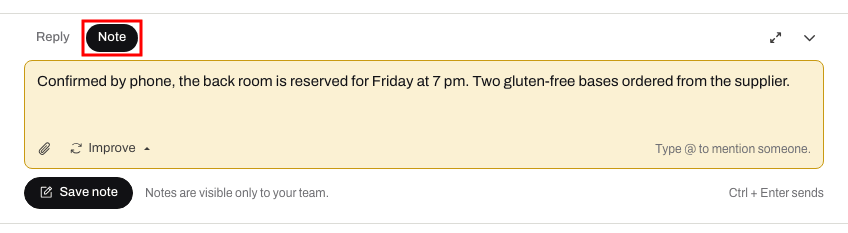
Klik på Note ved siden af det sammenfoldede svarfelt, tryk på N, eller klik på fanen Note i det åbne svarfelt. Svarfeltet skifter til ravgul, så en note aldrig forveksles med et svar. Indtast @ for at nævne en kollega, og vælg vedkommende på listen: de modtager en notifikation. Klik på Gem note (Save note). Noter er kun synlige for dit team og samles også i sektionen Notes (Noter) i panelet Details (Detaljer).
Opret en sag fra Chat Logs
Nogle gange opdager du en samtale i Chatlogs, som nogen bør følge op på, selvom den besøgende aldrig bad om hjælp. Vælg din chatbot, åbn Chatlogs, og vælg samtalen. Alt efter situationen har du tre muligheder.
Opret sag. Klik på Create ticket (Opret sag) i bjælken over samtalen.
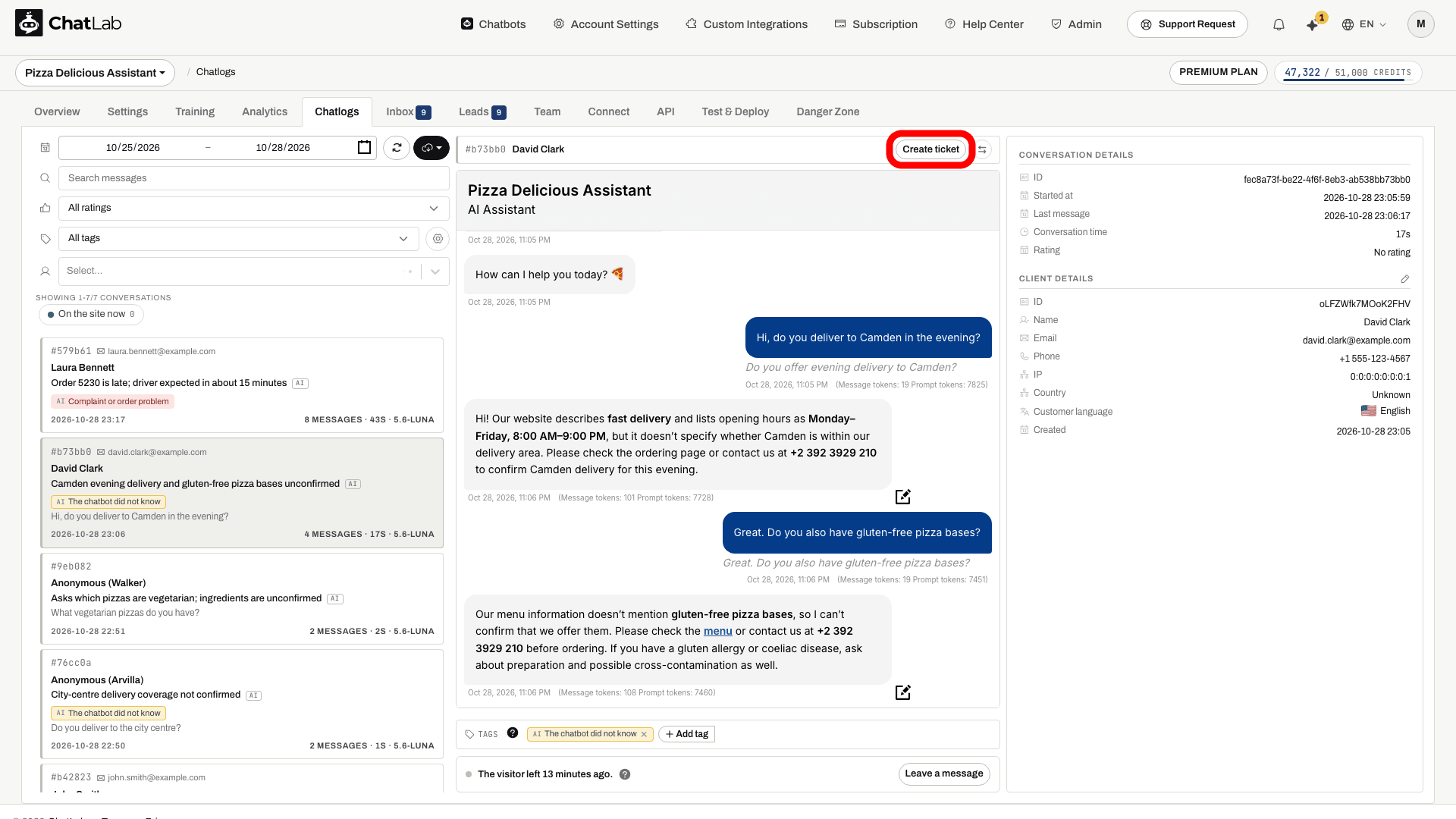
Emnet og beskeden udfyldes på forhånd ud fra samtalen, og e-mailadressen hentes fra kundeoplysningerne, hvis der blev indsamlet en. Ret dem til efter behov, og klik på Create ticket - du føres direkte til den nye sag i indbakken.
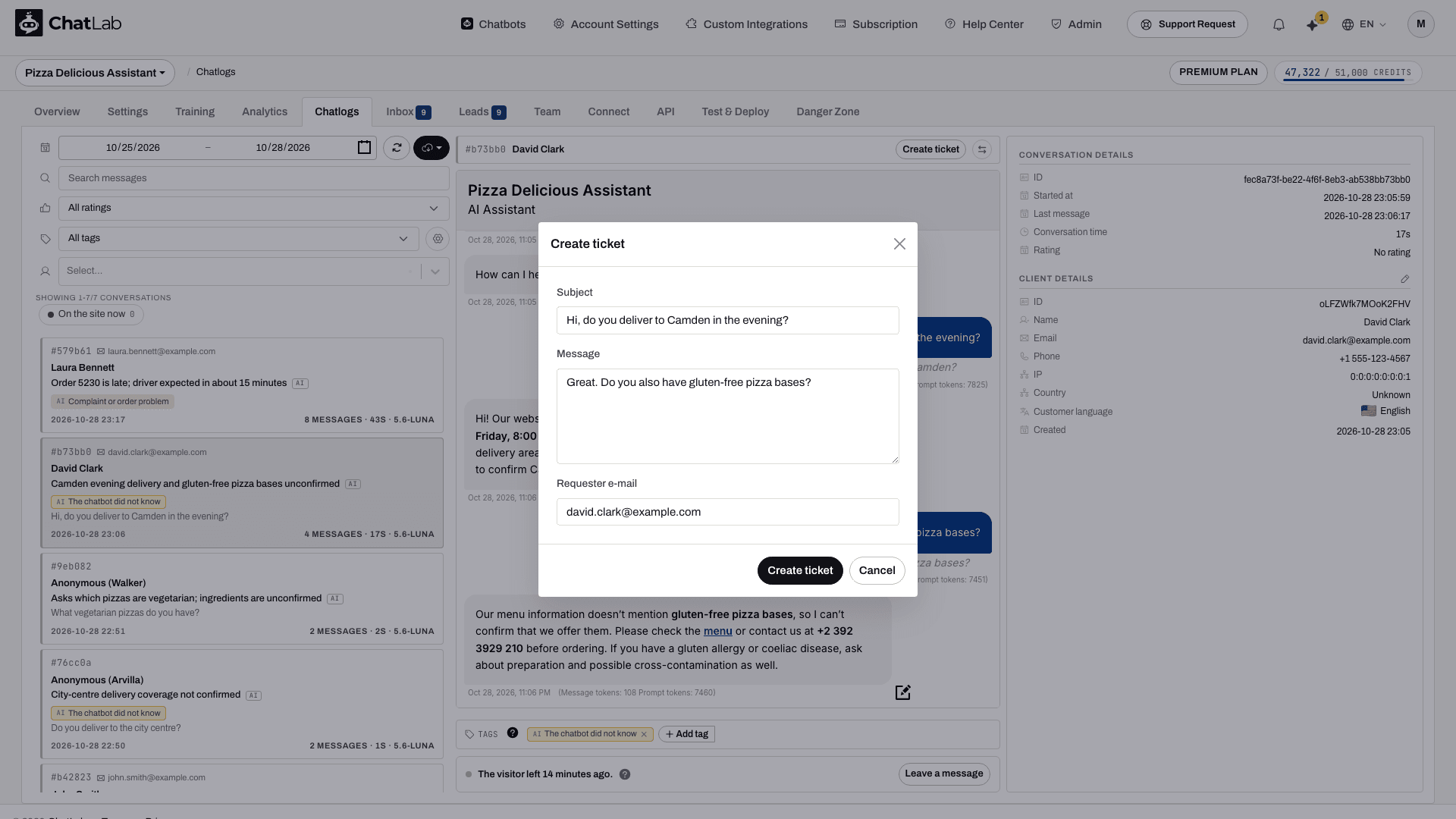
Når en samtale har fået en sag, erstattes knappen af en brik med sagskoden, som fører dig direkte til den.

Deltag i samtalen. Når den besøgende befinder sig på dit website lige nu, viser en linje under samtalen The visitor is on the site now (Den besøgende er på websitet nu) (spørgsmålstegnet forklarer, hvad det indebærer at deltage). Klik på Join conversation (Deltag i samtale). Dette åbner en live chat i samtalen og en sag i indbakken, som tildeles til dig; chatbotten stopper med at svare, indtil du afslutter chatten. Du kan deltage, selvom live chat er slået fra i din chatbots indstillinger. Tandhjulet ved siden af knappen fører til din Operator profile (Operatørprofil), hvor du angiver det navn, kunderne ser, samt til Notifications (Notifikationer), så du får besked, når kunden svarer.
Læg en besked. Når den besøgende har forladt websitet, viser linjen hvornår. Klik på Leave a message (Læg en besked), skriv den, og klik på Leave message (Efterlad besked). Den afventer i deres chatvindue og vises, hvis de vender tilbage, inden samtalen udløber. Der oprettes en sag til den, så du i indbakken kan se, når beskeden er blevet vist. Når chatvinduet er udløbet, viser linjen dette i stedet: en besøgende, der har efterladt en e-mailadresse, besvares fra indbakken via e-mail.
Forbind din indbakke
Med en forbundet indbakke bliver e-mails, som kunder sender til denne adresse, til sager, og dine svar sendes fra den samme adresse i den samme e-mailtråd. Uden en forbundet indbakke fungerer Inbox stadig til chat, formularer og leads, og e-mailsvar sendes fra en no-reply-adresse. Antallet af indbakker, du kan forbinde, afhænger af dit abonnement; en chatbot har én indbakke.
Brug en dedikeret supportadresse til dette, såsom support@dinvirksomhed.dk, ikke en personlig indbakke: Hver e-mail, der modtages der, bliver til en sag.
- Vælg din chatbot, og åbn fanen Connect. Klik på feltet E-mail inbox (e-mailindbakke). Du kan nå samme sted fra Inbox: Åbn menuen ... ved siden af overskriften Inbox, vælg Inbox settings (indbakkeindstillinger), og gå til fanen E-mail account (e-mailkonto).
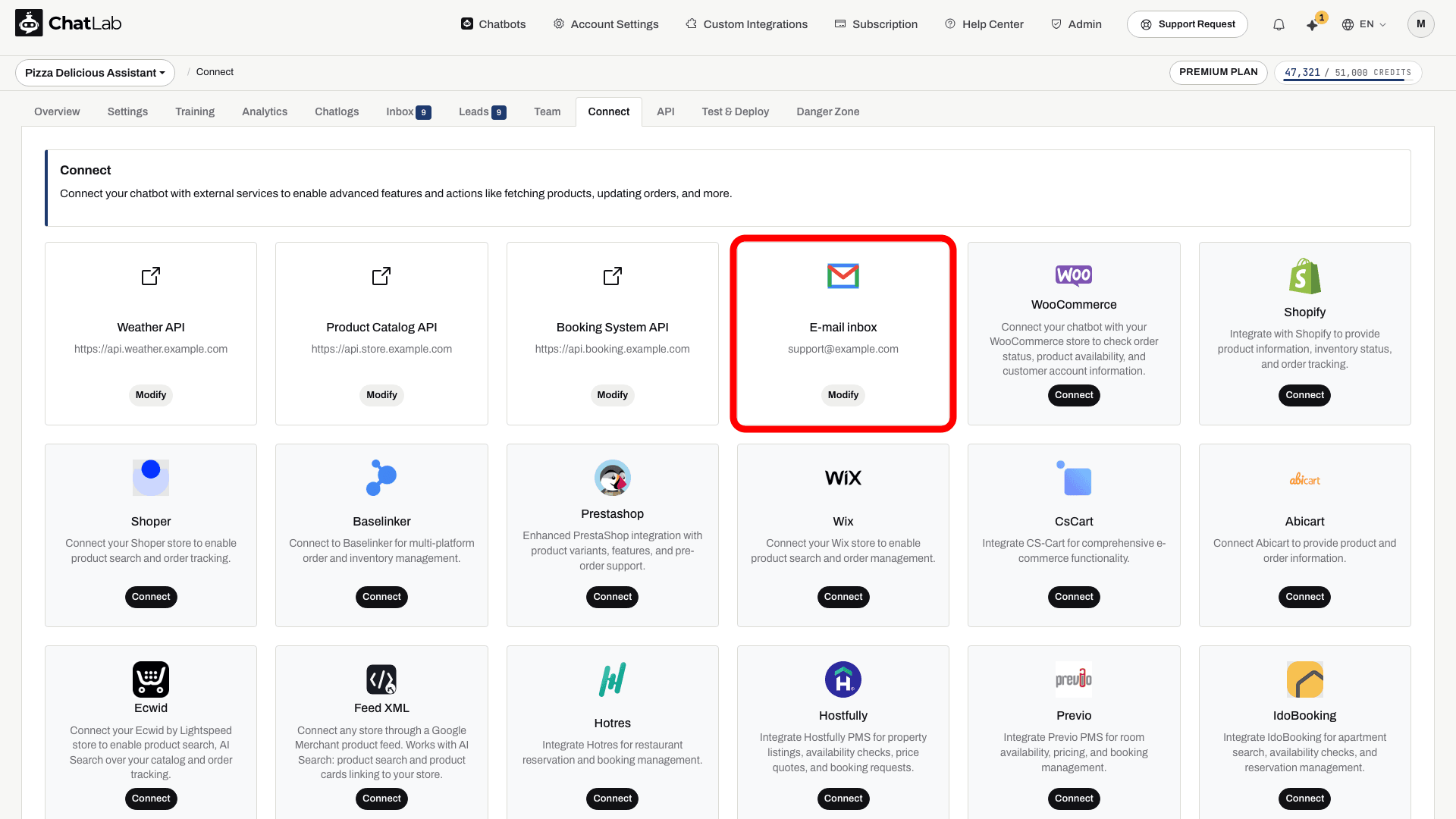
- Klik på Connect, læs og acceptér vilkårene for indbakken første gang, og vælg din e-mailudbyder. ChatLab udfylder serverindstillingerne for udbredte udbydere automatisk; for enhver anden indbakke vælger du Other / Custom og indtaster IMAP- (eller POP3-) og SMTP-oplysningerne. Mange udbydere kræver en app-adgangskode i stedet for din almindelige adgangskode.
- Klik på Test Connection, og gem derefter. Indbakken tjekkes jævnligt for nye e-mails, og Check now eller Refresh i menuen ... i Inbox tjekker den med det samme.
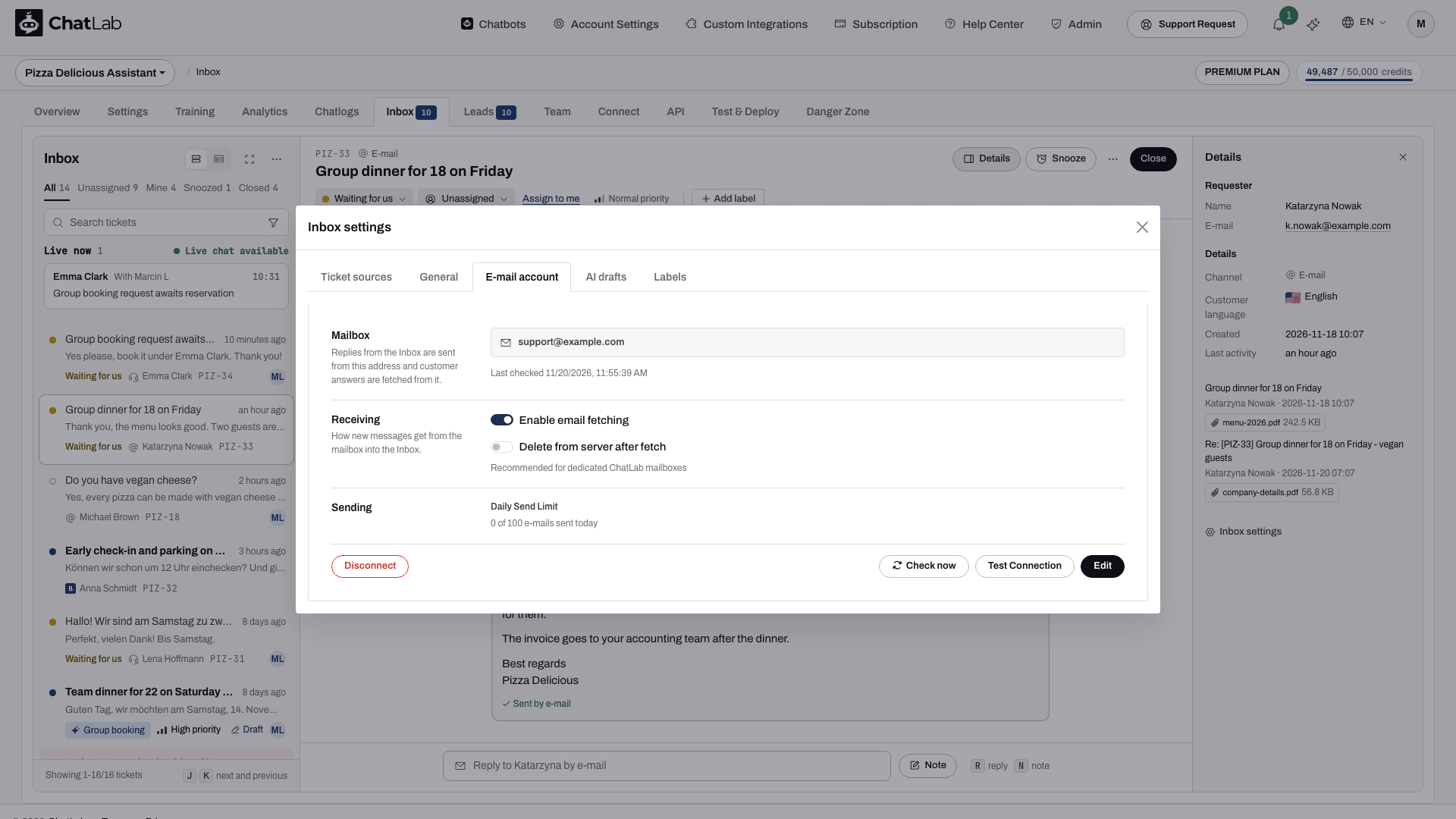
Under fanen E-mail account finder du også:
- Enable email fetching - slå fra for at forhindre nye e-mails i at blive til sager uden at afbryde forbindelsen til indbakken.
- Delete from server after fetch - fjerner e-mails fra din mailserver, så snart ChatLab har hentet dem. Anbefales kun til indbakker, der udelukkende bruges af ChatLab, da andre e-mailprogrammer ikke længere vil kunne se disse e-mails.
- Daily Send Limit - hvor mange e-mails indbakken må sende pr. dag (op til 300), og hvor mange den har sendt i dag. Rediger grænsen med Edit.
- Edit - ret adressen, serverindstillingerne eller adgangskoden.
- Disconnect - fjerner indbakken efter en bekræftelse. De gemte kopier af dens e-mails og deres vedhæftede filer slettes; sagens beskeder beholder deres tekst.
Hvis dit abonnement ikke længere dækker indbakken, sættes den på pause, og en meddelelse under denne fane forklarer, hvordan du genoptager den.
Opbevaring. E-mails, der blev en del af en sag, forbliver tilknyttet sagen. E-mails, der aldrig blev til en sag, slettes automatisk efter den opbevaringsperiode, du har angivet i Danger Zone; se Sletning af dine data.
Inbox-indstillinger
Åbn menuen ... ud for overskriften Inbox og vælg Inbox settings (eller klik på Inbox settings nederst i panelet Details). Indstillingerne har fem faner: Ticket sources, General, E-mail account, AI drafts og Labels.
Ticket sources - alt, der kan åbne en sag i denne Inbox (kontaktformular, leads, live chat, e-mail-indbakken og, med IdoBooking, reservationsnoter), hver med sin status og et link til sine indstillinger, plus Create a test ticket til at prøve at svare, før den første rigtige henvendelse ankommer. Nedenfor finder du Tickets from conversations: slå Open a ticket til for ethvert samtale-tag. En samtale, der får dette tag, bliver til en sag mærket med tagget; hvis den allerede har en åben sag, tilføjes tagget i stedet til den. Se Samtale-tags.
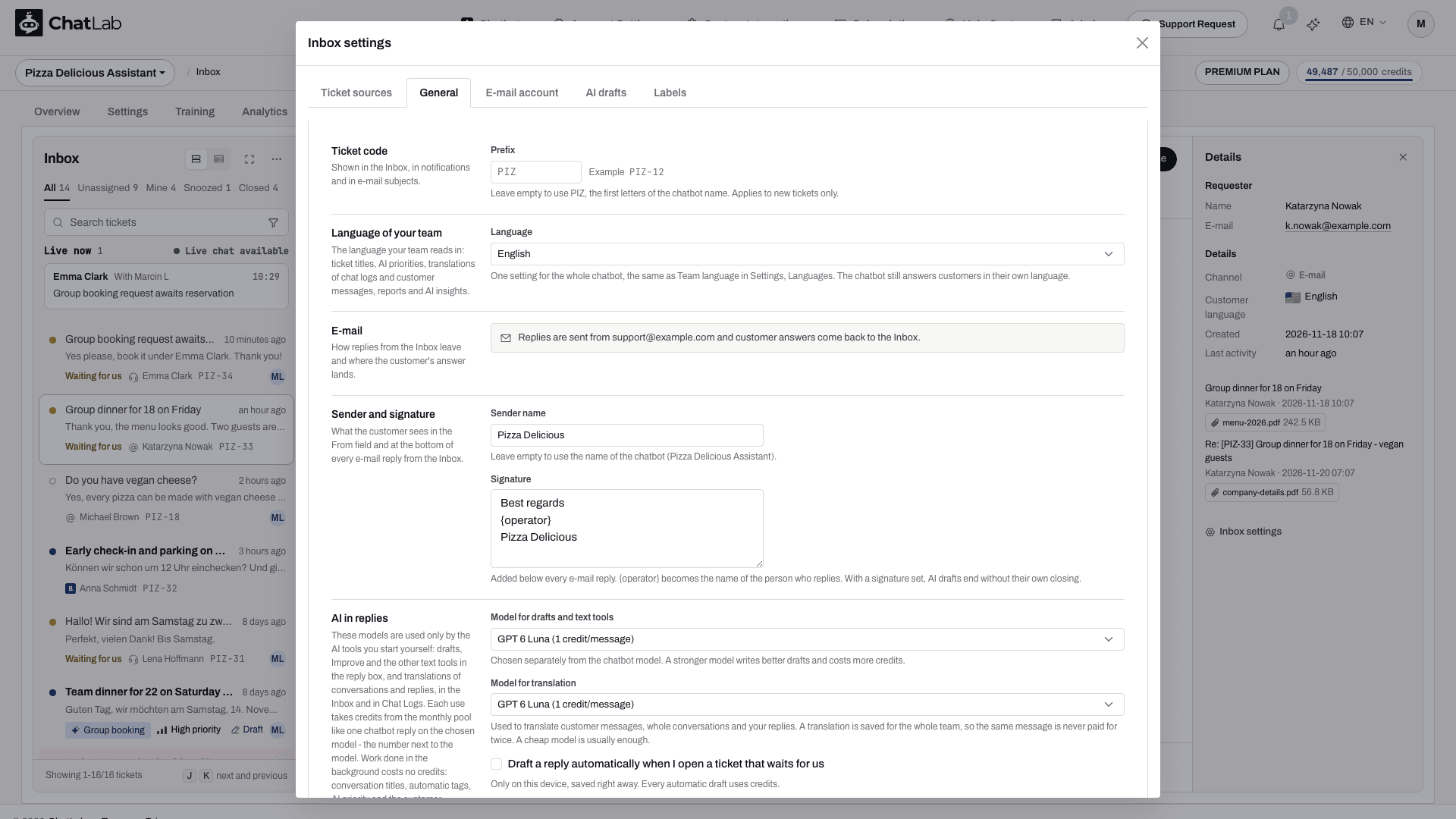
General
- Ticket code - præfikset (Prefix) for sagskoder, 2 til 8 bogstaver eller tal. Lad feltet stå tomt for at bruge de første bogstaver i chatbot-navnet. En ændring gælder kun for nye sager.
- Automatic closing (Automatisk lukning) - Close inactive tickets automatically (Luk inaktive sager automatisk) er slået til som standard: en sag uden aktivitet i det antal Days without activity (Dage uden aktivitet, 7 som standard, fra 1 til 365) skifter automatisk til Closed med historikposten Closed automatically: no activity for N days (Lukket automatisk: ingen aktivitet i N dage). Udsatte sager og sager tildelt en person forbliver åbne. En sag, der lukkes på denne måde, bliver i visningen Closed og åbner igen, når kunden svarer tilbage, enten via e-mail eller i samme chat.
- Language of your team - det sprog dit team læser på: sagstitler, AI-prioriteter, oversættelser af chatlogge og kundebeskeder, rapporter og AI insights. Det er én samlet indstilling for hele chatbotten, svarende til Team language under Settings > Languages; chatbotten svarer stadig kunderne på deres eget sprog.
- E-mail - med en forbundet postkasse er dette adressen, svar sendes fra. Uden en postkasse angiver Customer replies go to, hvor kunders svar på dine no-reply-e-mails havner; lad feltet stå tomt for at bruge adressen vist under feltet.
- Sender and signature - afsendernavnet (Sender name), som kunderne ser i Fra-feltet, samt en signatur (Signature), der tilføjes under hvert e-mailsvar;
{operator}bliver til navnet på den person, der svarer. Når en signatur er angivet, afsluttes AI-kladder uden deres egen hilsen. - AI in replies - Model for drafts and text tools og Model for translation, som vælges uafhængigt af chatbot-modellen. Disse modeller bruges kun af de AI-værktøjer, du selv starter, og hver liste viser credits pr. brug: en stærkere model skriver bedre kladder og koster flere credits, mens en billig model normalt er nok til oversættelse. Arbejde udført i baggrunden (titler, automatiske tags, AI-prioritet, kundesprog) koster ingen credits.
- Draft a reply automatically when I open a ticket that waits for us - gemmes kun for denne enhed, med det samme.
Klik på Save changes efter redigering.
E-mail account - den forbundne postkasse, beskrevet i Forbind din postkasse.
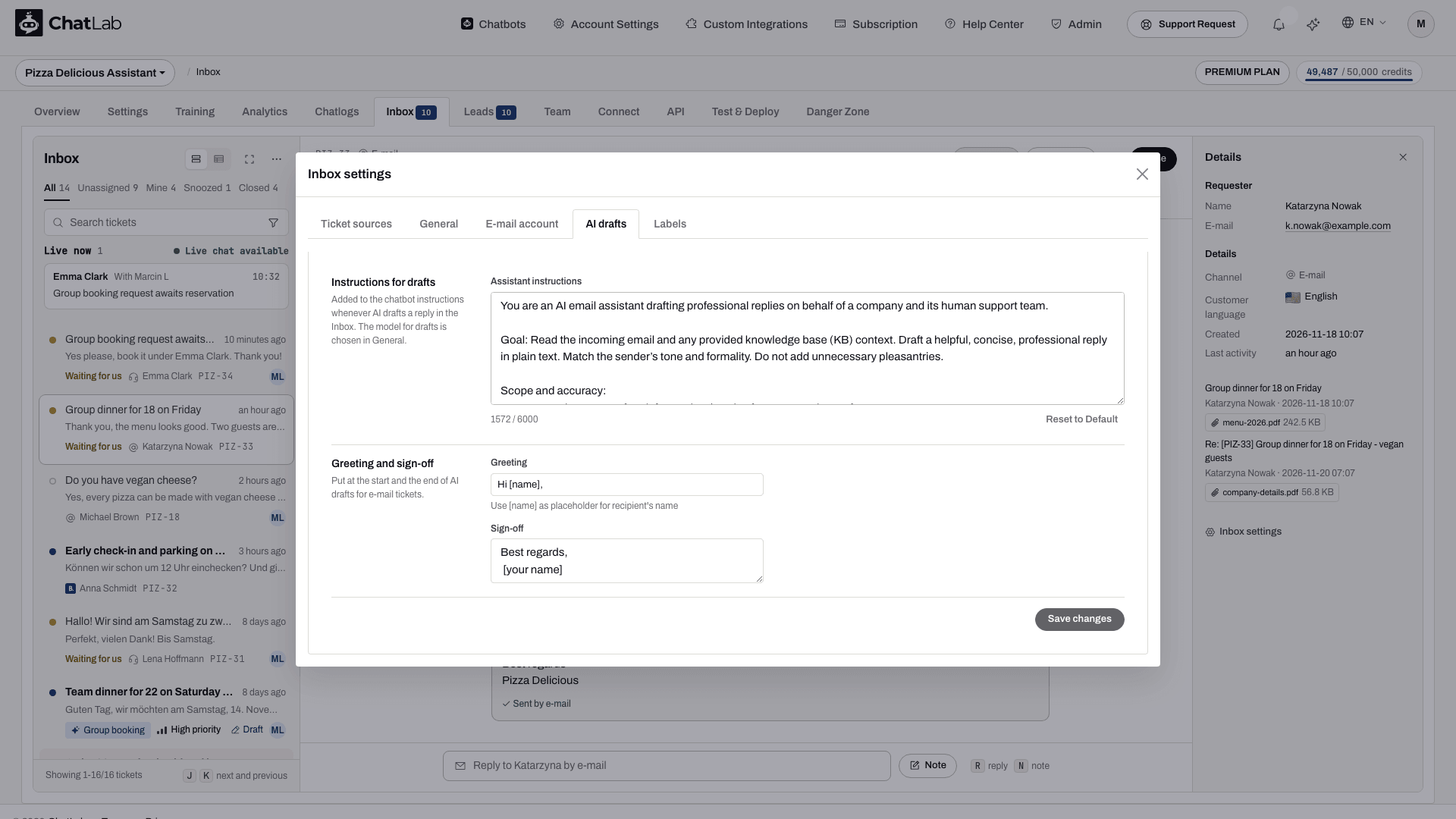
AI drafts - assistentinstruktioner (Assistant instructions), der føjes til din chatbots instruktioner, hver gang AI udarbejder et svarudkast (Reset to Default gendanner den oprindelige tekst), plus hilsnerne Greeting og Sign-off, som placeres i starten og slutningen af AI-kladder til e-mailsager. Brug [name] i hilsnen for modtagerens navn. Disse gemmes sammen med den forbundne postkasse, så tilknyt en først.
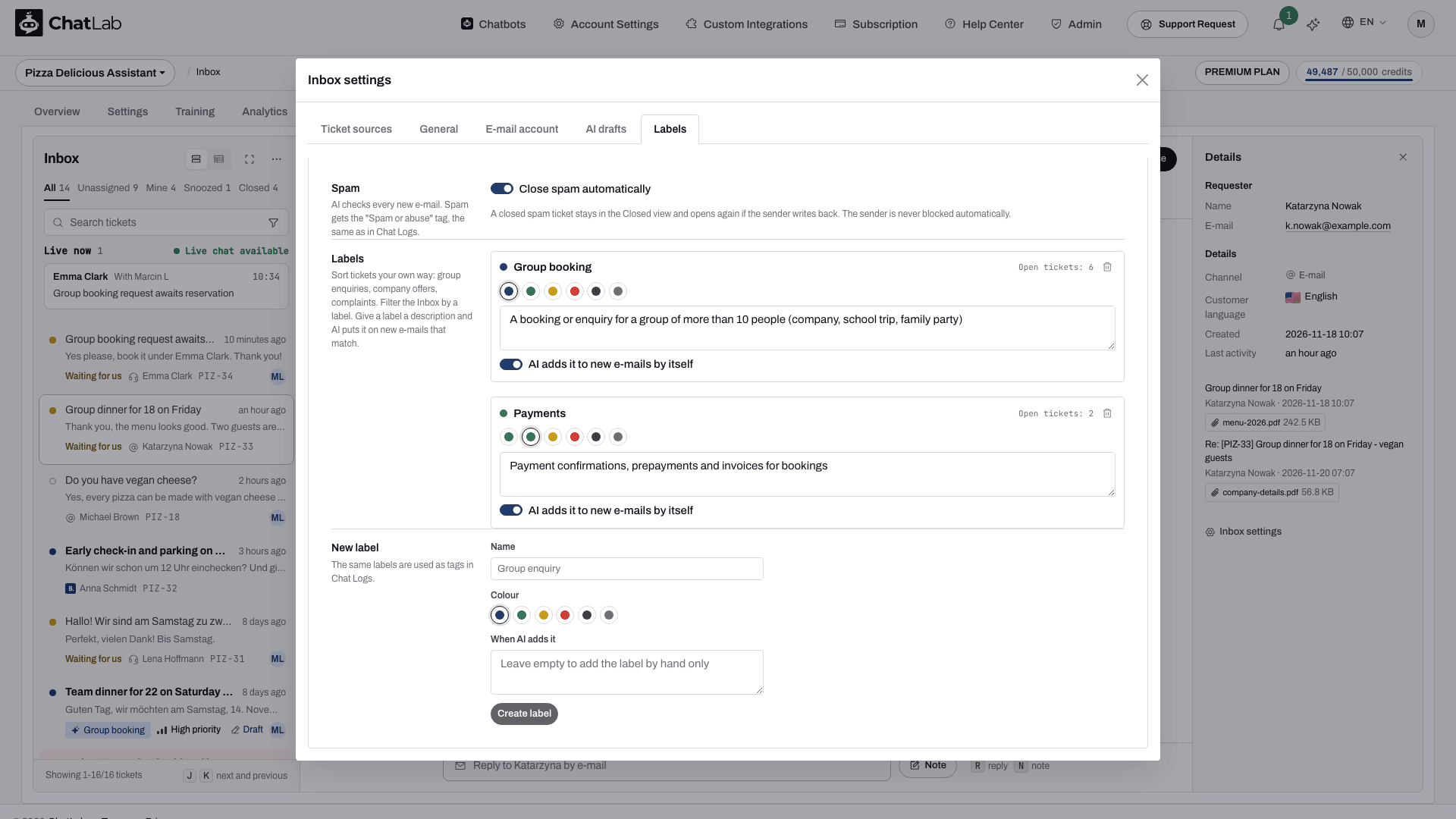
Labels - Close spam automatically: AI gennemgår hver ny e-mail og tildeler spam tagget Spam or abuse; når kontakten er slået til, lukkes en sådan sag med det samme. Den forbliver i visningen Closed og genåbnes, hvis afsenderen skriver tilbage, og afsenderen bliver aldrig blokeret automatisk. Nedenfor opretter du labels med et navn, en farve og en valgfri beskrivelse af, hvornår AI skal tilføje mærkatet, samt redigerer eller sletter eksisterende.
Hvorvidt kunder kan sende filer i live chat indstilles separat under Settings > Live Chat.
Opret en sag for hvert lead
Det er let at indsamle leads, og det er let at glemme dem. Vælg din chatbot, gå til Settings > Lead Collection (Indstillinger > Lead-indsamling), og rul ned til sektionen Notification (Notifikation). Kontakten Create a ticket in the Inbox for every lead (Opret en sag i indbakken for hvert lead) er slået til som standard, så alle kontaktoplysninger, en besøgende efterlader, opretter en sag, som en medarbejder skal besvare og lukke.
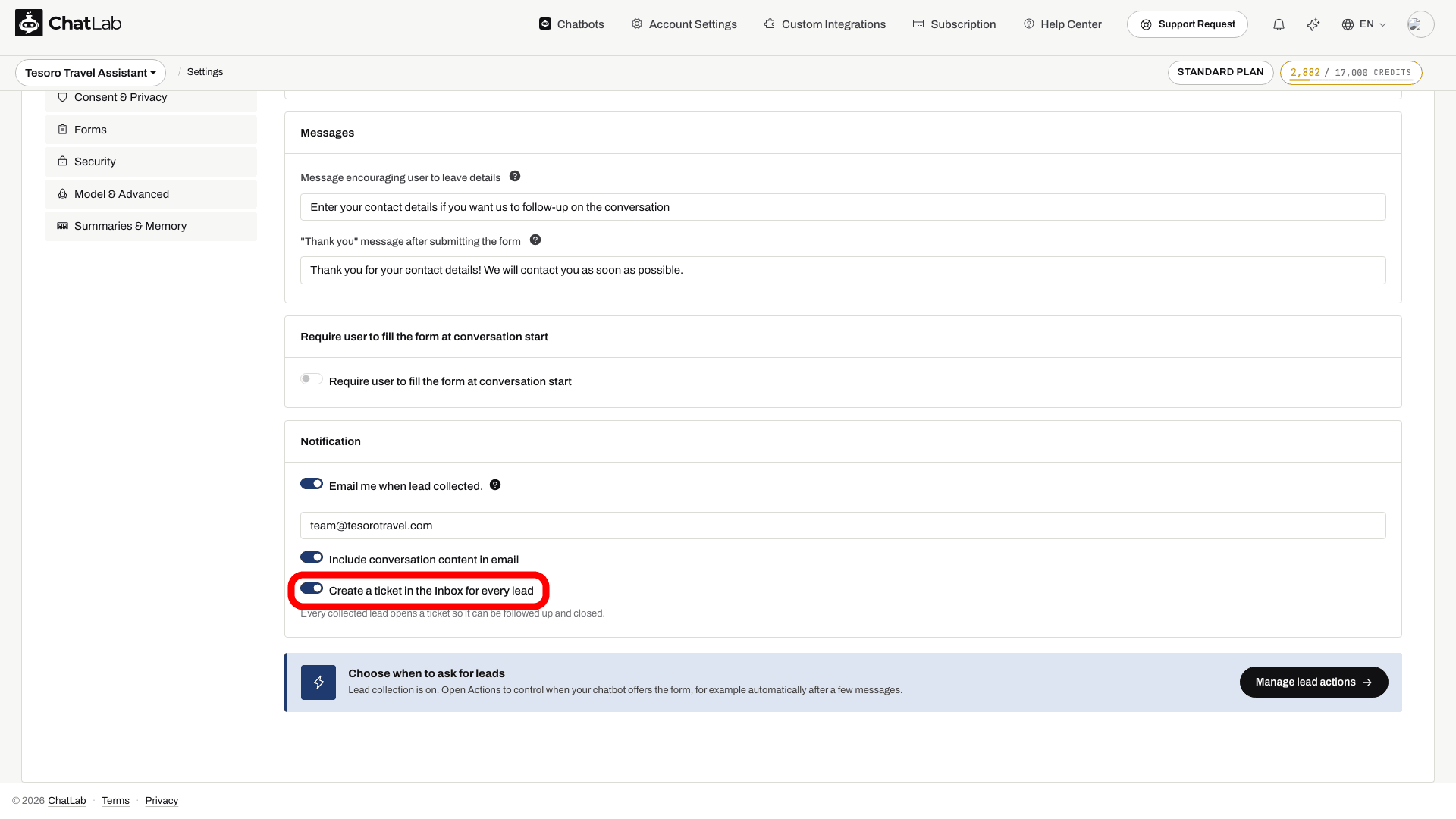
Slå den fra, hvis du foretrækker udelukkende at håndtere leads fra fanen Leads. Se Lead-indsamling.
Notifikationer
Du får besked, når en sag oprettes, når en kunde svarer på din sag, når en sag tildeles til dig, og når nogen nævner dig i et notat. Notifikationer kommer som en lyd og en browsernotifikation, som en tæller for ulæste i browserfanens titel og på fanen Inbox, i klokkeikonet i toppanelet og som en push-besked, hvis du har aktiveret push.
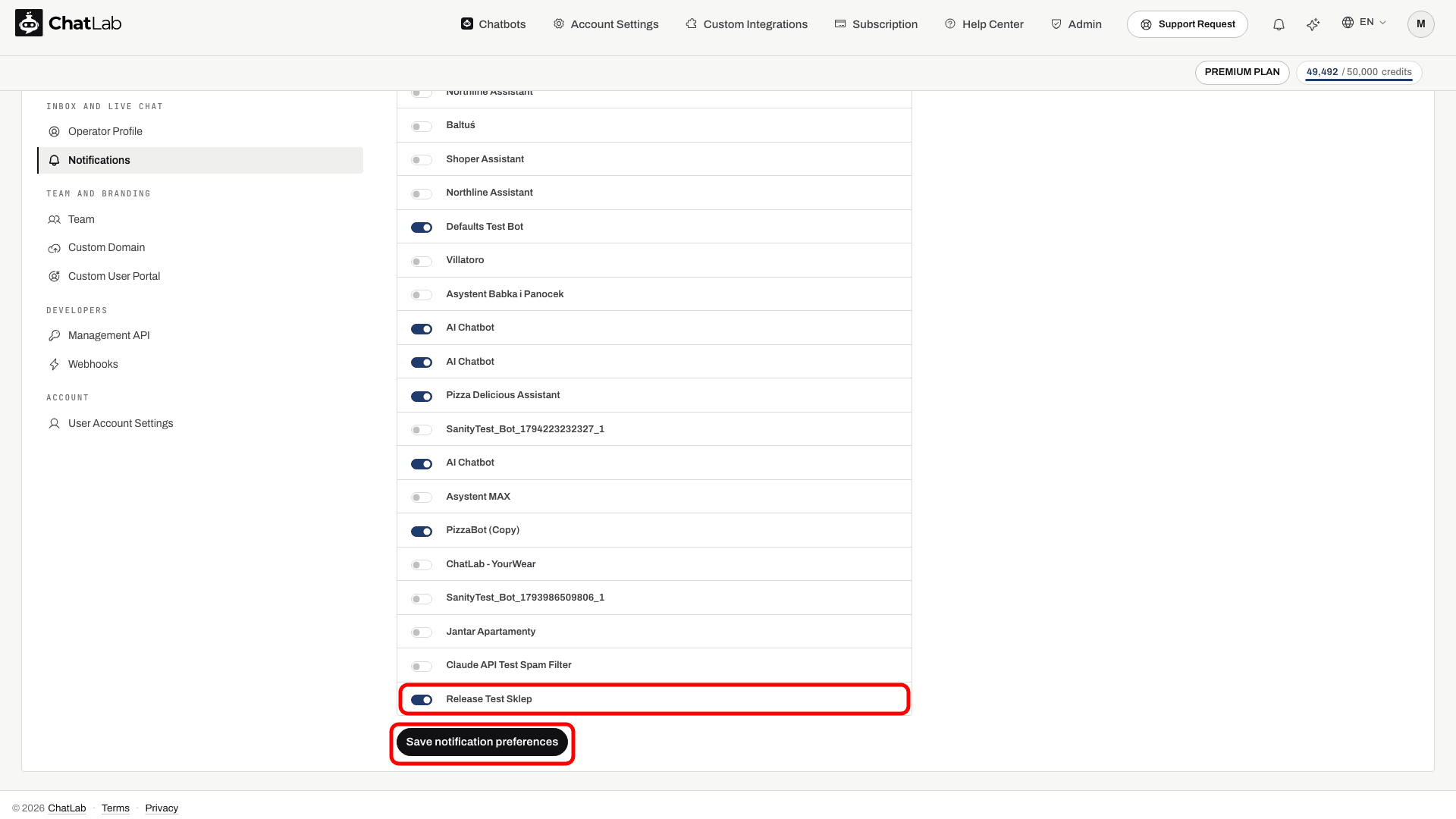
Notifikationer styres per chatbot under Kontoindstillinger > Notifikationer (Account Settings > Notifications, i gruppen Inbox and live chat) under Individuelle chatbot-notifikationer (Individual Chatbot Notifications). Hver chatbot har sin egen kontakt, som dækker både advarsler for live chat og Inbox-sager for den chatbot. Klik på Gem notifikationspræferencer (Save notification preferences) efter en ændring. Denne side og Operatørprofil (Operator Profile) er tilgængelige for alle, der har Inbox, også på abonnementer uden live chat.
Browsernotifikationer og push aktiveres på samme side med Aktivér browsernotifikationer (Enable browser notifications) og Aktivér push på denne enhed (Enable push on this device); Live Chat forklarer begge dele.
Hvem kan arbejde i indbakken
Kolleger, som du inviterer under Team på chatbotten eller under Account Settings > Team for hele kontoen, får et af tre adgangsniveauer:
- Full (Fuld) - alt undtagen fakturering
- Limited (Begrænset) - alt undtagen indstillinger, integrationer og farezonen
- Operator (Operatør) - kun samtaler, indbakke, leads og live chat, uden adgang til indstillinger, træning, integrationer eller postkassen
Operator er niveauet til personer, der udelukkende betjener kunder. En invitation kan gælde for alle dine chatbots eller blot dem, du udvælger. Se Invitation af administratorer.
Kommer du fra Email Copilot?
Email Copilot, den separate postkassefane med forslag til AI-svar, er blevet erstattet af indbakken. Intet skal opsættes igen. Her kan du se, hvor de enkelte dele er flyttet hen:
- Den forbundne postkasse er nu indbakkens postkasse med samme adresse og indstillinger. Administrer den under Inbox settings > E-mail account eller via feltet E-mail inbox på fanen Connect.
- Indgående e-mails bliver til sager i indbakken med status, tildeling, interne noter og søgning i stedet for en liste over beskeder.
- Svar sendes fra den forbundne postkasse som hidtil, direkte fra sagens svarfelt i den samme e-mailtråd.
- AI-forslag er nu AI-kladder: Draft reply i svarfeltet samt Improve og oversættelse. Dine Copilot-instruktioner, hilsen og signatur findes under fanen AI drafts i indbakkeindstillingerne.
- Gamle Copilot-links åbner indbakken.
- Gemte e-mails: E-mails, der er en del af en sag, forbliver på sagen. E-mails, der aldrig blev til en sag, slettes fortsat efter den opbevaringsperiode, der er angivet i Danger Zone.
- Uafsendte Copilot-kladder blev ikke overført. Hvis du havde et igangværende svar, skal det skrives igen på sagen.
Relaterede artikler
- Håndtering af indgående samtaler i live chat - besvarelse af live chats fra indbakken
- Live Chat - aktivering af live chat, og hvad der sker, når ingen deltager
- Chatlogs - samtalehistorikken, som sager linker tilbage til
- Samtaletags - tags på samtaler og de sager, de opretter
- Kontaktformular til menneskelig support - formularen, hvis indsendelser opretter sager
- Lead-indsamling - indsamling af kontaktoplysninger i chatten
- Invitation af administratorer - giv kolleger adgang til indbakken
- Sletning af dine data - opbevaring af e-mails og andre dataindstillinger
- Hvad er en beskedkredit - hvad AI-kladder og tekstværktøjer koster