Når en besøgende på websitet anmoder om live chat, besvarer du den fra Inbox (indbakken) eller fra panelet Chatlogs. Du kan også selv starte en live chat med en besøgende, som er på dit website lige nu. Denne artikel dækker, hvordan du finder og besvarer live chats, hvornår en live chat slutter, hvordan du modtager notifikationer, hvordan du angiver din operatøridentitet, og hvordan du administrerer notifikationspræferencer pr. chatbot.
Live chat kører kun i chat-widgetten på dit website. Svar leveres ikke til WhatsApp, Messenger eller Instagram.
Besvarelse af livechats i Indbakke (Inbox)
Vælg din chatbot, og åbn fanen Indbakke (Inbox). Når en besøgende beder om at tale med et menneske, vises livechatten som et kort i sektionen Live nu (Live now) over listen med henvendelser (over tabellen i Tabelvisning (Table view)). Hvert kort viser den besøgendes navn, chattens status, hvor længe den har været i gang, og den besøgendes seneste besked. Så længe ingen har svaret endnu, er statussen Venter på en medarbejder (Waiting for an operator), og en bjælke tæller ned til det øjeblik, hvor chatten betragtes som ubesvaret (Ubesvaret om (Missed in) og den resterende tid).
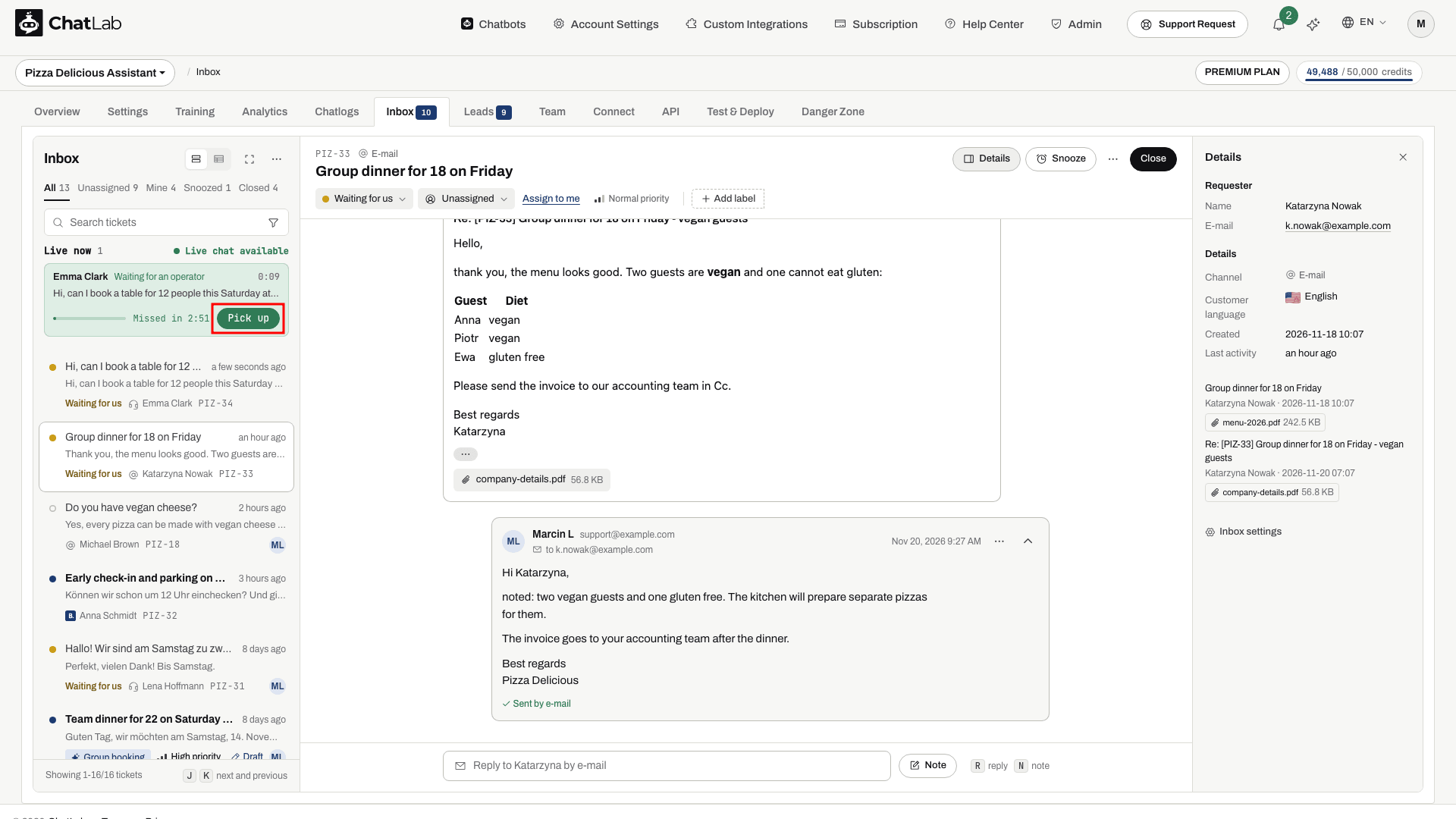
- Klik på Tag samtalen (Pick up) på kortet. Derved tilslutter du dig livechatten og åbner dens henvendelse. Så snart nogen svarer, viser kortet Hos (With) efterfulgt af medarbejderens navn, så dine kolleger ved, at chatten er overtaget.
- Skriv dit svar i svarfeltet i henvendelsestråden, og tryk på
Enterfor at sende det (Shift + Enterstarter en ny linje). Under en livechat forbliver svarfeltet åbent. Svaret sendes direkte til den besøgendes chatvindue med dit navn over. - Fortsæt samtalen i samme tråd. Den besøgendes beskeder vises i tråden, efterhånden som de modtages, og chatbotten forholder sig passiv, mens livechatten kører.
- Når du er færdig, klikker du på Afslut livechat (End live chat) i henvendelsens overskrift.
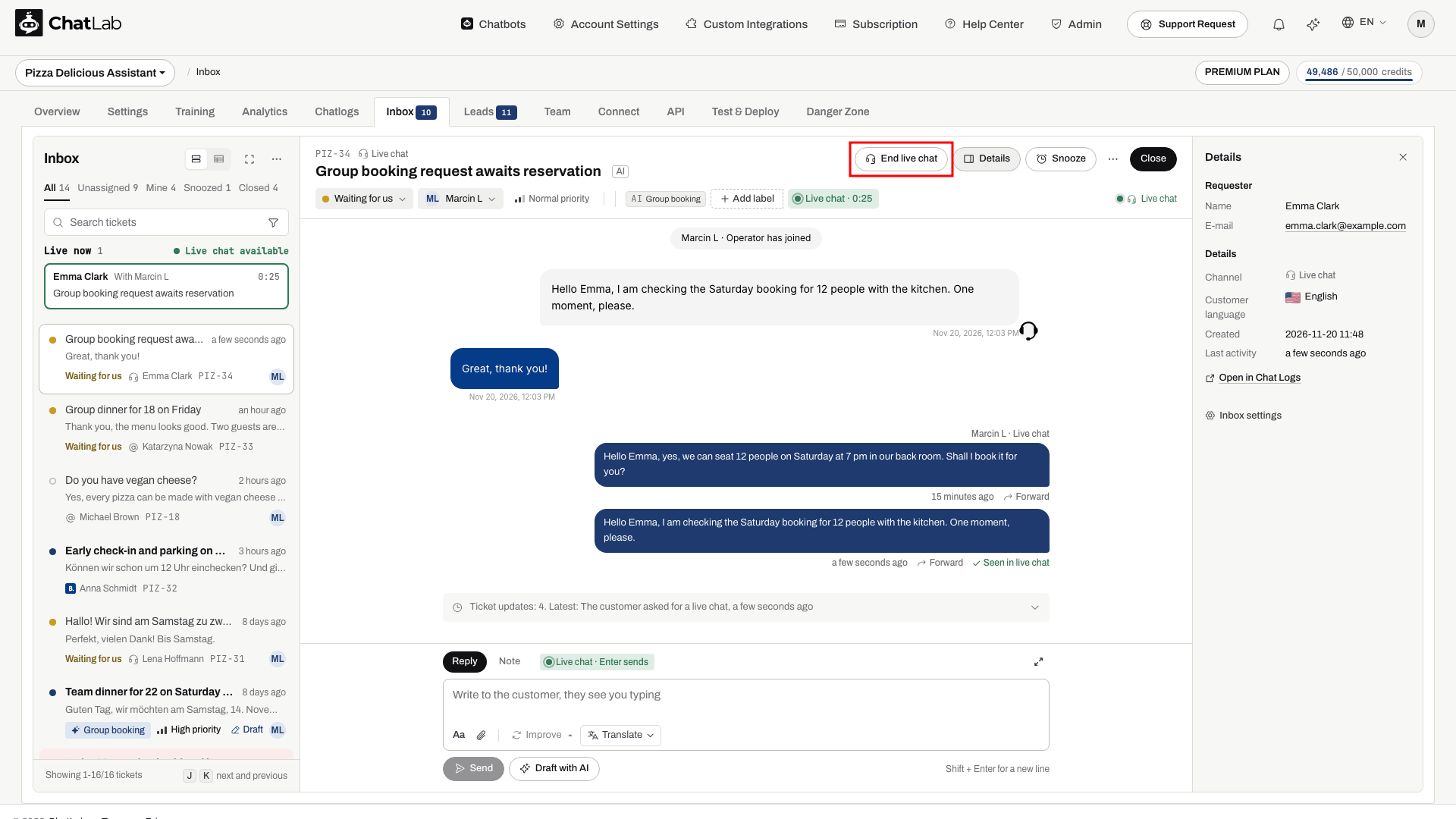
Henvendelsen bliver liggende i Indbakke, efter chatten slutter, med hele dialogen gemt i historikken, så du kan lukke den eller følge op via e-mail senere. Se Live chats i Inbox.
Besvarelse af live chats i Chatlogs
Live chat-samtaler vises også sammen med almindelige chatbot-samtaler under fanen Chatlogs. En besøgende kan starte med AI-chatbotten og derefter anmode om en live-agent midt i samtalen.
Vælg din chatbot, og klik på fanen Chatlogs.
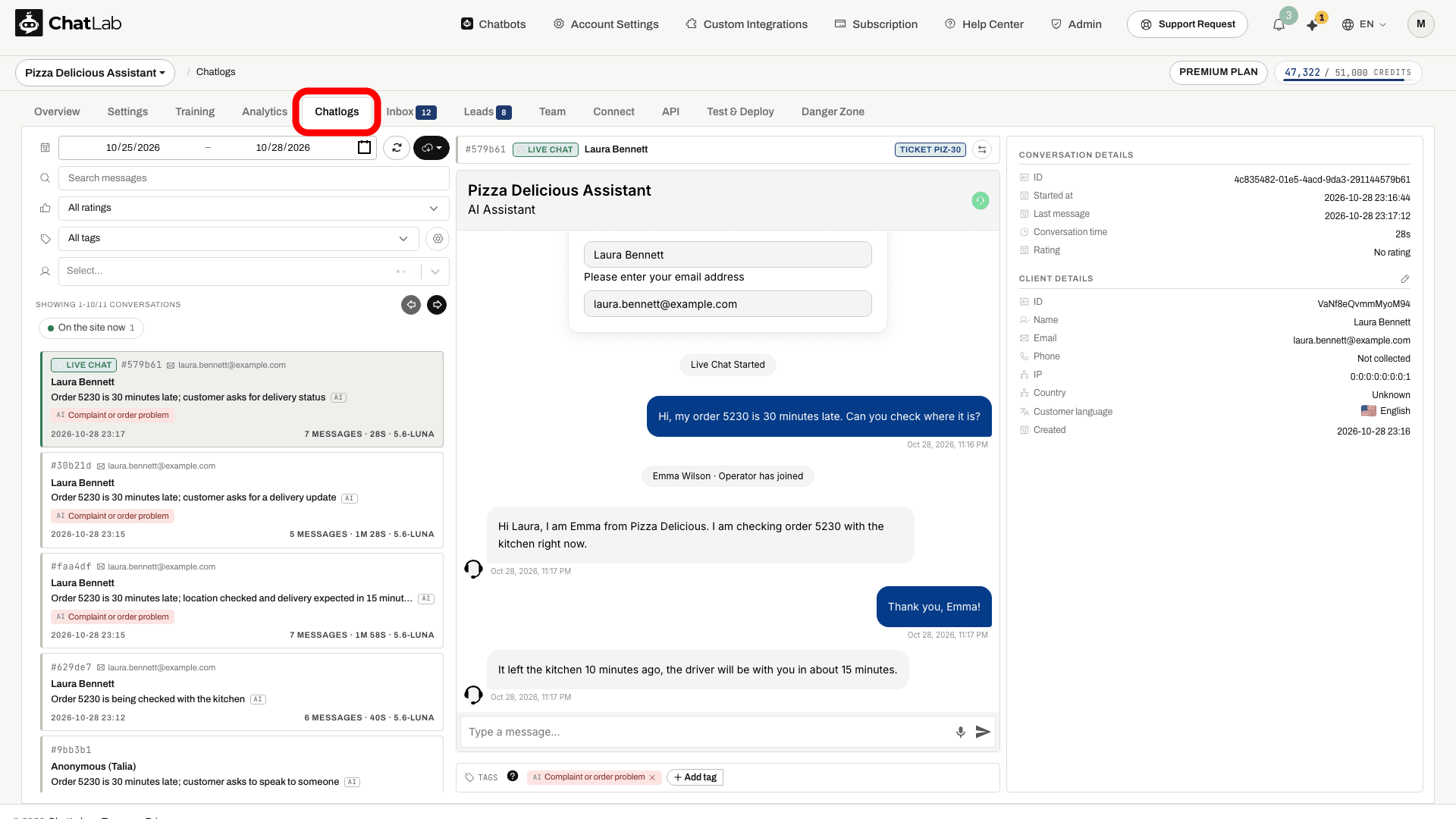
Aktive samtaler, der venter på en agent, er markeret med et blinkende live chat-ikon i samtalelisten. Klik på en aktiv samtale for at åbne den og begynde at udveksle beskeder med den besøgende i realtid.
Når en live chat starter, vises den besøgendes oplysninger fra før-chat-formularen - vedkommendes navn og e-mail - direkte i transskriptionen på det tidspunkt, hvor sessionen startede, så du kan se, hvem du taler med, uden at forlade samtalen. De bliver stående, når du genåbner samtalen senere. Panelet Client details (kundeoplysninger) til højre viser de samme oplysninger om den besøgende overordnet set.
Mens live chatten er aktiv:
- Beskedfeltet er aktiveret, så du kan skrive og sende svar
- En skriveindikator viser, hvornår den besøgende skriver
- Du kan når som helst lukke live chat-sessionen ved hjælp af lukkeknappen i chatoverskriften
Når du lukker sessionen, eller hvis den afsluttes efter 10 minutter uden beskeder fra nogen af parterne, vender samtalen tilbage til ren AI-tilstand, og beskedfeltet deaktiveres. Enhver besked holder live chatten åben, herunder svar du sender fra Inbox.
Start selv en livechat
Du kan åbne en livechat med enhver besøgende, der er på din side lige nu - også selvom de aldrig har bedt om et menneske, og selv når Allow users to contact live chat (Tillad brugere at kontakte livechat) er slået fra i Settings > Live Chat (Indstillinger > Live Chat). Den kontakt styrer kun, om besøgende kan anmode om et menneske direkte fra widgetten.
- Svar fra Inbox - når den besøgende har en sag og er på din side, viser sagens overskrift Online in the chat widget (Online i chat-widgetten). Dit svar vises i deres chatvindue med det samme og åbner en livechat.
- Deltag i samtalen i Chatlogs - åbn samtalen; når linjen under den viser The visitor is on the site now (Den besøgende er på siden nu), klikker du på Join conversation (Deltag i samtale). Dette åbner en livechat i samtalen og opretter en sag i Inbox, som tildeles dig. Tandhjulet ved siden af knappen fører til din Operator profile (Operatørprofil) og til Notifications (Notifikationer).
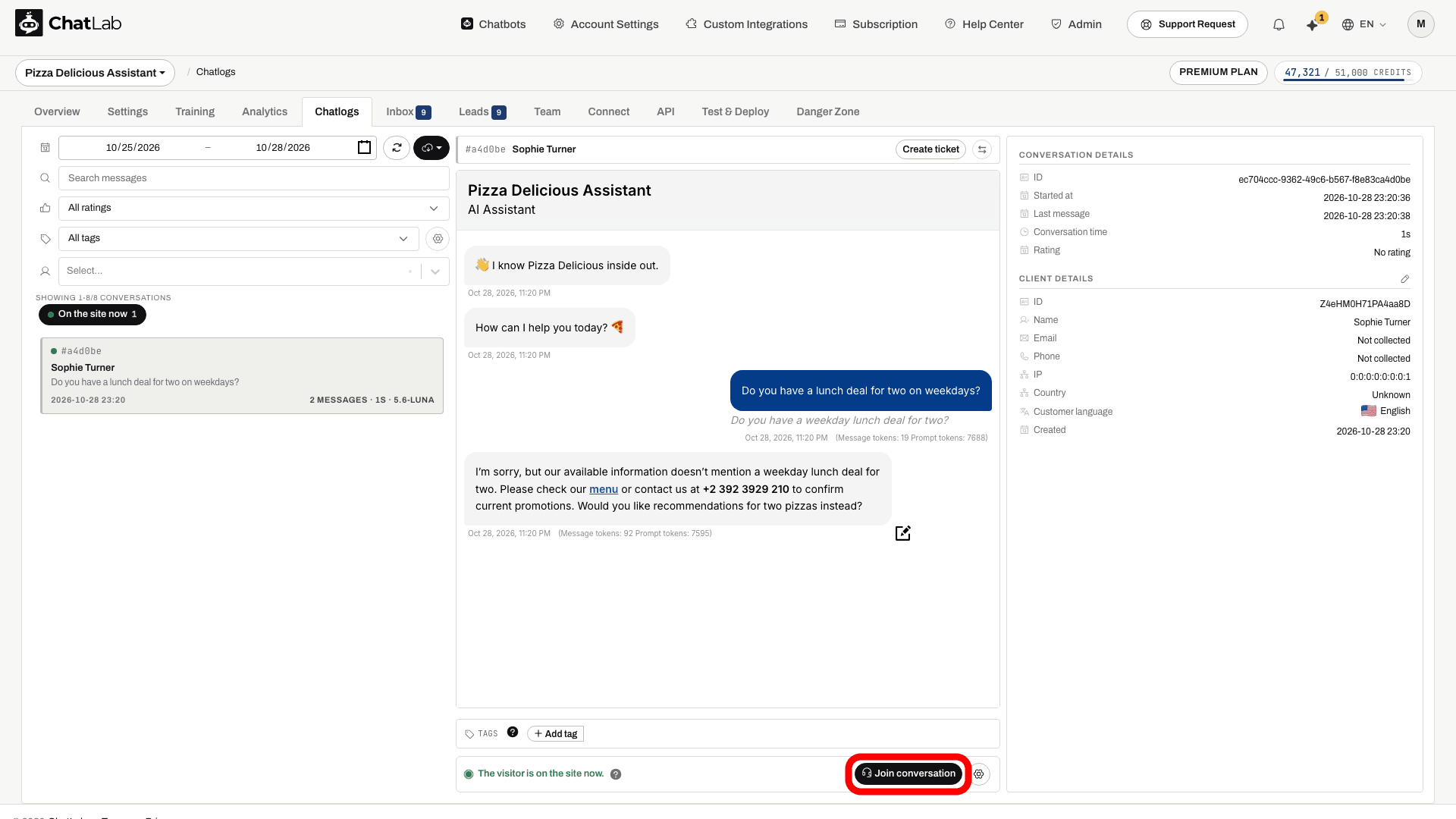
Herefter fungerer livechatten på nøjagtig samme måde, som hvis den besøgende selv havde anmodet om den: chatbotten tier stille, du svarer i sagstråden eller i Chatlogs, og den afsluttes med End live chat (Afslut livechat) eller efter 10 minutter uden nye beskeder. Hvis den besøgende allerede har forladt siden, sender Inbox i stedet dit svar via e-mail eller lader det vente i chatvinduet, hvis vedkommende ikke efterlod kontaktoplysninger. Se Svar kunden.
Notifikationer om live chat
Når en besøgende starter en ny live chat eller sender en besked i en aktiv session, vises der en notifikation på klokkeikonet i øverste højre hjørne af kontrolpanelet. Badgetælleren viser, hvor mange samtaler der kræver opmærksomhed.
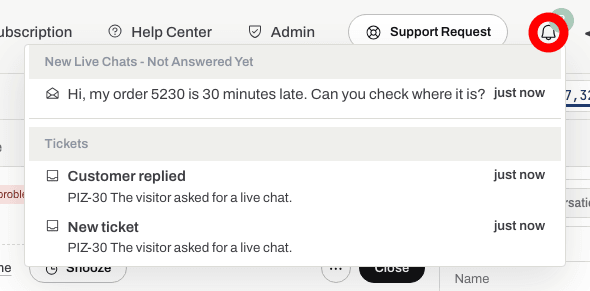
Rullemenuen grupperer notifikationer i op til tre kategorier:
- New Live Chats - Not Answered Yet (nye live chats - endnu ikke besvaret) - sessioner, hvor ingen operatør har deltaget
- Live Chats - New Messages (live chats - nye beskeder) - sessioner, hvor den besøgende har sendt en ny besked
- Tickets (sager) - Inbox-hændelser såsom nye sager, kundesvar, tildelinger og omtaler
Klik på en live chat-notifikation for at gå direkte til den pågældende samtale i Chatlogs-panelet, eller en sagnotifikation for at åbne sagen i Inbox.
Indstil dit operatørnavn og din avatar
Gå til Kontoindstillinger > Operatørprofil (Account Settings > Operator Profile) (i gruppen Indbakke og livechat [Inbox and live chat]).
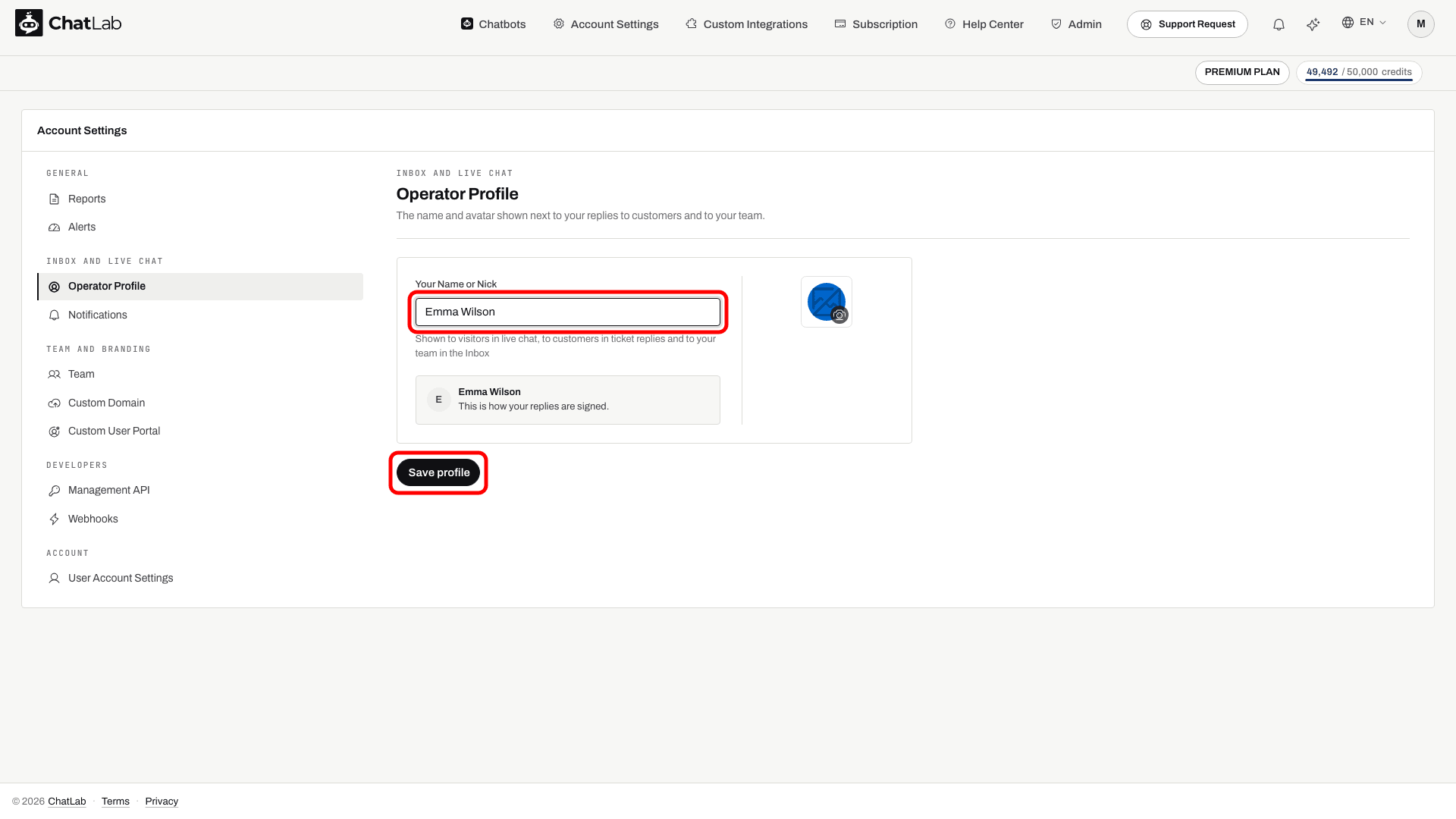
Indtast dit navn eller kaldenavn i Your Name or Nick, og upload eventuelt en personlig avatar. Dit navn vises over hver af dine beskeder i chat-widgetten, så den besøgende altid ved, at det er et menneske, der skriver. Dit team ser det ved siden af dine svar og interne noter i indbakken samt i chatoversigten. Hvis du ikke angiver et navn, vises den første del af din e-mailadresse i stedet - i livechat, i indbakkens svar og i din e-mailsignatur. Siden viser et eksempel på, hvordan dine svar signeres.
Hvis der mangler en avatar, bruges standardikonet med hovedtelefoner. Angiv dit visningsnavn separat; hvis du undlader en avatar, erstatter det ikke et gemt navn.
Klik på Save profile for at gemme.
Aktivering af browsernotifikationer
Gå til Account Settings > Notifications (Kontoindstillinger > Notifikationer).
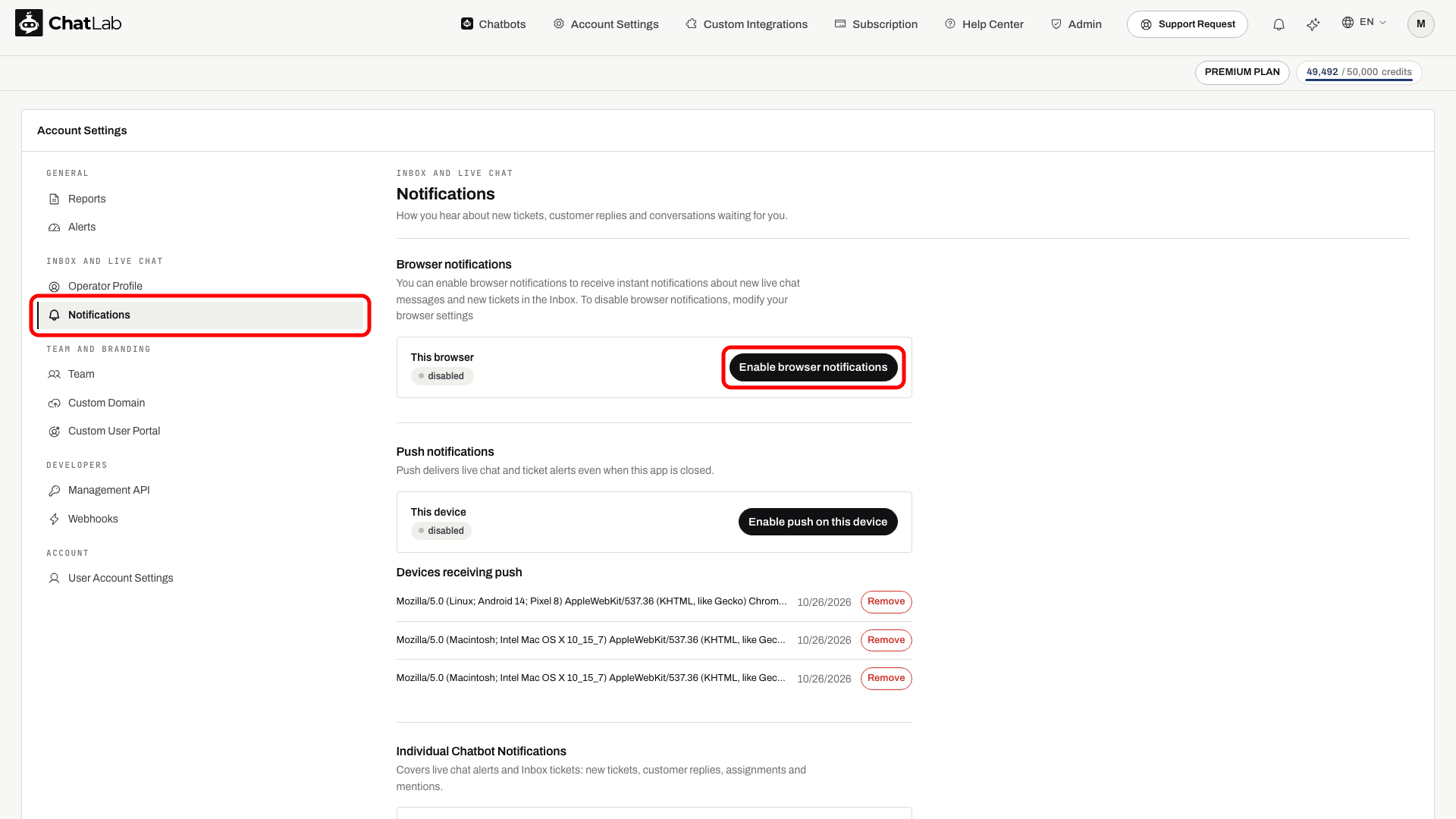
Klik på Enable browser notifications (Aktivér browsernotifikationer) for at modtage skrivebordsnotifikationer med lyd, når en live chat starter, eller der ankommer en ny besked. Hvis din browser viser notifikationsstatussen som "disabled" (deaktiveret), skal du klikke på knappen for at give tilladelse.
Når funktionen er aktiveret, modtager du en lydalarm og en systemnotifikation, som du kan klikke på for at gå direkte til ChatLab-vinduet.
Leveringen afhænger af tilladelser til notifikationer i browseren og operativsystemet. Konfigurer Push notifications (Push-notifikationer) på denne side, hvis du har brug for notifikationer, når app-fanen er lukket.
Notifikationspræferencer pr. chatbot
På den samme side under Account Settings > Notifications (Kontoindstillinger > Notifikationer) ruller du ned til sektionen Individual Chatbot Notifications (Individuelle chatbotnotifikationer). Kontakten ud for hver chatbot slår underretninger til eller fra for den specifikke chatbot individuelt og dækker både live chats og Inbox-billetter. Dette omfatter også chatbots, som andre brugere har delt med dig.
Klik på Save notification preferences (Gem notifikationspræferencer), når du har foretaget ændringerne.
Dette er nyttigt, når du vil uddelegere specifikke chatbots til bestemte operatører. Du kan for eksempel deaktivere notifikationer for chatbots, som et andet teammedlem tager sig af. Se Live Chat-opsætning med flere operatører for flere detaljer.
Tjek tilgængelighed og test
Først skal du aktivere Live Chat på botten og konfigurere dens tidsplan. Hvis Hide live chat when no operator is available (skjul livechat, når ingen operatør er tilgængelig) er aktiveret, skal operatører have notifikationer aktiveret for den bot og være tilgængelige via den valgte tilstedeværelsestilstand: en åben app-fane eller en åben fane eller registreret push-enhed. Hvis du deaktiverer dine bot-notifikationer, fjernes du også fra dens tilgængelighedstjek.
Test med en besøgendes browser og en operatørkonto: anmod om livechat, tag imod den i sektionen Live now (live nu) i indbakken, send et svar og kontrollér, at det når frem til den besøgende med dit navn over. Klik på End live chat (afslut livechat), og tjek, at botten kan svare igen. Notifikationspræferencer tildeler ikke eksklusivt ejerskab over en samtale.
Relaterede artikler
- Indbakke - billetkøen med sektionen Live nu (Live now)
- Live Chat - sådan aktiverer du live chat, konfigurerer tidsplanen og tilpasser beskeder
- Chatlogs - samtalehistorik og Deltag i samtale (Join conversation)
- Opsætning af Live Chat med flere operatører - konfiguration af notifikationer til teams
- Kontaktformular til menneskelig support - offline-reserveløsningen, når live chat ikke er tilgængelig