Chatlogs giver dig mulighed for at gennemgå enhver samtale, din chatbot har haft med besøgende. Du kan gennemse beskedhistorikken, undersøge kundeoplysninger, filtrere og søge i samtaler, eksportere data og tilføje rettelser for at forbedre fremtidige svar. Gennemgå dine opbevaringsindstillinger, og håndter eksporterede besøgsoplysninger i overensstemmelse med din organisations privatlivskrav.
Hvor finder du Chatlogs
Vælg din chatbot fra kontrolpanelet, og klik på fanen Chatlogs (Samtalelogge).
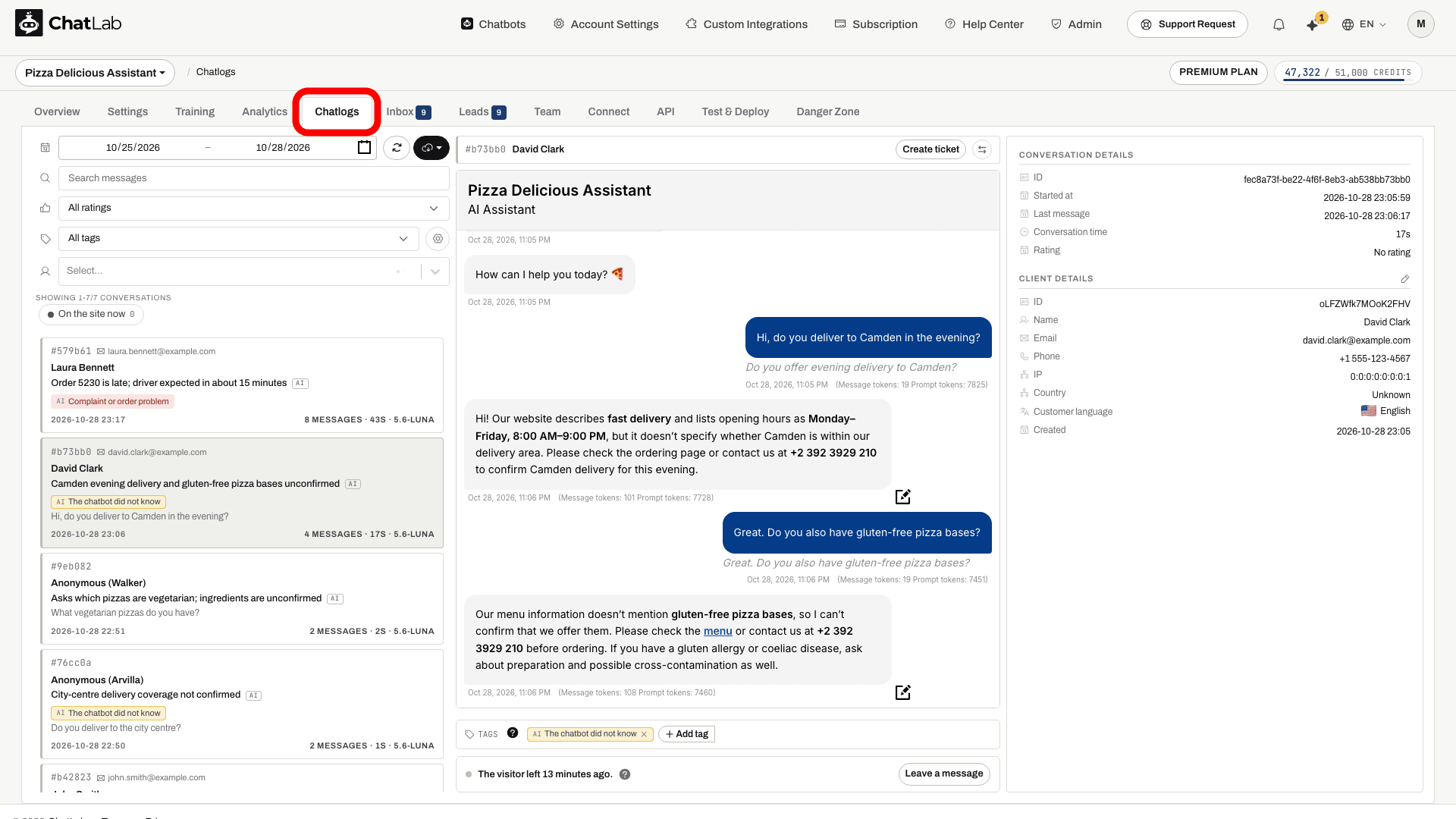
Skærmen for Chatlogs er opdelt i tre kolonner:
- Venstre - filterfunktioner og samtalelisten
- Midten - den fulde beskedhistorik for den valgte samtale
- Højre - samtaledetaljer og kundeoplysninger
Filtrering af samtaler
Filterpanelet øverst i venstre kolonne giver flere måder at indsnævre samtalelisten på.
- Date range (Datointerval) - angiv start- og slutdato for at begrænse, hvilke samtaler der vises. Som standard viser Chatlogs de seneste tre dage.
- Search messages (Søg i beskeder) - skriv et nøgleord for at finde samtaler, der indeholder specifik tekst.
- Rating filter (Bedømmelsesfilter) - vælg All ratings (Alle bedømmelser), Positive (Positive) eller Negative (Negative) for kun at vise samtaler med en matchende brugerbedømmelse.
- Client filter (Kundefilter) - begynd at skrive et navn, en e-mailadresse eller et telefonnummer for at filtrere samtaler fra en bestemt besøgende.
- Tag filter (Tag-filter) - vælg All tags (Alle tags) eller et enkelt tag for kun at vise samtaler med det tag. Tandhjulet ved siden af åbner tag-kataloget, se Samtaletags.
- On the site now (På websitet nu) - feltet under filtrene viser kun besøgende, der er på dit website lige nu, sammen med deres antal. Dette er de samtaler, du kan deltage i live.
Resultaterne opdateres automatisk, når du ændrer filtrene. Antallet af samtaler vises under filtrene (f.eks. "Showing 1-10/42 conversations").
Eksport af samtaler
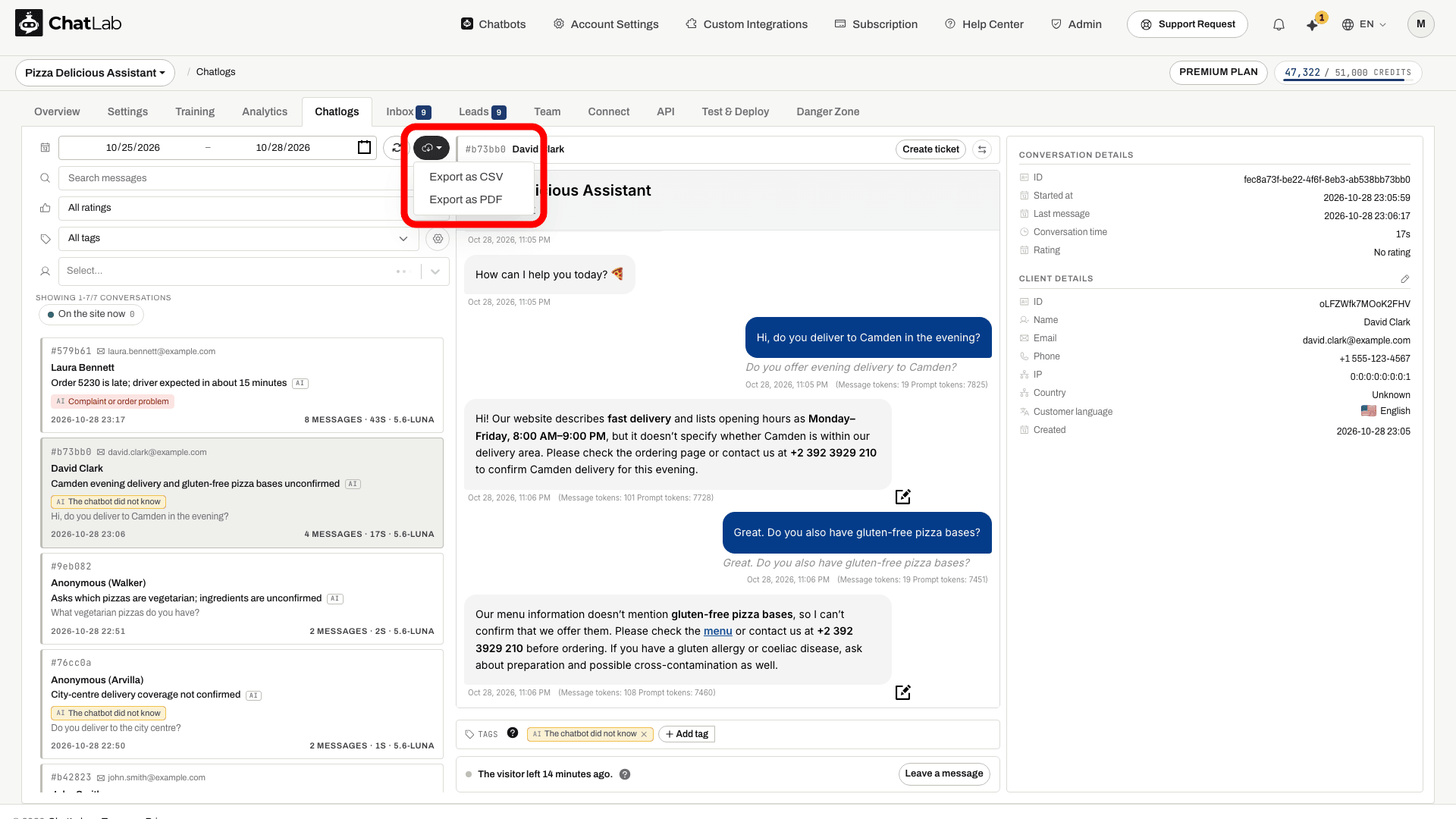
Klik på download button (download-knappen) ved siden af datointervallet for at åbne eksportmenuen. To formater er tilgængelige:
- Export as CSV (Eksporter som CSV) - downloader en fil, der er kompatibel med regneark
- Export as PDF (Eksporter som PDF) - downloader et formateret PDF-dokument
Eksporten bruger filtrene for datointerval, nøgleord og bedømmelse. Kundevælgeren er ikke inkluderet i eksportanmodningen, så en kundefiltreret liste kan generere en bredere eksport. Kontroller den downloadede fil, før du deler den.
Visning af en samtale
Klik på en vilkårlig samtale i listen til venstre for at indlæse dens beskedhistorik i midterkolonnen. Beskederne vises i samme format, som de besøgende ser i chat-widgetten:
- Besøgendes beskeder vises i den ene side og bot- og operatørsvar i den anden
- Hver besked indeholder et tidsstempel
Hvilken side er hvis. Som standard er den besøgende til højre, ligesom i chat-widgetten. Knappen ⇄ i bjælken over samtalen bytter om på siderne, så dit team er til højre og kunden til venstre - ligesom i Indbakke (Inbox). Dit valg gemmes på din konto. Konti oprettet fra 29. oktober 2026 starter med Inbox-layoutet, mens ældre konti beholder den besøgende til højre, indtil de skifter.
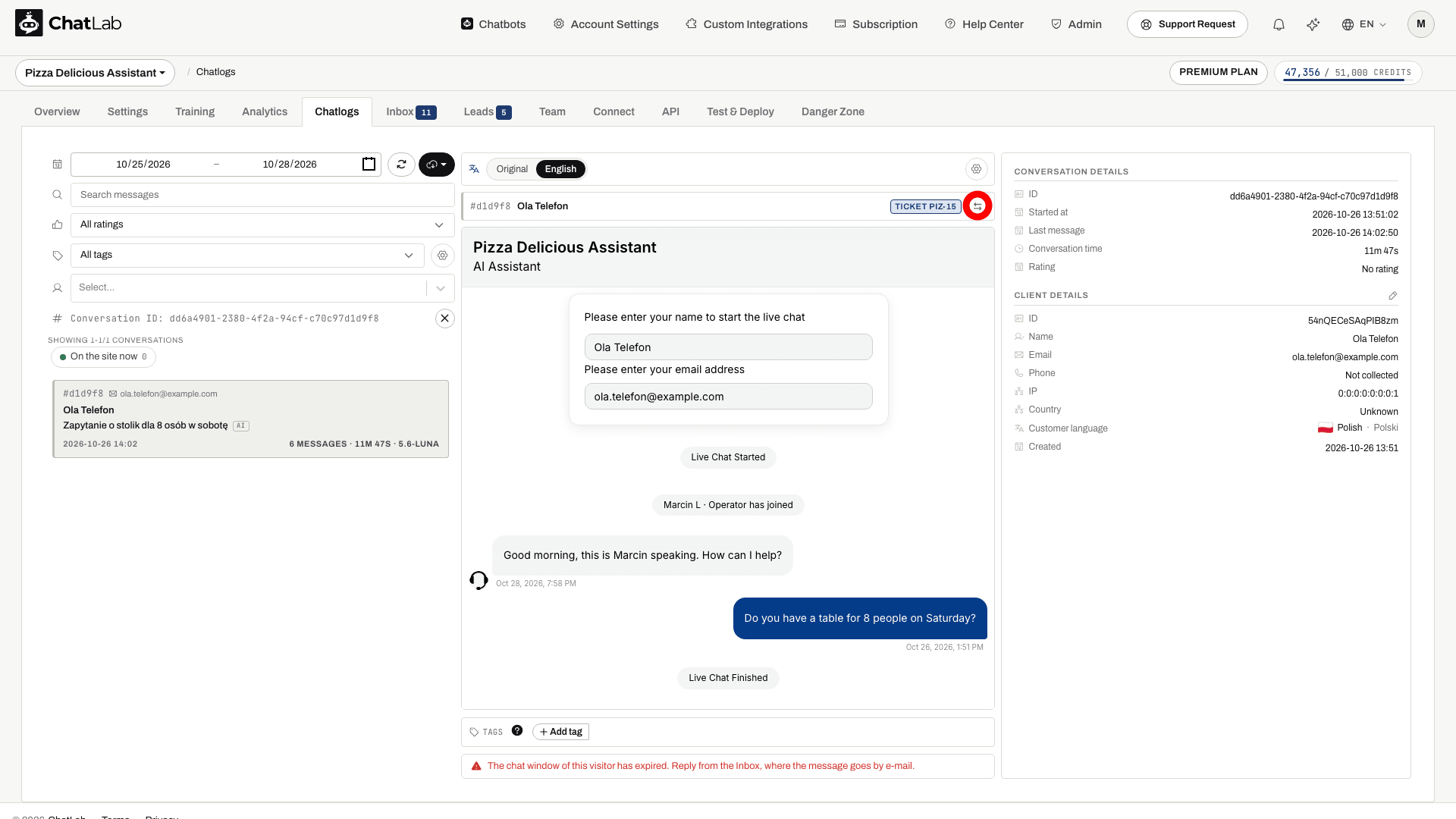
Hvis samtalen indeholder særlige hændelser - såsom en live chat-session, en indsendt formular til leadopsamling, en produktsøgning eller en anmodning om menneskelig support - vises disse direkte integreret i beskedhistorikken.
Testsamtaler
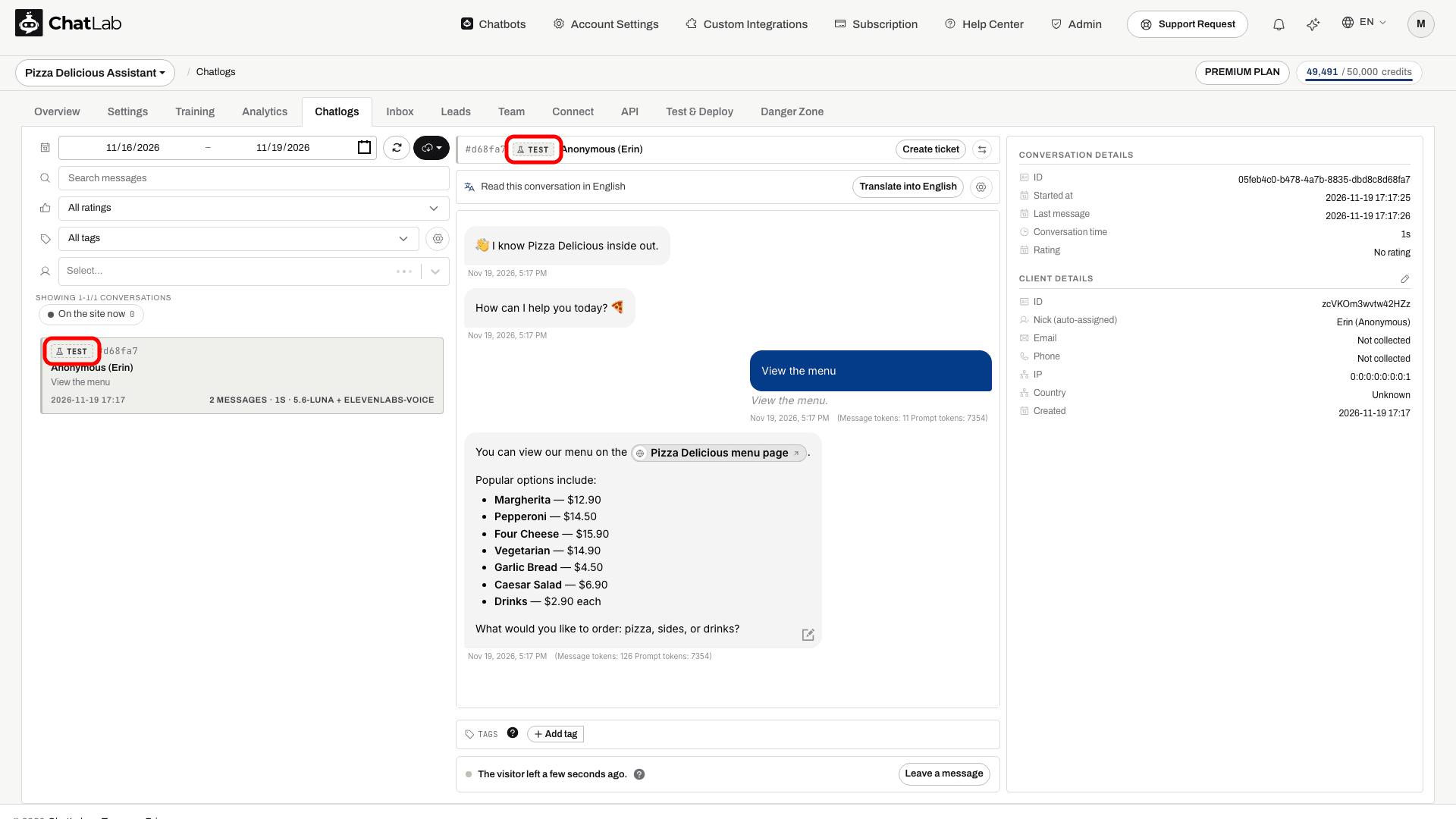
Samtaler, du har med din egen chatbot i kontrolpanelet - under fanen Test & Deploy (Test og udrul), i guidens testtrin eller via Test chatbot under Overview (Oversigt) - markeres med et Test-mærke, både i samtalelisten og ved siden af samtaletitlen. De gemmes og tagges ligesom enhver anden samtale, så du kan kontrollere, hvordan chatbotten og dens tags fungerer, men de tælles ikke med i statistikker som tallene i Overview, Conversations by tag (Samtaler efter tag) og rapporterne.
Læs en samtale på dit sprog
Når den besøgende har skrevet på et andet sprog end dit team, viser en bjælke over samtalen Read this conversation in (Læs denne samtale på) dit sprog. Klik på Translate into (Oversæt til) dit sprog. Bjælken skifter derefter mellem Original (Original) og dit sprog, og oversættelsen bevares for hele teamet, næste gang nogen åbner samtalen. Bjælken vises ikke, når den besøgende skriver på dit teams sprog.
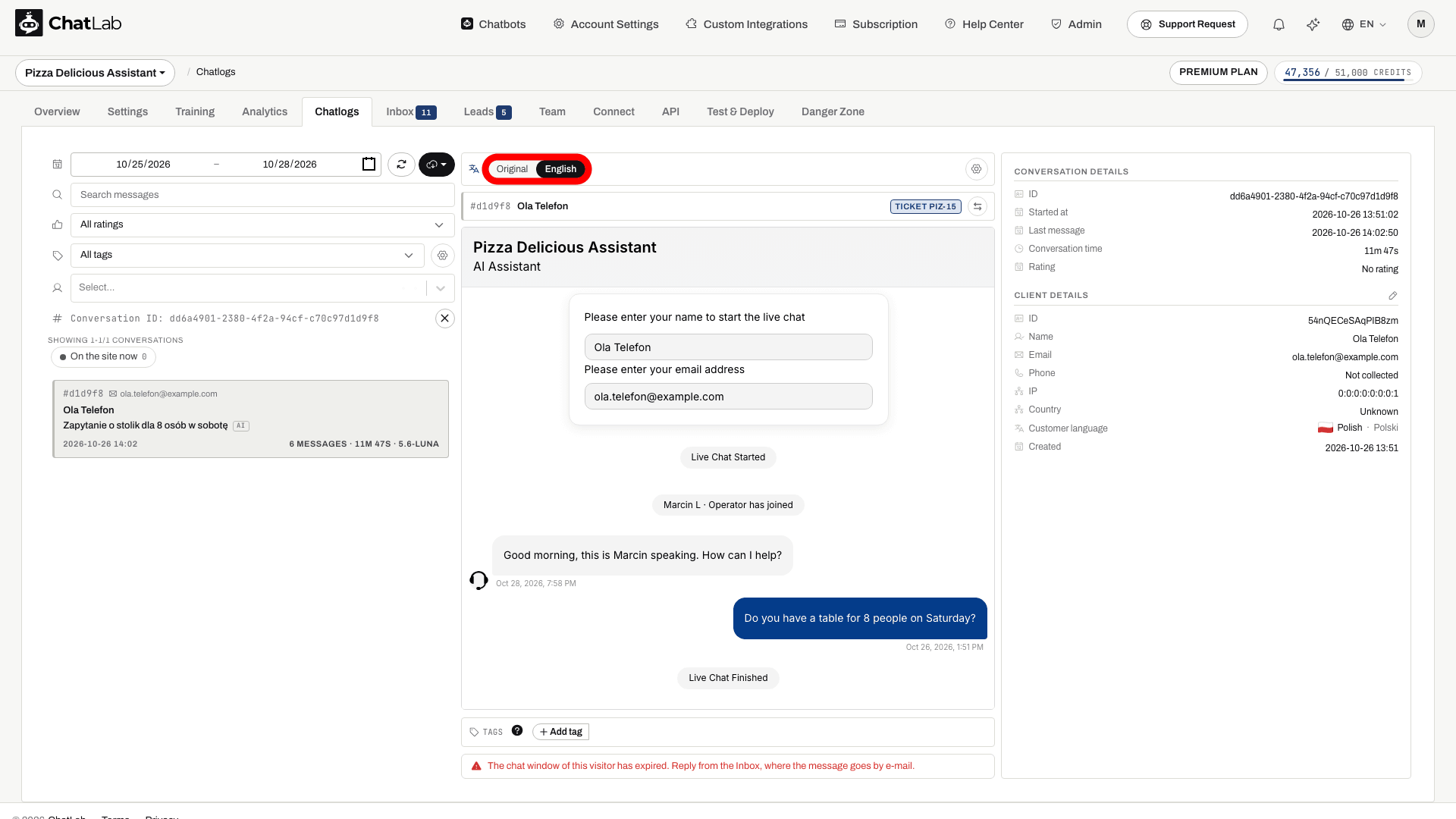
Tandhjulet for enden af bjælken åbner Settings > Languages (Indstillinger > Sprog) med Team language (Teamsprog) fremhævet - én indstilling for hele chatbotten, som også bruges til sagstitler, rapporter og AI-indsigter. Oversættelse bruger besked-credits svarende til ét chatbot-svar på den oversættelsesmodel, der er valgt i Inbox settings (Indbakkeindstillinger), og hver besked betales der kun for én gang.
Samtaledetaljer
Panelet til højre viser metadata for den valgte samtale:
- ID - den unikke samtaleidentifikator
- Started at - hvornår samtalen begyndte
- Last message - tidsstempel for den seneste besked
- Rating - den besøgendes tommel-op- eller tommel-ned-bedømmelse, hvis den er angivet
Hvis samtaleopsummeringer er aktiveret i dine bot-indstillinger (Settings > Summaries & Memory (Indstillinger > Opsummeringer og hukommelse)), vises der her også et AI-genereret resumé af samtalen.
Kundeoplysninger
Under samtaledetaljerne viser sektionen Client details (Kundeoplysninger) information om den besøgende:
- ID - unik kundeidentifikator
- Nick - automatisk tildelt kaldenavn (eller den besøgendes rigtige navn, hvis det er angivet via lead-indsamling)
- Email og Phone - kontaktoplysninger, hvis de er indsamlet
- IP og Country - netværksoplysninger og geografisk placering
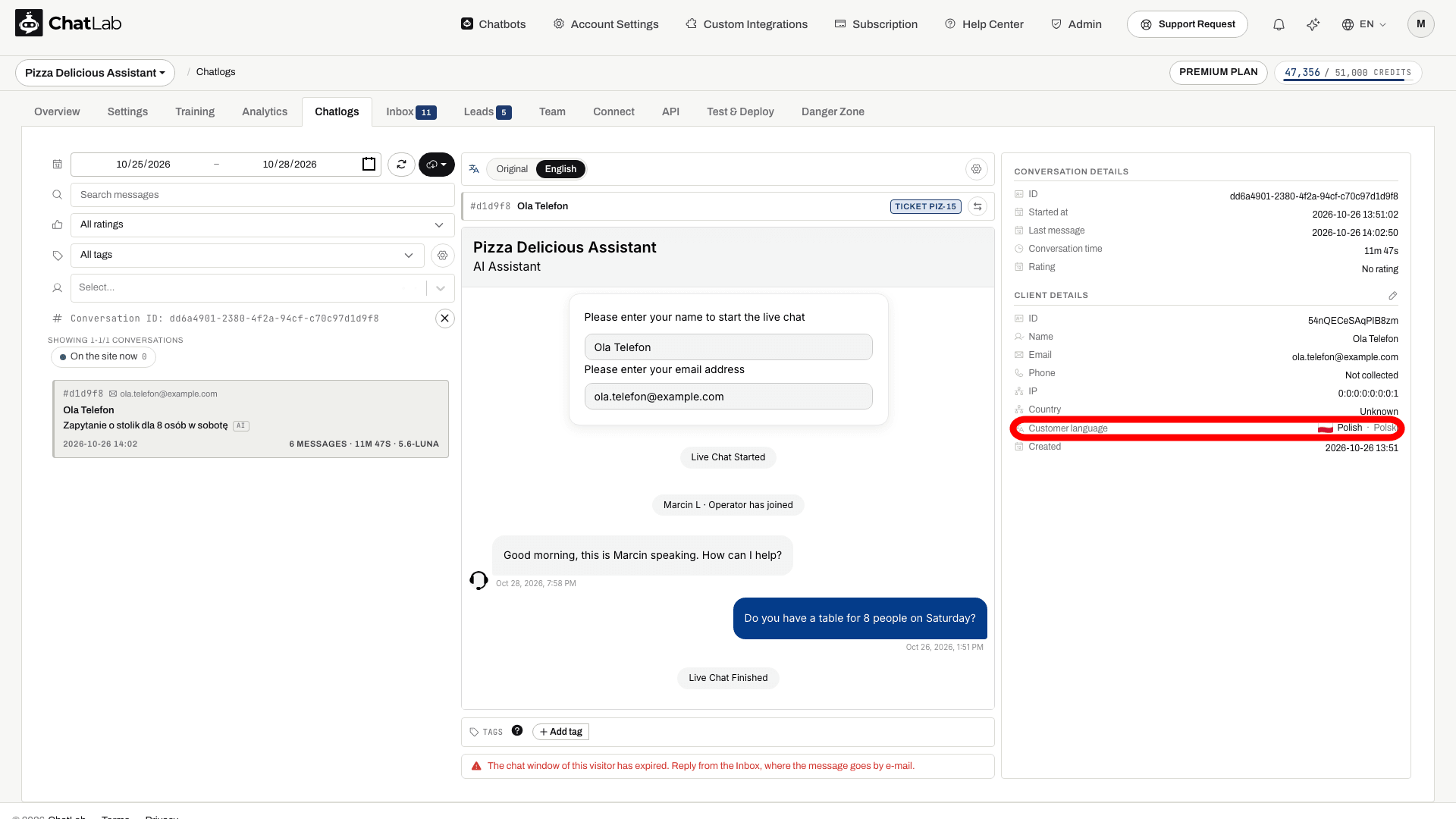
- Customer language (Kundesprog) - sproget, som den besøgende skriver på, med et flag, dets engelske navn og dets eget navn (for eksempel Polish · Polski). ChatLab genkender det i baggrunden, efter samtalen er blevet inaktiv, uden at bruge besked-credits
- Created - hvornår kundeprofilen først blev oprettet
Hvis kundeprofilopsummeringer er aktiveret under Settings > Summaries & Memory, kan der også vises en Client profile summary (Kundeprofilopsummering), som giver et AI-genereret overblik over den besøgende på tværs af alle vedkommendes samtaler.
Redigering af kundedata
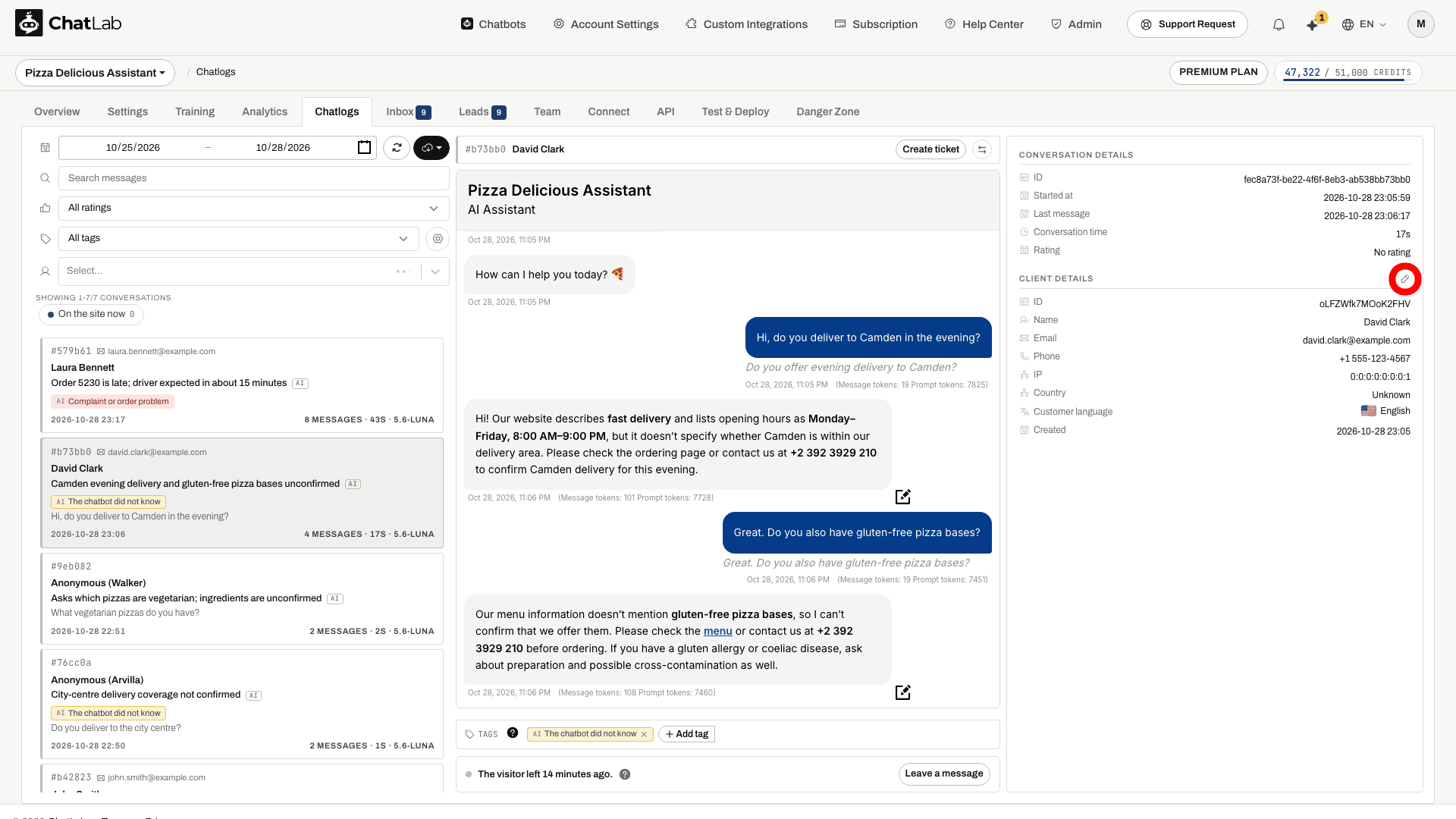
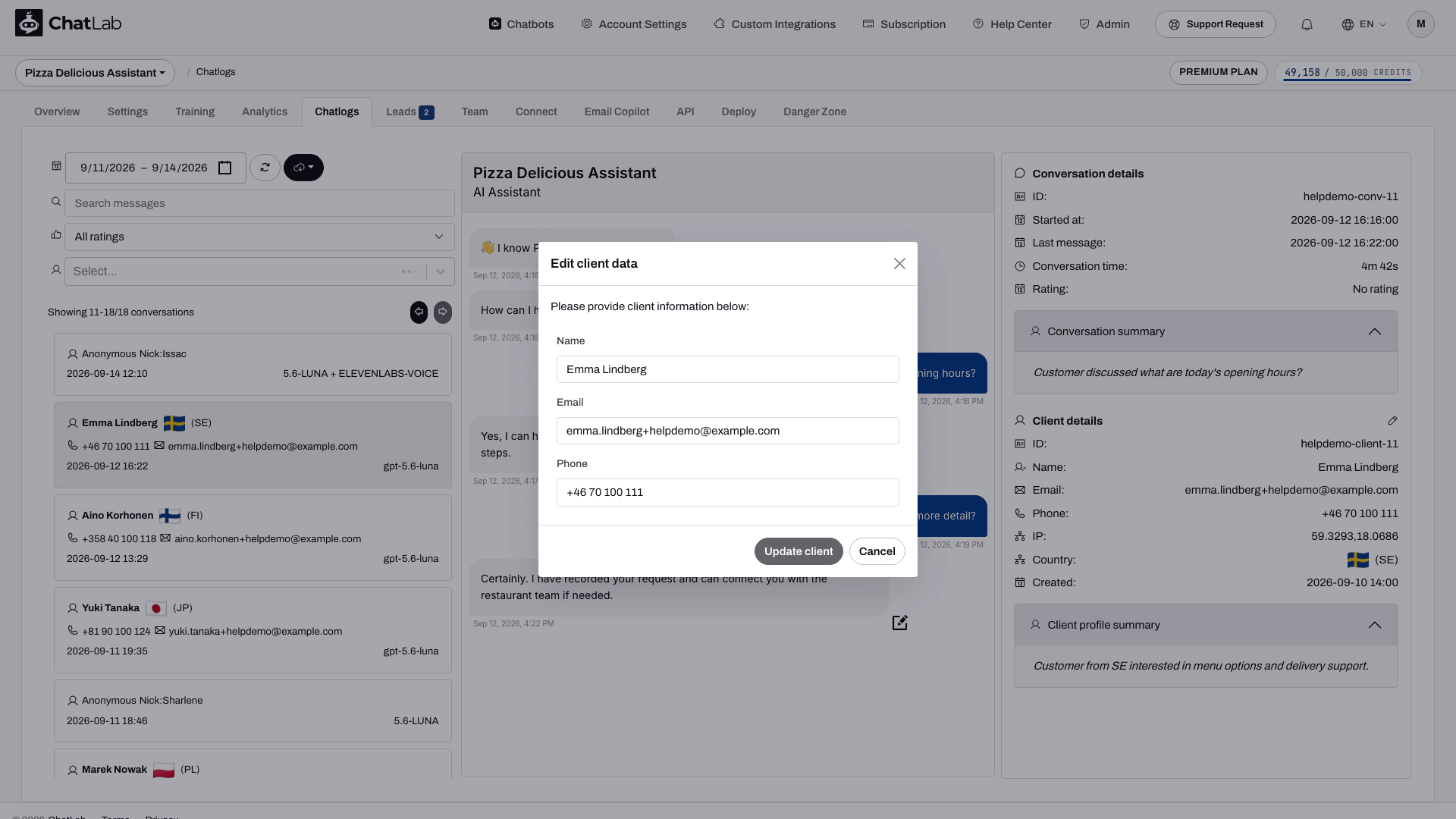
Klik på edit icon (redigeringsikonet) ud for overskriften "Client details" for at åbne redigeringsvinduet. Du kan opdatere kundens kaldenavn, navn, e-mailadresse og telefonnummer.
Tilføjelse af rettelser
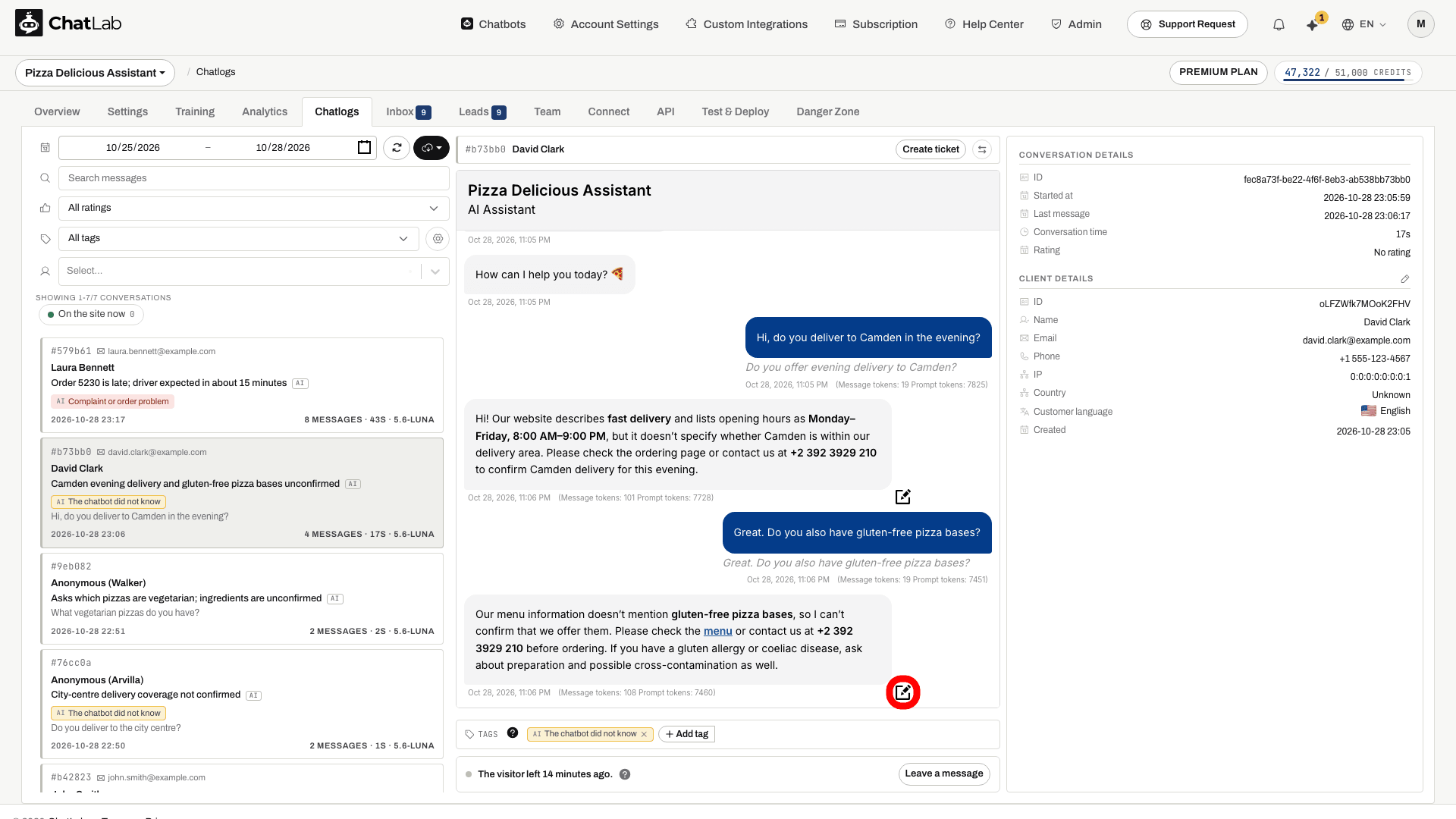
Når du opdager et bot-svar, der er forkert eller kan forbedres, kan du tilføje en rettelse direkte fra Chatlogs. Klik på edit icon (redigeringsikonet) i nederste højre hjørne af et bot-svar.
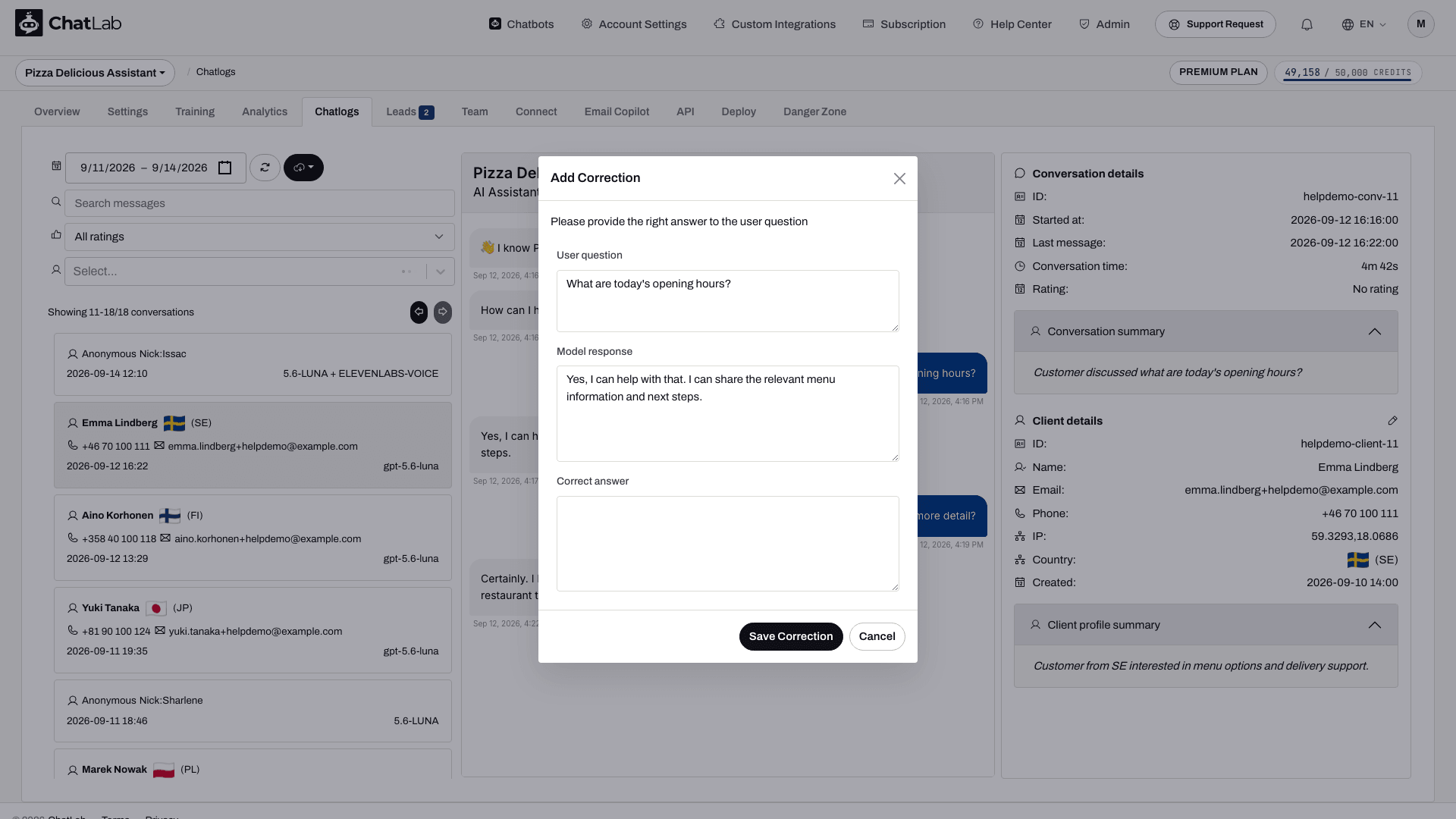
Et vindue åbnes med tre felter:
- User question (Brugerspørgsmål) - den besøgendes besked (skrivebeskyttet)
- Model response (Modelsvar) - bottens oprindelige svar (skrivebeskyttet)
- Correct answer (Korrekt svar) - skriv det svar, som botten skulle have givet
Klik på Save Correction (Gem rettelse) for at gemme. Rettelsen tilføjes til din bots træningsdata under Training > Corrections (Træning > Rettelser), hvilket hjælper botten med at give bedre svar på lignende spørgsmål i fremtiden.
Sager fra en samtale
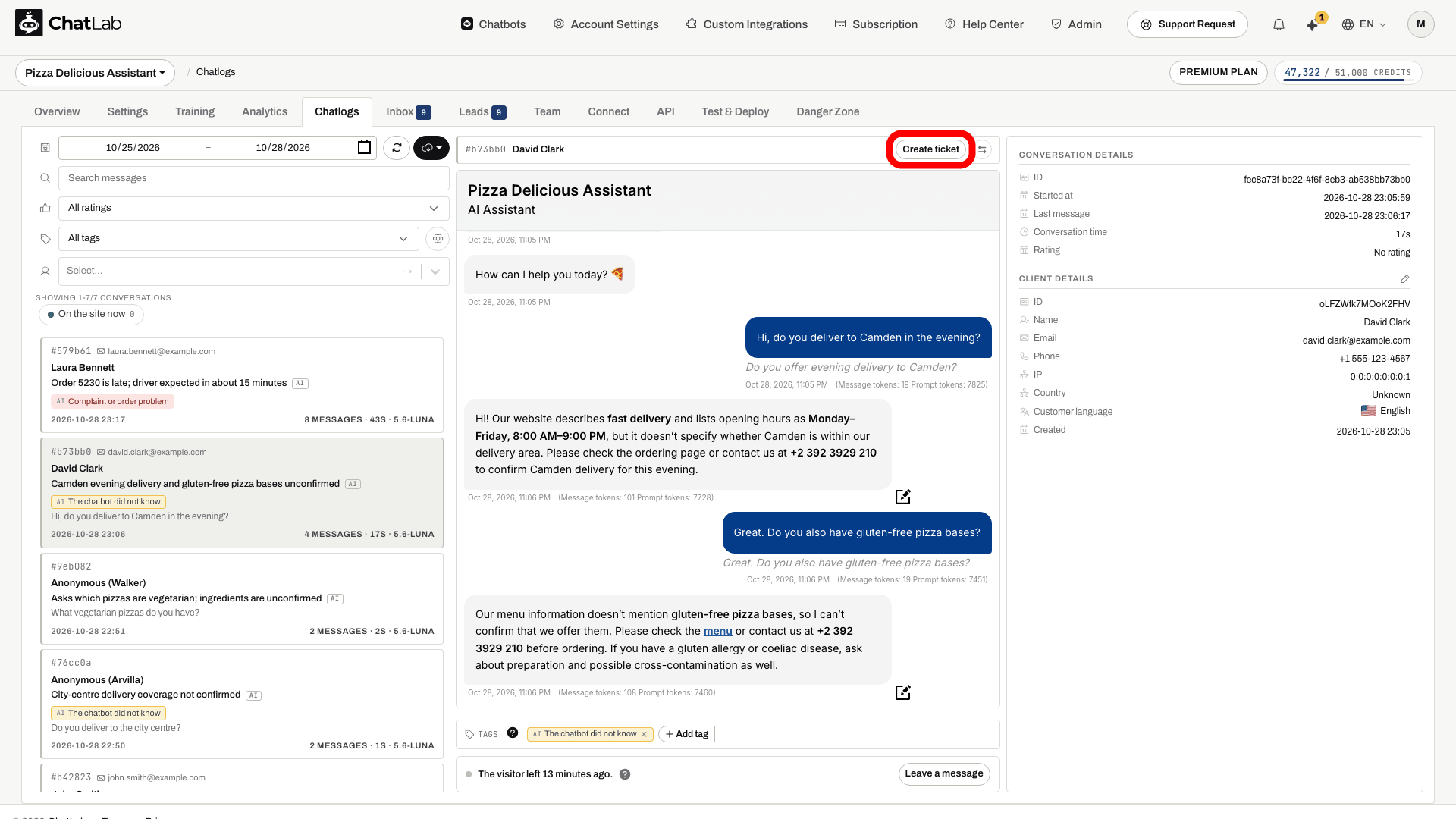
Enhver samtale kan laves om til en sag i chatbottens Inbox, så en henvendelse, der kræver opfølgning, får en status, en tildelt person og et sted, hvorfra den kan besvares. Klik på Create ticket (Opret sag) i bjælken over samtalen: emnet og beskeden udfyldes på forhånd ud fra den besøgendes første og sidste besked, og e-mailadressen hentes fra kundeoplysningerne, hvis der blev indsamlet en. Når en samtale har en sag, erstattes knappen af et Ticket #-felt (Sag #), som åbner den. Sager oprettes også automatisk fra indsendelser af kontaktformularer, ubesvarede live chats, indsamlede leads og indgående e-mails.
Tags
Linjen Tags under samtalen viser, hvad der skete i den, for eksempel The chatbot did not know (Chatbotten vidste det ikke) eller Wanted a person (Ønskede en medarbejder). AI tilføjer automatiske tags, når samtalen bliver inaktiv, og du kan tilføje eller fjerne tags manuelt med + Add tag (+ Tilføj tag), hvor du også kan oprette et nyt tag direkte på stedet. Filtrer listen efter et tag med tag-filteret; tandhjulet ved siden af åbner tag-kataloget. Se Samtaletags.
Besøgende på sitet eller forladt
Under samtalen viser en enkelt linje, om den besøgende er på dit website nu, eller hvornår vedkommende forlod det; spørgsmålstegnet ved siden af forklarer valgmulighederne.
- Join conversation (Deltag i samtale) - den besøgende er på websitet: ved at deltage åbnes en live chat i denne samtale og en sag i Inbox tildelt til dig. Tandhjulet ved siden af knappen fører til din medarbejderprofil og notifikationer.
- Leave a message (Læg en besked) - den besøgende har forladt sitet: knappen åbner et felt til en besked, der venter i vedkommendes chatvindue, indtil personen vender tilbage. Når chatvinduet er udløbet, viser linjen dette i stedet, og en besøgende med en e-mailadresse besvares fra Inbox via e-mail.
Begge dele er beskrevet i Inbox.
Live Chat i Chatlogs
Hvis en samtale har en aktiv live chat-session, angives det med et Live Chat-ikon på samtalekortet i listen til venstre. Når du vælger den samtale, bliver beskedfeltet nederst aktivt, så du kan deltage i sessionen og sende beskeder til den besøgende i realtid. Følg Håndtering af indgående Live Chat-samtaler for at se hele arbejdsgangen for medarbejdere.