Samtalekoder (tags) fortæller dig med et hurtigt overblik, hvad der skete i en samtale: chatbotten kendte ikke svaret, kunden ønskede en person, kunden var utilfreds. AI tilføjer de automatiske tags, når en samtale bliver stille, og du kan tilføje eller fjerne ethvert tag manuelt. Tags giver dig mulighed for at filtrere Chatlogs, og udvalgte tags opretter en sag i Inbox, så en samtale, der kræver et menneske, ikke går tabt.
Samtalekoder er tilgængelige på alle ChatLab-planer.
Hvor du finder tags
Vælg din chatbot, og åbn Chatlogs (samtalelogfiler). Vælg en samtale: Linjen Tags (koder) under den viser dens tags og knappen + Add tag (+ Tilføj tag). Spørgsmålstegnet ved siden af Tags forklarer dem kort.
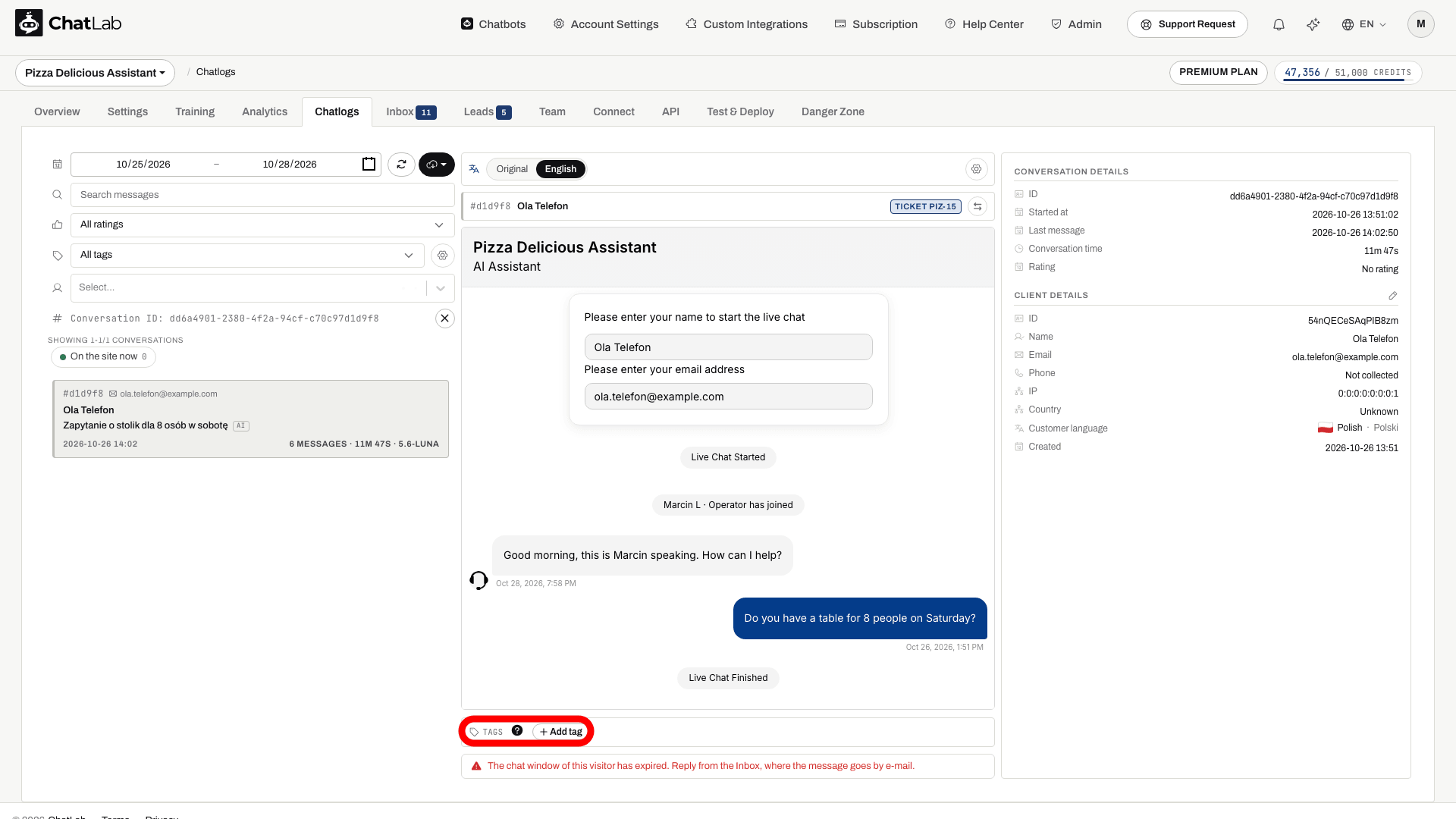
Føj et tag til en samtale
- Klik på + Add tag (+ Tilføj tag) under samtalen.
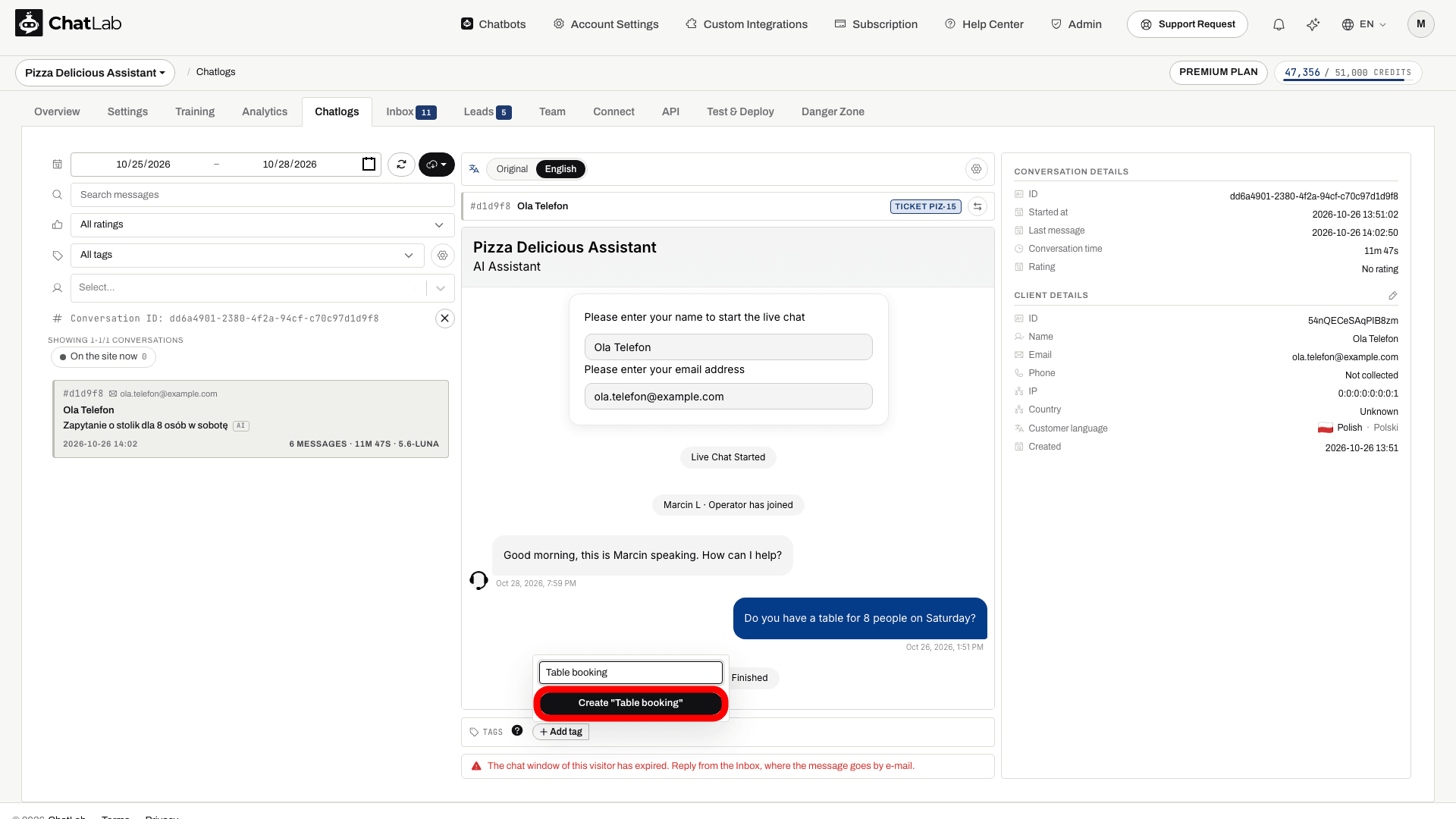
- Skriv for at søge på listen, og klik på et tag, eller tryk på
Enterfor at vælge det første match. - For at oprette et nyt tag med det samme skal du indtaste dets navn og klikke på Create "name" (Opret "navn"). Det føjes straks til denne samtale og er et manuelt tag uden en AI-regel; du kan gøre det automatisk senere i tagkataloget.
For at fjerne et tag skal du klikke på det lille kryds på det. Hvis du kun vil se samtaler med et bestemt tag, skal du klikke på det pågældende tag på en samtale på listen eller vælge det i tagfilteret i venstre kolonne.
Tagkataloget
Klik på tandhjulet ved siden af tagfilteret i venstre kolonne i Chatlogs. Vinduet Conversation tags (Samtaletags) viser alle chatbottens tags samt hvor mange samtaler, der har fået dem inden for de seneste 7 dage.
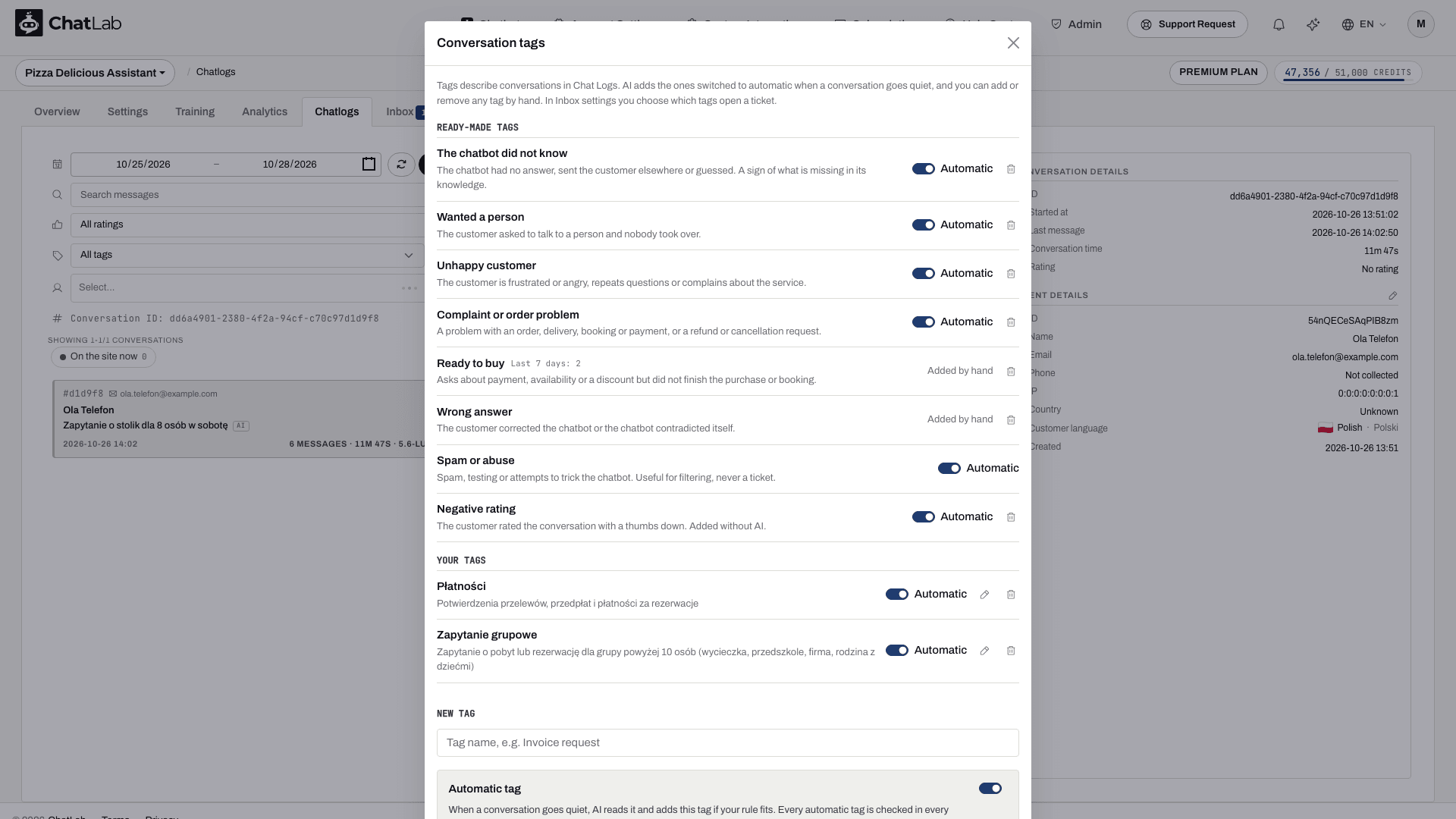
Standardtags følger med enhver chatbot:
- Chatbotten vidste det ikke - chatbotten havde intet svar, henviste kunden et andet sted hen eller gættede. Et tegn på, hvad der mangler i dens viden.
- Ønskede en person - kunden bad om at tale med et menneske, og ingen tog over. Tilføjes også automatisk uden AI, når den besøgende sender kontaktformularen, hvilket opretter en sag i Inbox.
- Utilfreds kunde - kunden er frustreret eller vred, gentager spørgsmål eller klager over servicen.
- Klage eller ordreproblem - et problem med en ordre, levering, reservation eller betaling, eller en anmodning om refusion eller annullering.
- Spam eller misbrug - spam, test eller forsøg på at snyde chatbotten. Nyttig til filtrering, bliver aldrig til en sag.
- Negativ vurdering - kunden gav samtalen en tommelfinger nedad. Tilføjes uden AI og fjernes igen, hvis kunden ændrer vurderingen til en tommelfinger opad.
- Håndteret med succes - AI vurderer, at henvendelsen blev løst. Tilføjes aldrig sammen med Chatbotten vidste det ikke, Ønskede en person, Utilfreds kunde eller Klage eller ordreproblem, og heller ikke til en samtale, hvor den besøgende har sendt kontaktformularen.
Kontakten Automatic (Automatisk) ud for et tag afgør, om AI selv tilføjer det; hvis den slås fra, tilføjes tagget kun manuelt. Skraldespandsikonet fjerner et standardtag fra denne chatbot: det forsvinder fra alle lister og fra de samtaler, der havde det. Spam eller misbrug kan ikke fjernes, da Inbox bruger det til at lukke spam. Bring back removed ready-made tags (Gendan fjernede standardtags) under listen gendanner dem.
Når en samtale fortsætter, efter den er blevet tagget, gennemgår AI den igen, så snart der bliver stille. Automatiske tags, der ikke længere passer, fjernes derefter - også fra labels på dens åbne sag. Manuelt tilføjede tags bevares, og et tag, du har fjernet i hånden, tilføjes ikke igen af AI.
Dine tags er dem, du selv opretter. Blyanten redigerer navnet, kontakten Automatic tag (Automatisk tag) og reglen; skraldespanden sletter tagget og fjerner det fra alle samtaler.
Opret dit eget tag
- Indtast et navn under New tag (nyt tag) i kataloget, for eksempel Fakturaanmodning.
- Lad Automatic tag være slået til, hvis AI skal tilføje det, og beskriv under When should AI add it? (Hvornår skal AI tilføje det?), hvornår det er relevant, for eksempel kunden beder om en momsfaktura. Hold reglen kort og konkret: Den må fylde op til 200 tegn, og AI tjekker hvert automatisk tag i hver eneste samtale.
- Slå Automatic tag fra for et tag, du kun vil tilføje manuelt.
- Klik på Add tag (tilføj tag).
En chatbot kan have op til 5 af sine egne automatiske tags og op til 30 af sine egne tags i alt. Når alle 5 automatiske pladser er optaget, skal du slå en fra for at gøre en anden automatisk.
Opret en sag ud fra et tag
Et tag kan gøre en samtale til en sag i Indbakke (Inbox). Åbn Indbakke, åbn menuen ... ved siden af overskriften Inbox (Indbakke), og vælg Inbox settings (Indbakkeindstillinger). På fanen Ticket sources (Sagskilder) ruller du ned til Tickets from conversations (Sager fra samtaler). Slå Open a ticket (Opret en sag) til for de tags, der kræver et menneske, for eksempel Wanted a person eller Complaint or order problem.
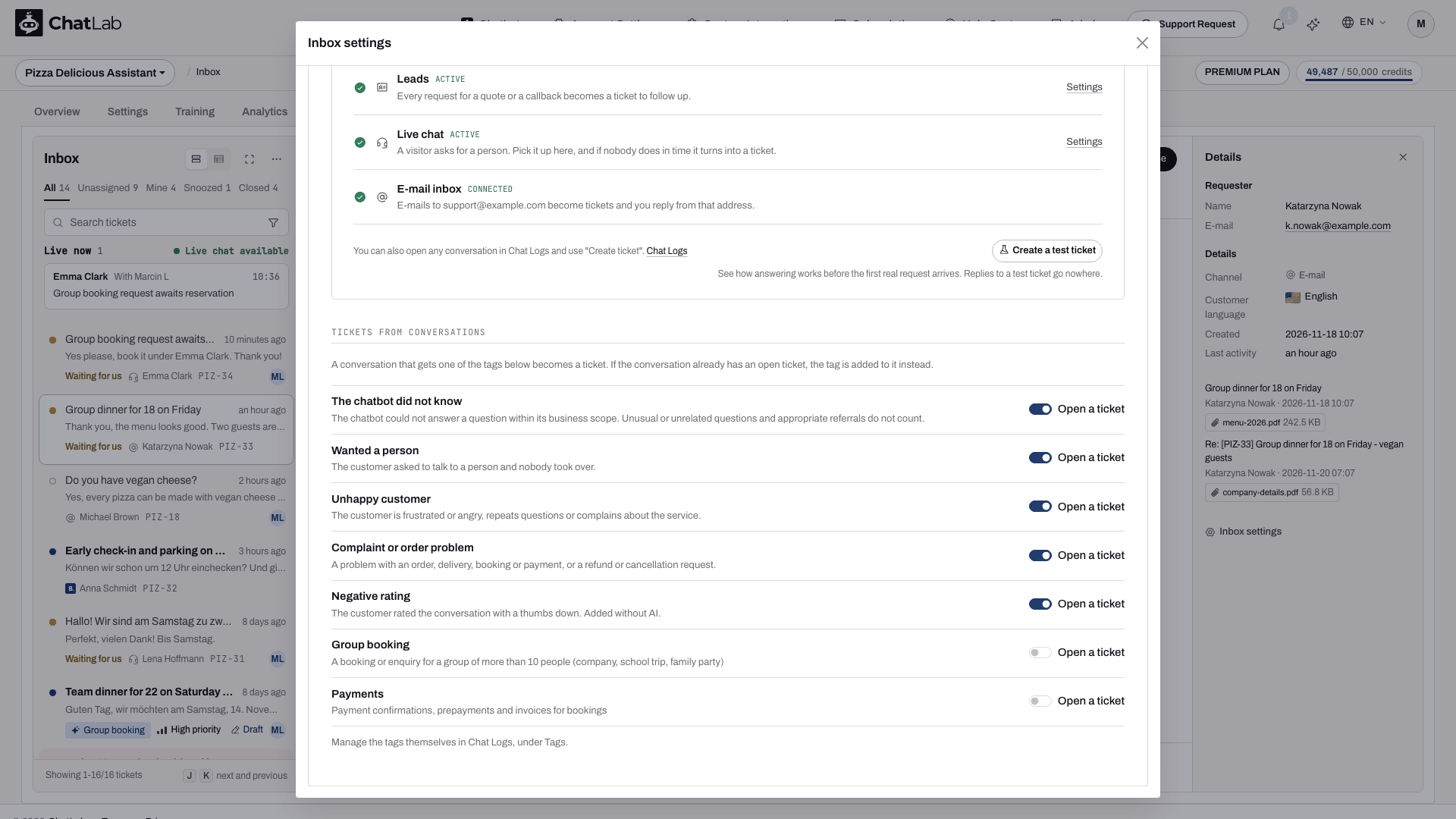
En samtale, der får et sådant tag, bliver til en sag, og tagget tilføjes til sagen som en etiket, så du kan se, hvorfor den blev oprettet. Hvis samtalen allerede har en åben sag, føjes tagget til den eksisterende sag i stedet for at åbne en ny.
To færdige tags følger deres egne regler. Når AI tilføjer The chatbot did not know, oprettes der kun en sag, hvis den besøgende har efterladt en e-mailadresse eller et telefonnummer, så der er nogen at svare; uden disse oplysninger finder du disse samtaler via tag-filteret i Chatlogs. En sag, der udelukkende er oprettet på grund af Negative rating, lukkes automatisk, hvis kunden ændrer sin bedømmelse til en tommelfinger op, eller hvis AI genkender samtalen som spam eller volapyk.
Tags på testsamtaler
Samtaler, du har med din chatbot i kontrolpanelet, for eksempel under fanen Test & Deploy (Test og udrulning), bærer et Test-mærke i Chatlogs. AI tagger dem på samme måde som besøgendes samtaler, så du kan tjekke, at dine egne tag-regler fungerer. De opretter aldrig en sag i Inbox, og de tælles ikke med under Conversations by tag (Samtaler efter tag) på Overview (Oversigt), i 7-dages optællingerne i tag-kataloget eller i rapporterne.
Tags og Inbox-etiketter
Tags og Inbox-etiketter (labels) er én og samme liste. På en samtale kaldes det et tag, på en sag en etiket. I Inbox tilbyder + Add label (+ Tilføj etiket) dine tags og de færdige tags, og etiketter, du opretter i Inbox settings > Labels (Inbox-indstillinger > Etiketter), vises også her. Se Inbox.
Relaterede artikler
- Chatlogs - hvor samtaler og deres tags findes
- Inbox - sager, etiketter og Inbox-indstillinger
- Hvad er en message credit - hvilke AI-funktioner der bruger credits