Når du har flere supportmedarbejdere, der skal håndtere anmodninger om live chat, skal du dele chatbotten med hver medarbejder og konfigurere notifikationsindstillinger, så de rigtige personer får besked. Denne artikel gennemgår hele opsætningsprocessen.
Oversigt
Arbejdsgangen med flere operatører består af tre dele:
- Inviter hver operatør med adgangsniveauet Operator
- Hver operatør konfigurerer sin identitet (navn og avatar) i Account Settings (kontoindstillinger)
- Konfigurer notifikationspræferencer, så hver operatør kun modtager beskeder for de chatbotter, de håndterer
Trin 1: Del din chatbot med operatører
Vælg din chatbot, og klik på fanen Team. Klik på Invite Team Member (inviter teammedlem) for at åbne invitationsmodalen. Hvis du vil give en operatør adgang til flere chatbotter på én gang, skal du i stedet bruge Account Settings > Team (kontoindstillinger > team), se Inviter administratorer.
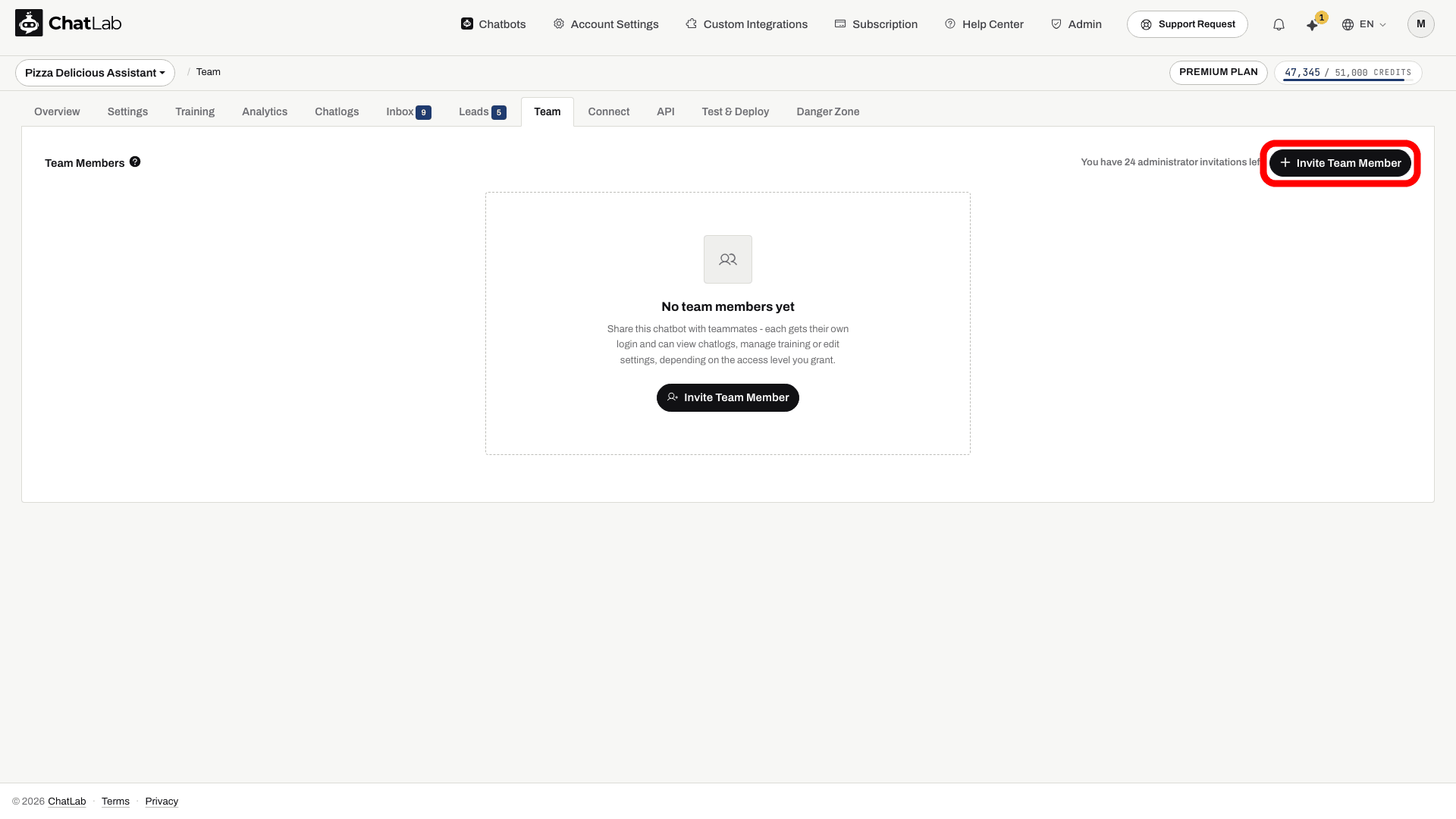
Hvis din plan ikke inkluderer ekstra administratorer, viser fanen Team en opgraderingsmeddelelse i stedet for knappen med den plan, der inkluderer dem. Se Inviter administratorer.
Indtast operatørens e-mailadresse, vælg Operator under Access level (adgangsniveau), og klik på Invite.
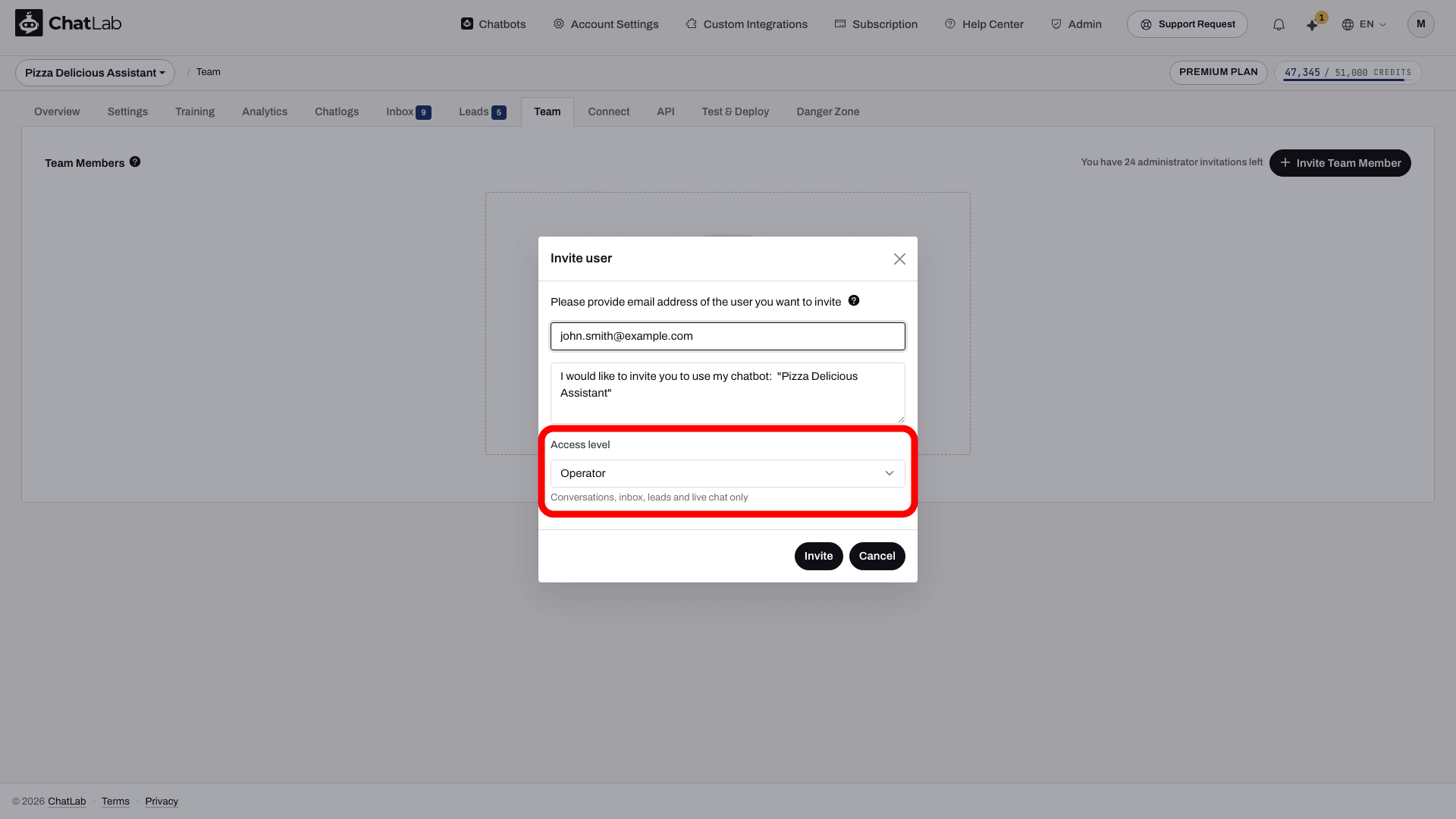
- Operator - kun samtaler, Inbox, leads og live chat. Dette er niveauet for personer, der kun svarer kunder: De kan se Inbox og Chatlogs og kan overtage live chats, men de kan ikke ændre indstillinger, træning eller integrationer
- Limited - alt undtagen indstillinger, integrationer og farezonen, til personer, der også arbejder med træning
- Full - alt undtagen fakturering, til personer, der også konfigurerer din chatbot
Den inviterede bruger skal have en ChatLab-konto. Hvis vedkommende ikke har en endnu, kan de oprette sig gratis. Når de har accepteret invitationen, modtager de automatisk live chat-notifikationer for den delte chatbot.
Gentag dette trin for hver operatør, du vil tilføje.
Trin 2: Opret operatøridentitet
Hver operatør bør indstille sit viste navn og sin avatar, så de besøgende ved, hvem de taler med. Dette gøres individuelt af hver operatør på deres egen konto.
Gå til Account Settings > Operator Profile (Kontoindstillinger > Operatørprofil). Indtast et navn eller kaldenavn i Your Name or Nick (Dit navn eller kaldenavn), og upload eventuelt en personlig avatar.
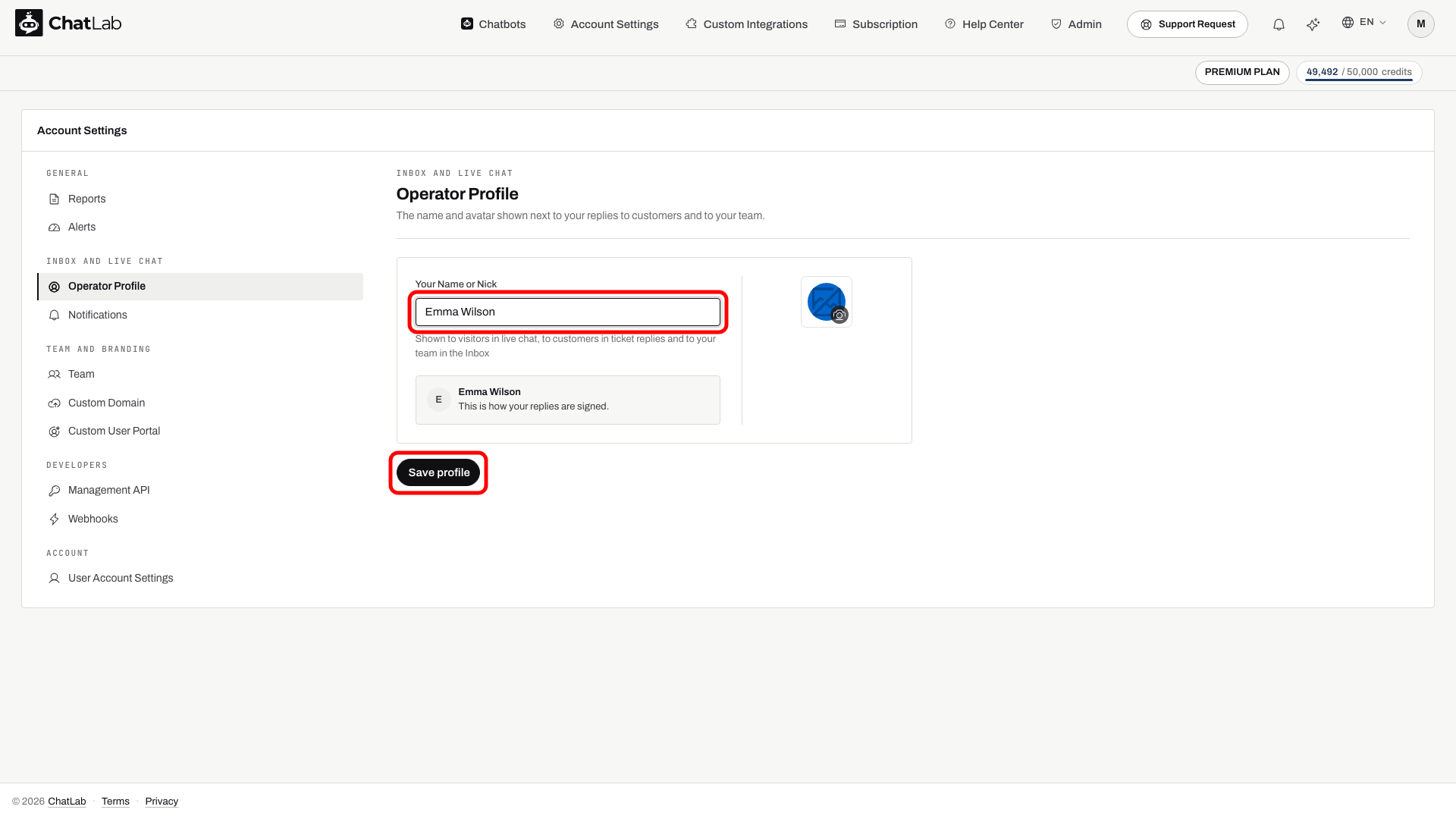
Klik på Save profile (Gem profil). Operatørens navn vises over hver af vedkommendes beskeder i chat-widgetten, så besøgende kan se, hvem der skriver, når flere operatører deltager i samme samtale. Teamet kan også se det ved siden af svar og interne noter i indbakken samt i chatlog-historikken.
Hvis en operatør ikke angiver et valgfrit navn, vises den første del af vedkommendes e-mailadresse i stedet. Hvis der ikke uploades en avatar, bruges et standardikon med hovedtelefoner.
Trin 3: Konfigurer notifikationsindstillinger
Som standard modtager enhver bruger, der har adgang til en chatbot (enten som ejer eller som delt teammedlem), live chat-notifikationer for den pågældende chatbot. Du kan justere dette for hver enkelt chatbot.
Gå til Account Settings > Notifications (Kontoindstillinger > Notifikationer). Under Individual Chatbot Notifications (Individuelle chatbot-notifikationer) bruger du kontakten ud for hver chatbot til at slå notifikationer til eller fra for den. Dette dækker både live chats og Inbox-sager. Klik på Save notification preferences (Gem notifikationsindstillinger), når du har foretaget ændringerne.
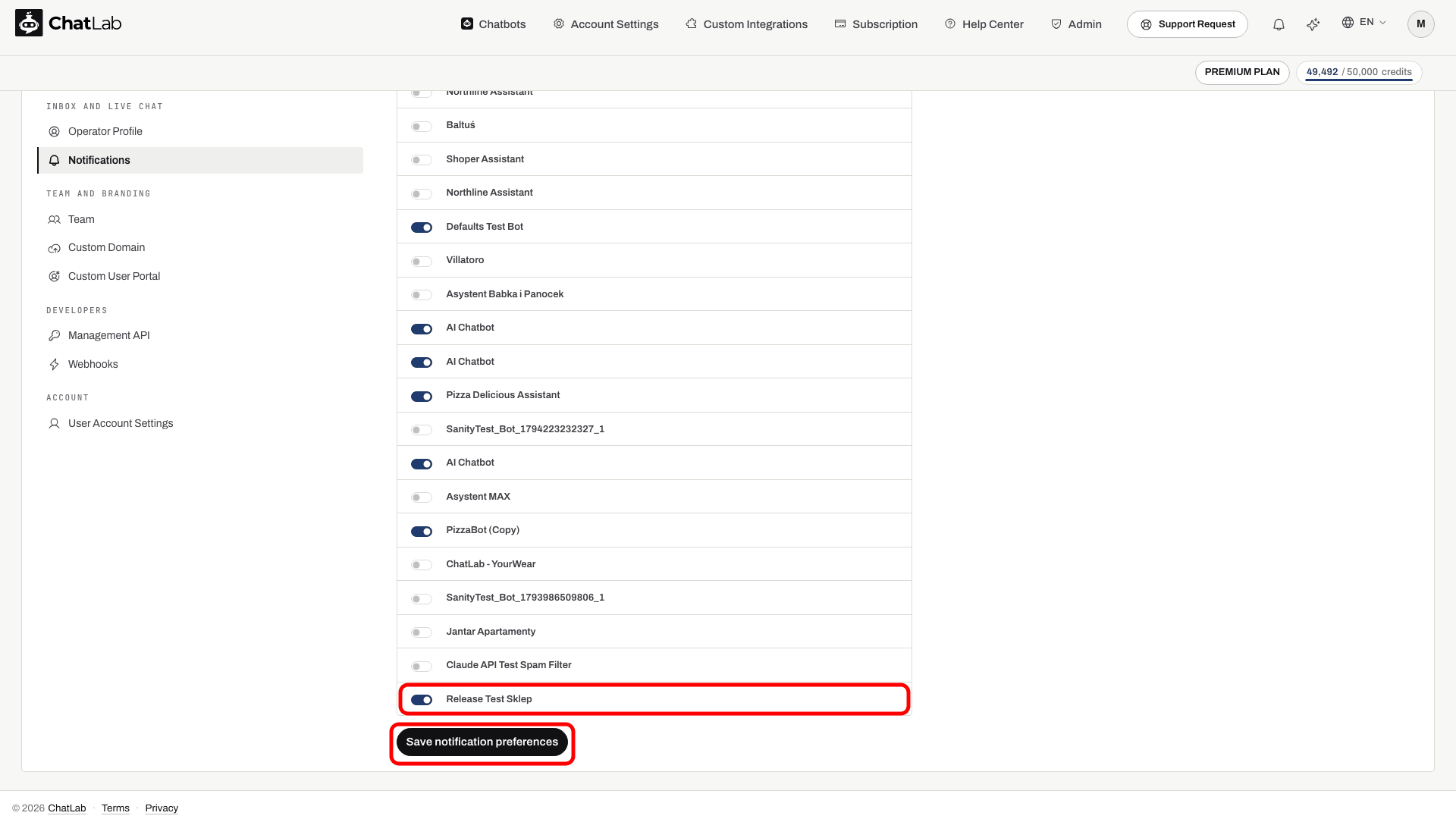
Dette giver dig mulighed for at:
- Delegere specifikke chatbots til specifikke operatører ved at deaktivere dine egne notifikationer og lade dem være aktiveret for de tildelte agenter
- Opdele ansvarsområder i teamet, så hver operatør kun overvåger de chatbots, vedkommende har ansvaret for
- Beholde notifikationer aktiveret for alle chatbots, hvis alle operatører skal kunne besvare enhver indgående live chat
Hver operatør administrerer sine egne notifikationsindstillinger uafhængigt, så ændringer foretaget af ét teammedlem påvirker ikke andre.
Notifikationer afgør, hvem der får besked - ikke hvem der svarer. For at se, hvem der har taget en live chat, kan du kigge i sektionen Live now (Live nu) i Inbox: Så snart en operatør overtager en chat, viser kortet With (Med) efterfulgt af operatørens navn.
Browsernotifikationer
Hvis du vil have advarsler med lyd på skrivebordet i realtid, bør hver operatør også klikke på Enable browser notifications (Aktivér browsernotifikationer) på samme side. Giv tilladelse i browseren, og kontrollér enhedens notifikationsindstillinger. Hvis du vil modtage advarsler, når appen er lukket, skal du også konfigurere push-notifikationer på enheden.
Tjek tilgængelighed, og test
Først skal du aktivere Live Chat på botten og konfigurere dens tidsplan. Hvis Hide live chat when no operator is available (skjul livechat, når ingen medarbejder er tilgængelig) er aktiveret, skal medarbejderne have meddelelser slået til for den bot og kunne nås via den valgte tilstedeværelsestilstand: en åben app-fane eller en åben fane eller en registreret push-enhed. Hvis du deaktiverer dine bot-meddelelser, fjernes du også fra dens tilgængelighedstjek.
Test med en besøgendes browser og en medarbejderkonto: anmod om livechat, åbn meddelelsen, tag chatten i sektionen Live now (live nu) i indbakken, send et svar, og bekræft, at det når frem til den besøgende med medarbejderens navn over det. Klik på End live chat (afslut livechat), og tjek, at botten kan svare igen. Meddelelsespræferencer tildeler ikke eksklusivt ejerskab over en samtale.
Relaterede artikler
- Live Chat - sådan aktiverer du live chat, konfigurerer tidsplanen og tilpasser beskeder
- Håndtering af indgående Live Chat-samtaler (Håndtering af indgående Live Chat-samtaler) - sådan besvarer du live chats fra Inbox og Chatlogs
- Inbox - den sagsbehandlingskø, operatører arbejder i
- Invitation af administratorer (Inviter administratorer) - detaljeret vejledning i at dele chatbot-adgang med teammedlemmer