Del administrationen af din chatbot med dine teammedlemmer for at samarbejde om at administrere din AI-assistent. Teammedlemmer kan hjælpe med at overvåge samtaler, svare kunder i Inbox (indbakke) og live chat, tilføje træningsdata og forbedre svar.
Du kan invitere personer to steder:
- Chatbottens Team-fane - adgang til den enkelte chatbot. Se Sending an invitation (afsendelse af en invitation).
- Kontoindstillinger (Account Settings) > Team - adgang til alle dine chatbots eller dem, du vælger, i en enkelt invitation. Se Invite to the whole account (inviter til hele kontoen).
Før du går i gang
Dine teammedlemmer skal have en ChatLab-konto for at få adgang til delte chatbotter. De kan oprette en gratis konto på app.chatlab.com.
At invitere administratorer er tilgængeligt som en betalt funktion: Hver plan indeholder et antal administratorpladser, og Team-siderne viser, hvor mange invitationer du har tilbage.
Hvis din plan ikke har nogen administratorpladser
På en plan uden ekstra administratorer viser chatbotens fane Team og Account Settings > Team (Kontoindstillinger > Team) en opgraderingsmeddelelse i stedet for invitationsknappen: hvad et team giver dig (et separat login til hvert teammedlem, adgang til chatlogge og indbakken, træning og indstillinger efter adgangsniveau), hvilken plan der indeholder administratorer, samt en knap til at prøve eller opgradere til den.
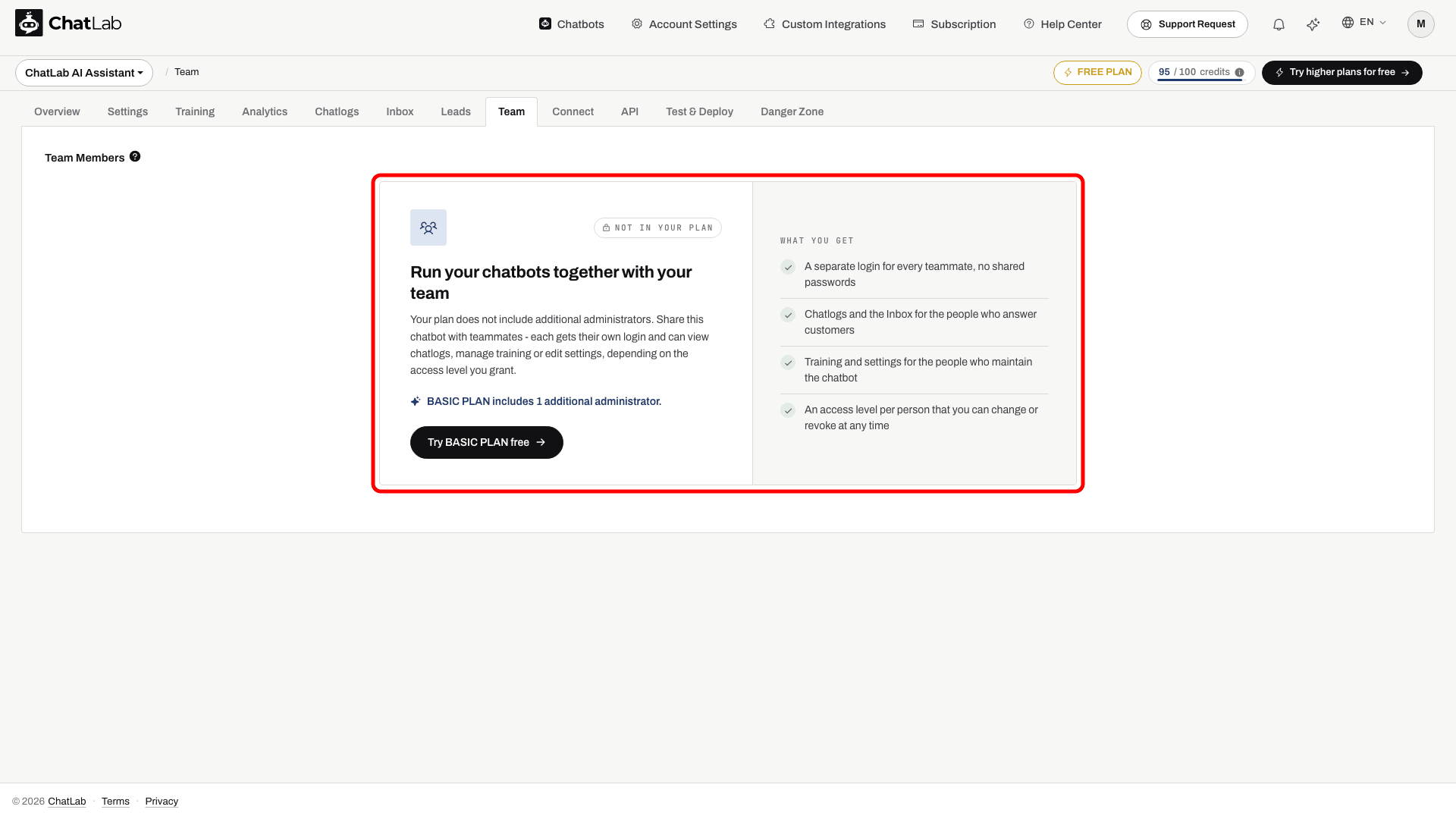
Når din plan har pladser, men de alle er optaget, forbliver invitationsknappen deaktiveret med teksten No free administrator seats (Ingen ledige administratorpladser), og en bjælke over listen viser, hvilken plan eller tilføjelse der giver dig flere. Fjern et teammedlem for at frigøre en plads, eller tilkøb pladser for at invitere en ny.
Send en invitation
Trin 1: Åbn fanen Team
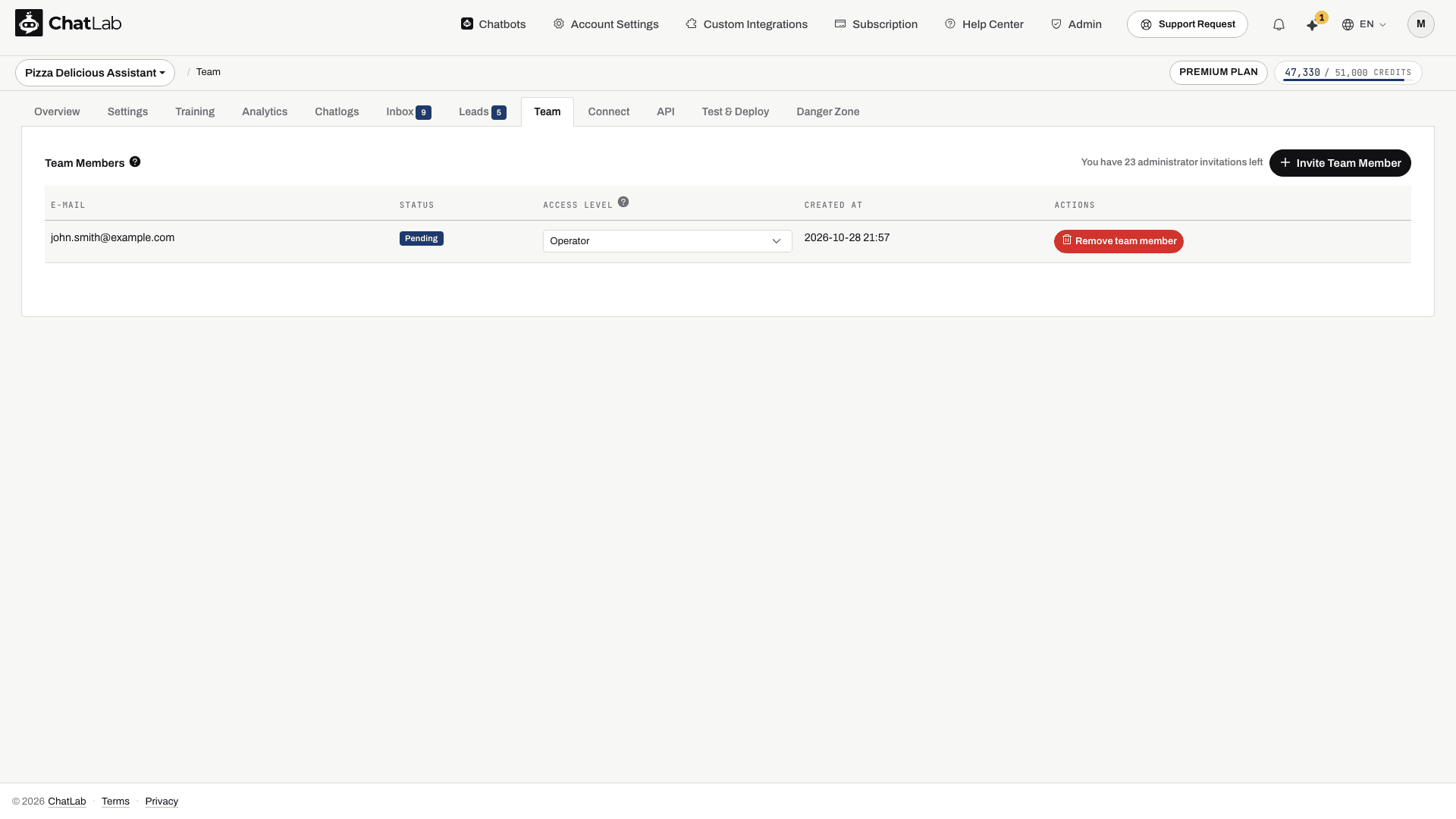
Vælg din chatbot fra kontrolpanelet, og klik derefter på fanen Team i navigationen.
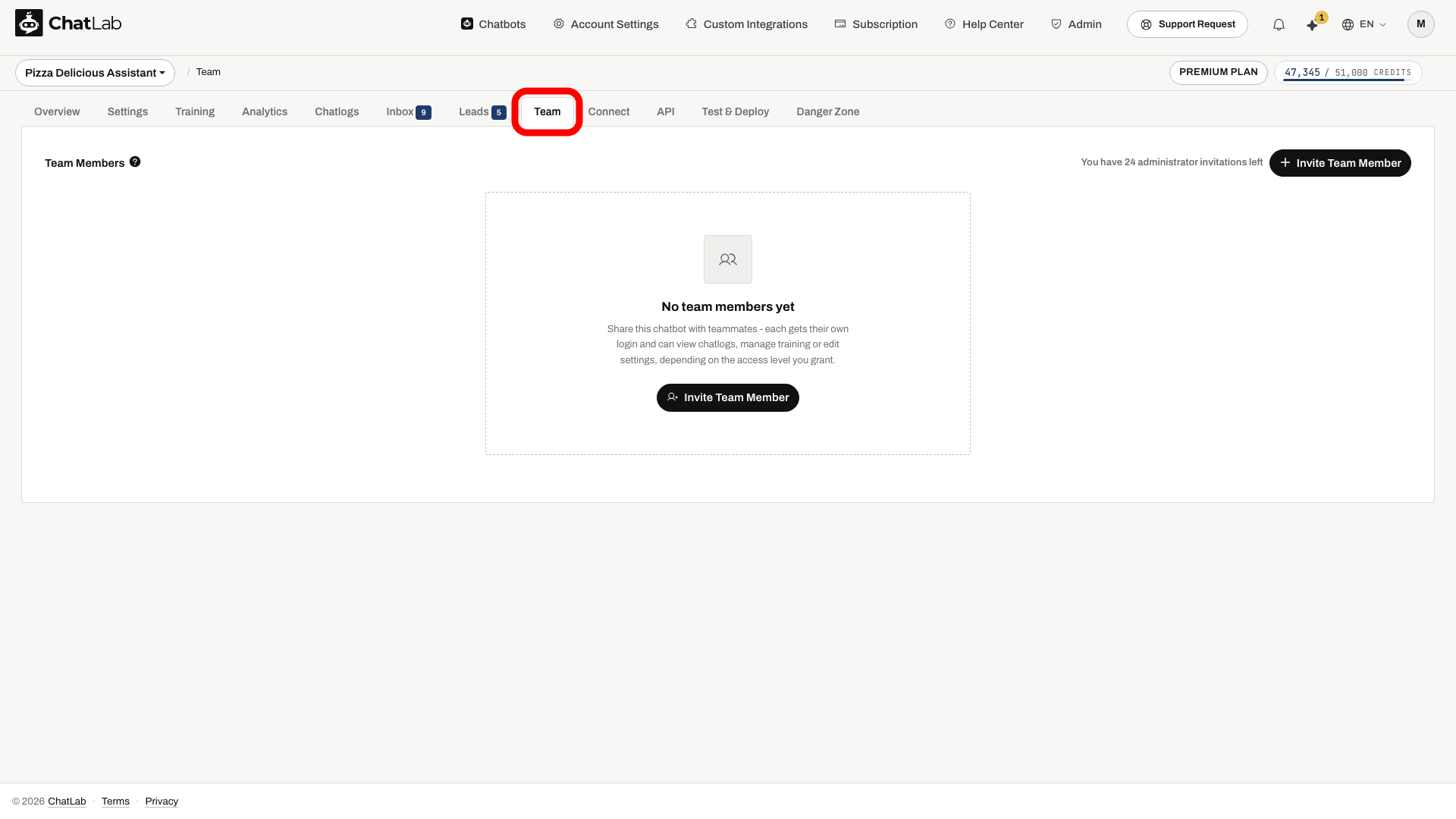
Trin 2: Klik på Invite Team Member
Klik på knappen Invite Team Member (inviter teammedlem) for at åbne invitationsvinduet.
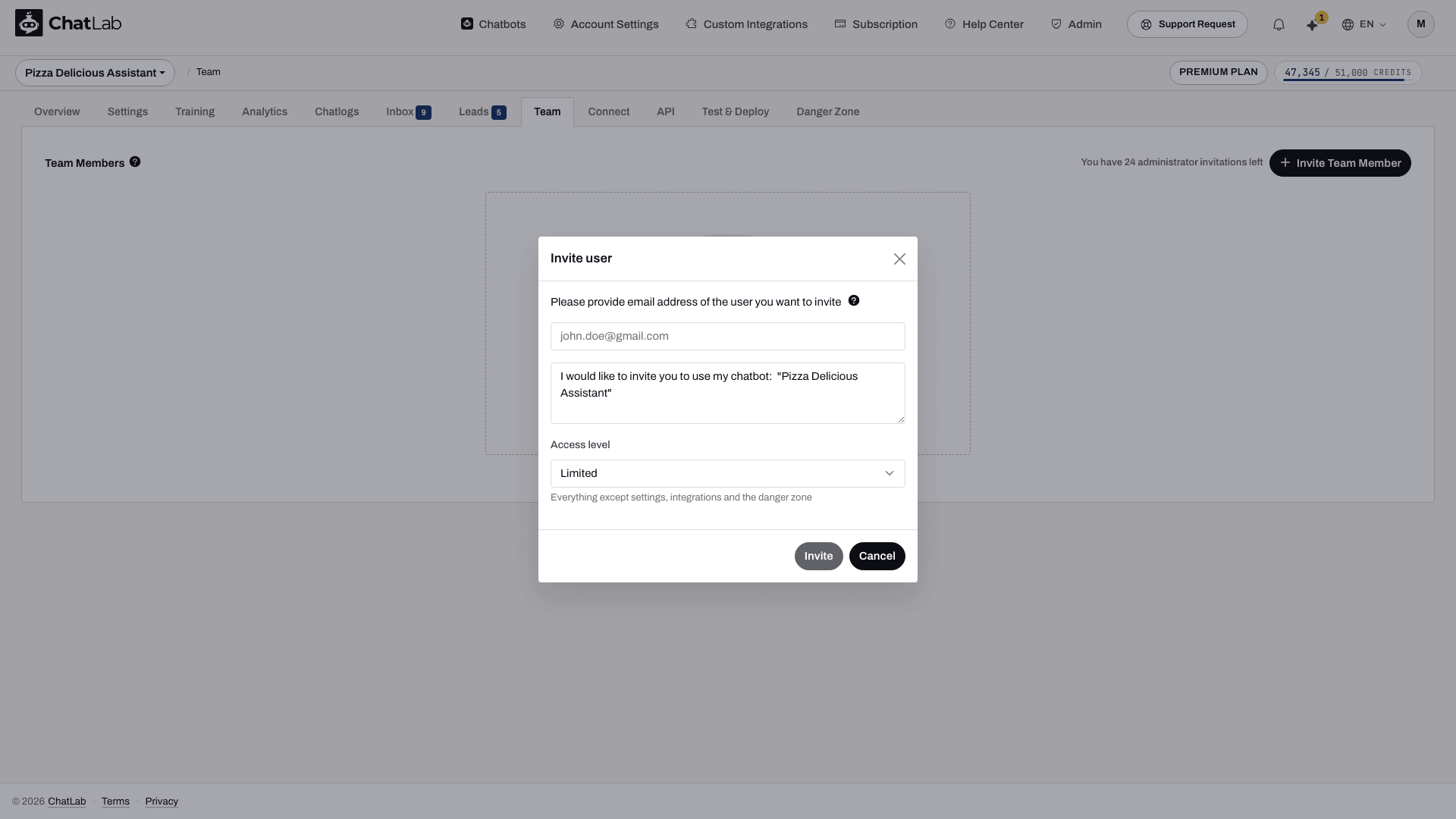
Trin 3: Indtast oplysninger, og send
- Indtast teammedlemmets e-mailadresse
- Vælg adgangsniveauet (Full, Limited eller Operator, se Forklaring på adgangsniveauer). Under listen beskriver en kort linje det valgte niveau
- Klik på Invite (inviter)
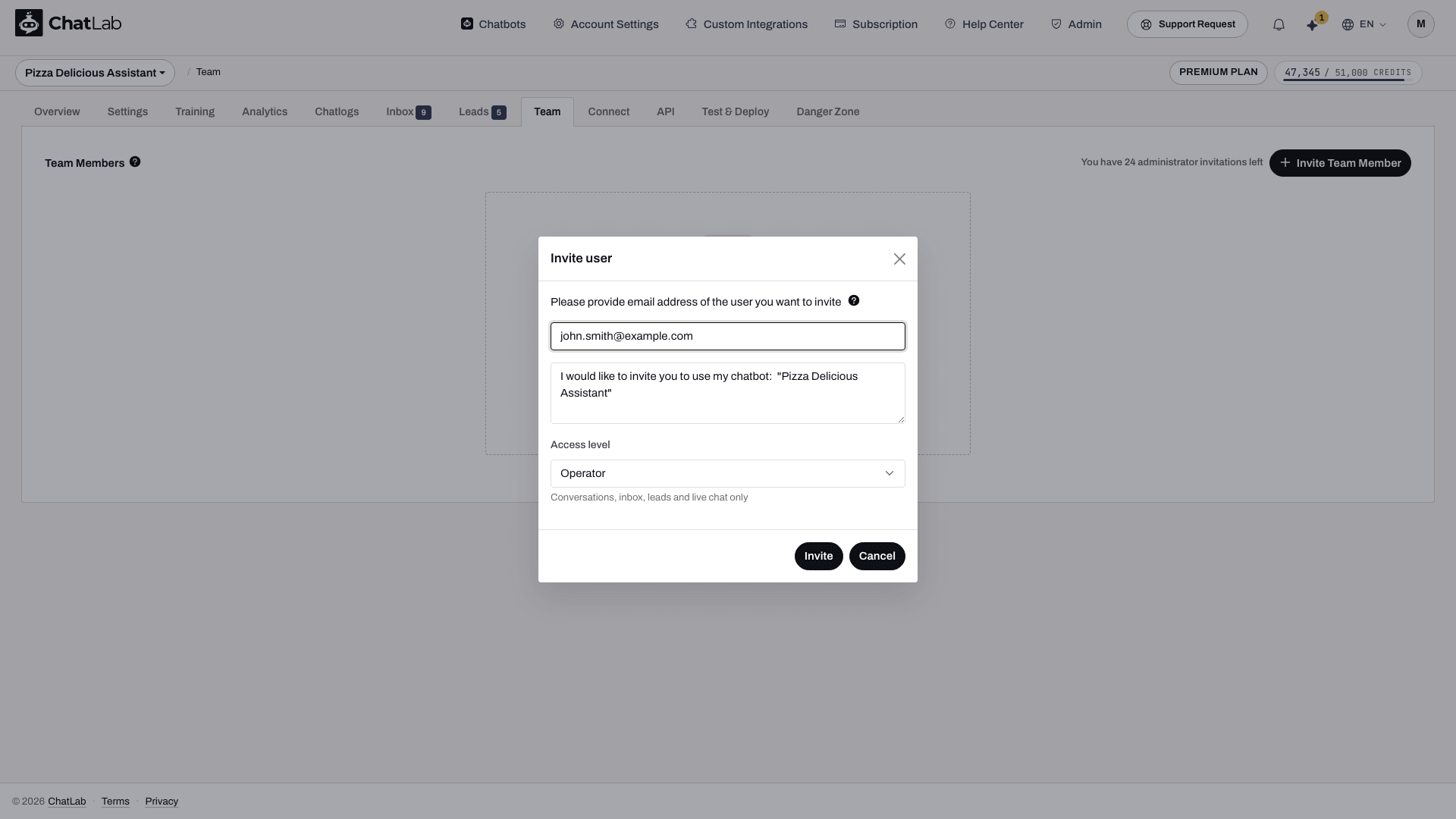
Trin 4: Hold øje med afventende invitationer
Når invitationen er sendt, vises den under fanen Team med statussen PENDING. Invitationen forbliver afventende, indtil teammedlemmet accepterer den.
Inviter til hele kontoen
Når et teammedlem skal arbejde på flere chatbots, for eksempel en supportmedarbejder, der svarer kunder på tværs af alle dine chatbots, kan du invitere vedkommende én gang for hele kontoen i stedet for på hver enkelt chatbot.
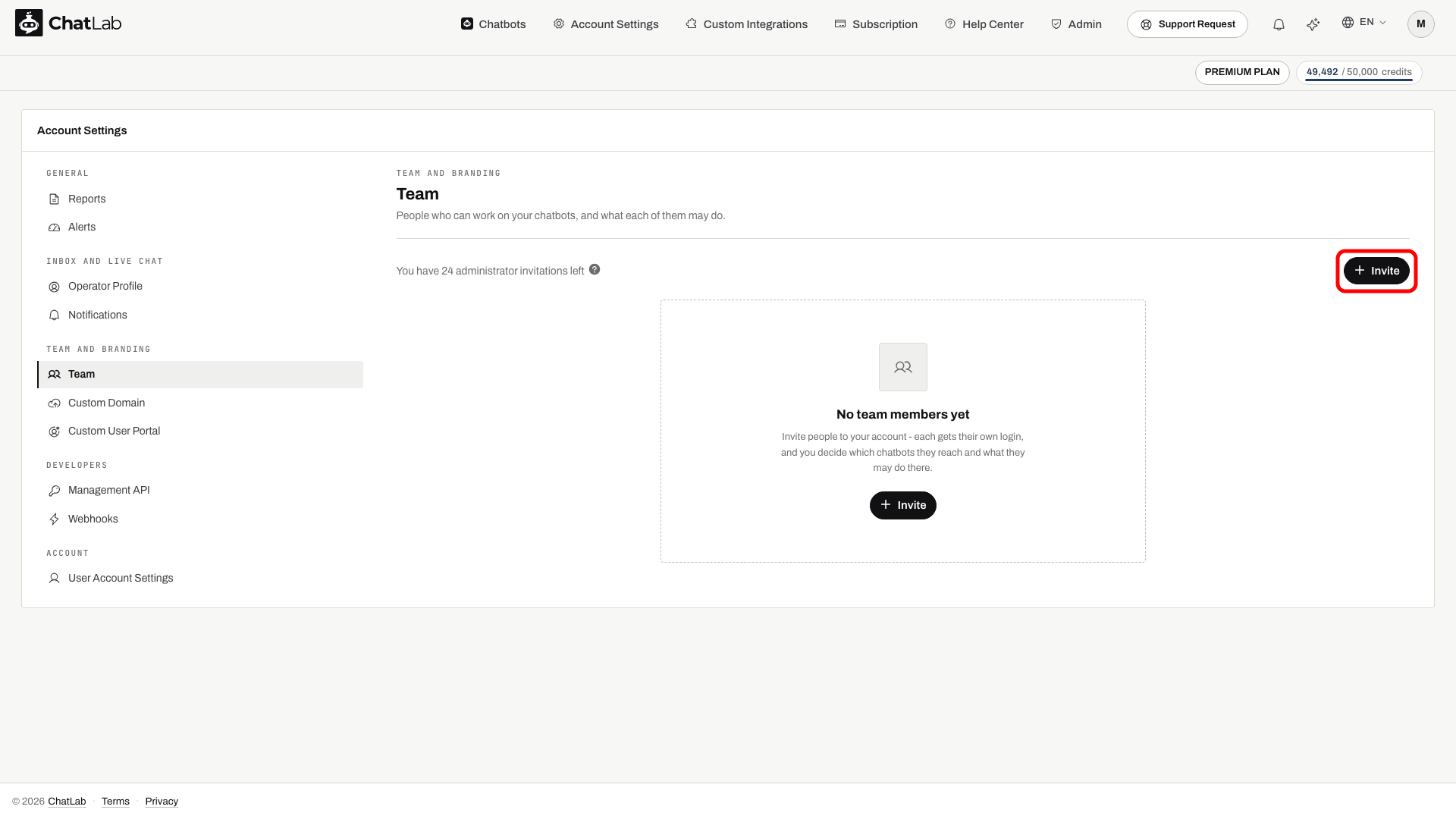
- Gå til Account Settings > Team (Kontoindstillinger > Team under gruppen Team and branding (Team og branding)).
- Klik på Invite (Inviter).
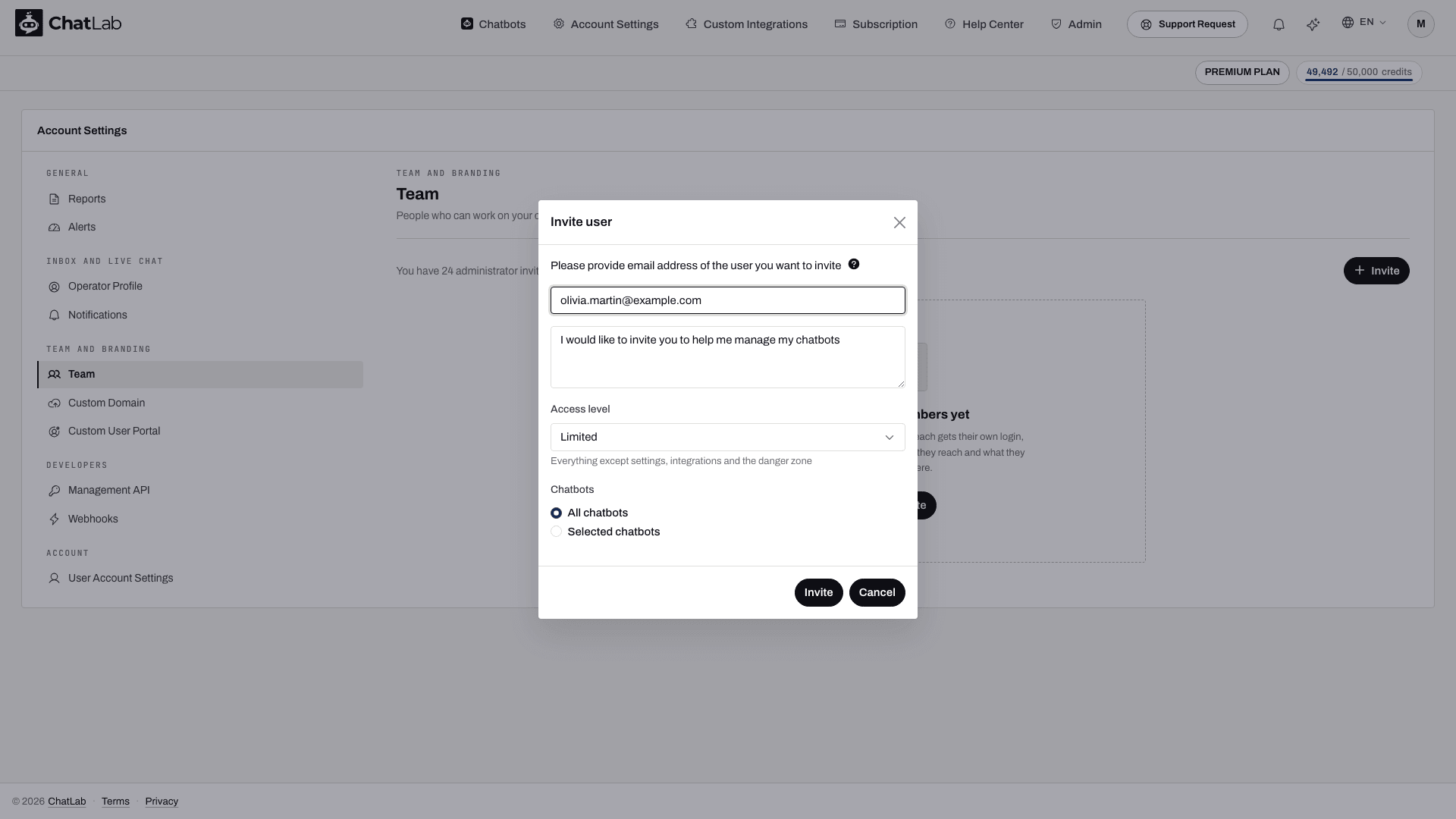
- Indtast teammedlemmets e-mailadresse, og vælg Access level (Adgangsniveau).
- Vælg All chatbots (Alle chatbots) eller Selected chatbots (Valgte chatbots) under Chatbots, og sæt kryds ved de chatbots, vedkommende skal have adgang til. All chatbots dækker også chatbots, du opretter senere.
- Klik på Invite (Inviter).
Siden Team viser alle, du har inviteret, sammen med deres adgangsniveau, de chatbots, de har adgang til, og invitationsstatus. Klik på Edit (Rediger) i kolonnen Chatbots for at ændre, hvilke chatbots et medlem har adgang til, skift adgangsniveau fra listen, eller klik på Revoke (Tilbagekald) for at fjerne medlemmet. Siden viser også, hvor mange administratorinvitationer du har tilbage.
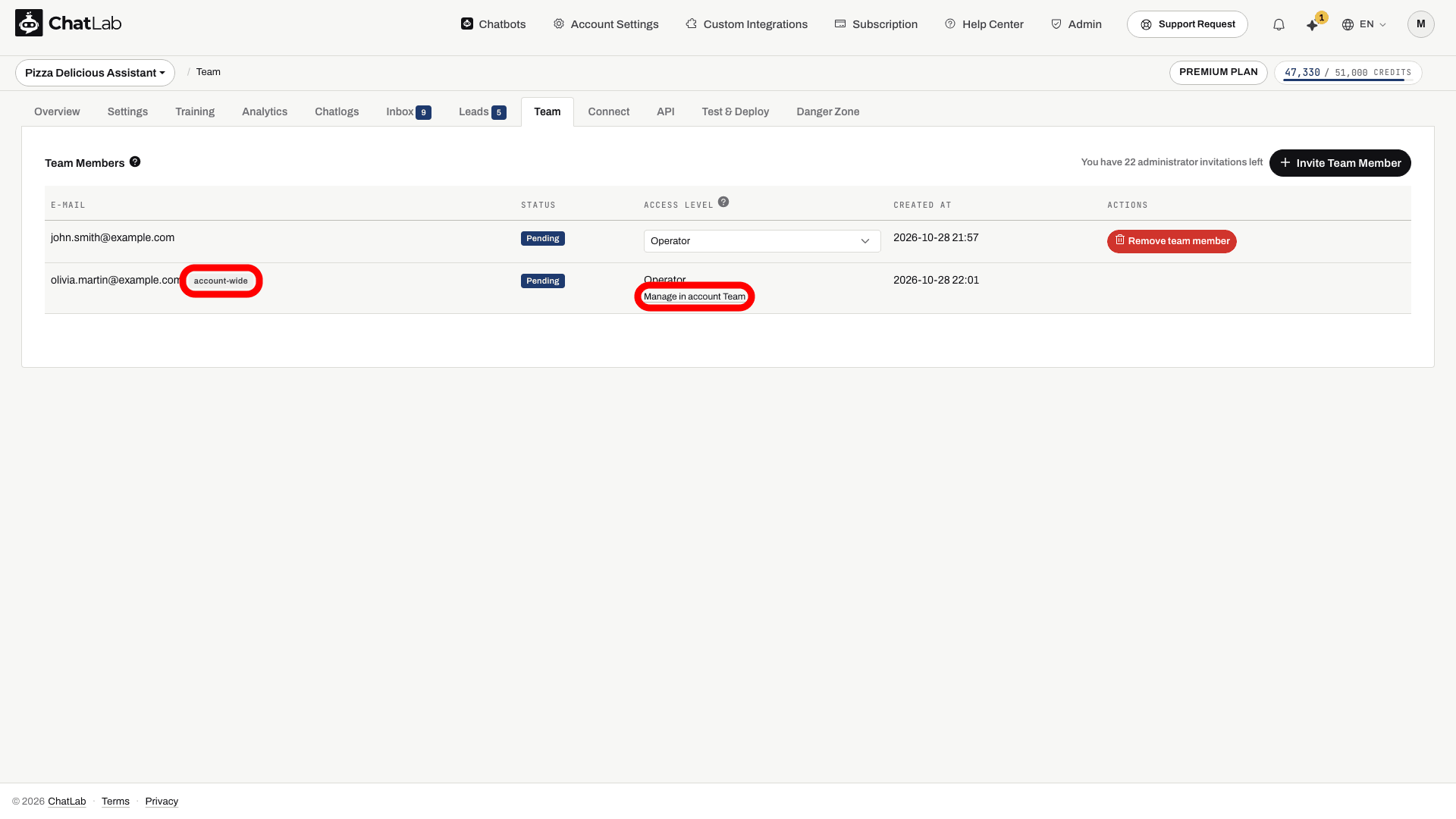
Under en chatbots fane Team er personer inviteret til hele kontoen markeret som account-wide (kontodækkende) med et link til Manage in account Team (Administrer under kontoens Team), der fører dig til denne side.
Sådan accepterer du en invitation
Når nogen inviterer dig til deres chatbot, ser du et invitationsbanner øverst på dit kontrolpanel, efter du er logget ind.
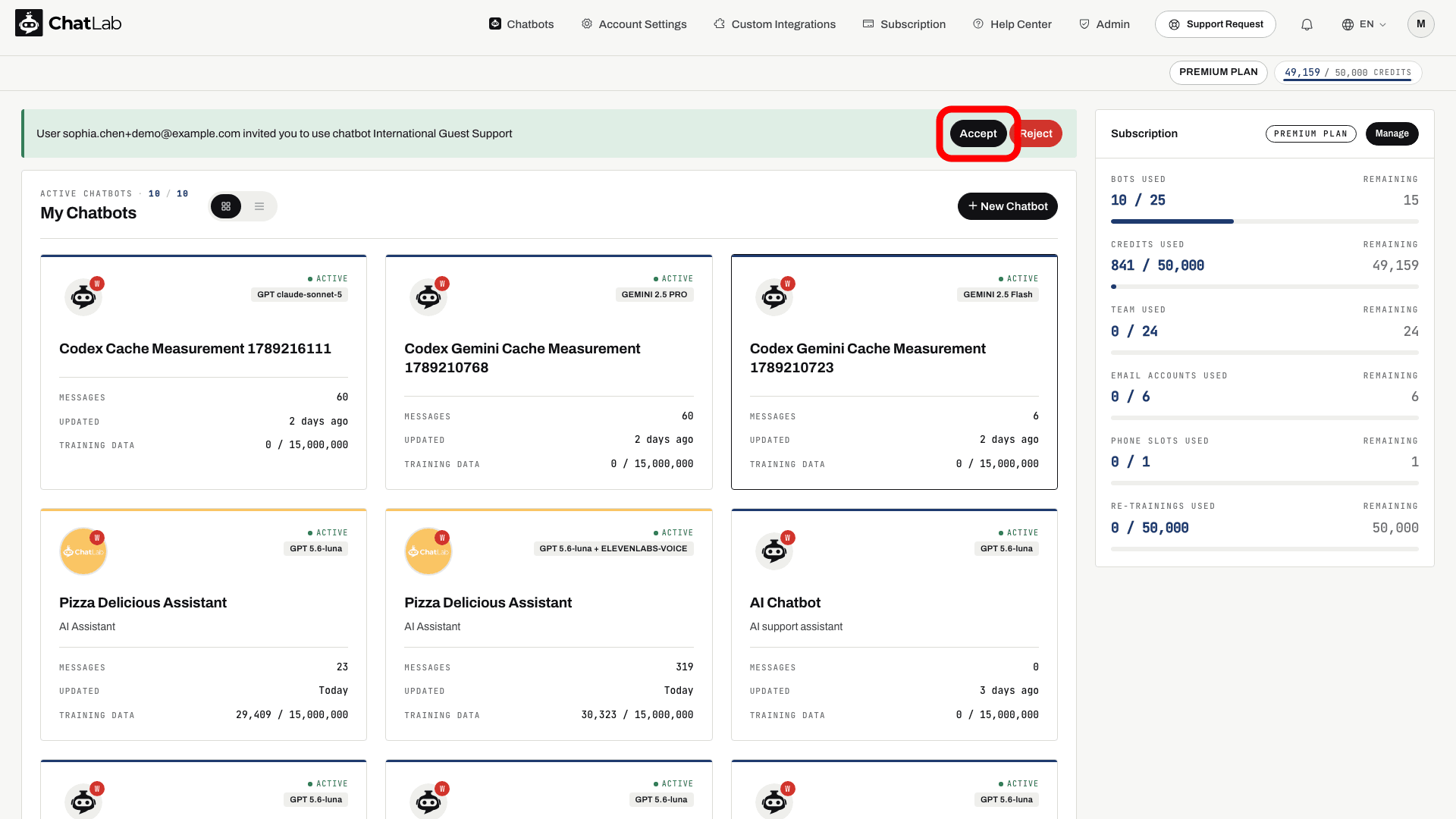
Klik på Accept (Accepter) for at få adgang til den delte chatbot, eller Reject (Afvis) for at takke nej.
Visning af delte chatbots
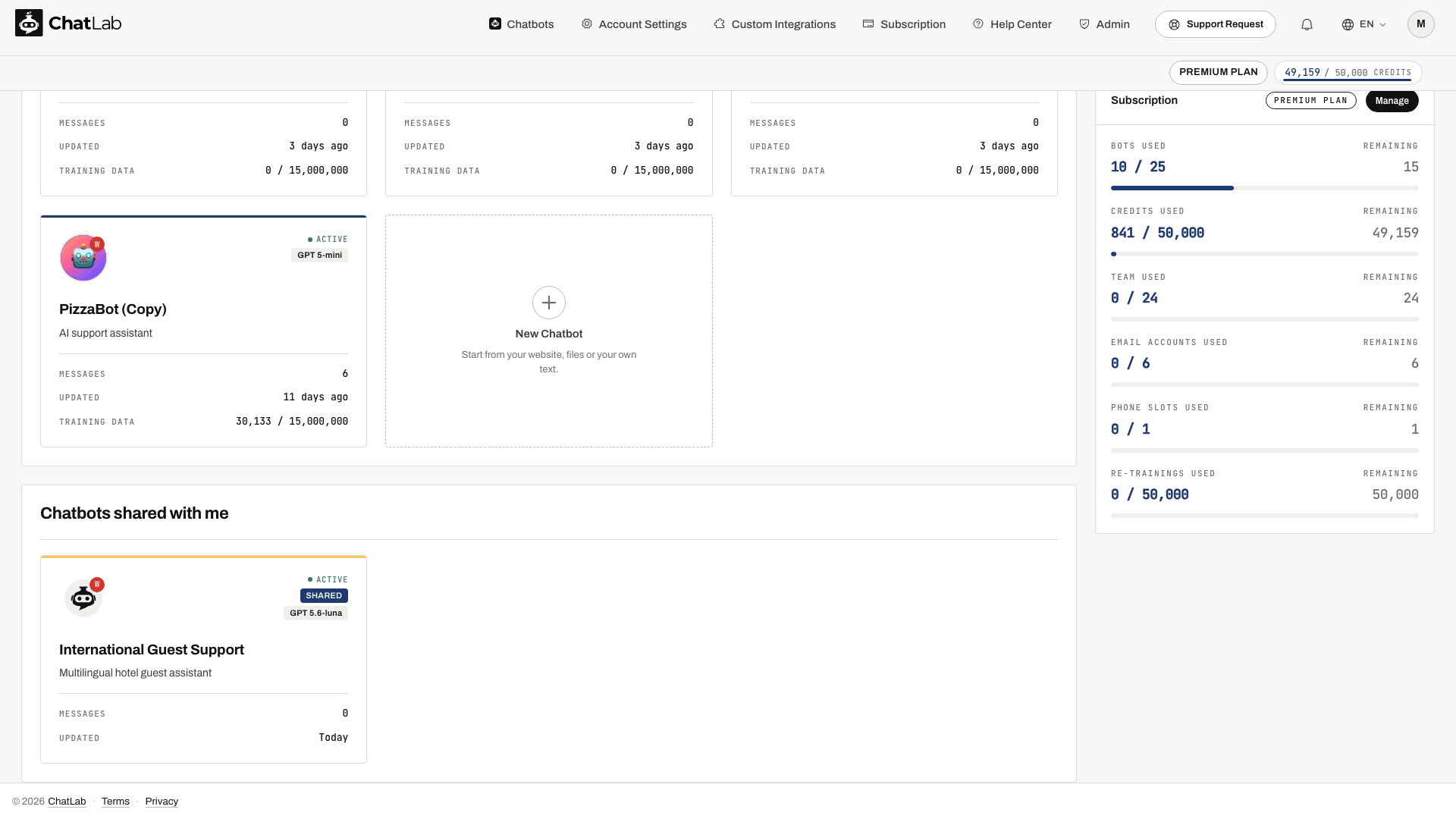
Når du har accepteret en invitation, vises den delte chatbot i en ny sektion på dit kontrolpanel: Chatbots shared with me (Chatbots delt med mig). Delte chatbots har et SHARED-mærke, så de let kan skelnes fra dine egne chatbots.
Adgangsniveauer forklaret
Der er tre adgangsniveauer. Ved dem alle forbliver ejerskab, fakturering og sletning af chatbotten hos dig.
Operatøradgang
Operatøradgang er til personer, der udelukkende svarer kunder. Med operatøradgang kan teammedlemmer:
- Arbejde i indbakken (Inbox): læse, tildele, besvare og lukke tickets
- Læse samtaler i chatlogge (Chatlogs) og deltage i livechats
- Tage imod og besvare livechats, se Håndtering af indgående Live Chat-samtaler
- Se leads
En operatør ser fanerne Overview (Oversigt), Analytics (Analyser), Chatlogs (Chatlogge), Inbox (Indbakke) og Leads for chatbotten. Indstillinger, træning, integrationer og indstillinger for Inbox-postkassen er ikke tilgængelige for dem.
Begrænset adgang
Med begrænset adgang kan teammedlemmer:
- Se chatbot-oplysninger og indstillinger (skrivebeskyttet)
- Tilgå og gennemgå chatlogge
- Tilføje træningsdata og køre træning
- Tilføje rettelser for at forbedre svar
- Se analyser og leads
De kan ikke redigere chatbot-indstillinger eller slette chatbotten.
Fuld adgang
Fuld adgang dækker alt undtagen fakturering. Det tilføjer konfigurationsrettigheder til begrænset adgang:
- Alt, der er inkluderet i begrænset adgang
- Ændre alle chatbot-indstillinger
- Tilpasse udseende og adfærd
Fuld adgang overfører ikke ejerskab eller faktureringsansvar. Kun ejeren administrerer bottens team og sletter chatbotten.
Håndtering af teammedlemmer
Fra fanen Team kan du:
- Se alle teammedlemmer og deres adgangsniveauer
- Ændre adgangsniveauer for eksisterende medlemmer
- Fjerne teammedlemmer for at tilbagekalde deres adgang
Medlemmer, der er inviteret til hele kontoen, administreres under Kontoindstillinger > Team (Account Settings > Team).
Brugeradministration i bureauportalen
Hvis du driver en bureauportal (White Label), kan du oprette og administrere brugerkonti til din portal direkte fra sektionen Admin. Dette giver dig fuld kontrol over, hvem der har adgang til din platform i eget brand.
Oprettelse af en portalbruger
- Gå til Admin > Users Administration (Admin > Brugeradministration) fra hovedmenuen
- Klik på knappen Create User (Opret bruger) i øverste højre hjørne
- Indtast den nye brugers e-mailadresse
- Vælg eventuelt en adgangskode - lad adgangskodefeltet stå tomt for automatisk at generere en sikker adgangskode
- Klik på Create (Opret)
Når brugeren er oprettet, vises en bekræftelsesskærm med e-mail og adgangskode samt knapper til at kopiere til udklipsholderen ud for hvert felt. Du kan klikke på udklipsholderikonet for hurtigt at kopiere værdierne.
Afsendelse af en invitations-e-mail
Fra bekræftelsesskærmen for brugeroprettelse skal du klikke på Edit & Send Invitation (Rediger og send invitation) for at åbne editoren til invitations-e-mailen. E-mailen er udfyldt på forhånd med en skabelon, der indeholder brugerens loginoplysninger og din portals login-URL.
Du kan tilpasse invitationen, før den sendes:
- Subject (Emne) - Rediger e-mailens emnelinje
- Message (Besked) - Tilpas hele e-mailens brødtekst, herunder velkomstteksten, loginoplysningerne og loginlinket
Klik på Send (Send) for at levere invitations-e-mailen til den nye bruger. E-mailen sendes via din portals SMTP-indstillinger, så den ankommer fra dit eget domæne.
Deaktivering af selvregistrering
Som standard kan alle oprette en konto på din bureauportal. Hvis du vil have kontrol over, hvem der tilmelder sig, kan du deaktivere selvregistrering, så kun brugere, du opretter manuelt, kan få adgang til portalen.
- Gå til Account Settings > Custom User Portal (Kontoindstillinger > Brugerdefineret brugerportal)
- Find til/fra-knappen Allow Self-Registration (Tillad selvregistrering)
- Deaktiver knappen for at forhindre nye brugere i selv at registrere sig
Når selvregistrering er deaktiveret, skjules linket "Sign up" fra loginsiden, og registreringssiden videredirigerer til login. Nye brugere kan kun oprettes af dig via sektionen Admin > Users (Admin > Brugere).
Hvorfor dele administrationen af din chatbot?
Bedre samarbejde - Flere teammedlemmer kan bidrage med deres ekspertise, hvilket sikrer fyldestgørende og præcise svar.
Løbende forbedring - Når flere administratorer overvåger samtalerne, udvikler din chatbot sig i takt med din virksomheds behov.
Arbejdsfordeling - Del administrationsopgaverne for at undgå overbelastning og sikre, at chatbotten altid er velholdt, især i spidsbelastningsperioder.