Custom User Portal er en White Label-løsning, der giver bureauer mulighed for at tilbyde en administrationsgrænseflade med eget brand til deres kunder. I stedet for at se ChatLab-branding logger dine kunder ind på en portal under dit eget domæne med dine logoer og dit virksomhedsnavn.
Hvad kunder kan gøre i portalen
Bureauer deler færdige chatbots med deres kunder gennem portalen. Kunder kan ikke oprette deres egne chatbots, men de kan administrere de bots, der er delt med dem:
- Træne chatbotten med nyt indhold
- Administrere udvalgte bot-indstillinger
- Tilføje rettelser for at forbedre svar
- Se chathistorik og analyser
Tilgængelige handlinger afhænger af den begrænsede eller fulde adgang (Limited eller Full access), du tildeler under bottens fane Team (Team). Oprettelse af en portalkonto alene deler ikke en chatbot; følg Inviter administratorer. Du beholder ejerskabet og faktureringsansvaret.
Her finder du indstillingerne for Custom User Portal
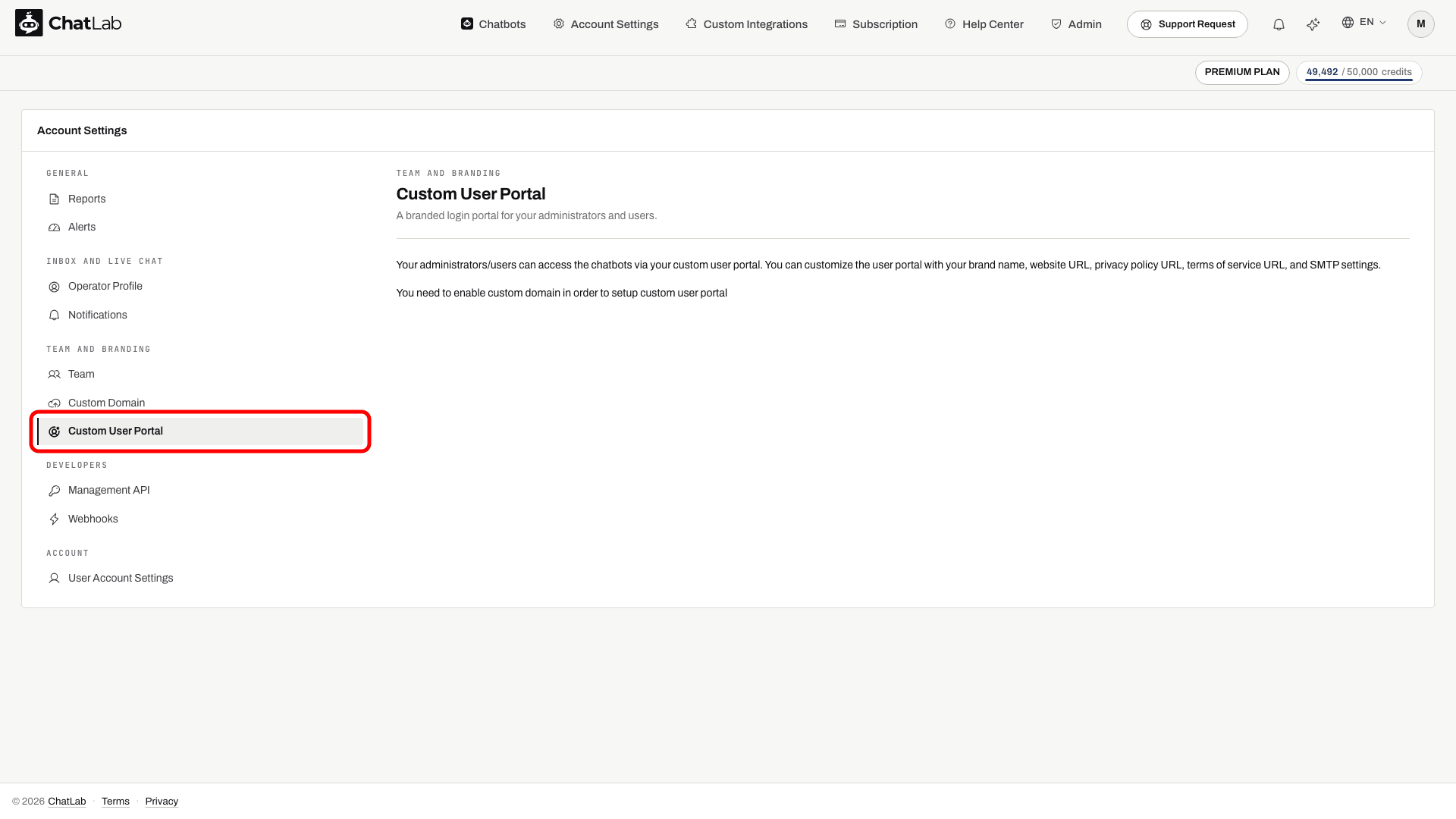
Gå til Account Settings (kontoindstillinger) i hovednavigationsmenuen, og vælg derefter Custom User Portal under gruppen Team and branding i menuen til venstre. Uden et tilpasset domæne viser siden kun en meddelelse om, at du skal konfigurere et først, som vist på skærmbilledet herunder.
Forudsætninger
Du skal have et tilpasset domæne konfigureret, før du aktiverer Custom User Portal. Det Admin App Subdomain, du angiver under opsætningen af det tilpassede domæne, bliver adressen på din portal. Hvis dit domæne for eksempel er brightwave.com, og du indtastede admin som Admin App Subdomain, vil din portal være tilgængelig på admin.brightwave.com.
Hvis der ikke er konfigureret et tilpasset domæne, viser siden en meddelelse, der beder dig om at opsætte et først.
Aktivér portalen
Når dit brugerdefinerede domæne er aktivt, skal du klikke på Enable Custom User Portal (Aktivér brugertilpasset brugerportal) for at åbne konfigurationsformularen.

Konfigurer portalindstillinger
Når funktionen er aktiveret, vises den komplette formular med indstillinger.
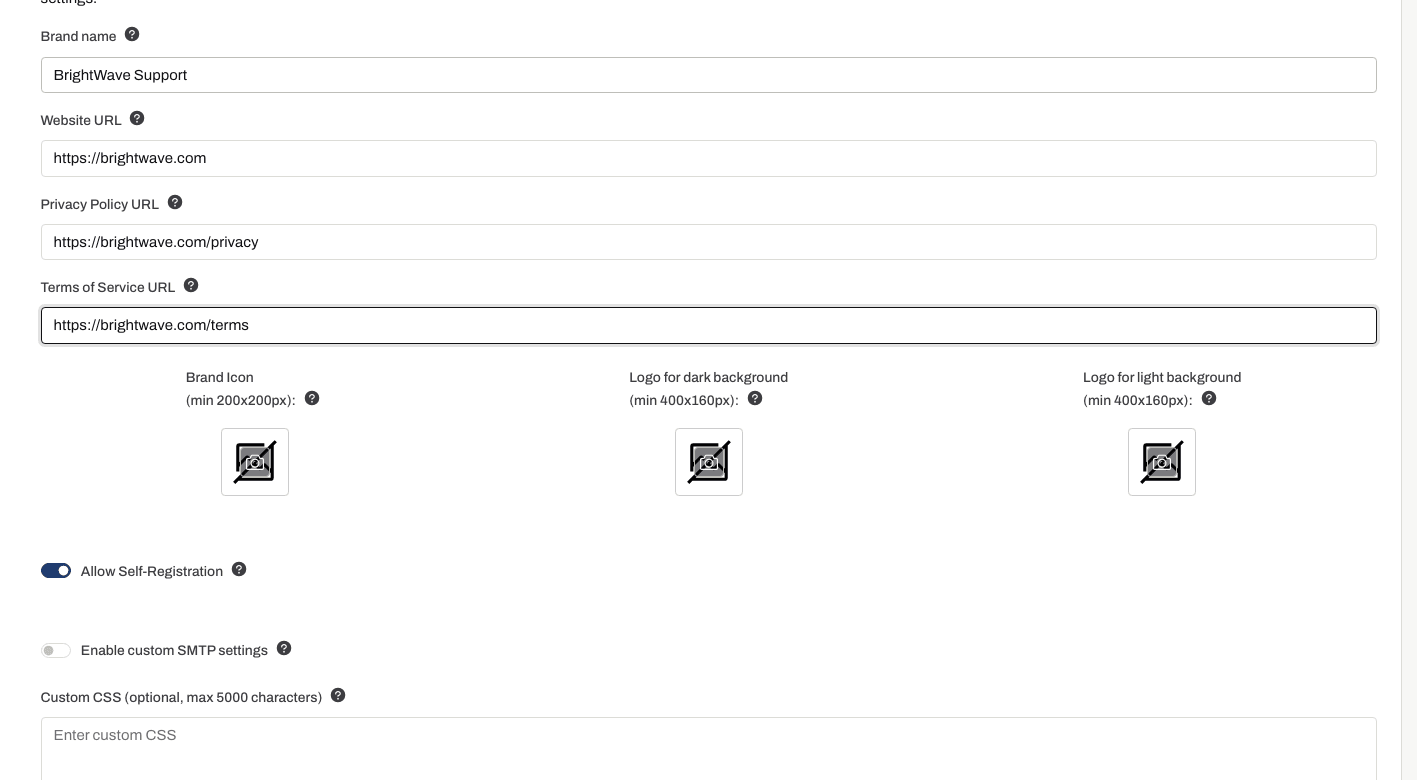
Branding
-
Brand Name (brandnavn) - dit bureaunavn, som vises overalt i portalen i stedet for "ChatLab"
-
Website URL (hjemmeside-URL) - dit bureaus hjemmeside, der vises i bunden af portalen som et link med dit brand
-
Privacy Policy URL (URL til privatlivspolitik) - link til din privatlivspolitik, som er påkrævet ved kundeoprettelse
-
Terms of Service URL (URL til servicevilkår) - link til dine servicevilkår, som også er påkrævet ved oprettelse
Logoer
Upload tre logovarianter, som bruges på tværs af portalen:
- Brand Icon (brandikon, min. 200x200px) - bruges i dialogbokse og bekræftelser
- Logo for dark background (logo til mørk baggrund, min. 400x160px) - gennemsigtig baggrund, til visning på mørke flader som f.eks. sidepanelet
- Logo for light background (logo til lys baggrund, min. 400x160px) - gennemsigtig baggrund, til visning på lyse flader
Selvregistrering
Knappen Allow Self-Registration (tillad selvregistrering) styrer, om nye brugere selv kan oprette sig på din portal. Når den er aktiveret, kan besøgende registrere sig via portalens tilmeldingsside; tjek den gemte knap for at se portalens aktuelle indstilling. Når den er deaktiveret, kan nye brugere kun oprettes af dig via sektionen Admin > Users Administration (administration af brugere). Dette giver dig fuld kontrol over, hvem der har adgang til din portal.
Brugerdefineret SMTP
Slå Enable custom SMTP settings (aktiver brugerdefinerede SMTP-indstillinger) til for at sende alle portal-e-mails fra din egen mailserver. Når funktionen er aktiveret, skal du angive:
- SMTP Host - din mailserveradresse (f.eks.
smtp.brightwave.com) - SMTP Port - serverporten (f.eks.
587) - SMTP Username og SMTP Password - loginoplysninger til godkendelse
- From Name - afsendernavnet, der vises i e-mails (f.eks.
BrightWave Support) - From Email - afsenderadressen (f.eks.
no-reply@brightwave.com)
Når du har gemt, vises knappen Send Test Email (send test-e-mail), så du kan bekræfte, at din SMTP-konfiguration fungerer korrekt. Hvis du planlægger at sende invitations-e-mails til brugere, anbefales det at konfigurere brugerdefineret SMTP, så invitationerne kommer fra dit eget domæne.
Brugerdefineret CSS
Du kan eventuelt tilføje op til 5 000 tegn brugerdefineret CSS for at tilpasse portalens udseende yderligere ud over ændringerne af logo og brandnavn.
User Portal Chatbot ID
Du kan eventuelt integrere en hjælpechatbot inde i portalen for at assistere dine kunder. Træn en af dine chatbots med information om, hvordan portalen bruges, og indsæt derefter dens chatbot-id her. Chatbot-id'et vises som Bot ID på kortet Chatbot details (chatbotoplysninger) under bottens fane Overview (oversigt), sammen med en knap, der kopierer det.
Håndtering af portalbrugere
Når din portal er aktiv, vises punktet Admin (Administration) i topnavigationsmenuen. Klik på Admin for at åbne siden Users Administration, hvor du kan se alle portalbrugere og oprette nye.
Visning af brugere
Siden Users Administration viser en oversigtstabel over alle brugere, der er registreret på din portal, med deres e-mail, oprettelsesdato, seneste login og status for e-mailbekræftelse. Brug søgefeltet til at filtrere brugere efter e-mail.
Oprettelse af en ny bruger
- Klik på knappen Create User (Opret bruger) i øverste højre hjørne af siden Users Administration
- Indtast den nye brugers e-mailadresse
- Indtast eventuelt en adgangskode - hvis du lader adgangskodefeltet stå tomt, genereres der automatisk en sikker adgangskode
- Klik på Create (Opret)
Når brugeren er oprettet, viser en bekræftelsesskærm e-mailadressen og adgangskoden. Brug udklipsholderknapperne ved siden af hvert felt til at kopiere oplysningerne.
Afsendelse af en invitations-e-mail
Når du har oprettet en bruger, skal du klikke på Edit & Send Invitation (Rediger og send invitation) for at åbne editoren til invitations-e-mails. E-mailen er på forhånd udfyldt med:
- Modtagerens e-mail og adgangskode
- Login-URL'en til din portal
- En brandet besked, der anvender din portals brandnavn
Du kan redigere emnelinjen og selve teksten, før du sender. Invitationen bruger din portals e-mailkonfiguration. Konfigurer og test tilpasset SMTP, hvis den skal sendes fra dit eget afsenderdomæne.
Styring af brugeradgang
Hvis du vil begrænse, hvem der kan tilmelde sig din portal, skal du deaktivere indstillingen Allow Self-Registration under Account Settings > Custom User Portal. Gem indstillingen. Deaktivering af selvregistrering stopper nye offentlige registreringer; det tilbagekalder ikke eksisterende brugeres konti eller godkendt bot-adgang.
Gem og domænebekræftelse
Klik på Save Settings (Gem indstillinger) for at indsende din konfiguration. Hvis det er første gang, du aktiverer portalen, starter systemet en proces til domænebekræftelse for dit Admin App Subdomain:
- Du modtager en e-mail med CNAME-poster, som du skal tilføje til din DNS
- Efter DNS-bekræftelsen klargøres portalens infrastruktur automatisk
- Du modtager en bekræftelses-e-mail, så snart portalen er aktiv
- Åbn portalens URL, log ind med en kundekonto, og bekræft, at en accepteret chatbot-invitation giver adgang til den tiltænkte bot.
Der vises en statusmeddelelse om afventende proces på indstillingssiden, mens underdomænet bekræftes. Du kan annullere anmodningen når som helst.
Fjernelse af portalen
Klik på Remove Custom User Portal (Fjern brugertilpasset brugerportal) nederst i indstillingsformularen for at deaktivere portalen. Der vises en bekræftelsesdialogboks, før der foretages ændringer.
Relaterede artikler
- Tilpassede domæner - forudsætning for brugerportalen
- Hvordan fungerer bureauprogrammet? - oversigt over partnerskabsmuligheder for bureauer