Live chat giver dine website-besøgende mulighed for at tale med en menneskelig operatør i realtid, direkte i chat-widgetten. Besøgende beder om en person via menuen i headeren eller headset-ikonet, afhængigt af Settings > Appearance > Header Actions (Indstillinger > Udseende > Handlinger i header). Live chat for besøgende er tilgængelig som en premium-funktion - der vises en opgraderingsmeddelelse, hvis din plan ikke inkluderer den.
Dit team kan også selv starte en live chat med enhver besøgende, der befinder sig på dit website lige nu: ved at svare på deres billet i Inbox (Indbakke) eller med Join conversation (Deltag i samtale) i Chatlogs (Samtalelogge). Se Live chat startet af dit team. Live chat fungerer kun i chat-widgetten på dit website - svar leveres ikke til WhatsApp, Messenger eller Instagram.
Hvor finder du indstillinger for live chat
Vælg din chatbot, klik på fanen Settings (Indstillinger), og vælg derefter Live Chat i venstre sidepanel.
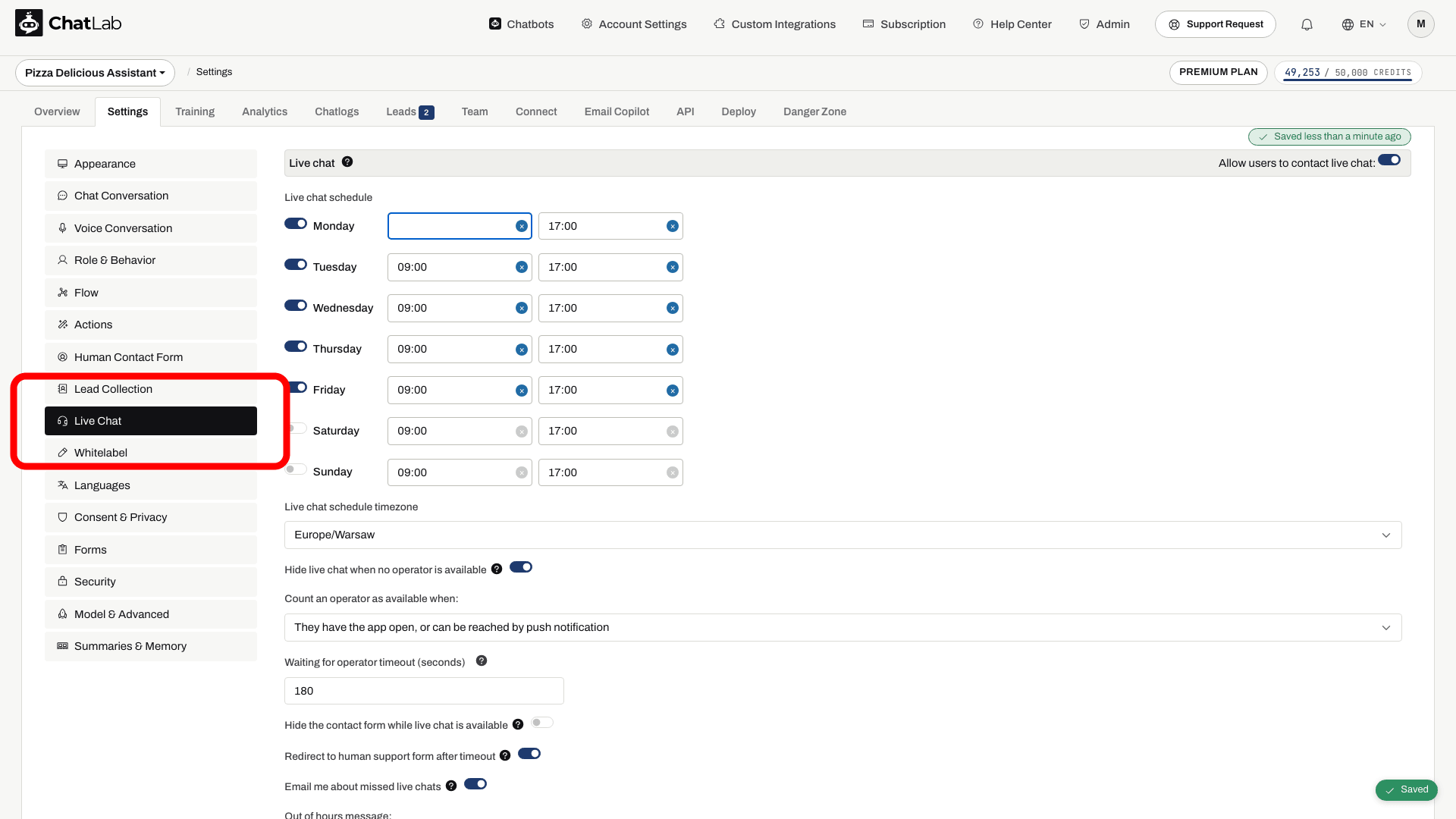
Aktivér live chat
Slå Allow users to contact live chat (Tillad brugere at kontakte live chat) til øverst på siden. Når den er aktiveret, vises det fulde konfigurationspanel nedenfor.
Denne kontakt styrer kun, om besøgende kan bede om en person fra widgetten. Den forhindrer ikke dit team: selvom kontakten er slået fra, kan operatører stadig starte en live chat fra Inbox eller Chat Logs, mens den besøgende er på websitet.
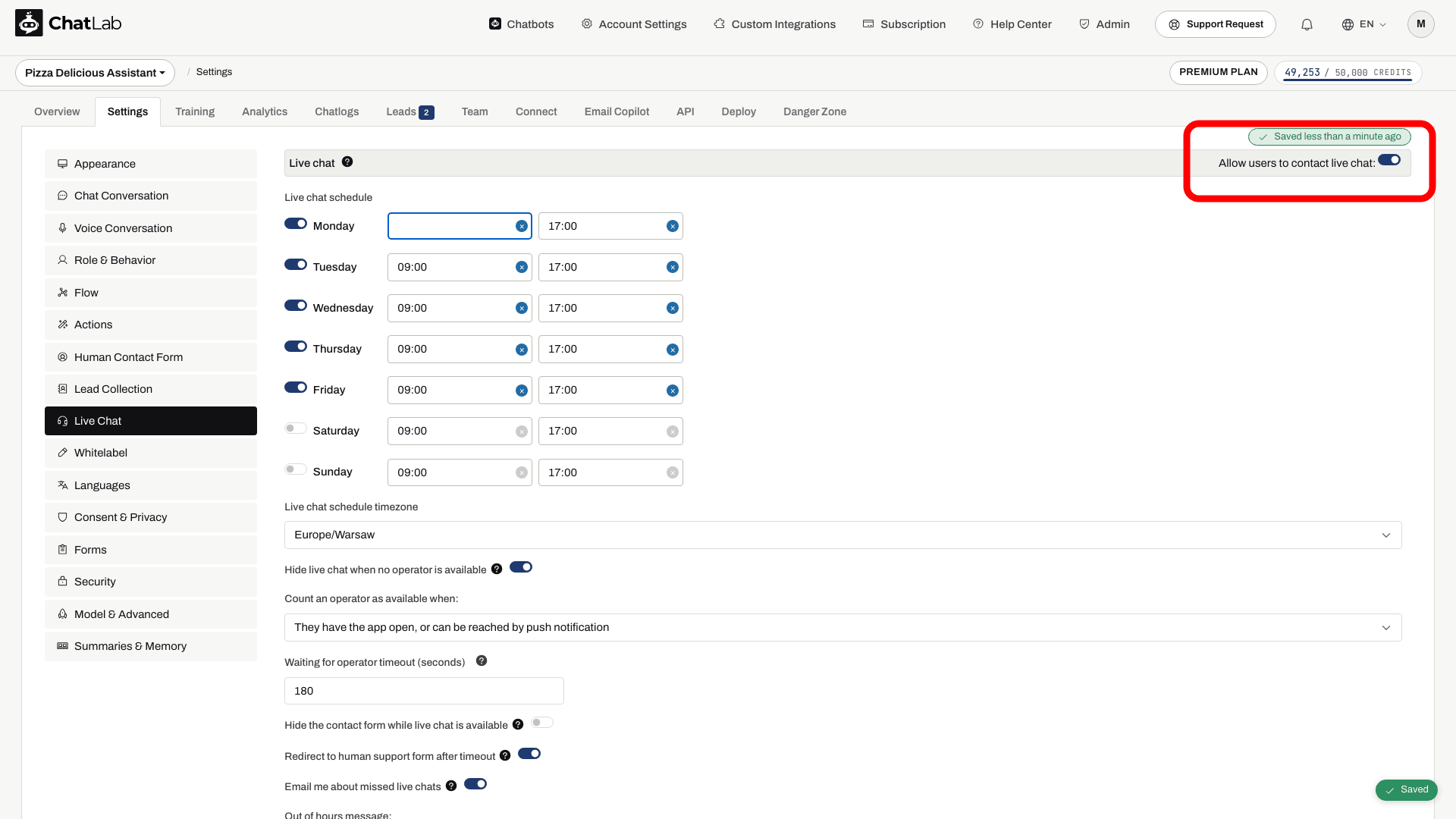
Første gang du slår kontakten til, vises bekræftelsesdialogen Live Chat Enabled (Live chat aktiveret). Klik på Close (Luk) for at blive på indstillingerne for Live Chat, eller klik på Configure Actions (Konfigurer handlinger) for at springe direkte til robottens handlingsindstillinger, hvor du kan finjustere, hvordan AI'en overdrager samtaler til et menneske.
Alle indstillinger for Live Chat gemmes automatisk, efterhånden som du ændrer dem - der er ingen separat gem-knap på denne side.
Tilgængelighedsplan
Angiv, hvilke dage og tidspunkter operatører er tilgængelige til at tage imod live chats.
- Day toggles (Dagskontakter) - aktivér eller deaktivér hver ugedag individuelt
- Time range (Tidsinterval) - angiv start- og sluttidspunkt for hver aktiveret dag
- Timezone (Tidszone) - vælg den tidszone, som din tidsplan er baseret på
Tidsplanen styrer, hvornår live chat kan tilbydes. Indstillingerne for operatørtilstedeværelse kan begrænse tilgængeligheden yderligere i disse timer. Når et utilgængeligt element vises, bruger det Out of hours message (Besked uden for åbningstid).
Operatørtilgængelighed
- Hide live chat when no operator is available (Skjul live chat, når ingen operatør er tilgængelig) - kræv en tilgængelig operatør ud over tidsplanen.
- Count an operator as available when (Regn en operatør som tilgængelig, når) - vælg They have the app open, or can be reached by push notification (De har appen åben eller kan nås via push-notifikation) eller They have the app open (De har appen åben). Operatører, der har deaktiveret notifikationer for denne bot, tæller ikke som tilgængelige.
- Hide the contact form while live chat is available (Skjul kontaktformularen, mens live chat er tilgængelig) - tilbyd live chat uden offline-formularen ved siden af. Timeout-fallbacken kan stadig vise en aktiveret kontaktformular.
- Email me about missed live chats (Send mig en e-mail om ubesvarede live chats) - giv administratorer besked, når en session afsluttes uden svar fra en operatør.
Konfigurer AI triggered live chat (AI-udløst live chat) under Settings > Actions, eller brug Manage live chat actions (Administrer live chat-handlinger), hvis du vil have, at AI'en tilbyder en overdragelse. Handlingen afhænger stadig af tilgængeligheden for live chat.
Operatør-timeout
- Waiting for operator timeout (seconds) (Timeout for venten på operatør (sekunder)) - hvor længe der skal ventes på, at en operatør deltager, før der opstår timeout (30-600 sekunder). Standarden er 180 sekunder.
- Redirect to human support form after timeout (Omdiriger til kontaktformular for menneskelig support efter timeout) - når dette er aktiveret, vises kontaktformularen til menneskelig support for besøgende, der oplever timeout, mens de venter på en operatør (Kontaktformular til menneskelig support (Kontaktformular for menneskelig support) skal aktiveres separat, for at dette fungerer).
En live chat, der timer ud uden en operatør, går ikke tabt: den opretter en billet i chatbotens Inbox med den besøgendes beskeder og de angivne kontaktoplysninger, så nogen kan følge op på den og lukke den senere. Når du svarer fra denne billet, mens den besøgende stadig er på dit website, åbner svaret en live chat i vedkommendes chatvindue. Hvis den besøgende har forladt websitet, sendes svaret til den e-mailadresse, vedkommende har indtastet.
Beskeder, der kan tilpasses
Al tekst, der vises til besøgende under et live chat-forløb, kan tilpasses:
Beskeder relateret til tidsplanen
- Out of hours message (Besked uden for åbningstid) - vises, når besøgende holder musen over det nedtonede live chat-ikon uden for de planlagte åbningstider
- Live chat info message (Info-besked om live chat) - værktøjstip, der vises, når besøgende holder musen over det aktive live chat-ikon i de planlagte åbningstider
Sessionsbeskeder
- Live chat start message (Startbesked for live chat) - vises, når den besøgende starter en live chat-session
- Live chat end message (Slutbesked for live chat) - vises, når live chat-sessionen slutter
- Operator has joined label (Tekst for operatør deltaget) - vises, når en operatør deltager i samtalen
- Operator did not join in time label (Tekst for operatør deltog ikke i tide) - vises, hvis ingen operatør deltager inden for timeout-perioden
- Waiting for operator to join label (Tekst for venter på, at operatør deltager) - vises, mens den besøgende venter på en operatør
Brugeridentifikation
- Live chat name label (Navnefelt for live chat) - prompt, der beder den besøgende om deres navn inden start
- Live chat email label (E-mailfelt for live chat) - prompt, der beder den besøgende om deres e-mail inden start
Bekræftelsesdialog ved lukning
- Live chat close modal title (Titel på modal til lukning af live chat) - bekræftelsesspørgsmål, der vises, når den besøgende eller operatøren afslutter chatten
- Live chat modal confirm label (Bekræftelsesknap i live chat-modal) - tekst på bekræftelsesknappen (f.eks. "Yes, end chat")
- Live chat modal close label (Luk-knap i live chat-modal) - tekst på annuller-knappen (f.eks. "Continue chatting")
- Live chat close tooltip text (Værktøjstiptekst for lukning af live chat) - værktøjstip på luk/afslut-knappen, mens live chat er aktiv
Sådan ser live chat ud for besøgende
Når live chat er aktiveret, finder de besøgende den i chat-widgettens header. Hvor præcist afhænger af layoutet for Header Actions (Handlinger i header) under Settings > Appearance: med Separate icons (Separate ikoner) sidder et headset-ikon i headeren ved siden af de andre aktiverede ikoner, og med Menu (dropdown) bliver live chat til et punkt i header-menuen bag ikonet med de tre prikker, sammen med de andre menupunkter såsom Reset conversation (Nulstil samtale) og sprogvælgeren, når disse er aktiveret. Nye chatbots bruger menuen; chatbots oprettet før 2. september 2026 beholder separate ikoner.
Hvis Special Welcome Screen (Særlig velkomstskærm) er aktiveret, bestemmer indstillingen Hide Live Chat (Skjul Live Chat) under Settings > Appearance, om live chat er tilgængelig før den besøgendes første besked. Se Velkomstskærm (Velkomstskærm).
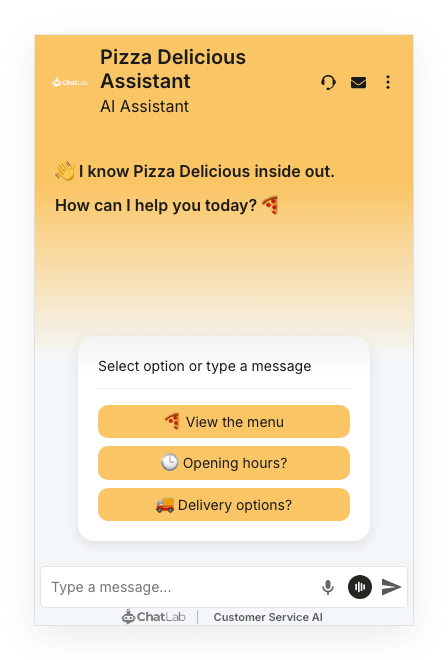
Med menulayoutet findes de samme handlinger bag ikonet med de tre prikker:
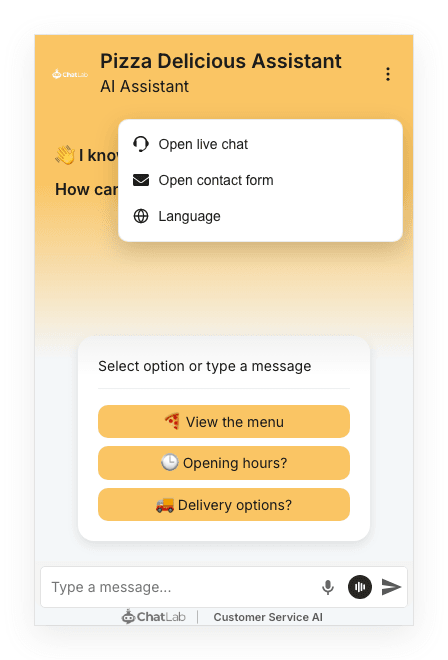
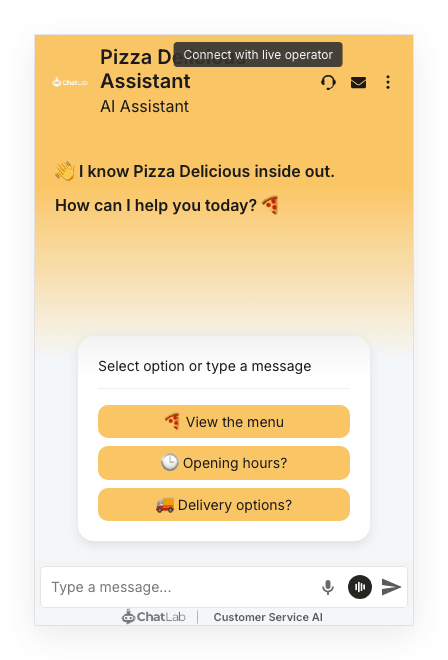
Når live chat er tilgængelig, vises info-beskeden om live chat, når man holder markøren over det separate ikon.
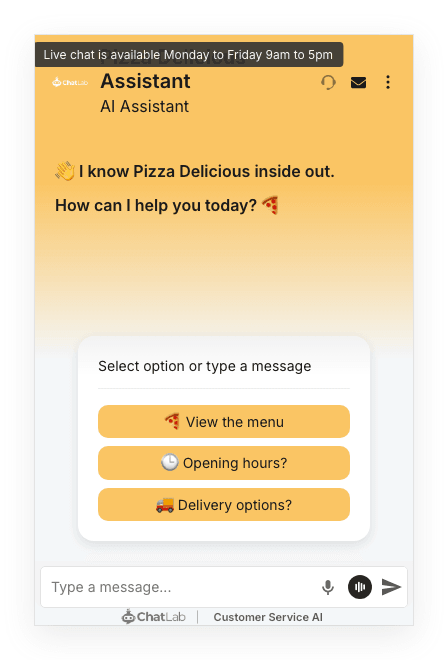
Når den er utilgængelig, er et synligt separat ikon nedtonet, og når man holder markøren over det, vises beskeden uden for åbningstid. Tilstedeværelsesindstillinger kan i stedet skjule punktet helt.
Forløb for en live chat-session
Overdrag en samtale til en medarbejder
Aktivér Live Chat, konfigurer tilgængelighed og hav en ledig medarbejder. AI-udløst overdragelse kræver også, at dens handling er aktiveret.

Besøgende: Jeg vil gerne tale med support.
Afspil eksemplet, eller læs det nedenfor. Der bruges ingen rigtige kundedata.Den besøgende beder om et menneske.
Afspilningen sættes på pause, når dette eksempel forlader skærmen. Dette er en simulation, ikke en livechat. Widget-knapperne i afspilningen er ikke interaktive.Læs hele eksemplet
- Den besøgende beder om et menneske.
Besøgende: Jeg vil gerne tale med support.
- Den besøgende udfylder de påkrævede kontaktoplysninger i live chat-formularen.
Assistent: Indtast dit navn og din e-mail for at anmode om livechat.
- Anmodningen venter på en medarbejder.
Venter på, at en medarbejder deltager
- En medarbejder accepterer anmodningen.
Anna deltager nu i samtalen
- Medarbejderen kan fortsætte med den eksisterende samtales kontekst.
Assistent: Anna: Hej, jeg kan se dine tidligere beskeder. Hvad kan jeg hjælpe med?
- Den besøgende åbner live chat fra headeren i de planlagte åbningstider
- Den besøgende indtaster sit navn og sin e-mailadresse
- Beskeden "Live Chat Started" vises, og den besøgende venter på en operatør. Det angivne navn og den indtastede e-mail vises i samtalen, så operatøren kan se, hvem de taler med, uden at forlade udskriften
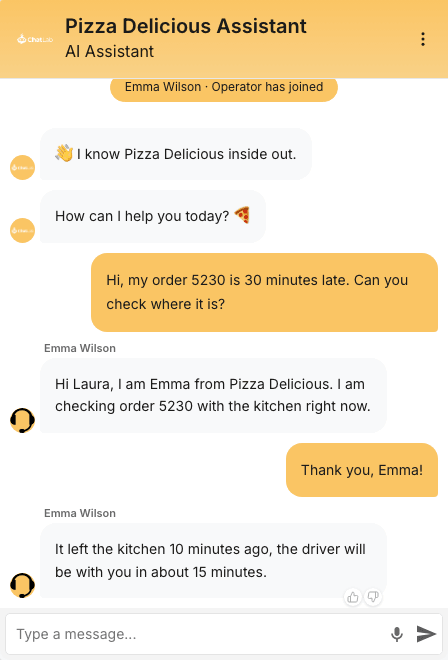
- Når en operatør deltager, vises beskeden "Operator has joined", og beskeder i realtid begynder. Operatørens navn vises over hver af vedkommendes beskeder, så den besøgende altid ved, at et menneske skriver
- Begge parter kan afslutte sessionen, hvilket udløser bekræftelsesdialogen for lukning. En live chat afsluttes også automatisk efter 10 minutter uden en besked fra nogen af siderne
Se det statiske skærmbillede
Hvis ingen operatør deltager inden for timeout-perioden, ser den besøgende beskeden "Operator did not join" og bliver eventuelt omdirigeret til Human Support Contact Form.
Når ingen medarbejder deltager
Dette fallback kræver, at både timeout-viderestilling og kontaktformularen til mennesker er aktiveret. Tiden er forkortet i denne demonstration.
Venter på, at en medarbejder deltager
Afspil eksemplet, eller læs det nedenfor. Der bruges ingen rigtige kundedata.En besøgende venter på en medarbejder.
Afspilningen sættes på pause, når dette eksempel forlader skærmen. Dette er en simulation, ikke en livechat. Widget-knapperne i afspilningen er ikke interaktive.Læs hele eksemplet
- En besøgende venter på en medarbejder.
Venter på, at en medarbejder deltager
- Den konfigurerede timeout udløber.
Ingen medarbejder nåede at deltage
- Det konfigurerede fallback tilbyder en asynkron kontaktmulighed.
Det konfigurerede fallback tilbyder en asynkron kontaktmulighed.
Live chat startet af dit team
Du behøver ikke at vente på, at den besøgende spørger først. Mens en besøgende er på din side, kan enhver operatør åbne en live chat med vedkommende:
- Fra Indbakken - svar på den besøgendes sag. Sagshovedet viser Online in the chat widget (Online i chat-widgetten), mens kunden er på din side, og dit svar vises med det samme i deres chatvindue som en live chat. Se Svar kunden.
- Fra Chatlogs - åbn samtalen og klik på Join conversation (Deltag i samtale), som vises, når linjen under samtalen angiver The visitor is on the site now (Den besøgende er på siden nu). Dette åbner en live chat i den samtale og en sag i Indbakken tildelt til dig.
Dette fungerer uanset om Allow users to contact live chat er slået til eller fra. Mens live chatten er i gang, forholder chatbotten sig tavs, og du taler direkte med den besøgende. Enhver besked fra begge parter holder chatten åben; den afsluttes efter 10 minutter uden en besked, eller når du klikker på End live chat (Afslut live chat) i sagen. Trin-for-trin-vejledningen findes i Håndtering af indgående Live Chat-samtaler.
Operatøropsætning
Indstil dit viste navn og din avatar
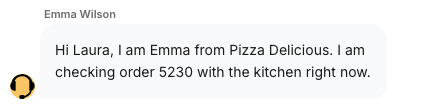
Gå til Account Settings > Operator Profile (Kontoindstillinger > Operatørprofil i gruppen Inbox and live chat). Indtast dit navn eller kaldenavn i feltet Your Name or Nick og upload eventuelt en avatar. Klik på Save profile (Gem profil). Uden et navn vises den første del af din e-mailadresse i stedet. Dit navn vises over hver af dine beskeder i chat-widgetten, og dit team ser det ud for dine svar og interne noter i Inbox og i chatlogshistorikken.
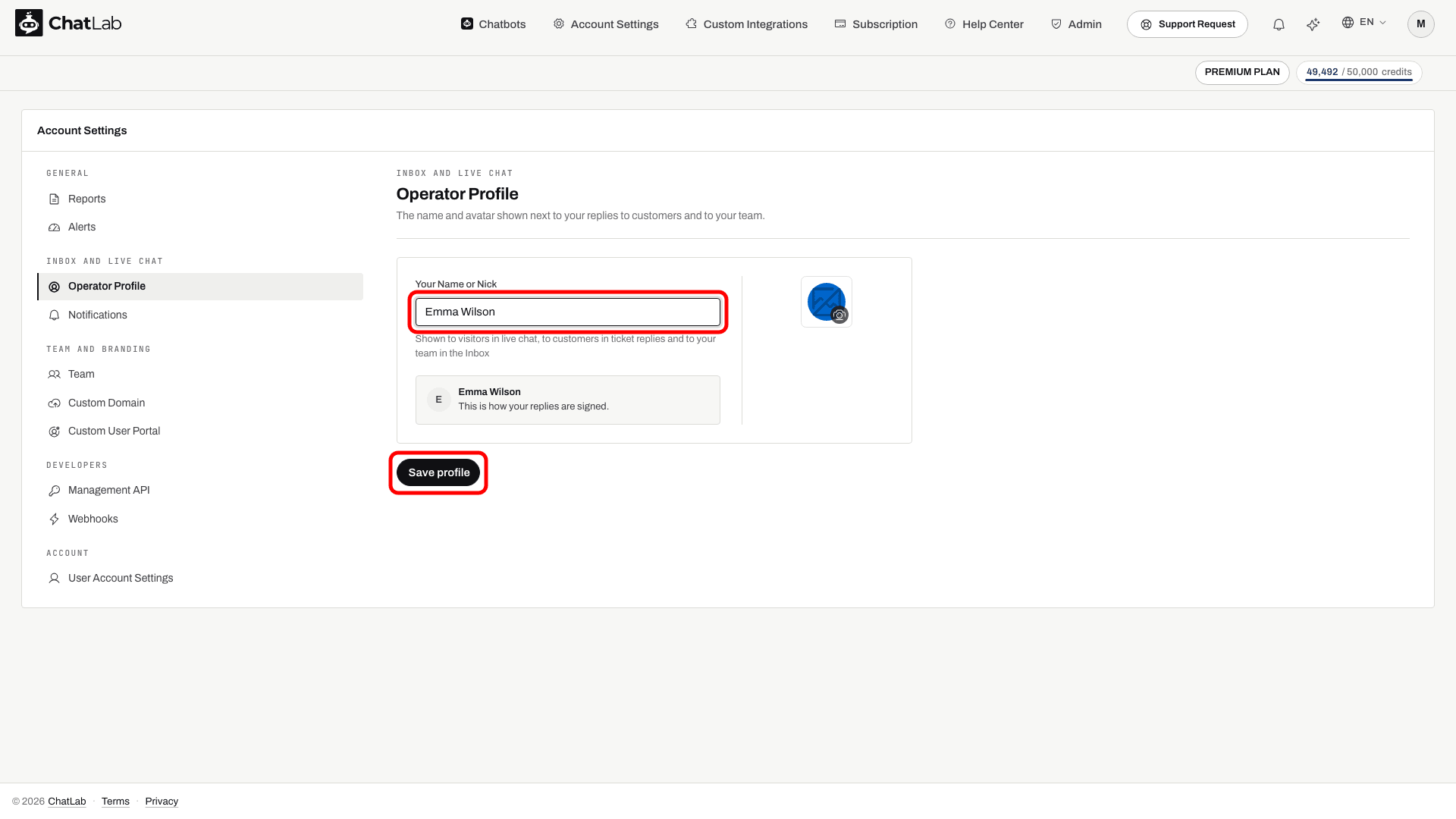
Operator Profile og Notifications er tilgængelige for alle, der har Inbox, også på abonnementer uden Live Chat: Dit navn signerer også dine svar i Inbox. På sådanne abonnementer forklares det i bunden af begge sider, hvad Live Chat tilføjer, og hvilken plan der inkluderer det.
Sådan ser den besøgende dit navn i chat-widgetten:
Konfigurer notifikationer
Gå til Account Settings > Notifications.
Siden hedder Notifications i gruppen Inbox and live chat i menuen Account Settings; på konti uden Inbox hedder den Live Chat Notifications.
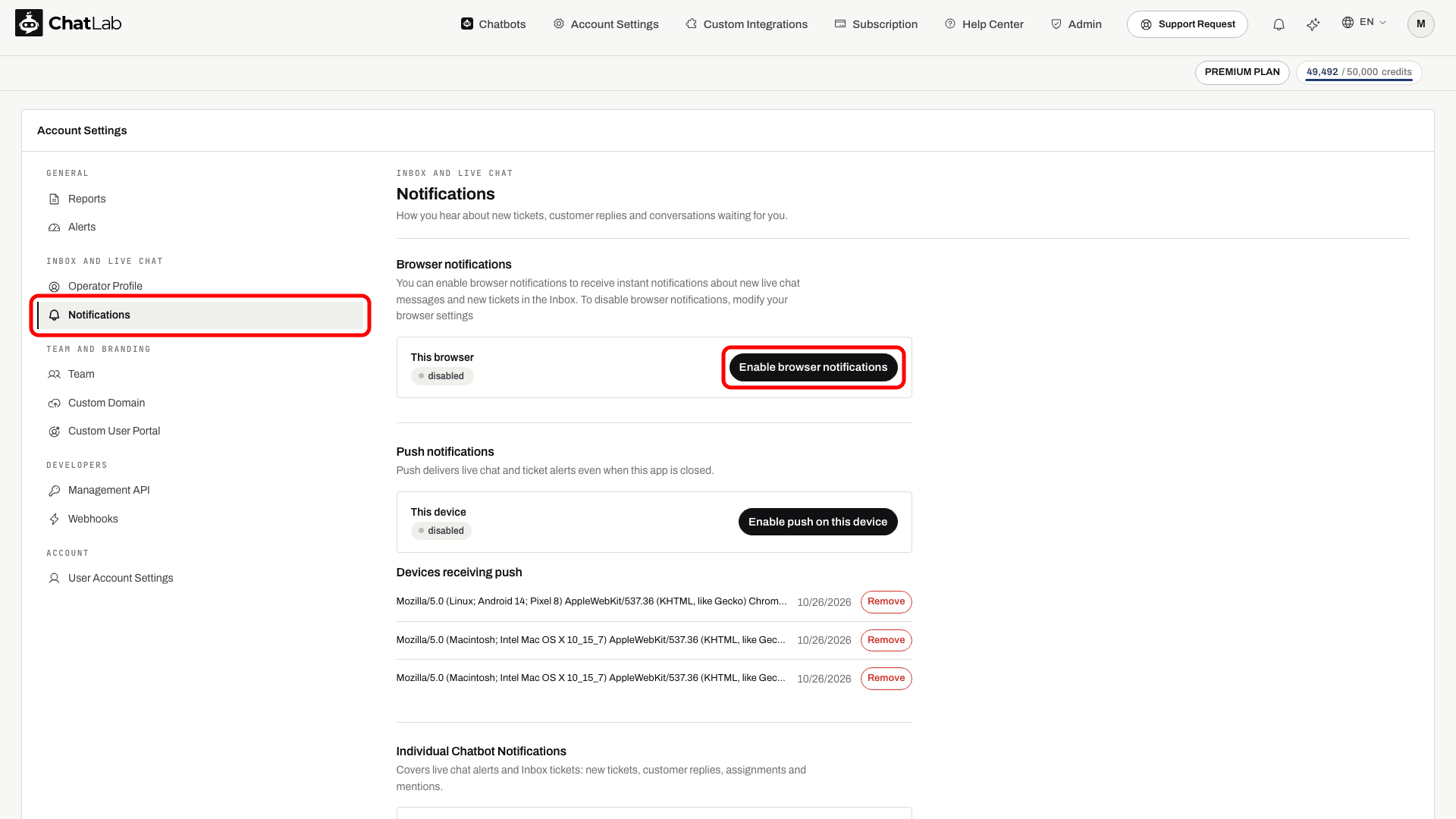
- Browsernotifikationer - klik på Enable browser notifications (Aktivér browsernotifikationer) for at modtage skrivebordsadvarsler med lyd, når en live chat starter, eller der ankommer en ny besked. Hvis din browser viser notifikationer som "deaktiveret", skal du klikke på knappen for at give tilladelse.
Levering af notifikationer afhænger af tilladelser i browseren og operativsystemet. Hvis du vil modtage advarsler, når appfanen er lukket, skal du bruge Push notifications > Enable push on this device på samme side. Registrerede enheder vises under Devices receiving push. Browsernotifikationer alene er ikke det samme som at registrere sig til push; se hvordan browser-push fungerer.
- Individuelle chatbot-notifikationer - kontakten ud for hver chatbot slår advarsler til eller fra for den pågældende chatbot. Den dækker både live chat-advarsler og Inbox-sager: nye sager, kundesvar, tildelinger og omtaler. Dette er nyttigt, hvis du vil uddelegere specifikke botter til bestemte operatører.
Klik på Save notification preferences (Gem notifikationsindstillinger), når du har foretaget ændringer.
Flere operatører
Hvis du vil have flere operatører til at håndtere chats, skal du invitere dem under chatbotens fane Team, eller for flere chatbotter på én gang i Account Settings > Team. Adgangsniveauet Operator giver dem udelukkende adgang til samtaler, Inbox, leads og Live Chat. Når en chatbot deles med en anden bruger, modtager denne bruger automatisk live chat-notifikationer for den. Hver operatør kan uafhængigt administrere, hvilke chatbot-notifikationer de modtager i deres egne Account Settings. Se Opsætning af Live Chat med flere operatører for detaljer.
Test overdragelsen
Når indstillingerne viser Saved (Gemt), skal du teste med en besøgendes browser og en indlogget operatør. Bed om live chat i de konfigurerede åbningstider, send et operatørsvar, bekræft, at det når den besøgende med dit navn ovenover, og afslut sessionen. Kontroller også den utilgængelige tilstand og timeout-fallbacken. For at teste en live chat startet af dit team skal du åbne chattesteren på fanen Test & Deploy (Testsektionen), svare på denne samtale fra Inbox eller bruge Join conversation i Chatlogs. Se Managing incoming conversations for operatørens trin.
Relaterede artikler
- Håndtering af indgående Live Chat-samtaler - hvordan du besvarer live chats fra Inbox og Chatlogs
- Opsætning af Live Chat med flere operatører - konfiguration af notifikationer for teams
- Kontaktformular til menneskelig support - offline-fallback, når live chat er utilgængelig
- Inbox - håndtering af igangværende live chats i Live nu, samt ubesvarede live chats som billetter, dit team kan følge op på