Kontaktformularen til menneskelig support (Human Support Contact Form) giver dine besøgende på websitet mulighed for at kontakte dit supportteam direkte fra chat-widgetten. Når en besøgende indsender formularen, sendes en e-mail med deres besked og (valgfrit) samtaleudskriften til din support-e-mailadresse. Du kan også bede de besøgende om et valgfrit telefonnummer, så dit team kan ringe tilbage, når det er hurtigere end e-mail.
Her finder du indstillingerne
Vælg din chatbot, og gå derefter til Settings > Human Contact Form (Indstillinger > Kontaktformular til menneskelig support). Hvis du ikke har en chatbot endnu, kan du se Sådan opretter du din første chatbot.
Aktivér kontaktformularen
Slå Allow users to contact human support via contact form in chatbot (Tillad brugere at kontakte menneskelig support via kontaktformular i chatbot) til øverst på siden. Når den er aktiveret, vises to underfaner nedenfor: Behavior and form settings (Adfærd og formularindstillinger) og Notification template (Notifikationsskabelon).
Ændringer gemmes automatisk - vent på bekræftelsen Saved (Gemt), før du forlader siden.
Indstillinger for adfærd og formular
Dette er den første underfane. Den styrer, hvilken formular de besøgende ser, samt teksten omkring den.
Vælg den formular, der vises for den besøgende
Øverst på fanen bruger du rullemenuen Form shown to the visitor (Formular vist for den besøgende) til at bestemme, hvad de besøgende skal udfylde:
- Built-in form (email, message) (Indbygget formular: e-mail, besked) - standardformularen med et felt til e-mail og et felt til besked samt et valgfrit telefonfelt, hvis du slår det til (se nedenfor). Brug indstillingerne nedenfor til at tilpasse dens pladsholdere og beskeder.
- Custom form (Brugertilpasset formular) - en formular, du har oprettet under Settings > Forms (Indstillinger > Formularer). Kun formularer, der indeholder et Email-felt, vises på listen. Det første e-mailfelt identificerer afsenderen, og det første felt med Long answer (Langt svar) udgør beskeden. Se Brugertilpassede formularer for at lære, hvordan du opretter en.
Indstillinger for den indbyggede formular
Når den indbyggede formular er valgt, kan du konfigurere følgende:
- Message encouraging user to contact with human customer support (Besked, der opfordrer brugeren til at kontakte menneskelig kundesupport) - den tekst, der vises øverst i kontaktformularen. Understøtter markdown til links.
- Email field placeholder (Pladsholder til e-mailfelt) - den hjælpetekst, der vises inde i e-mailfeltet, før den besøgende skriver noget (f.eks. "Din e-mail").
- Message field placeholder (Pladsholder til beskedfelt) - den hjælpetekst, der vises inde i beskedfeltet (f.eks. "Skriv venligst din besked...").
- Ask for a phone number (optional field) (Bed om et telefonnummer: valgfrit felt) - tilføjer et telefonfelt til formularen. Deaktiveret som standard. Se Bed besøgende om et telefonnummer.
- Human support email (E-mailadresse til menneskelig support) - den adresse, som formularindsendelser sendes til. Du kan indtaste flere e-mailadresser adskilt af kommaer.
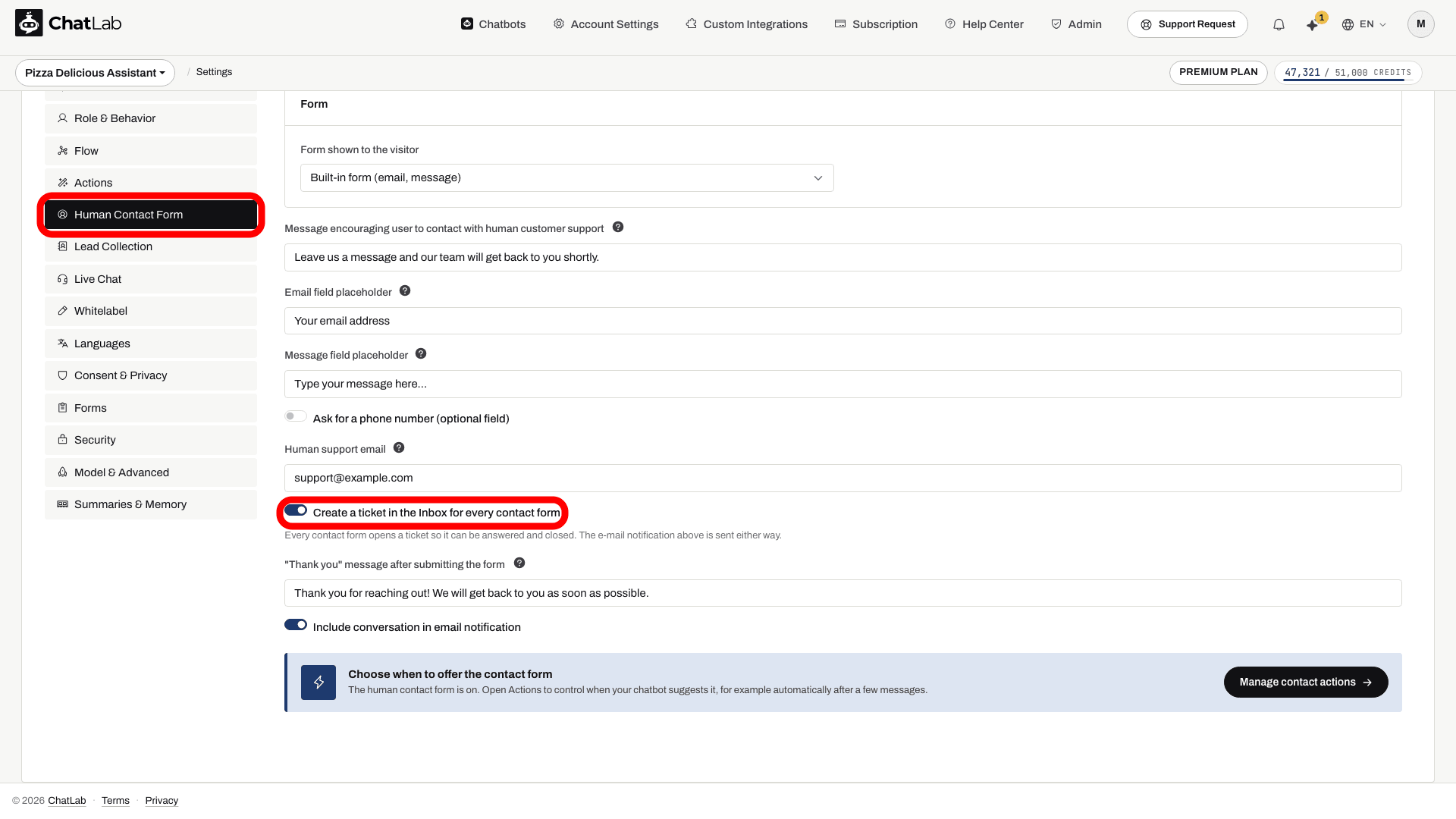
- Create a ticket in the Inbox for every contact form (Opret en sag i indbakken for hver kontaktformular) - åbner en sag i chatbotens Inbox (Indbakke) for hver indsendelse. Aktiveret som standard. E-mailnotifikationen sendes under alle omstændigheder. Se Indsendelser som sager i indbakken.
- "Thank you" message after submitting the form (Takkebesked efter indsendelse af formularen) - den bekræftelsesbesked, der vises, efter at den besøgende har indsendt formularen. Understøtter markdown.
- Include conversation in email notification (Inkluder samtale i e-mailnotifikation) - når denne er aktiveret, inkluderes hele samtaleudskriften i den e-mail, der sendes til din supportadresse.
Spørg besøgende om et telefonnummer
Nogle besøgende foretrækker et telefonopkald frem for et mailsvar - for eksempel når de bestiller bord, bestiller til et arrangement eller skal have løst et akut problem. Den indbyggede formular kan indeholde et valgfrit telefonfelt til dem.
- Vælg din chatbot, og gå til Settings > Human Contact Form (Indstillinger > Kontaktformular til menneskelig support).
- Bliv på underfanen Behavior and form settings (Adfærd og formularindstillinger), og slå Ask for a phone number (optional field) (Spørg om et telefonnummer (valgfrit felt)) til.
- Rediger eventuelt Phone field placeholder (Pladsholder for telefonfelt) - den tiptekst, der vises inde i telefonfeltet. Standarden er "Your phone", op til 40 tegn.
- Åbn underfanen Notification template (Notifikationsskabelon), og klik på chippen
##USER_PHONE##, så nummeret vises i notifikationsmailen (se Notification template). - Vent på Saved (Gemt).
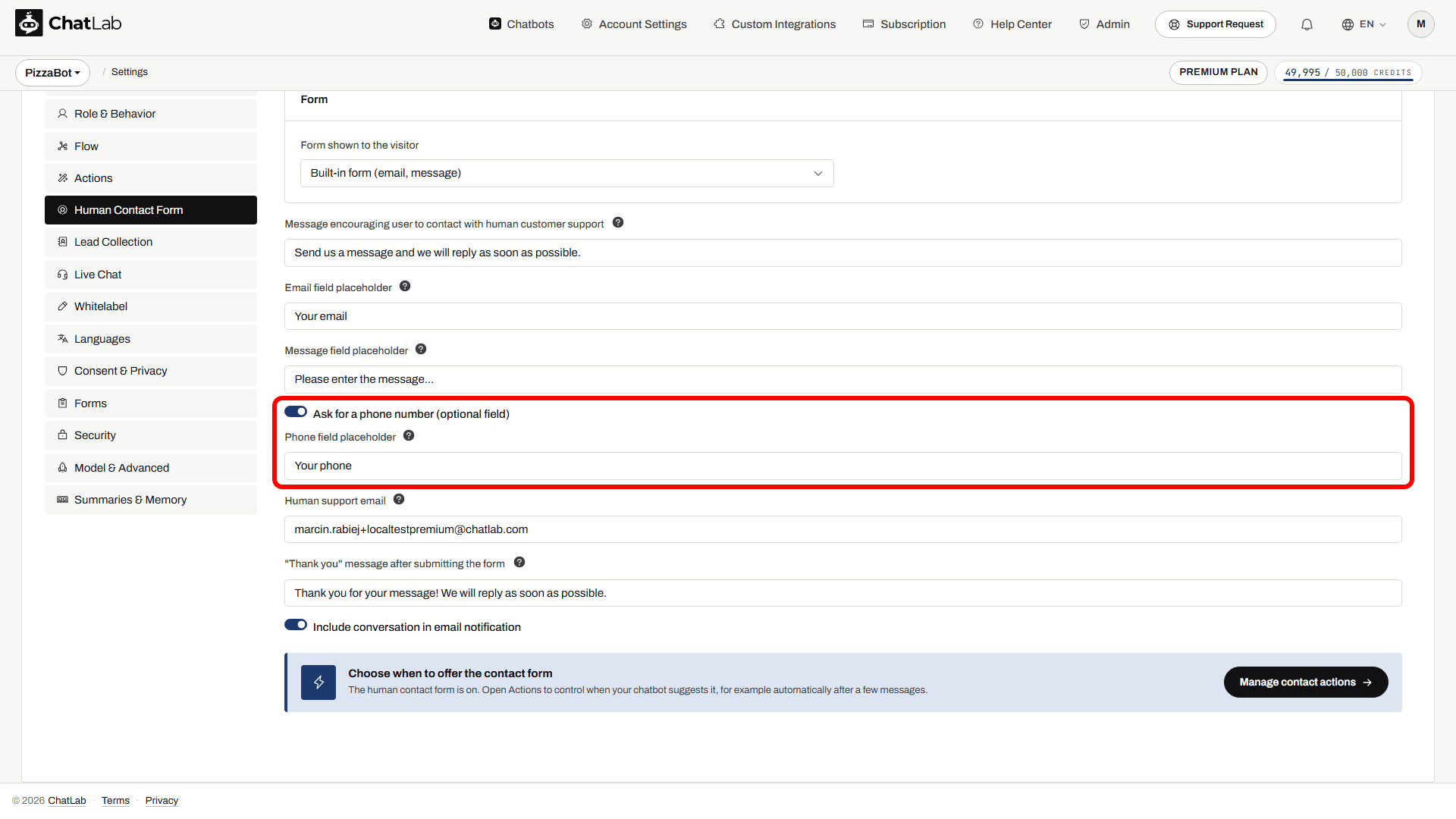
Sådan fungerer telefonfeltet:
- Det er valgfrit for den besøgende. Formularen kan sendes, selvom telefonfeltet er tomt.
- Kun gyldige numre accepteres. Et nummer må indeholde cifre, mellemrum og tegnene
+ ( ) - . /, op til 15 tegn. Hvis den besøgende skriver noget andet, viser formularen "Please provide valid phone number" og sendes ikke, før nummeret er rettet eller fjernet. - Det er kun tilgængeligt for den indbyggede formular. Når en tilpasset formular er valgt i Form shown to the visitor (Formular vist til den besøgende), er kontakten skjult - tilføj i stedet et Phone-felt til den tilpassede formular.
- Eksisterende chatbotter påvirkes ikke. Feltet forbliver skjult, indtil du slår det til.
Når en besøgende indsender et telefonnummer, bruger ChatLab det flere steder:
- Notifikationsmail - uanset hvor du placerer pladsholderen
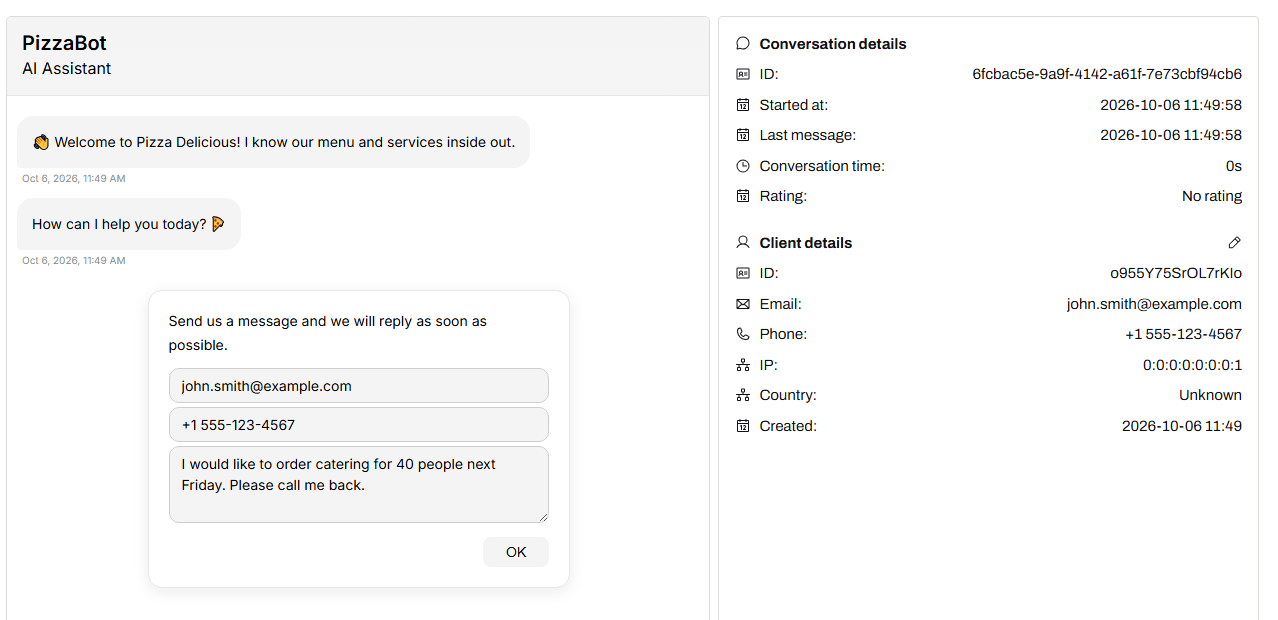
##USER_PHONE##i mailens emne eller indhold. - Klientoplysninger - nummeret gemmes på den besøgendes kontaktprofil, så det vises under Client details (Klientoplysninger) i Chatlogs og sammen med kontakten i Leads.
- Samtalelogge - den indsendte formular, inklusive telefonnummeret, vises igen i samtalen i Chatlogs.
- Daglig opsummeringsmail - nummeret angives i afsnittet "Human support requests" i den daglige opsummeringsmail.
- Webhooks -
contact_form.submitted-hændelsen indeholder nummeret i feltetphone. Se Webhooks.
Hvis du opretter din chatbot med opsætningsguiden, kan guiden slå telefonfeltet til og foreslå en pladsholder på dit websites sprog, når dit website tydeligt er afhængigt af telefonisk kontakt (for eksempel en restaurant, klinik eller et hotel). Du kan til enhver tid ændre dette i ovenstående indstillinger.
Notifikationsskabelon
Klik på underfanen Notification template for at tilpasse den e-mail, dit supportteam modtager, når en besøgende indsender formularen.
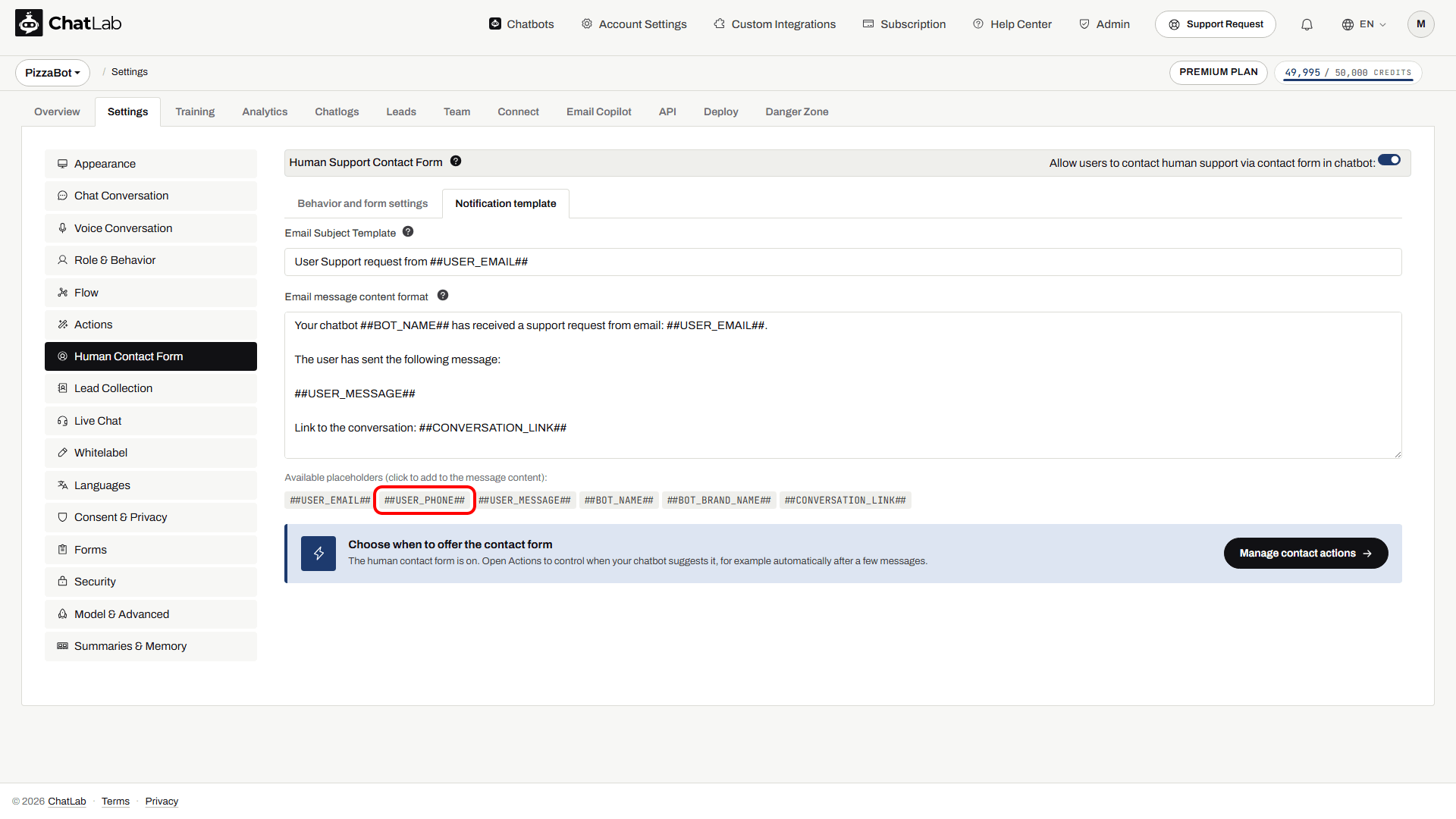
- Email Subject Template (Skabelon til e-mailemne) - emnelinjen i notifikations-e-mailen.
- Email message content format (Format for e-mailbeskedens indhold) - selve brødteksten i notifikations-e-mailen.
Pladsholdere er tokens som f.eks. ##USER_EMAIL##, som ChatLab erstatter med rigtige værdier, når e-mailen sendes. Under indholdsfeltet findes en række med Available placeholders (Tilgængelige pladsholdere). Disse er klikbare chips - klik på en chip for at tilføje dens pladsholder i slutningen af e-mailindholdet, så du slipper for at skrive det præcise token. For at bruge en pladsholder i emnet skal du skrive den ind i emnefeltet.
##USER_EMAIL##- den besøgendes e-mailadresse##USER_PHONE##- den besøgendes telefonnummer. Chippen vises kun, når Ask for a phone number (optional field) er slået til. Hvis den besøgende lader telefonfeltet stå tomt, erstattes pladsholderen ikke med noget.##USER_MESSAGE##- beskeden, som den besøgende har skrevet##BOT_NAME##- chatbotens navn##BOT_BRAND_NAME##- dit brandnavn (f.eks. "ChatLab")##CONVERSATION_LINK##- et direkte link til samtalen i dine Chatlogs
Det e-mailindhold, der er udfyldt på forhånd for din chatbot, indeholder ikke ##USER_PHONE##. Hvis du slår telefonfeltet til, skal du selv tilføje pladsholderen - ellers gemmes telefonnummeret i ChatLab, men det vises ikke i e-mailen.
Når en brugertilpasset formular er valgt, erstattes chippene for e-mail, telefon og besked med én ##FIELD:...##-chip for hvert felt i den pågældende formular.
Indsendelser som sager i Inbox
Når Create a ticket in the Inbox for every contact form er slået til (standarden), åbner hver indsendt formular en sag i chatbotens Inbox ud over e-mailen. På den måde får henvendelsen en status, en tildelt person og et sted, hvor den kan besvares, i stedet for kun at ligge i nogens indbakke. Notifikations-e-mailen indeholder en Open ticket #-knap (Åbn sag nr.), som fører dig direkte til den. Kontakten gælder både for den indbyggede formular og for brugertilpassede formularer; slå den fra på underfanen Behavior and form settings, hvis du foretrækker kun at besvare indsendelser fra din mailboks.
Når du svarer fra sagen, tager svaret den hurtigste vej til den besøgende. Hvis de er på dit website lige nu, vises svaret i deres chatvindue og åbner en live chat, selv når besøgendes live chat er slået fra. Hvis de har forladt siden, sendes det til den e-mailadresse, de indtastede i formularen. Linjen under svarfeltet fortæller dig, hvad der sker, før du sender. Se Svar kunden.
Hvornår formularen vises for besøgende
Der er tre måder, hvorpå kontaktformularen kan blive vist i chat-widgetten:
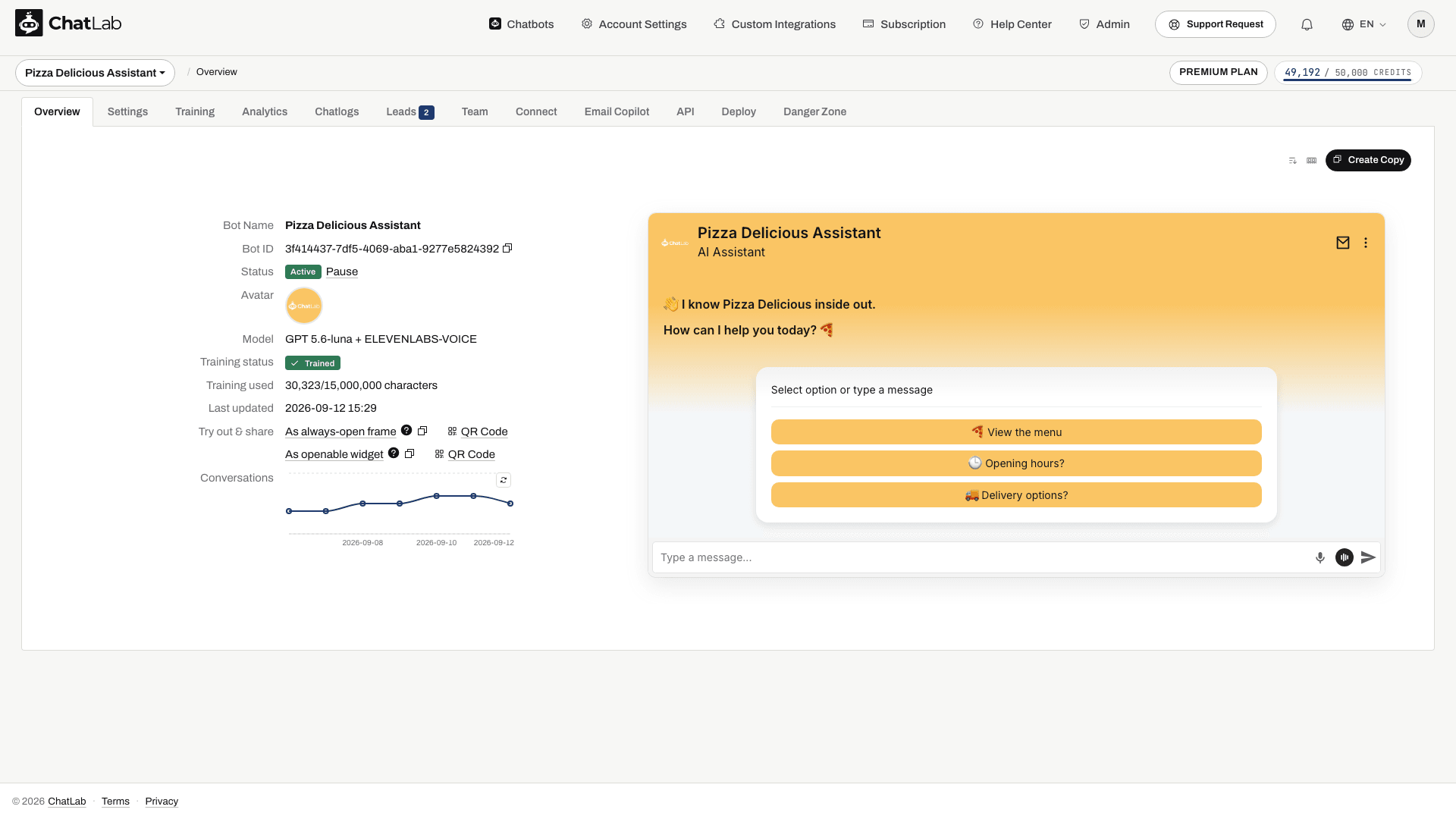
- Fra chatoverskriften - når kontaktformularen er aktiveret, kan besøgende til enhver tid åbne den fra widgettens overskrift. Med layoutet Separate icons (Separate ikoner) er det et kuvertikon; med layoutet Menu (dropdown) (Menu (rullemenu)) er det punktet Open contact form (Åbn kontaktformular) i overskriftsmenuen. Layoutet angives under Settings > Appearance > Header Actions (Indstillinger > Udseende > Overskriftshandlinger). Hvis Special Welcome Screen (Særlig velkomstskærm) er aktiveret, bestemmer indstillingen Hide Human Contact Form (Skjul kontaktformular til menneskelig support), om den kan tilgås før den besøgendes første besked.
-
AI-drevet udløser - chatbotten registrerer automatisk, når en besøgende har brug for menneskelig hjælp (f.eks. når den ikke kan svare på et spørgsmål, eller når den besøgende udtrykkeligt beder om det), og viser formularen. Dette konfigureres under Settings > Actions (Indstillinger > Handlinger).
-
Efter X beskeder - formularen vises automatisk efter et angivet antal beskeder i samtalen. Dette konfigureres også under Settings > Actions.
AI-drevne handlinger til menneskelig support
For at konfigurere automatiske udløsere skal du gå til Settings > Actions og filtrere efter Human Support (Menneskelig support).
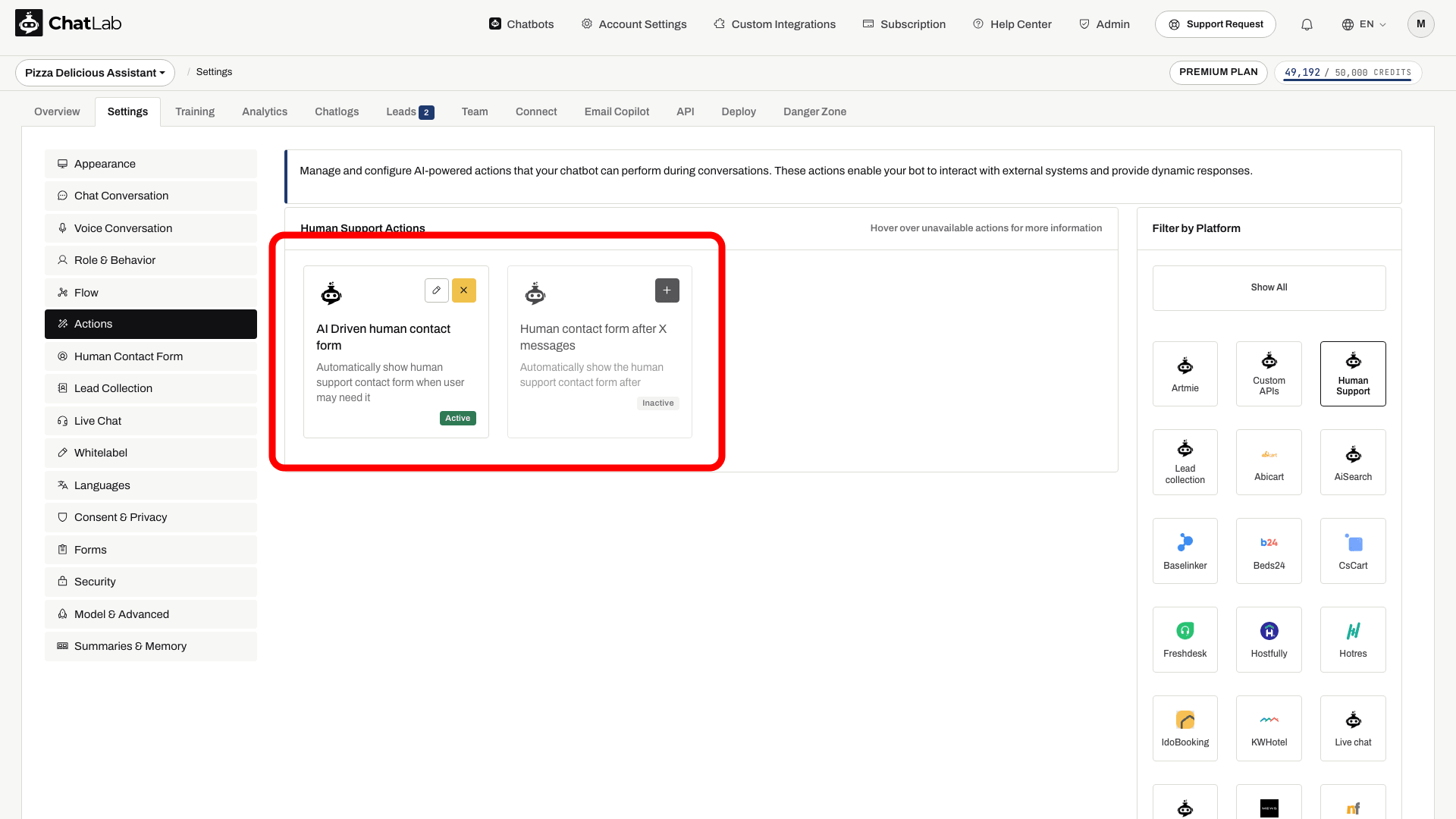
- AI Driven human contact form (AI-drevet kontaktformular til menneskelig support) - bruger AI til at registrere, hvornår den besøgende har brug for menneskelig hjælp, og foreslår automatisk kontaktformularen. Formularen vises også, når den besøgende udtrykkeligt beder om at tale med en person.
- Human contact form after X messages (Kontaktformular til menneskelig support efter X beskeder) - viser automatisk kontaktformularen efter et angivet antal beskeder i samtalen.
Sådan ser formularen ud for besøgende
Læg en besked til support
Aktivér Human Contact Form og angiv modtageren. At sende en besked er ikke en live-samtale.

Besøgende: Jeg har brug for hjælp med en beskadiget vare.
Afspil eksemplet, eller læs det nedenfor. Der bruges ingen rigtige kundedata.Den besøgende beder om hjælp.
Afspilningen sættes på pause, når dette eksempel forlader skærmen. Dette er en simulation, ikke en livechat. Widget-knapperne i afspilningen er ikke interaktive.Læs hele eksemplet
- Den besøgende beder om hjælp.
Besøgende: Jeg har brug for hjælp med en beskadiget vare.
- Den konfigurerede supporthandling viser en formular.
Assistent: Indtast venligst din e-mailadresse og beskriv problemet.
- Formularen indsamler supportbeskeden.
Formularen indsamler supportbeskeden.
- En bekræftelse følger efter en vellykket afsendelse.
Assistent: Eksempel på bekræftelse: din besked er modtaget. Vores team svarer via e-mail.
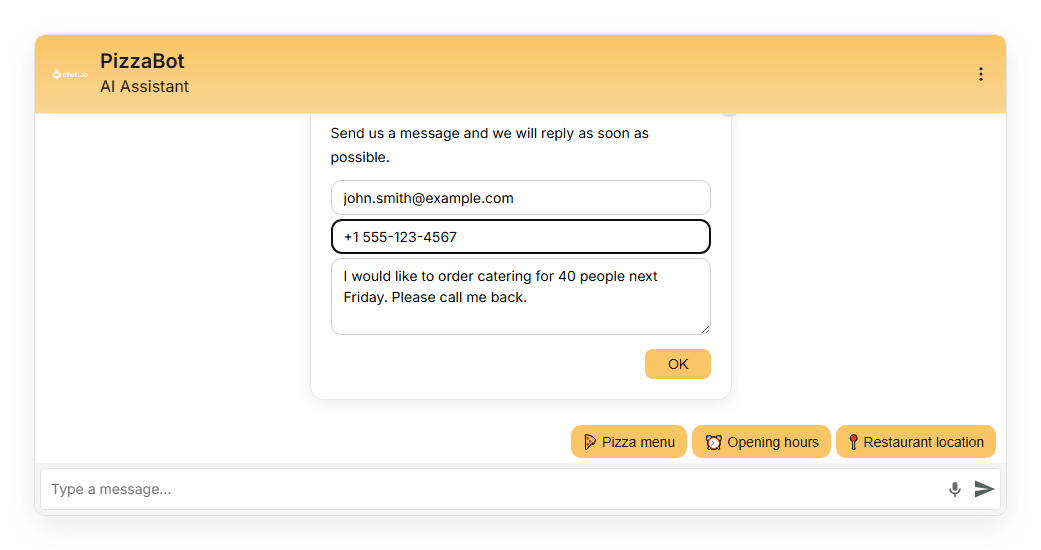
Når kontaktformularen udløses, ser de besøgende en formular i chat-widgetten med et e-mailfelt, et beskedfelt og en OK-knap. Hvis der kræves samtykke til privatlivspolitikken, vises et afkrydsningsfelt over e-mailfeltet.
Vis det statiske skærmbillede
Oversæt formularen
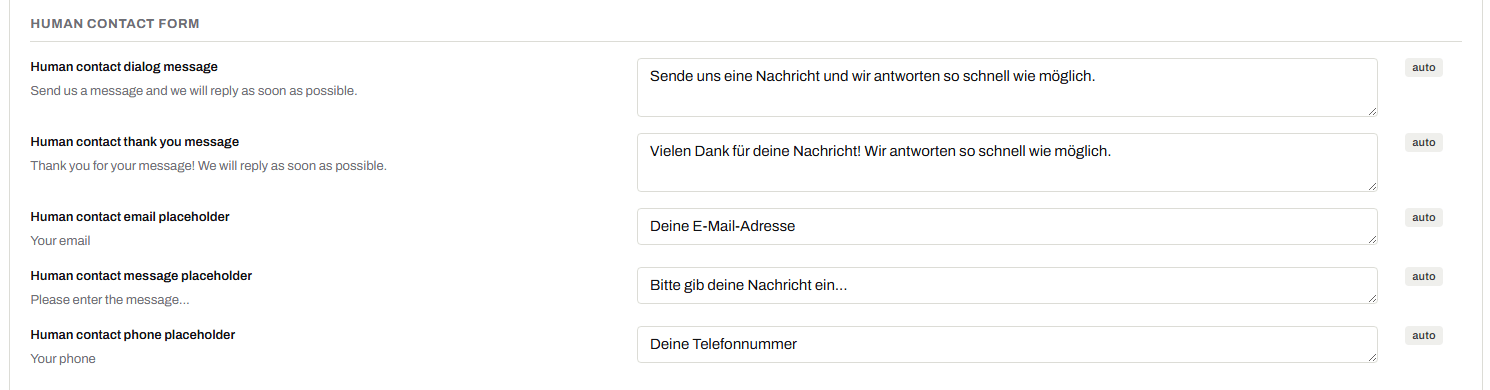
Hvis din chatbot taler med besøgende på flere sprog, oversættes formularteksterne automatisk - inklusive telefonfeltets pladsholder. For at gennemgå eller ændre en oversættelse skal du gå til Settings > Languages (Indstillinger > Sprog), vælge et sprog under Edit translations for (Rediger oversættelser for) og finde rækken Human contact phone placeholder i gruppen Human contact form, ved siden af pladsholderne for e-mail og besked. Se Flersprogede chatrobotter for at se, hvordan oversættelser fungerer.
Samtykke til privatlivspolitik
Du kan kræve, at besøgende accepterer en privatlivspolitik, før de indsender kontaktformularen. Dette konfigureres separat under Settings > Consent & Privacy (Indstillinger > Samtykke og privatliv) - slå Require Privacy Policy consent for human support (Kræv samtykke til privatlivspolitik for menneskelig support) til, og tilpas samtykketeksten med et link til din politik.
Konfigurer formularen via API'et
Hvis du administrerer chatrobotter med Management API, styres telefonfeltet af humanSupport.phoneEnabled og humanSupport.phonePlaceholder. Se Management API for yderligere oplysninger.
Test formularen
Åbn fanen Test & Deploy (Test og udrul), og brug chattesteren i sektionen Test til at åbne kontaktformularen. Indsend en testanmodning med en e-mailadresse, du har kontrol over, samt et telefonnummer, tjek takkebeskeden, og bekræft, at den konfigurerede support-postkasse modtager e-mailen. Åbn derefter Chatlogs for at se den indsendte formular i samtalen og Inbox for at se den sag, den oprettede. En brugertilpasset formular bruger sine egne felter og etiketter; behold supportmodtageren og notifikationsindstillingerne konfigureret her.
Relaterede artikler
- Inbox - sagslisten, hvor indsendelser lander og besvares
- Brugertilpassede formularer - design dine egne formularfelter til brug for menneskelig support
- Live Chat - samtaler i realtid med menneskelige rådgivere
- Leadindsamling - automatisk registrering af besøgendes kontaktoplysninger
- Chatlogs - gennemgå samtaler og indsendte formularer
- Webhooks - send indsendelser fra kontaktformularen til dine egne systemer
- Daglig opsummerings-e-mail - den daglige rapport, der viser anmodninger om menneskelig support
- Management API - konfigurer chatrobotter programmatisk