Live Chat (živý chat) umožňuje návštěvníkům vašeho webu komunikovat s lidským operátorem v reálném čase přímo v chatovacím widgetu. Návštěvníci si vyžádají operátora z nabídky v záhlaví nebo pomocí ikony sluchátek, v závislosti na nastavení Settings > Appearance > Header Actions (Nastavení > Vzhled > Akce v záhlaví). Živý chat pro návštěvníky je k dispozici jako prémiová funkce - pokud ji váš plán nezahrnuje, zobrazí se výzva k upgradu.
Váš tým může živý chat zahájit také sám, a to s jakýmkoli návštěvníkem, který je právě na vašem webu: odpovědí na jeho tiket v sekci Inbox (Doručená pošta) nebo pomocí možnosti Join conversation (Připojit se ke konverzaci) v sekci Chatlogs (Historie konverzací). Viz Živý chat zahájený vaším týmem. Živý chat funguje výhradně v chatovacím widgetu na vašem webu - odpovědi se nedoručují do aplikací WhatsApp, Messenger ani Instagram.
Kde najít nastavení živého chatu
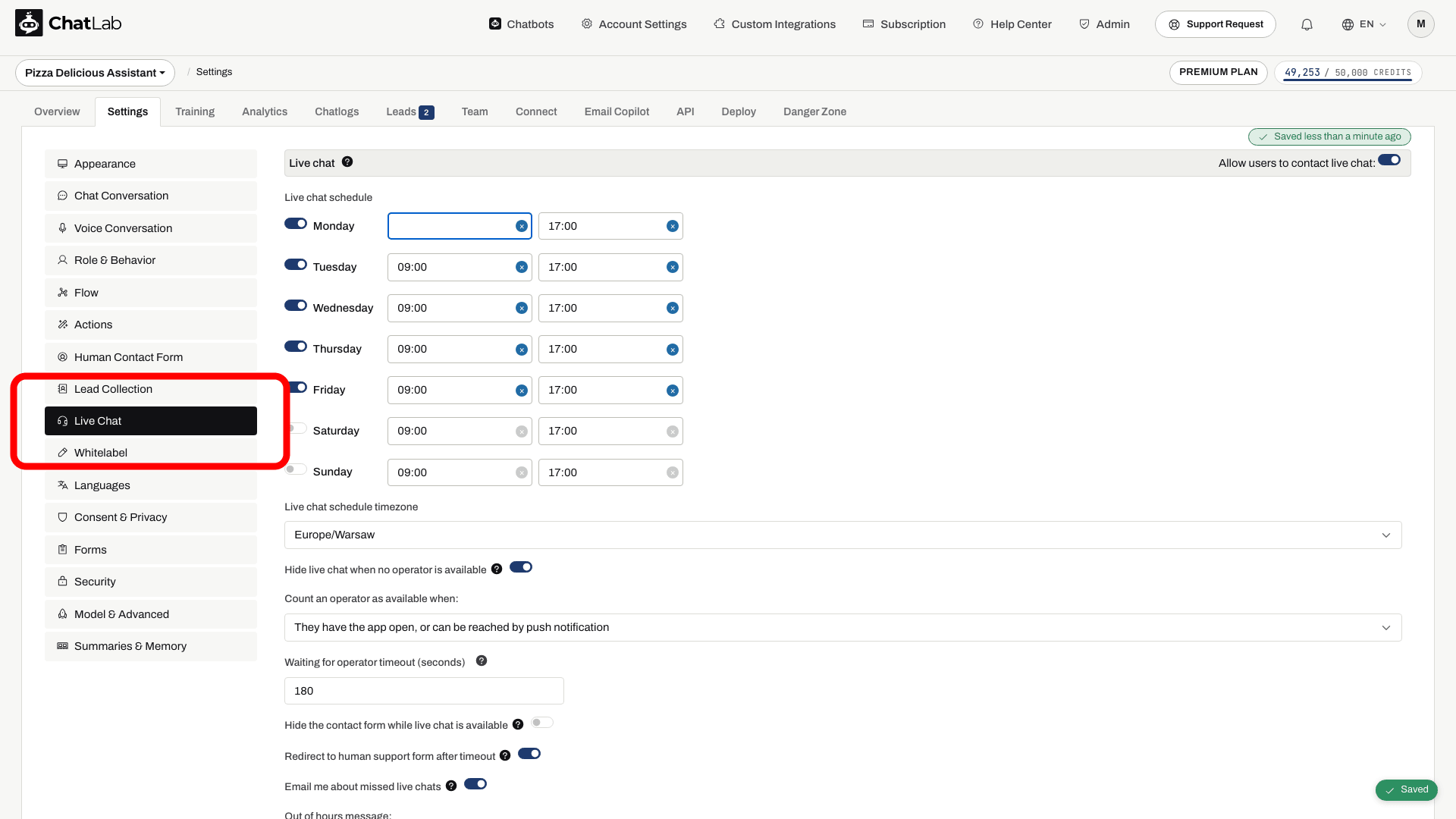
Vyberte svého chatbota, klikněte na kartu Settings (Nastavení) a v levém bočním panelu vyberte Live Chat.
Povolení živého chatu
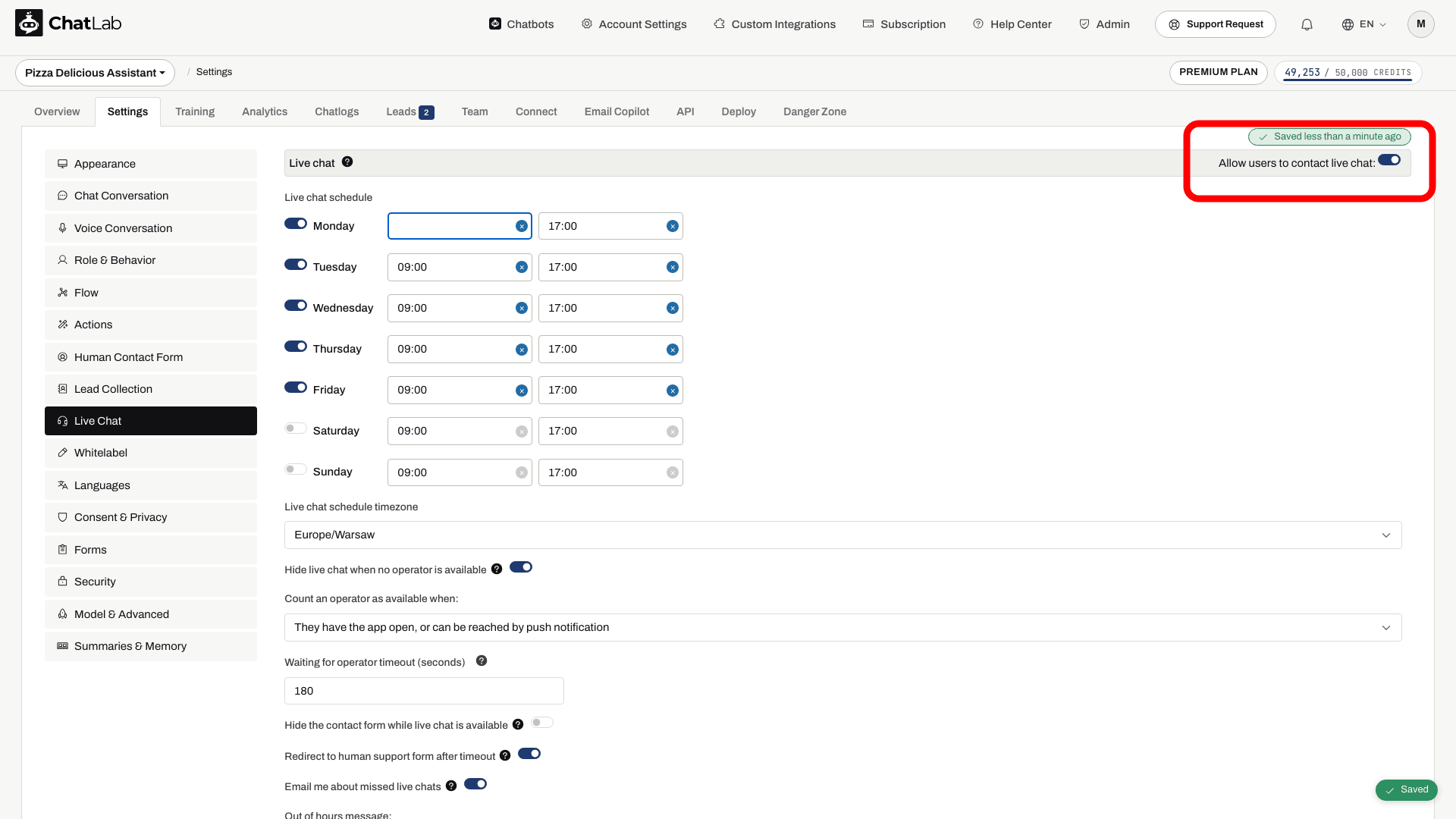
V horní části stránky zapněte přepínač Allow users to contact live chat (Povolit uživatelům kontaktovat živý chat). Po jeho zapnutí se níže zobrazí kompletní konfigurační panel.
Tento přepínač řídí pouze to, zda mohou návštěvníci požádat o operátora přímo z widgetu. Váš tým nijak neomezuje: i při vypnutém přepínači mohou operátoři stále zahájit živý chat ze schránky Inbox nebo ze záznamů Chat Logs, dokud je návštěvník na webu.
Při prvním zapnutí přepínače se zobrazí potvrzovací dialogové okno Live Chat Enabled (Živý chat povolen). Kliknutím na Close (Zavřít) zůstanete v nastavení Live Chat, nebo kliknutím na Configure Actions (Konfigurovat akce) přejděte přímo do nastavení akcí bota, kde můžete doladit, jak umělá inteligence předává konverzace člověku.
Veškerá nastavení funkce Live Chat se ukládají automaticky při jejich změně - na této stránce není žádné samostatné tlačítko pro uložení.
Rozvrh dostupnosti
Nastavte, ve které dny a hodiny jsou operátoři k dispozici pro přijímání živých chatů.
- Přepínače dnů - povolte nebo zakažte jednotlivé dny v týdnu
- Časové rozmezí - nastavte čas začátku a konce pro každý povolený den
- Časové pásmo - vyberte časové pásmo, podle kterého se váš rozvrh řídí
Rozvrh řídí, kdy lze živý chat nabízet. Nastavení přítomnosti operátorů může dostupnost v těchto hodinách dále omezit. Když se zobrazí položka v době nedostupnosti, použije se Out of hours message (Zpráva mimo provozní dobu).
Dostupnost operátorů
- Hide live chat when no operator is available (Skrýt živý chat, když není k dispozici žádný operátor) - kromě rozvrhu vyžaduje přítomnost dostupného operátora.
- Count an operator as available when (Považovat operátora za dostupného, když) - vyberte možnost They have the app open, or can be reached by push notification (Má otevřenou aplikaci nebo je k zastižení přes push oznámení) nebo They have the app open (Má otevřenou aplikaci). Operátoři, kteří pro tohoto bota oznámení vypnuli, se jako dostupní nepočítají.
- Hide the contact form while live chat is available (Skrýt kontaktní formulář, když je živý chat k dispozici) - nabízejte živý chat bez souběžného zobrazení offline formuláře. Záložní řešení při vypršení časového limitu může povolený kontaktní formulář stále zobrazit.
- Email me about missed live chats (Zasílat e-maily o zmeškaných živých chatech) - upozorní administrátory, když relace skončí bez odpovědi operátora.
Pokud chcete, aby předání nabízelo AI, nakonfigurujte AI triggered live chat (Živý chat spouštěný AI) v části Settings > Actions nebo použijte Manage live chat actions (Spravovat akce živého chatu). Tato akce stále závisí na dostupnosti živého chatu.
Časový limit operátora
- Waiting for operator timeout (seconds) (Časový limit čekání na operátora v sekundách) - jak dlouho se má čekat na připojení operátora, než vyprší časový limit (30-600 sekund). Výchozí hodnota je 180 sekund.
- Redirect to human support form after timeout (Přesměrovat po vypršení limitu na formulář lidské podpory) - pokud je tato možnost zapnuta, návštěvníkům, u kterých vyprší časový limit čekání na operátora, se zobrazí kontaktní formulář lidské podpory (aby to fungovalo, musí být formulář Kontaktní formulář pro lidskou podporu povolen samostatně).
Živý chat, který vyprší bez připojení operátora, se neztratí: otevře se tiket v sekci Inbox daného chatbota se zprávami návštěvníka a zadanými kontaktními údaji, takže se mu může kdokoli později věnovat a uzavřít jej. Pokud z tohoto tiketu odpovíte v době, kdy je návštěvník stále na vašem webu, odpověď otevře živý chat v jeho chatovacím okně. Pokud již odešel, odpověď odejde na zadanou e-mailovou adresu.
Přizpůsobitelné zprávy
Veškerý text zobrazovaný návštěvníkům během živého chatu lze upravit:
Zprávy související s rozvrhem
- Out of hours message (Zpráva mimo provozní dobu) - zobrazí se, když návštěvník najede myší na zašedlou ikonu živého chatu mimo naplánované hodiny
- Live chat info message (Informační zpráva živého chatu) - popisek (tooltip), který se zobrazí, když návštěvník najede myší na aktivní ikonu živého chatu během naplánovaných hodin
Zprávy relace
- Live chat start message (Zpráva při zahájení živého chatu) - zobrazí se, když návštěvník zahájí relaci živého chatu
- Live chat end message (Zpráva při ukončení živého chatu) - zobrazí se, když relace živého chatu skončí
- Operator has joined label (Štítek připojení operátora) - zobrazí se, když se operátor připojí ke konverzaci
- Operator did not join in time label (Štítek vypršení limitu pro připojení operátora) - zobrazí se, pokud se žádný operátor nepřipojí v rámci časového limitu
- Waiting for operator to join label (Štítek čekání na připojení operátora) - zobrazuje se, zatímco návštěvník čeká na operátora
Identifikace uživatele
- Live chat name label (Štítek jména pro živý chat) - výzva požadující od návštěvníka před zahájením jméno
- Live chat email label (Štítek e-mailu pro živý chat) - výzva požadující od návštěvníka před zahájením e-mail
Dialogové okno pro potvrzení ukončení
- Live chat close modal title (Název modálního okna ukončení živého chatu) - potvrzovací otázka zobrazená ve chvíli, kdy návštěvník nebo operátor chat ukončuje
- Live chat modal confirm label (Potvrzovací tlačítko modálního okna živého chatu) - text na potvrzovacím tlačítku (např. „Ano, ukončit chat")
- Live chat modal close label (Zavírací tlačítko modálního okna živého chatu) - text na tlačítku zrušení (např. „Pokračovat v chatu")
- Live chat close tooltip text (Popisek tlačítka ukončení živého chatu) - popisek na tlačítku zavření/ukončení, když je živý chat aktivní
Jak živý chat vypadá z pohledu návštěvníka
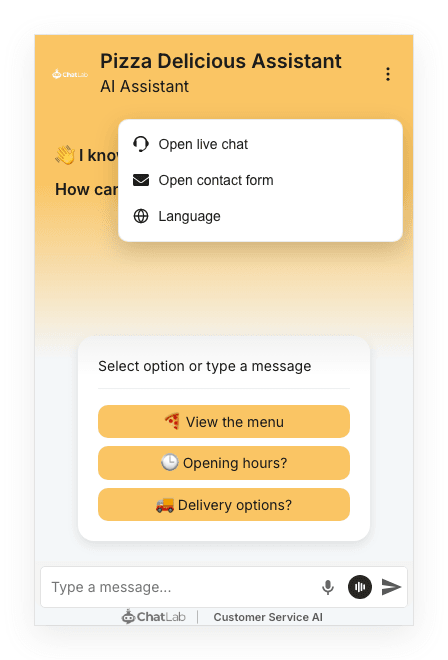
Když je živý chat povolen, návštěvníci se k němu dostanou ze záhlaví chatovacího widgetu. Kde přesně se nachází, závisí na rozvržení Header Actions (Akce v záhlaví) v Settings > Appearance: při nastavení Separate icons (Samostatné ikony) je v záhlaví vedle ostatních povolených ikon ikona sluchátek a při nastavení Menu (dropdown) (Nabídka (rozbalovací)) se živý chat stane položkou v nabídce záhlaví pod ikonou tří teček, vedle ostatních položek nabídky, jako je Resetovat konverzaci a přepínač jazyků (pokud jsou tyto možnosti povoleny). Noví chatboti používají nabídku; chatboti vytvoření před 2. zářím 2026 si zachovávají samostatné ikony.
Pokud je zapnuta Special Welcome Screen (Speciální uvítací obrazovka), možnost Hide Live Chat (Skrýt Live Chat) v Settings > Appearance určuje, zda je živý chat dostupný ještě před první zprávou návštěvníka. Viz Uvítací obrazovka.
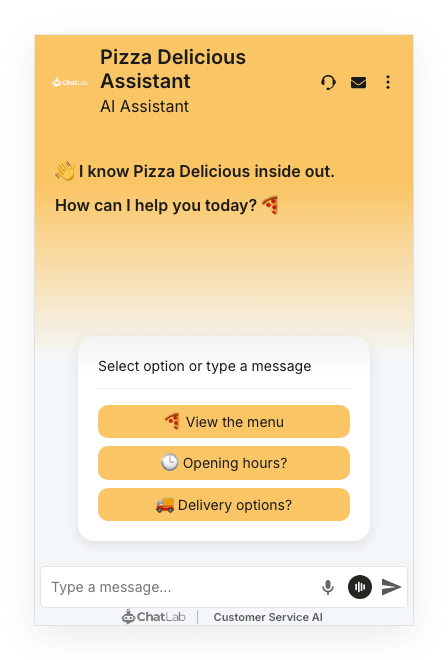
Při rozvržení ve formě nabídky se stejné akce nacházejí pod ikonou tří teček:
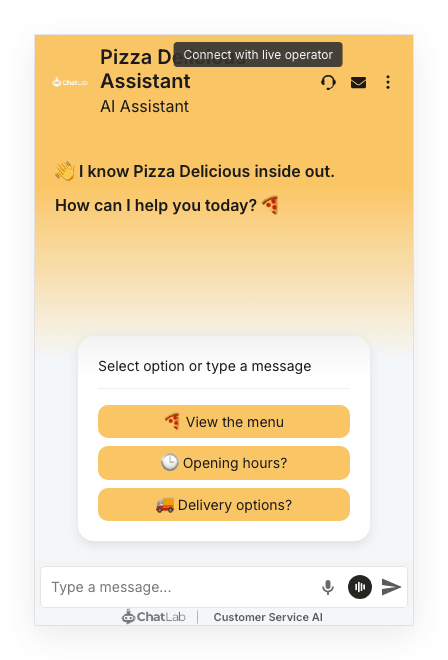
Když je živý chat k dispozici, najetím myší na samostatnou ikonu se zobrazí informační zpráva živého chatu.
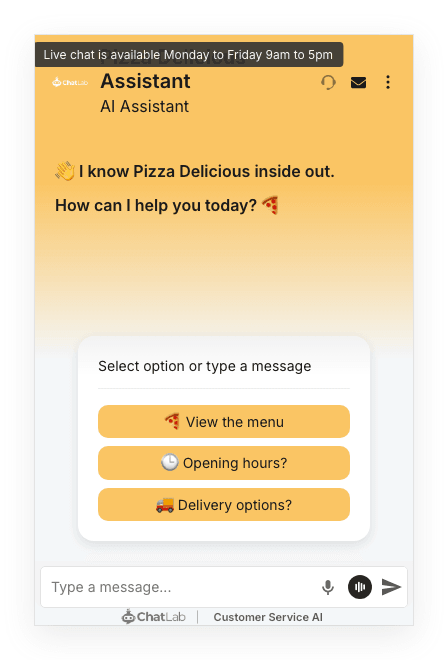
Pokud není k dispozici, viditelná samostatná ikona je zašedlá a najetím myší se zobrazí zpráva mimo provozní dobu. Nastavení přítomnosti může položku místo toho zcela skrýt.
Průběh relace živého chatu
Předat konverzaci operátorovi
Aktivujte Live Chat, nastavte dostupnost a zajistěte dostupného operátora. Předání iniciované AI vyžaduje také zapnutí příslušné akce.

Návštěvník: Rád bych mluvil s podporou.
Spusťte ukázku nebo si ji přečtěte níže. Nejsou použita žádná skutečná data zákazníků.Návštěvník žádá o spojení s člověkem.
Přehrávání se pozastaví, jakmile tento příklad zmizí z obrazovky. Toto je simulace, nikoli live chat. Ovládací prvky widgetu uvnitř přehrávání nejsou interaktivní.Přečíst celý příklad
- Návštěvník žádá o spojení s člověkem.
Návštěvník: Rád bych mluvil s podporou.
- Návštěvník vyplní požadované kontaktní údaje ve formuláři chatu.
Asistent: Zadejte své jméno a e-mail pro zahájení chatu naživo.
- Požadavek čeká na operátora.
Čekání na připojení operátora
- Operátor požadavek přijímá.
Anna se připojila ke konverzaci
- Operátor může plynule navázat na dosavadní kontext konverzace.
Asistent: Anna: Dobrý den, vidím vaše předchozí zprávy. Jak vám mohu pomoci?
- Návštěvník otevře živý chat ze záhlaví během naplánovaných hodin
- Návštěvník zadá své jméno a e-mail
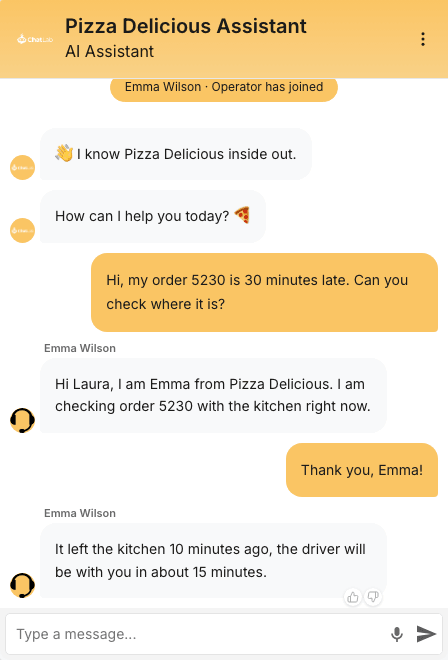
- Zobrazí se zpráva „Live Chat Started" (Živý chat zahájen) a návštěvník čeká na operátora. Zadané jméno a e-mail se zobrazí v konverzaci, takže operátor vidí, s kým mluví, aniž by musel opouštět přepis
- Když se operátor připojí, zobrazí se zpráva „Operator has joined" (Operátor se připojil) a začíná komunikace v reálném čase. Jméno operátora se zobrazuje nad každou jeho zprávou, takže návštěvník vždy ví, že píše člověk
- Relaci může ukončit kterákoli ze stran, což vyvolá dialogové okno pro potvrzení ukončení. Živý chat se také automaticky ukončí po 10 minutách bez zprávy z kterékoli strany
Zobrazit statický snímek obrazovky
Pokud se v časovém limitu nepřipojí žádný operátor, návštěvníkovi se zobrazí zpráva „Operator did not join" (Operátor se nepřipojil) a může být volitelně přesměrován na kontaktní formulář lidské podpory.
Když se žádný operátor nepřipojí
Tato záložní možnost vyžaduje aktivaci přesměrování po vypršení časového limitu i formuláře Human Contact Form. Čas je v této ukázce zkrácen.
Čekání na připojení operátora
Spusťte ukázku nebo si ji přečtěte níže. Nejsou použita žádná skutečná data zákazníků.Návštěvník čeká na operátora.
Přehrávání se pozastaví, jakmile tento příklad zmizí z obrazovky. Toto je simulace, nikoli live chat. Ovládací prvky widgetu uvnitř přehrávání nejsou interaktivní.Přečíst celý příklad
- Návštěvník čeká na operátora.
Čekání na připojení operátora
- Nastavený časový limit vyprší.
Žádný operátor se včas nepřipojil
- Nastavené záložní řešení nabídne možnost asynchronního kontaktu.
Nastavené záložní řešení nabídne možnost asynchronního kontaktu.
Live chat zahájený vaším týmem
Nemusíte čekat, až se návštěvník zeptá. Dokud je návštěvník na vašem webu, může s ním kterýkoli operátor zahájit live chat:
- Ze složky Doručené (Inbox) - odpovězte na tiket návštěvníka. V záhlaví tiketu se zobrazuje Online in the chat widget (Online v chatovacím widgetu), zatímco je zákazník na vašem webu, a vaše odpověď se okamžitě zobrazí v jeho chatovacím okně jako live chat. Viz Odpověď zákazníkovi.
- Ze sekce Historie chatu (Chatlogs) - otevřete konverzaci a klikněte na Join conversation (Připojit se ke konverzaci), což se zobrazí, když řádek pod konverzací uvádí The visitor is on the site now (Návštěvník je nyní na webu). Tím se v dané konverzaci otevře live chat a v doručené poště se vám přiřadí nový tiket.
Toto funguje bez ohledu na to, zda je volba Allow users to contact live chat zapnutá nebo vypnutá. Během probíhajícího live chatu se chatbot odmlčí a vy s návštěvníkem mluvíte přímo. Každá zpráva z obou stran udržuje chat aktivní; ukončí se po 10 minutách bez zprávy, nebo když v tiketu kliknete na End live chat (Ukončit live chat). Podrobný návod krok za krokem najdete v článku Správa příchozích konverzací v Live Chat.
Nastavení operátora
Nastavte si zobrazované jméno a avatar
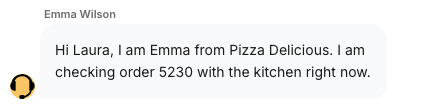
Přejděte do Account Settings > Operator Profile (Nastavení účtu > Profil operátora v sekci Inbox and live chat). Do pole Your Name or Nick zadejte své jméno nebo přezdívku a případně nahrajte avatar. Klikněte na Save profile (Uložit profil). Bez vyplněného jména se místo něj zobrazuje první část vaší e-mailové adresy. Vaše jméno se zobrazuje nad každou vaší zprávou ve widgetu chatu a váš tým ho vidí vedle vašich odpovědí a poznámek v Inboxu i v historii chatlogů.

Sekce Operator Profile a Notifications jsou dostupné všem, kdo mají Inbox, a to i v tarifech bez Live Chat: vaše jméno podepisuje také vaše odpovědi v Inboxu. U takových tarifů je ve spodní části obou stránek vysvětleno, co Live Chat přináší a který tarif jej obsahuje.
Takto vidí návštěvník vaše jméno v chatovém widgetu:
Konfigurace oznámení
Přejděte do Account Settings > Notifications (Nastavení účtu > Oznámení).
Tato stránka se nazývá Notifications ve skupině Inbox and live chat v nabídce Account Settings; na účtech bez Inboxu nese název Live Chat Notifications.

- Oznámení v prohlížeči - klikněte na Enable browser notifications (Povolit oznámení v prohlížeči), abyste dostávali upozornění na ploše se zvukem, když začne živý chat nebo dorazí nová zpráva. Pokud váš prohlížeč zobrazuje oznámení jako „zakázaná", kliknutím na tlačítko udělte oprávnění.
Doručování oznámení závisí na oprávněních v prohlížeči a operačním systému. Chcete-li dostávat upozornění i při zavřené záložce aplikace, použijte na stejné stránce možnost Push notifications > Enable push on this device (Push oznámení > Povolit push na tomto zařízení). Registrovaná zařízení se zobrazují v sekci Devices receiving push. Samotná oznámení v prohlížeči nejsou totéž co registrace k push notifikacím; podívejte se, jak fungují push oznámení v prohlížeči.
- Oznámení pro jednotlivé chatboty (Individual Chatbot Notifications) - přepínač vedle každého chatbota zapíná nebo vypíná upozornění pro daného bota. Zahrnuje jak upozornění na Live Chat, tak tikety v Inboxu: nové tikety, odpovědi zákazníků, přiřazení a zmínky. To se hodí, pokud chcete konkrétní boty svěřit vybraným operátorům.
Po provedení změn klikněte na Save notification preferences (Uložit předvolby oznámení).
Více operátorů
Pokud chcete, aby živé chaty obsluhovalo více operátorů, pozvěte je na kartě Team daného chatbota, případně pro několik chatbotů najednou v Account Settings > Team. Úroveň přístupu Operator jim poskytuje přístup pouze ke konverzacím, Inboxu, leadům a Live Chat. Když je chatbot sdílen s jiným uživatelem, tento uživatel pro něj automaticky začne dostávat oznámení o živém chatu. Každý operátor si může ve svém vlastním nastavení účtu nezávisle spravovat, která oznámení o chatbotech bude dostávat. Podrobnosti najdete v článku Nastavení Live Chat s více operátory.
Test předání
Jakmile se v nastavení zobrazí Saved (Uloženo), otestujte fungování pomocí prohlížeče v roli návštěvníka a přihlášeného operátora. Vyžádejte si živý chat během nastavených hodin, odešlete odpověď operátora, ověřte, že dorazila k návštěvníkovi s vaším jménem v záhlaví, a relaci ukončete. Zkontrolujte také stav nedostupnosti a záložní řešení při vypršení časového limitu. Chcete-li otestovat živý chat zahájený vaším týmem, otevřete testovací chat na kartě Test & Deploy (sekce Test) a poté na tuto konverzaci odpovězte z Inboxu nebo použijte možnost Join conversation v sekci Chatlogs. Postup pro operátory najdete v článku Správa příchozích konverzací.
Související články
- Správa příchozích konverzací v Live Chatu - jak odpovídat na živé chaty ze schránek Inbox a Chatlogs
- Nastavení Live Chatu s více operátory - konfigurace oznámení pro týmy
- Kontaktní formulář lidské podpory - offline záloha, když živý chat není k dispozici
- Inbox - provozování živých chatů v sekci Live now a zmeškané živé chaty jako tikety, které může váš tým dodatečně vyřešit