Kontaktní formulář podpory (Human Support Contact Form) dává návštěvníkům vašeho webu možnost kontaktovat váš tým podpory přímo z chatovacího widgetu. Když návštěvník formulář odešle, na vaši e-mailovou adresu podpory dorazí e-mail s jeho zprávou a (volitelně) přepisem konverzace. Od návštěvníků můžete také volitelně vyžadovat telefonní číslo, aby jim váš tým mohl zavolat zpět, pokud je to rychlejší než e-mail.
Kde nastavení najít
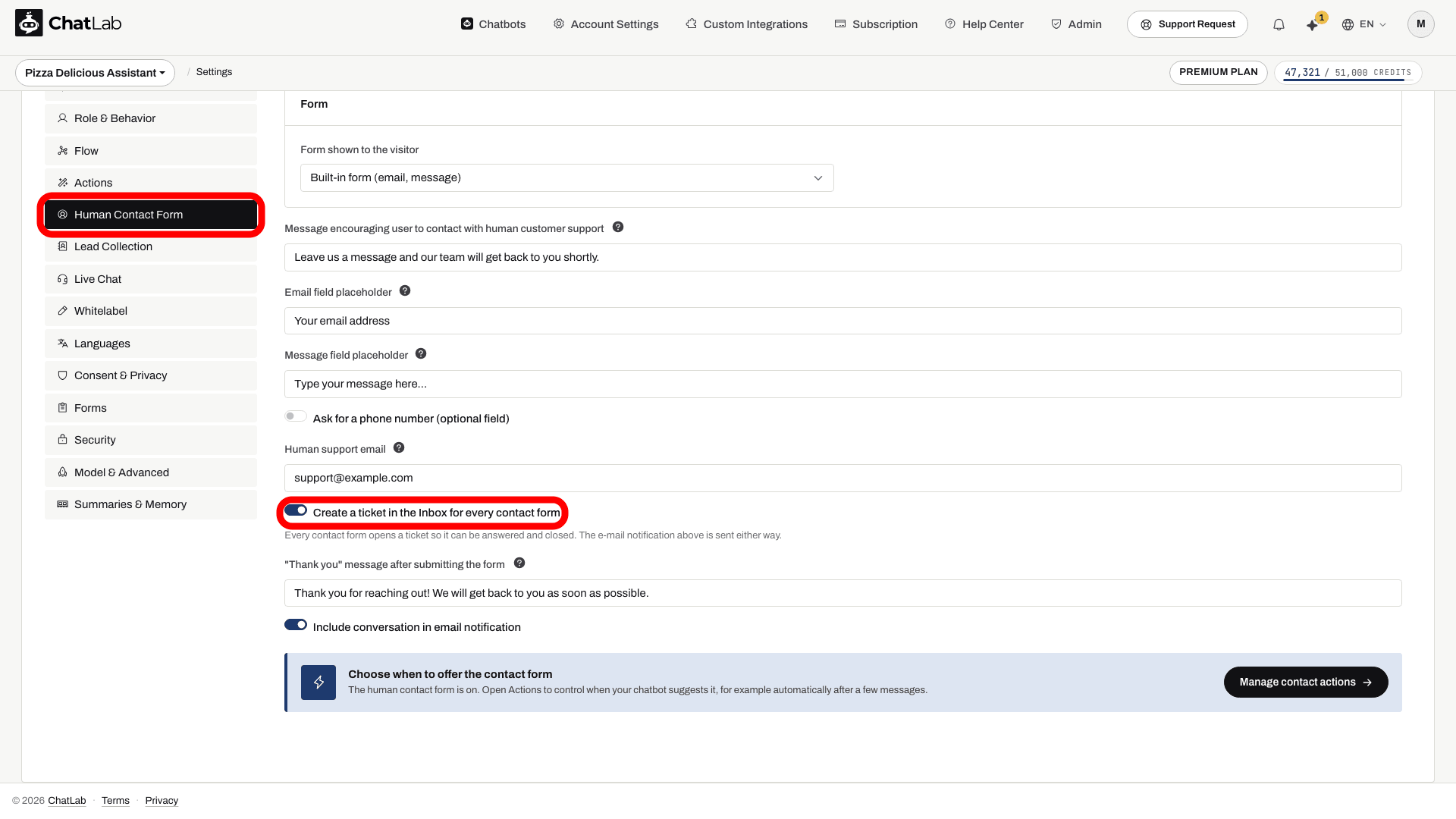
Vyberte svého chatbota a přejděte do Settings > Human Contact Form (Nastavení > Kontaktní formulář pro člověka). Pokud ještě chatbota nemáte, podívejte se na článek Jak vytvořit prvního chatbota ChatLab.
Povolení kontaktního formuláře
V horní části stránky zapněte možnost Allow users to contact human support via contact form in chatbot (Povolit uživatelům kontaktovat lidskou podporu prostřednictvím kontaktního formuláře v chatbotu). Po aktivaci se níže zobrazí dvě dílčí záložky: Behavior and form settings (Nastavení chování a formuláře) a Notification template (Šablona oznámení).
Změny se ukládají automaticky - než stránku opustíte, počkejte na potvrzení Saved (Uloženo).
Nastavení chování a formuláře (Behavior and form settings)
Toto je první dílčí záložka. Určuje, který formulář návštěvníci uvidí a jaké texty se kolem něj zobrazí.
Výběr formuláře zobrazeného návštěvníkovi
V horní části záložky použijte rozevírací nabídku Form shown to the visitor (Formulář zobrazený návštěvníkovi) k určení toho, co návštěvníci vyplňují:
- Built-in form (email, message) (Vestavěný formulář (e-mail, zpráva)) - standardní formulář s polem pro e-mail a zprávu a volitelným polem pro telefon, pokud jej zapnete (viz níže). Pomocí níže uvedených nastavení můžete upravit jeho zástupné texty a zprávy.
- Custom form (Vlastní formulář) - formulář, který jste navrhli v sekci Settings > Forms (Nastavení > Formuláře). Zobrazují se pouze formuláře obsahující pole Email. První pole typu Email identifikuje odesílatele a první pole typu Long answer (Dlouhá odpověď) poskytuje text zprávy. Informace o jeho vytvoření najdete v článku Vlastní formuláře.
Nastavení vestavěného formuláře
Pokud je vybrán vestavěný formulář, nakonfigurujte následující:
- Message encouraging user to contact with human customer support (Zpráva vyzývající uživatele ke kontaktování lidské zákaznické podpory) - text zobrazený v horní části kontaktního formuláře. Podporuje markdown pro odkazy.
- Email field placeholder (Zástupný text pole pro e-mail) - nápovědný text zobrazený uvnitř pole pro e-mail předtím, než návštěvník začne psát (například "Váš e-mail").
- Message field placeholder (Zástupný text pole pro zprávu) - nápovědný text zobrazený uvnitř pole pro zprávu (například "Zadejte prosím zprávu...").
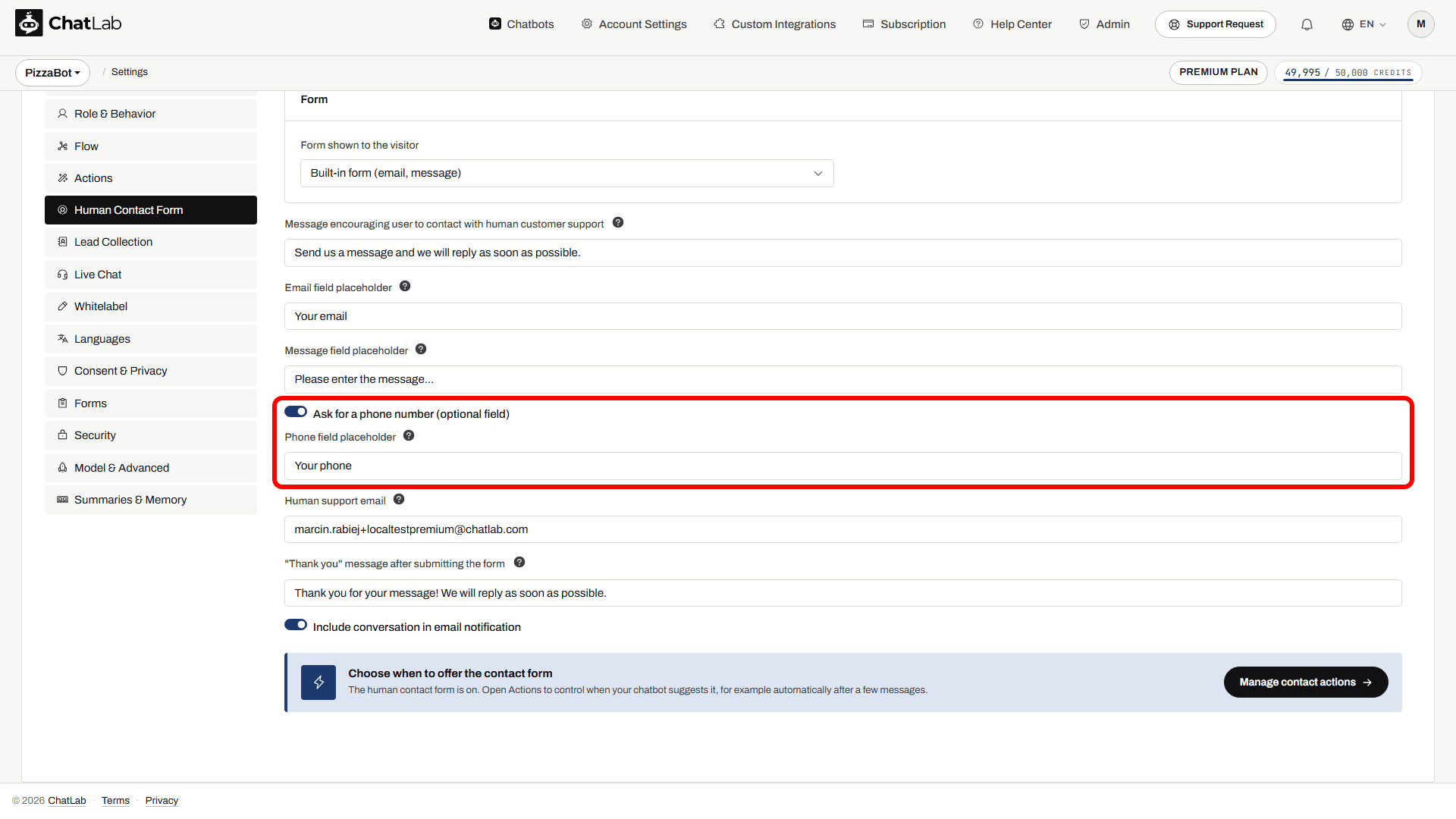
- Ask for a phone number (optional field) (Požádat o telefonní číslo (volitelné pole)) - přidá do formuláře pole pro telefon. Ve výchozím nastavení vypnuto. Viz Požádejte návštěvníky o telefonní číslo.
- Human support email (E-mail lidské podpory) - adresa, na kterou se odesílají vyplněné formuláře. Můžete zadat více e-mailových adres oddělených čárkami.
- Create a ticket in the Inbox for every contact form (Vytvořit tiket ve schránce Inbox pro každý kontaktní formulář) - otevře pro každé odeslání nový tiket ve schránce Inbox daného chatbota. Ve výchozím nastavení zapnuto. E-mailové oznámení se odešle v obou případech. Viz Odeslané formuláře jako tikety ve schránce Inbox.
- "Thank you" message after submitting the form (Poděkování po odeslání formuláře) - potvrzovací zpráva zobrazená po odeslání formuláře návštěvníkem. Podporuje markdown.
- Include conversation in email notification (Zahrnout konverzaci do e-mailového oznámení) - při aktivaci je v e-mailu odeslaném na vaši adresu podpory zahrnut úplný přepis konverzace.
Požádejte návštěvníky o telefonní číslo
Někteří návštěvníci preferují telefonát před odpovědí e-mailem - například při rezervaci stolu, objednávce akce nebo řešení naléhavého problému. Vestavěný formulář pro ně může obsahovat volitelné telefonní pole.
- Vyberte svého chatbota a přejděte do Settings > Human Contact Form.
- Zůstaňte na dílčí záložce Behavior and form settings a zapněte Ask for a phone number (optional field).
- Volitelně upravte Phone field placeholder (Zástupný text pole pro telefon) - nápovědný text zobrazený uvnitř pole pro telefon. Výchozí hodnota je "Váš telefon", maximálně 40 znaků.
- Otevřete dílčí záložku Notification template a klikněte na štítek
##USER_PHONE##, aby se číslo objevilo v oznamovacím e-mailu (viz Šablona oznámení). - Počkejte na potvrzení Saved.
Jak pole pro telefon funguje:
- Pro návštěvníka je volitelné. Formulář lze odeslat i s prázdným telefonním polem.
- Přijímána jsou pouze platná čísla. Číslo může obsahovat číslice, mezery a znaky
+ ( ) - . /, maximálně 15 znaků. Pokud návštěvník zadá cokoli jiného, formulář zobrazí zprávu "Zadejte prosím platné telefonní číslo" a neodešle se, dokud nebude číslo opraveno nebo smazáno. - Je k dispozici pouze pro vestavěný formulář. Pokud je v poli Form shown to the visitor vybrán vlastní formulář, přepínač je skrytý - místo toho přidejte pole Phone do vlastního formuláře.
- Stávající chatboti nejsou ovlivněni. Pole zůstává skryté, dokud jej sami nezapnete.
Když návštěvník telefonní číslo odešle, ChatLab jej využije na několika místech:
- Oznamovací e-mail - všude tam, kde v předmětu nebo obsahu e-mailu uvedete zástupný symbol
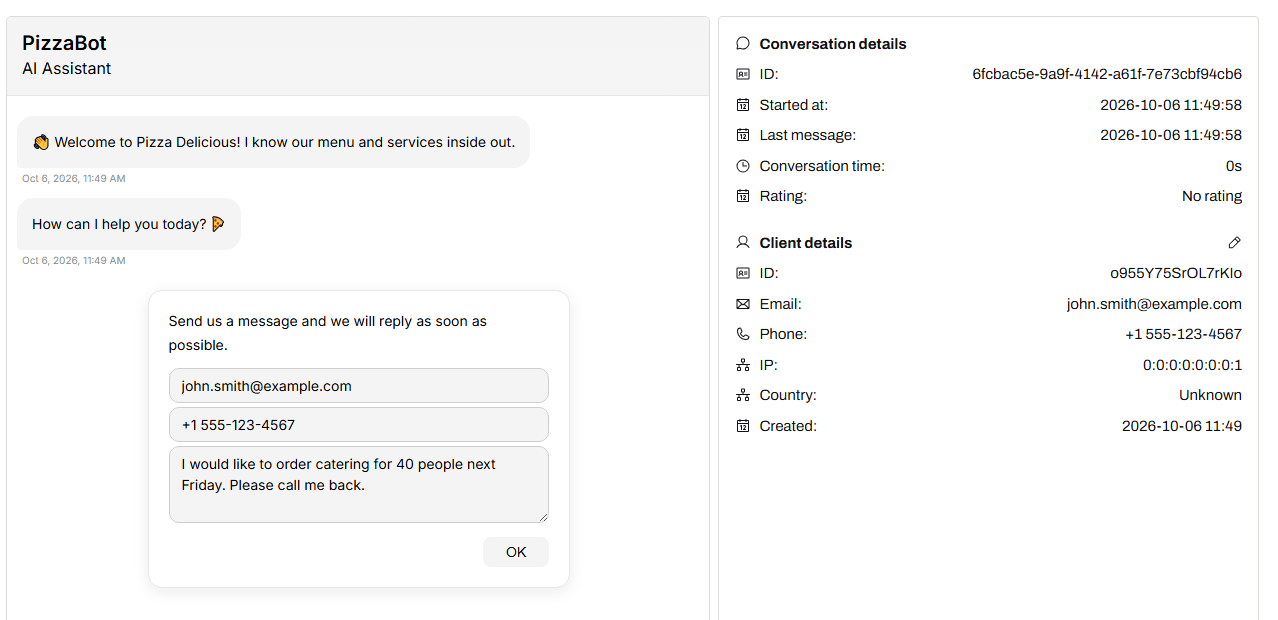
##USER_PHONE##. - Podrobnosti o klientovi - číslo se uloží do kontaktního profilu návštěvníka, takže se zobrazí v části Client details v Chatlogs a u kontaktu v sekci Leads.
- Historie konverzací - odeslaný formulář včetně telefonního čísla se přehraje v konverzaci v sekci Chatlogs.
- Denní souhrnný e-mail - číslo je uvedeno v sekci "Požadavky na lidskou podporu" v denním souhrnném e-mailu.
- Webhooky - událost
contact_form.submittedobsahuje číslo v poliphone. Viz Webhooky.
Pokud chatbota vytváříte pomocí průvodce nastavením, průvodce může pole pro telefon automaticky zapnout a navrhnout zástupný text v jazyce vašeho webu, pokud váš web zjevně spoléhá na telefonický kontakt (například restaurace, klinika nebo hotel). Toto můžete kdykoli změnit ve výše popsaném nastavení.
Šablona oznámení (Notification template)
Kliknutím na dílčí záložku Notification template můžete upravit e-mail, který váš tým podpory obdrží po odeslání formuláře návštěvníkem.
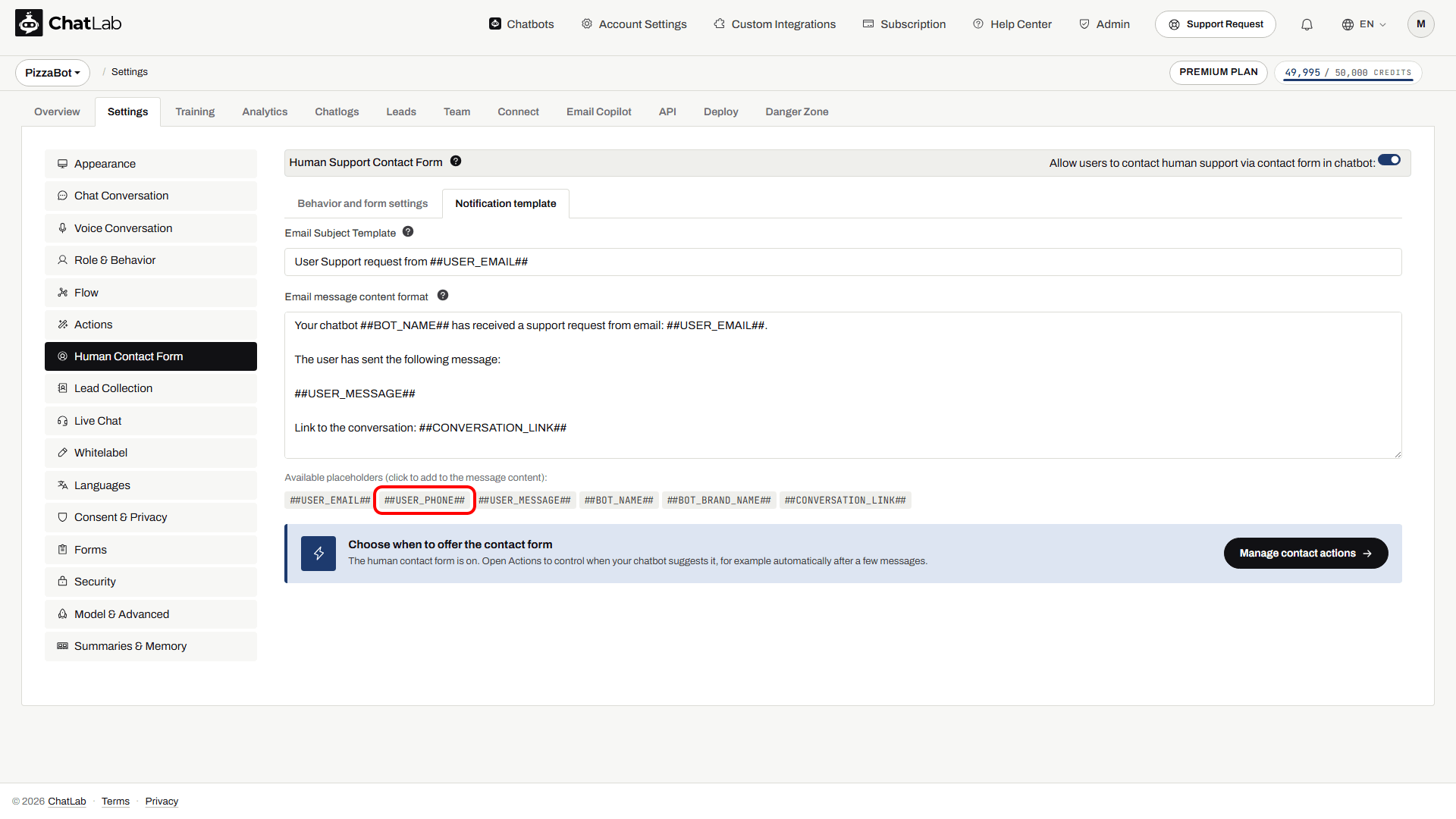
- Email Subject Template (Šablona předmětu e-mailu) - řádek předmětu oznamovacího e-mailu.
- Email message content format (Formát obsahu e-mailové zprávy) - tělo oznamovacího e-mailu.
Zástupné symboly jsou proměnné jako ##USER_EMAIL##, které ChatLab při odesílání e-mailu nahrazuje skutečnými hodnotami. Pod polem s obsahem se nachází řádek Available placeholders (Dostupné zástupné symboly). Jde o klikací štítky - kliknutím na štítek přidáte daný zástupný symbol na konec obsahu e-mailu, takže ho nemusíte přepisovat ručně. Chcete-li zástupný symbol použít v předmětu, vepište jej přímo do pole předmětu.
##USER_EMAIL##- e-mailová adresa návštěvníka##USER_PHONE##- telefonní číslo návštěvníka. Štítek se zobrazí pouze tehdy, když je zapnuta možnost Ask for a phone number (optional field). Pokud návštěvník pole pro telefon nevyplní, zástupný symbol se nahradí prázdným místem.##USER_MESSAGE##- zpráva, kterou návštěvník napsal##BOT_NAME##- název chatbota##BOT_BRAND_NAME##- název vaší značky (např. "ChatLab")##CONVERSATION_LINK##- přímý odkaz na konverzaci ve vaší historii konverzací (Chatlogs)
Předvyplněný obsah e-mailu pro vašeho chatbota neobsahuje ##USER_PHONE##. Pokud pole pro telefon zapnete, přidejte tento zástupný symbol sami - jinak se telefonní číslo sice v ChatLabu uloží, ale v e-mailu se neobjeví.
Pokud je vybrán vlastní formulář, štítky pro e-mail, telefon a zprávu jsou nahrazeny štítkem ##FIELD:...## pro každé pole tohoto formuláře.
Odeslané formuláře jako tikety ve schránce Inbox
Pokud je zapnuta možnost Create a ticket in the Inbox for every contact form (ve výchozím nastavení zapnuto), každý odeslaný formulář kromě odeslání e-mailu otevře také tiket ve schránce Inbox chatbota. Požadavek tak získá stav, přiřazenou osobu a místo, odkud na něj lze odpovídat, místo aby ležel pouze v něčí e-mailové schránce. Oznamovací e-mail obsahuje tlačítko Open ticket # (Otevřít tiket #), které vás zavede přímo k němu. Přepínač platí jak pro vestavěný formulář, tak pro vlastní formuláře; pokud dáváte přednost vyřizování dotazů výhradně ze své e-mailové schránky, vypněte jej na dílčí záložce Behavior and form settings.
Když odpovídáte z tiketu, odpověď volí nejrychlejší cestu k návštěvníkovi. Pokud je právě na vašem webu, zobrazí se přímo v jeho chatovacím okně a otevře live chat, a to i když je Live Chat pro návštěvníky jinak vypnutý. Pokud už web opustil, dorazí na e-mailovou adresu, kterou zadal do formuláře. Řádek pod polem pro odpověď vás ještě před odesláním informuje o tom, jaká varianta nastane. Viz Odpověď zákazníkovi.
Kdy se formulář návštěvníkům zobrazí
Existují tři způsoby, jak se kontaktní formulář může v chatovacím widgetu objevit:
- Ze záhlaví chatu - když je kontaktní formulář zapnutý, návštěvníci jej mohou kdykoli otevřít ze záhlaví widgetu. Při rozvržení Separate icons (Samostatné ikony) jde o ikonu obálky; při rozvržení Menu (dropdown) (Nabídka (rozbalovací)) jde o položku Open contact form (Otevřít kontaktní formulář) v nabídce záhlaví. Rozvržení se nastavuje v Settings > Appearance > Header Actions (Nastavení > Vzhled > Akce v záhlaví). Pokud je aktivována Special Welcome Screen (Speciální uvítací obrazovka), možnost Hide Human Contact Form (Skrýt kontaktní formulář pro člověka) určuje, zda je formulář dostupný ještě před první zprávou návštěvníka.
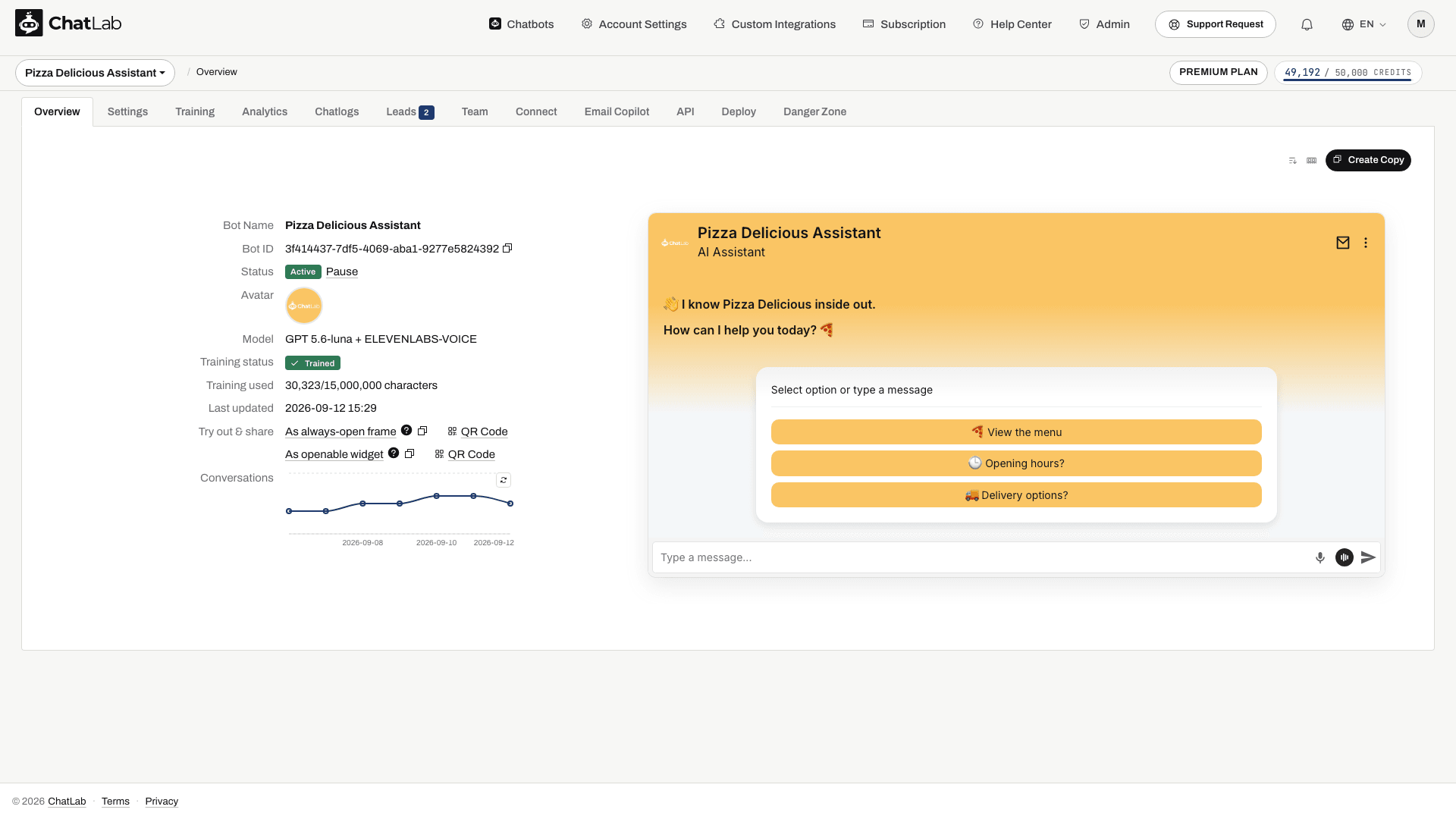
-
Spouštěč řízený umělou inteligencí - chatbot automaticky rozpozná, kdy návštěvník potřebuje lidskou pomoc (například když nezná odpověď na otázku nebo když o to návštěvník výslovně požádá), a formulář zobrazí. Toto se nastavuje v Settings > Actions (Nastavení > Akce).
-
Po X zprávách - formulář se zobrazí automaticky po nastaveném počtu zpráv v konverzaci. Toto se rovněž konfiguruje v Settings > Actions.
Akce poháněné umělou inteligencí pro lidskou podporu
Chcete-li nakonfigurovat automatické spouštěče, přejděte do Settings > Actions a vyfiltrujte sekci Human Support (Lidská podpora).
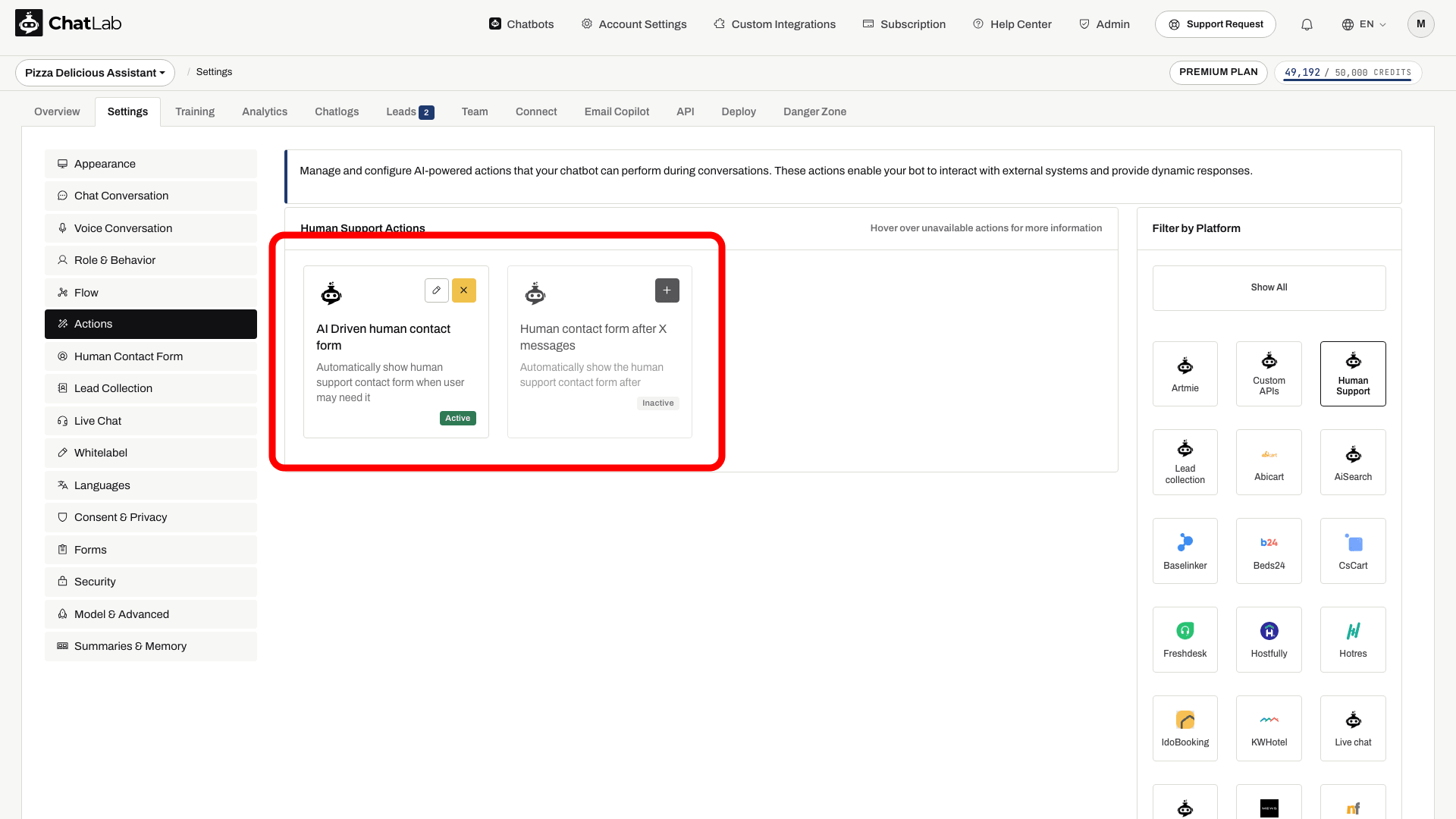
- AI Driven human contact form (Formulář podpory řízený AI) - využívá umělou inteligenci k detekci chvíle, kdy návštěvník potřebuje lidskou pomoc, a automaticky navrhne kontaktní formulář. Formulář se zobrazí také ve chvíli, kdy návštěvník výslovně požádá o rozhovor s člověkem.
- Human contact form after X messages (Kontaktní formulář podpory po X zprávách) - automaticky zobrazí kontaktní formulář po určeném počtu zpráv v konverzaci.
Jak formulář vypadá pro návštěvníky
Zanechte zprávu pro podporu
Povolte formulář Human Contact Form a nastavte cíl doručení. Odeslání zprávy nepředstavuje živou konverzaci.

Návštěvník: Potřebuji pomoci s poškozeným zbožím.
Spusťte ukázku nebo si ji přečtěte níže. Nejsou použita žádná skutečná data zákazníků.Návštěvník požádá o pomoc.
Přehrávání se pozastaví, jakmile tento příklad zmizí z obrazovky. Toto je simulace, nikoli live chat. Ovládací prvky widgetu uvnitř přehrávání nejsou interaktivní.Přečíst celý příklad
- Návštěvník požádá o pomoc.
Návštěvník: Potřebuji pomoci s poškozeným zbožím.
- Nakonfigurovaná akce podpory nabídne formulář.
Asistent: Zanechte prosím svůj e-mail a popište problém.
- Formulář shromažďuje zprávu pro podporu.
Formulář shromažďuje zprávu pro podporu.
- Po úspěšném odeslání následuje potvrzení.
Asistent: Příklad potvrzení: vaše zpráva byla přijata. Náš tým vám odpoví e-mailem.
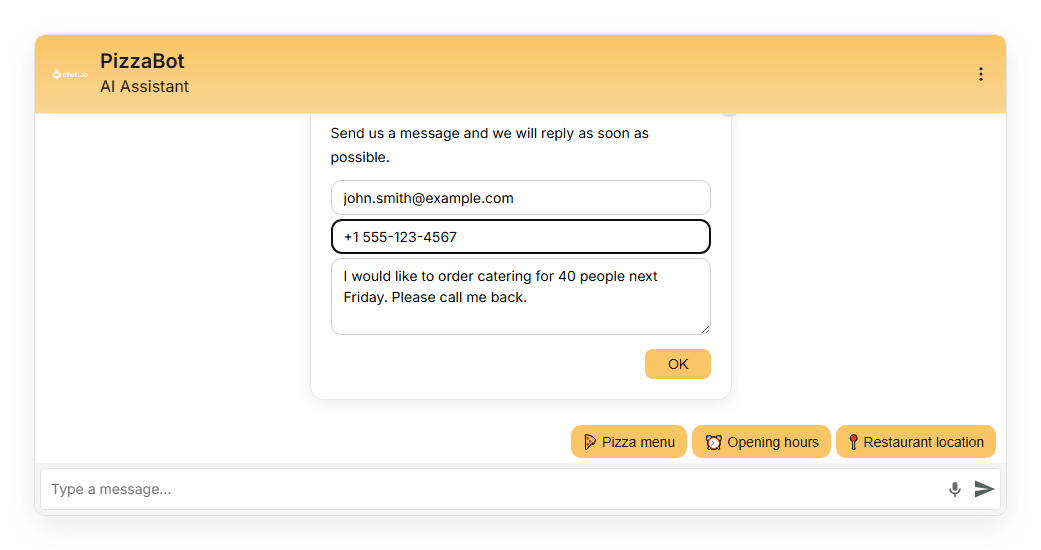
Když se kontaktní formulář spustí, návštěvníci uvidí uvnitř widgetu chatu formulář s polem pro e-mail, polem pro zprávu a tlačítkem OK. Pokud je vyžadován souhlas se zásadami ochrany osobních údajů, nad polem pro e-mail se zobrazí zaškrtávací políčko.
Zobrazit statický snímek obrazovky
Překlad formuláře
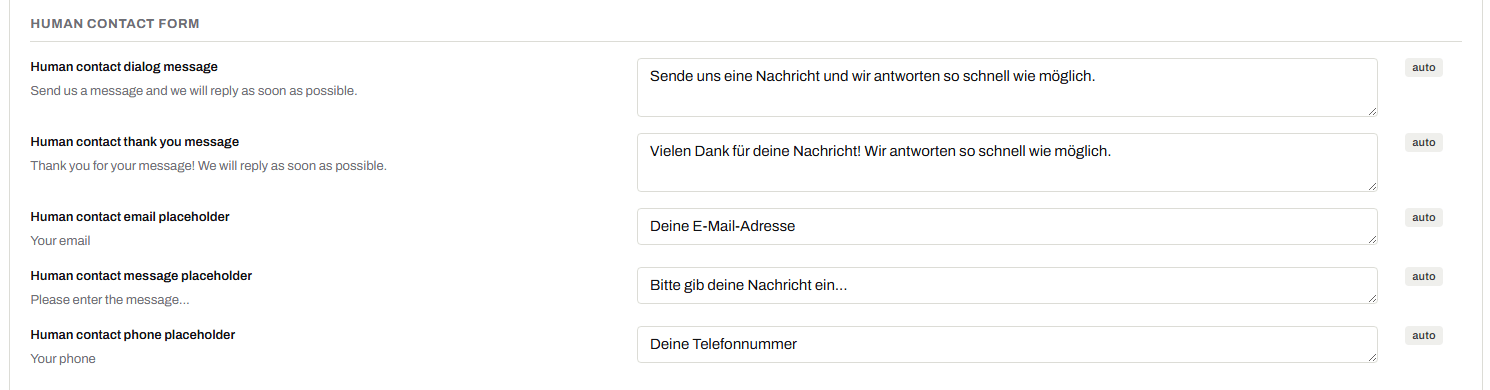
Pokud váš chatbot komunikuje s návštěvníky ve více jazycích, texty formuláře se překládají automaticky - včetně zástupného textu pole pro telefon. Chcete-li překlad zkontrolovat nebo upravit, přejděte do Settings > Languages (Nastavení > Jazyky), vyberte jazyk v sekci Edit translations for (Upravit překlady pro) a vyhledejte řádek Human contact phone placeholder ve skupině Human contact form vedle zástupných textů pro e-mail a zprávu. Informace o tom, jak překlady fungují, najdete v článku Vícejazyční chatboti.
Souhlas se zásadami ochrany osobních údajů
Můžete požadovat, aby návštěvníci před odesláním kontaktního formuláře odsouhlasili zásady ochrany osobních údajů. To se konfiguruje samostatně v Settings > Consent & Privacy (Nastavení > Souhlas a soukromí) - zapněte volbu Require Privacy Policy consent for human support (Vyžadovat souhlas se zásadami ochrany osobních údajů pro lidskou podporu) a upravte text souhlasu s odkazem na vaše zásady.
Konfigurace formuláře prostřednictvím API
Pokud spravujete chatboty pomocí Management API, pole pro telefon se ovládá pomocí parametrů humanSupport.phoneEnabled a humanSupport.phonePlaceholder. Podrobnosti najdete v článku Management API.
Otestování formuláře
Otevřete záložku Test & Deploy (Testovat a nasadit) a v sekci Test pomocí testovacího chatu otevřete kontaktní formulář. Odešlete zkušební požadavek se svou e-mailovou adresou a telefonním číslem, zkontrolujte zprávu s poděkováním a ověřte, že nastavená schránka podpory e-mail skutečně obdržela. Poté otevřete Chatlogs, abyste viděli odeslaný formulář v konverzaci, a schránku Inbox, abyste zkontrolovali nově vytvořený tiket. Vlastní formulář používá svá vlastní pole a popisky; příjemce podpory a nastavení oznámení zůstávají nakonfigurovány zde.
Související články
- Inbox - seznam tiketů, kam odeslané formuláře přicházejí a kde se vyřizují
- Vlastní formuláře - navrhněte si vlastní pole formuláře pro lidskou podporu
- Live Chat - konverzace s lidskými operátory v reálném čase
- Sběr kontaktů - automatické získávání kontaktních údajů návštěvníků
- Chatlogs - kontrola konverzací a odeslaných formulářů
- Webhooky - odesílání formulářů do vašich vlastních systémů
- Denní souhrnný e-mail - denní přehled se seznamem požadavků na lidskou podporu
- Management API - programová konfigurace chatbotů