Štítky konverzací vám na první pohled řeknou, co se v konverzaci stalo: chatbot neznal odpověď, zákazník chtěl člověka, zákazník byl nespokojený. Ty automatické přidává AI ve chvíli, kdy konverzace utichne, a jakýkoli štítek můžete přidat nebo odebrat ručně. Štítky vám umožňují filtrovat Chatlogs (historii konverzací) a vybrané štítky otevírají tiket v Inbox (doručené poště), takže se žádná konverzace vyžadující člověka neztratí.
Štítky konverzací jsou dostupné v každém plánu ChatLab.
Kde štítky najdete
Vyberte svého chatbota a otevřete Chatlogs. Vyberte konverzaci: řádek Tags (Štítky) pod ní zobrazuje její štítky a tlačítko + Add tag (Přidat štítek). Otazník vedle Tags je stručně vysvětluje.
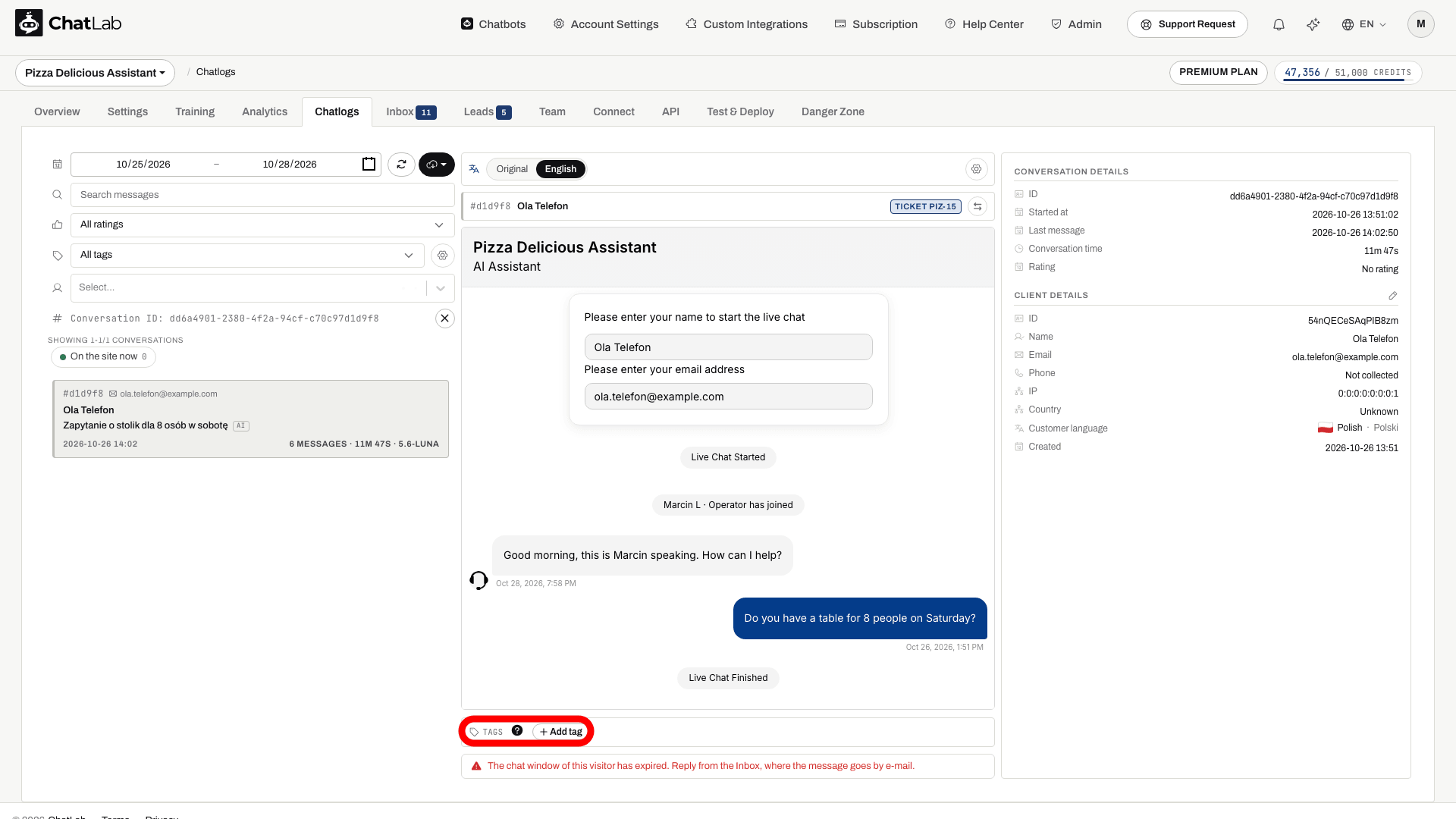
Přidání štítku ke konverzaci
- Klikněte na + Add tag pod konverzací.
- Pište pro vyhledávání v seznamu a klikněte na štítek, nebo stiskněte
Enterpro výběr první shody. - Chcete-li vytvořit nový štítek přímo na místě, napište jeho název a klikněte na Create "name" (Vytvořit „název"). Okamžitě se přidá k této konverzaci a bude fungovat jako manuální štítek bez pravidla pro AI; na automatický jej můžete změnit později v katalogu štítků.
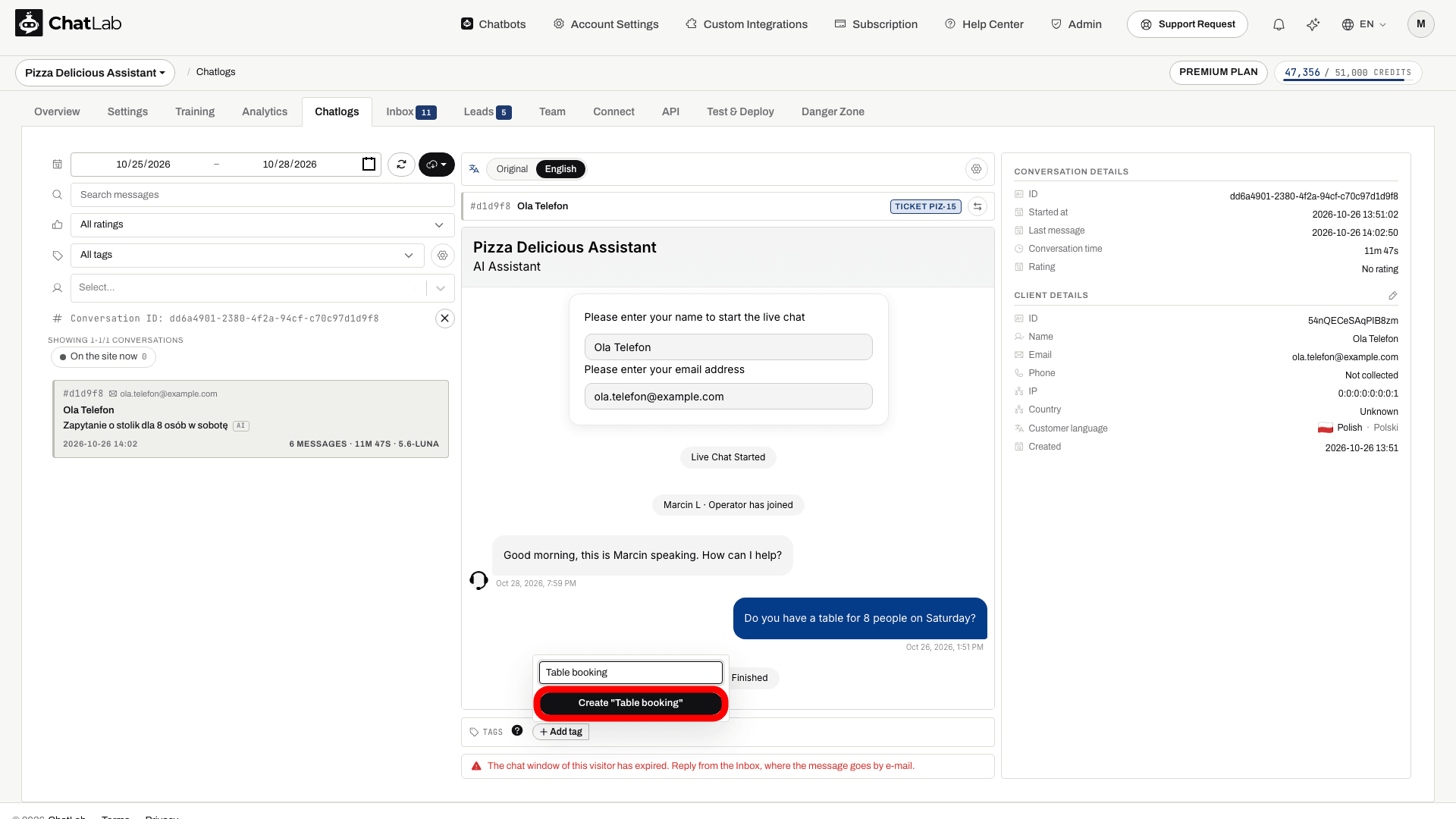
Chcete-li štítek odebrat, klikněte na malý křížek na něm. Chcete-li zobrazit pouze konverzace s daným štítkem, klikněte na tento štítek u některé konverzace v seznamu, nebo jej vyberte ve filtru štítků v levém sloupci.
Katalog štítků
Klikněte na ozubené kolo vedle filtru štítků v levém sloupci v sekci Chatlogs. V okně Conversation tags (Štítky konverzací) uvidíte všechny štítky chatbota spolu s informací, kolik konverzací daný štítek získalo za posledních 7 dní.
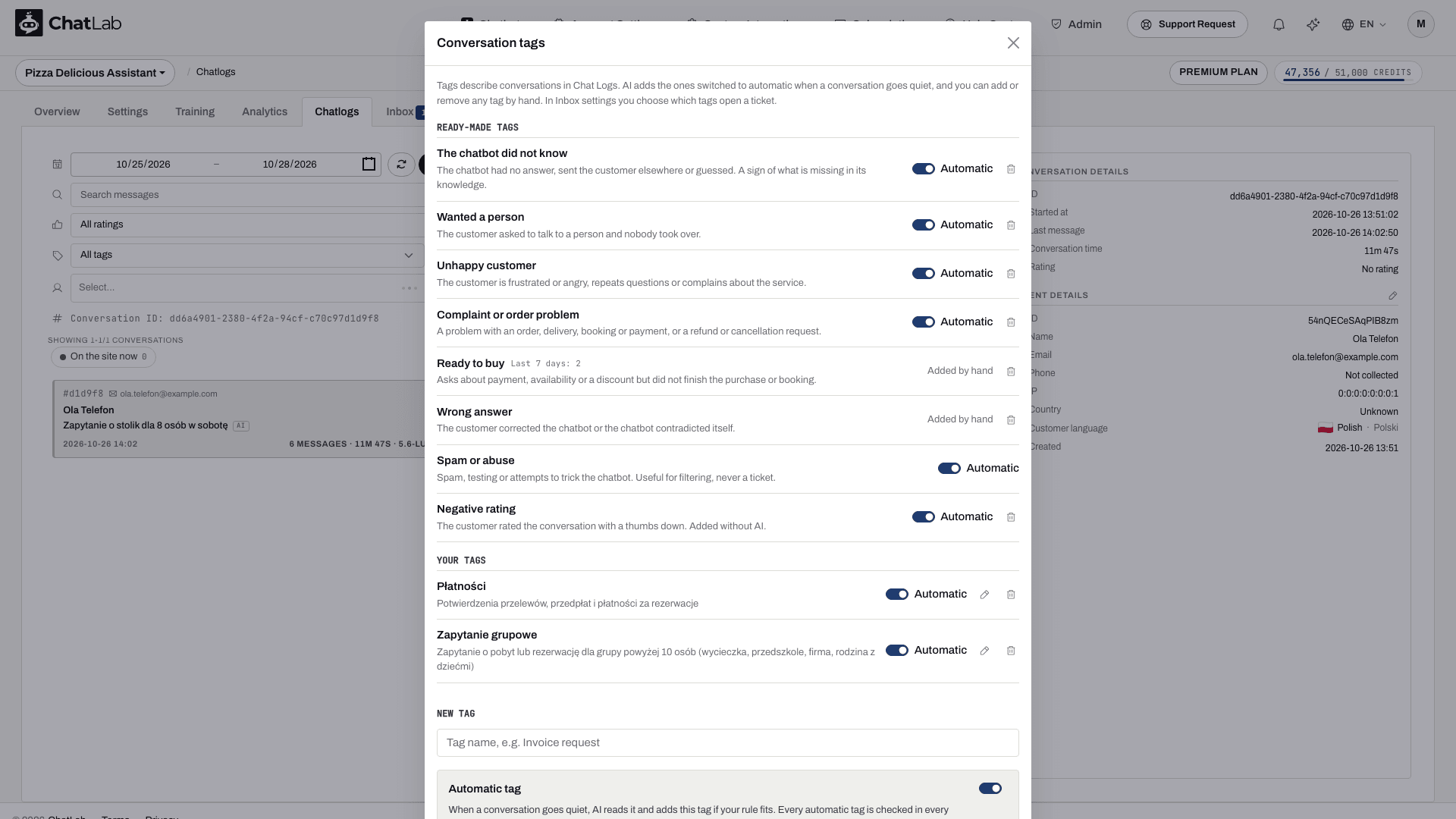
Předpřipravené štítky jsou součástí každého chatbota:
- Chatbot neznal odpověď - chatbot neznal odpověď, odkázal zákazníka jinam nebo hádal. Ukazuje, co chybí v jeho znalostní bázi.
- Požadavek na operátora - zákazník požádal o rozhovor s člověkem a nikdo konverzaci nepřevzal. Přidává se také bez použití AI, pokud návštěvník odešle kontaktní formulář a tím se vytvoří tiket v Inboxu.
- Nespokojený zákazník - zákazník je frustrovaný nebo naštvaný, opakuje dotazy nebo si stěžuje na službu.
- Reklamace nebo problém s objednávkou - problém s objednávkou, doručením, rezervací či platbou, případně žádost o vrácení peněz nebo storno.
- Spam nebo zneužití - spam, testování nebo pokusy chatbota oklamat. Hodí se k filtrování, nikdy z toho nevzniká tiket.
- Negativní hodnocení - zákazník ohodnotil konverzaci palcem dolů. Přidává se bez AI a smaže se, pokud zákazník hodnocení změní na palec nahoru.
- Úspěšně vyřešeno - AI vyhodnotila, že požadavek byl vyřešen. Nikdy se nepřidává společně se štítky Chatbot neznal odpověď, Požadavek na operátora, Nespokojený zákazník nebo Reklamace nebo problém s objednávkou, ani ke konverzaci, kde návštěvník odeslal kontaktní formulář.
Přepínač Automatic (Automaticky) u štítku určuje, zda jej AI přidává sama; po vypnutí lze štítek přiřadit pouze ručně. Ikona koše odebere předpřipravený štítek z tohoto chatbota: zmizí ze všech seznamů i z konverzací, které jej měly přiřazený. Štítek Spam nebo zneužití odebrat nelze, protože jej Inbox využívá k uzavírání spamu. Tlačítko Bring back removed ready-made tags (Obnovit odebrané předpřipravené štítky) pod seznamem tyto štítky vrátí zpět.
Pokud konverzace po označení štítkem pokračuje dál, AI ji znovu zkontroluje, jakmile se odmlčí. Automatické štítky, které už neodpovídají, se pak odeberou, a to i ze štítků otevřeného tiketu. Ručně přidané štítky zůstávají a štítek, který jste odebrali ručně, AI znovu nepřidá.
Vlastní štítky jsou ty, které si vytvoříte sami. Ikonou tužky upravíte název, přepínač Automatic tag (Automatický štítek) i pravidlo; ikona koše štítek smaže a odstraní jej ze všech konverzací.
Vytvoření vlastního štítku
- V katalogu zadejte název do pole New tag (Nový štítek), například Žádost o fakturu.
- Nechte zapnutý přepínač Automatic tag, pokud jej má přidávat AI, a v poli When should AI add it? (Kdy má AI štítek přidat?) popište situaci, kdy se má použít, například zákazník žádá o daňový doklad. Pravidlo formulujte stručně a konkrétně: může mít až 200 znaků a AI kontroluje každý automatický štítek v každé konverzaci.
- Přepínač Automatic tag vypněte u štítku, který chcete přidávat výhradně ručně.
- Klikněte na Add tag (Přidat štítek).
Chatbot může mít až 5 vlastních automatických štítků a celkem až 30 vlastních štítků. Když je všech 5 automatických míst obsazeno, jeden vypněte, abyste mohli nastavit další jako automatický.
Otevření tiketu ze štítku
Štítek může proměnit konverzaci na tiket v Doručené poště (Inbox). Otevřete Doručenou poštu, rozklikněte nabídku ... vedle záhlaví Inbox (Doručená pošta) a zvolte Inbox settings (Nastavení doručené pošty). Na kartě Ticket sources (Zdroje tiketů) sjeďte dolů k sekci Tickets from conversations (Tikety z konverzací). Zapněte přepínač Open a ticket (Otevřít tiket) u štítků, které vyžadují zásah člověka, například Wanted a person (Požadavek na operátora) nebo Complaint or order problem (Reklamace nebo problém s objednávkou).
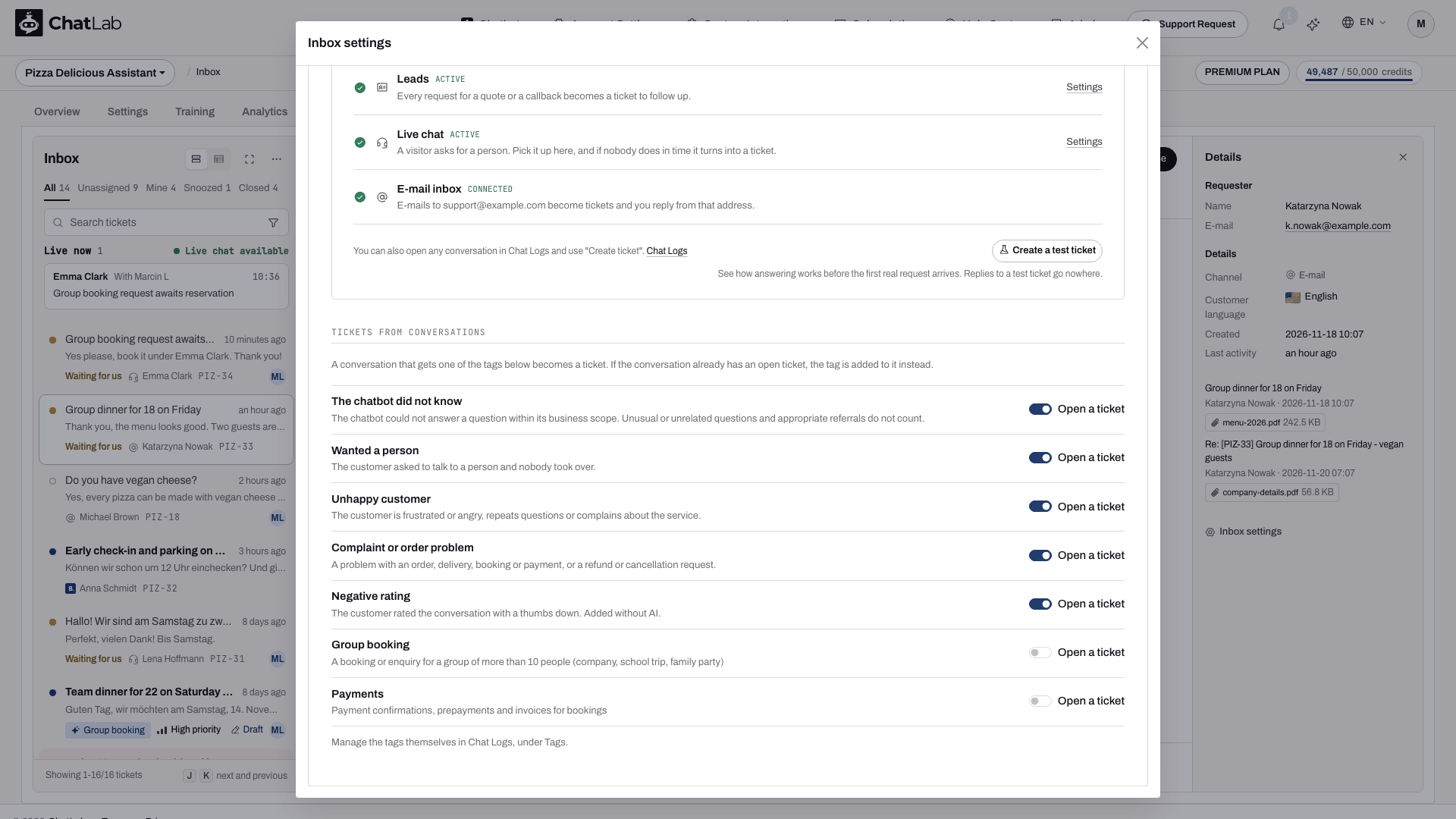
Konverzace, která získá takový štítek, se stane tiketem a samotný štítek se na tiketu zobrazí jako označení, takže hned vidíte důvod jeho otevření. Pokud už konverzace otevřený tiket má, štítek se přidá k tomuto stávajícímu tiketu, místo aby se otevíral druhý.
Dva předpřipravené štítky se řídí vlastními pravidly. Když AI přidá štítek The chatbot did not know (Chatbot neznal odpověď), tiket se otevře pouze v případě, že návštěvník zanechal e-mailovou adresu nebo telefonní číslo, aby bylo komu odpovědět; bez těchto údajů najdete tyto konverzace pomocí filtru štítků v historii konverzací (Chatlogs). Tiket otevřený pouze na základě štítku Negative rating (Negativní hodnocení) se automaticky uzavře, jakmile zákazník změní hodnocení na palec nahoru nebo když AI vyhodnotí konverzaci jako spam či nesmysl.
Štítky u testovacích konverzací
Konverzace, které vedete se svým chatbotem v administrátorském panelu, například na kartě Test & Deploy (Otestovat a nasadit), mají v Chatlogs odznak Test. Umělá inteligence je štítkuje stejným způsobem jako konverzace návštěvníků, takže si můžete ověřit, že vaše pravidla pro štítky fungují. Nikdy neotevírají tiket ve složce Inbox a nezapočítávají se do přehledu Conversations by tag (Konverzace podle štítku) na kartě Overview (Přehled), do 7denních součtů v katalogu štítků ani do reportů.
Štítky a označení v Inboxu
Štítky konverzací a označení (labels) v Inboxu tvoří jeden společný seznam. U konverzace se používá název štítek (tag), u tiketu označení (label). V Inboxu nabídka + Add label (Přidat označení) obsahuje vaše štítky i předpřipravené štítky, a označení vytvořená v Inbox settings > Labels (Nastavení Inboxu > Označení) se zobrazují také zde. Podrobnosti najdete v článku Inbox.
Související články
- Chatlogs - kde najdete konverzace a jejich štítky
- Inbox - tikety, označení a nastavení Inboxu
- Co je kredit na zprávy - které AI funkce spotřebovávají kredity