Doručená pošta (Inbox) promění každý požadavek, který vyžaduje člověka, v tiket: e-maily přicházející do vaší e-mailové schránky, odeslané kontaktní formuláře, shromážděné leady, nepřevzaté live chaty, právě probíhající live chaty a konverzace, na které se váš tým rozhodne navázat. Každý tiket má svůj kód, stav, přiřazenou osobu a kompletní historii, takže se žádný požadavek nemůže potichu ztratit v něčí osobní schránce.
Inbox, koncepty AI a textové nástroje AI jsou k dispozici ve všech plánech, včetně bezplatného plánu. Jediná část, která závisí na vašem plánu, je počet e-mailových schránek, které můžete připojit.
Kde najít Inbox
Vyberte svého chatbota a otevřete záložku Inbox, která se nachází vedle Chatlogs. Číslo na záložce udává počet ticketů, které vyžadují vaši pozornost: nové tickety plus tickety čekající na odpověď, které jsou přiřazeny vám.
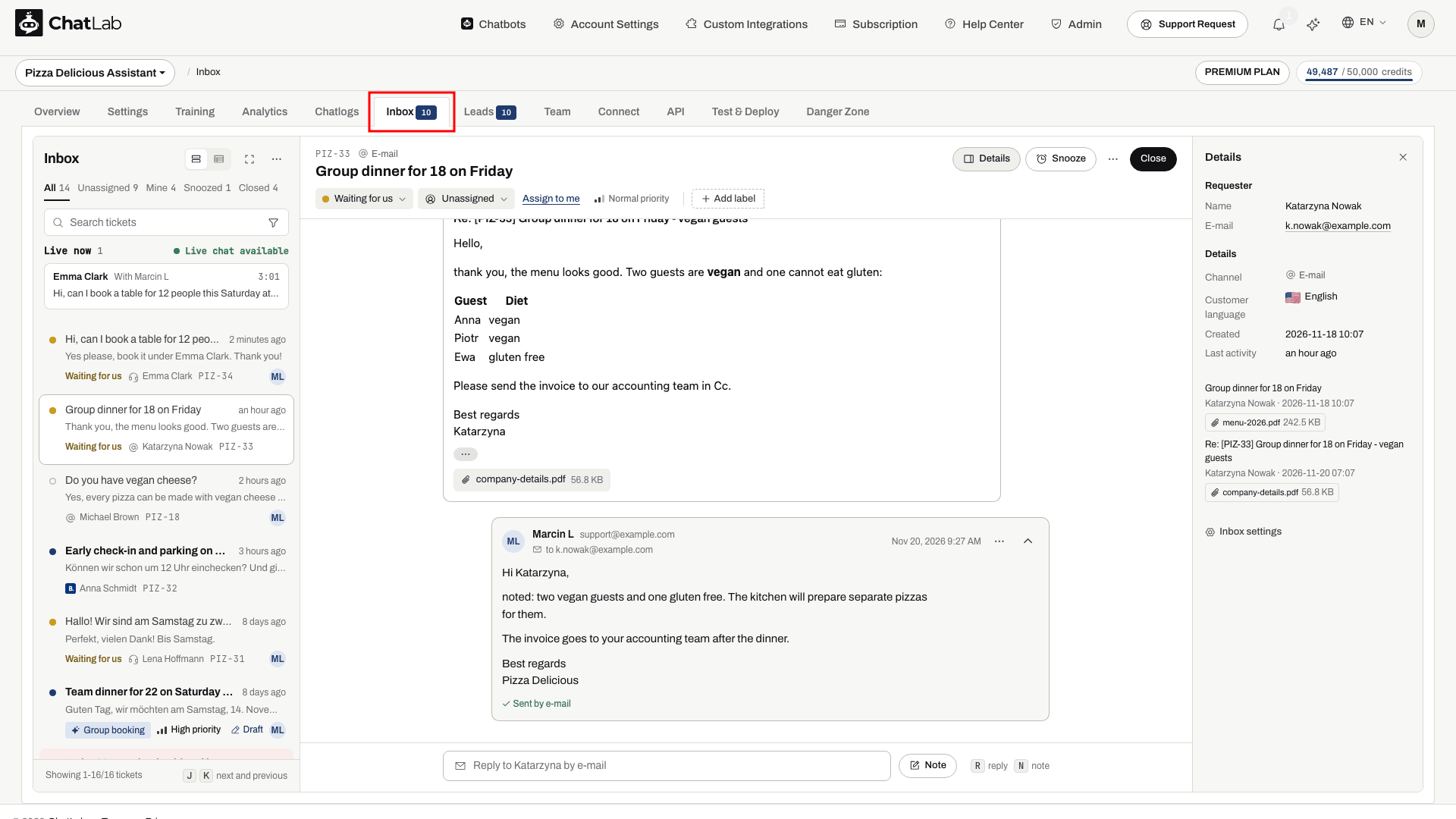
Ve výchozím zobrazení List view (seznam) má obrazovka tři sloupce:
- Vlevo - záhlaví Inbox s příslušnými tlačítky, zobrazení, vyhledávací pole, probíhající live chaty a seznam ticketů
- Uprostřed - vybraný ticket: jeho záhlaví, historie a pole pro odpověď
- Vpravo - panel Details (podrobnosti): informace o zákazníkovi, podrobnosti o ticketu (včetně položky Customer language - jazyk zákazníka), e-maily k ticketu, předchozí tickety zákazníka a vaše interní poznámky. Kliknutím na Details v záhlaví ticketu nebo stisknutím
Ipanel zobrazíte či skryjete.
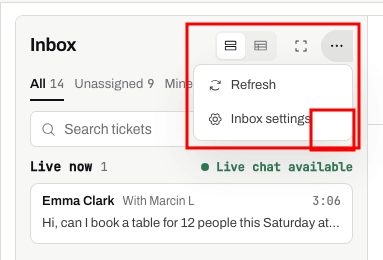
Tlačítka vedle záhlaví Inbox přepínají mezi List view a Table view (tabulkové zobrazení - viz Zobrazení v tabulce), skrývají nabídky panelu (viz Skrytí nabídek) a otevírají nabídku ... s možnostmi Refresh (obnovit) a Inbox settings (nastavení Inboxu).
Každý ticket má kód jako například TES-12: předponu a číslo. Předpona je tvořena prvními písmeny z názvu vašeho chatbota a lze ji změnit v Nastavení Inboxu. Kód se zobrazuje v seznamu, v oznámeních a v předmětu odesílaných e-mailů, takže když zákazník na e-mail k ticketu odpoví, odpověď se zařadí ke stejnému ticketu.
Odkud se berou tickety
Většinu ticketů nikdy nevytváříte ručně. Ticket se otevře automaticky, když:
- Do vaší propojené schránky dorazí e-mail. Podívejte se na Propojení schránky.
- Návštěvník odešle kontaktní formulář v chatovacím widgetu. Podívejte se na Kontaktní formulář pro lidskou podporu. Konverzace získá štítek Wanted a person (Požadavek na operátora) a ticket stejné označení. Můžete to vypnout v Settings > Human Contact Form (Nastavení > Kontaktní formulář pro lidskou podporu) pomocí Create a ticket in the Inbox for every contact form (Vytvořit ticket v Inboxu pro každý kontaktní formulář).
- Je získán lead, pokud je zapnutý přepínač popsaný v části Otevřít ticket pro každý lead.
- Je zmeškán Live Chat - návštěvník požádal o operátora a žádný se včas nepřipojil.
- Probíhá Live Chat - zobrazí se v sekci Live now (Právě probíhá) a stane se samostatným ticketem. Podívejte se na Live Chaty v Inboxu.
- Konverzace získá štítek, který otevírá tickety, například Wanted a person (Požadavek na operátora) nebo Complaint or order problem (Reklamace nebo problém s objednávkou). Podívejte se na Štítky konverzací. Když AI přidá štítek The chatbot did not know (Chatbot neznal odpověď), ticket se otevře pouze v případě, že návštěvník zanechal e-mailovou adresu nebo telefonní číslo; bez nich najdete konverzaci pomocí filtru štítků v sekci Chatlogs. Ticket otevřený pouze na základě palce dolů se automaticky uzavře, když zákazník změní hodnocení na palec nahoru, nebo když AI vyhodnotí konverzaci jako spam či nesmysl.
- Váš tým jej vytvoří z historie konverzací (Chat Logs) - pomocí možností Create ticket (Vytvořit ticket), Join conversation (Připojit se ke konverzaci) nebo Write to the visitor (Napsat návštěvníkovi). Podívejte se na Vytvoření ticketu z Chat Logs.
Ticket, který pochází z vaší vlastní testovací konverzace v administračním panelu, zobrazuje v záhlaví odznak Test, abyste jej odlišili od skutečných zákazníků. AI štítky u testovacích konverzací samy o sobě tickety nikdy neotevírají.
Jedna konverzace má jeden ticket. Když se v konverzaci, která už ticket má, stane něco nového, přidá se to k tomuto ticketu a uzavřený ticket se znovu otevře. V případě e-mailu odpověď ve stejném e-mailovém vlákně nebo e-mail s kódem ticketu v předmětu vždy dorazí k danému ticketu. Nový e-mail od odesílatele, který již má otevřený ticket, se k tomuto ticketu přiřadí; jinak se otevře nový. Automatické odpovědi, jako jsou zprávy o nepřítomnosti v kanceláři, tickety neotevírají.
Názvy ticketů. U ticketů z chatovacího widgetu ChatLab vygeneruje jednovětý název, který konverzaci shrnuje, označí jej malým štítkem AI a aktualizuje jej podle dalšího vývoje konverzace. Názvy se píšou v jazyce vašeho týmu. Název, který zadáte sami, a předmět e-mailu se nikdy nepřepisují. AI názvy nespotřebovávají kredity na zprávy.
Jazyk zákazníka. ChatLab také rozpozná jazyk, kterým zákazník píše - ten, který používá nejčastěji, nebo nový, pokud zjevně přešel do jiného. Zobrazuje se v detailech ticketu s vlajkou, v angličtině a ve vlastním názvu daného jazyka (například Polish · Polski), a pole pro odpověď jej využívá k návrhu překladu vaší odpovědi. Rozpoznání jazyka nespotřebovává kredity na zprávy.
Priorita a štítky pro nové e-maily. Každý nový e-mail získá AI prioritu (Urgent, High, Normal nebo Low - s jednořádkovým odůvodněním ve vlákně) a štítky, jejichž popis mu odpovídá, podívejte se na Štítky. Zjevný spam lze automaticky uzavřít, podívejte se na Nastavení Inboxu. Ani toto nespotřebovává kredity na zprávy.
Chaty naživo ve schránce Inbox
Jakmile návštěvník požádá o člověka, chat naživo se zobrazí jako karta v sekci Live now (Právě probíhá) nad seznamem požadavků. Každá karta zobrazuje jméno návštěvníka, stav chatu, dobu jeho trvání a poslední zprávu návštěvníka. Dokud nikdo neodpověděl, je stav Waiting for an operator (Čeká se na operátora) a ukazatel odpočítává čas do chvíle, kdy bude chat považován za zmeškaný (Missed in - Zmeškáno za, a zbývající čas). Tlačítkem Pick up (Převzít) se k chatu připojíte, a jakmile někdo odpoví, na kartě se zobrazí With (S uživatelem) a jméno operátora. Pokud žádný chat neprobíhá, sekce se zmenší na jeden řádek, No live chats (Žádné probíhající chaty), s počtem návštěvníků, kteří se právě nacházejí na vašem webu.
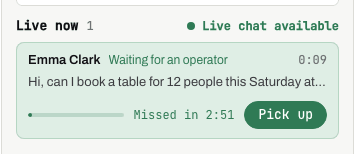
Odpovídání na chat naživo probíhá přímo ve vlákně požadavku: to, co napíšete, se odešle přímo do chatovacího okna návštěvníka, a volbou End live chat (Ukončit chat naživo) v záhlaví požadavku konverzaci ukončíte. Podrobný návod krok za krokem pro operátory najdete v článku Managing incoming live chat conversations (Správa příchozích konverzací v chatu naživo) a informace o tom, jak chat naživo povolit a nakonfigurovat, naleznete v článku Live Chat.
Vyhledejte tiket, který potřebujete
Pod nadpisem Inbox (Doručená pošta) se nachází pět pohledů zobrazených jako záložky s vlastními počítadly:
- All (Všechny) - každý otevřený tiket tohoto chatbota
- Unassigned (Nepřiřazené) - otevřené tikety, které si zatím nikdo nepřevzal
- Mine (Moje) - otevřené tikety přiřazené vám
- Snoozed (Odložené) - tikety odložené do vámi zvoleného času, viz Práce s tiketem
- Closed (Uzavřené) - tikety, které jsou vyřízené
Pod těmito pohledy je vyhledávací pole, které prohledává název tiketu a poslední zprávu. Tlačítko trychtýře uvnitř vyhledávacího pole zobrazí další filtry. Tlačítko ... vedle nadpisu Inbox otevírá nabídku s možnostmi Refresh (Obnovit) a Inbox settings (Nastavení Inboxu, viz Nastavení Inboxu). Možnost Refresh také zkontroluje nové e-maily ve vaší připojené poštovní schránce, takže nemusíte čekat na další automatickou kontrolu.
Každý řádek má tři úrovně:
- Tečku označující stav, název a informaci o tom, před jakou dobou došlo k poslední události.
- Poslední zprávu.
- Štítky, prioritu, stav, ikonu kanálu, odkud tiket přišel (obálka pro kontaktní formulář, @ pro e-mail, sluchátka pro živý chat, karta pro lead, tužka pro tiket vytvořený vaším týmem) se žadatelem, kód tiketu, označení Draft (Koncept), pokud má někdo u daného tiketu rozepsanou neodeslanou odpověď, a iniciály přiřazeného uživatele.
Kliknutím na trychtýř můžete filtrovat podle data poslední aktivity, podle stavu, podle kanálu, podle přiřazené osoby, podle priority a podle štítku. Kliknutím na štítek u libovolného tiketu se seznam také vyfiltruje na daný štítek. V dolní části seznamu vidíte počet zobrazených tiketů a můžete zde přecházet mezi stránkami.
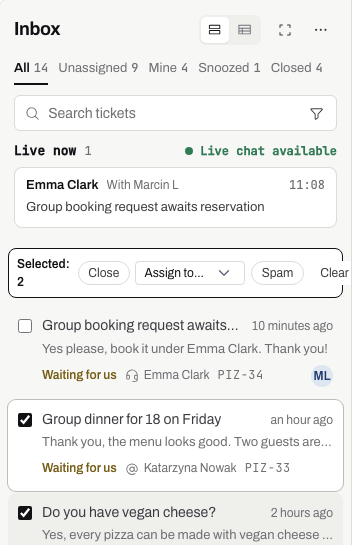
Práce s více tikety najednou. Najeďte myší na řádek a zaškrtněte políčko, které se objeví; jakmile je jeden řádek zaškrtnutý, zaškrtávací políčko se zobrazí u každého řádku. Panel Selected: N (Vybráno: N) nad seznamem vám umožňuje vybrané tikety uzavřít (Close), přiřadit spolupracovníkovi (Assign to...), označit jako Spam nebo výběr zrušit (Clear).
Zobrazení v tabulce
Přepínač vedle záhlaví Inbox mění zobrazení mezi List view (seznam) a Table view (tabulka). Inbox si vaši volbu v tomto prohlížeči pamatuje.
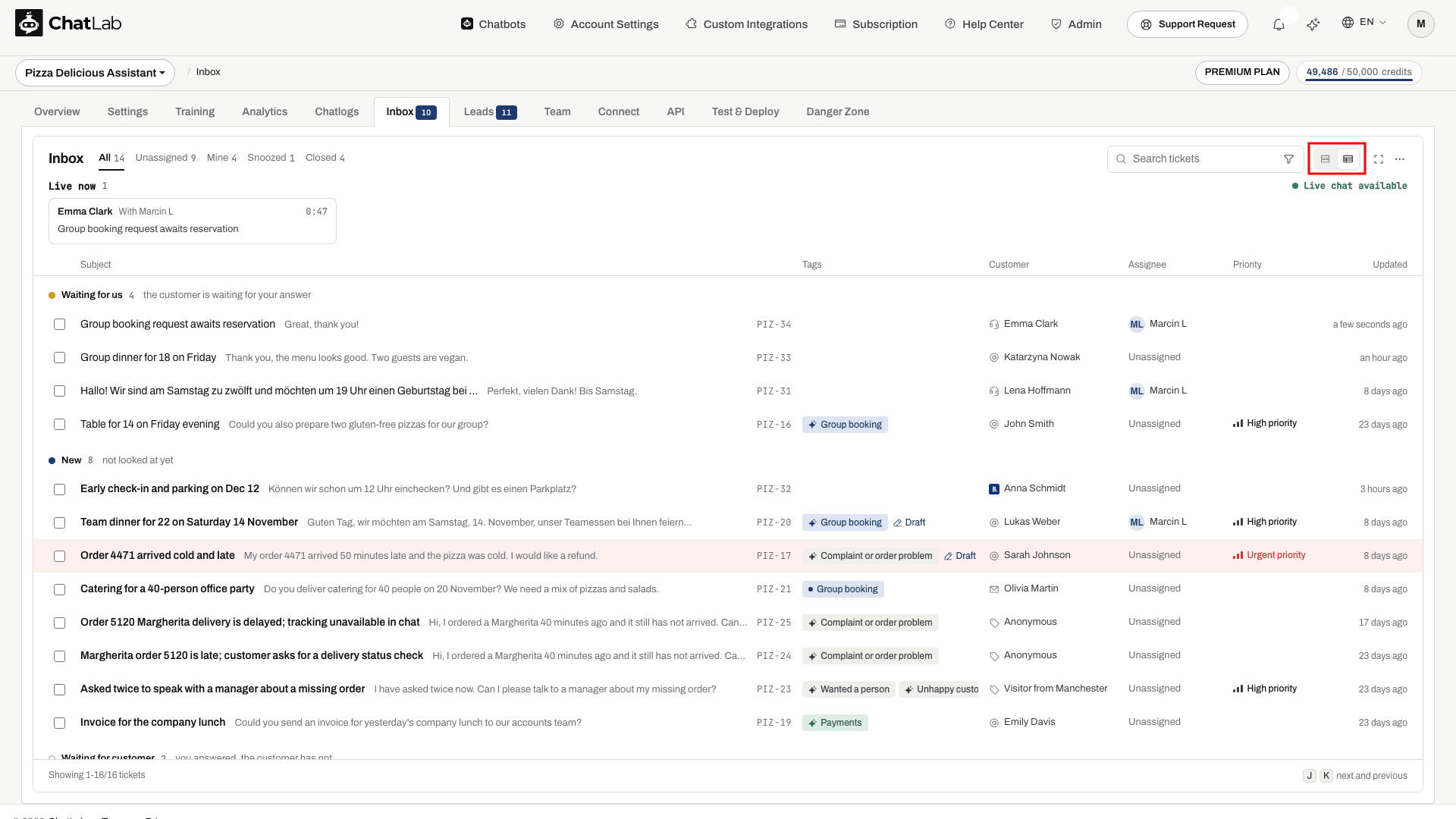
Tabulka využívá celou šířku obrazovky a seskupuje požadavky podle stavu: Waiting for us (Čeká na nás), New (Nové), Waiting for customer (Čeká na zákazníka), Snoozed (Odloženo) a Closed (Uzavřeno). Sloupce jsou Subject (Předmět - s poslední zprávou a kódem požadavku), Tags (Štítky), Customer (Zákazník), Assignee (Přiřazeno), Priority (Priorita) a Updated (Aktualizováno). Probíhající živé chaty se zobrazují jako karty nad tabulkou.
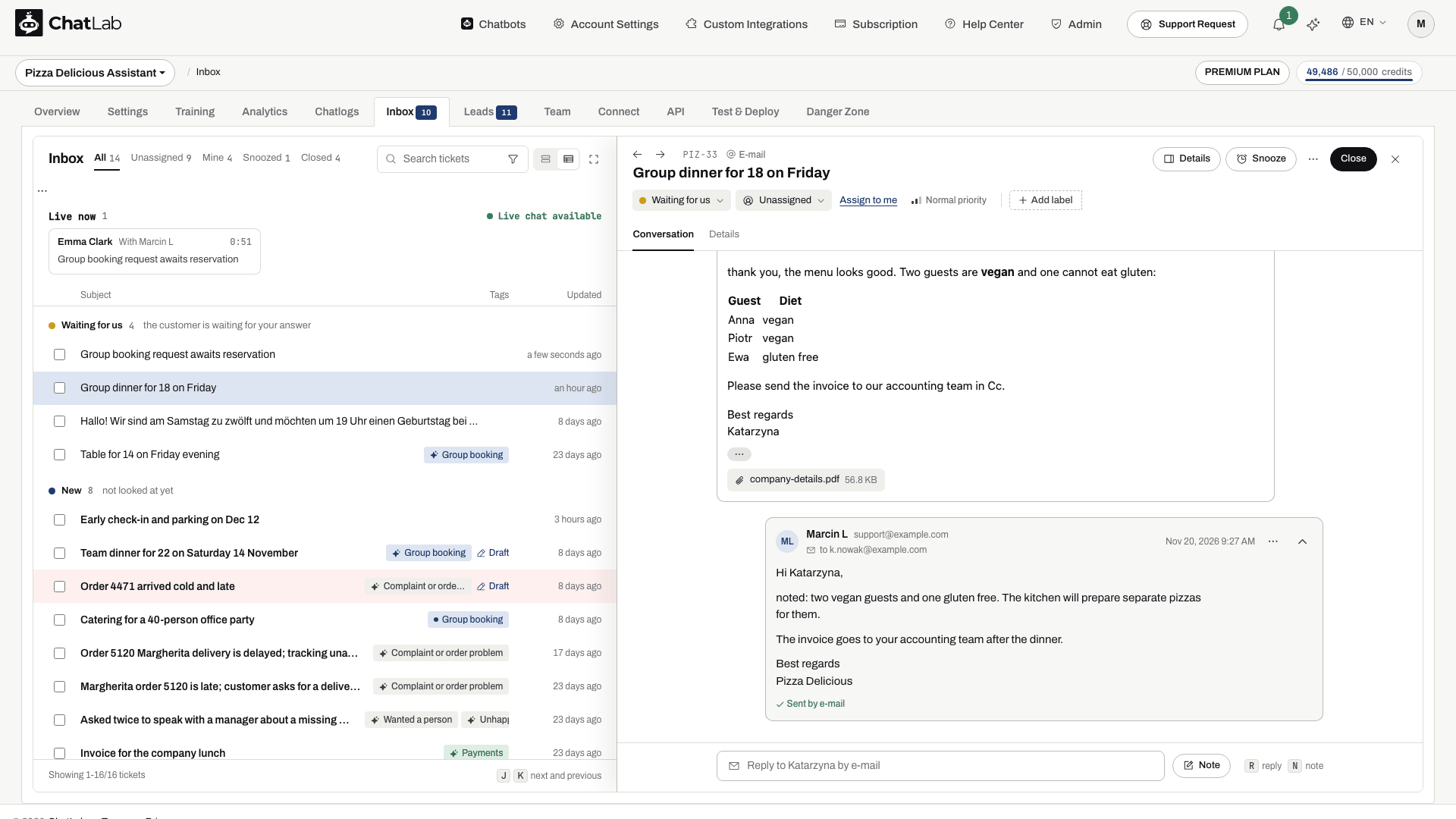
Kliknutím na řádek otevřete požadavek v panelu vedle tabulky. Šipky v horní části panelu umožňují přecházet na předchozí a následující požadavek, záložky Conversation (Konverzace) a Details (Podrobnosti) přepínají mezi vláknem a podrobnostmi požadavku a tlačítko X nebo klávesa Esc panel zavírá.
Na telefonu Inbox vždy zobrazuje seznam.
Skrytí nabídek
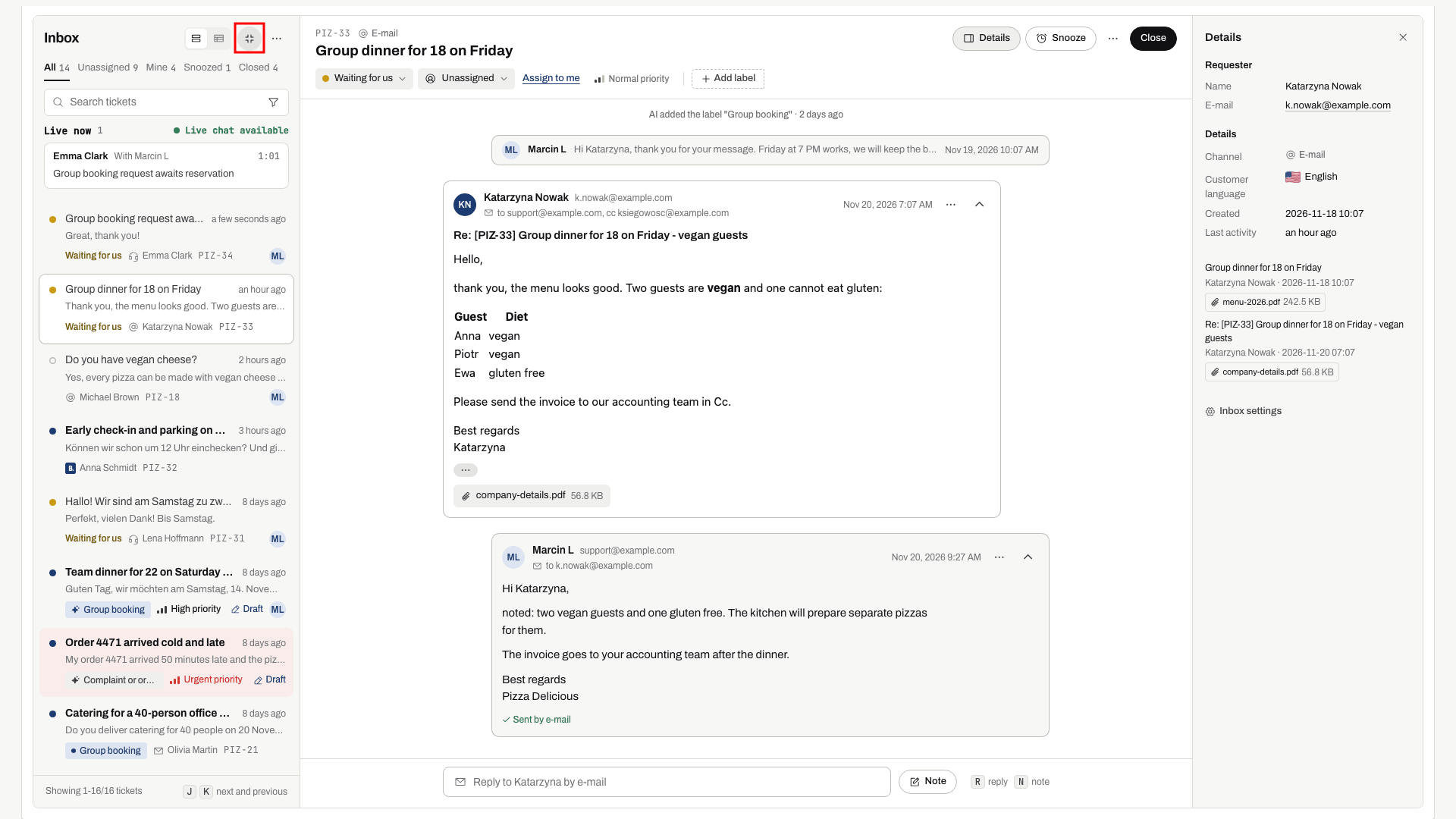
Chcete-li získat více místa na tickety, klikněte na tlačítko se čtyřmi rohy vedle záhlaví Inbox (Hide the menus (F) - Skrýt nabídky) nebo stiskněte F. Horní nabídka panelu a záložky chatbota zmizí a Inbox vyplní celou obrazovku. Chcete-li je vrátit zpět, klikněte na tlačítko znovu (Show the menus (F) - Zobrazit nabídky), stiskněte F nebo stiskněte Esc. Inbox si vaši volbu v tomto prohlížeči zapamatuje.
Klávesové zkratky
Zkratky fungují, když zrovna nepíšete do textového pole:
Jnebo šipka dolů - další ticketKnebo šipka nahoru - předchozí ticketR- otevřít pole pro odpověďN- otevřít pole pro odpověď na záložce Poznámka (Note)I- zobrazit nebo skrýt podrobnosti ticketuF- skrýt nebo zobrazit nabídkyEsc- zavřít panel ticketu v tabulkovém zobrazení, zrušit výběr zaškrtnutých ticketů nebo vrátit nabídky
Práce s tiketem
Kliknutím na tiket jej otevřete. V záhlaví nad názvem vidíte kód tiketu a komunikační kanál. Vpravo se nacházejí tlačítka Details (Podrobnosti - zobrazí nebo skryje podrobnosti tiketu, funguje i klávesa I), Snooze (Odložit), ... (nabídka tiketu) a Close (Zavřít; u uzavřeného tiketu Reopen - Znovu otevřít). V řádku pod názvem najdete stav, přiřazeného řešitele s možností Assign to me (Přiřadit mně), prioritu, štítky a tlačítko + Add label (Přidat štítek, případně + Label, pokud už tiket nějaký štítek má).

- Priority (Priorita) - Urgent (Urgentní), High (Vysoká), Normal (Normální) nebo Low (Nízká). Novým e-mailům ji přiřazuje umělá inteligence s označením AI; ručním výběrem jiné hodnoty ji můžete přepsat.
- Status (Stav) - tiket můžete ručně přepínat mezi stavy New (Nový), Waiting for us (Čeká na nás), Waiting for customer (Čeká na zákazníka) a Closed (Uzavřeno). Většinou to není nutné: odesláním odpovědi se stav automaticky změní na Waiting for customer a zpráva od zákazníka jej přepne na Waiting for us. Dokud je tiket ve stavu New, další zprávy, které návštěvník chatbotu napíše, jej v tomto stavu ponechají, protože z vašeho týmu zatím nikdo neodpověděl.
- Assignee (Přiřazeno) - vyberte kteréhokoli kolegu s přístupem k tomuto chatbotu, nebo klikněte na Assign to me, pokud chcete tiket převzít sami. Nový řešitel obdrží oznámení.
- Snooze (Odložit) - odložte tiket na předem nastavený čas nebo na zvolené datum. Tiket se přesune do zobrazení Snoozed (Odložené) a ve stanovenou dobu se sám vrátí do schránky Inbox - případně dříve, pokud zákazník napíše. Tlačítkem Back to the Inbox now (Vrátit do schránky Inbox hned) jej můžete probudit ručně.
- Close (Zavřít) - označte tiket jako vyřešený a otevřete rovnou další tiket v pořadí, abyste mohli plynule odbavovat frontu bez vracení se zpět. Uzavřený tiket nabídne tlačítko Reopen (Znovu otevřít) a znovu se otevře také automaticky, jakmile zákazník znovu napíše nebo odešlete další odpověď.
Na konci řádku pod názvem vidíte, zda se zákazník právě nachází na vašem webu (Online in the chat widget - Online v chatovacím widgetu), případně kdy byl naposledy zastižen. Podle toho poznáte, zda jej vaše odpověď zastihne v chatovacím okně, nebo e-mailem.
Tlačítko ... (More actions - Další akce) otevírá nabídku tiketu:
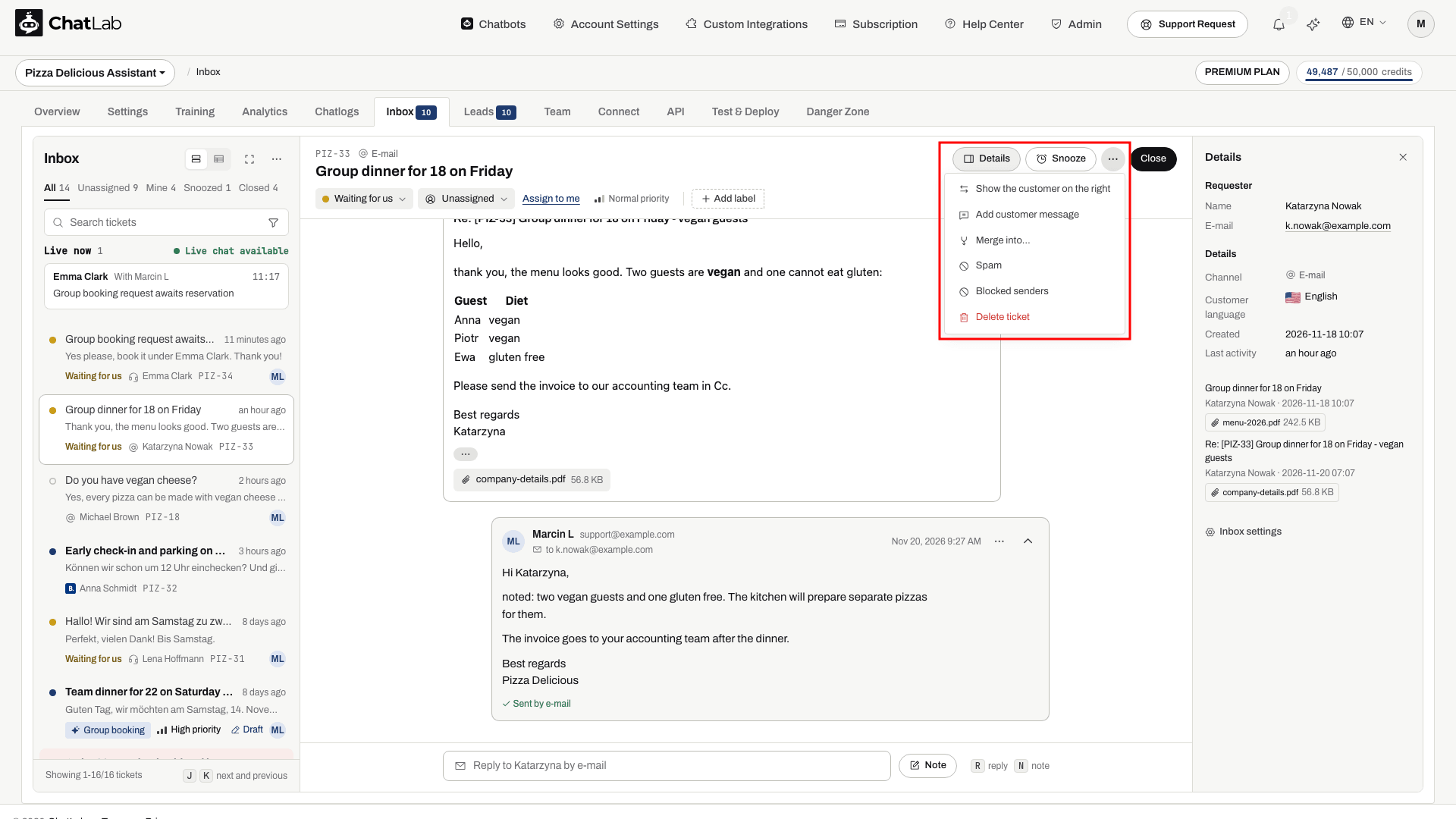
- Show the customer on the right (Zobrazit zákazníka vpravo) nebo Show your team on the right (Zobrazit váš tým vpravo) - prohodí strany konverzace. Ve výchozím nastavení je váš tým vpravo.
- Add customer message (Přidat zprávu od zákazníka) - vložte zprávu, kterou vám zákazník poslal mimo Inbox, například odpověď doručenou do vaší osobní schránky. Uloží se jako zpráva od zákazníka s označením, že byla přidána ručně.
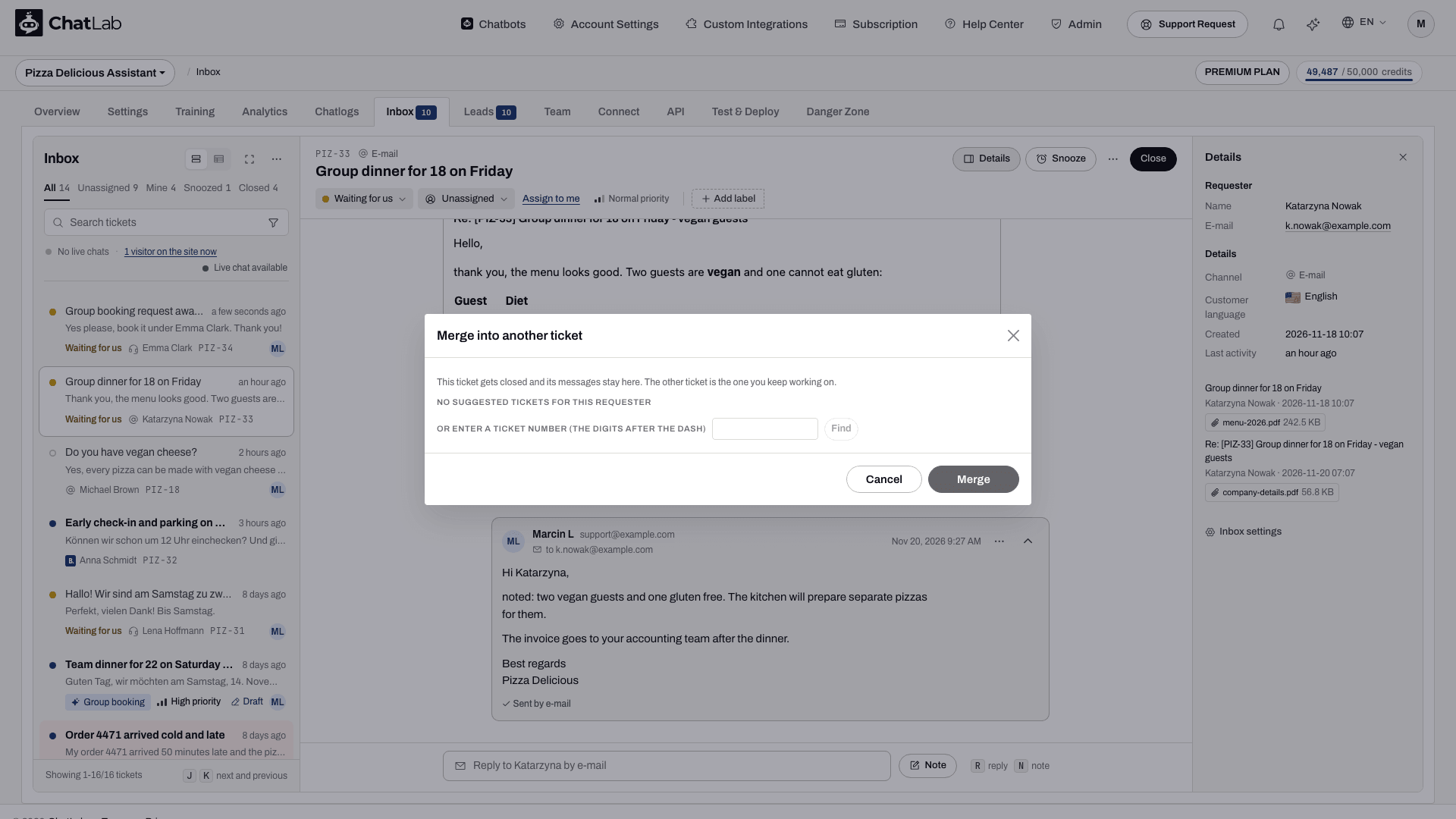
- Merge into... (Sloučit do...) - hodí se, pokud tentýž zákazník otevřel dva tikety ke stejné záležitosti. Dialogové okno nabídne další tikety od stejného odesílatele, případně můžete zadat číslo tiketu (číslice za pomlčkou) a kliknout na Find (Vyhledat). Po potvrzení volbou Merge (Sloučit) se zprávy a e-maily z tohoto tiketu přesunou do druhého tiketu, ve kterém pokračujete v práci a který získá záznam Merged from (Sloučeno z). Aktuální tiket se uzavře se záznamem Merged into (Sloučeno do).
- Spam - uzavře tiket a zablokuje e-mailovou adresu odesílatele, takže jeho budoucí e-maily už nebudou vytvářet ani znovu otevírat tikety.
- Blocked senders (Blokovaní odesílatelé) - seznam blokovaných adres, každá s možností Unblock (Odblokovat).
- Open in Chat Logs (Otevřít v Chat Logs) - u tiketů z chatovacího widgetu otevře konverzaci v sekci Chat Logs.
- Delete ticket (Smazat tiket) - po potvrzení trvale odstraní tiket včetně všech zpráv, poznámek a příloh. Tikety může mazat pouze vlastník chatbota. Samotné e-maily zůstanou ve vaší e-mailové schránce zachovány.
Přečtěte si historii ticketu
Prostřední sloupec zobrazuje vše, co se v ticketu událo, od nejstarších položek:
- Zprávy od zákazníka vlevo, vaše odpovědi vpravo se jménem odesílatele a označením způsobu doručení (například Sent by e-mail - Odesláno e-mailem).
- E-maily se zobrazují jako karty: jméno a adresa odesílatele, příjemci e-mailu (včetně cc - kopie), předmět, zpráva včetně formátování a obrázků, přílohy a u vašich odpovědí informace o způsobu doručení. Poslední dva e-maily jsou otevřené; starší jsou sbalené do jednoho řádku s odesílatelem a začátkem textu a kliknutím je znovu otevřete. Citovaný text z předchozích e-mailů se skrývá pod tlačítkem ... pod zprávou. Přílohy se zobrazují jako štítky; kliknutím na štítek přílohu stáhnete. E-maily v ticketu jsou se svými přílohami uvedeny také v panelu Details (Podrobnosti).
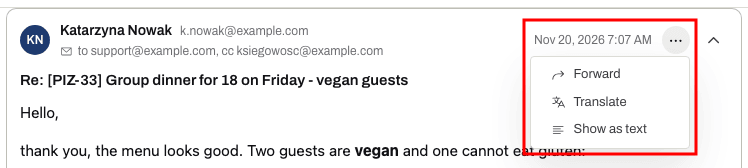
- Nabídka ... na kartě e-mailu (More actions - Další akce) obsahuje položky Forward (Přeposlat), Translate (Přeložit) a Show as text (Zobrazit jako text - prostý text místo formátovaného e-mailu). U zpráv z chatu zůstávají možnosti Translate a Forward jako odkazy pod zprávou. Překládání je popsáno v článku Čtěte zprávy ve svém jazyce.
- Interní poznámky na jantarovém pozadí. Zákazník je nikdy neuvidí.
- Události jako šedé řádky: změny stavu, přiřazení, zahájení a ukončení live chatů, sloučení a přeposlání. U ticketů z widgetu chatu, kde se zobrazuje konverzace s chatbotem, jsou tyto události sbalené do jednoho řádku pod konverzací, například Ticket updates: 3. Latest: Live chat ended, 8 days ago (Aktualizace ticketu: 3. Poslední: Live chat ukončen, před 8 dny). Kliknutím zobrazíte celý seznam.
- Konverzace s chatbotem před tímto ticketem - u ticketů z widgetu chatu jde o sbalený blok nahoře, který obsahuje to, co návštěvník s chatbotem řešil, než požádal o pomoc. Kliknutím jej rozbalíte.
- Chatbot mezitím odpověděl - když zákazník dál píše chatbotovi, zatímco ticket čeká na vás, odpovědi chatbota se přidávají do vlákna, abyste neodpovídali na stejnou otázku dvakrát.
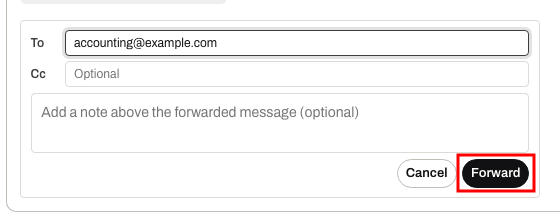
Přeposlání zprávy. U e-mailu otevřete nabídku ... na jeho kartě a klikněte na Forward (Přeposlat); u zprávy z chatu klikněte na Forward pod ní. Vyplňte pole To (Komu), volitelně Cc (Kopie) a poznámku pro příjemce a klikněte na Forward. Zpráva se odešle z vaší připojené e-mailové schránky společně s původním textem i přílohami a ve vlákně se objeví událost Forwarded to (Přeposláno na). Přeposílání vyžaduje připojenou schránku.
Čtěte zprávy ve svém jazyce
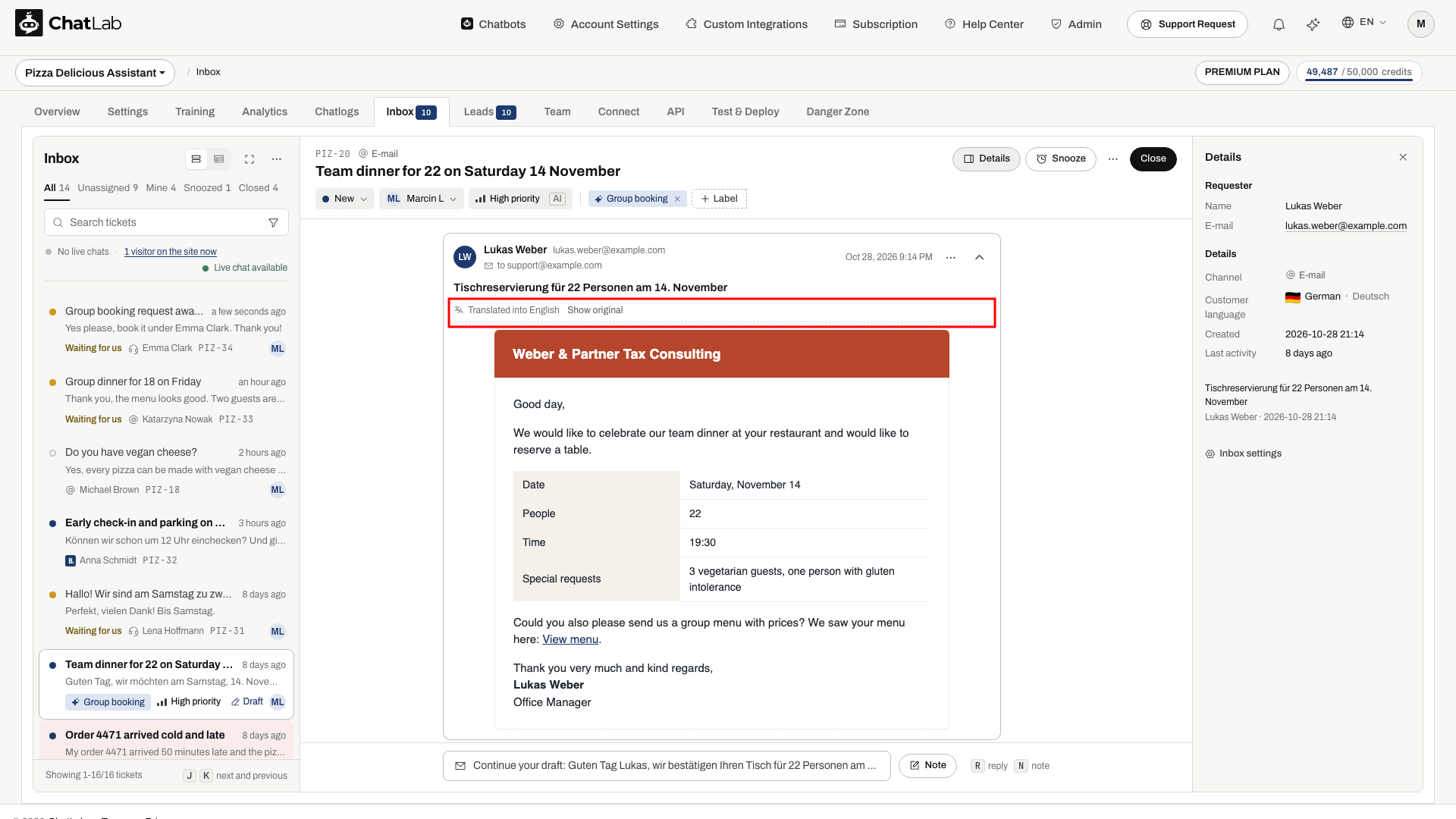
Klikněte na Translate (Přeložit) v nabídce ... na kartě e-mailu nebo pod zprávou v chatu (během zpracování se zobrazuje Translating). Překlad nahradí zprávu přímo na místě: e-mail si zachová své rozvržení, obrázky i odkazy, změní se pouze text. Běžná textová zpráva si zachová klikatelné odkazy a e-mailové adresy, přičemž dlouhé adresy se zkrátí. V liště nad zprávou se zobrazí text Translated into (Přeloženo do) v jazyce vašeho týmu spolu s možností Show original (Zobrazit originál) pro přepnutí zpět a Show translation (Zobrazit překlad) pro návrat k překladu.
Zpráva, kterou jednou přeložíte, zůstane přeložená pro celý tým a při dalším otevření tiketu kýmkoli se rovnou zobrazí ve vašem jazyce. Tento jazyk odpovídá volbě Language of your team (Jazyk vašeho týmu) v sekci Nastavení Inboxu. Každý překlad jednorázově spotřebuje kredity na zprávy, stejně jako jedna odpověď chatbota na překladovém modelu; dlouhý e-mail se překládá po částech, přičemž každá část stojí jedno využití.
Odpověď zákazníkovi
Pole pro odpověď ve spodní části ticketu je nejprve sbalené do jednoho řádku, který uvádí, jak bude odpověď odeslána, například Reply to Katarzyna by e-mail (Odpovědět Katarzyně e-mailem), Reply to Emma in the chat window (Odpovědět Emmě v okně chatu) nebo Reply to Anna on Booking.com (Odpovědět Anně na Booking.com). Kliknutím na něj nebo stisknutím klávesy R jej otevřete. Tlačítko Note (Poznámka) vedle něj, případně zkratka N, jej místo toho otevře pro interní poznámku. Po odeslání odpovědi se pole opět sbalí. Během probíhajícího live chatu zůstává otevřené.

Otevřené pole pro odpověď má dvě záložky: Reply (Odpovědět) a Note (Poznámka). Šipky v pravém horním rohu jej zvětší na polovinu obrazovky a šipka vedle nich jej sbalí.
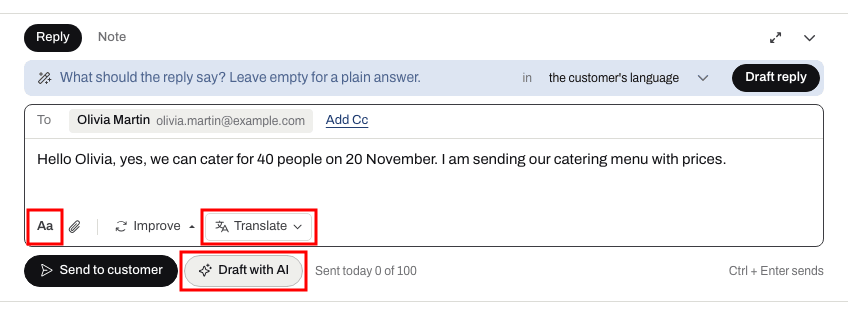
- Zůstaňte na záložce Reply (Odpovědět). Řádek To (Komu) zobrazuje příjemce odpovědi a u e-mailu také předmět.
- Zkontrolujte, kam odpověď směřuje. Pokud má ticket z chatovacího widgetu známou e-mailovou adresu, tlačítka vedle záložek vám umožní vybrat E-mail, což odešle odpověď na adresu žadatele, nebo Chat message (Zpráva v chatu), což ji odešle do jeho okna chatu. Najetím myší na tato tlačítka si zobrazíte textový popis situace, například že zákazník má otevřené okno chatu nebo že před hodinou odešel.
- Napište svou odpověď. Kliknutím na Aa pod textem zobrazíte formátovací tlačítka: tučné písmo, kurzívu, odrážkový a číslovaný seznam, odkaz a vymazání formátování (zkratky
Ctrl/Cmd + B,IaKfungují v obou případech). Tlačítka zůstanou zobrazená nebo skrytá tak, jak jste je zanechali. Vložený text se vždy vloží jako prostý text. - Volitelně klikněte na Add Cc (Přidat kopii) pro přidání dalších adres do kopie (až 10, oddělených čárkami). Pole se předvyplňuje z posledního e-mailu zákazníka a funguje pouze s připojenou e-mailovou schránkou.
- Volitelně klikněte na sponku pod textem pro přiložení souborů. K ticketu lze přiložit až 10 MB příloh a odesílání souborů e-mailem vyžaduje připojenou schránku.
- Klikněte na Send to customer (Odeslat zákazníkovi) nebo stiskněte
Ctrl/Cmd + Enter.
Jak odpověď putuje:
- E-mailem - z vaší připojené schránky, ve stejném e-mailovém vlákně. Bez připojené schránky odešle ChatLab zprávu z adresy no-reply a odpověď zákazníka bude směřovat na adresu nastavenou jako Customer replies go to (Odpovědi zákazníků směřují na) v nastavení Inboxu místo zpět do Inboxu.
- Do okna chatu, zákazník je na vašem webu - odpověď se zobrazí okamžitě a zahájí live chat: chatbot se odmlčí a komunikujete napřímo. To funguje i v případě, že je live chat pro návštěvníky vypnutý v Settings > Live Chat (Nastavení > Live Chat) - toto nastavení určuje pouze to, zda si návštěvníci mohou vyžádat operátora. Vaše zprávy v okně chatu nesou vaše jméno, takže zákazník vždy ví, že píše člověk. Dokud live chat běží, každá odeslaná odpověď jej udržuje aktivní; ukončí se po 10 minutách bez zprávy z kterékoli strany.
- Do okna chatu, zákazník odešel - pokud zákazník odešel bez uvedení e-mailové adresy nebo telefonu, tlačítko odeslání se změní na Leave message (Zanechat zprávu). Zpráva počká v jeho okně chatu označená vaším jménem a zobrazí se, pokud se vrátí dříve, než konverzace vyprší. Vlákno vám poté sdělí svůj stav: Waiting in the chat window, not shown yet (Čeká v okně chatu, zatím nezobrazeno), Shown in the chat window (Zobrazeno v okně chatu) s časem nebo The conversation expired before the customer came back, not shown (Konverzace vypršela před návratem zákazníka, nezobrazeno).
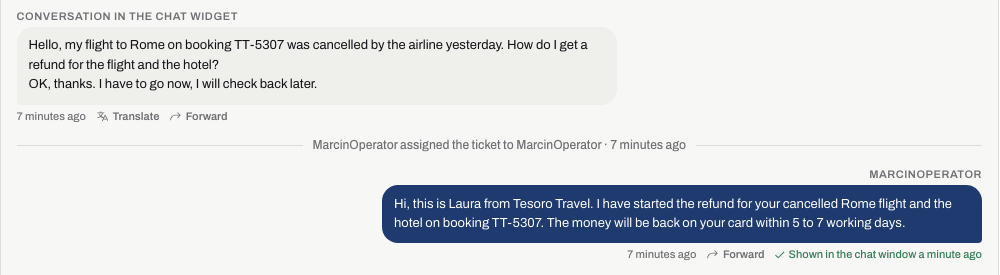
Pokud zákazník nezanechal žádnou e-mailovou adresu a jeho konverzace vypršela, pole pro odpověď vás upozorní, že jej nelze nijak kontaktovat, místo aby vám dovolilo odeslat zprávu do prázdna.
Neodeslané koncepty se ukládají. Cokoli napíšete, se každých pár sekund automaticky uloží, takže můžete ticket zavřít, znovu načíst stránku nebo přejít na jiné zařízení a pokračovat později. Seznam ticketů označuje tickety s neodeslaným konceptem štítkem Draft (Koncept), sbalené pole pro odpověď začíná textem Continue your draft (Pokračovat v konceptu) a kolegové otevírající ticket uvidí Draft by (Koncept vytvořil/a) s vaším jménem. Tlačítko Discard (Zahodit) vedle položky Draft saved (Koncept uložen) koncept smaže společně s připravenými přílohami.
Denní limit odesílání. S připojenou e-mailovou schránkou zobrazuje řádek vedle tlačítka odeslání Sent today N of M (Dnes odesláno N z M): kolik e-mailů schránka dnes odeslala ze svého denního limitu. Po dosažení limitu se odesílání e-mailem zastaví až do následujícího dne.
Hosté z Booking.com a Airbnb
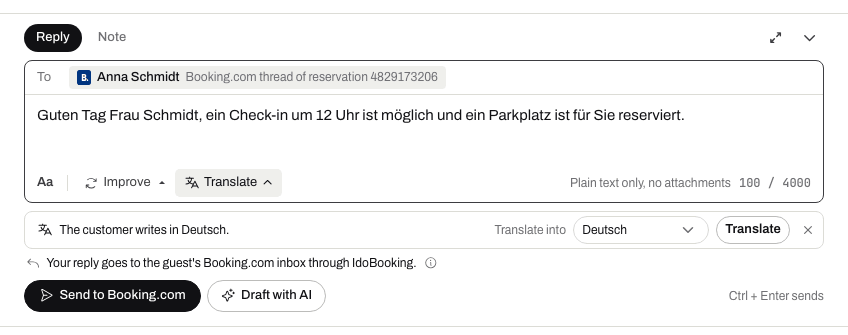
Zprávy hostů z Booking.com a Airbnb, které se do ChatLabu dostanou přes propojený rezervační systém, například IdoBooking, se také promění v tickety. V kanálu vidíte příslušný portál a ve sbaleném poli pro odpověď stojí například Reply to Anna on Booking.com (Odpovědět Anně na Booking.com). Vaše odpověď putuje zpět do doručené pošty hosta na daném portálu, proto jde pouze o prostý text o délce do 4 000 znaků a bez příloh. Počítadlo pod textem ukazuje, kolik znaků jste již využili. Zprávu odešlete kliknutím na Send to Booking.com (Odeslat na Booking.com) - případně na název jiného portálu.
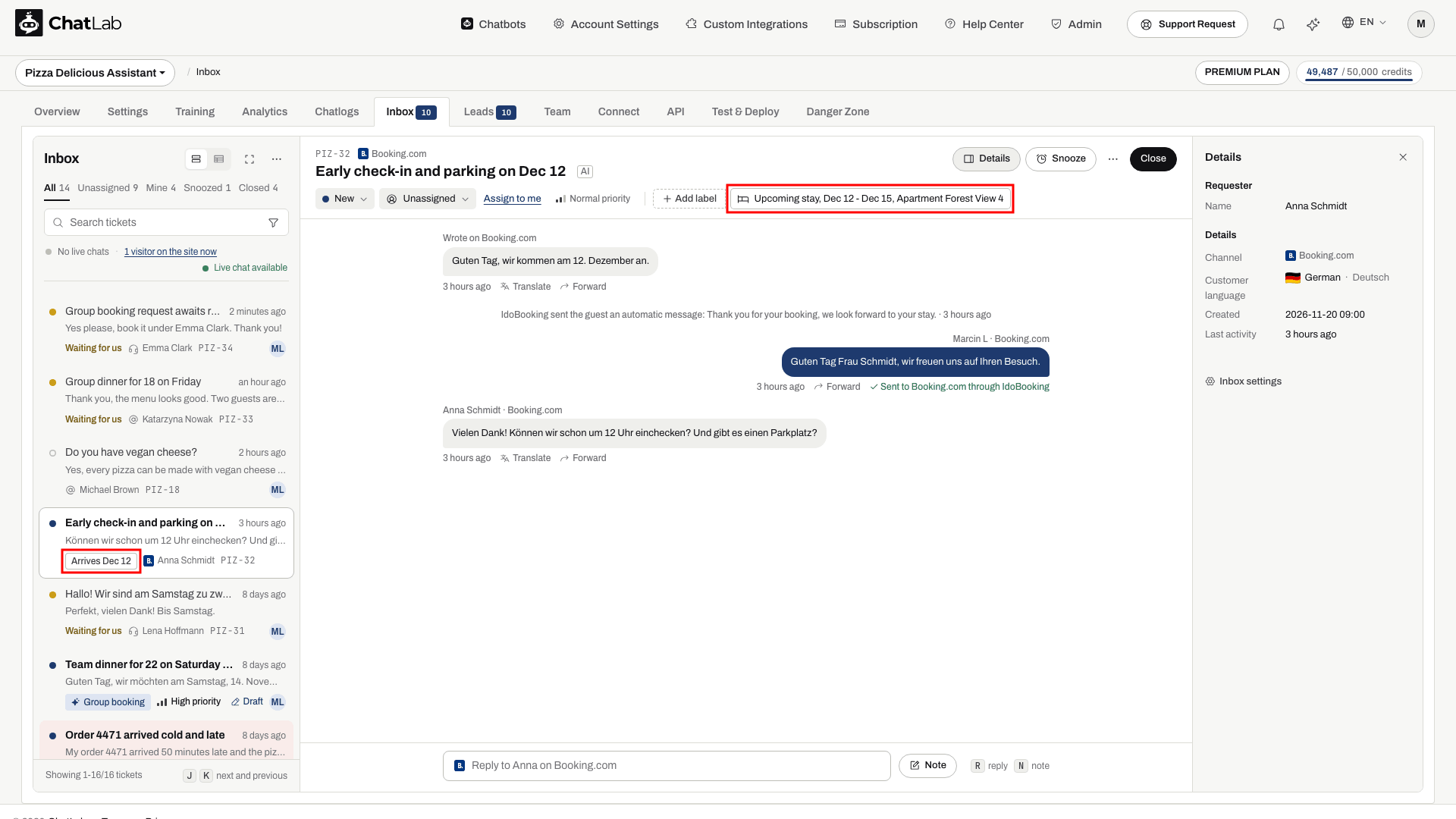
V jaké fázi pobytu se host nachází. Když je ticket propojený s rezervací (Booking.com, Airbnb, Vrbo nebo poznámka přidaná k rezervaci v IdoBooking), zobrazuje se v seznamu ticketů a v tabulce odznak pobytu: Arrives Dec 12 (Příjezd 12. prosince), Staying now (Aktuálně ubytován), Left Nov 14 (Odjezd 14. listopadu) nebo Cancelled stay (Zrušený pobyt). Po najetí myší na odznak se zobrazí kompletní termíny, počet nocí a pokoj. V záhlaví ticketu pak tlačítko s informacemi o pobytu, termíny a pokojem, například Upcoming stay, Dec 12 - Dec 15, Apartment Forest View 4, otevře podrobnosti ticketu s kartou rezervace.
Vytvoření konceptu odpovědi pomocí AI
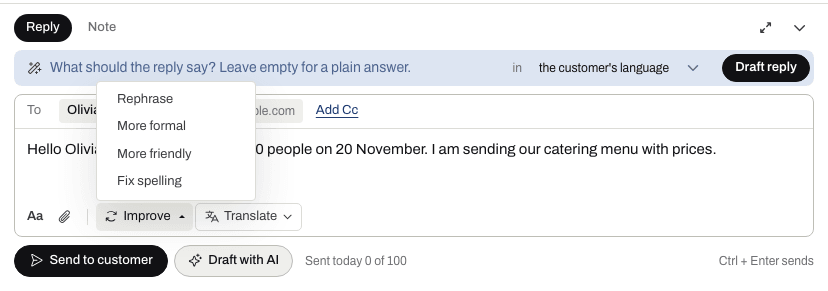
- Otevřete pole pro odpověď a klikněte na Draft with AI (Vytvořit koncept pomocí AI) vedle tlačítka odeslání. Nad textem se zobrazí řádek s polem What should the reply say? Leave empty for a plain answer. (Co má odpověď obsahovat? Pro jednoduchou odpověď nechte prázdné). Volitelně můžete zadat krátký pokyn, například „potvrďte změnu termínu a uveďte poplatek".
- Vyberte jazyk konceptu vedle in (v). Výchozí je jazyk, ve kterém zákazník píše.
- Klikněte na Draft reply (Vytvořit koncept). Koncept se zobrazí v poli pro odpověď s označením AI draft, edit before sending (Koncept AI, před odesláním upravte). Vychází z informací v tiketu, konverzaci a znalostí vašeho chatbota.
- Text upravte a sami odešlete. Možnost Draft again (Vytvořit koncept znovu) vygeneruje novou verzi.
Žádný text vygenerovaný AI se nikdy neodešle automaticky. Každý koncept spotřebovává kredity na zprávy, stejně jako jedna odpověď chatbota na modelu vybraném v nastavení Inboxu, viz Co je kredit na zprávy.
Možnost Improve (Vylepšit) přepracuje text, který již máte: Rephrase (Přeformulovat), More formal (Formálněji), More friendly (Přátelštěji) nebo Fix spelling (Opravit pravopis). Pomocí Undo (Zpět) vrátíte po změně původní znění.
Překlad odpovědi. Kliknutím na Translate (Přeložit) pod textem otevřete překladový řádek, poté vyberte jazyk vedle Translate into (Přeložit do) a klikněte na Translate (Přeložit). Pokud ChatLab zjistí, že zákazník píše v jiném jazyce než vy, řádek se otevře automaticky s textem The customer writes in (Zákazník píše v) a předvybraným jazykem zákazníka. Vy píšete ve svém jazyce, zkontrolujete překlad a odešlete jej v jazyce zákazníka.
Automatické koncepty. V Inbox settings > General (Nastavení Inboxu > Obecné) můžete zapnout Draft a reply automatically when I open a ticket that waits for us (Automaticky vytvořit koncept odpovědi při otevření tiketu, který čeká na nás). Nastavení platí pouze pro zařízení, které právě používáte, a každý automatický koncept spotřebovává kredity.
Štítky
Štítky třídí požadavky podle vašich potřeb: seskupují dotazy, faktury nebo stížnosti. Stejný seznam se používá pro štítky u konverzací v historii rozhovorů, viz Štítky konverzací.
- Přidat štítek - klikněte na + Add label (+ Přidat štítek) v záhlaví požadavku, začněte psát pro vyhledání a vyberte jej, nebo zadejte nový název a klikněte na Create (Vytvořit). Seznam obsahuje dvě skupiny: Your labels (Vaše štítky) a Ready-made tags (Připravené štítky), například The chatbot did not know (Chatbot nevěděl).
- Odebrat štítek - klikněte na malý křížek na štítku.
- Štítky nastavené pomocí AI - štítek s popisem může k novým e-mailům přidávat AI; je označen symbolem AI. Štítek, který z konverzace vytvoří požadavek, se na tento požadavek přidá také jako štítek.
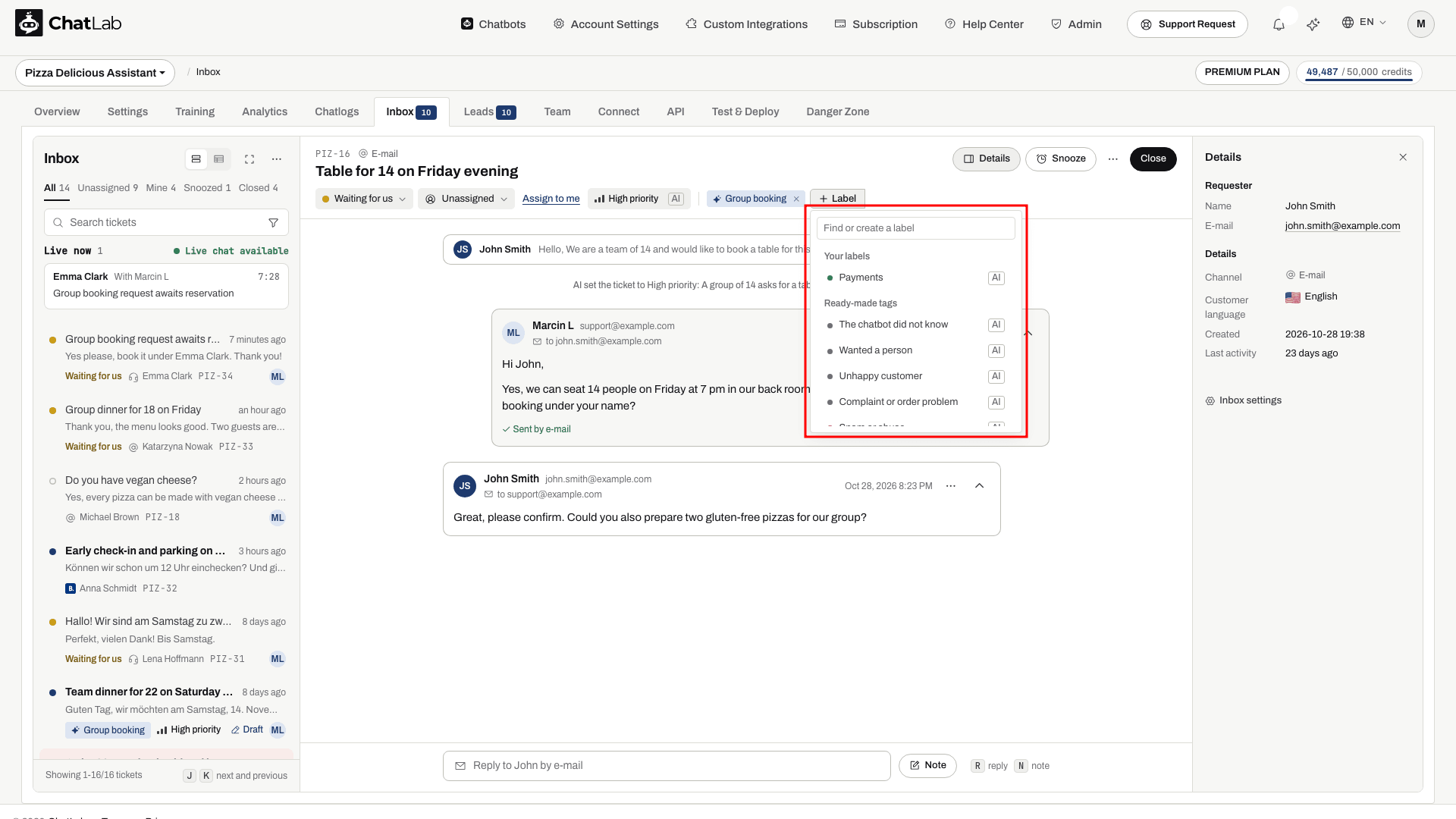
Štítky můžete vytvářet, popisovat a mazat v nabídce Inbox settings > Labels (Nastavení Inboxu > Štítky).
Napište interní poznámku
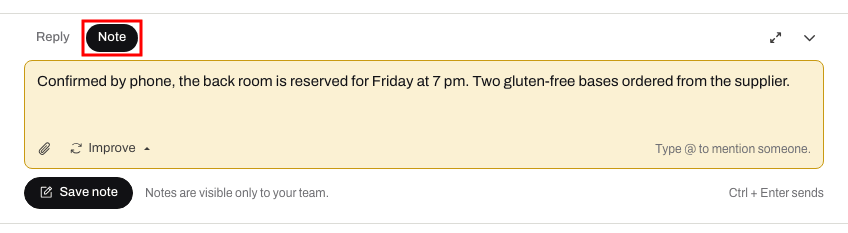
Klikněte na Note (Poznámka) vedle sbaleného pole odpovědi, stiskněte N nebo klikněte na záložku Note v otevřeném poli odpovědi. Pole odpovědi zežloutne (jantarová barva), takže si poznámku nikdy nespletete s odpovědí. Napište @ pro zmínění člena týmu a vyberte ho ze seznamu: obdrží oznámení. Klikněte na Save note (Uložit poznámku). Poznámky jsou viditelné pouze pro váš tým a shromažďují se také v sekci Notes (Poznámky) v panelu Details (Podrobnosti).
Vytvoření požadavku z historie rozhovorů
Někdy v sekci Chatlogs (Historie rozhovorů) narazíte na konverzaci, které by se měl někdo věnovat, i když návštěvník přímo o pomoc nepožádal. Vyberte svého chatbota, otevřete Chatlogs a zvolte konverzaci. Podle situace máte tři možnosti.
Vytvořit požadavek. Klikněte na Create ticket (Vytvořit požadavek) na liště nad konverzací.
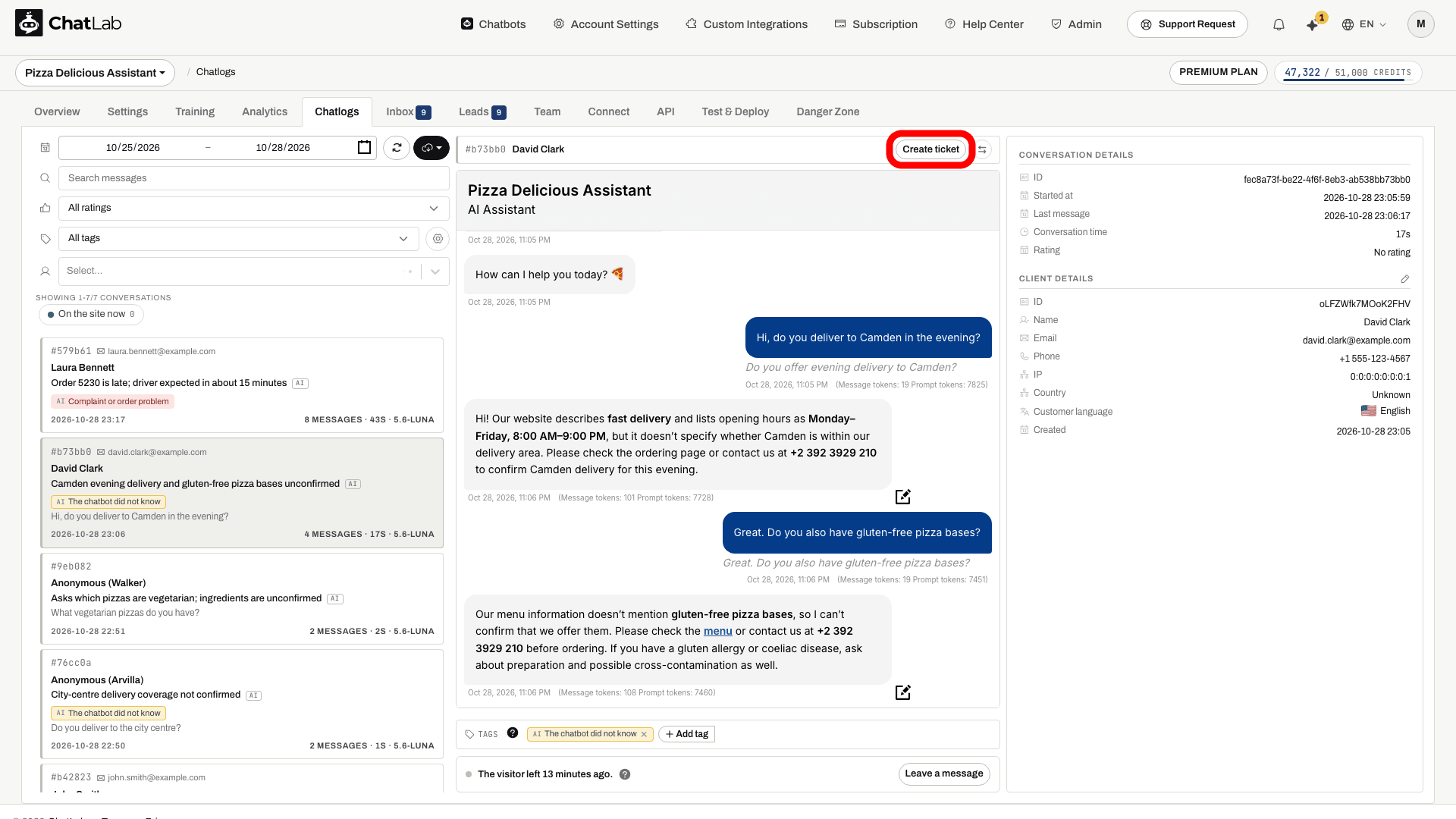
Předmět a zpráva se předvyplní z konverzace a e-mailová adresa z údajů o klientovi, pokud byla získána. V případě potřeby je upravte a klikněte na Create ticket (Vytvořit požadavek) - dostanete se na nový požadavek v Inboxu.
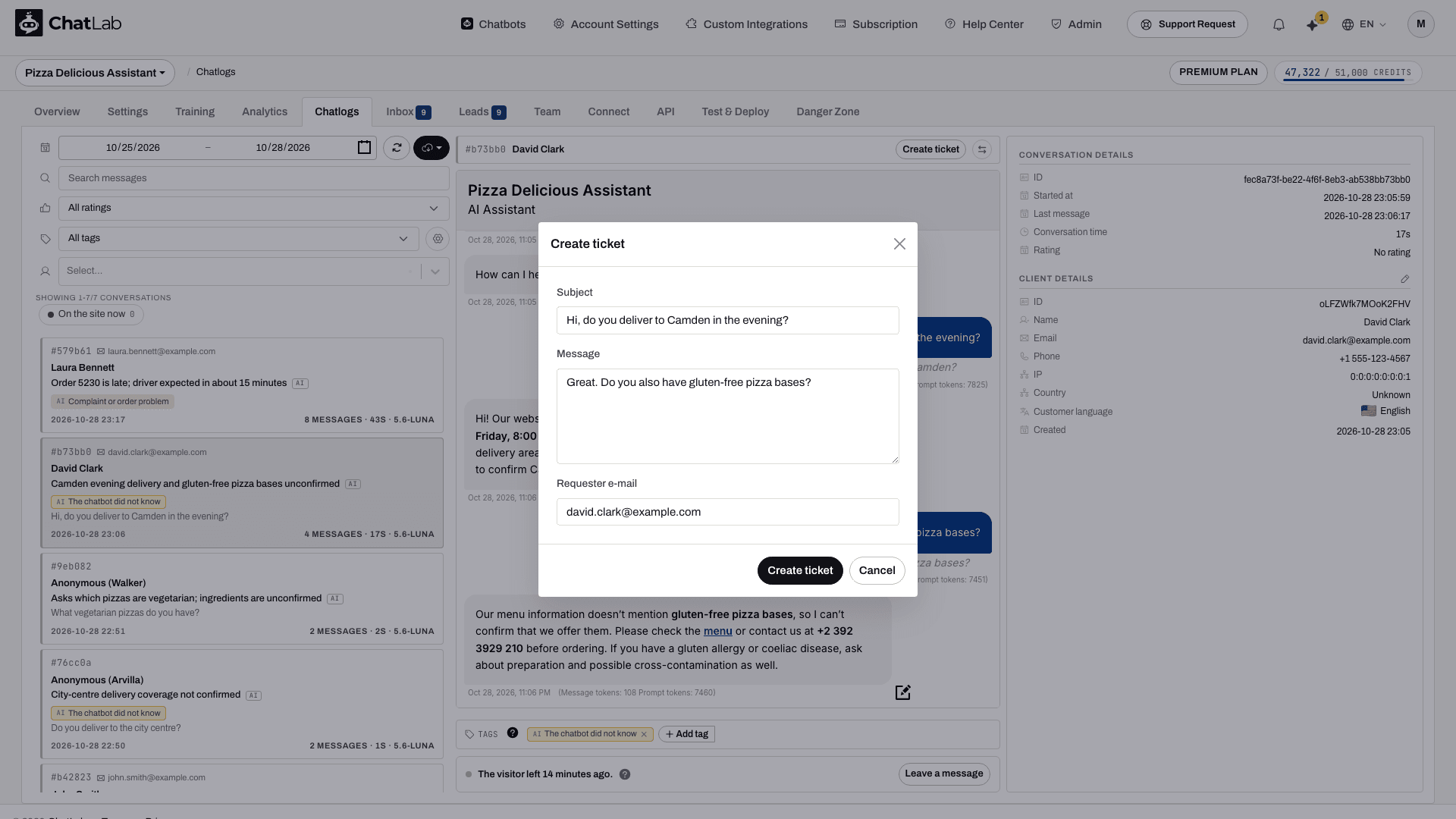
Jakmile je k dané konverzaci vytvořen požadavek, tlačítko je nahrazeno štítkem s kódem požadavku, který vás přesměruje přímo na něj.

Připojit se ke konverzaci. Pokud je návštěvník právě na vašem webu, pod konverzací se zobrazí řádek The visitor is on the site now (Návštěvník je nyní na webu) - otazník vysvětluje, co připojení obnáší. Klikněte na Join conversation (Připojit se ke konverzaci). Tím v dané konverzaci zahájíte živý chat a v Inboxu se vytvoří požadavek přiřazený vám; chatbot se odmlčí, dokud chat neukončíte. Připojit se můžete i v případě, že je Live Chat v nastavení vašeho chatbota vypnutý. Ozubené kolečko vedle tlačítka vede do vašeho profilu operátora (Operator profile), kde nastavíte jméno, které uvidí zákazníci, a do části Notifications (Oznámení), abyste slyšeli, když zákazník odpoví.
Zanechat zprávu. Pokud návštěvník odešel, řádek uvádí kdy. Klikněte na Leave a message (Zanechat zprávu), napište ji a klikněte na Leave message (Zanechat zprávu). Zpráva počká v jeho chatovacím okně a zobrazí se, pokud se vrátí dříve, než konverzace vyprší. K této zprávě se otevře požadavek, takže v Inboxu uvidíte, kdy byla zpráva zobrazena. Jakmile platnost chatovacího okna vyprší, na řádku se zobrazí odpovídající informace: návštěvníkovi, který zanechal e-mailovou adresu, odpovíte z Inboxu e-mailem.
Připojte svou e-mailovou schránku
S připojenou schránkou se e-maily, které zákazníci pošlou na danou adresu, promění v tickety a vaše odpovědi odcházejí z této adresy ve stejném e-mailovém vlákně. Bez připojené schránky funguje Inbox (doručená pošta) i nadále pro chat, formuláře a leady, přičemž e-mailové odpovědi odcházejí z adresy no-reply. Počet schránek, které můžete připojit, závisí na vašem plánu; jeden chatbot má jednu schránku.
Použijte k tomuto účelu vyhrazenou adresu podpory, například support@vasedomena.cz, nikoli osobní schránku: každý e-mail, který do ní dorazí, se stane ticketem.
- Vyberte svého chatbota a otevřete záložku Connect (Připojit). Klikněte na dlaždici E-mail inbox (E-mailová schránka). Na stejné místo se dostanete i z Inboxu: otevřete nabídku ... vedle nadpisu Inbox, zvolte Inbox settings (Nastavení Inboxu) a přejděte na záložku E-mail account (E-mailový účet).
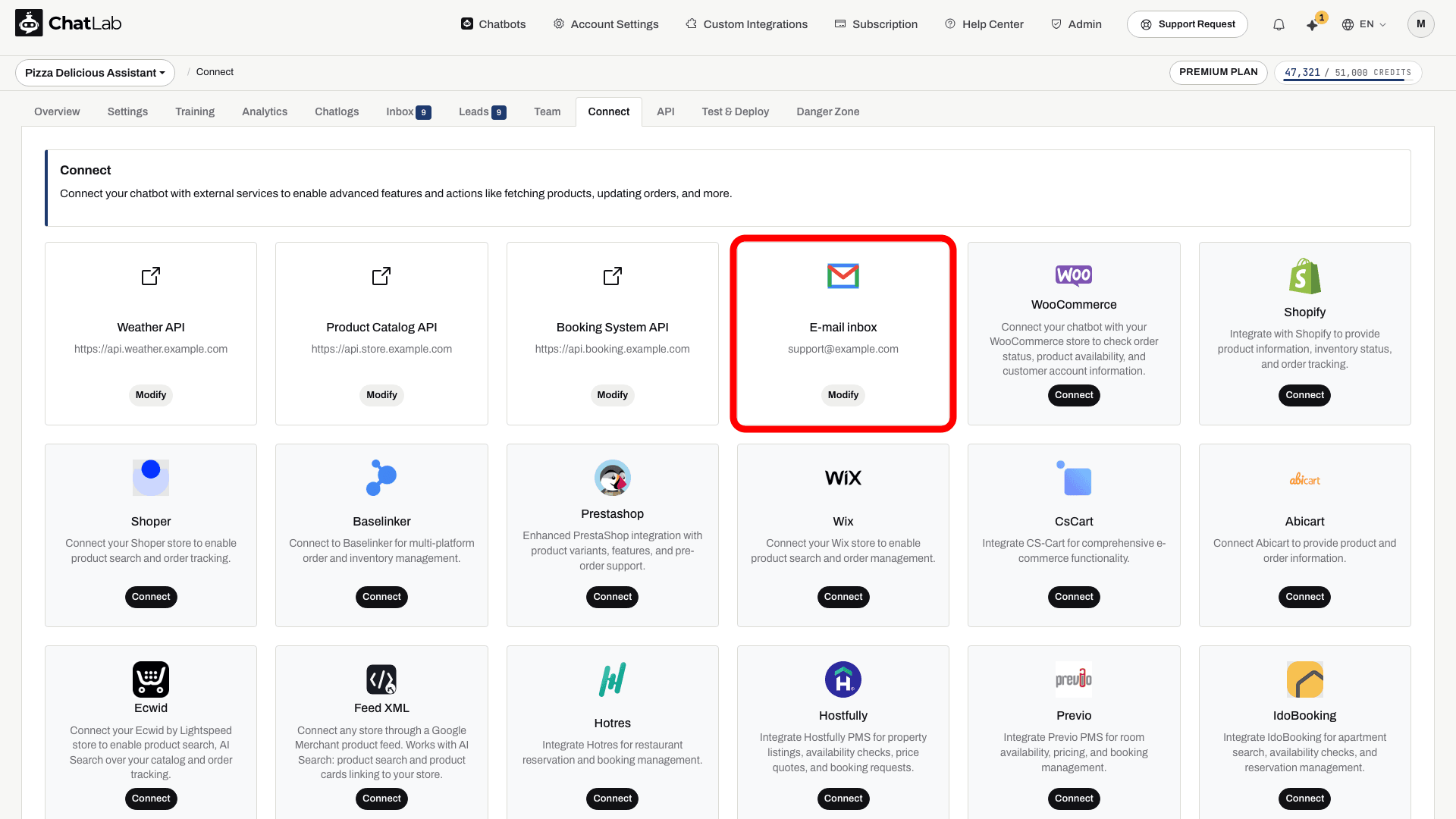
- Klikněte na Connect (Připojit), napoprvé si přečtěte a odsouhlaste podmínky pro e-mailovou schránku a vyberte svého poskytovatele e-mailu. ChatLab předvyplní nastavení serveru pro běžné poskytovatele; pro jakoukoli jinou schránku zvolte Other / Custom (Jiné / Vlastní) a zadejte údaje pro IMAP (nebo POP3) a SMTP. Mnoho poskytovatelů vyžaduje heslo k aplikaci namísto vašeho běžného hesla.
- Klikněte na Test Connection (Otestovat připojení) a poté nastavení uložte. Schránka je pravidelně kontrolována na nové e-maily; možnost Check now (Zkontrolovat nyní) nebo Refresh (Obnovit) v nabídce ... v Inboxu ji zkontroluje okamžitě.
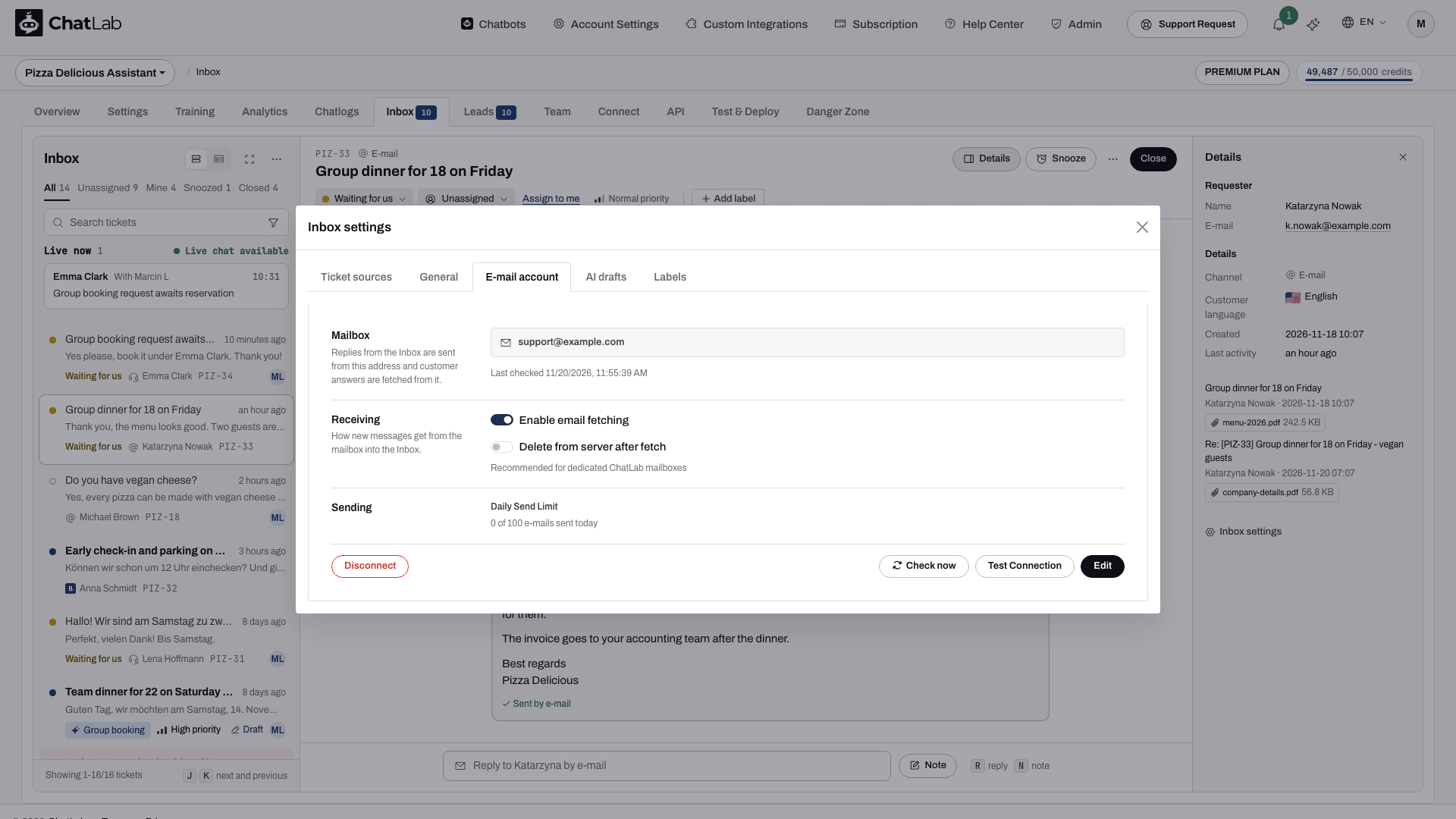
Na záložce E-mail account najdete také:
- Enable email fetching (Povolit stahování e-mailů) - vypněte, pokud chcete zastavit vytváření ticketů z nových e-mailů, aniž byste schránku odpojovali.
- Delete from server after fetch (Smazat ze serveru po stažení) - odstraní e-maily z vašeho poštovního serveru, jakmile je ChatLab stáhne. Doporučujeme pouze pro schránky využívané výhradně v ChatLabu, protože ostatní e-mailové aplikace tyto e-maily již neuvidí.
- Daily Send Limit (Denní limit odesílání) - kolik e-mailů může schránka odeslat za den (až 300) a kolik jich odeslala dnes. Hodnotu upravíte kliknutím na Edit (Upravit).
- Edit (Upravit) - změna adresy, nastavení serveru nebo hesla.
- Disconnect (Odpojit) - po potvrzení odebere schránku. Uložené kopie jejích e-mailů a jejich příloh se smažou; text zpráv v ticketech zůstane zachován.
Pokud váš plán přestane schránku pokrývat, dojde k jejímu pozastavení a poznámka na této záložce vám vysvětlí, jak ji obnovit.
Uchovávání údajů. E-maily, které se staly součástí ticketu, zůstávají u daného ticketu. E-maily, ze kterých ticket nevznikl, se automaticky smažou po uplynutí doby uchovávání, kterou nastavíte v sekci Danger Zone (Nebezpečná zóna), viz Smazání vašich dat.
Nastavení Inboxu
Otevřete nabídku ... vedle záhlaví Inbox a vyberte Inbox settings (Nastavení Inboxu) nebo klikněte na Inbox settings ve spodní části panelu Details (Podrobnosti). Nastavení má pět záložek: Ticket sources, General, E-mail account, AI drafts a Labels.
Ticket sources (Zdroje tiketů) - vše, co může v tomto Inboxu vytvořit tiket (kontaktní formulář, leady, live chat, e-mailová schránka a v případě integrace IdoBooking také poznámky k rezervaci), každá položka se svým stavem a odkazem na její nastavení, a k tomu tlačítko Create a test ticket (Vytvořit zkušební tiket) pro vyzkoušení odpovědi dříve, než dorazí první skutečný požadavek. Pod nimi se nachází Tickets from conversations (Tikety z konverzací): zapněte přepínač Open a ticket (Otevřít tiket) pro libovolný štítek konverzace. Konverzace, která tento štítek získá, se promění v tiket označený daným štítkem; pokud už otevřený tiket má, štítek se k němu pouze přidá. Podrobnosti najdete v článku Conversation tags.
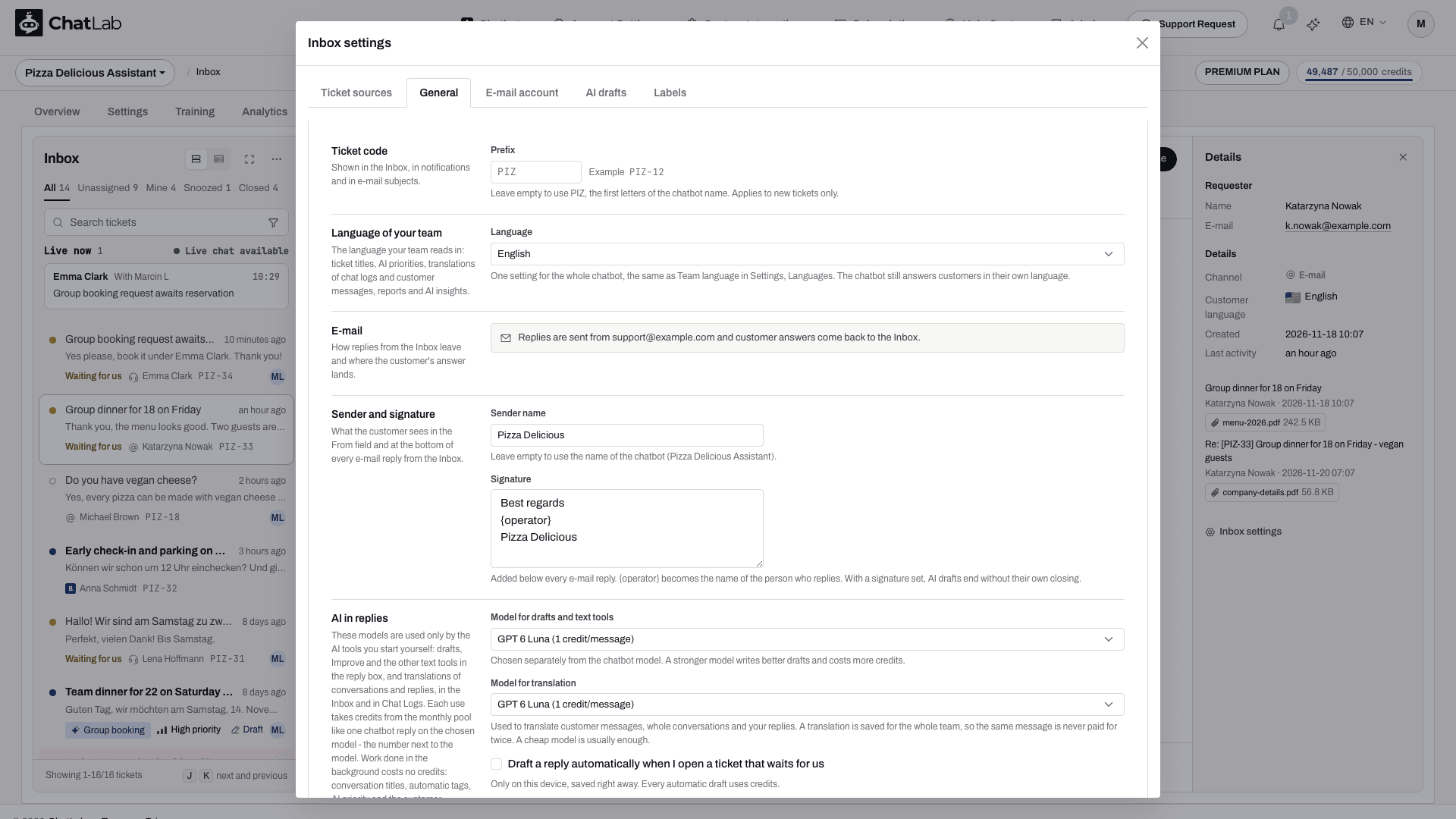
General (Obecné)
- Ticket code (Kód tiketu) - Prefix (Předpona) kódů tiketů, 2 až 8 písmen nebo číslic. Ponechte pole prázdné, pokud chcete použít první písmena z názvu chatbota. Změna se projeví pouze u nových tiketů.
- Automatic closing (Automatické uzavírání) - volba Close inactive tickets automatically (Automaticky uzavírat neaktivní požadavky) je ve výchozím stavu zapnutá: tiket bez jakékoli aktivity po dobu zadanou v poli Days without activity (Dny bez aktivity - výchozí hodnota je 7, v rozmezí 1 až 365) se sám přesune do stavu Closed (Uzavřeno) se záznamem Closed automatically: no activity for N days (Automaticky uzavřeno: žádná aktivita po dobu N dnů) v historii. Odložené tikety a tikety přiřazené konkrétní osobě zůstávají otevřené. Takto uzavřený tiket zůstává v zobrazení Closed a znovu se otevře, jakmile zákazník odpoví e-mailem nebo ve stejném chatu.
- Language of your team (Jazyk vašeho týmu) - jazyk, ve kterém čte váš tým: názvy tiketů, priority určené umělou inteligencí, překlady záznamů chatu a zpráv od zákazníků, reporty a AI Insights. Jedná se o jedno společné nastavení pro celého chatbota, shodné s volbou Team language v sekci Settings > Languages; chatbot zákazníkům nadále odpovídá v jejich vlastním jazyce.
- E-mail - při propojené e-mailové schránce jde o adresu, ze které se odesílají odpovědi. Bez ní určuje pole Customer replies go to (Odpovědi zákazníků směřovat na), kam dorazí reakce zákazníků na vaše e-maily odeslané z adresy no-reply; ponechte pole prázdné, pokud chcete použít adresu zobrazenou pod ním.
- Sender and signature (Odesílatel a podpis) - položka Sender name (Jméno odesílatele), kterou zákazníci uvidí v poli Od, a Signature (Podpis) připojený pod každou e-mailovou odpověď; proměnná
{operator}se nahradí jménem odpovídající osoby. Pokud je podpis nastaven, návrhy od AI se generují bez vlastního závěrečného pozdravu. - AI in replies (AI v odpovědích) - volby Model for drafts and text tools (Model pro koncepty a textové nástroje) a Model for translation (Model pro překlad), které se vybírají nezávisle na modelu samotného chatbota. Tyto modely využívají pouze AI nástroje, které sami spustíte, a každý seznam zobrazuje spotřebu kreditů za jedno použití: výkonnější model píše lepší koncepty a spotřebovává více kreditů, zatímco pro překlad obvykle postačí levnější model. Práce prováděná na pozadí (názvy, automatické štítky, AI priorita, rozpoznání jazyka zákazníka) žádné kredity nestojí.
- Draft a reply automatically when I open a ticket that waits for us (Automaticky navrhnout odpověď při otevření tiketu, který čeká na naši reakci) - ukládá se okamžitě a pouze pro toto zařízení.
Po dokončení úprav klikněte na Save changes (Uložit změny).
E-mail account (E-mailový účet) - připojená e-mailová schránka, podrobně popsaná v článku Connect your mailbox.
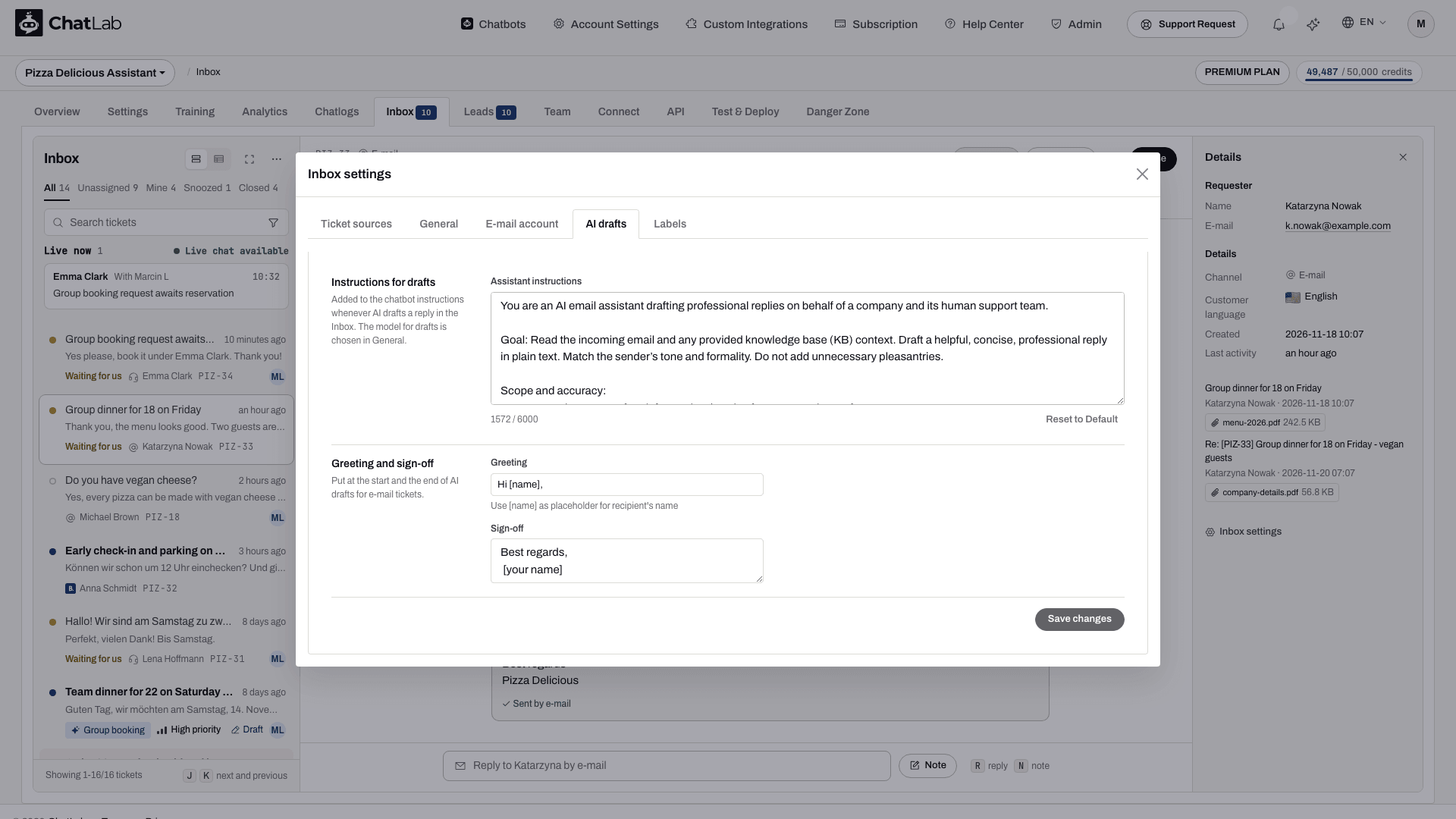
AI drafts (Návrhy AI) - pole Assistant instructions (Instrukce pro asistenta), které se připojí k instrukcím vašeho chatbota pokaždé, když AI připravuje návrh odpovědi (tlačítko Reset to Default obnoví původní text), a dále položky Greeting (Pozdrav) a Sign-off (Rozloučení), které se vkládají na začátek a konec návrhů AI u e-mailových tiketů. V pozdravu použijte zástupný znak [name] pro vložení jména příjemce. Tyto hodnoty se ukládají k propojené schránce, proto ji nejprve připojte.
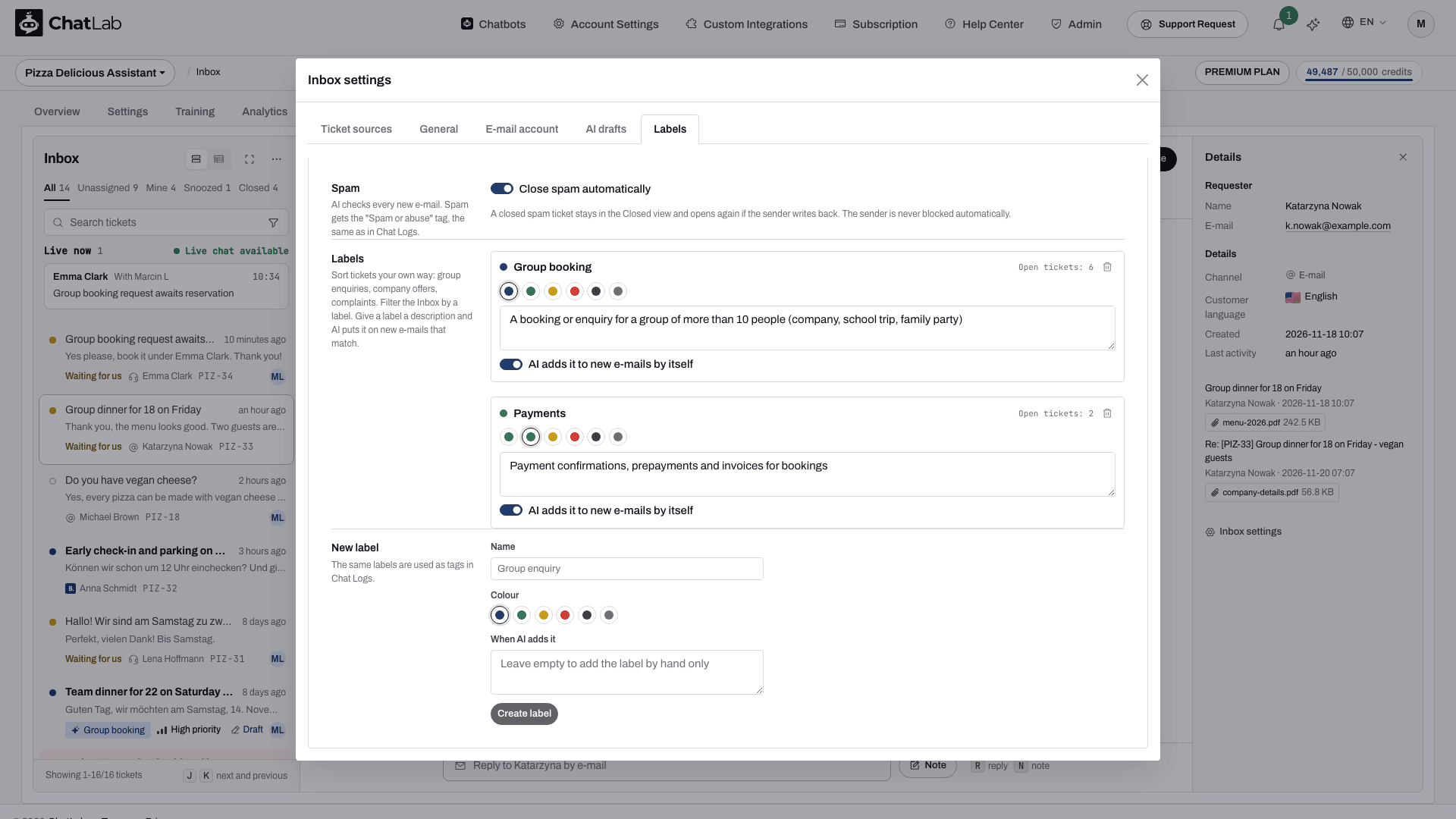
Labels (Štítky) - Close spam automatically (Automaticky zavírat spam): AI kontroluje každý nový e-mail a spamu přiřadí štítek Spam or abuse (Spam nebo zneužití); při zapnutém přepínači se takový tiket ihned uzavře. Zůstane v zobrazení Closed a znovu se otevře, pokud odesílatel napíše další zprávu; odesílatel se nikdy neblokuje automaticky. Níže můžete vytvářet štítky se jménem, barvou a volitelným popisem situací, kdy má AI štítek přiřadit, a také upravovat či mazat štítky stávající.
To, zda zákazníci mohou v live chatu posílat soubory, se nastavuje samostatně v části Settings > Live Chat.
Otevření požadavku pro každý lead
Leady lze snadno sbírat a snadno přehlédnout. Vyberte svého chatbota, přejděte do Settings > Lead Collection (Nastavení > Sběr leadů) a sjeďte k sekci Notification (Oznámení). Přepínač Create a ticket in the Inbox for every lead (Vytvořit požadavek v Inboxu pro každý lead) je ve výchozím stavu zapnutý, takže každé kontaktní údaje, které návštěvník zanechá, vytvoří požadavek, na který musí někdo odpovědět a uzavřít jej.
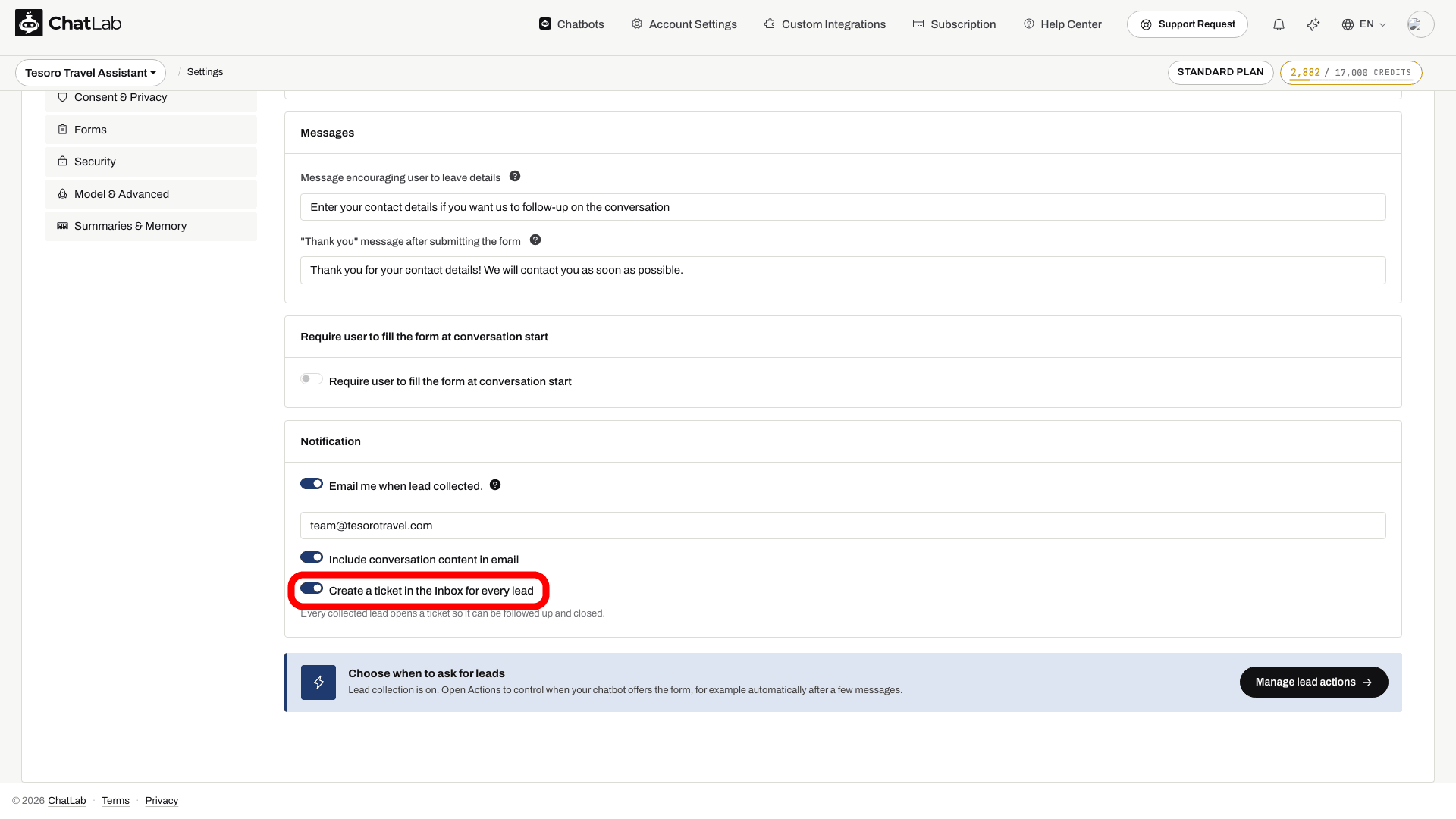
Vypněte jej, pokud dáváte přednost práci s leady pouze z karty Leads (Leady). Viz Sběr leadů.
Oznámení
Oznámení obdržíte při vytvoření ticketu, když zákazník odpoví na váš ticket, když je vám ticket přiřazen a když vás někdo zmíní v poznámce. Oznámení přicházejí jako zvuk a oznámení v prohlížeči, jako počítadlo nepřečtených v názvu záložky prohlížeče a na záložce Inbox, pod ikonou zvonku v horní liště a také jako push zpráva, pokud máte push oznámení povolená.
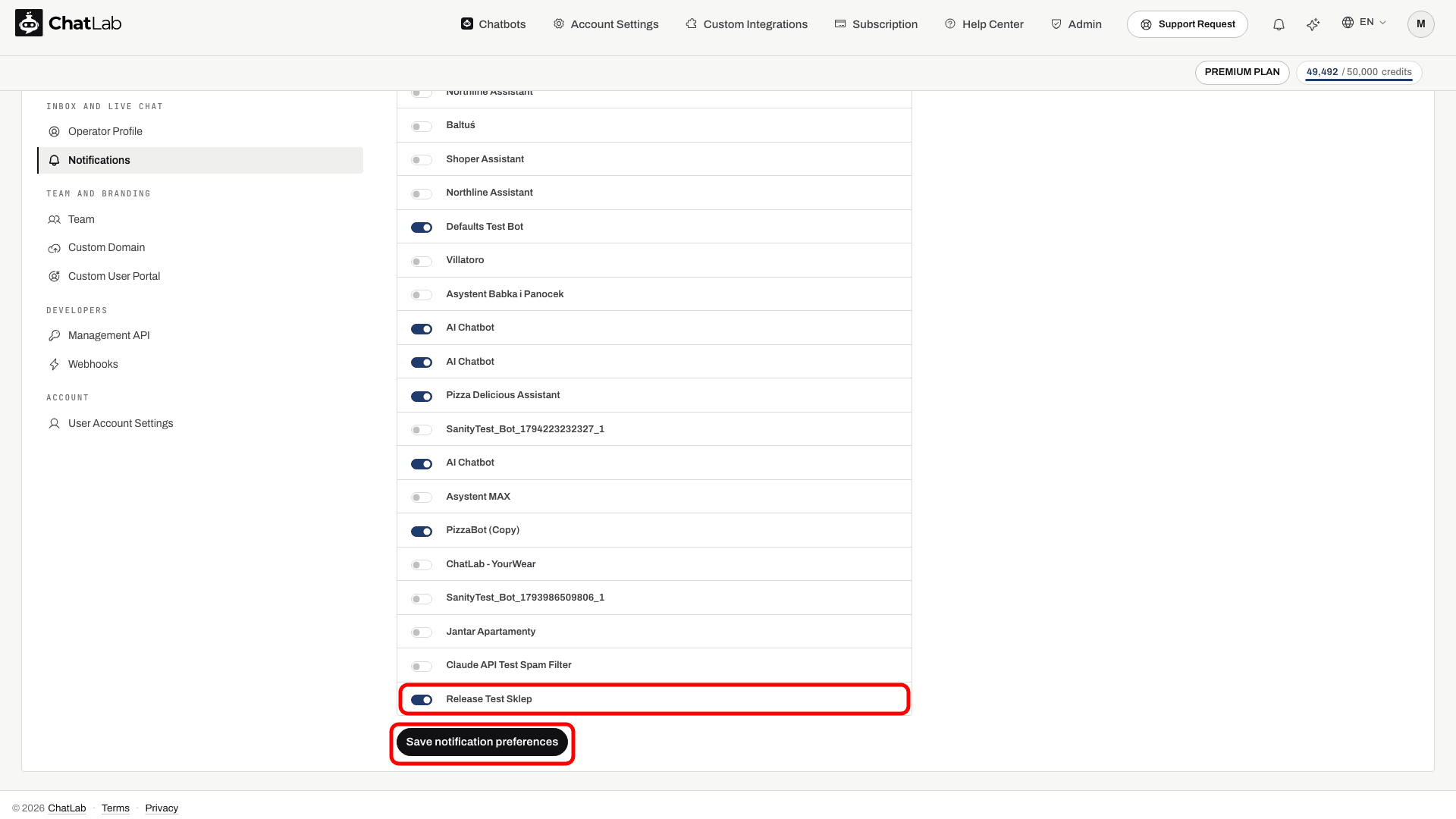
Oznámení se nastavují pro každý chatbot zvlášť v Account Settings > Notifications (Nastavení účtu > Oznámení, ve skupině Inbox and live chat), v části Individual Chatbot Notifications (Jednotlivá oznámení chatbotů). Každý chatbot má svůj vlastní přepínač, který pokrývá jak upozornění pro live chat, tak tickety v Inboxu pro daného chatbota. Po provedení změny klikněte na Save notification preferences (Uložit předvolby oznámení). Tato stránka i Operator Profile (Profil operátora) jsou k dispozici každému, kdo má přístup k Inboxu, a to i v plánech bez live chatu.
Oznámení v prohlížeči a push oznámení se povolují na stejné stránce pomocí voleb Enable browser notifications (Povolit oznámení v prohlížeči) a Enable push on this device (Povolit push na tomto zařízení); obě možnosti podrobně vysvětluje článek Live Chat.
Kdo může v Inboxu pracovat
Kolegové, které pozvete v sekci Team (Tým) u daného chatbota nebo v nabídce Account Settings > Team (Nastavení účtu > Tým) pro celý účet, získají jednu ze tří úrovní přístupu:
- Full - vše kromě fakturace
- Limited - vše kromě nastavení, integrací a nebezpečné zóny
- Operator - pouze konverzace, Inbox, leady a Live Chat, bez přístupu k nastavení, trénování, integracím nebo e-mailové schránce
Úroveň Operator je určena pro pracovníky, kteří pouze odpovídají zákazníkům. Pozvánka se může vztahovat na všechny vaše chatboty, nebo pouze na ty, které vyberete. Viz Zvaní administrátorů.
Přechod z Email Copilot
Email Copilot, samostatná karta e-mailové schránky s návrhy odpovědí od AI, byl nahrazen Inboxem. Není třeba nic znovu nastavovat. Zde je přehled toho, kam jednotlivé části přešly:
- Připojená e-mailová schránka je nyní schránkou Inboxu se stejnou adresou a nastavením. Můžete ji spravovat v části Inbox settings > E-mail account nebo přes dlaždici E-mail inbox na kartě Connect.
- Příchozí e-maily se v Inboxu mění na požadavky se stavem, přiřazenou osobou, interními poznámkami a vyhledáváním namísto pouhého seznamu zpráv.
- Odpovědi odcházejí z připojené schránky stejně jako dříve, přímo z pole pro odpověď u požadavku, ve stejném e-mailovém vlákně.
- Návrhy AI mají nyní podobu konceptů od AI: tlačítko Draft reply v poli pro odpověď, doplněné o funkci Improve a překlad. Vaše instrukce pro Copilot, pozdrav a rozloučení se nacházejí na kartě AI drafts v nastavení Inboxu.
- Původní odkazy na Copilot otevírají Inbox.
- Uložené e-maily: e-maily, které jsou součástí požadavku, zůstávají u daného požadavku. E-maily, ze kterých se požadavek nikdy nestal, se po uplynutí doby uchovávání nastavené v sekci Danger Zone nadále mažou.
- Neodeslané koncepty z Copilotu nebyly přeneseny. Pokud jste měli rozepsanou odpověď, napište ji prosím znovu přímo v požadavku.
Související články
- Správa příchozích konverzací v Live Chatu - odpovídání na živé chaty z Inboxu
- Live Chat - povolení živého chatu a postup v případě, že se nikdo nepřipojí
- Historie rozhovorů - historie konverzací, na kterou požadavky odkazují
- Štítky konverzací - štítky u konverzací a požadavky, které otevírají
- Kontaktní formulář pro lidskou podporu - formulář, jehož odeslání otevírá požadavky
- Sběr leadů - sběr kontaktních údajů v chatu
- Zvaní administrátorů - udělení přístupu do Inboxu vašim kolegům
- Mazání vašich údajů - uchovávání e-mailů a další nastavení dat
- Co je kredit za zprávu - kolik stojí návrhy AI a textové nástroje