Chatlogs vám umožňují prohlížet každou konverzaci, kterou váš chatbot vedl s návštěvníky. Můžete procházet historii zpráv, zkoumat podrobnosti o klientech, filtrovat a vyhledávat konverzace, exportovat data a přidávat opravy pro zlepšení budoucích odpovědí. Zkontrolujte nastavení uchovávání dat a s exportovanými údaji o návštěvnících zacházejte v souladu s požadavky vaší organizace na ochranu osobních údajů.
Kde najít Chatlogs
Vyberte svého chatbota na nástěnce a klikněte na záložku Chatlogs (Historie konverzací).
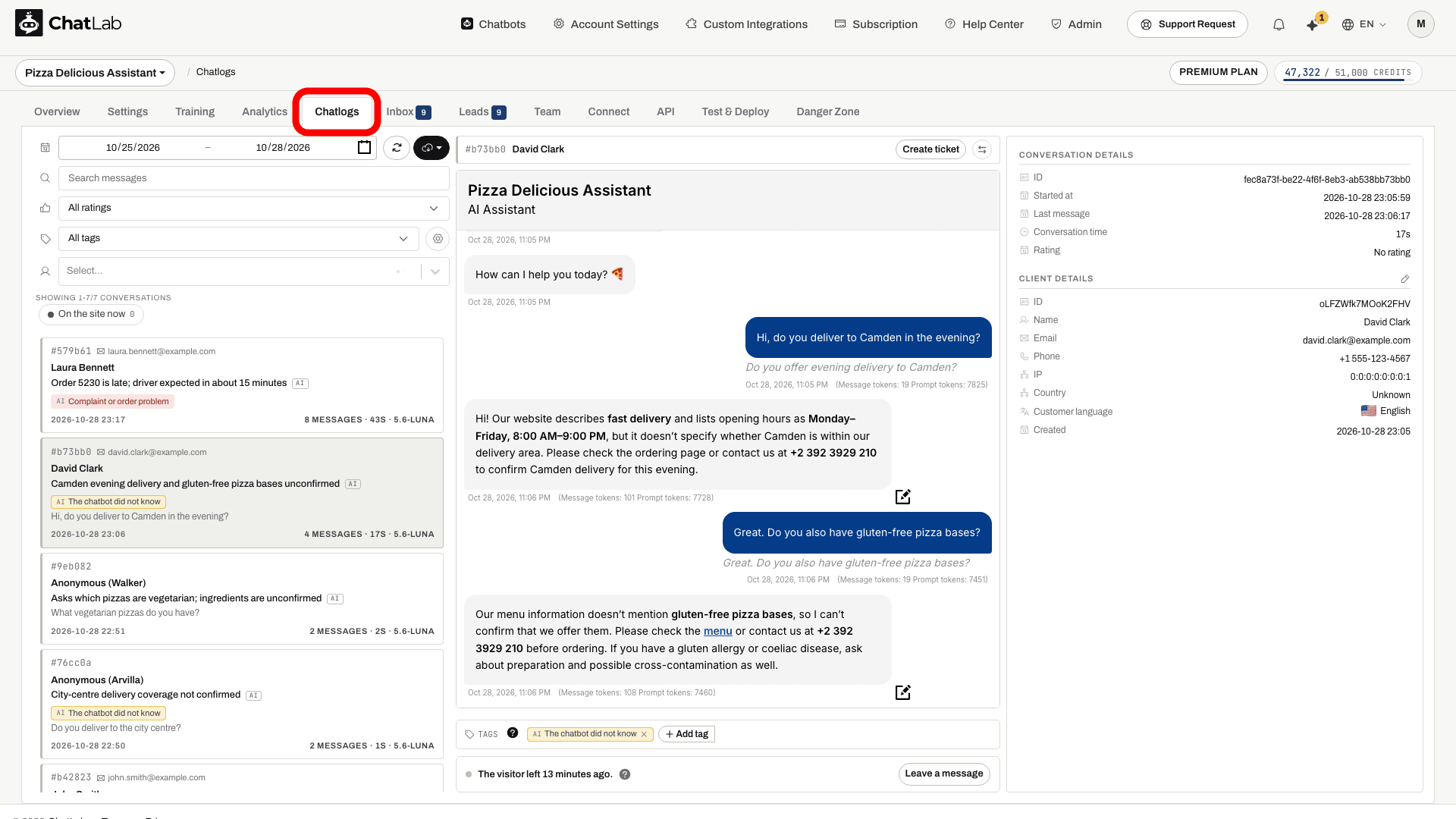
Obrazovka Chatlogs je rozdělena do tří sloupců:
- Vlevo - ovládací prvky filtrů a seznam konverzací
- Uprostřed - celá historie zpráv vybrané konverzace
- Vpravo - podrobnosti o konverzaci a údaje o klientovi
Filtrování konverzací
Panel filtrů v horní části levého sloupce nabízí několik způsobů, jak zúžit seznam konverzací.
- Date range (Časové období) - nastavte počáteční a koncové datum a omezte tak, které konverzace se zobrazí. Ve výchozím nastavení zobrazují Chatlogs poslední tři dny.
- Search messages (Hledat ve zprávách) - zadejte klíčové slovo pro vyhledání konverzací obsahujících konkrétní text.
- Rating filter (Filtr hodnocení) - zvolte All ratings (Všechna hodnocení), Positive (Kladné) nebo Negative (Záporné) pro zobrazení pouze těch konverzací, které mají odpovídající uživatelské hodnocení.
- Client filter (Filtr klientů) - začněte psát jméno, e-mail nebo telefonní číslo pro filtrování konverzací od konkrétního návštěvníka.
- Tag filter (Filtr štítků) - vyberte All tags (Všechny štítky) nebo jeden štítek a zobrazte pouze konverzace s tímto štítkem. Ozubené kolo vedle otevře katalog štítků, viz Štítky konverzací.
- On the site now (Právě na webu) - štítek pod filtry zobrazuje pouze návštěvníky, kteří jsou právě teď na vašem webu, včetně jejich počtu. Do těchto konverzací se můžete zapojit v reálném čase.
Výsledky se aktualizují automaticky při každé změně filtrů. Počet konverzací je zobrazen pod filtry (například „Showing 1-10/42 conversations").
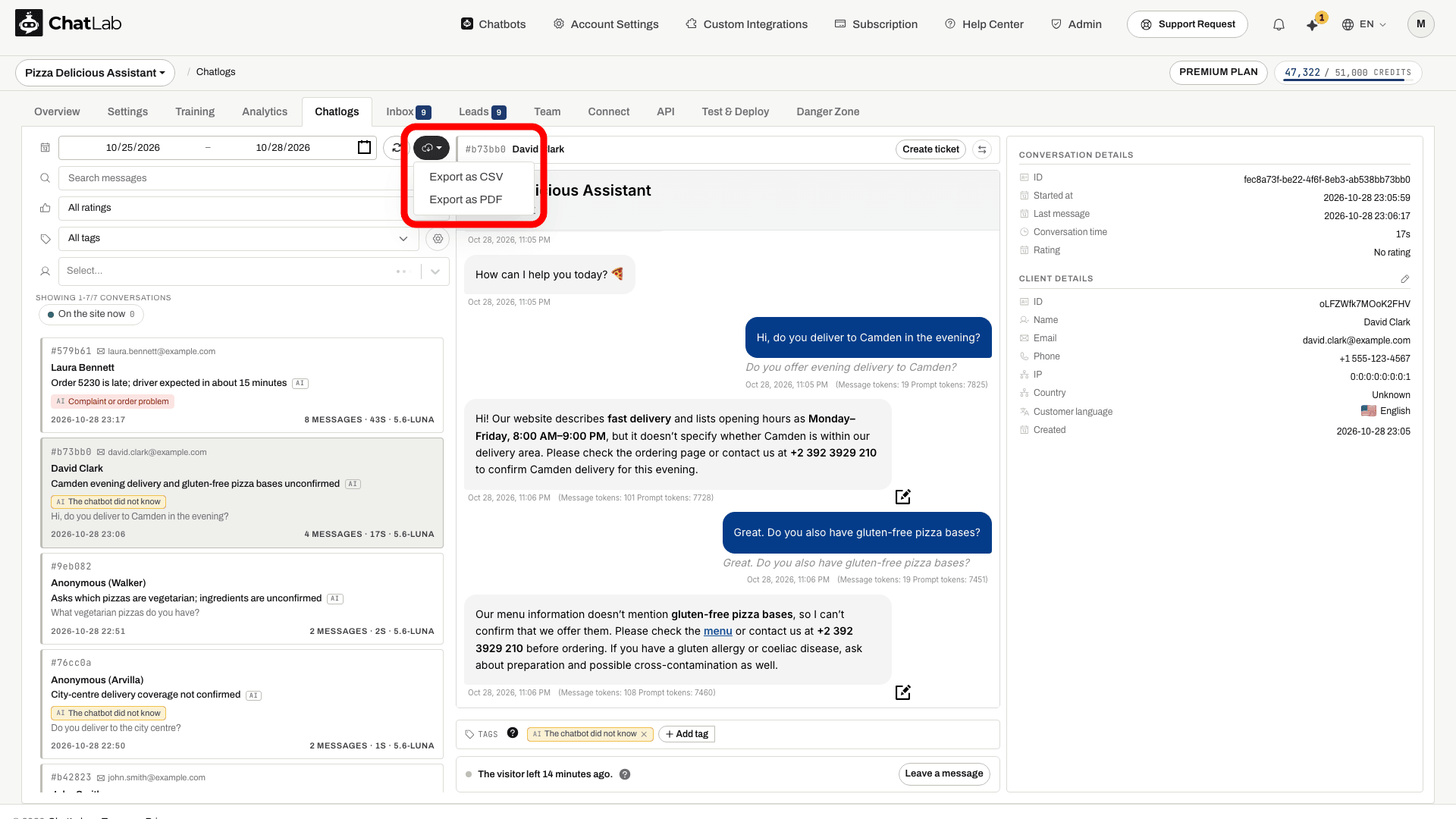
Export konverzací
Kliknutím na download button (tlačítko pro stažení) vedle výběru období otevřete nabídku exportu. K dispozici jsou dva formáty:
- Export as CSV (Exportovat jako CSV) - stáhne soubor kompatibilní s tabulkovými procesory
- Export as PDF (Exportovat jako PDF) - stáhne formátovaný dokument PDF
Export zohledňuje filtry časového období, klíčových slov a hodnocení. Výběr konkrétního klienta není do požadavku na export zahrnut, takže seznam vyfiltrovaný podle klienta může vygenerovat širší export. Stažený soubor před sdílením raději zkontrolujte.
Prohlížení konverzace
Kliknutím na kteroukoli konverzaci v seznamu vlevo načtete její historii zpráv do prostředního sloupce. Zprávy se zobrazují ve stejném formátu, jaký vidí návštěvníci v chatovacím widgetu:
- Zprávy návštěvníka se zobrazují na jedné straně a odpovědi bota a operátora na straně druhé
- Každá zpráva obsahuje časové razítko
Která strana patří komu. Ve výchozím nastavení je návštěvník vpravo, stejně jako v chatovacím widgetu. Tlačítko ⇄ v liště nad konverzací strany prohodí, takže váš tým bude vpravo a zákazník vlevo, stejně jako ve schránce Inbox. Vaše volba se uloží k vašemu účtu. Účty vytvořené od 29. října 2026 začínají s rozložením Inbox, starší účty mají návštěvníka vpravo, dokud jej nepřepnou.
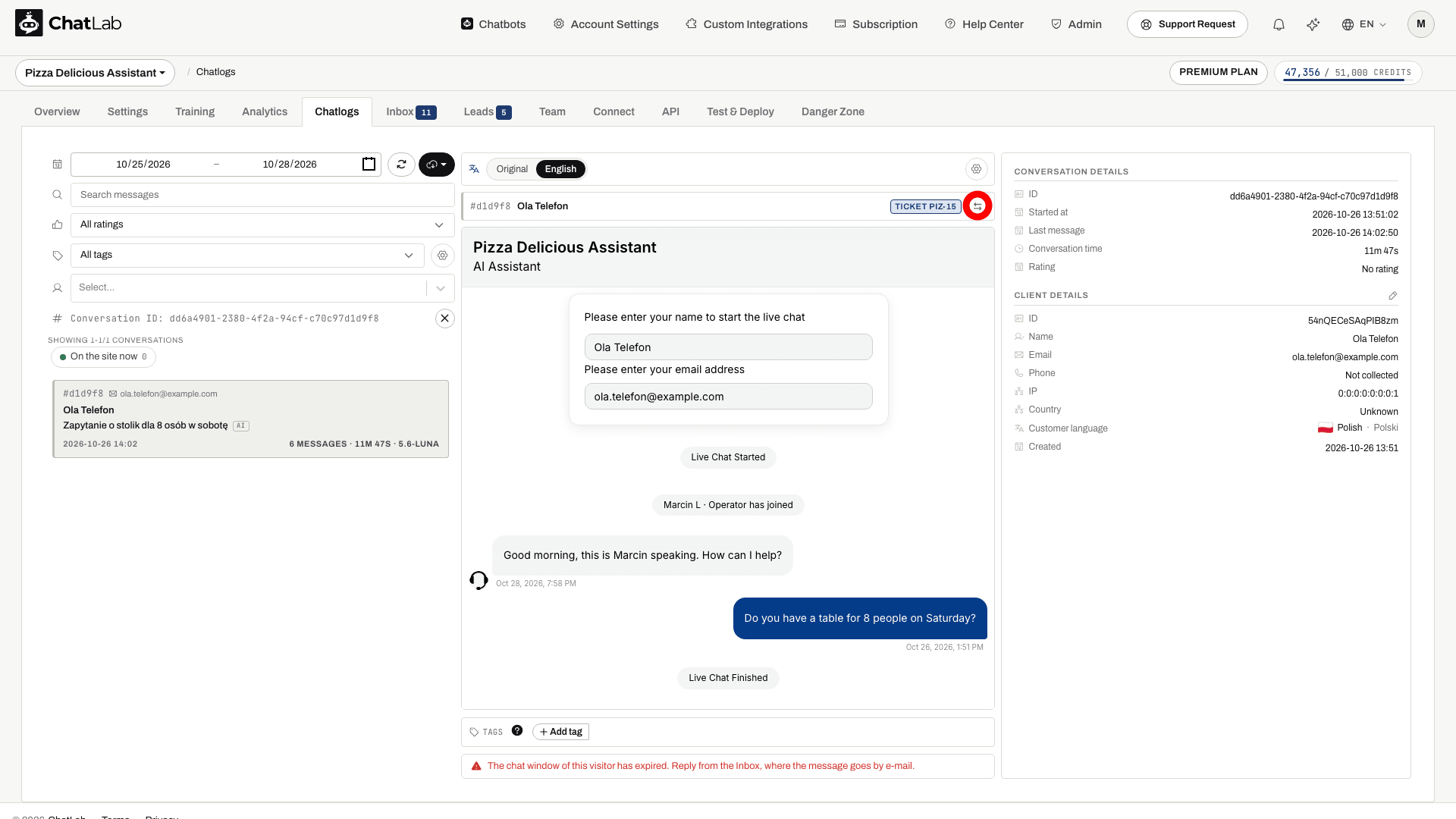
Pokud konverzace obsahuje speciální události - například relaci Live Chat, odeslání formuláře pro sběr leadů, vyhledávání produktů nebo žádost o lidskou podporu - zobrazují se přímo v historii zpráv.
Testovací konverzace
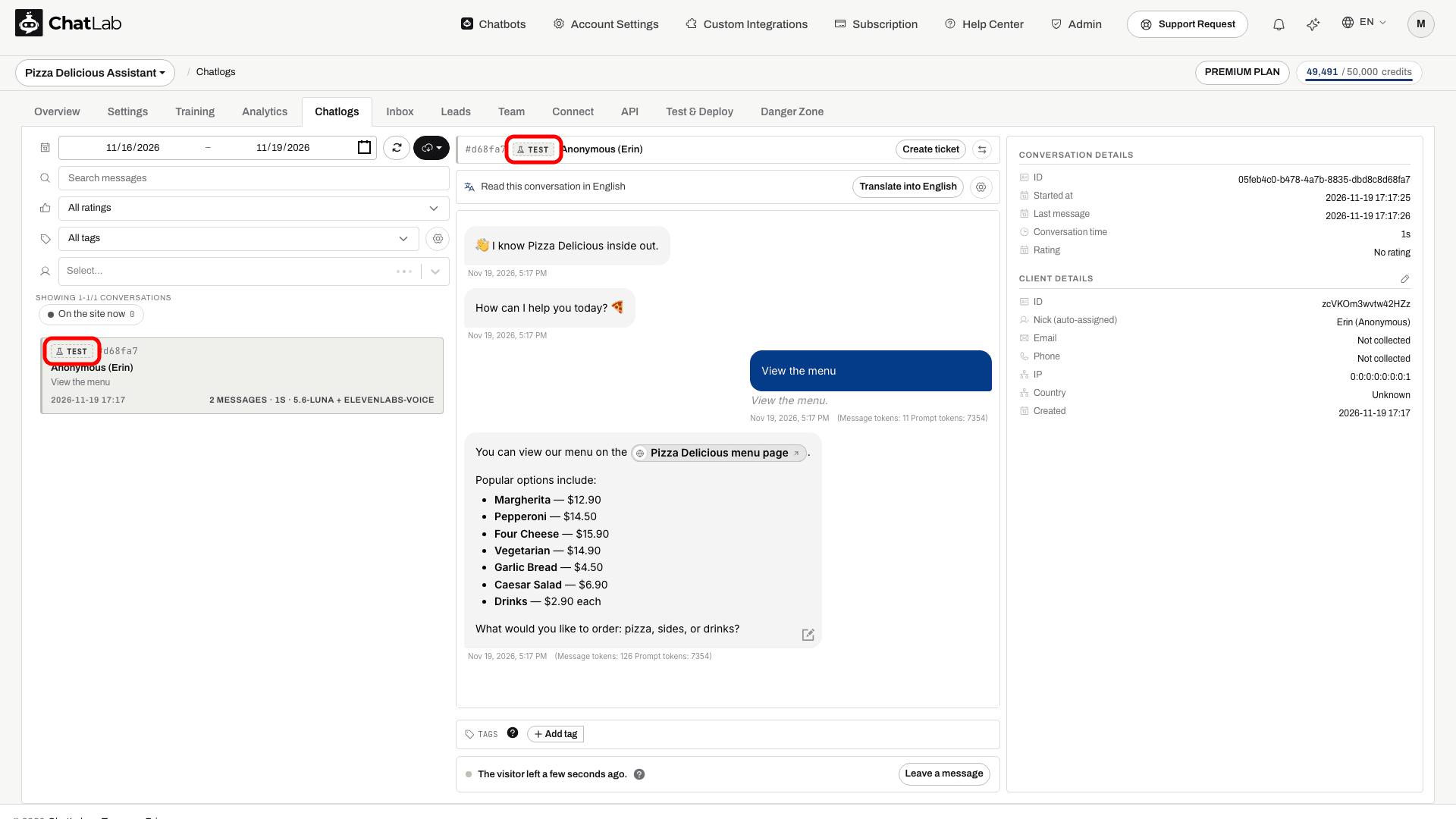
Konverzace, které vedete s vlastním chatbotem v administrátorském panelu - na kartě Test & Deploy (Otestovat a nasadit), v testovacím kroku průvodce nebo přes Test chatbot (Otestovat chatbota) v sekci Overview (Přehled) - jsou označeny odznakem Test, a to jak v seznamu konverzací, tak vedle názvu konverzace. Ukládají se a označují štítky stejně jako kterákoli jiná konverzace, takže si můžete ověřit, jak se chatbot a jeho štítky chovají, ale nezapočítávají se do statistik, jako jsou čísla v Overview, Conversations by tag (Konverzace podle štítků) a v přehledech.
Čtení konverzace ve vašem jazyce
Pokud návštěvník psal v jiném jazyce než váš tým, v liště nad konverzací se zobrazí Read this conversation in (Přečíst tuto konverzaci v jazyce) váš jazyk. Klikněte na Translate into (Přeložit do) váš jazyk. Lišta se pak přepíná mezi Original (Původní) a vaším jazykem a překlad zůstane zachován pro celý tým, když konverzaci kdokoli znovu otevře. Lišta se nezobrazuje, pokud návštěvník píše v jazyce vašeho týmu.
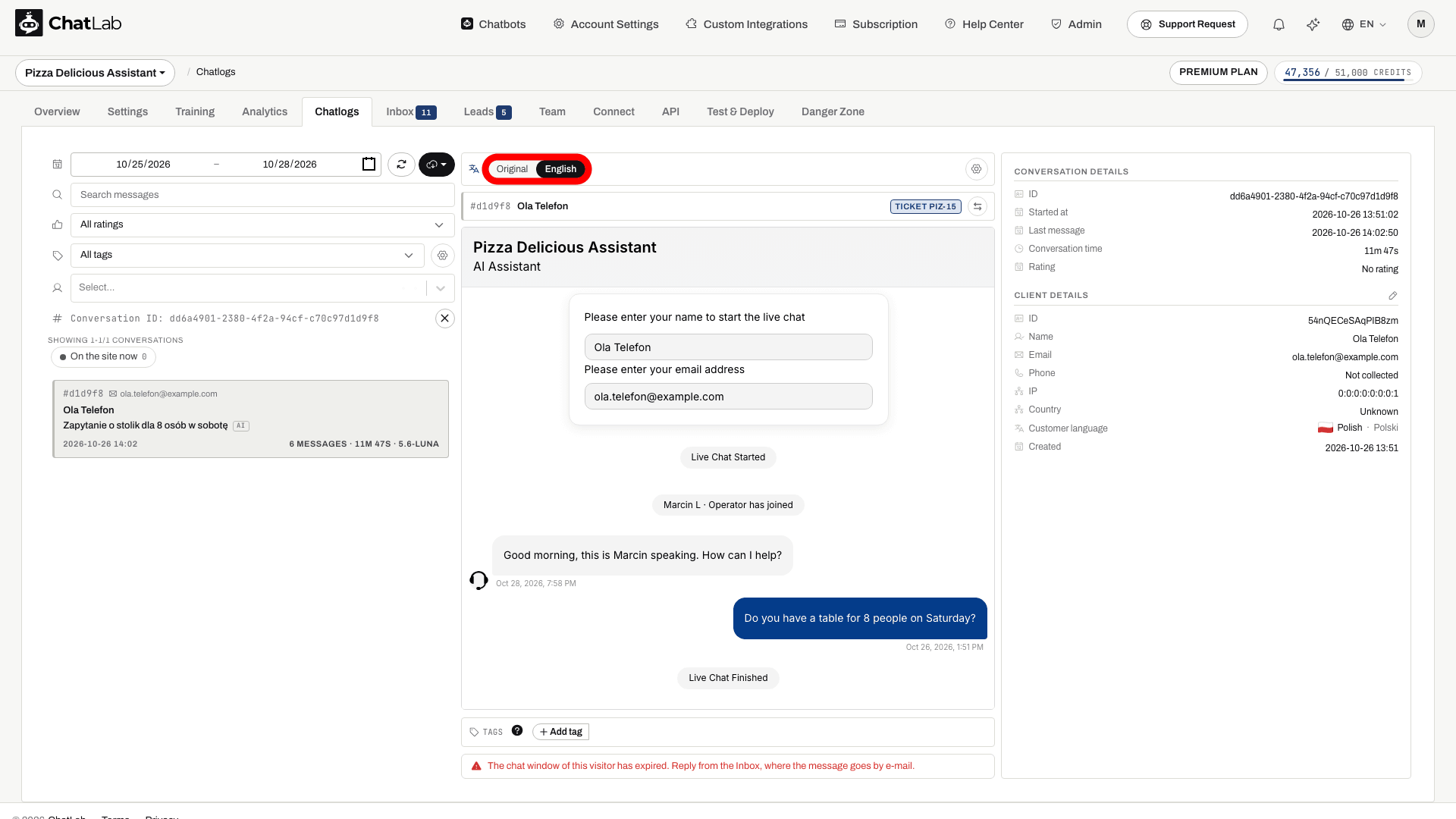
Ozubené kolo na konci lišty otevře Settings > Languages se zvýrazněnou volbou Team language (Jazyk týmu) - jde o jedno nastavení pro celého chatbota, které se používá také pro názvy tiketů, přehledy a AI insights. Překládání spotřebovává kredity na zprávy stejně jako jedna odpověď chatbota při použití modelu překladu zvoleného v Inbox settings, přičemž za každou zprávu se platí pouze jednou.
Podrobnosti o konverzaci
Pravý panel zobrazuje metadata vybrané konverzace:
- ID - jedinečný identifikátor konverzace
- Started at (Zahájeno) - kdy konverzace začala
- Last message (Poslední zpráva) - časové razítko nejnovější zprávy
- Rating (Hodnocení) - hodnocení návštěvníka palcem nahoru nebo dolů, pokud bylo uděleno
Pokud jsou v nastavení bota povoleny souhrny konverzací (Settings > Summaries & Memory), zobrazí se zde také souhrn konverzace vygenerovaný pomocí AI.
Údaje o klientovi
Pod podrobnostmi o konverzaci se v sekci Client details (Údaje o klientovi) zobrazují informace o návštěvníkovi:
- ID - jedinečný identifikátor klienta
- Nick (Přezdívka) - automaticky přiřazená přezdívka (nebo skutečné jméno návštěvníka, pokud bylo získáno prostřednictvím sběru leadů)
- Email a Phone (Telefon) - kontaktní údaje, pokud byly shromážděny
- IP a Country (Země) - síťové informace a geografická poloha
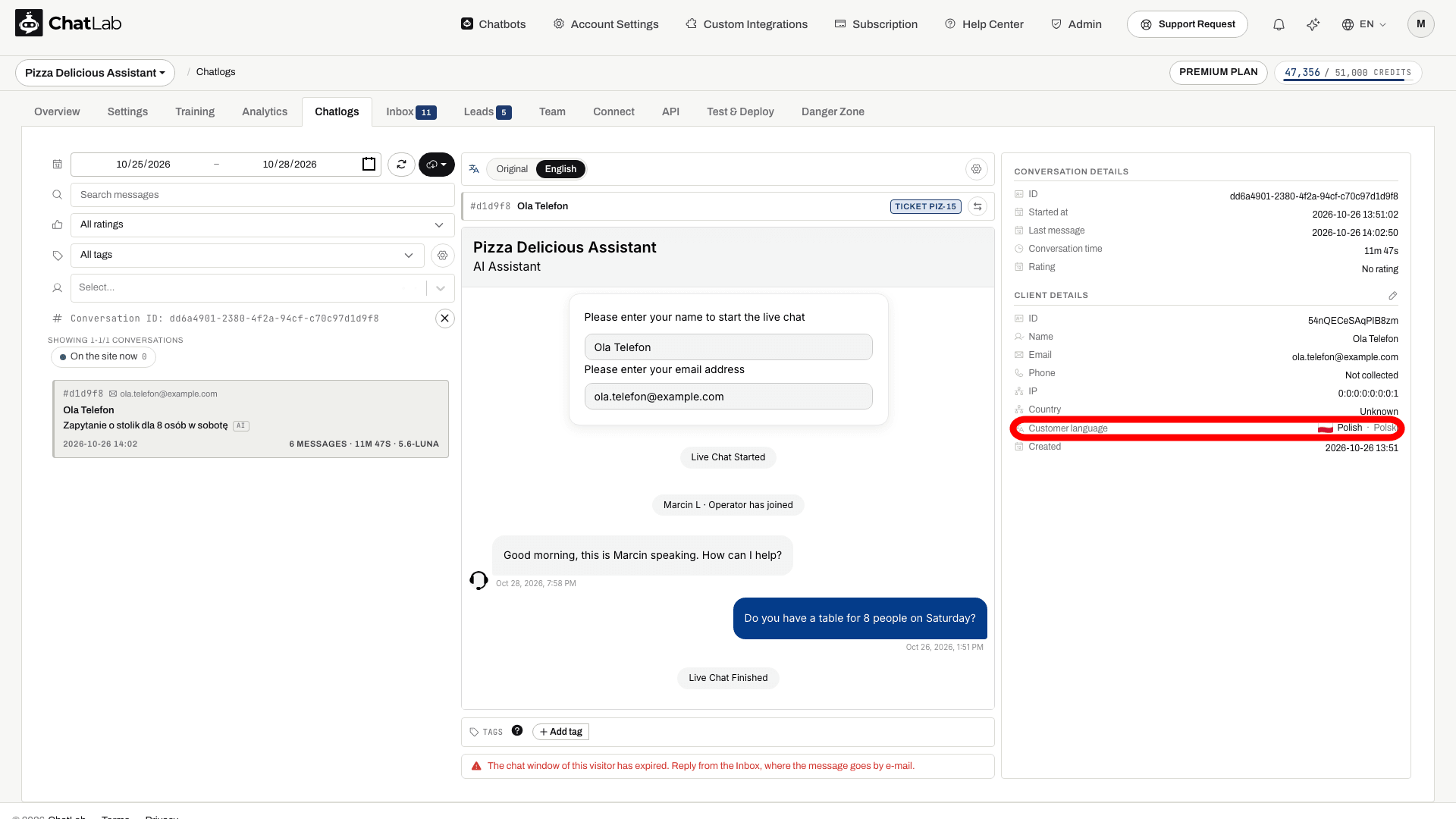
- Customer language (Jazyk zákazníka) - jazyk, kterým návštěvník píše, včetně vlajky, jeho anglického názvu a vlastního názvu (například Polish · Polski). ChatLab jej rozpozná na pozadí poté, co konverzace utichne, aniž by čerpal kredity na zprávy
- Created (Vytvořeno) - kdy byl záznam klienta poprvé vytvořen
Pokud jsou v sekci Settings > Summaries & Memory povoleny souhrny klientských profilů, může se zde zobrazit také Client profile summary (Souhrn profilu klienta), který nabízí přehled o návštěvníkovi napříč všemi jeho konverzacemi vygenerovaný pomocí AI.
Úprava údajů o klientovi
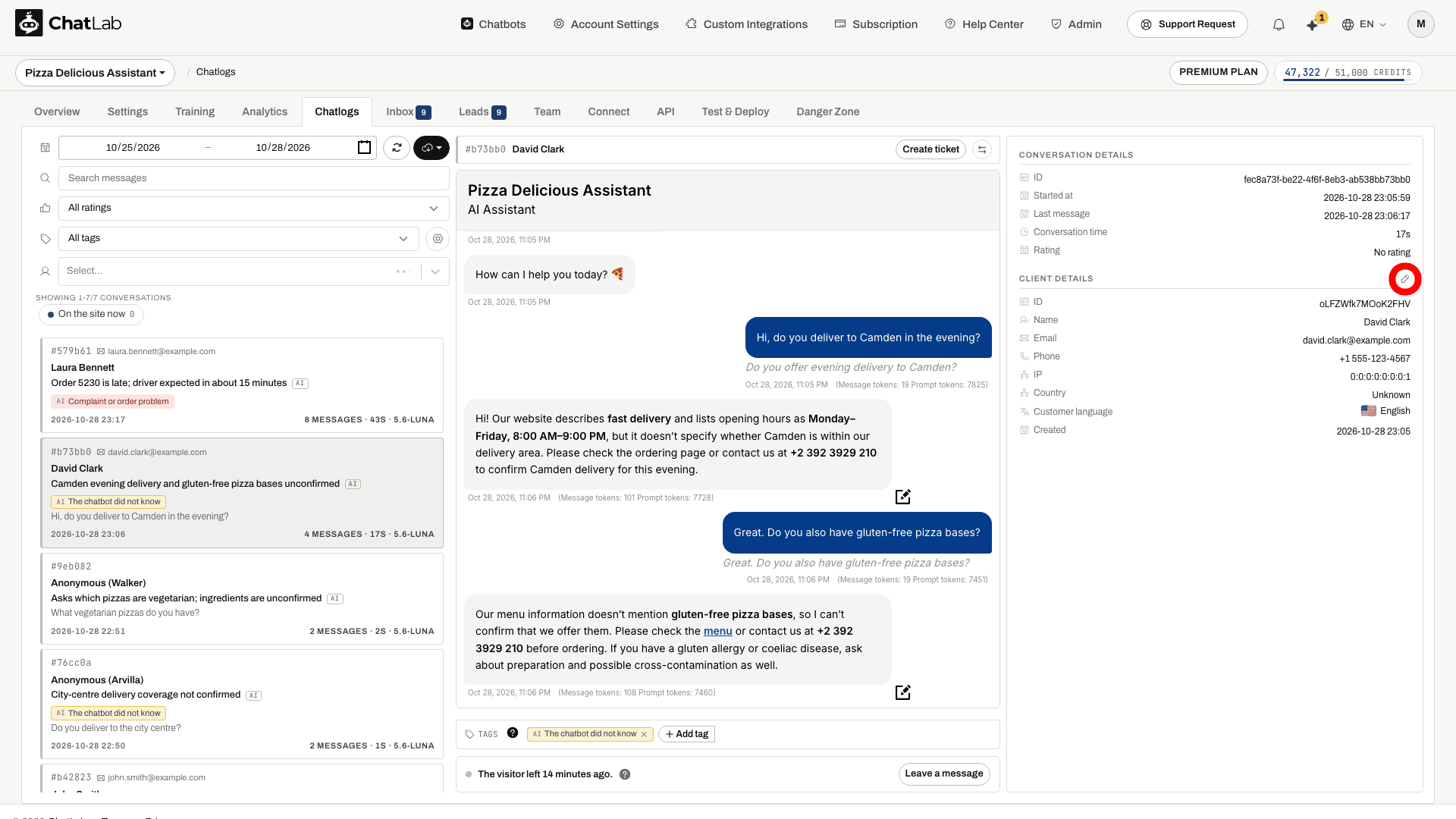
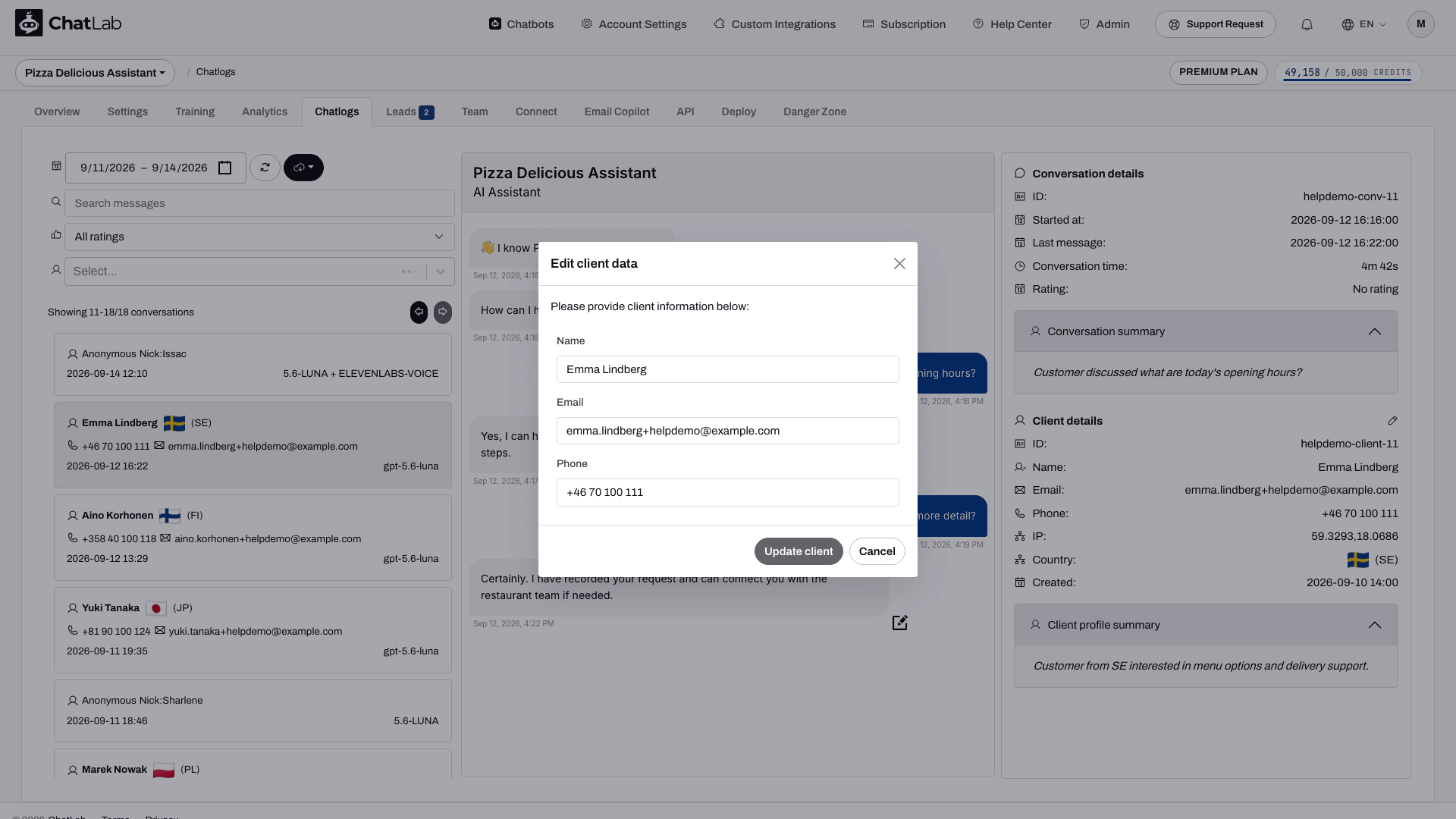
Kliknutím na edit icon (ikonu úprav) vedle nadpisu „Client details" otevřete modální okno pro úpravy. Můžete aktualizovat přezdívku klienta, jméno, e-mail a telefonní číslo.
Přidávání oprav
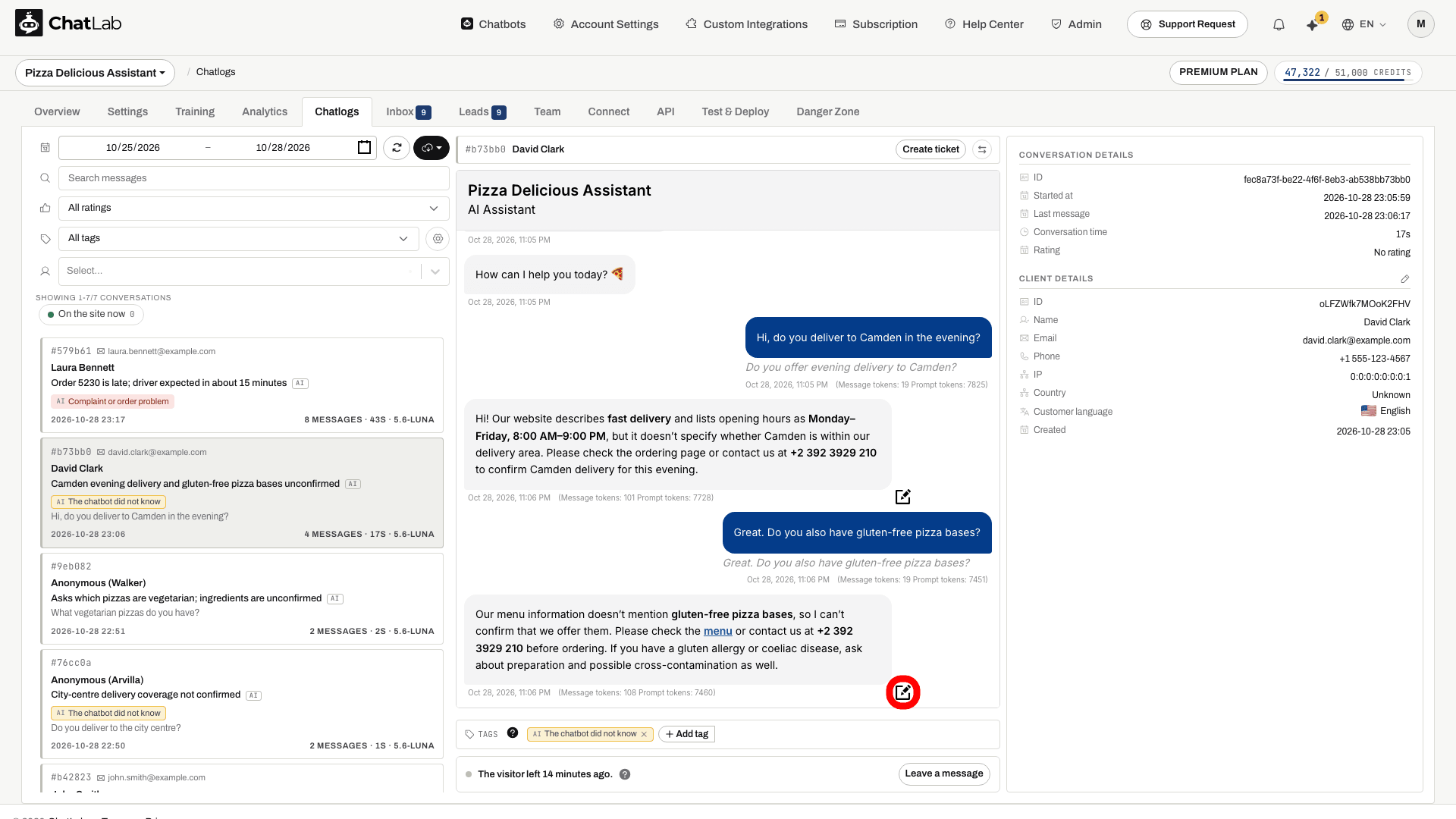
Když si všimnete nesprávné odpovědi bota nebo odpovědi, kterou lze zlepšit, můžete přidat opravu přímo z Chatlogs. Klikněte na edit icon (ikonu úprav) v pravém dolním rohu jakékoli odpovědi bota.
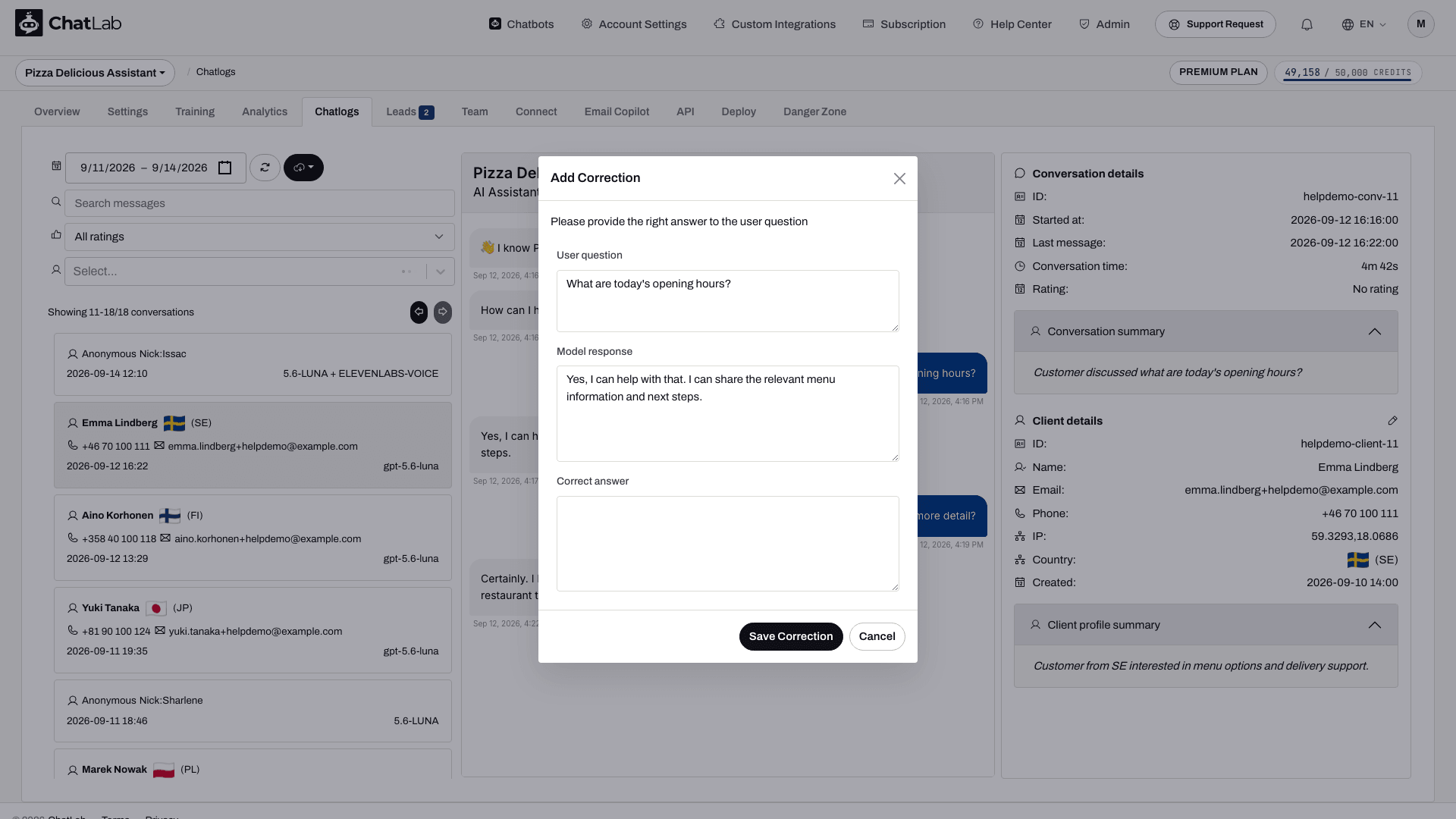
Otevře se modální okno se třemi poli:
- User question (Otázka uživatele) - zpráva návštěvníka (pouze pro čtení)
- Model response (Odpověď modelu) - původní odpověď bota (pouze pro čtení)
- Correct answer (Správná odpověď) - napište odpověď, kterou měl bot správně poskytnout
Kliknutím na Save Correction (Uložit opravu) změny uložte. Oprava se přidá do trénovacích dat vašeho bota v části Training > Corrections, což botovi v budoucnu pomůže lépe odpovídat na podobné otázky.
Tikety z konverzace
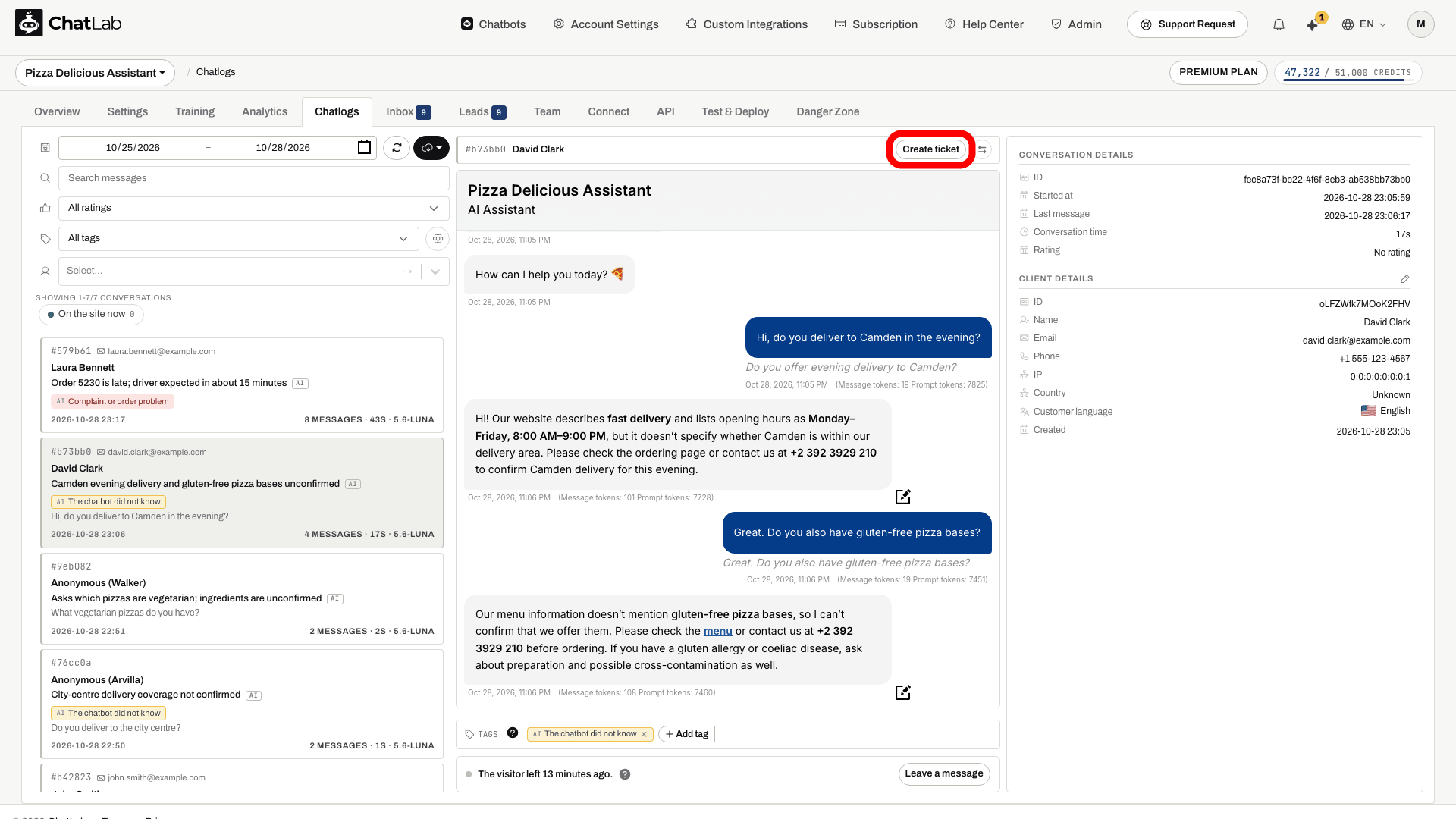
Jakoukoli konverzaci lze převést na tiket v Inboxu chatbota, takže požadavek vyžadující další řešení získá stav, přiřazeného řešitele a místo, odkud na něj lze odpovědět. Klikněte na Create ticket (Vytvořit tiket) v liště nad konverzací: předmět a zpráva se předvyplní z první a poslední zprávy návštěvníka a e-mailová adresa z údajů o klientovi, pokud byla získána. Jakmile má konverzace přiřazený tiket, tlačítko je nahrazeno štítkem Ticket # (Tiket č.), který jej otevře. Tikety se vytvářejí také automaticky z odeslaných kontaktních formulářů, zmeškaných konverzací v Live Chat, shromážděných leadů a příchozích e-mailů.
Štítky
Řádek Tags (Štítky) pod konverzací ukazuje, co se v ní odehrálo, například The chatbot did not know (Chatbot nevěděl) nebo Wanted a person (Požadoval člověka). AI přidává automatické štítky, jakmile konverzace utichne, a vy můžete libovolný štítek ručně přidat nebo odebrat pomocí + Add tag (+ Přidat štítek), kde můžete také rovnou vytvořit štítek nový. Seznam můžete filtrovat podle štítku pomocí příslušného filtru; ozubené kolo vedle otevře katalog štítků. Viz Štítky konverzací.
Návštěvník je na webu, nebo odešel
Pod konverzací jeden řádek informuje o tom, zda je návštěvník právě na vašem webu, nebo kdy odešel; otazník vedle něj vysvětluje jednotlivé možnosti.
- Join conversation (Připojit se ke konverzaci) - návštěvník je na webu: připojením zahájíte v této konverzaci Live Chat a v Inboxu se vytvoří tiket přiřazený vám. Ozubené kolo vedle tlačítka vede k vašemu profilu operátora a upozorněním.
- Leave a message (Zanechat zprávu) - návštěvník odešel: tlačítko otevře pole pro zprávu, která počká v jeho chatovacím okně, dokud se nevrátí. Jakmile platnost chatovacího okna vyprší, řádek na tuto skutečnost upozorní a návštěvníkovi s uvedenou e-mailovou adresou se odpovídá z Inboxu e-mailem.
Obě možnosti jsou popsány v článku Inbox.
Live Chat v Chatlogs
Pokud v konverzaci probíhá aktivní relace Live Chat, je označena ikonou Live Chat na kartě konverzace v seznamu vlevo. Když tuto konverzaci vyberete, pole pro zadání zprávy ve spodní části se aktivuje, což vám umožní připojit se k relaci a posílat návštěvníkovi zprávy v reálném čase. Kompletní pracovní postup operátora najdete v článku Správa příchozích konverzací v Live Chat.