Funkce Summaries & Memory (Shrnutí a paměť) umožňuje vašemu chatbotovi generovat krátká, umělou inteligencí psaná shrnutí každé konverzace, postupně vytvářet profil každého klienta a využívat tyto informace v budoucích konverzacích. Díky tomu může chatbot rozpoznat vracející se návštěvníky a vybavit si témata z předchozích interakcí - aniž byste museli číst každý chat.
Aktivace shrnutí konverzací stojí 5 kreditů za zprávy za konverzaci. Poplatek se účtuje pouze jednou při prvním vygenerování shrnutí, a to i v případě, že je shrnutí později aktualizováno, zatímco konverzace zůstává aktivní.
Kde tato nastavení najít
Vyberte svého chatbota, otevřete záložku Settings (Nastavení) a v levém bočním panelu vyberte Summaries & Memory (Shrnutí a paměť).
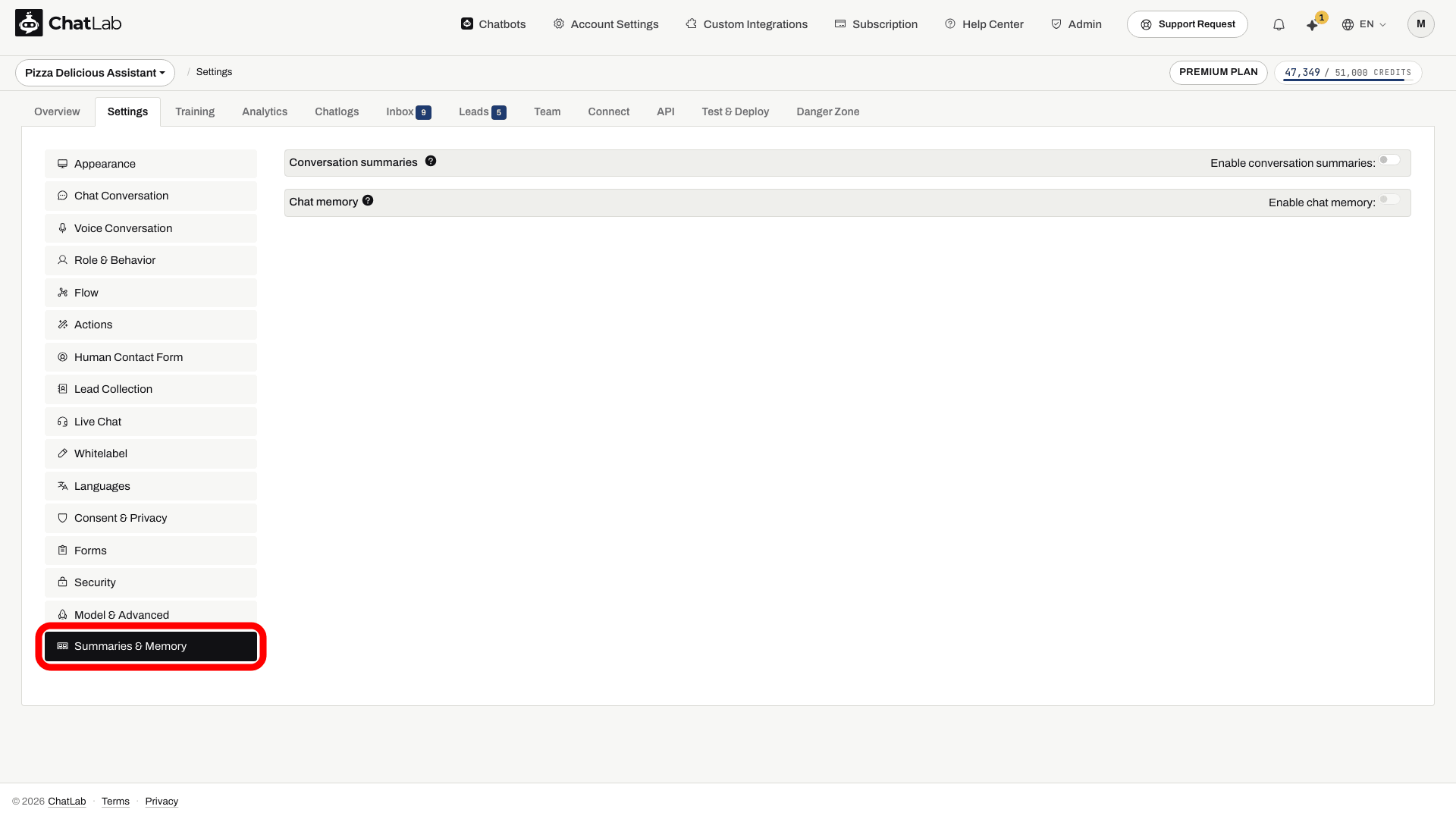
Shrnutí konverzací
Shrnutí konverzací jsou přehledy generované umělou inteligencí, které se vytvářejí automaticky po skončení každé konverzace (přibližně 2 minuty po poslední zprávě). Zachycují klíčová témata, potřeby klienta a důležité podrobnosti z konverzace. Shrnutí se vytváří pouze pro konverzace, které proběhnou po zapnutí této funkce - starší konverzace se nezpracovávají zpětně.
Chcete-li je zapnout, aktivujte přepínač Enable conversation summaries (Povolit shrnutí konverzací) v nabídce Settings > Summaries & Memory (Nastavení > Shrnutí a paměť). Změna se ukládá automaticky - v horní části stránky se zobrazí potvrzení „Saved“ (Uloženo).
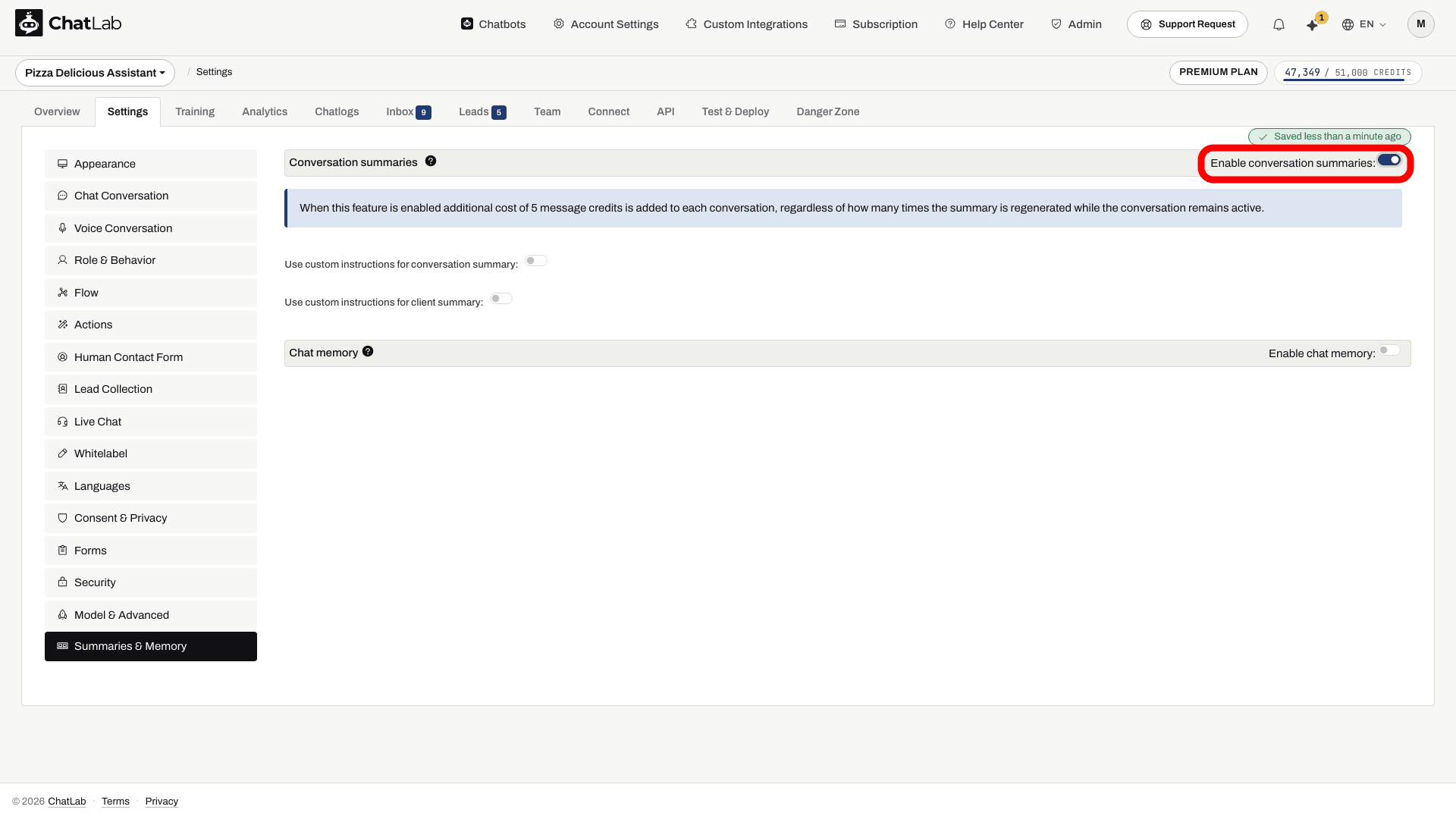
Po zapnutí se zpřístupní dvě další možnosti:
- Use custom instructions for conversation summary (Použít vlastní instrukce pro shrnutí konverzace) - určete, jaké informace má AI o každé konverzaci zachytit.
- Use custom instructions for client summary (Použít vlastní instrukce pro shrnutí klienta) - určete, jak má AI sestavovat celkový profil každého klienta napříč všemi jeho konverzacemi.
Zapnutím kterékoli z těchto možností se zobrazí textové pole, do kterého můžete zadat vlastní instrukce (každé až 6 000 znaků). Jako výchozí bod jsou k dispozici přednastavené instrukce.
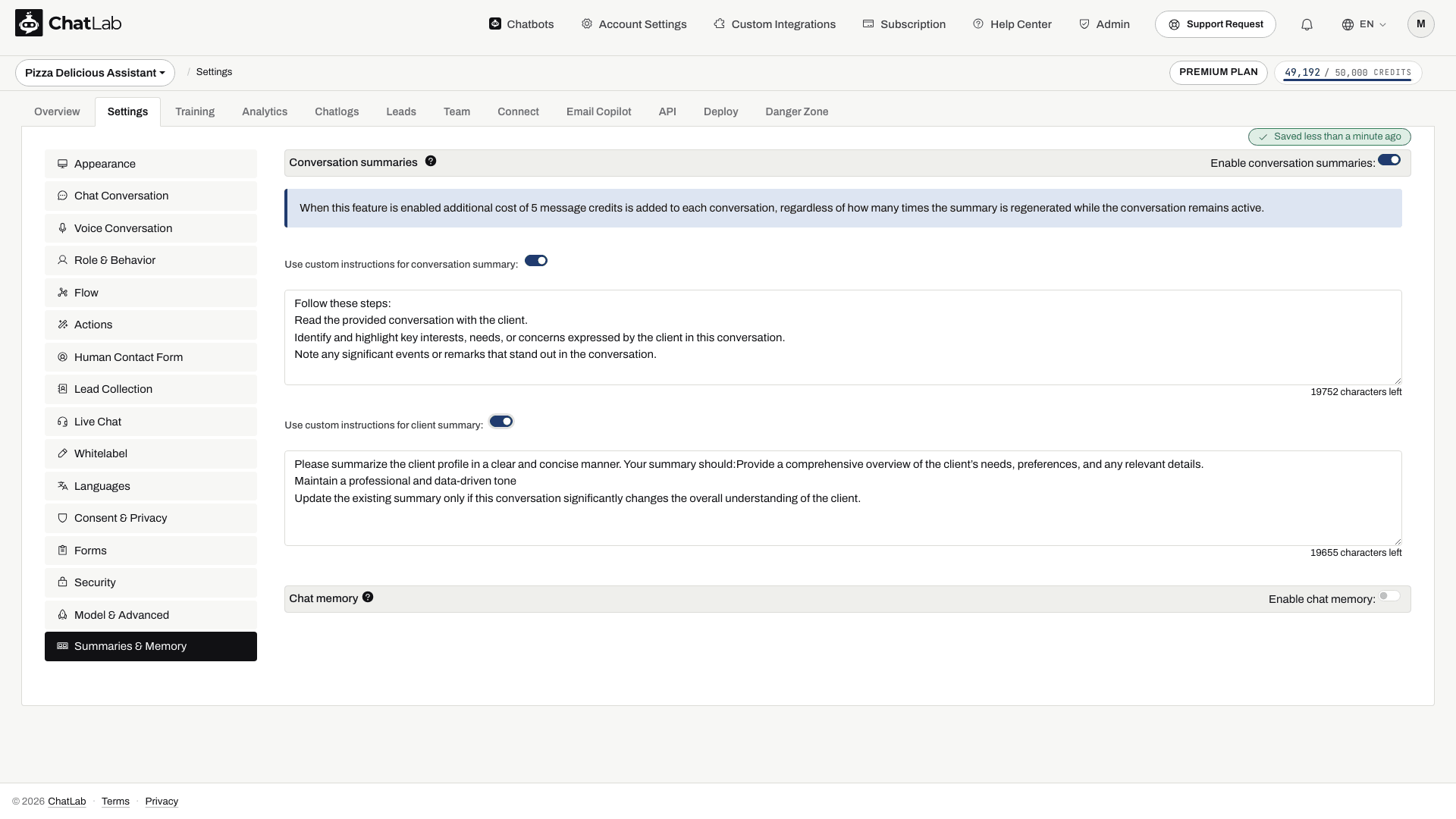
Vlastní instrukce vám umožní zaměřit shrnutí na to, co je pro vaše podnikání důležité, například:
- Zachytit pouze identifikované potřeby klienta nebo zájem o produkty
- Sledovat konkrétní preference nebo požadavky zmíněné napříč konverzacemi
- Zaznamenávat indikátory sentimentu nebo spokojenosti
Shrnutí se zpracovávají poté, co je konverzace neaktivní alespoň dvě minuty, takže se nezobrazují okamžitě. Během zpracování můžete pokračovat v nastavování nebo používání bota. Po testovací konverzaci počkejte několik minut, znovu otevřete Chatlogs (Záznamy chatu) a zkontrolujte shrnutí a profil klienta.
Paměť vracejících se návštěvníků je vázána na identitu stejného návštěvníka. Jiný prohlížeč, vymazané úložiště prohlížeče nebo nová identita mohou být považovány za nového klienta; samotná shoda textu e-mailu nezaručuje rozpoznání napříč zařízeními.
Kde najít shrnutí a profily klientů
Obojí se zobrazuje na kartě Chatlogs (Historie konverzací) - obecný přehled tohoto zobrazení najdete v článku Chatlogs.
Shrnutí konverzace
Otevřete Chatlogs a vyberte konverzaci. Sekce Conversation summary (Shrnutí konverzace) se zobrazí v panelu podrobností vpravo pod položkou Conversation details (Podrobnosti o konverzaci). Popisuje, o čem se diskutovalo a jak chatbot pomohl.
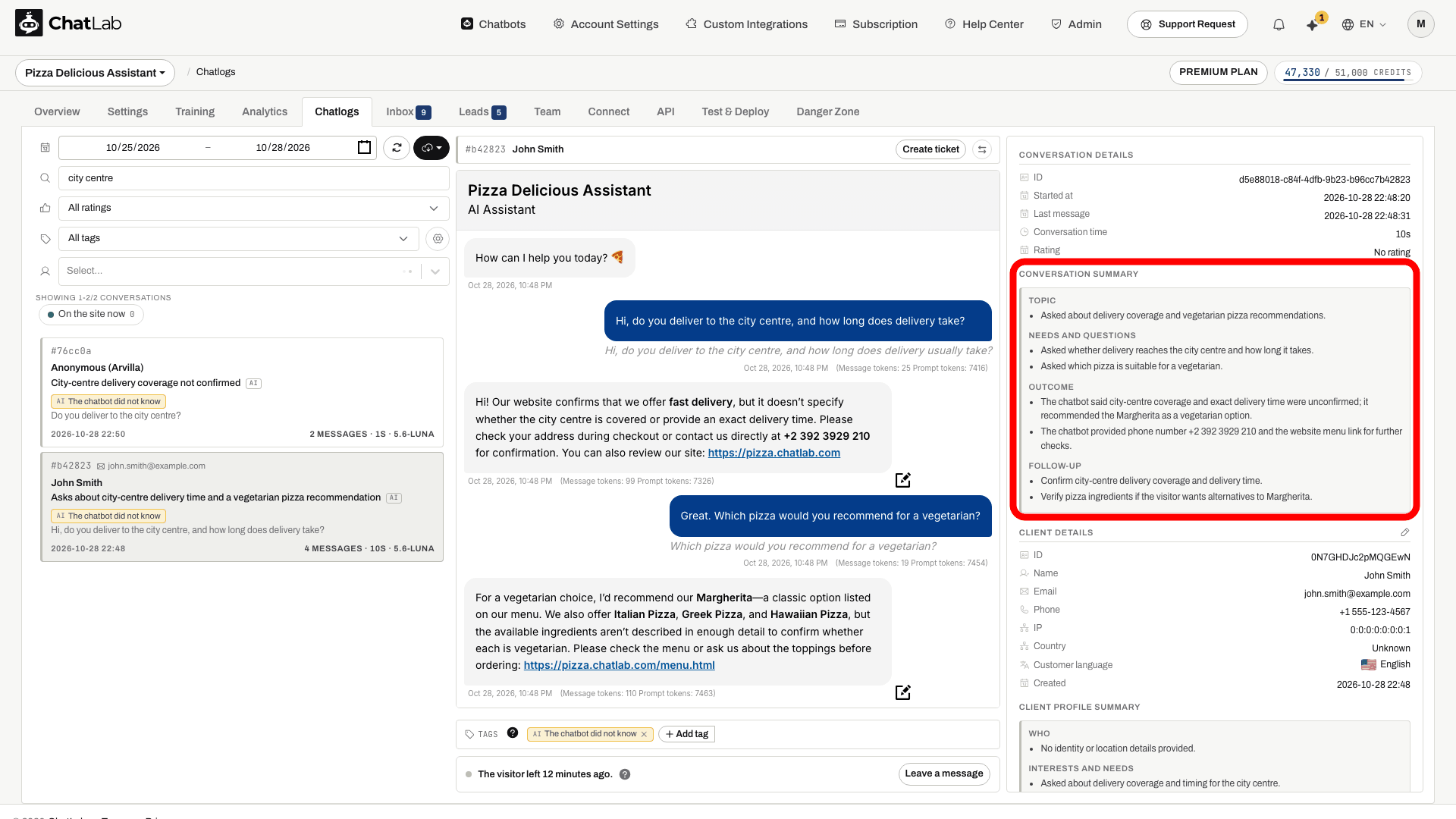
Shrnutí profilu klienta
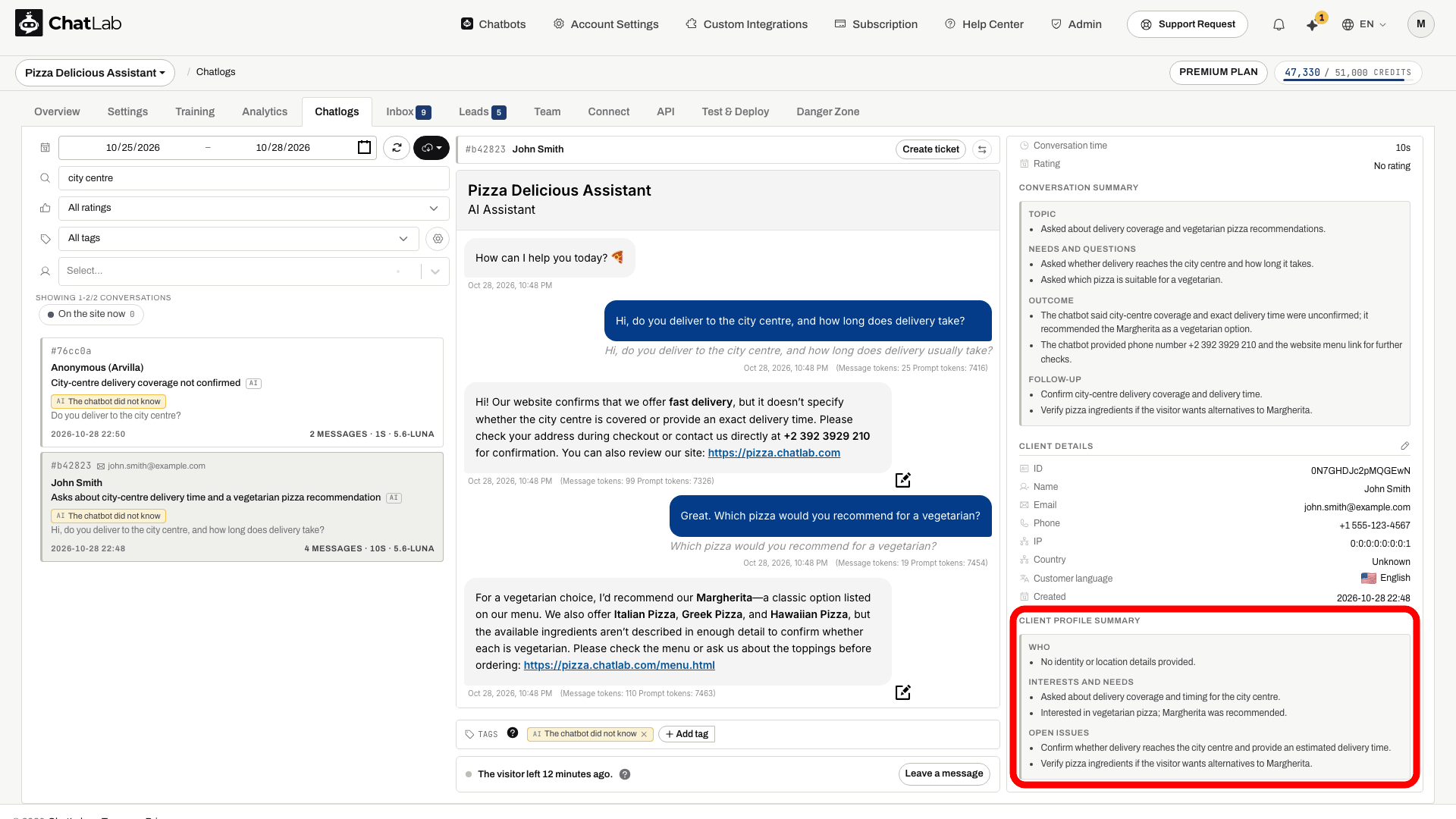
Profil klienta je souhrnné shrnutí vytvořené ze všech konverzací se stejným klientem. Postupem času sleduje potřeby, preference a relevantní podrobnosti a aktualizuje se po každé nové konverzaci s daným klientem. V části Chatlogs posuňte pravý panel dolů k sekci Client details (Podrobnosti o klientovi) - profil se zobrazí v sekci Client profile summary (Shrnutí profilu klienta) pod kontaktními údaji klienta.
Paměť chatu (Chat memory)
Využití kontextu z předchozí konverzace
Aktivujte příslušná nastavení paměti. Kontext závisí na uchované historii a identifikaci návštěvníka; nejedná se o autentizaci ani oprávnění k přístupu k objednávkám.

Návštěvník: Hledám zelené šaty do 100 $.
Spusťte ukázku nebo si ji přečtěte níže. Nejsou použita žádná skutečná data zákazníků.Návštěvník uvede svou preferenci.
Přehrávání se pozastaví, jakmile tento příklad zmizí z obrazovky. Toto je simulace, nikoli live chat. Ovládací prvky widgetu uvnitř přehrávání nejsou interaktivní.Přečíst celý příklad
- Návštěvník uvede svou preferenci.
Návštěvník: Hledám zelené šaty do 100 $.
- Bot odpovídá v kontextu.
Smaragdové zavinovací šaty, $79. Viskóza, midi délka.
- Pozdější zpráva odkazuje na dřívější preferenci.
Návštěvník: Ukažte mi další možnost v této barvě.
- Uchovaný kontext pomáhá odkaz správně interpretovat.
Asistent: Hledali jste zelené šaty do 100 $. Mohu vyhledat další možnost.
Paměť chatu (Chat memory) umožňuje chatbotovi skutečně využívat shrnutí konverzací a profil klienta při odpovídání vracejícímu se návštěvníkovi. Bez paměti chatu se shrnutí generují pouze pro vaše čtení, ale chatbot do nich během konverzací nenahlíží.
Postup aktivace paměti chatu:
- Nejprve zapněte Shrnutí konverzací (Conversation summaries) (přepínač paměti chatu zůstává neaktivní, dokud tak neučiníte).
- Zapněte přepínač Povolit paměť chatu (Enable chat memory) (Nastavení > Shrnutí a paměť (Settings > Summaries & Memory)).
- Upravte Velikost paměti (Memory size) a počkejte na automatické potvrzení Saved (Uloženo).

Velikost paměti (Memory size)
Posuvník Velikost paměti (Memory size) (10 % až 90 %, v krocích po 10; výchozí hodnota 10 %) řídí podíl vyhrazený pro historická shrnutí v rámci dostupného rozpočtu na znalosti a paměť. Nejde o procento z celého kontextového okna: instrukce a nedávná konverzace také potřebují prostor. Při výchozím kontextu 8k není předchozím shrnutím konverzací přidělen prostor; existující profil klienta však může být stále dodán. Pro vyvolání předchozích shrnutí konverzací zvolte 16k nebo 32k v závislosti na vašem plánu. Vyšší hodnoty poskytují chatbotovi větší přístup k minulému kontextu, ale zmenšují prostor dostupný pro vyhledávání ve znalostní bázi, proto hodnotu zvyšujte postupně, pokud potřebujete hlubší kontext. Větší velikosti kontextu přinášejí paměti největší užitek - podívejte se na Pochopení velikosti kontextu chatu, kde se dozvíte, jak kontextové okno funguje a jak ho rozšířit.
Přehledy aktivity e-mailem
ChatLab vám může zasílat pravidelné e-mailové souhrny o aktivitě vašeho chatbota. Přehledy obsahují informace o leadech, zprávách, kreditech a délce konverzací spolu s přehledy konverzací generovanými umělou inteligencí (Conversation Insights), které shrnují vaše konverzace, upozorňují na nejčastější dotazy a přinášejí další klíčové poznatky.
K dispozici jsou dva typy přehledů:
- Denní přehled - souhrn aktivity chatbota za posledních 24 hodin, odesílaný každý den.
- Týdenní přehled - týdenní souhrnný přehled konverzací, odesílaný v den podle vašeho výběru.
Chcete-li přehledy nakonfigurovat, přejděte do Account Settings > Reports (Nastavení účtu > Přehledy) a použijte přepínače Daily (Denně) a Weekly (Týdně) v řádku příslušného chatbota. Podrobnosti naleznete v článku E-mail s denním souhrnem.
Souhrny ve vašem jazyce
Můžete si zvolit jazyk používaný pro souhrny konverzací, profily klientů a AI insights. Přejděte do Settings > Languages (Nastavení > Jazyky) a nastavte Team language (Jazyk týmu) pro svého chatbota. Stejné nastavení určuje také názvy tiketů v Inboxu a překlady záznamů chatu a zpráv od zákazníků - viz Nastavení jazyka chatbota.