ChatLab spravuje jazyky z jediné nabídky Settings > Languages (Nastavení > Jazyky). Odtud nastavíte jazyk, ve kterém chatbot odpovídá, jazyk, ve kterém váš tým čte souhrny, přehledy, požadavky v Inboxu i překlady, a - když chcete, aby jeden bot obsloužil všechny - automatický překlad celého rozhraní chatu pomocí funkce Multi-language.
Settings > Languages: karta jazyka AI
Vyberte svého chatbota, otevřete záložku Settings (Nastavení) a v levém bočním panelu klikněte na Languages (Jazyky). Horní karta AI language obsahuje dvě nastavení.
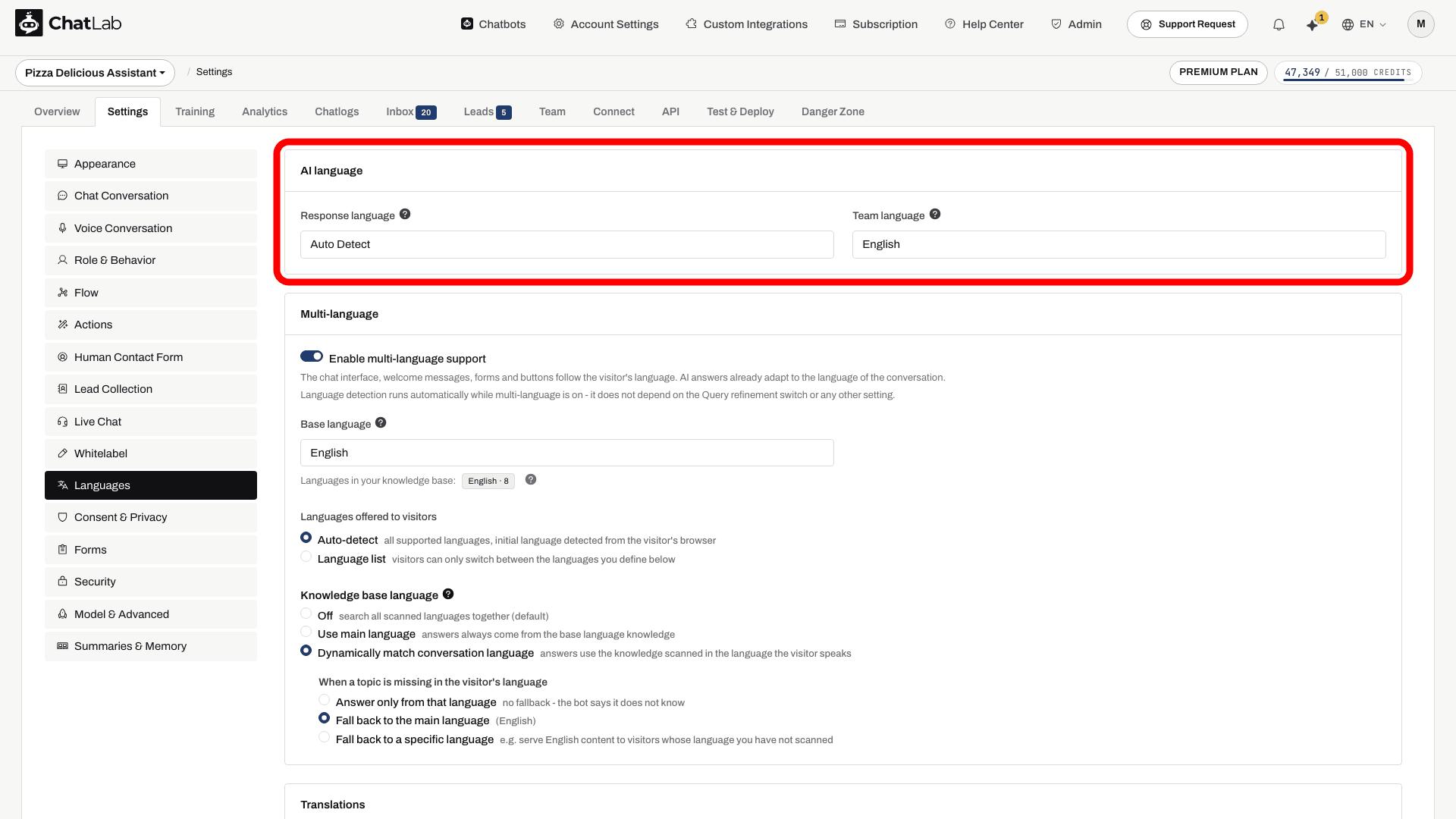
Response language (Jazyk odpovědí)
Pole Response language určuje, jaký jazyk chatbot používá pro textové odpovědi.
- Auto Detect (výchozí) - chatbot rozpozná jazyk návštěvníka a odpoví ve stejném jazyce. Ideální pro vícejazyčné publikum.
- Konkrétní jazyk (například angličtina, španělština, němčina) - chatbot primárně odpovídá v tomto jazyce a přepne jej pouze tehdy, pokud o to návštěvník výslovně požádá.
Toto nastavení se dříve jmenovalo Primary language a nacházelo se v Settings > Role & Behavior - nyní je to Response language zde v Settings > Languages.
Poznámka: pokud bot používá vlastní prompt (Settings > Role & Behavior > Custom Role Definition), pole Response language je neaktivní a zobrazuje Auto Detect. V takovém případě se jazyk řídí přímo vaším promptem - přidejte pravidlo typu „Vždy odpovídejte ve španělštině, pokud návštěvník nepíše v jiném jazyce".
Team language (Jazyk týmu)
Pole Team language nastavuje jazyk, ve kterém čte váš tým obsah určený pouze pro vás a vaše kolegy v administračním panelu:
- Shrnutí konverzací - AI generovaný souhrn každé konverzace
- Klientské profily - AI generovaný profil vracejícího se návštěvníka
- AI Insights a reporty - pravidelná analýza vašich konverzací pomocí AI
- Názvy tiketů v Inboxu a priority AI - jednověté názvy a zdůvodnění priorit, které ChatLab generuje pro tikety, viz Inbox
- Překlady - záznamy chatu a zprávy zákazníků, které překládáte v sekci Chatlogs a v Inboxu, se překládají do tohoto jazyka
Toto nastavení nijak neovlivňuje to, co vidí vaši návštěvníci: chatbot každému zákazníkovi i nadále odpovídá v jeho jazyce. Stejné nastavení se v nastavení Inboxu zobrazuje jako Language of your team - změna na jednom místě se promítne i na druhém. Jedná se o nastavení, které se dříve jmenovalo Reporting language (a ještě dříve Internal language v sekci Settings > Model & Advanced) - nyní jde o Team language v Settings > Languages.
Změny se ukládají automaticky. Počkejte na potvrzení Saved (Uloženo), poté otevřete záložku Test & Deploy a v sekci Test zahajte novou konverzaci ve svém cílovém jazyce.
Obsluha vícejazyčného publika
Doporučený způsob, jak podporovat návštěvníky v mnoha jazycích, je funkce Multi-language (Vícejazyčnost) ve stejné nabídce Settings > Languages (Nastavení > Jazyky). Po zapnutí se rozhraní chatu, uvítací zprávy, navrhované otázky i formuláře překládají automaticky a návštěvníci získají v okně chatu přepínač jazyků - takže jediný chatbot obslouží všechny jazyky.
Tím odpadá dřívější postup ručního překládání každé předdefinované zprávy nebo provozování samostatného chatbota pro každou jazykovou verzi vašeho webu.
Kompletní návod - zapnutí funkce Multi-language, volbu výchozího jazyka, nastavení pevného seznamu nabízených jazyků a úpravu jednotlivých překladů - najdete v článku Vícejazyční chatboti.
Pokud funkce Multi-language není ve vašem tarifu k dispozici, můžete i tak kvalitně obsloužit jedno publikum: nastavte jeden jazyk odpovědí Response language (nebo ponechte volbu Auto Detect) a klíčové předdefinované zprávy přeložte ručně v jejich příslušných sekcích nastavení (Settings > Chat Conversation pro uvítací zprávy a navrhované otázky; Settings > Appearance pro zástupný text pole pro zprávu, a dále v sekcích Appearance, Lead Collection, Human Contact Form, Live Chat a Consent & Privacy, pokud jsou zapnuté).
Jazyky hlasové komunikace
Hlasové jazyky se nastavují samostatně v sekci Settings > Voice Conversation (Nastavení > Hlasová konverzace) a liší se podle zvoleného hlasového modelu:
- ElevenLabs Voice - zobrazí se sekce Language (Jazyk) s možnostmi Default language (Výchozí jazyk - jazyk, ve kterém asistent hovor zahájí) a Additional languages (Další jazyky - doplňkové jazyky, do kterých se může přepnout, jakmile uslyší, že jimi volající mluví).
- GPT Realtime / Gemini Voice - v sekci Language (Jazyk) vyberte primární jazyk. Ten určuje, jak hovor začne; bot se dokáže přizpůsobit, pokud volající mluví jiným podporovaným jazykem. Otestujte si to pomocí hlasového promptu, který jste nastavili v Settings > Role & Behavior (Nastavení > Role a chování).
Podrobné nastavení hlasu najdete v článku Hlasová konverzace.
Trénování chatbota pro více jazyků
Znalostní bázi nemusíte duplikovat do více jazyků - AI dokáže odpovídat v jednom jazyce na základě obsahu natrénovaného v jiném jazyce. Pokud jsou fakta totožná, použijte jeden jazyk. Příslušné jazykové verze trénujte ve chvíli, kdy obsahují různé nabídky, lokální podrobnosti či odkazy, nebo pokud chcete vyhledávat podle konkrétního jazyka v Settings > Languages > Knowledge base language (Nastavení > Jazyky > Jazyk znalostní báze).
Při skenování webu ChatLab nyní rozpozná jazyk každé stránky, což botovi pomáhá vybrat při odpovídání správný zdroj. Informace o tom, jak skenování webu funguje, najdete v článku Adding new website sources (Přidání nových webových zdrojů).
Často kladené otázky
Musí být mé vlastní instrukce v konkrétním jazyce?
Ne. Vlastní instrukce fungují v jakémkoli jazyce - napište je kompletně ve svém cílovém jazyce, kompletně v angličtině, nebo je nakombinujte. Důležité je, aby jasně popisovaly požadované chování. Podrobnosti najdete v článku Přizpůsobení chování bota.
Může chatbot využívat trénovací data v jednom jazyce k odpovídání v jiném?
Ano. AI dokáže využít znalosti z jednoho jazyka k vytváření odpovědí v jiném. Nuance nebo kulturně specifický obsah se však nemusí přeložit tak přesně, proto doporučujeme poskytnout trénovací data v jazycích, které vaši návštěvníci používají nejčastěji.
Proč je pole Response language (Jazyk odpovědí) zašedlé?
Protože bot používá vlastní prompt (Settings > Role & Behavior > Custom Role Definition; Nastavení > Role a chování > Vlastní definice role). S vlastním promptem je jazyk odpovědí řízen samotným promptem, takže pole je deaktivované a zobrazuje Auto Detect (Automaticky detekovat) - přidejte raději pravidlo pro jazyk přímo do svého promptu.