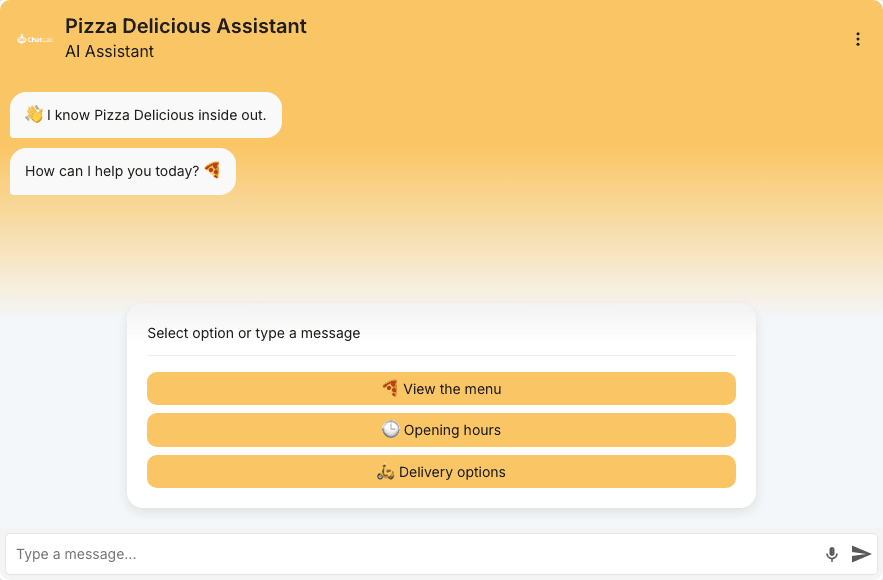
Uvítací obrazovka (Welcome Screen) představuje alternativní rozvržení při otevření chatovacího widgetu. Když je aktivní, návštěvníci, kteří chat otevřou poprvé, uvidí v horní části okna vaše uvítací zprávy zobrazené jako běžné bubliny chatbota (jedna bublina na každý řádek uvítací zprávy) a pod nimi vycentrovanou bílou kartu s navrhovanými otázkami uspořádanými do tlačítek. Jakmile návštěvník odešle svou první zprávu - ať už jejím napsáním, nebo kliknutím na navrhovanou otázku - widget se přepne do standardního zobrazení chatu.
Když je uvítací obrazovka vypnutá (výchozí stav), chat se otevře přímo ve standardním rozvržení s navrhovanými otázkami v dolní liště nad polem pro zadání zprávy.
Kde najdete nastavení uvítací obrazovky
Vyberte svého chatbota, klikněte na záložku Settings (Nastavení) a v levém postranním panelu zvolte Appearance (Vzhled). Přejděte dolů k sekci Welcome Screen.
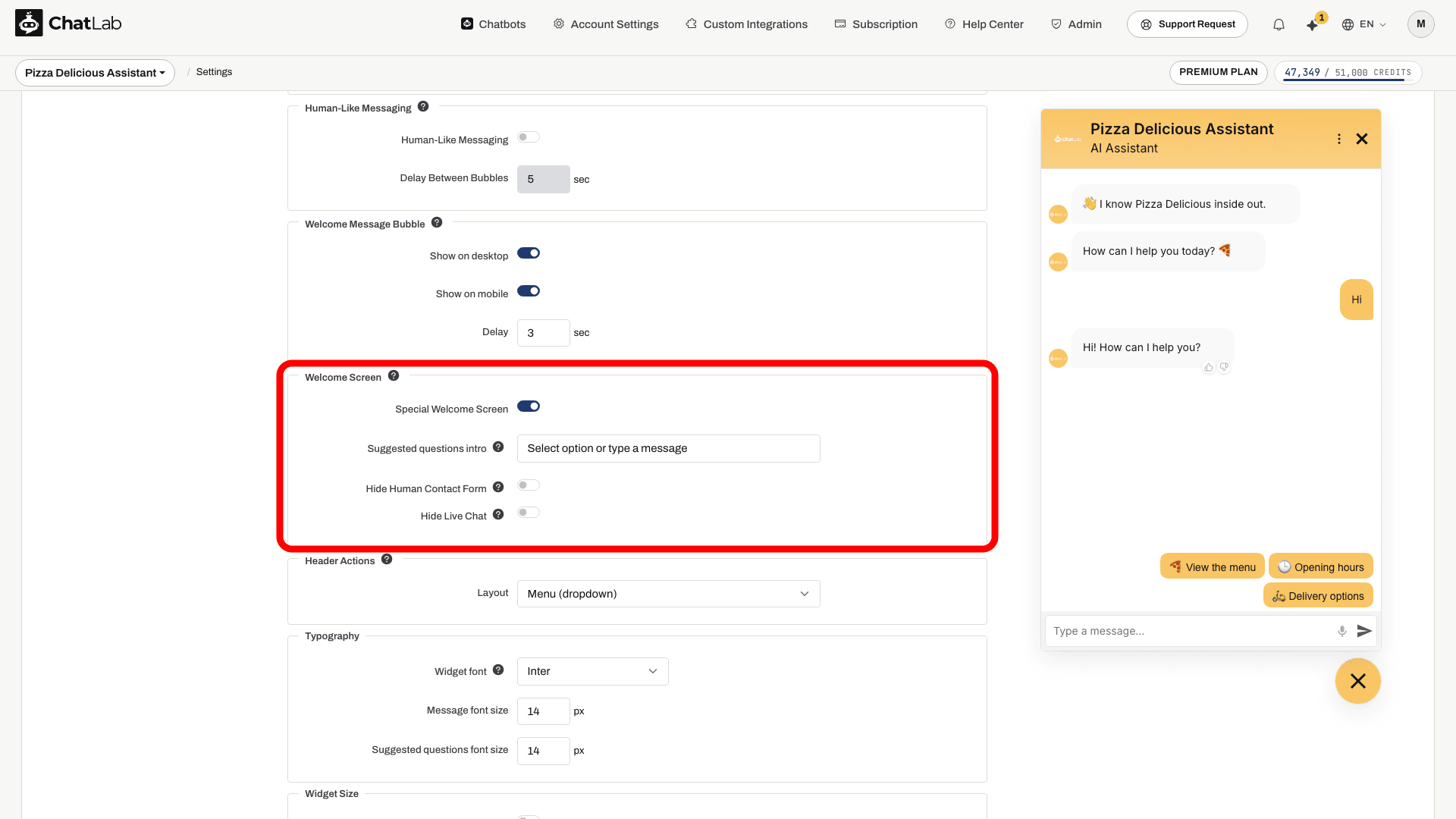
Zapnutí uvítací obrazovky
Zapnutím přepínače Special Welcome Screen (Speciální uvítací obrazovka) přepnete widget do režimu uvítací obrazovky. Toto nastavení je ve výchozím stavu vypnuté.
Po zapnutí přepínače se zobrazí další pole:
- Suggested questions intro (Úvod k navrhovaným otázkám) - krátký text zobrazený nad navrhovanými otázkami na uvítací kartě. Ve výchozím nastavení se na kartě zobrazuje text „Select option or type a message“; nahraďte jej vlastním textem, nebo pole vymažte, pokud chcete popisek skrýt. Tato možnost vyžaduje, aby byly navrhované otázky nakonfigurovány a povoleny v Settings > Chat Conversation (Nastavení > Konverzace v chatu).
- Hide Human Contact Form (Skrýt kontaktní formulář lidské podpory) - odstraní akci kontaktního formuláře ze záhlaví widgetu po dobu zobrazení uvítací obrazovky. Jakmile návštěvník odešle svou první zprávu, možnost se znovu zobrazí.
- Hide Live Chat (Skrýt Live Chat) - odstraní akci Live Chatu ze záhlaví widgetu po dobu zobrazení uvítací obrazovky. Jakmile návštěvník odešle svou první zprávu, možnost se znovu zobrazí.
U nových chatbotů jsou obě možnosti skrytí vypnuté, takže Live Chat i kontaktní formulář jsou dostupné přímo z uvítací obrazovky. Chatboti vytvoření před 2. zářím 2026 je mají zapnuté, což zachovává přesně původní vzhled jejich widgetu.
Změny se ukládají automaticky - v horní části stránky nastavení se krátce zobrazí indikátor „Saving...“ (Ukládání...) a následně „Saved“ (Uloženo).
Jak uvítací obrazovka vypadá pro návštěvníky
Welcome Screen má tři varianty v závislosti na konfiguraci bota.
S navrhovanými otázkami
Toto je výchozí zobrazení Welcome Screen. Na bílé kartě jsou uvedeny navrhované otázky nakonfigurované v Settings > Chat Conversation v podobě tlačítek přes celou šířku pod sebou. Návštěvník může kliknout na otázku a odeslat ji, nebo napsat vlastní zprávu do pole ve spodní části.
Se sběrem kontaktů
Když je funkce Lead Collection (Sběr kontaktů) nastavena tak, že vyžaduje formulář na začátku konverzace (Settings > Lead Collection), bílá karta obsahuje namísto navrhovaných otázek formulář pro zachycení kontaktů. Formulář zobrazuje pole, která jste povolili v nastavení sběru kontaktů (jméno, e-mail, telefon a volitelné zaškrtávací pole se zásadami ochrany osobních údajů). Návštěvník musí formulář odeslat, než bude moci konverzace začít.
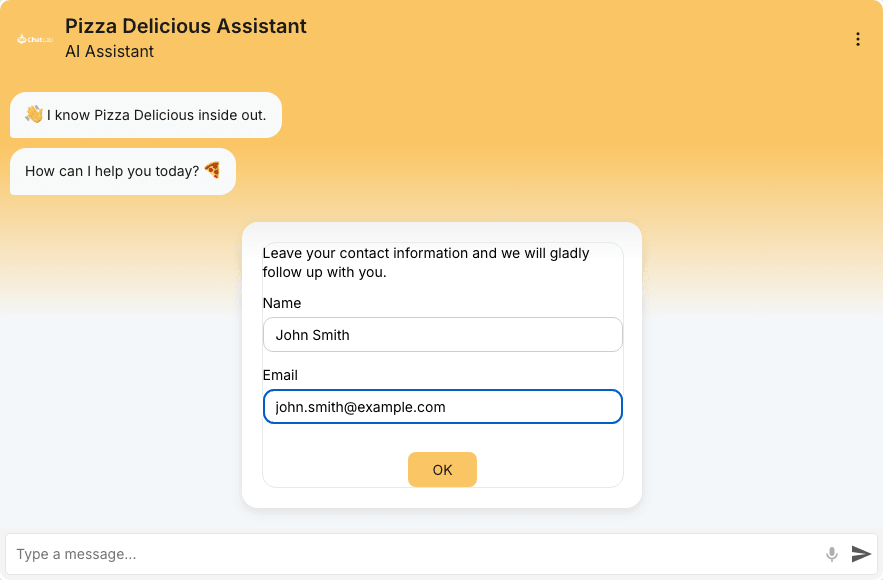
Podrobnosti o konfiguraci polí formuláře a popisků najdete v článku Sběr kontaktů.
Se souhlasem se zásadami ochrany osobních údajů
Pokud bot vyžaduje souhlas se zásadami ochrany osobních údajů před zahájením nové konverzace (Settings > Consent & Privacy [Nastavení > Souhlas a soukromí]) a není vyžadován formulář pro sběr kontaktů, na bílé kartě se zobrazí text souhlasu, zaškrtávací pole pro souhlas s odkazem na vaše zásady a tlačítko OK. Tlačítko se aktivuje, jakmile návštěvník pole zaškrtne.
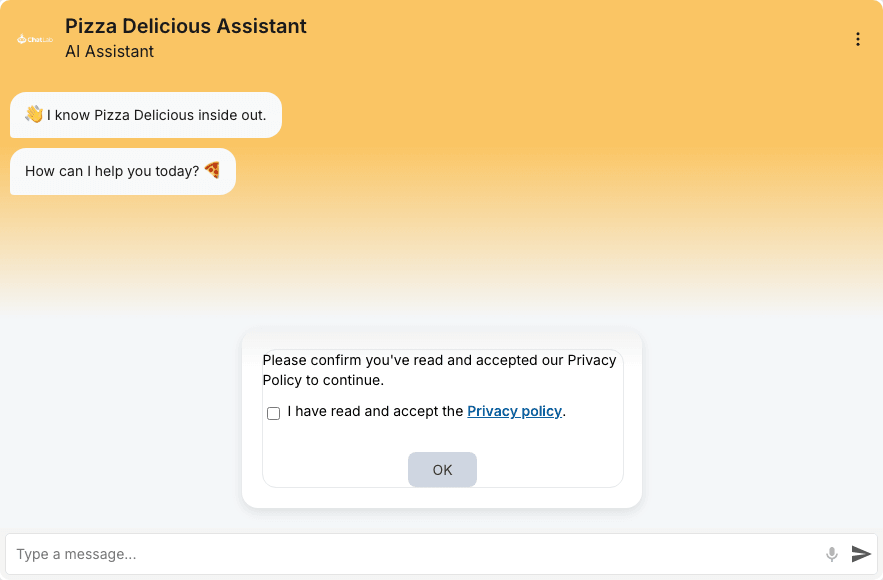
Pokud je vyžadován formulář pro sběr kontaktů i souhlas, zobrazí se formulář pro sběr kontaktů a zaškrtávací pole zásad ochrany osobních údajů slouží zároveň jako přijetí souhlasu.
Podrobnosti o nastavení souhlasu najdete v článku Nastavení ChatLabu pro soulad s GDPR.
Po první zprávě
Začněte navrženou otázkou
Nastavte uvítací obrazovku a navržené otázky. Formuláře a možnosti souhlasu mohou před zahájením konverzace vyžadovat splnění podmínek.

Návrhy: Informace o doručení, Pomoc s výběrem produktu
Spusťte ukázku nebo si ji přečtěte níže. Nejsou použita žádná skutečná data zákazníků.Navržené otázky poskytují návštěvníkům výchozí bod.
Přehrávání se pozastaví, jakmile tento příklad zmizí z obrazovky. Toto je simulace, nikoli live chat. Ovládací prvky widgetu uvnitř přehrávání nejsou interaktivní.Přečíst celý příklad
- Navržené otázky poskytují návštěvníkům výchozí bod.
Návrhy: Informace o doručení, Pomoc s výběrem produktu
- Výběrem otázky se zahájí konverzace.
Návštěvník: Informace o doručení
- Bot odpovídá na základě nastavených informací o vašem obchodě.
Asistent: V tomto ukázkovém obchodě se možnosti doručení zobrazují při dokončení objednávky.
Jakmile návštěvník odešle první zprávu v chatu, widget se přepne do standardního rozhraní chatu. Povinné formuláře a souhlasy představují předběžné kroky: jejich odesláním se daný krok dokončí a návštěvník může pokračovat; nejedná se o totéž jako položení dotazu chatbotu. Všechny akce v záhlaví skryté dvěma výše uvedenými možnostmi se v tomto okamžiku zobrazí.
Úvodní obrazovka (Welcome Screen) se zobrazuje pouze na začátku nové relace. Během probíhající konverzace se znovu neotevře a nezobrazí se ani v případě, kdy návštěvník znovu otevře chat s existující historií konverzace.
Otestujte novou konverzaci
Nastavte uvítací text a navrhované otázky v nastavení konverzace chatu (Chat Conversation settings). Jakmile se u nastavení zobrazí Saved (Uloženo), otevřete záložku Test & Deploy a v sekci Test resetujte testovací konverzaci. Zkontrolujte uvítací bubliny a úvodní kartu, vyplňte případný povinný formulář nebo krok se souhlasem a odešlete otázku, abyste ověřili přechod do standardního zobrazení chatu. Existující historie konverzace úvodní rozvržení přeskočí.
Související články
- Nastavení vzhledu - všechny možnosti vzhledu widgetu chatu
- Nastavení konverzace - konfigurace uvítacích zpráv a navrhovaných otázek
- Sběr kontaktů - zachycení kontaktních údajů návštěvníků
- Nastavení ChatLabu pro soulad s GDPR - vyžadování souhlasu se zásadami ochrany osobních údajů