Zpracování osobních údajů vyžaduje odpovídající právní základ; souhlas je jedním z možných základů, nikoli univerzálním požadavkem pro veškeré zpracování. Pokud se spoléháte na souhlas, musí být svobodný, konkrétní, informovaný, jednoznačný a odvolatelný. Přečtěte si pokyny EDPB k zákonnosti zpracování. Příslušná pravidla pro soubory cookie a ukládání dat v zařízení posuďte samostatně se svým poradcem pro ochranu osobních údajů.
Níže uvedené ovládací prvky plní různé technické funkce. Soulad s předpisy nezaručuje zaškrtávací políčko se zásadami ani odložené načítání. Brána uvnitř widgetu nezabrání tomu, aby se skript widgetu, síťové požadavky nebo úložiště prohlížeče použily ještě před zahájením konverzace.
Přístup 1 - Souhlas s ochranou osobních údajů uvnitř widgetu (In-Widget Privacy Consent). Požadujte po návštěvnících přijetí zásad ochrany osobních údajů přímo uvnitř chatovacího widgetu dříve, než budou moci zahájit konverzaci nebo odeslat osobní údaje.
Přístup 2 - Načtení po udělení souhlasu (Load After Consent). Zabraňte načtení skriptu chatbota až do chvíle, kdy návštěvník udělí souhlas s cookies/marketingem prostřednictvím vaší platformy pro správu souhlasů (CMP).
Přístup 1: Souhlas se zásadami ochrany osobních údajů přímo ve widgetu
ChatLab má vestavěné nastavení souhlasu, které vám umožňuje vyžadovat od návštěvníků přijetí vašich zásad ochrany osobních údajů ještě předtím, než začnou s chatbotem komunikovat. Widget sám řídí celý proces udělení souhlasu - nejsou potřeba žádné externí nástroje.
Přístup k nastavení
Otevřete svého chatbota v administraci, přejděte na kartu Settings (Nastavení) a poté klikněte na Consent & Privacy (Souhlas a soukromí) v levém postranním panelu.
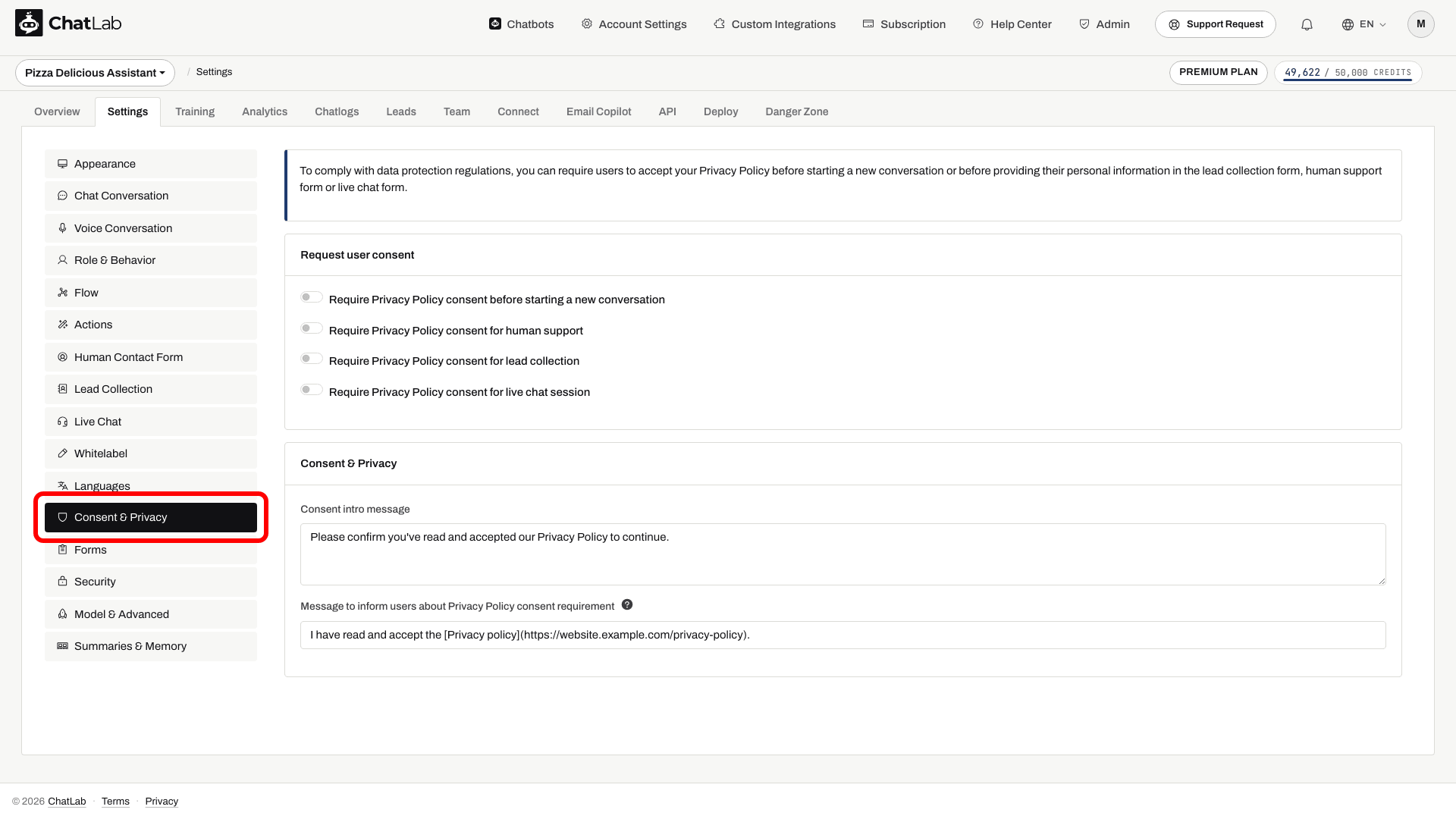
Přepínače souhlasu
Karta Request user consent (Vyžádat souhlas uživatele) obsahuje čtyři přepínače.
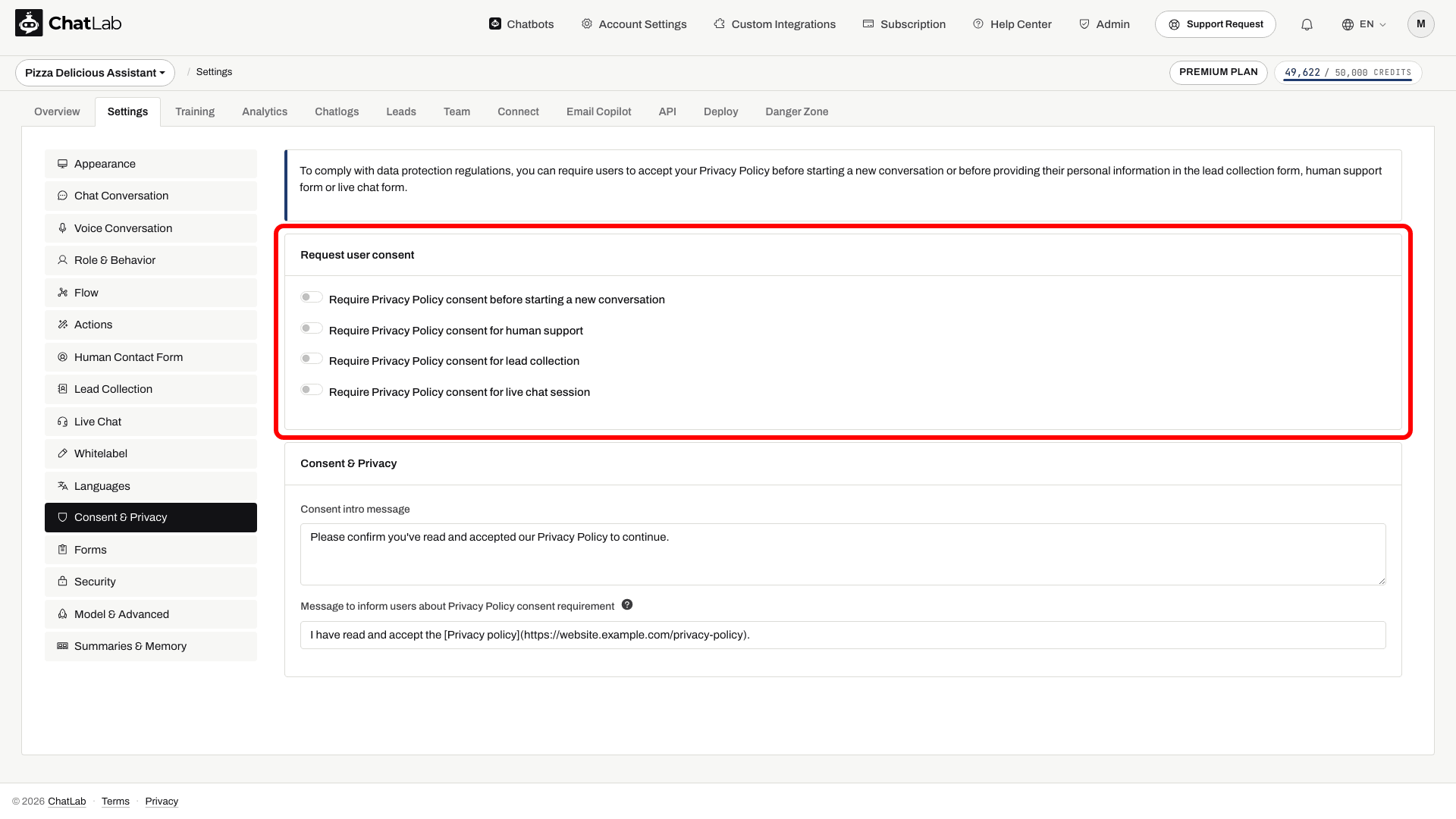
- Require Privacy Policy consent before starting a new conversation (Vyžadovat souhlas se zásadami ochrany osobních údajů před zahájením nové konverzace) - Pokud je tato možnost aktivní, návštěvníci musí zásady přijmout před odesláním své první zprávy. Jedná se o nejširší možnost: automaticky pokrývá všechny formuláře (sběr leadů, lidskou podporu i live chat), takže zbývající tři přepínače se deaktivují.
- Require Privacy Policy consent for human support (Vyžadovat souhlas se zásadami ochrany osobních údajů pro lidskou podporu) - Přidá zaškrtávací pole se souhlasem do kontaktního formuláře lidské podpory.
- Require Privacy Policy consent for lead collection (Vyžadovat souhlas se zásadami ochrany osobních údajů pro sběr leadů) - Přidá zaškrtávací pole se souhlasem do formuláře pro sběr leadů.
- Require Privacy Policy consent for live chat session (Vyžadovat souhlas se zásadami ochrany osobních údajů pro relaci Live Chat) - Přidá zaškrtávací pole se souhlasem do formuláře pro Live Chat.
Pokud potřebujete souhlas pouze pro konkrétní interakce (například pouze při sběru osobních údajů prostřednictvím leadů), aktivujte namísto přepínače pro celou novou konverzaci pouze jednotlivé přepínače.
Úprava zpráv se souhlasem
Pod přepínači vám karta Consent & Privacy (Souhlas a soukromí) umožňuje nastavit, co návštěvníci uvidí.
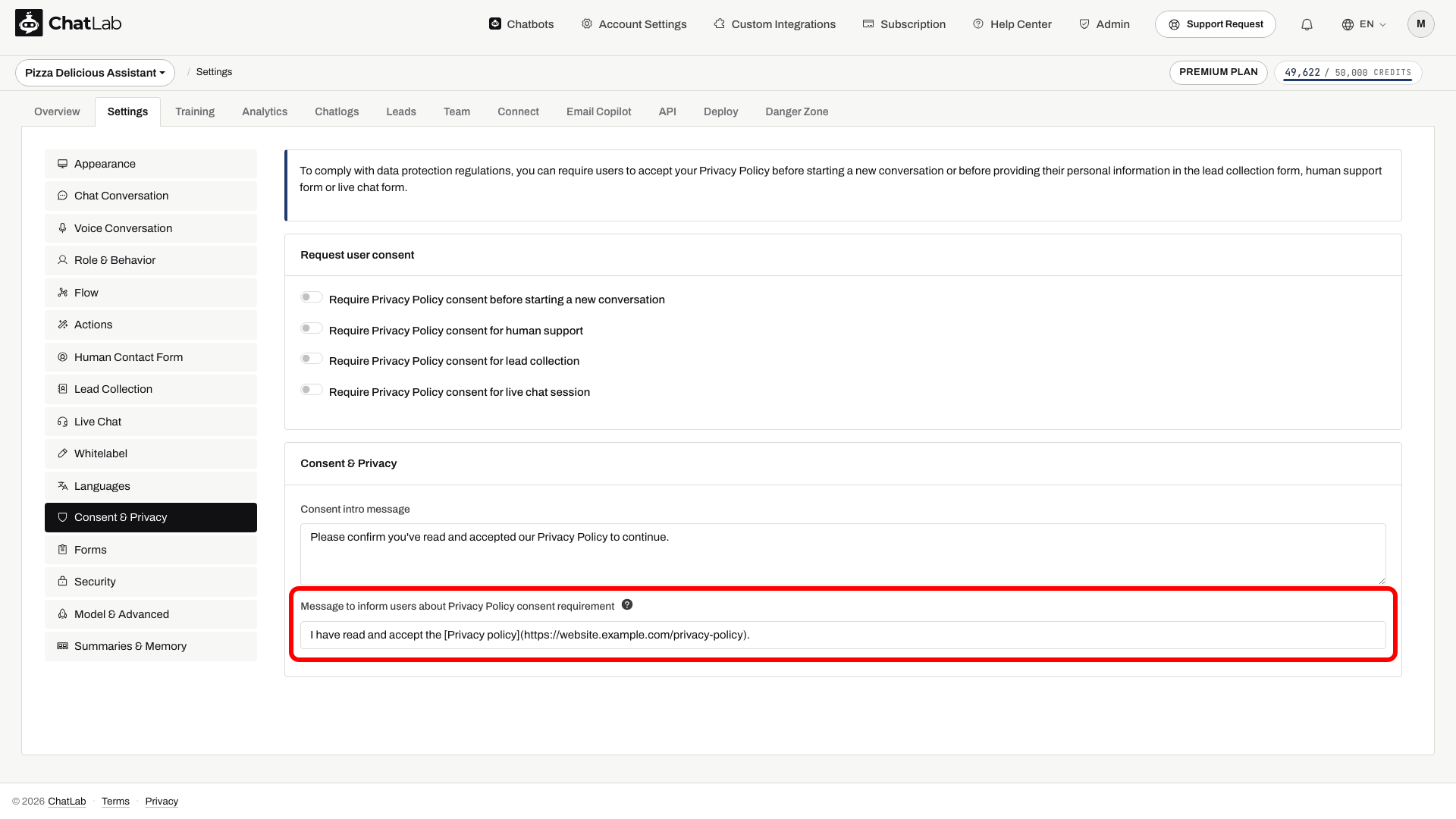
- Consent intro message (Úvodní zpráva souhlasu) - Text zobrazený nad zaškrtávacím polem souhlasu. Například: "Please confirm you've read and accepted our Privacy Policy to continue." (Pro pokračování prosím potvrďte, že jste si přečetli naše zásady ochrany osobních údajů a souhlasíte s nimi.)
- Message to inform users about Privacy Policy consent requirement (Zpráva informující uživatele o nutnosti souhlasu se zásadami ochrany osobních údajů) - Text štítku zaškrtávacího pole. Pomocí syntaxe markdown můžete vložit odkaz na své zásady ochrany osobních údajů:
I have read and accept the [Privacy Policy](https://www.example.com/privacy-policy).
Po dokončení konfigurace počkejte na stav uložení. Vše otestujte v nové relaci návštěvníka, a to včetně každého formuláře, který používáte. Vypnutí možnosti pro novou konverzaci automaticky neobnoví jednotlivé přepínače formulářů, které tato volba předtím deaktivovala.
Přístup 2: Načtení po udělení souhlasu (integrace s CMP)
Pokud chatbot ve svých zásadách používání souborů cookie klasifikujete jako marketingový nástroj, měli byste zabránit načtení skriptu ChatLab, dokud návštěvník neudělí souhlas. To vyžaduje integraci s platformou pro správu souhlasu (Consent Management Platform - CMP).
Výchozí kód pro vložení ChatLab
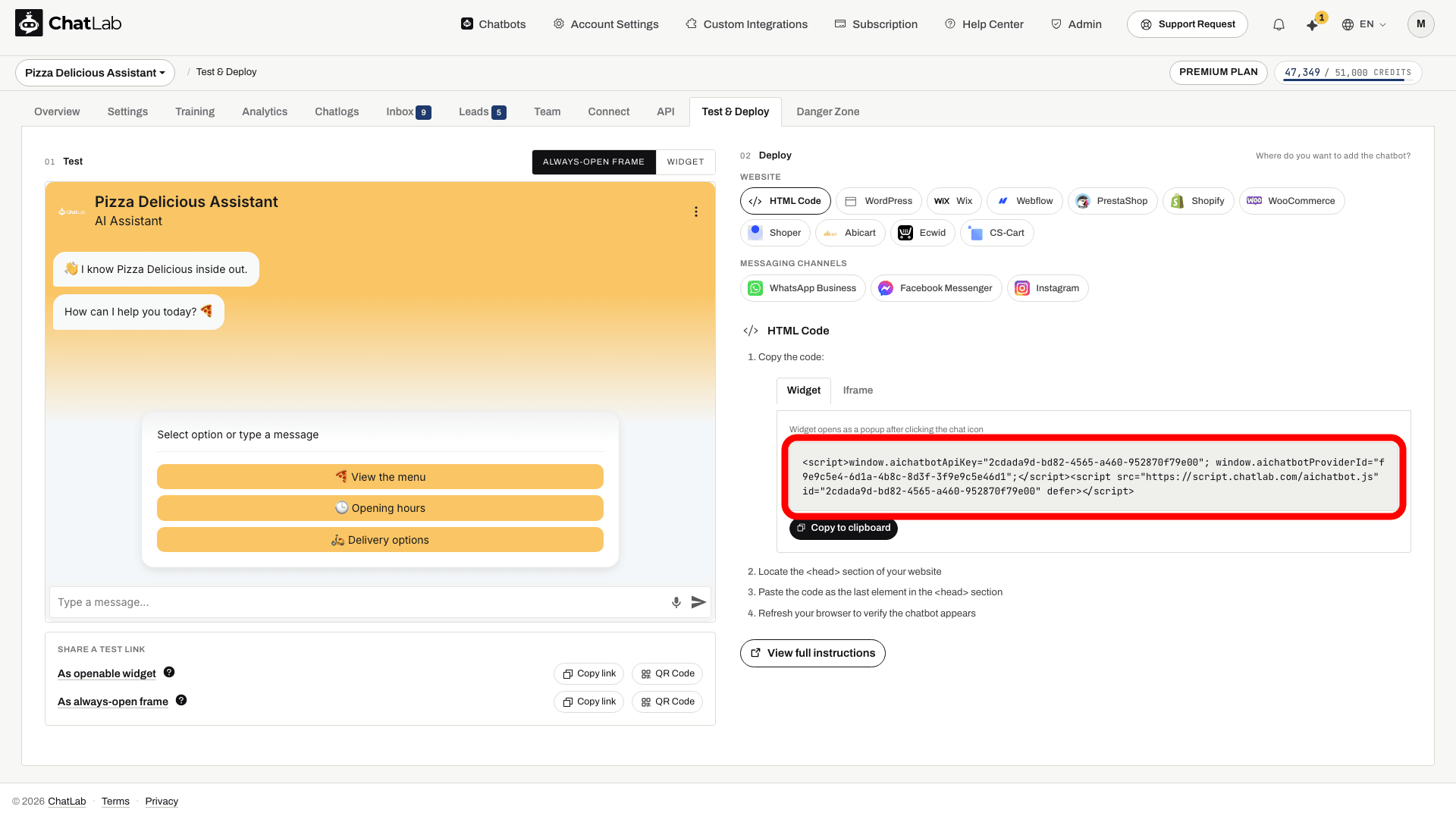
Standardní kód pro vložení (embed code) ChatLab vypadá takto:
<script>
  window.aichatbotApiKey = "YOUR_API_KEY_HERE";
  window.aichatbotProviderId = "YOUR_PROVIDER_ID_HERE";
</script>
<script src="https://script.chatlab.com/aichatbot.js" id="YOUR_API_KEY_HERE" defer></script>
Tento kód se načte okamžitě při otevření stránky bez ohledu na předvolby souhlasu návštěvníka.
Svůj klíč API (API Key) a identifikátor poskytovatele (Provider ID) najdete na kartě Test & Deploy (Otestovat a nasadit) svého chatbota.
Následující vzor použijte jako příklad implementace a poté jej ověřte ve své konkrétní CMP a na svém webu. Tyto příklady nepředstavují certifikaci ani náhradu za testování.
Příprava jednoho podmíněného zavaděče
Odeberte běžnou bezpodmínečnou instalaci ChatLab ze svého webu, pluginů i správce značek, aby existovala pouze jedna cesta načítání. Zkopírujte svůj veřejný vkládací klíč a Provider ID z karty Test & Deploy, nikoli tajný klíč API ck_ nebo mk_. Pokud vaše nasazení používá vlastní script host s vlastním brandingem, ponechte URL z karty Test & Deploy.
Tuto pomocnou funkci definujte před registrací posluchačů událostí souhlasu. ChatLab nenačte, dokud není zavolána s true.
<script>
  window.applyChatLabConsent = function (allowed) {
    if (!allowed) {
      if (window.chatLabLoadedAfterConsent) window.location.reload();
      return;
    }
    if (window.chatLabLoadedAfterConsent) return;
    window.chatLabLoadedAfterConsent = true;
    window.aichatbotApiKey = "YOUR_API_KEY_HERE";
    window.aichatbotProviderId = "YOUR_PROVIDER_ID_HERE";

    var script = document.createElement("script");
    script.src = "https://script.chatlab.com/aichatbot.js";
    script.id = window.aichatbotApiKey;
    script.defer = true;
    document.head.appendChild(script);
  };
</script>
Při odvolání souhlasu tento příklad znovu načte stránku poté, co CMP uloží zamítnutou volbu. Při dalším načtení stránky musí skript zůstat zablokovaný. Opětovné načtení může zahodit neuložené vstupy na stránce, proto jej začleňte do procesu odvolání souhlasu na svém webu. Pouhé odstranění elementu skriptu nezastaví již spuštěný kód, navázaná spojení ani existující widget. Opětovné načtení také nevymaže dříve shromážděná data ani uložené záznamy o souhlasu.
Cookiebot
Zvolte kategorii, která odpovídá vašim zdokumentovaným účelům; marketing je zde příklad, nikoli klasifikace vyžadovaná službou ChatLab. Cookiebot zpřístupňuje jeden objekt consent. Jeho události připravenosti, přijetí a odmítnutí vám umožňují tuto kategorii znovu zkontrolovat. Viz dokumentace pro vývojáře Cookiebot.
Tento posluchač nainstalujte dříve, než může CMP vyvolat svou počáteční událost:
<script>
  function checkChatLabCookiebotConsent() {
    window.applyChatLabConsent(
      !!(window.Cookiebot && window.Cookiebot.consent &&
         window.Cookiebot.consent.marketing)
    );
  }
  window.addEventListener("CookiebotOnConsentReady", checkChatLabCookiebotConsent);
  window.addEventListener("CookiebotOnAccept", checkChatLabCookiebotConsent);
  window.addEventListener("CookiebotOnDecline", checkChatLabCookiebotConsent);
  checkChatLabCookiebotConsent();
</script>
Usercentrics
Zaregistrujte ChatLab jako službu s vámi stanoveným účelem/kategorií. Použijte implementaci určenou pro vaši nainstalovanou verzi Web CMP. Kde jsou k dispozici vlastní události window, nakonfigurujte událost s názvem ucEvent v Implementation > Data Layer & Events (Implementace > Datová vrstva a události) a poté zaregistrujte posluchač před inicializací CMP. Název služby v příkladu musí přesně odpovídat vaší konfiguraci.
<script>
  window.addEventListener("ucEvent", function (event) {
    if (event.detail && event.detail.event === "consent_status") {
      window.applyChatLabConsent(event.detail.ChatLab === true);
    }
  });
</script>
Tento postup vychází z návodu k vlastním událostem v Usercentrics. Ověřte, že vaše nastavení odesílá počáteční uloženou volbu i pozdější aktualizace. Pokud tomu tak není, použijte zdokumentované API počátečního stavu pro vaši verzi; nepředpokládejte, že samotný posluchač vyřeší vracející se návštěvníky.
Google Tag Manager
- Integrujte svou CMP s GTM a nastavte požadované výchozí hodnoty se zamítnutým souhlasem dříve, než se spustí ostatní značky.
- Vytvořte značku typu Custom HTML (Vlastní HTML) obsahující podmíněný zavaděč a volání
applyChatLabConsent(true). - Otevřete Consent Settings (Nastavení souhlasu) této značky a nakonfigurujte Additional Consent Checks (Další kontroly souhlasu) pro typy souhlasu vybrané pro tuto službu.
- Jako spouštěč použijte skutečnou událost datové vrstvy o připravenosti/aktualizaci souhlasu, kterou poskytuje vaše CMP. Pokryjte také vracející se návštěvníky, jejichž souhlas byl již dříve udělen.
- Odvolání souhlasu vyřešte pomocí výše popsaného postupu s uloženou volbou v CMP a opětovným načtením stránky.
- Před publikováním vše otestujte v režimu náhledu GTM Preview.
Značka typu Custom HTML se nestane automaticky závislou na souhlasu jen proto, že máte na webu banner. Nekopírujte smyšlený název události, jako je CookieConsentDeclaration; daná událost a proměnné souhlasu musí ve vašem kontejneru skutečně existovat. Viz nastavení souhlasu pro značky Google.
Zkontrolujte před publikováním
V nové relaci prohlížeče zkontrolujte tyto případy pomocí panelu Síť (Network):
- Před jakoukoli volbou a po odmítnutí: nesmí se načítat zavaděč ChatLab ani widget a nesmí se odesílat žádné požadavky na API ChatLab.
- Po udělení souhlasu: widget se načte jednou a lze zahájit konverzaci.
- Návrat s uloženým souhlasem: widget se načte bez dalšího kliknutí.
- Po odvolání souhlasu: stránka se znovu načte, odmítnutá volba zůstane zachována a ChatLab se nenačte.
- Se zapnutým souhlasem přímo ve widgetu: očekávané zaškrtávací pole se zásadami se zobrazí před nastavenou interakcí.
Zkontrolujte také vložení přes iframe, další pluginy a duplicitní tagy: zablokování jednoho skriptu nezablokuje druhou instalaci. Informace o správě uchovávání údajů najdete v článku Smazání vašich dat.