Existují dva způsoby, jak přidat chatbota ChatLab do vašeho obchodu PrestaShop: instalace modulu ChatLab (doporučeno) nebo ruční vložení kódu skriptu do vaší šablony.
Než začnete
Vytvořte a natrénujte svého chatbota, než ho zpřístupníte zákazníkům. K instalaci potřebujete také přístup do administrace PrestaShopu (back office vašeho obchodu) a oprávnění k instalaci modulů nebo úpravě šablony. Podívejte se na Jak vytvořit prvního chatbota.
Získání kódu pro vložení (Embed Code)
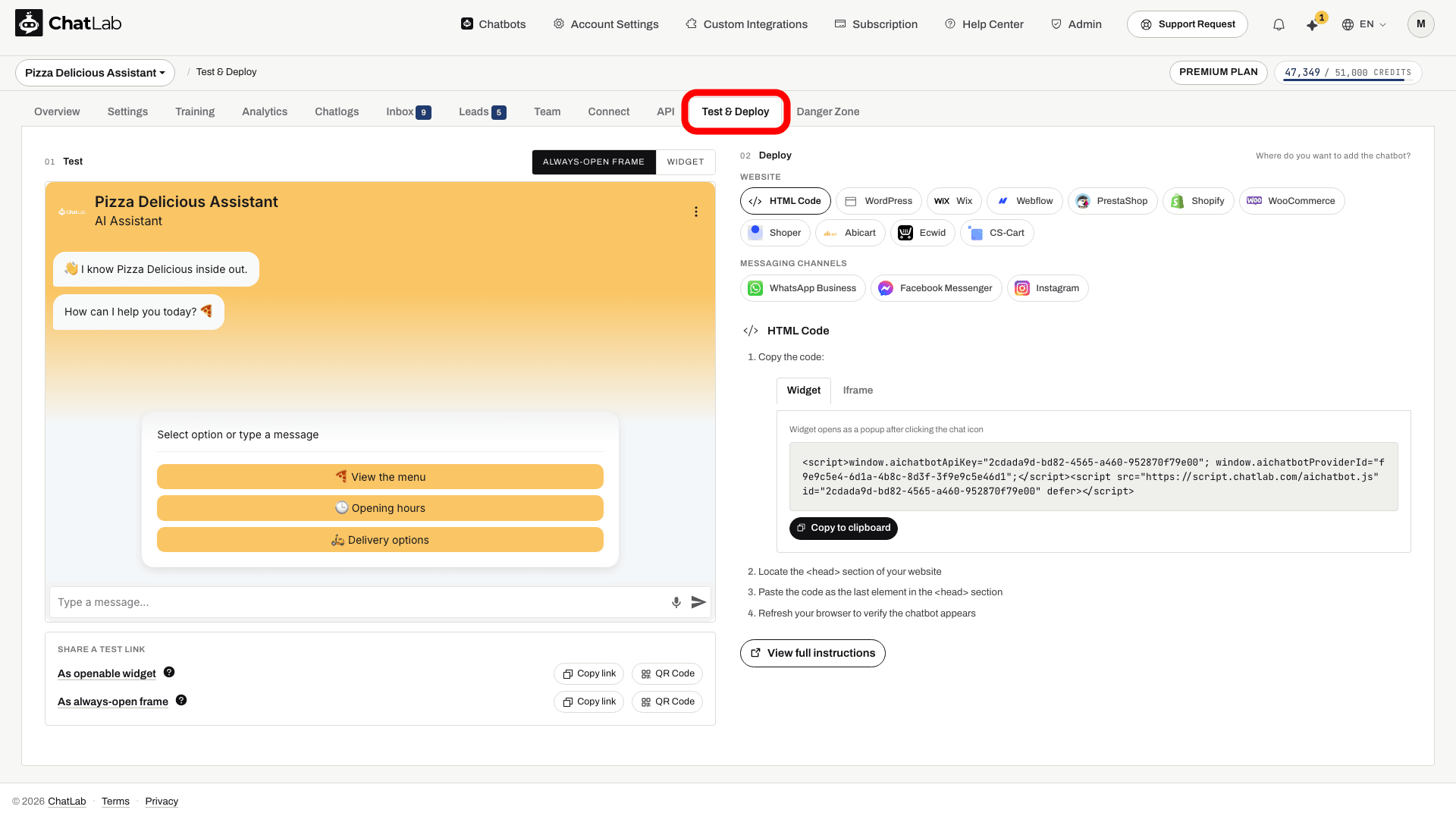
Vyberte svého chatbota na hlavní nástěnce a poté klikněte na záložku Test & Deploy (Otestovat a nasadit).
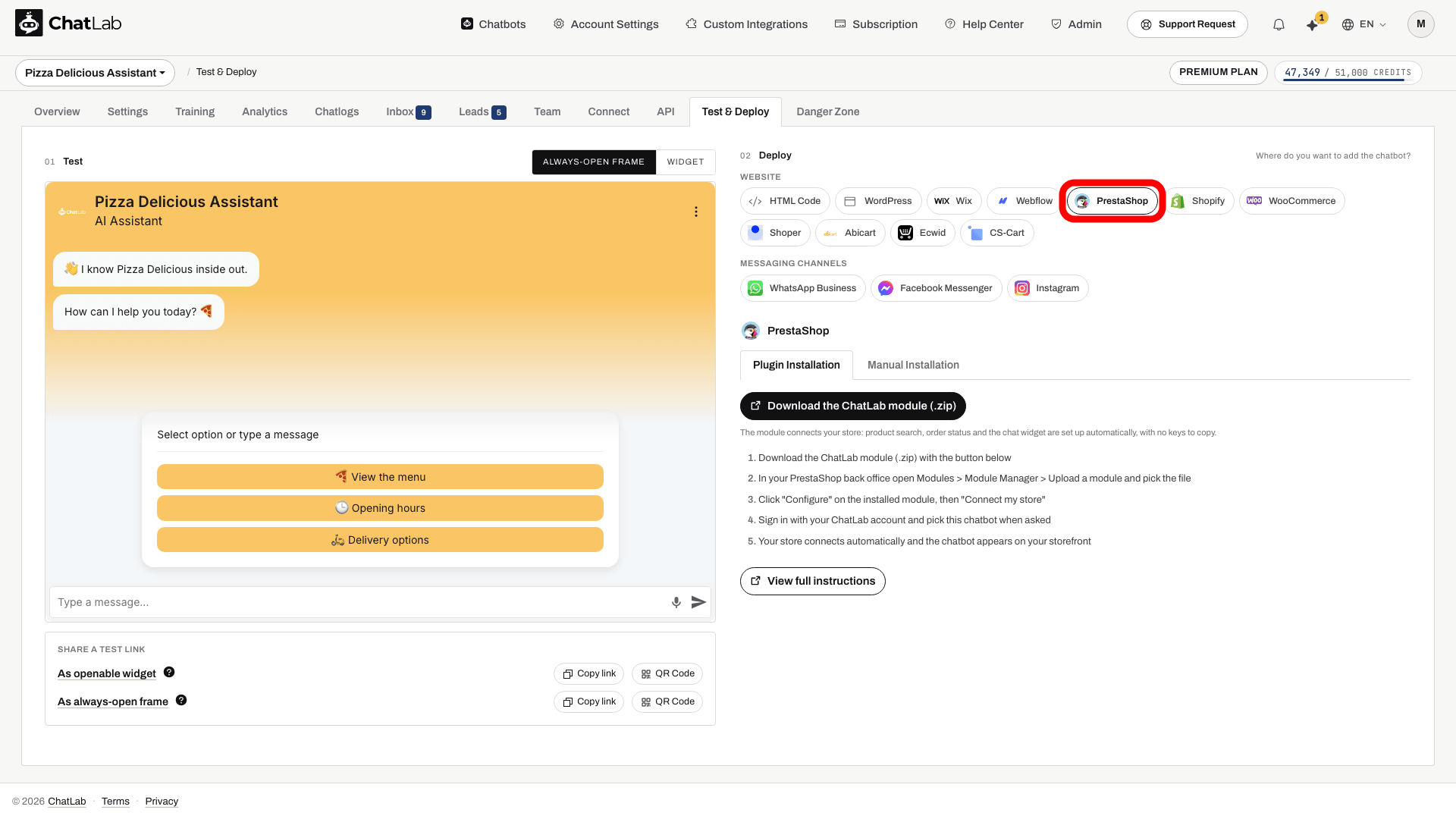
V seznamu platforem v sekci Deploy (Nasadit) klikněte na PrestaShop.
Metoda 1: Použití modulu pro PrestaShop (doporučeno)
Modul představuje nejjednodušší možnost: propojí váš obchod (vyhledávání produktů a stav objednávek) a vloží chatovací widget do vašeho obchodu najednou, bez nutnosti kopírovat jakékoli klíče. Modul ChatLab je k dispozici na PrestaShop Addons a můžete si jej také stáhnout přímo z ChatLabu jako soubor ZIP, jak je popsáno níže.
Ve výchozím nastavení je vybrána záložka Plugin Installation (Instalace pluginu). Postupujte podle očíslovaných kroků na obrazovce.
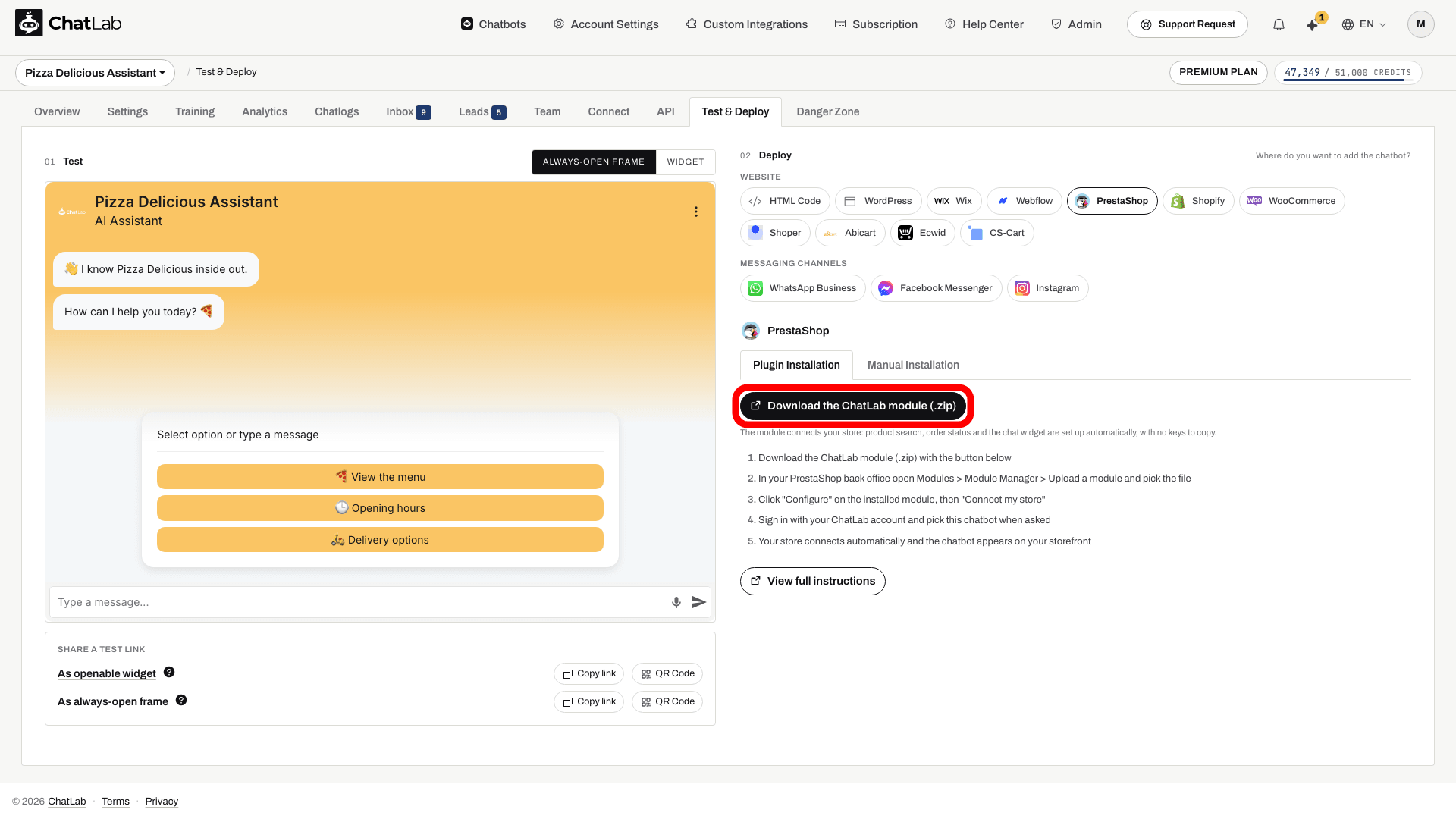
- Klikněte na Download the ChatLab module (.zip) (Stáhnout modul ChatLab (.zip)). Prohlížeč uloží modul jako
chatlab.zip. Nerozbalujte jej - PrestaShop potřebuje samotný soubor ZIP. - V administraci PrestaShopu otevřete Modules > Module Manager (Moduly > Správce modulů), klikněte na Upload a module (Nahrát modul) a vyberte stažený soubor
chatlab.zip. - U nainstalovaného modulu ChatLab klikněte na Configure (Konfigurovat) a poté na Connect my store (Propojit můj obchod).
- Přihlaste se ke svému účtu ChatLab a po vyzvání vyberte tohoto chatbota.
- Váš obchod se propojí automaticky a chatbot se zobrazí na vašem webu.
- Otevřete svůj obchod a pošlete testovací zprávu. Chcete-li zkontrolovat data z obchodu, zeptejte se také na produkt a na objednávku, kterou můžete ověřit v administraci.
Pokud vytváříte chatbota pomocí průvodce nastavením a zvolíte jako svou platformu PrestaShop, krok Connect PrestaShop (Připojit PrestaShop) zobrazí stejný odkaz ke stažení i stejné kroky instalace. Průvodce propojení sám rozpozná a po připojení obchodu přejde ke kroku Deploy your chatbot (Nasadit chatbota).
Alternativa: Připojení bez modulu
Pokud nemůžete nebo nechcete modul instalovat (například váš hosting nepovoluje nahrávání modulů), můžete obchod propojit sami pomocí klíče webservice v PrestaShopu. Klíč webservice je přístupový klíč, který vytvoříte v administraci PrestaShopu a který službě ChatLab umožní číst vaše produkty a objednávky.
- Z bota: vyberte svého chatbota, otevřete záložku Connect (Připojit) a klikněte na Connect na dlaždici Prestashop. Poté zadejte svůj klíč webservice a údaje o obchodu.
- Z průvodce nastavením: v kroku Connect PrestaShop zaškrtněte možnost I'm an advanced user - I'll configure the integration myself (Jsem pokročilý uživatel - integraci nastavím sám). Průvodce pak místo pokynů k modulu zobrazí integrační dlaždici Prestashop - kliknutím na tlačítko Connect otevřete stejný formulář pro připojení.
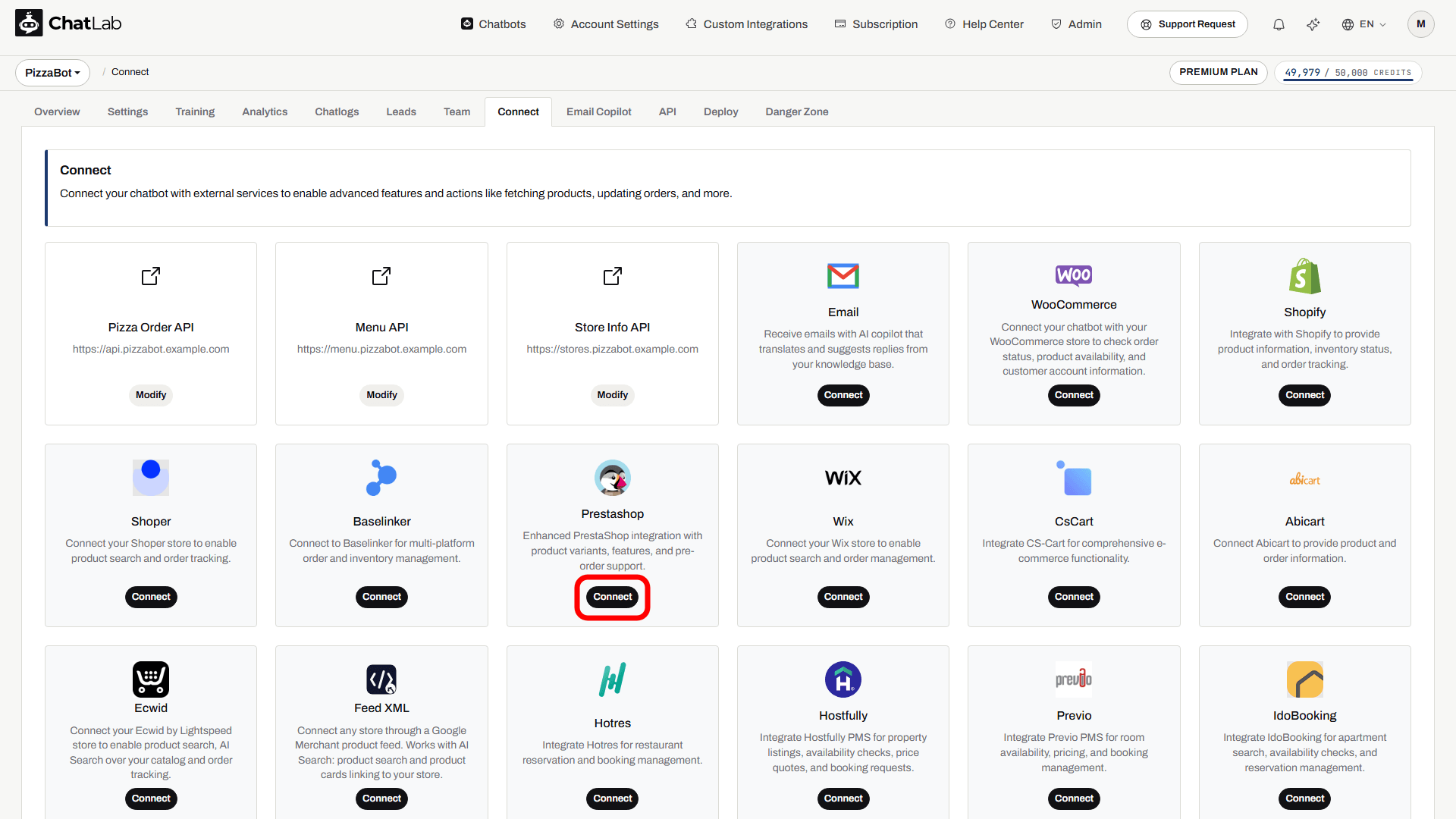
Postup pro vytvoření klíče webservice, potřebná oprávnění a způsob vyplnění formuláře naleznete v článku Integrace s PrestaShopem.
Bez modulu se chatovací widget na vaše stránky nepřidá automaticky. Přidejte jej sami pomocí záložky Manual Installation (Ruční instalace), jak je popsáno níže v Metodě 2.
Metoda 2: Ruční instalace skriptu
Tuto metodu použijte, pokud jste svůj obchod propojili bez modulu nebo pokud chcete chat pouze na stránkách svého obchodu.
Klikněte na záložku Manual Installation (Ruční instalace).
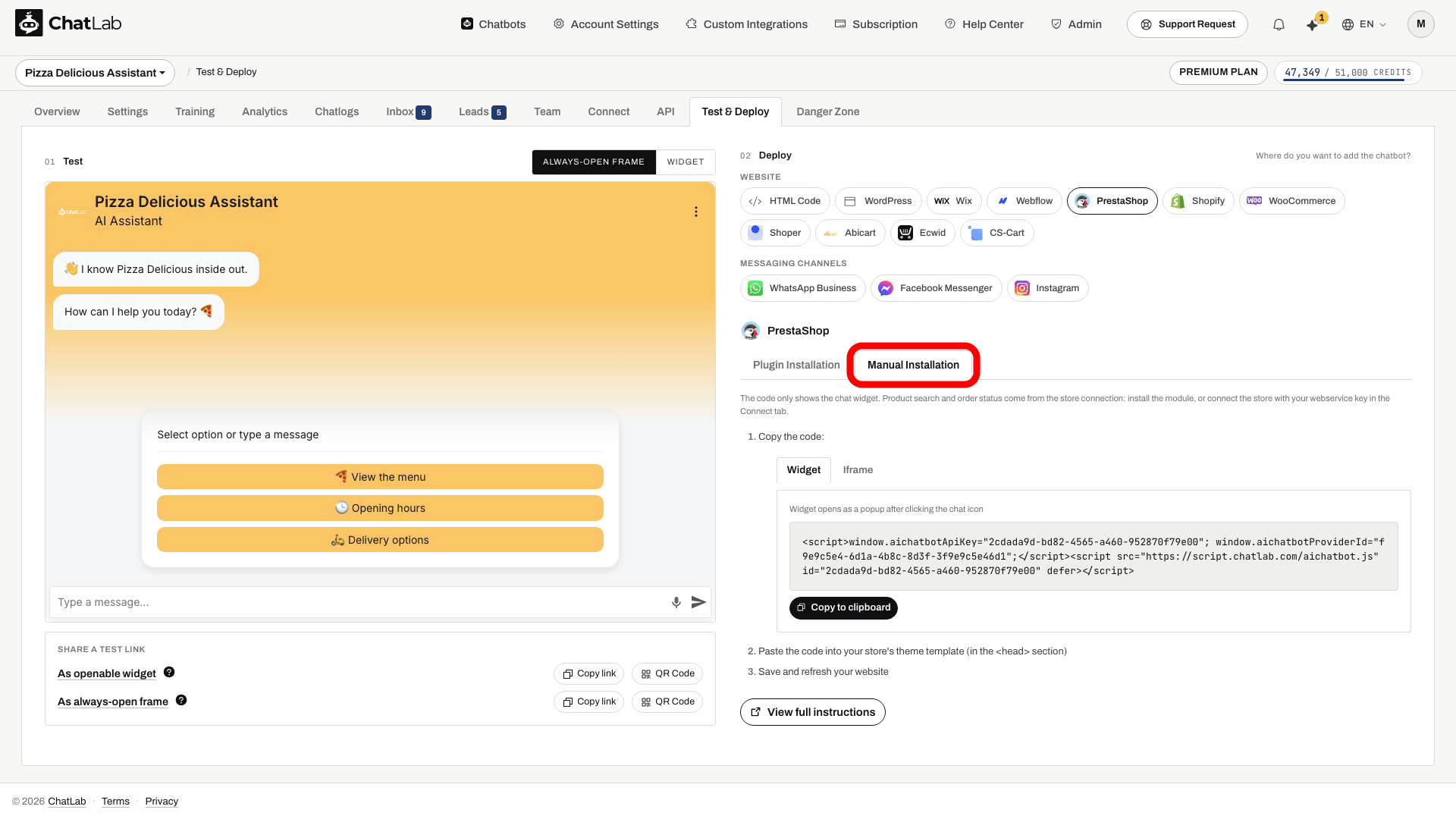
Poznámka v horní části záložky vysvětluje omezení: kód zobrazuje pouze chat widget. Vyhledávání produktů a zjišťování stavu objednávek závisí na propojení s obchodem - buď prostřednictvím modulu, nebo přes klíč webservice na záložce Connect (Propojení).
-
Vyberte si mezi možnostmi Widget (vyskakovací ikona chatu) a Iframe (trvale viditelný rámec chatu).
-
Kliknutím na Copy to clipboard (Kopírovat do schránky) zkopírujte kód.
-
Požádejte správce své šablony, aby otevřel příslušný soubor šablony.
-
V případě volby Widget vložte kód do sekce
<head>v šabloně. V případě volby Iframe vložte kód iframe do těla stránky na místo, kde se má chat zobrazit. -
Soubor uložte a obnovte stránku obchodu, abyste ověřili, že se chatbot zobrazuje.
Nejste si jisti, který typ vložení zvolit? Přečtěte si srovnání v článku Jaký je rozdíl mezi widgetem a Iframe?.
E-commerce integrace
Přidání widgetu chatbota do vašeho obchodu je pouze prvním krokem. Pokud jste nainstalovali modul, váš obchod je již propojený. V opačném případě jej propojte, abyste v chatu povolili vyhledávání produktů a sledování objednávek: Integrace s PrestaShopem
Obecné osvědčené postupy pro provozování chatbota v e-shopu najdete v článku: Jak nastavit ChatLab pro váš e-commerce obchod