Propojte svého chatbota ChatLab s obchodem PrestaShop, aby zákazníci mohli vyhledávat produkty a kontrolovat své objednávky přímo v chatu. Produkty se vyhledávají pomocí AI Search, která prohledává váš indexovaný katalog PrestaShop podle významu, nebo prostřednictvím živého vyhledávání v obchodě, které odesílá dotazy do API obchodu.
Ukázková konverzace
Zkontrolovat objednávku
Vyžaduje propojený obchod a povolenou akci pro objednávky. Dostupná pole závisí na integraci. Shoda e-mailové adresy není ověřením totožnosti.

Návštěvník: Kde je moje objednávka?
Spusťte ukázku nebo si ji přečtěte níže. Nejsou použita žádná skutečná data zákazníků.Zákazník se ptá na existující objednávku.
Přehrávání se pozastaví, jakmile tento příklad zmizí z obrazovky. Toto je simulace, nikoli live chat. Ovládací prvky widgetu uvnitř přehrávání nejsou interaktivní.Přečíst celý příklad
- Zákazník se ptá na existující objednávku.
Návštěvník: Kde je moje objednávka?
- Výchozí vyhledávání vyžaduje oba identifikátory.
Asistent: Uveďte prosím číslo objednávky a e-mailovou adresu použitou při nákupu.
- V tomto příkladu použijte fiktivní údaje.
Návštěvník: 41982, anna@example.com
- Akce odešle dotaz do propojeného obchodu.
Prověřuji objednávku 41982...
- Předávejte pouze informace, které obchod vrátil.
Asistent: Objednávka 41982 je označena jako odeslaná. Dopravcem je DPD. Aktuální stav doručení najdete na stránce pro sledování zásilky.
Příklad ilustruje zákaznickou zkušenost. Dostupné akce a vrácené informace závisí na této integraci a vaší konfiguraci.
Důležité: Osvědčené postupy pro E-Commerce
Po dokončení níže uvedené integrace si přečtěte komplexního průvodce optimalizací chatbota pro e-commerce: Jak nastavit ChatLab pro váš e-shop
Jak chatbot vyhledává produkty v PrestaShopu: AI Search a živé vyhledávání v obchodě
Existují dva způsoby, jak chatbot ChatLab vyhledává produkty v obchodě PrestaShop. Chatbot používá jeden nebo druhý, nikdy oba současně.
AI Search (doporučeno) - ChatLab udržuje vlastní index vašeho katalogu PrestaShop a chatbot v něm vyhledává podle významu.
- Zákazníci se ptají běžným jazykem, například „červené šaty do 300“. Cenové rozpětí se použije jako striktní filtr a vyhledávají se také přesné kódy produktů (SKU, EAN).
- Cena, skladová dostupnost a varianty se načítají živě z PrestaShopu v okamžiku odpovědi, takže zákazníci vidí aktuální údaje i mezi jednotlivými aktualizacemi indexu.
- Výsledky se v chatu zobrazují jako produktové karty, a to až 5 na jednu odpověď.
- Indexování se spustí automaticky po propojení obchodu. Katalog nespotřebovává trénovací znaky.
- Potřebný plán: obsahuje jej každý plán E-commerce (Free 100 produktů, Start 2 000, Grow 5 000, Scale 20 000). V plánu Universal si přidejte doplněk integrací pro E-commerce (30 $ měsíčně) a balíček produktů AI Search (29 $ měsíčně, 5 000 produktů) přiřazený k chatbotovi.
Živé vyhledávání v obchodě - chatbot předá frázi zákazníka do vyhledávání PrestaShopu prostřednictvím API obchodu a odpoví tím, co obchod vrátí.
- Nic se neindexuje a nic není třeba synchronizovat. Údaje jsou vždy aktuální.
- Jde o vyhledávání podle klíčových slov: najde to, co by pro danou frázi našlo vlastní vyhledávání vašeho obchodu. Nerozumí popisu potřeby, synonymům ani překlepům tak jako AI Search.
- Potřebný plán: plán Universal s doplňkem integrací pro E-commerce (30 $ měsíčně). Není potřeba žádný produktový balíček.
Když je AI Search aktivní, nahrazuje živé vyhledávání v obchodě. Zjišťování stavu objednávky funguje u obou způsobů stejně. Třetí možnost, trénování na naskenovaných stránkách obchodu, je dostupná v jakémkoli plánu a je určena pro informační obsah, jako jsou doprava a vrácení zboží, nikoli pro samotné produkty. Kompletní srovnání najdete v článku AI Search: jak váš chatbot vyhledává produkty, limity produktů pak v článku Plány a limity pro e-commerce.
Co integrace nabízí
Živé vyhledávání v obchodě (vyhledávání produktů podle fráze) - Chatbot odešle frázi zákazníka do vyhledávání PrestaShopu. Prohledává názvy a popisy produktů a vrací 5 nejlepších odpovídajících produktů obsahujících:
- ID, název a popis produktu
- Cenu (volitelně s uplatněním daně a specifických cenových slev)
- Přímý odkaz na stránku produktu ve vašem obchodě
- Obrázek produktu
Vyhledávání produktů podle kódu (SKU) - Zákazníci mohou vyhledávat produkty pomocí přesných referenčních kódů. Chatbot vyhledává v několika typech identifikátorů - kód/SKU, čárový kód EAN-13, ISBN a MPN - jak u produktů, tak u jejich variant (kombinací). To je užitečné, když mají zákazníci konkrétní kód produktu z katalogu, faktury nebo obalu.
Podrobnosti o objednávce - Zákazníci standardně zadávají číslo objednávky a e-mailovou adresu spojenou s objednávkou. Obojí se porovnává se záznamy v obchodě; nejedná se o ověření vlastnictví e-mailu. Volitelné nastavení Allow order lookup without email verification (Povolit vyhledání objednávky bez ověření e-mailu) umožňuje vyhledávání pouze na základě čísla objednávky. Ponechte jej vypnuté, pokud vaše nasazení nemá odpovídající řízení přístupu. Chatbot vrací:
- Kód objednávky, datum a aktuální stav (např. zpracovává se, dokončeno, zrušeno)
- Celkovou částku objednávky
- Jméno příjemce, firmu, úplnou doručovací adresu (ulice, město, PSČ) a telefonní číslo
- Název dopravce a sledovací čísla (podporováno je více sledovacích čísel)
- Objednané položky s názvy, počty kusů a jednotlivými cenami
Požadavky
Před zahájením integrace s PrestaShopem se ujistěte, že:
- Máte přístup do administrace PrestaShopu (back office) a můžete instalovat moduly.
- Pro propojení pomocí modulu nepotřebujete mít předem účet v ChatLabu ani chatbota - obojí můžete vytvořit během propojování. Při ručním nastavení nejprve vytvořte chatbota v ChatLabu.
Doporučeno: Propojení pomocí modulu
Modul ChatLab představuje nejjednodušší způsob propojení. Propojí váš obchod s chatbotem (vyhledávání produktů a zjišťování stavu objednávek), vytvoří vlastní klíč Webservice a přidá chatovací widget do vašeho obchodu najednou, bez nutnosti kopírovat jakékoli klíče.
- Získejte modul. Je k dispozici na PrestaShop Addons a můžete si jej stáhnout také z ChatLabu: vyberte svého chatbota, otevřete Test & Deploy (Otestovat a nasadit), klikněte na PrestaShop a použijte možnost Download the ChatLab module (.zip) (Stáhnout modul ChatLab (.zip)). V administraci PrestaShopu otevřete Modules > Module Manager (Moduly > Správce modulů), klikněte na Upload a module (Nahrát modul) a vyberte soubor
chatlab.zip. - U nainstalovaného modulu ChatLab klikněte na Configure (Konfigurovat) a poté na Connect my store (Propojit můj obchod).
- Přihlaste se do služby ChatLab nebo si vytvořte účet, v případě výzvy vyberte plán a zvolte chatbota pro tento obchod, případně vytvořte nového.
- Budete přesměrováni zpět do PrestaShopu. Stránka modulu potvrdí, že je váš obchod propojen a že AI nákupní asistent je na vašem webu aktivní.
Co modul nastaví:
- Propojení obchodu - modul vytvoří ve vašem obchodě vlastní klíč Webservice, takže není třeba nic kopírovat. Když modul odpojíte a znovu připojíte, svůj klíč nahradí, místo aby vytvářel další. Pro chatbota se zapne vyhledávání produktů a sledování stavu objednávek.
- Chatovací widget - přidá se do vašeho obchodu, přičemž na stránce modulu je k dispozici přepínač pro jeho skrytí.
- Katalog - pokud je pro chatbota zapnutá funkce AI Search, indexování vašeho katalogu se spustí samo.
Pro odpojení použijte tlačítko Disconnect from ChatLab (Odpojit od ChatLabu) v dolní části stránky modulu. Podrobný postup nastavení modulu s obrázky najdete v článku Jak přidat chatbota do PrestaShopu.
Alternativa: Propojení pomocí klíče Webservice
Pokud modul nemůžete nebo nechcete instalovat, propojte obchod sami pomocí klíče Webservice podle níže uvedených kroků 1 až 5. Nevytvářejte druhé propojení, pokud již obchod propojil modul. Při této metodě se chatovací widget do vašeho obchodu nepřidá automaticky - přidejte jej sami podle návodu v sekci Instalace chatbota do obchodu PrestaShop.
Krok 1: Povolení Webservice v PrestaShopu
- Přihlaste se do administrace PrestaShopu
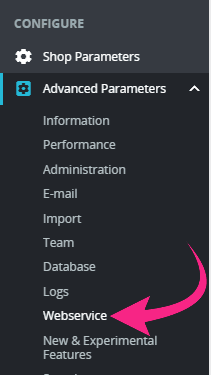
- Přejděte do Configure > Advanced Parameters > Webservice (Konfigurace > Pokročilé parametry > Webservice)
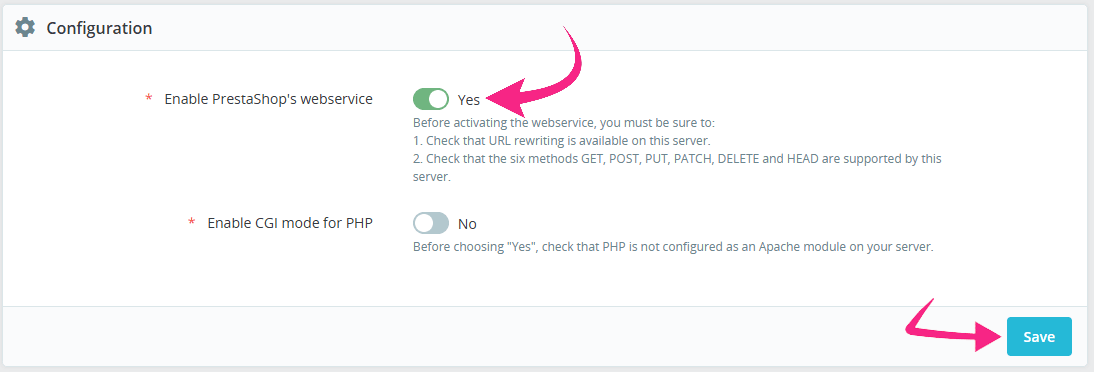
- Přejděte dolů k sekci Configuration (Konfigurace)
- Nastavte Enable PrestaShop's webservice (Povolit webservice PrestaShopu) na Yes (Ano)
- Klikněte na Save (Uložit)
Krok 2: Vytvoření klíče Webservice
- Na stejné stránce Webservice klikněte na Add new webservice key (Přidat nový klíč webservice)

- Kliknutím na Generate (Generovat) vytvořte nový klíč
- Zadejte popis (např. „ChatLab Integration“)
- Ujistěte se, že je klíč nastaven na Enabled (Povoleno)
- V oprávněních k prostředkům udělte přístup View (GET) (Zobrazit (GET)) pro následující položky:
addressesattachmentscarrierscategoriescombinationsconfigurationscurrenciescustomersgroupslanguagesorder_carriersorder_detailsorder_statesordersproduct_customization_fieldsproduct_feature_valuesproduct_featuresproduct_option_valuesproduct_optionsproductssearchspecific_price_rulesspecific_pricesstatesshopsstock_availablestagstax_rule_groupstax_rulestaxes
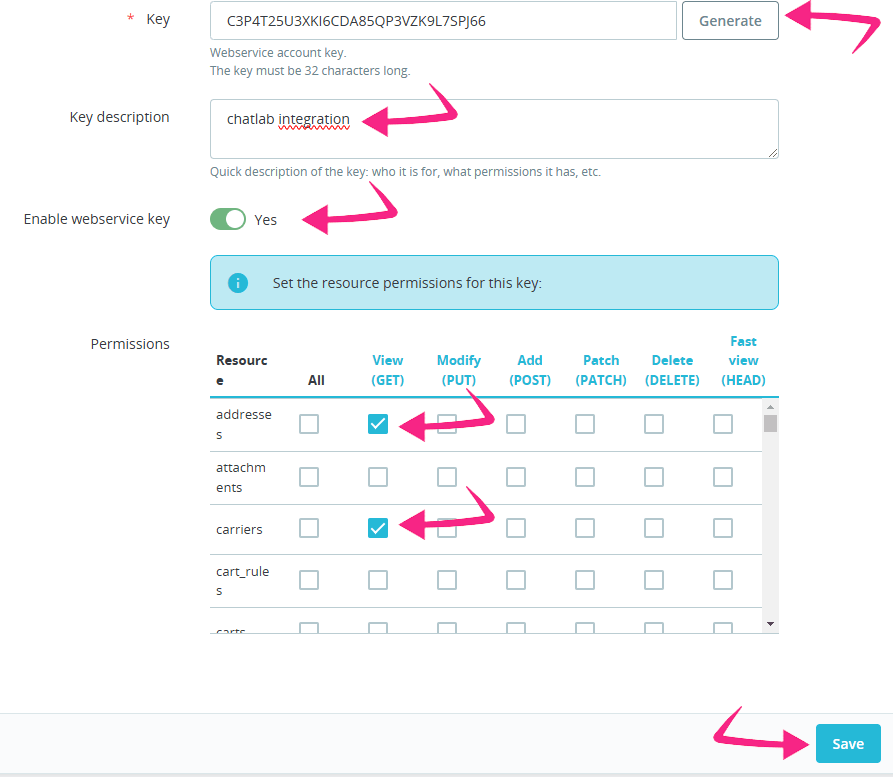
- Klikněte na Save (Uložit)
- Zkopírujte vygenerovaný klíč webservice - budete jej potřebovat v dalším kroku
Krok 3: Zjištění formátu URL adresy produktu
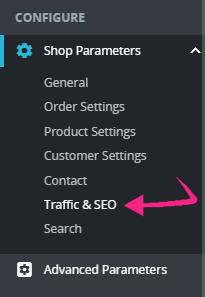
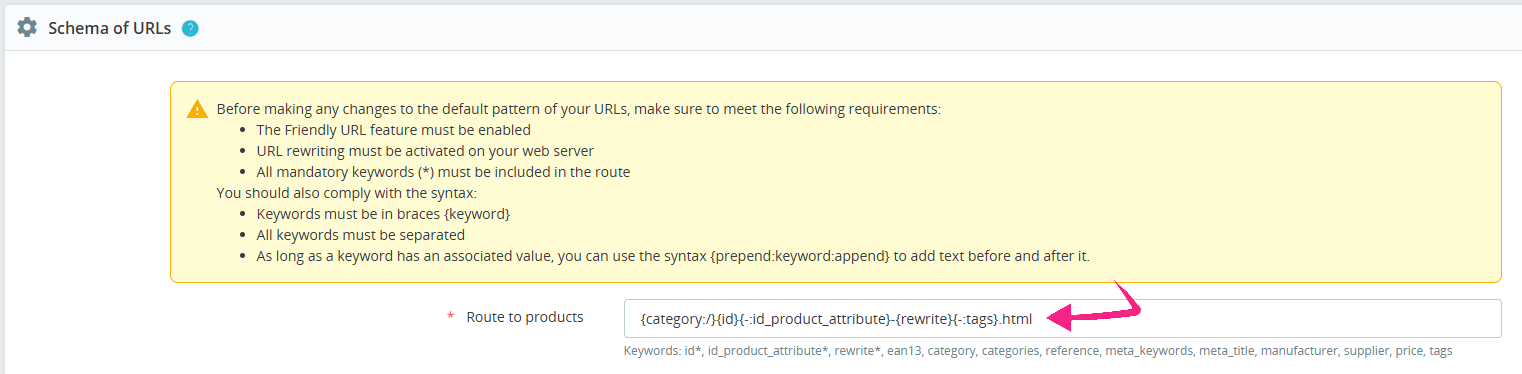
- V administraci PrestaShopu přejděte do Configure > Shop Parameters > Traffic & SEO (Konfigurace > Parametry obchodu > Návštěvnost a SEO)
- Přejděte dolů k sekci Schema of URLs (Schéma URL)
- Zkopírujte hodnotu z pole Route to products (Cesta k produktům) (např.
{category:/}{id}{-:id_product_attribute}-{rewrite}{-:tags}.html)
Krok 4: Propojení PrestaShopu v ChatLabu
- Přihlaste se do ChatLabu a vyberte svého bota
- Přejděte na záložku Connect (Propojit)
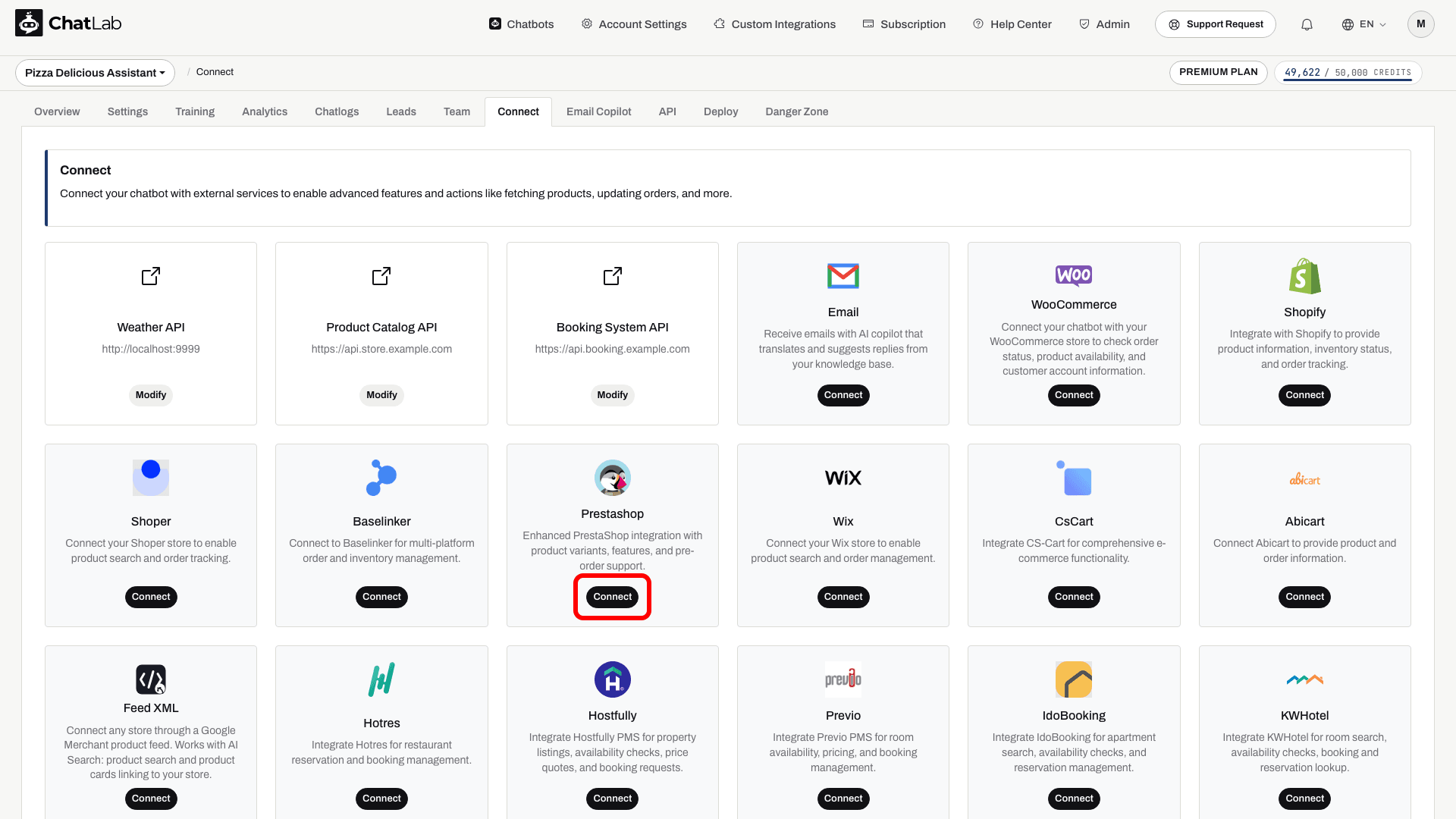
- Na dlaždici PrestaShop klikněte na Connect (Propojit)
- Zadejte svůj Webservice key (Klíč webservice z kroku 2)
- Zadejte svou Shop url (úplnou adresu URL vašeho obchodu, např.
https://www.mystore.com) - Zadejte svůj Product url format (Formát URL produktu z kroku 3)
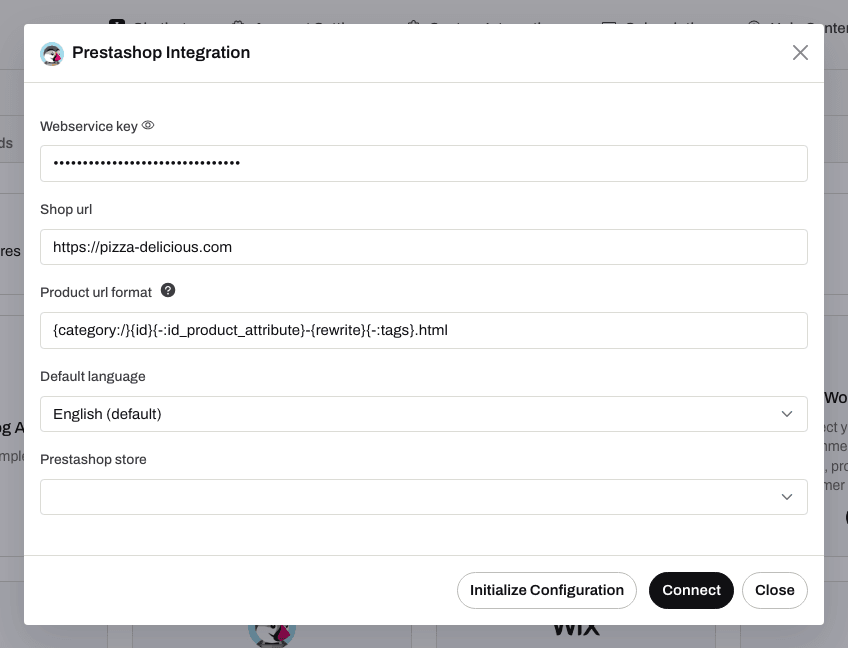
- Klikněte na Initialize Configuration (Inicializovat konfiguraci) - tím se z vašeho obchodu načtou dostupné jazyky a obchody
- Vyberte správný Default language (Výchozí jazyk) a pokud se zobrazí nabídka, zvolte příslušný Prestashop store (Obchod PrestaShop)
- Klikněte na Connect (Propojit)
ChatLab automaticky otestuje připojení ověřením, zda má váš klíč webservice požadovaný přístup. V případě úspěchu se zobrazí potvrzovací zpráva.
Krok 5: Konfigurace akcí PrestaShopu
Po propojení můžete povolit a přizpůsobit jednotlivé AI akce. Přejděte do Settings > Actions (Nastavení > Akce) a vyfiltrujte platformu PrestaShop.
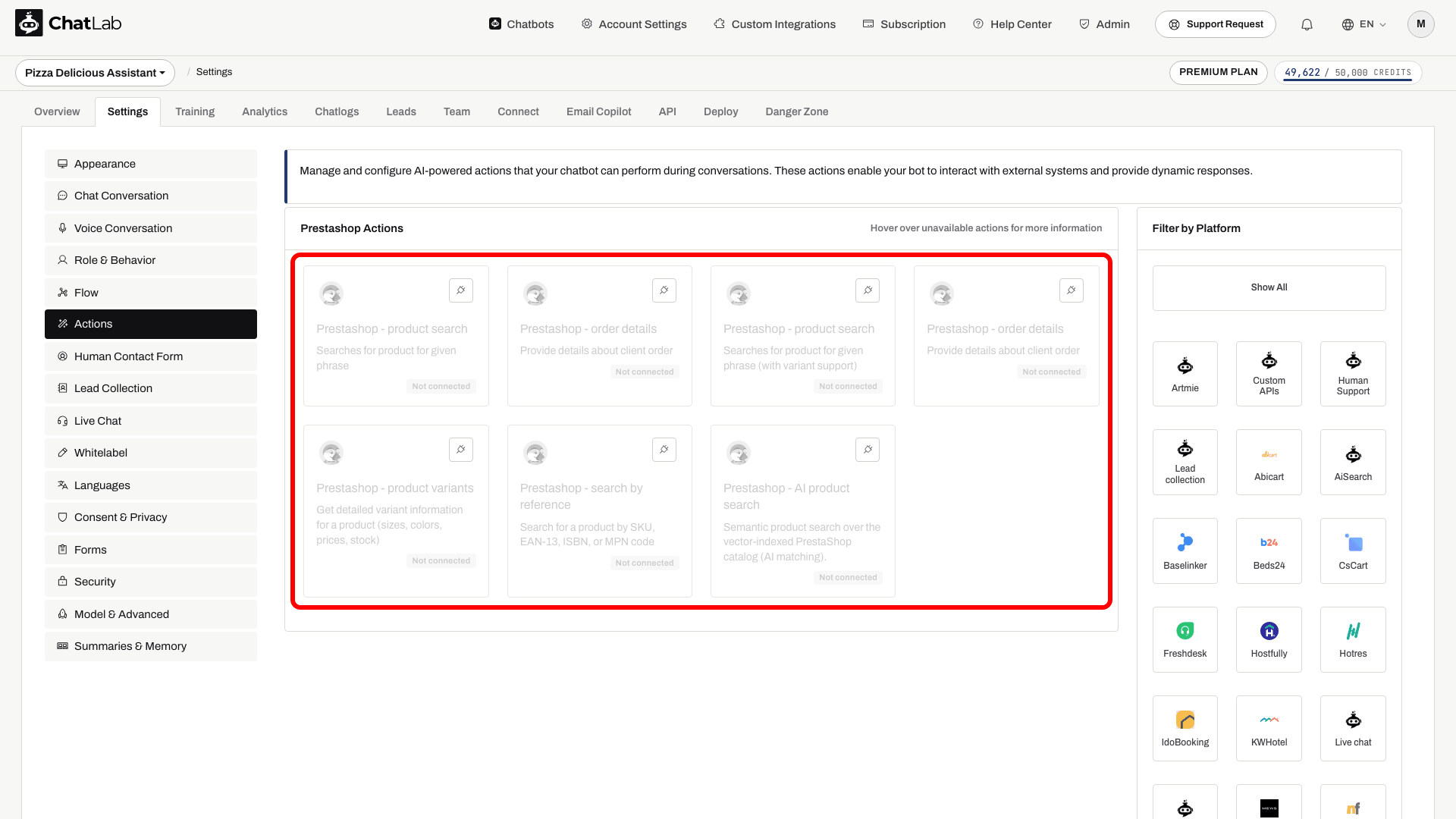
K dispozici jsou následující akce:
- Prestashop - product search - umožňuje chatbotovi vyhledávat v katalogu produktů podle názvu
- Prestashop - search by reference - umožňuje chatbotovi vyhledávat produkty podle kódů reference/SKU, EAN-13, ISBN nebo MPN
- Prestashop - order details - umožňuje chatbotovi vyhledávat informace o objednávkách
- Prestashop - get product variants - umožňuje chatbotovi získávat podrobné informace o variantách (velikosti, barvy) pro konkrétní produkt
Nastavení propojení aktivuje standardní akce. Zkontrolujte jejich stav a vypněte ty, které nemají zákazníci používat. Otevřete akci pro její úpravu a v dialogovém okně použijte Enable (Povolit) nebo Update (Aktualizovat). Můžete také upravit název akce (zprávu zobrazenou uživatelům během provádění akce) a instrukce, které řídí, jak AI jednotlivé akce používá.
Pokud je povolena akce „Search by reference“, běžné vyhledávání produktů automaticky přejde na vyhledávání podle referenčního kódu, pokud podle názvu nejsou nalezeny žádné výsledky. To znamená, že zákazníci mohou do běžného vyhledávacího dotazu zadat SKU nebo čárový kód a přesto získají přesné výsledky.
Zobrazení produktů s datem naskladnění (předobjednávka)
Když je v nastavení akce Product Search povolena možnost „Products in stock only“, můžete dodatečně zapnout možnost „Show products with restock date“. To chatbotovi umožní zahrnout vyprodané produkty, které mají v PrestaShopu nastaveno očekávané datum naskladnění. Místo toho, aby chatbot tyto produkty zcela skryl, informuje zákazníka o datu naskladnění a o tom, že produkt lze předobjednat.
Požadavky:
- V PrestaShopu musí být povolena možnost „Allow ordering of out-of-stock products“ (Povolit objednávání produktů, které nejsou skladem) (Shop Parameters > Product Settings)
- Klíč webservice musí mít přístup View (GET) k prostředkům
combinationsaconfigurations - Produkty musí mít v PrestaShopu u svých kombinací nastaveno datum
available_date
Ceny včetně daně
V nastavení akce Product Search aktivujte přepínač „Apply tax (VAT) to prices“ pro zobrazení cen včetně daně. Při zapnutí se ChatLab dotáže vašeho PrestaShopu na konečnou cenu, kterou vidí návštěvník, tedy s uplatněním daně a aktivních slev a zaokrouhlenou na přesnost výchozí měny vašeho obchodu. Pokud webservice vašeho obchodu konečné ceny nevrací, ChatLab je vypočítá sám na základě daňových pravidel výchozí země obchodu a v nastavení integrace PrestaShopu se zobrazí upozornění. Výsledek porovnejte se svým e-shopem. Specifická daňová pravidla pro daného zákazníka, lokalita a úpravy v pokladně mohou přesto vést k odlišným celkovým částkám.
Požadavky:
- Klíč webservice musí mít přístup View (GET) k prostředkům
taxes,tax_rules,tax_rule_groups,configurations,currenciesagroups
Specifické ceny (slevy a akce)
V nastavení akce Product Search zapněte přepínač „Apply specific prices (discounts/promotions)“ pro zobrazení zlevněných cen z pravidel pro specifické ceny v PrestaShopu. Pokud je pro produkt aktivní sleva, chatbot zobrazí zlevněnou i původní cenu, aby zákazníci viděli úsporu.
To pokrývá univerzální pravidla specifických cen - akce a slevy, které platí pro všechny zákazníky s minimálním množstvím 1. Podporovány jsou také časově omezené akce; chatbot uplatňuje pouze ty slevy, které jsou aktuálně aktivní na základě data zahájení a ukončení.
Požadavky:
- Klíč webservice musí mít přístup View (GET) k prostředkům
specific_prices,specific_price_rulesacurrencies
AI Search pro PrestaShop: katalog, přeindexování a nastavení
V plánu E-commerce, nebo v plánu Universal, pokud má chatbot přiřazený balíček produktů AI Search, je funkce AI Search zapnutá a nahrazuje živé vyhledávání v obchodě. Indexování se spustí automaticky po propojení obchodu.
- Kontrola katalogu - otevřete Training > E-commerce catalog (Trénování > E-commerce katalog) a zkontrolujte záložky Products (Produkty) a Categories (Kategorie). V sekci Shop > Products (Obchod > Produkty) se zobrazuje panel Product catalog (Katalog produktů) a karta AI Search packs on this chatbot (Balíčky AI Search na tomto chatbotovi).
- Plánování přeindexování - použijte možnost Schedule auto-retrain (Naplánovat automatické přetrénování) v části Training > E-commerce catalog (Trénování > E-commerce katalog). Přeindexování může probíhat i denně a je k dispozici v každém plánu E-commerce a s každým produktovým balíčkem. Možnost Train now (Trénovat nyní) nebo Retrain (Přetrénovat) jej spustí na vyžádání. Aktualizace jsou přírůstkové: nezměněné produkty se přeskočí a odebrané produkty se z indexu vymažou.
- Kontrola akce - v sekci Settings > Actions (Nastavení > Akce) otevřete Prestashop - AI product search. Mezi její možnosti patří Include product card, Products in stock only a Number of products to return.
- Zobrazení produktových karet - zapněte možnost Enable Offer Cards v části Settings > Model & Advanced (Nastavení > Model a pokročilé). Podrobnosti najdete v článku Offer Cards.
Pokud je katalog větší než limit produktů, indexování se na limitu zastaví a majitel chatbota obdrží e-mail. Možnosti akce živého vyhledávání v obchodě popsané výše nemusí nutně platit pro AI Search.
Testování integrace
Po aktivaci akcí otevřete Test & Deploy (Otestovat a nasadit) a vyzkoušejte:
- „Ukaž mi běžecké boty“ (testuje vyhledávání produktů)
- „Hledám produkt ABC-12345“ (testuje vyhledávání podle referenčního kódu / SKU)
- „Jaký je stav mé objednávky 12345?“ (testuje podrobnosti o objednávce; zadejte odpovídající e-mail k objednávce, k níž máte oprávnění přistupovat)
Ověřte, zda odpovědi odpovídají údajům z vašeho obchodu PrestaShop, zda se správně otevírají odkazy na produkty a zda ceny zahrnují daň a slevy, pokud jsou tyto možnosti povoleny.
Instalace chatbota do obchodu PrestaShop
Pokud jste propojení provedli pomocí modulu ChatLab, chatovací widget se již v obchodě zobrazuje. Pokud jste obchod propojili pomocí klíče Webservice, přidejte widget sami. Podrobného průvodce najdete v článku: Instalace chatbota do obchodu PrestaShop