Beds24 je cloudový property management systém (PMS), channel manager a rezervační systém využívaný hotely, penziony a rekreačními pronájmy. Jeho propojením s ChatLab umožníte svému chatbotu odpovídat na dotazy ohledně pokojů, termínů a cen z vašich aktuálních dat v Beds24 namísto statického textu, který byste museli neustále ručně aktualizovat.
Poznámka: Beds24 vyžaduje odpovídající funkci integrace. Pokud ji váš plán nezahrnuje, po otevření dlaždice Beds24 se namísto formuláře pro připojení zobrazí krátká zpráva s odkazem pro kontaktování podpory.
Příklad konverzace
Od termínů pobytu po nabídky pokojů
Vyžaduje podporovanou integraci ubytovacího systému a povolenou akci ověření dostupnosti. Nabídka ani poptávka nepotvrzují rezervaci.

Návštěvník: Pokoj pro dva dospělé, 14. až 16. srpna.
Spusťte ukázku nebo si ji přečtěte níže. Nejsou použita žádná skutečná data zákazníků.Zjištění požadavků na pobyt.
Přehrávání se pozastaví, jakmile tento příklad zmizí z obrazovky. Toto je simulace, nikoli live chat. Ovládací prvky widgetu uvnitř přehrávání nejsou interaktivní.Přečíst celý příklad
- Zjištění požadavků na pobyt.
Návštěvník: Pokoj pro dva dospělé, 14. až 16. srpna.
- Dotaz na chybějící podrobnosti o termínu před zahájením vyhledávání.
Asistent: Ve kterém roce plánujete pobyt?
- Host doplní rok.
Návštěvník: 2027.
- Odeslání dotazu do připojeného ubytovacího systému.
Ověřuji dostupnost pokojů...
- Zobrazení nabídek vrácených pro daný pobyt.
Dvoulůžkový pokoj s výhledem na moře, €280 / stay. Příklad nabídky pro dva dospělé, dvě noci.
- Pokračujte v rezervaci postupem podporovaným vaší integrací.
Asistent: Konečnou cenu a podmínky si zkontrolujte na rezervační stránce. V této ukázce nebyla vytvořena žádná rezervace.
Příklad ilustruje zákaznickou zkušenost. Dostupné akce a vrácené informace závisí na této integraci a vaší konfiguraci.
Co integrace nabízí
Po propojení získá chatbot tři akce pro pokoje a dostupnost, které se zapnou automaticky, a tři volitelné akce pro rezervace, jež zůstávají vypnuté, dokud je sami nezapnete. Samostatná akce AI vyhledávání pokojů (AI room search) je k dispozici, pokud má chatbot odpovídající kapacitu pro vyhledávání pokojů.
Pokoje a dostupnost
Beds24 - get properties (získat ubytovací jednotky) - vypíše každý pokoj a typ pokoje ve vašem ubytovacím zařízení. U každého z nich může chatbot zobrazit název pokoje, popis, fotografii, maximální počet dospělých a dětí a cenu, od které začíná.
Beds24 - find available rooms (najít volné pokoje) - návštěvník zadá časové rozmezí a počet hostů a chatbot vrátí pokoje, které jsou pro tyto termíny volné, včetně cen a případně odkazu na rezervaci pro každý pokoj, pokud je nastaven.
Beds24 - check room availability (ověřit dostupnost pokoje) - návštěvník se zeptá na jeden konkrétní pokoj. Chatbot vyhledá shodu buď podle ID pokoje v Beds24, nebo podle jeho názvu, a poté vrátí dostupnost a ceny pro požadované termíny spolu s rezervačním odkazem.
Data jsou rozpoznávána z přirozeného jazyka, takže návštěvník může napsat například „příští víkend“ nebo „12-15 června“, aniž by musel dodržet přesný formát data.
Ceny vycházejí z nabídky Beds24 pro požadované termíny. Cena, kterou chatbot uvádí, je celková částka za celý pobyt včetně všech nocí dohromady, a chatbot vedle ní uvádí počet nocí. Nejde o sazbu za noc.
Rezervace (volitelné)
Tyto tři akce jsou ve výchozím nastavení vypnuté. Vyžadují zvací kód s přístupem k bookings a bookings-personal, jak je popsáno níže v části Než začnete.
Beds24 - create reservation (vytvořit rezervaci) - chatbot zkontroluje dostupnost a aktuální cenu pokoje pro dané termíny, zjistí jméno, příjmení, e-mail a telefonní číslo hosta a poté odešle požadavek na rezervaci do Beds24. Požadavek se v Beds24 zobrazí se stavem Request (požadavek) a vy jej tam potvrdíte. Chatbot hosta informuje, že požadavek čeká na potvrzení ze strany ubytovacího zařízení, a nikdy jej neoznačí za potvrzený. Veškerá přání, která host zmíní, se uloží do komentářů k rezervaci a do poznámek k rezervaci přibude řádek s informací, že požadavek vytvořil chatbot ChatLab, včetně odkazu na konverzaci.
Beds24 - get reservation (získat rezervaci) - host zadá číslo rezervace a e-mailovou adresu použitou při rezervaci a chatbot vrátí stav, termíny, pokoj, počet hostů a celkovou cenu. Pokud se číslo a e-mail neshodují s žádnou rezervací, chatbot hosta požádá o jejich překontrolování a žádné informace nezobrazí.
Beds24 - add note to reservation (přidat poznámku k rezervaci) - host zadá číslo rezervace a rezervační e-mail a chatbot připojí přání hosta (například pozdní příjezd nebo dětskou postýlku) k poznámkám k rezervaci v Beds24 včetně data, času a odkazu na konverzaci. Stávající poznámky zůstanou zachovány.
Rezervační akce mají přístup pouze k rezervacím ubytovacího zařízení, které je připojeno k tomuto chatbotovi.
Než začnete
K propojení integrace potřebujete chatbot. Pokud jste jej ještě nevytvořili, postupujte nejprve podle návodu Jak vytvořit svůj první ChatLab chatbot.
Poté si v Beds24 připravte dvě hodnoty:
-
Invite code (zvoucí kód) - v ovládacím panelu Beds24 přejděte do Settings > Marketplace > API a vygenerujte invite code s přístupem k properties a inventory. Pokud plánujete využívat rezervační akce, udělte mu také přístup k bookings a bookings-personal. Podívejte se na Autentizace a oprávnění Beds24 API.
Invite code funguje pouze jednou. Jakmile jej použijete, a to i při neúspěšném pokusu o připojení, pozbývá platnosti. Pro každý nový pokus proto vygenerujte nový.
-
Property ID - identifikátor ubytovacího zařízení (property), pro které má chatbot odpovídat.
Volitelně si připravte třetí hodnotu:
-
Booking URL format (formát URL rezervace) - adresa vaší vlastní rezervační stránky se zástupnými symboly (placeholdery), které ChatLab vyplní v každé odpovědi:
{roomId}- ID pokoje v Beds24{arrival}- datum příjezdu (check-in){departure}- datum odjezdu (check-out)
Například:
https://yourdomain.com/book?room={roomId}&arrival={arrival}&departure={departure}Hodnota musí být úplná adresa začínající na
http://nebohttps://. Pokud toto pole necháte prázdné nebo obsahuje cokoli jiného (například pouze "https"), chatbot bude na dostupnost a ceny stále odpovídat, ale neposkytne žádný odkaz na rezervaci ani si žádný nevymyslí.
Krok 1: Připojení Beds24
- Vyberte svého chatbota a přejděte na kartu Connect (Připojit).
- Klikněte na dlaždici Beds24.
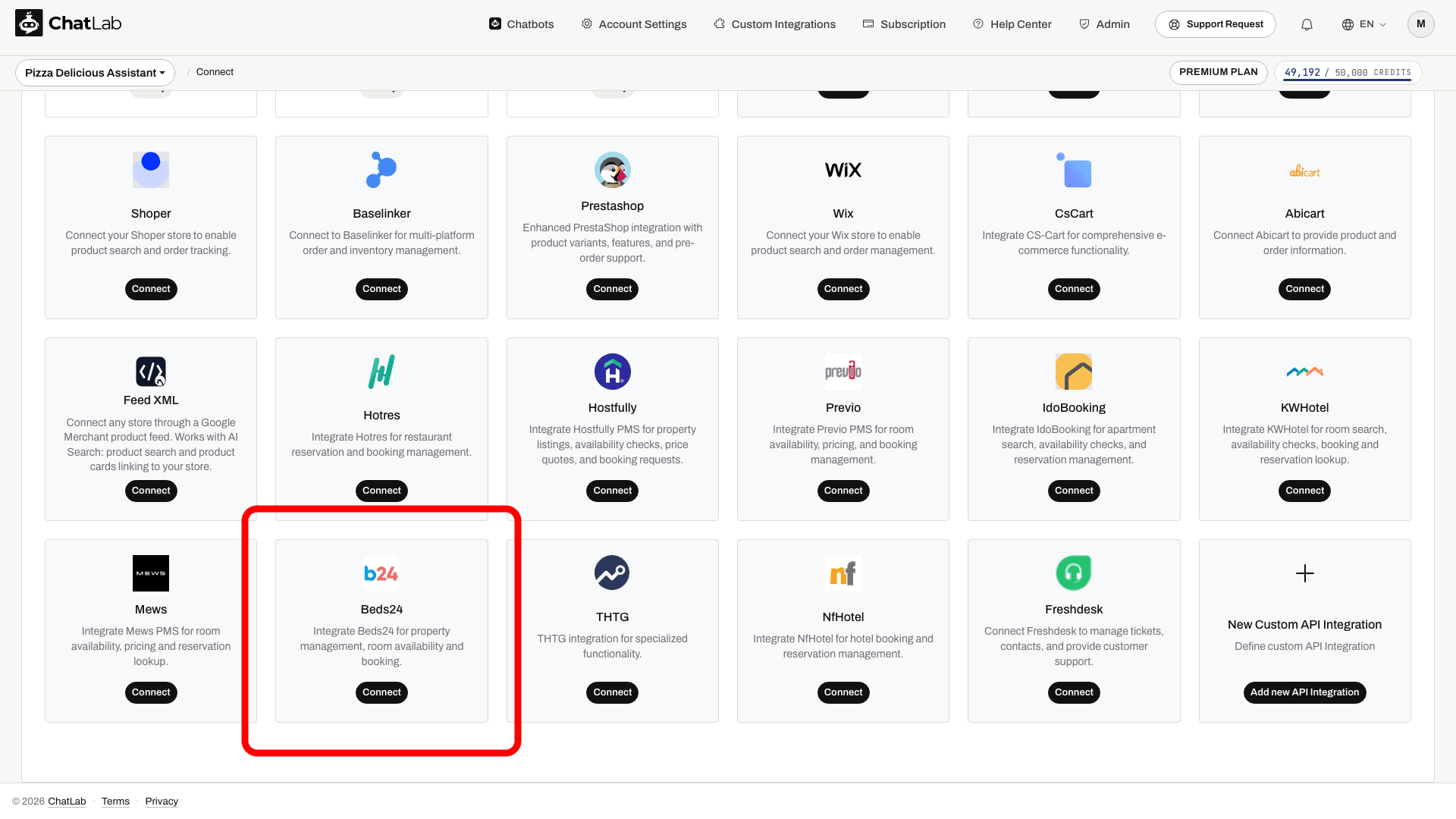
- Vložte svůj zvací kód (Invite Code), zadejte ID ubytovacího zařízení (Property ID) a volitelně formát URL rezervace (Booking URL format).
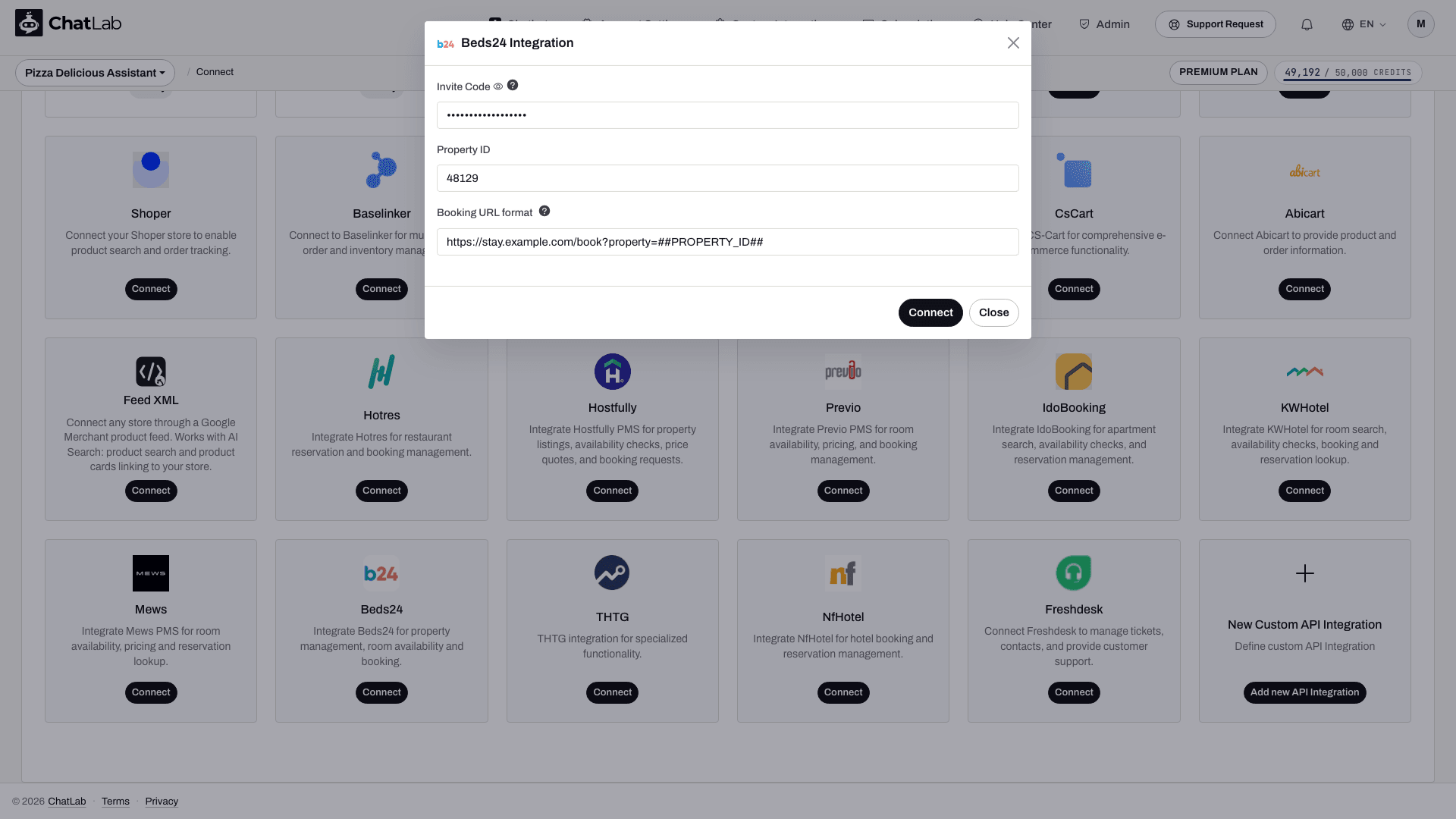
- Klikněte na Connect (Připojit).
ChatLab vymění zvací kód za přístupový token a obnovovací token, uloží je k botovi a poté provede testovací volání vůči vašemu ubytovacímu zařízení v Beds24. Pokud ubytovací zařízení nelze načíst, integrace se znovu vypne a zobrazí se chyba, takže nefunkční připojení nikdy nezůstane napůl aktivní.
Pokud Beds24 zvací kód nepřijme, formulář zobrazí příslušnou zprávu a pole Invite Code vymaže. Obvyklým důvodem je, že kód již byl použit, například při předchozím pokusu o připojení. Vygenerujte v Beds24 nový zvací kód v části Settings > Marketplace > API, vložte jej a znovu klikněte na Connect.
Zvací kód se používá pouze během tohoto kroku. Jakmile je integrace připojena, pole z formuláře zmizí a upravitelná zůstanou pouze pole Property ID a Booking URL format. ChatLab obnovuje přístupový token automaticky pomocí obnovovacího tokenu, dokud uložené přihlašovací údaje zůstávají platné. Odvolání oprávnění nebo vypršení platnosti může vyžadovat nový zvací kód.
Opětovné připojení pro přidání rezervačních akcí - přístup, který jste zvacímu kódu udělili, zůstává vázán na toto připojení. Pokud jste se připojili s kódem, který nemá přístup k rezervacím, rezervační akce nemohou rezervace číst: chatbot pak hostovi sdělí, že to tým prověří, místo aby hádal. Chcete-li to napravit, odpojte se, vygenerujte nový zvací kód, který zahrnuje bookings a bookings-personal, a připojte se znovu.
Krok 2: Zkontrolujte akce Beds24
Propojení za vás automaticky zapne tři akce pro pokoje a dostupnost, takže je chatbot okamžitě připraven odpovídat. Chcete-li je zkontrolovat nebo upravit, přejděte do Settings > Actions (Nastavení > Akce) a podívejte se na skupinu Beds24 Actions. Můžete také kliknout na Beds24 v panelu Filter by Platform (Filtrovat podle platformy) vpravo a zobrazit pouze tuto skupinu.
Automaticky zapnuto:
- Beds24 - get properties - výchozí štítek akce „Loading rooms..."
- Beds24 - find available rooms - výchozí štítek akce „Checking availability..."
- Beds24 - check room availability - výchozí štítek akce „Checking room..."
Ve výchozím stavu vypnuto - zapněte je zde, pokud chcete, aby chatbot zpracovával rezervace:
- Beds24 - create reservation - výchozí štítek akce „Preparing reservation..."
- Beds24 - get reservation - výchozí štítek akce „Checking reservation..."
- Beds24 - add note to reservation - výchozí štítek akce „Adding a note to the reservation..."
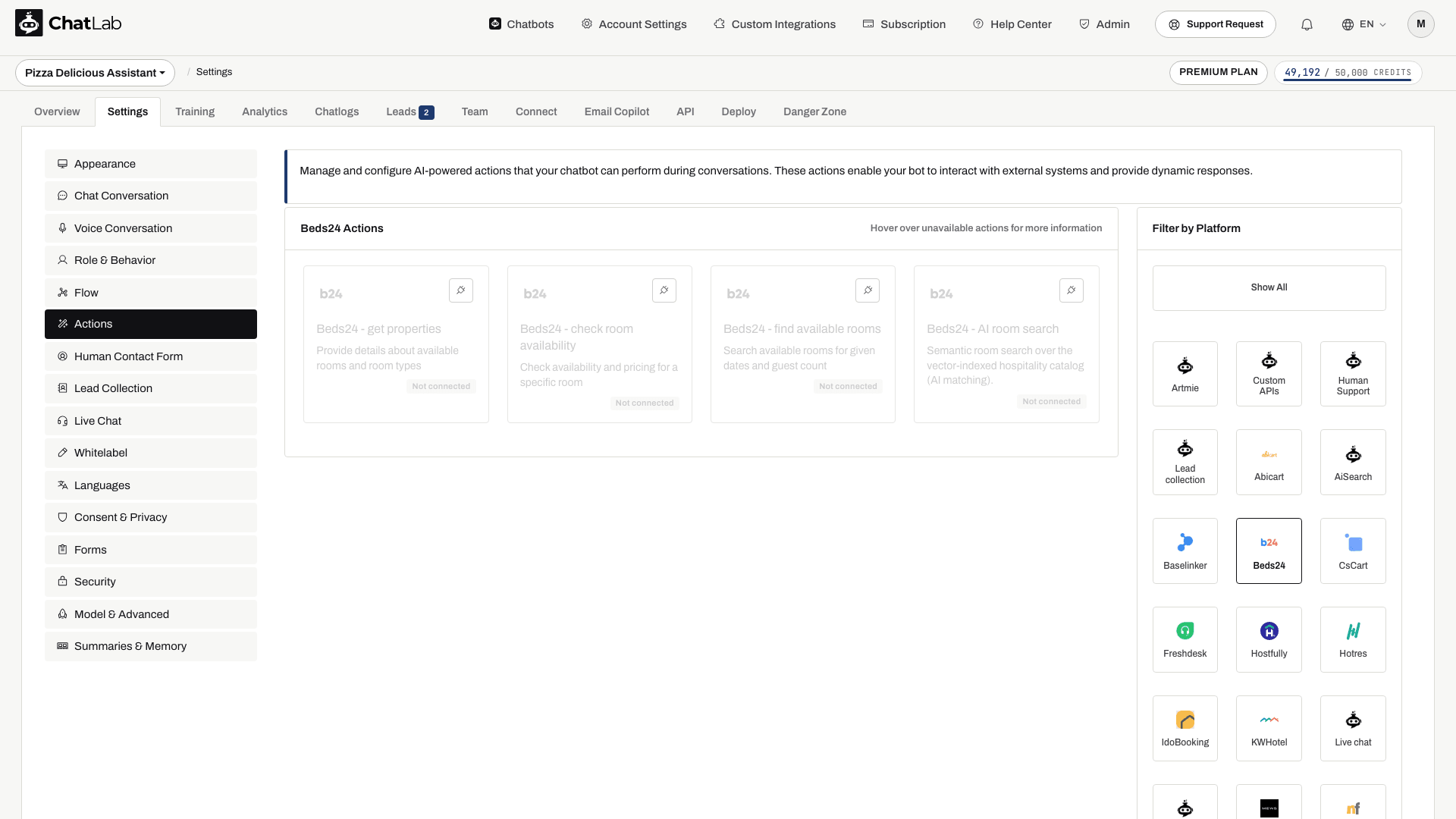
Snímek obrazovky výše ukazuje skupinu před připojením integrace: akce jsou sice uvedeny, ale jsou označeny jako Not connected (Nepřipojeno) a pro chatbota nejsou dostupné. Akce pro pokoje a dostupnost se zapnou po připojení; akce pro rezervace zůstávají vypnuté, dokud je sami nezapnete. Vyhledávání pokojů pomocí AI závisí na kapacitě pokojů a automatickém indexování katalogu; není zaručeno, že se aktivuje při každém propojení.
U každé akce můžete upravit:
- Action Label (Štítek akce) - krátká zpráva, kterou návštěvník vidí v chatu během provádění akce.
- Instructions (Instrukce) - popis toho, co akce dělá, podle kterého se AI rozhoduje, kdy ji zavolat.
- User Instructions (Uživatelské instrukce) - vaše vlastní dodatečná pravidla, například požadavek na zjištění počtu hostů před vyhledáváním nebo zmínění minimální délky pobytu.
Jednotlivé akce můžete také vypnout, pokud je nechcete používat. Můžete například nechat zapnutý seznam pokojů a vyhledávání dostupnosti, ale vypnout kontrolu konkrétního pokoje. Stejným způsobem můžete zapnout pouze některé z rezervačních akcí, například vyhledávání rezervací a poznámky bez požadavků na rezervaci.
Akce vyhledávání dostupnosti má také nastavení počtu výsledků: 1 až 10 pokojů, s výchozí hodnotou 5. Toto nastavení omezuje vrácený seznam, takže odpověď nemusí nutně představovat kompletní seznam všech dostupných pokojů.
Krok 3: Otestujte to
Otevřete Test & Deploy (Testovat a nasadit), zahajte novou testovací konverzaci a vyzkoušejte dotazy, které odpovídají jednotlivým akcím:
- „Jaké máte pokoje?" - spustí Beds24 - get properties
- „Co je volné od 12. do 15. června příštího roku pro 2 dospělé?" - spustí Beds24 - find available rooms
- „Je Deluxe Suite volný příští víkend?" - spustí Beds24 - check room availability
Zkontrolujte, zda názvy pokojů odpovídají vašim údajům v Beds24, zda je každá cena celkovou částkou za celý pobyt s uvedeným počtem nocí a zda případné rezervační odkazy otevírají vaši rezervační stránku s již předvyplněnými termíny.
Pokud jste zapnuli rezervační akce, otestujte i je:
- „Rád bych si rezervoval Deluxe Suite od 12. do 15. června pro 2 dospělé" - spustí Beds24 - create reservation. Chatbot se před odesláním požadavku zeptá na jméno, příjmení, e-mail a telefonní číslo.
- „Můžete zkontrolovat mou rezervaci?" - spustí Beds24 - get reservation. Chatbot si vyžádá číslo rezervace a e-mail použitý při rezervaci.
- „Přidejte prosím k mé rezervaci poznámku, že dorazíme pozdě večer" - spustí Beds24 - add note to reservation.
Testovací konverzace odešle do Beds24 skutečný požadavek na rezervaci. Otevřete rezervaci v Beds24, kde uvidíte stav Request (Požadavek), přání hosta v komentářích a poznámku chatbota s odkazem na konverzaci. Poté testovací rezervaci přímo v systému zrušte nebo smažte.
Správa integrace
Aktualizace nastavení - otevřete dlaždici Beds24 na kartě Connect (Propojit), změňte Property ID nebo formát Booking URL a uložte změny. K tomuto kroku nepotřebujete nový zvací kód (invite code).
Odpojení - otevřete dlaždici Beds24 a klikněte na Disconnect (Odpojit). Akce Beds24 přestanou být pro chatbot dostupné. Chcete-li integraci později znovu připojit, vygenerujte v Beds24 nový zvací kód, protože původní kód již byl využit.
Zpracování požadavků na rezervaci - požadavky odeslané chatbotem čekají v Beds24 se stavem Request. Potvrďte nebo odmítněte je přímo v Beds24 stejně jako jakoukoli jinou rezervaci; kontaktní údaje hosta se uloží spolu s rezervací.
Tipy
- Dále trénujte svého bota na obsahu svých webových stránek. Akce Beds24 pokrývají pokoje, termíny a ceny; na všechno ostatní, na co se host zeptá (snídaně, parkování, čas příjezdu, domácí mazlíčci), odpovídá vaše báze znalostí. Podívejte se na Trénování chatbota - základy a limity.
- Pravidla rezervace, jako je minimální délka pobytu nebo podmínky zálohy, vložte do uživatelských instrukcí dané akce. Chatbot je pak zmíní společně s dostupností a nenechá hosta, aby je zjišťoval až při placení.
- Pokud používáte akci Beds24 - create reservation (vytvořit rezervaci), uveďte v jejích uživatelských instrukcích, jak a kdy požadavky potvrzujete (například „potvrzujeme e-mailem do 24 hodin"), aby hosté věděli, co bude následovat.
- Přidejte navrhované otázky jako „Ověřit dostupnost" nebo „Ukázat pokoje", aby návštěvníci zjistili, co všechno chatbot dokáže.
- Každá odpověď, která volá akci Beds24, spotřebovává kredity na zprávy stejně jako jakákoli jiná odpověď chatbota. Podívejte se na Co je to kredit na zprávu.
Související články
- Integrace s aplikací Hotres
- Integrace s aplikací IdoBooking
- Integrace s aplikací KWHotel
- Trénování vašeho chatbota - základy a limity
- Co je kredit za zprávu
Katalog pokojů a přehled hotelu
Pokud váš účet zobrazuje záložku Hotel, přejděte do Hotel > Rooms (Pokoje) a zkontrolujte katalog pokojů i stav trénování. AI room search (AI vyhledávání pokojů) funguje odděleně od ověřování dostupnosti podle termínu: vyhledává shody v popisech pokojů, zatímco akce dostupnosti ověřují konkrétní poptávaný pobyt. Automatická indexace pokojů závisí na automatické indexaci katalogu a přiřazené kapacitě pokojů; v opačném případě použijte možnost Train rooms (Trénovat pokoje), jakmile je k dispozici. Než se začnete na AI vyhledávání pokojů spoléhat, zkontrolujte povolené akce a počkejte na dokončení trénování.