Propojte svého chatbota ChatLab s obchodem WooCommerce, aby zákazníci mohli vyhledávat produkty a kontrolovat své objednávky přímo v chatu. Produkty se vyhledávají pomocí AI Search, která prohledává váš indexovaný katalog WooCommerce podle významu, nebo prostřednictvím živého vyhledávání v obchodě (live store search), které odesílá dotazy do API obchodu.
Příklad konverzace
Zkontrolovat objednávku
Vyžaduje propojený obchod a povolenou akci pro objednávky. Dostupná pole závisí na integraci. Shoda e-mailové adresy není ověřením totožnosti.

Návštěvník: Kde je moje objednávka?
Spusťte ukázku nebo si ji přečtěte níže. Nejsou použita žádná skutečná data zákazníků.Zákazník se ptá na existující objednávku.
Přehrávání se pozastaví, jakmile tento příklad zmizí z obrazovky. Toto je simulace, nikoli live chat. Ovládací prvky widgetu uvnitř přehrávání nejsou interaktivní.Přečíst celý příklad
- Zákazník se ptá na existující objednávku.
Návštěvník: Kde je moje objednávka?
- Výchozí vyhledávání vyžaduje oba identifikátory.
Asistent: Uveďte prosím číslo objednávky a e-mailovou adresu použitou při nákupu.
- V tomto příkladu použijte fiktivní údaje.
Návštěvník: 41982, anna@example.com
- Akce odešle dotaz do propojeného obchodu.
Prověřuji objednávku 41982...
- Předávejte pouze informace, které obchod vrátil.
Asistent: Objednávka 41982 je označena jako odeslaná. Dopravcem je DPD. Aktuální stav doručení najdete na stránce pro sledování zásilky.
Příklad ilustruje zákaznickou zkušenost. Dostupné akce a vrácené informace závisí na této integraci a vaší konfiguraci.
Důležité: Osvědčené postupy pro e-commerce
Po dokončení níže uvedené integrace si přečtěte komplexního průvodce optimalizací chatbota pro e-commerce: Jak nastavit ChatLab pro váš e-commerce obchod
Jak chatbot vyhledává produkty na platformě WooCommerce: AI Search a živé vyhledávání v obchodě
Existují dva způsoby, jak chatbot ChatLab vyhledává produkty v obchodě WooCommerce. Chatbot používá buď jeden, nebo druhý, nikdy oba současně.
AI Search (doporučeno) - ChatLab udržuje vlastní index vašeho katalogu WooCommerce a chatbot v něm vyhledává podle významu.
- Zákazníci se ptají běžným jazykem, například „červené šaty do 300“. Cenové rozpětí se použije jako striktní filtr a shodují se i přesné kódy produktů (SKU, EAN).
- Cena, skladová dostupnost a varianty se načítají živě z platformy WooCommerce v okamžiku odpovědi, takže zákazníci vidí aktuální údaje i mezi jednotlivými aktualizacemi indexu.
- Výsledky se v chatu zobrazují jako produktové karty, maximálně 5 v jedné odpovědi.
- Indexování se spustí samo při propojení obchodu. Katalog nespotřebovává trénovací znaky.
- Potřebný tarif: obsahuje jej každý tarif E-commerce (Free 100 produktů, Start 2 000, Grow 5 000, Scale 20 000). U tarifu Universal přidejte doplněk Integrace E-commerce (30 $ měsíčně) a balíček produktů AI Search (29 $ měsíčně, 5 000 produktů) přiřazený k chatbotovi.
Živé vyhledávání v obchodě - chatbot předá dotaz zákazníka do vyhledávání WooCommerce prostřednictvím API obchodu a odpoví tím, co obchod vrátí.
- Nic se neindexuje a nic není třeba synchronizovat. Data jsou vždy aktuální.
- Jde o vyhledávání podle klíčových slov: najde to, co by pro danou frázi našlo vlastní vyhledávání vašeho obchodu. Nerozumí popisu potřeby, synonymům ani překlepům tak jako AI Search.
- Potřebný tarif: tarif Universal s doplňkem Integrace E-commerce (30 $ měsíčně). Není potřeba žádný produktový balíček.
Při zapnutí AI Search nahradí živé vyhledávání v obchodě. Stav objednávky funguje u obou způsobů stejně. Třetí možnost, trénování na naskenovaných stránkách obchodu, je dostupná v libovolném tarifu a je určena pro informační obsah, jako je doprava a vrácení zboží, nikoli pro produkty. Kompletní srovnání najdete v článku AI Search: how your chatbot finds products (AI Search: jak váš chatbot vyhledává produkty) a limity produktů v článku E-commerce plans and limits (Tarify a limity E-commerce).
Co integrace nabízí
Vyhledávání v obchodě v reálném čase (vyhledávání produktů podle fráze) - Chatbot odešle frázi zadanou zákazníkem do vyhledávání WooCommerce. Prohledává názvy a popisy produktů a vrací 5 nejlepších odpovídajících publikovaných produktů včetně následujících informací:
- ID produktu, název a popis
- Cena a SKU
- Obrázek produktu a přímý odkaz na stránku produktu
Vyhledávání produktů podle SKU - Zákazníci mohou vyhledávat produkty pomocí konkrétního SKU, referenčního čísla nebo kódu produktu. To je užitečné, když zákazníci již znají přesný identifikátor produktu - například z tištěného katalogu, předchozí objednávky nebo doporučení. Vrací stejná pole produktu jako standardní vyhledávání produktů.
Vyhledávání produktů v kategorii - Cílenější vyhledávání, které kombinuje klíčové slovo s konkrétní kategorií produktů. Chatbot nejprve identifikuje správnou kategorii a poté v ní vyhledá odpovídající produkty. Vrací stejná pole produktu jako standardní vyhledávání produktů.
Získání kategorií - Chatbot dokáže načíst seznam kategorií produktů dostupných ve vašem obchodě, což zákazníkům pomůže orientovat se v nabídce nebo zúžit vyhledávání produktů. Každá kategorie obsahuje:
- ID kategorie, název a slug
- Popis kategorie
Podrobnosti objednávky - Ve výchozím nastavení zákazníci zadávají ID objednávky a odpovídající e-mailovou adresu. Tím se porovnají zadané údaje se záznamy v obchodě, což nepředstavuje ověření, že návštěvník daný e-mail skutečně vlastní. Volitelné nastavení akce umožňuje vyhledávání pouze podle ID objednávky. Chatbot vrací:
- Číslo objednávky, celkovou částku a stav (např. zpracovává se, dokončeno, zrušeno)
- Dodací adresu se jménem a příjmením příjemce, společností a úplnou adresou (ulice, město, stát, PSČ, země)
- Objednané položky s názvy, počty kusů, jednotlivými cenami a celkovými částkami za položku
Předpoklady
Před zahájením integrace s WooCommerce se ujistěte, že:
- Máte přístup do administračního panelu WordPressu svého obchodu WooCommerce a můžete instalovat pluginy.
- Pro plugin nepotřebujete předem účet ChatLab ani chatbota - obojí si můžete vytvořit během nastavování. Pro manuální nastavení si nejprve vytvořte chatbota v ChatLabu.
Doporučeno: Propojení pomocí WordPress pluginu
Plugin ChatLab pro WordPress představuje nejjednodušší způsob propojení. V jednom kroku propojí váš obchod s chatbotem (vyhledávání produktů a stav objednávky), vytvoří klíč WooCommerce REST API a přidá chatovací widget na váš web, aniž byste museli cokoliv kopírovat nebo vkládat.
- V administraci WordPressu nainstalujte a aktivujte plugin ChatLab z adresáře pluginů WordPressu. V ChatLabu najdete stejný odkaz v sekci Connect > WooCommerce > Get the WooCommerce plugin (Propojit > WooCommerce > Získat plugin pro WooCommerce).
- V menu WordPressu otevřete ChatLab. Na obrazovce Get Started with ChatLab (Začínáme s ChatLabem) se zobrazí seznam integrací: WordPress integration (Integrace WordPressu) je zahrnuta vždy a WooCommerce integration (Integrace WooCommerce) je zaškrtnuta, pokud je WooCommerce aktivní. Nechte ji zaškrtnutou.
- Klikněte na Continue (Pokračovat).
- Přihlaste se do ChatLabu, nebo si vytvořte účet kliknutím na Sign Up (Registrovat se). Na nový účet obdržíte ověřovací e-mail: klikněte na odkaz v něm a poté klikněte na I've verified my email (Ověřil(a) jsem svůj e-mail).
- Vyberte si tarif. Se zaškrtnutou integrací WooCommerce se nový účet vytvoří v produktové řadě E-commerce: pokračujte s plánem FREE nebo zvolte E-commerce Start, E-commerce Grow či E-commerce Scale. Účty, které již mají placený tarif, tento krok přeskočí.
- Vytvořte chatbota nebo vyberte stávajícího.
- Budete přesměrováni zpět do WordPressu. Stránka ChatLabu zobrazí, že je váš chatbot připojen, spolu s náhledem chatu.
Co plugin nastaví:
- Propojení s obchodem - klíč WooCommerce REST API s oprávněním ke čtení produktů a objednávek, aby chatbot odpovídal podle dat z vašeho obchodu. Pro chatbota se zapne vyhledávání produktů a zjišťování stavu objednávky.
- Měna obchodu - ceny v chatu používají měnu vašeho obchodu.
- Chat widget - přidá se na váš web bez nutnosti vkládat kód.
- Katalog - pokud je pro chatbota zapnutá funkce AI Search, indexování vašeho katalogu se spustí automaticky.
Otevřete svůj web a pošlete zkušební zprávu. Chcete-li ověřit data z obchodu, zeptejte se také na produkt a na objednávku, kterou můžete zkontrolovat ve WooCommerce. Další informace o pluginu najdete v průvodci instalací pro WordPress.
Alternativa: Propojení pomocí vlastních klíčů API
Pokud plugin nemůžete nebo nechcete použít, propojte obchod sami pomocí klíče WooCommerce REST API podle níže uvedených kroků 1 až 3. V nabídce Connect > WooCommerce (Propojení > WooCommerce) zvolte možnost Continue with manual setup (Pokračovat s manuálním nastavením) a otevřete formulář propojení. Nevytvářejte druhé propojení, pokud již plugin obchod propojil. Při této metodě se widget chatu nepřidá do vašeho obchodu automaticky - přidejte jej sami podle návodu v článku Nainstalujte si chatbot do svého obchodu WooCommerce.
Step 1: Generate API Keys in WooCommerce
- Přihlaste se do administrace WordPressu
- Přejděte do WooCommerce > Settings (Nastavení)
- Klikněte na záložku Advanced (Pokročilé)
- Vyberte možnost REST API
- Klikněte na Add Key (Přidat klíč)
- Zadejte popis (např. „ChatLab Integration“)
- Vyberte uživatele, kterému chcete klíč přiřadit - musí to být uživatel s rolí Administrator (Správce) nebo Shop Manager (Vedoucí obchodu); jiné role jako Zákazník nebo Odběratel nemají potřebná oprávnění pro přístup k datům WooCommerce
- Nastavte oprávnění na Read (Čtení)
- Klikněte na Generate API Key (Generovat klíč API)
- Zkopírujte Consumer Key a Consumer Secret - bezpečně si je uložte, protože klíč Consumer Secret už nebude možné znovu zobrazit
Krok 2: Připojení WooCommerce v ChatLabu
- Přihlaste se do ChatLabu a vyberte svého bota
- Přejděte na záložku Connect (Propojit)
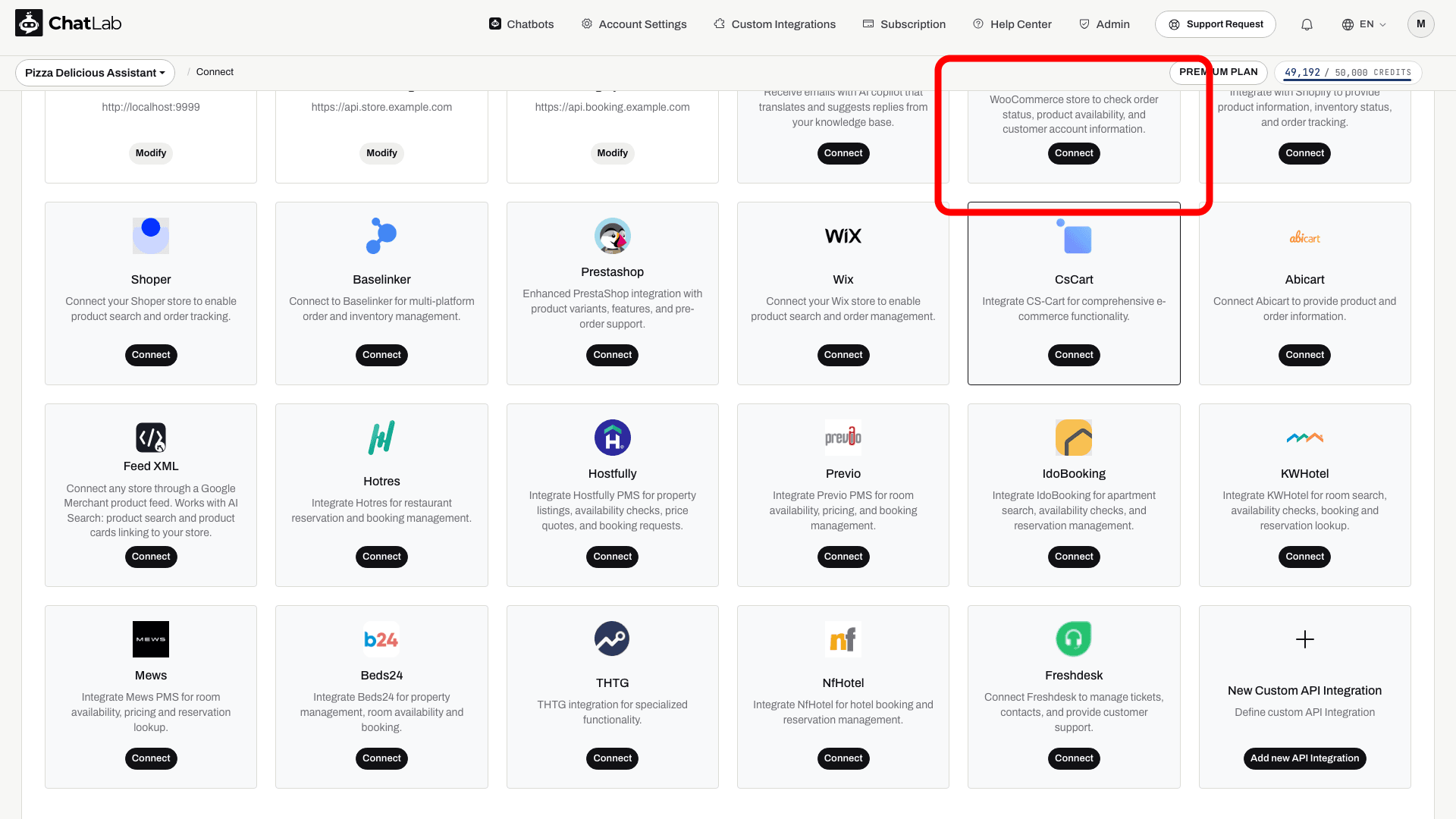
- Klikněte na Connect (Propojit) na dlaždici WooCommerce
- Zadejte URL of WooCommerce store (Úplná adresa URL vašeho obchodu, např.
https://www.mystore.com) - Zadejte Customer Key (Consumer Key z kroku 1)
- Zadejte Customer Secret (Consumer Secret z kroku 1)
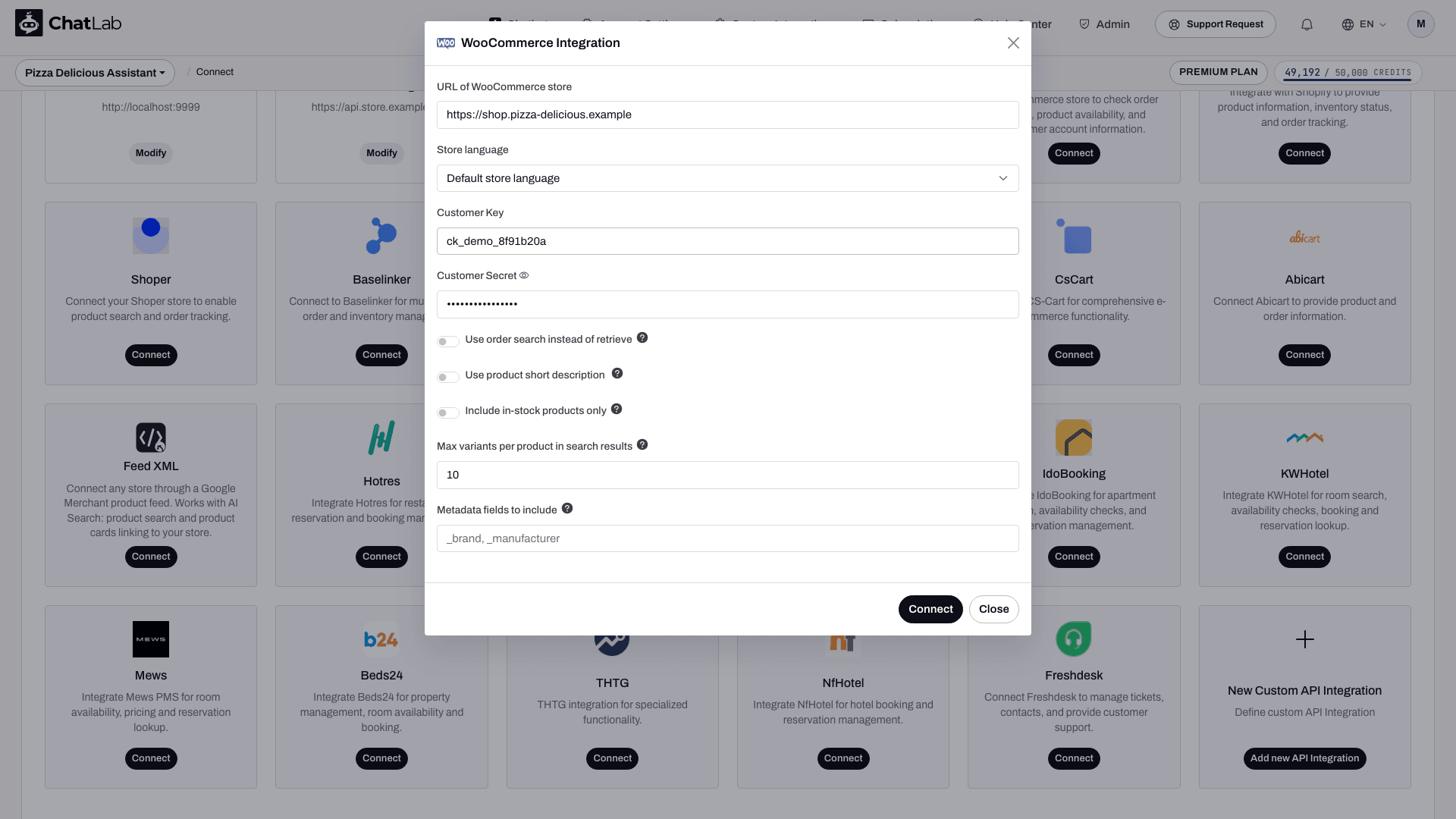
- Klikněte na Connect (Propojit)
ChatLab automaticky otestuje připojení ověřením, zda mají vaše přístupové údaje API požadovaná oprávnění. Pokud je vše v pořádku, zobrazí se potvrzovací zpráva.
Možnosti připojení
Formulář pro připojení WooCommerce obsahuje další nastavení:
- Použít vyhledávání objednávek místo přímého načtení (Use order search instead of retrieve) - Tuto možnost povolte, pokud váš obchod používá pluginy pro vlastní číslování objednávek. Místo přímého načtení použije vyhledávání, které je kompatibilní s upraveným číslováním objednávek.
- Použít krátký popis produktu (Use product short description) - Pokud je tato možnost povolena, výsledky vyhledávání produktů vrací krátký popis z WooCommerce místo úplného popisu. Užitečné pro obchody s velmi dlouhými popisy produktů.
- Zahrnout pouze produkty skladem (Include in-stock products only) - Pokud je tato možnost povolena, výsledky vyhledávání produktů zahrnují pouze položky, které jsou aktuálně skladem.
- Jazyk obchodu (Store language) - Vyberte jazyk údajů o vašich produktech.
- Pole metadat produktu k zahrnutí - Čárkami oddělený seznam klíčů metadat produktů (např.
_brand,_manufacturer) přidaných k odpovědím o produktech. S funkcí AI Search jsou tato pole také indexována, takže zákazníci mohou produkty vyhledávat podle jejich hodnot. Zadejte prostý klíč;meta:_brandfunguje stejně jako_brand. Zahrňte pouze pole užitečná pro zákazníky; nezveřejňujte soukromá metadata. - Pole metadat objednávek k zahrnutí (Order metadata fields to include) - Čárkami oddělený seznam klíčů metadat objednávek přidaných k podrobnostem objednávky. Slouží k předávání dat uložených jinými pluginy, například dopravce a sledovacího čísla uloženého rozšířením WooCommerce Shipment Tracking pod klíčem
_wc_shipment_tracking_items. Ponechte prázdné, pokud chcete vracet pouze standardní pole objednávky. - Maximální počet variant (Maximum variants) - Omezuje počet variant vrácených pro daný produkt.
Krok 3: Nastavení akcí WooCommerce
Po propojení můžete zapnout a upravit jednotlivé AI akce. Přejděte do Settings > Actions (Nastavení > Akce) a vyfiltrujte platformu WooCommerce.
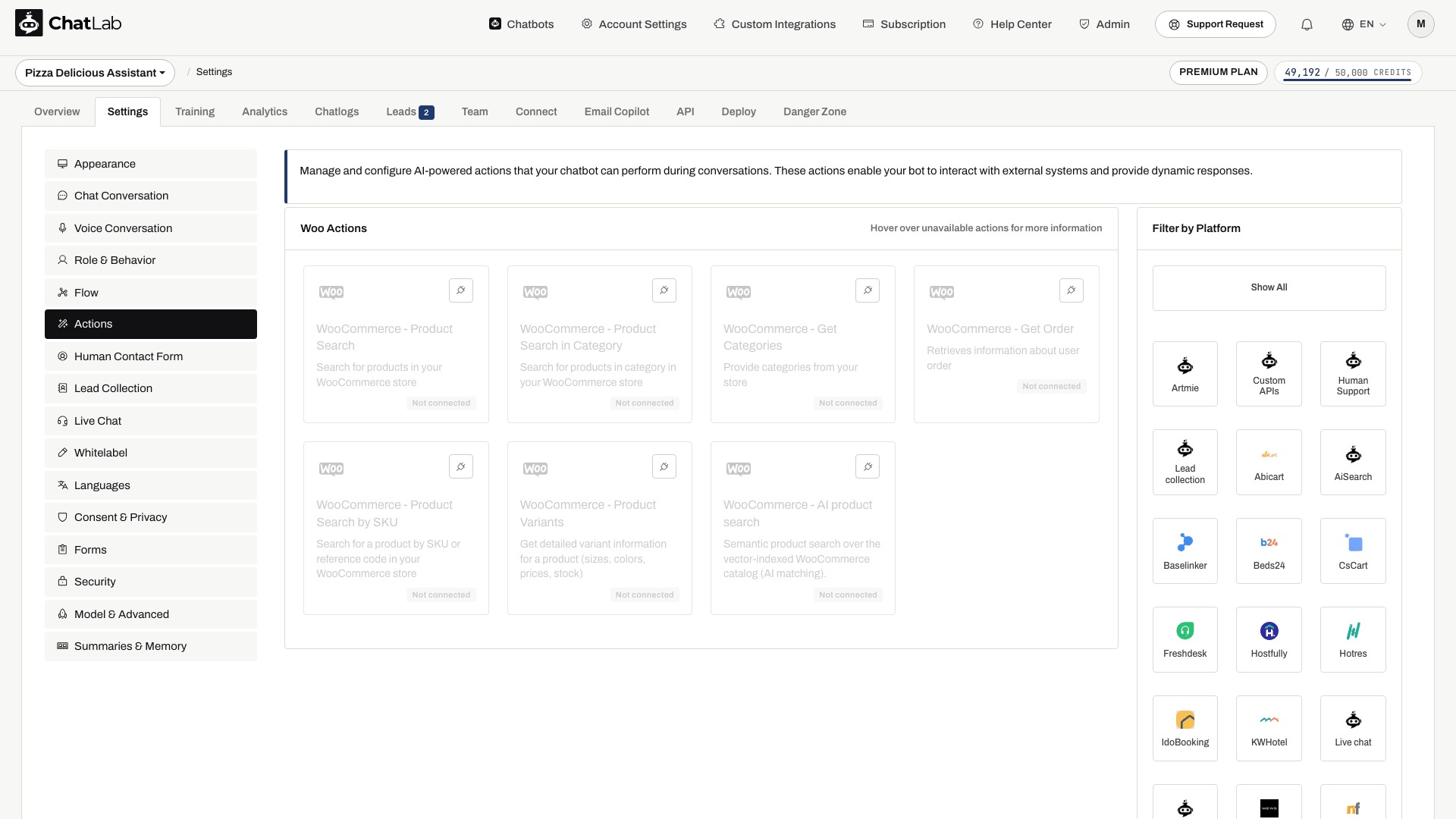
Mezi akce pro vyhledávání a objednávky patří:
- WooCommerce - Product Search - umožňuje chatbotu vyhledávat v katalogu produktů podle klíčových slov
- WooCommerce - Product Search by SKU - umožňuje chatbotu vyhledávat produkty podle jejich SKU, referenčního čísla nebo kódu produktu
- WooCommerce - Product Search in Category - umožňuje chatbotu vyhledávat v konkrétní kategorii produktů
- WooCommerce - Get Categories - umožňuje chatbotu zobrazit seznam kategorií produktů ve vašem obchodě
- WooCommerce - get product variants - načte dostupné varianty vybraného produktu
- WooCommerce - Get Order - umožňuje chatbotu vyhledat informace o objednávce podle ID objednávky a e-mailu
Výchozí nastavení propojení zapne vyhledávání objednávek, kategorie, vyhledávání podle klíčových slov, vyhledávání v kategorii a varianty. Akci Product Search by SKU musíte zkontrolovat a zapnout samostatně, pokud ji chcete používat. Vypněte akce, které nechcete, aby zákazníci využívali. Kliknutím na akci ji upravte a v dialogovém okně zvolte Enable (Povolit) nebo Update (Aktualizovat). Můžete také přizpůsobit popisek akce (zprávu, která se uživatelům zobrazí během provádění akce) a instrukce, které řídí, jak AI jednotlivé akce používá.
Možnosti vyhledávání objednávek a produktů
V nastavení akce objednávky je možnost Allow order lookup without email verification (Povolit vyhledání objednávky bez ověření e-mailu) ve výchozím stavu vypnutá. Její zapnutí zpřístupní podrobnosti o objednávce komukoli, kdo zadá platné ID objednávky. Nechte ji vypnutou, pokud vaše nasazení nemá odpovídající kontrolu přístupu.
WooCommerce plugin ChatLab podporuje také rozšířená prohledávatelná pole produktů a přibližnou shodu SKU (fuzzy matching). Tyto možnosti vyžadují zjištěné rozšíření pluginu; bez něj vyhledávání podle klíčových slov používá nativní vyhledávání WooCommerce a vyhledávání podle SKU používá přesnou shodu. Než napíšete instrukce závislé na těchto možnostech, zkontrolujte příslušnou akci vyhledávání produktů.
AI Search pro WooCommerce: katalog, přeindexování a nastavení
Na plánu E-commerce nebo na plánu Universal, pokud je k chatbotovi přiřazen produktový balíček AI Search, je AI Search aktivní a nahrazuje živé vyhledávání v obchodě. Indexování se spustí automaticky po propojení obchodu.
- Zkontrolujte katalog - otevřete Trénování > E-commerce katalog (Training > E-commerce catalog) a projděte záložky Produkty (Products) a Kategorie (Categories). V sekci Obchod > Produkty (Shop > Products) uvidíte panel Katalog produktů (Product catalog) a kartu Balíčky AI Search na tomto chatbotovi (AI Search packs on this chatbot).
- Naplánujte přeindexování - použijte možnost Naplánovat automatické přetrénování (Schedule auto-retrain) v sekci Trénování > E-commerce katalog. Přeindexování může probíhat i denně a je dostupné v každém plánu E-commerce a s každým produktovým balíčkem. Možnosti Trénovat nyní (Train now) nebo Přetrénovat (Retrain) spustí indexování na vyžádání. Aktualizace jsou přírůstkové: nezměněné produkty se přeskočí a odebrané produkty se z indexu smažou.
- Zkontrolujte akci - v Nastavení > Akce (Settings > Actions) otevřete WooCommerce - AI product search. Nabízí možnosti Zahrnout kartu produktu (Include product card), Pouze produkty skladem (Products in stock only) a Počet vrácených produktů (Number of products to return).
- Vyhledávejte podle vlastních polí - na záložce Nastavení AI Product Search (AI Product Search Settings) v rámci stejné akce uvádí sekce Rozšířená pole pro vyhledávání produktů (Extended Product Search Fields) pole, která plugin ChatLab ve vašem obchodě našel. Vlastní pole se zobrazují s předponou
meta:před klíčem a u polí z Advanced Custom Fields (ACF) se zobrazuje i jejich popisek. Klíče začínající podtržítkem zde uvedeny nejsou; zadejte je místo toho do pole Pole metadat produktu k zahrnutí (Product metadata fields to include). Zde zaškrtnutá pole a klíče v Product metadata fields to include se indexují společně (až 20 na produkt) a jakákoli změna v jednom z těchto seznamů automaticky spustí přeindexování katalogu. - Hodnoty ACF - od verze 2.5.3 pluginu ChatLab pro WooCommerce se pole ACF indexují jako čitelný text: popisky možností a názvy či jména propojených příspěvků, stránek, výrazů a uživatelů místo jejich ID. U starší verze pluginu se uložené hodnoty indexují v původním stavu, například ID místo názvů.
- Zobrazte produktové karty - zapněte možnost Povolit Offer Cards (Enable Offer Cards) v Nastavení > Model a pokročilé (Settings > Model & Advanced). Podívejte se na Offer Cards.
Pokud je katalog větší než limit produktů, indexování se na limitu zastaví a majitel chatbota obdrží e-mail. Možnosti akce živého vyhledávání v obchodě popsané výše nemusí platit pro AI Search.
Testování integrace
Po aktivaci akcí otevřete sekci Test & Deploy (Otestovat a nasadit) a vyzkoušejte:
- „Ukaž mi běžecké boty“ (otestuje vyhledávání produktů)
- „Hledám produkt s SKU WH-1234“ (otestuje vyhledávání produktu podle SKU)
- „Jaké máte kategorie?“ (otestuje načtení kategorií)
- „Ukaž mi boty v kategorii Sportovní oblečení“ (otestuje vyhledávání produktů v kategorii)
- „Jaký je stav mé objednávky #1001?“ (otestuje podrobnosti objednávky; zadejte odpovídající e-mail k objednávce, ke které máte oprávněný přístup)
Zkontrolujte, zda odpovědi odpovídají údajům z vašeho obchodu WooCommerce a zda se odkazy na produkty správně otevírají.
Install Chatbot on Your WooCommerce Store
Pokud jste se připojili pomocí pluginu ChatLab, chatovací widget už na vašem webu je. Pokud jste se připojili pomocí vlastních API klíčů, přidejte widget sami. Podívejte se na podrobného průvodce: Instalace chatbota do obchodu WooCommerce
Zobrazit ukázku
Živou integraci s WooCommerce v akci si můžete prohlédnout zde: https://yourwear.chatlab.com/shop