Propojte svého chatbota ChatLab s obchodem na platformě Shopify, aby zákazníci mohli vyhledávat produkty a kontrolovat své objednávky přímo v chatu. Produkty jsou vyhledávány pomocí funkce AI Search, která prohledává váš indexovaný katalog Shopify podle významu, nebo prostřednictvím živého vyhledávání v obchodě (live store search), které se dotazuje přímo rozhraní API obchodu. Doporučeným způsobem propojení je aplikace ChatLab ze Shopify App Store, která zároveň přidá chatovací widget na vaše webové stránky. Možnost propojení pomocí vlastní aplikace Shopify zůstává k dispozici jako pokročilá metoda.
Příklad konverzace
Zkontrolovat objednávku
Vyžaduje propojený obchod a povolenou akci pro objednávky. Dostupná pole závisí na integraci. Shoda e-mailové adresy není ověřením totožnosti.

Návštěvník: Kde je moje objednávka?
Spusťte ukázku nebo si ji přečtěte níže. Nejsou použita žádná skutečná data zákazníků.Zákazník se ptá na existující objednávku.
Přehrávání se pozastaví, jakmile tento příklad zmizí z obrazovky. Toto je simulace, nikoli live chat. Ovládací prvky widgetu uvnitř přehrávání nejsou interaktivní.Přečíst celý příklad
- Zákazník se ptá na existující objednávku.
Návštěvník: Kde je moje objednávka?
- Výchozí vyhledávání vyžaduje oba identifikátory.
Asistent: Uveďte prosím číslo objednávky a e-mailovou adresu použitou při nákupu.
- V tomto příkladu použijte fiktivní údaje.
Návštěvník: 41982, anna@example.com
- Akce odešle dotaz do propojeného obchodu.
Prověřuji objednávku 41982...
- Předávejte pouze informace, které obchod vrátil.
Asistent: Objednávka 41982 je označena jako odeslaná. Dopravcem je DPD. Aktuální stav doručení najdete na stránce pro sledování zásilky.
Příklad ilustruje zákaznickou zkušenost. Dostupné akce a vrácené informace závisí na této integraci a vaší konfiguraci.
Než začnete
K instalaci aplikace ChatLab potřebujete účet Shopify s oprávněním instalovat aplikace do vašeho obchodu, například účet vlastníka obchodu nebo člena týmu s příslušnými právy k aplikacím. Účet ChatLab a chatbota si můžete vytvořit přímo z aplikace, případně můžete použít účet a chatbota, které již máte. Pokud se na dlaždici Connect v aplikaci ChatLab zobrazí výzva k upgradu nebo kontaktování podpory, zkontrolujte, zda vaše předplatné tuto integraci obsahuje. Při použití pokročilé metody uchovávejte přihlašovací údaje k rozhraní API v tajnosti a nikdy je nevkládejte do vloženého kódu na webových stránkách.
Důležité: Osvědčené postupy pro e-commerce
Po dokončení níže uvedené integrace si přečtěte komplexního průvodce optimalizací chatbota pro e-commerce: Jak nastavit ChatLab pro váš e-shop
Jak chatbot vyhledává produkty na Shopify: AI Search a živé vyhledávání v obchodě
Existují dva způsoby, jak chatbot ChatLab vyhledává produkty v obchodě Shopify. Chatbot využívá vždy jeden z nich, nikdy ne oba současně.
AI Search (doporučeno) - ChatLab udržuje vlastní index vašeho katalogu na Shopify a chatbot v něm vyhledává podle významu.
- Zákazníci se ptají běžným jazykem, například „červené šaty do 300“. Cenové rozpětí se použije jako striktní filtr a vyhledávají se také přesné kódy produktů (SKU, EAN).
- Cena, skladová dostupnost a varianty se načítají živě ze Shopify přímo v okamžiku odpovědi, takže zákazníci vidí aktuální údaje i mezi jednotlivými aktualizacemi indexu.
- Výsledky se v chatu zobrazují jako produktové karty, a to až 5 na jednu odpověď.
- Indexování se spustí automaticky po propojení obchodu. Katalog nečerpá trénovací znaky (training characters).
- Potřebný tarif: je součástí každého e-commerce plánu (Free 100 produktů, Start 2 000, Grow 5 000, Scale 20 000). U tarifu Universal si přidejte doplněk E-commerce integrations ($30 měsíčně) a balíček produktů pro AI Search ($29 měsíčně, 5 000 produktů) přiřazený danému chatbotovi.
Živé vyhledávání v obchodě (live store search) - chatbot předává dotaz zákazníka vyhledávání Shopify prostřednictvím rozhraní API obchodu a odpovídá na základě toho, co obchod vrátí.
- Nic se neindexuje a není třeba udržovat synchronizaci. Data jsou vždy živá.
- Jedná se o vyhledávání podle klíčových slov: najde to, co by pro danou frázi našlo vlastní vyhledávání vašeho obchodu. Nerozumí popisu potřeby, synonymům ani překlepům tak jako AI Search.
- Potřebný tarif: tarif Universal s doplňkem E-commerce integrations ($30 měsíčně). Není vyžadován žádný balíček produktů.
Když je zapnutá funkce AI Search, nahrazuje živé vyhledávání v obchodě. Zjišťování stavu objednávky funguje u obou způsobů stejně. Třetí možnost, trénování na naskenovaných stránkách obchodu, je dostupná v jakémkoli tarifu a je určena pro informační obsah, jako jsou doprava a vrácení zboží, nikoli pro produkty. Kompletní srovnání najdete v článku AI Search: jak váš chatbot vyhledává produkty a limity produktů v článku Plány a limity pro e-commerce.
Co integrace nabízí
Živé vyhledávání v obchodě (vyhledávání produktů podle fráze) - Chatbot odesílá frázi zákazníka do vyhledávání Shopify. Prohledává názvy produktů, popisy, typy, štítky a dodavatele a vrací odpovídající aktivní produkty s těmito údaji:
- Název produktu, popis a typ
- Dodavatel a štítky
- Cena nebo cenové rozpětí (u produktů s více variantami)
- Dostupné varianty s kódem SKU, porovnávací cenou před slevou (compare-at price), skladovým množstvím a stavem dostupnosti
- Obrázek produktu a přímý odkaz do vašeho obchodu
Vyhledávání produktů můžete nakonfigurovat tak, aby zobrazovalo pouze produkty skladem. Je-li tato volba aktivní, vyprodané položky se z výsledků vyloučí. Další možnost umožňuje zahrnout produkty dostupné k předobjednání, i když je filtr produktů skladem aktivní. Podrobnosti naleznete v části Konfigurace akcí pro Shopify.
Podrobnosti o objednávce (Order Details) - Ve výchozím nastavení zákazníci zadávají číslo své objednávky a odpovídající e-mailovou adresu. Volitelné režimy umožňují vyhledávání pouze podle ID objednávky nebo nedávných objednávek pouze podle e-mailu. Jedná se o shodu údajů, nikoli o ověření totožnosti návštěvníka. Chatbot vrací:
- Označení objednávky, datum, celkovou částku a měnu
- Objednané položky s názvy, počtem kusů, cenami, kódem SKU, názvem varianty a dodavatelem
- Stav vyřízení (fulfillment) a informace o sledování zásilky (číslo, dopravce, URL)
- Doručovací a fakturační adresu
- Způsob a cenu dopravy
- Kontaktní údaje zákazníka (e-mail, jméno, telefon)
- Důvod a datum zrušení (u stornovaných objednávek)
Doporučeno: Instalace aplikace ChatLab ze Shopify App Store
Aplikace ChatLab AI Chatbot & Live Chat představuje nejjednodušší způsob propojení. Propojí váš obchod s chatbotem (vyhledávání produktů a zjišťování stavu objednávky) a přidá chatovací widget na vaše webové stránky prostřednictvím vaší šablony, aniž byste museli vytvářet jakoukoli aplikaci nebo kopírovat klíče. Aplikace dokáže číst všechny vaše objednávky, včetně těch starších než 60 dní.
Instalace aplikace
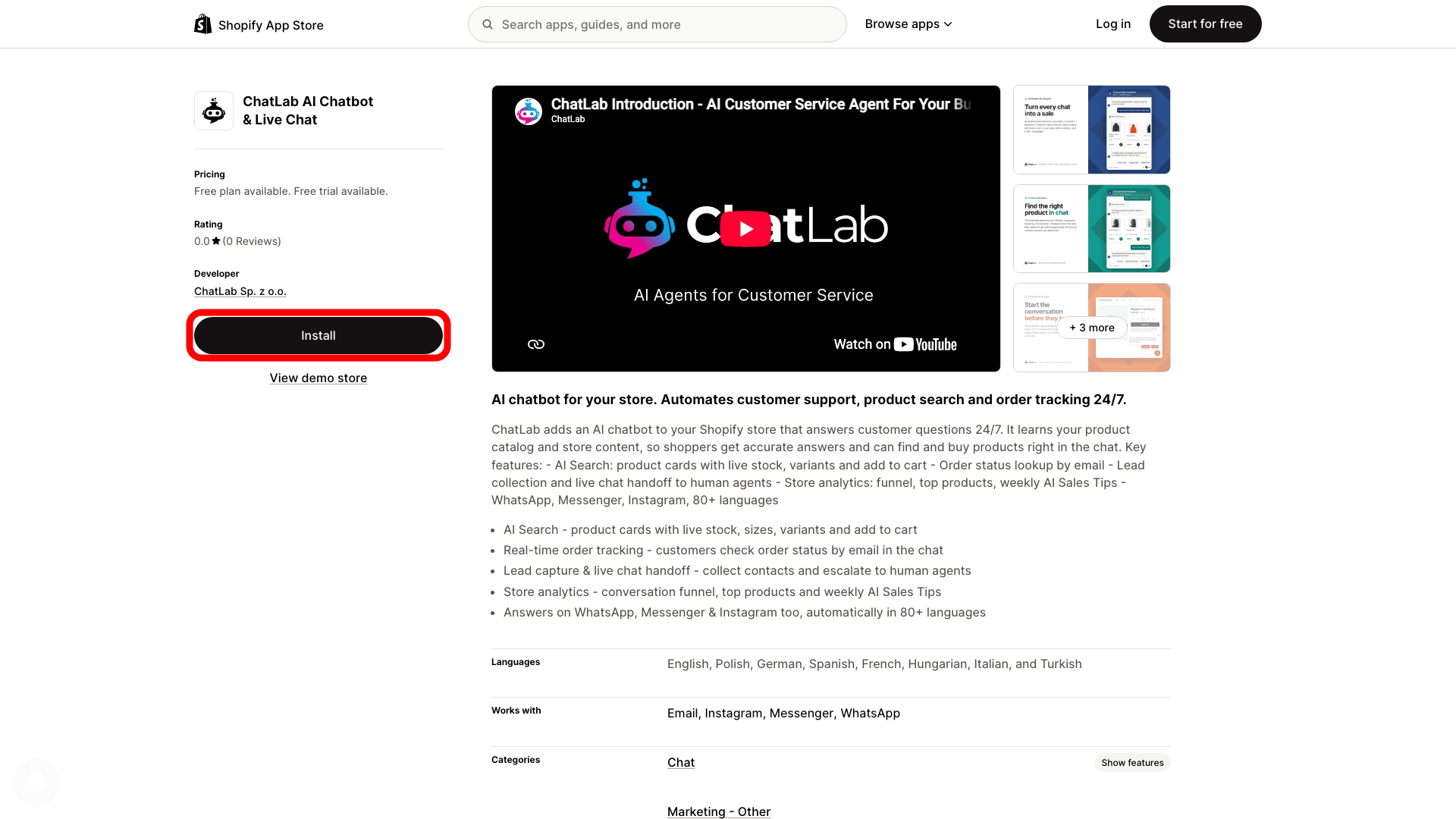
- Otevřete stránku ChatLab AI Chatbot & Live Chat v obchodě Shopify App Store. Můžete také vyhledat výraz „ChatLab“ v sekci Apps (Aplikace) ve své administraci Shopify.
- Klikněte na Install (Instalovat) a v případě výzvy ze strany Shopify vyberte svůj obchod.
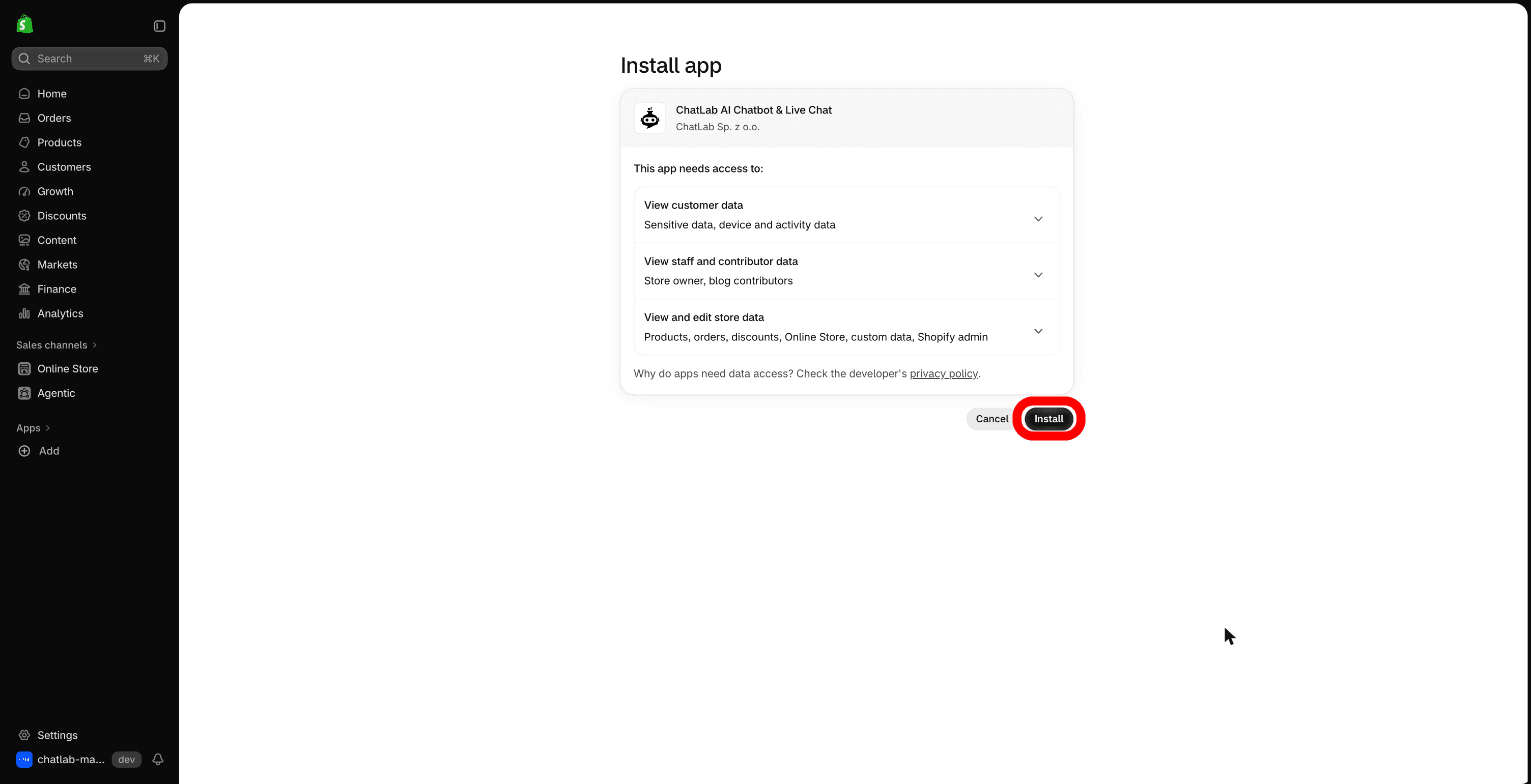
- Zkontrolujte přístupy, které aplikace požaduje (údaje o zákaznících, údaje o personálu a data obchodu, jako jsou produkty, objednávky a obsah), a klikněte na Install.
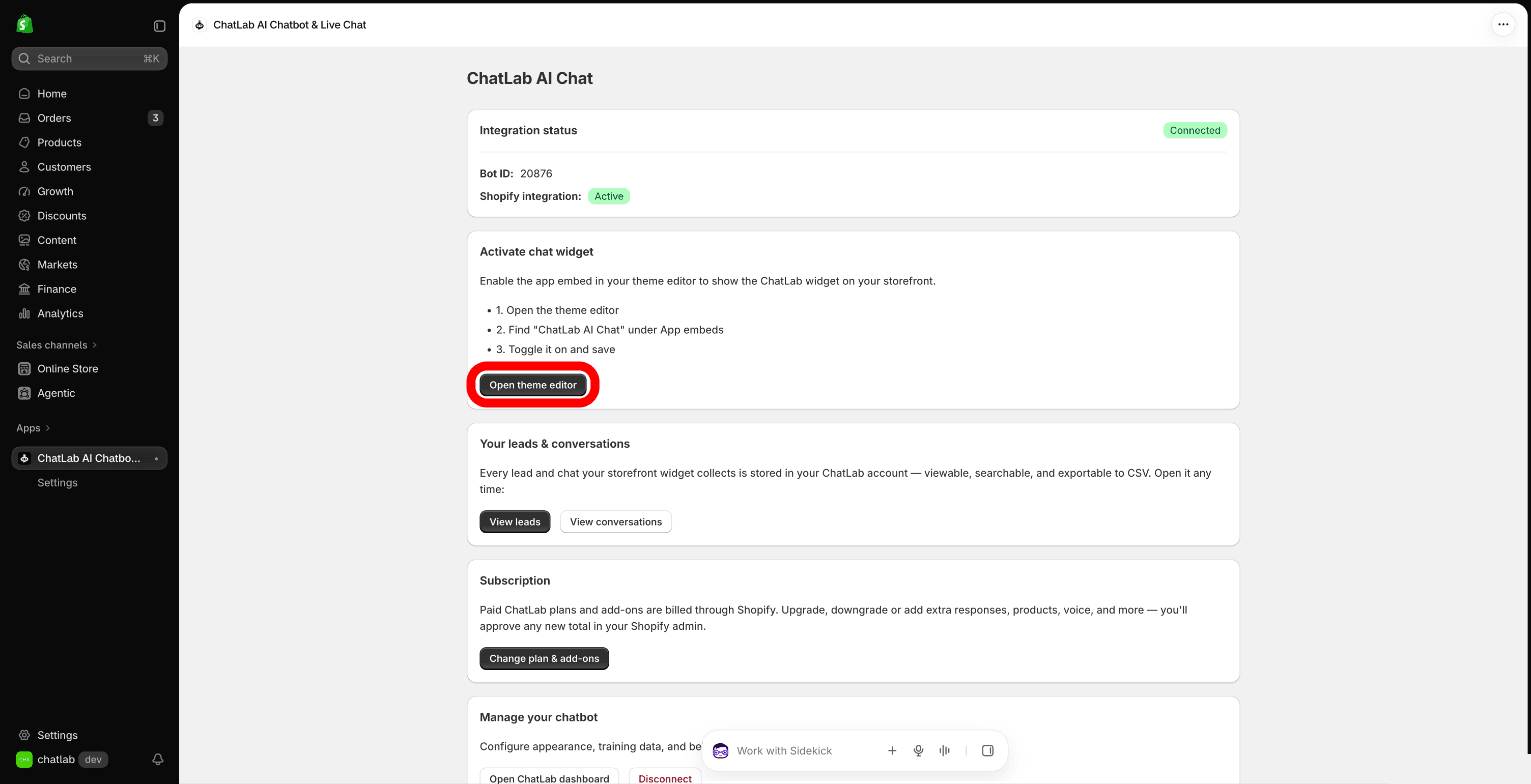
Aplikace se otevře v administraci Shopify v sekci Apps. Zde se k ní můžete kdykoli vrátit.
Přihlášení nebo vytvoření účtu ChatLab
- Pokud jste v ChatLabu noví - v části Create a ChatLab account zadejte svůj e-mail a heslo (alespoň 8 znaků) a klikněte na Create account. ChatLab vám zašle ověřovací e-mail. Klikněte na odkaz v něm, vraťte se do aplikace a přihlaste se pomocí stejného e-mailu a hesla.
- Pokud již účet máte - klikněte na Already have an account? Sign in a přihlaste se pomocí svého e-mailu a hesla pro ChatLab.
Jeden účet ChatLab lze propojit pouze s jedním obchodem Shopify. Pokud je účet již propojen s jiným obchodem, aplikace vás na to upozorní: přihlaste se pod jiným účtem nebo nejprve odpojte druhý obchod.
Výběr tarifu
Aplikace zobrazí tarify ChatLab, které můžete se Shopify používat. Zvolte možnost Continue with the free plan, nebo vyberte placený tarif s volitelnými doplňky a klikněte na Subscribe with Shopify (případně Start 7-day free trial, pokud je pro váš obchod k dispozici zkušební verze). Shopify vás požádá o schválení předplatného v administraci Shopify a platby budou přidány na vaši fakturu za Shopify. Než budete pokračovat, můžete zadat propagační kód.
Pokud váš účet ChatLab již obsahuje tarif, který integraci se Shopify zahrnuje, aplikace tento krok přeskočí.
Propojení chatbota
Klikněte na Create new chatbot, nebo vyberte existujícího chatbota v části Or pick an existing chatbot a klikněte na Connect selected chatbot. Nový chatbot se také naučí stránky a zásady vašeho obchodu prostřednictvím rozhraní API Shopify. Po propojení obchodu se v aplikaci zobrazí stav Integration status s odznakem Connected a pro daného chatbota se zapne vyhledávání produktů a zjišťování stavu objednávek. Pokud je pro chatbota zapnutá funkce AI Search, indexování vašeho katalogu se spustí automaticky.
Zapnutí chatovacího widgetu
Widget se přidává prostřednictvím vložení aplikace (app embed) do vaší šablony, takže není potřeba vkládat žádný kód.
- V aplikaci klikněte v části Activate chat widget na Open theme editor.
- V editoru šablony otevřete App embeds a ujistěte se, že je zapnutá možnost ChatLab AI Chat.
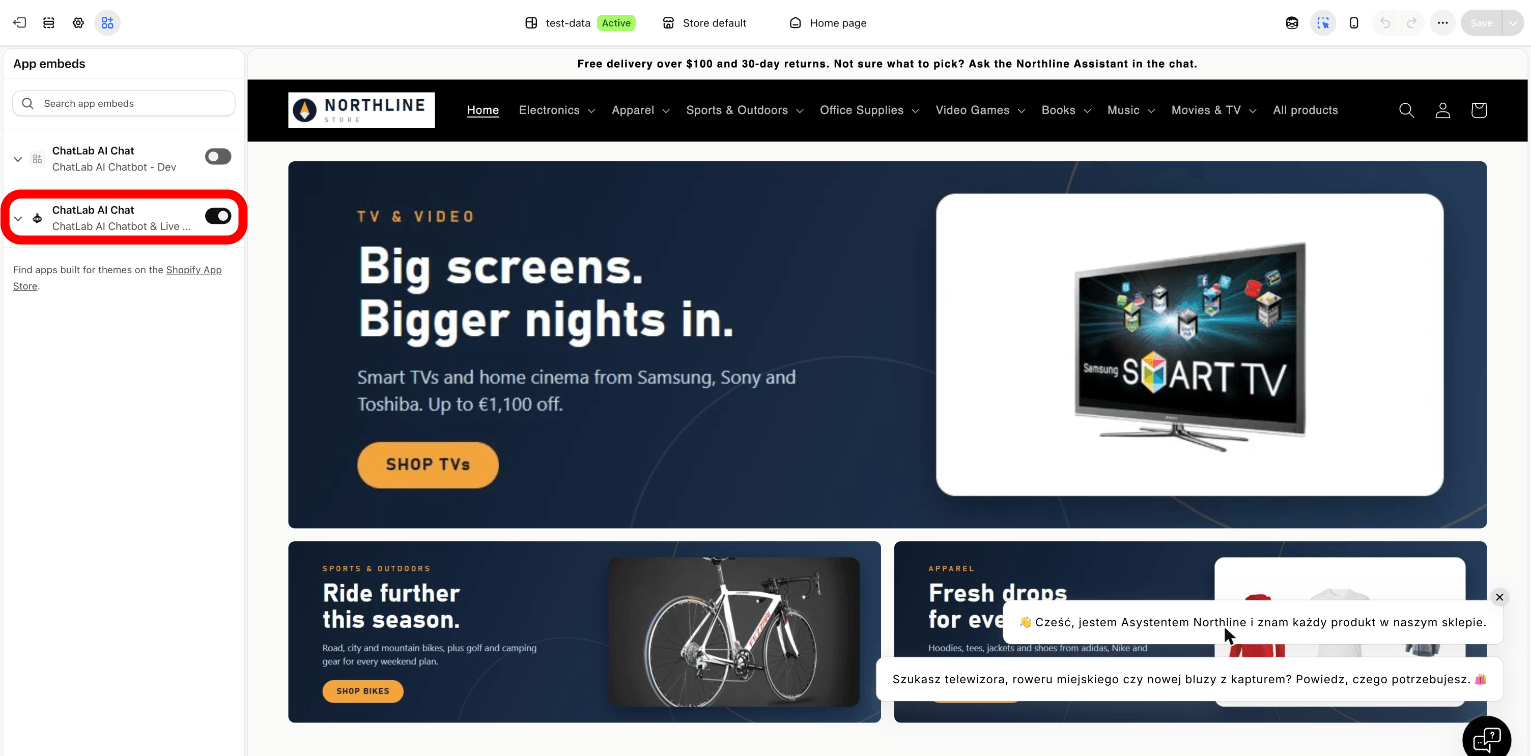
- Klikněte na Save (Uložit).
Otevřete své webové stránky a odešlete zkušební zprávu. Pokud jste dříve vložili kód widgetu ChatLab do souboru theme.liquid, odstraňte jej, jinak by zákazníci viděli dva chatovací widgety.
Alternativní postup: Začněte přímo v ChatLabu
Začít můžete také v ChatLabu, například pokud již chatbota máte a chcete jej pouze připojit ke svému obchodu. Tímto způsobem se nainstaluje stejná aplikace ChatLab.
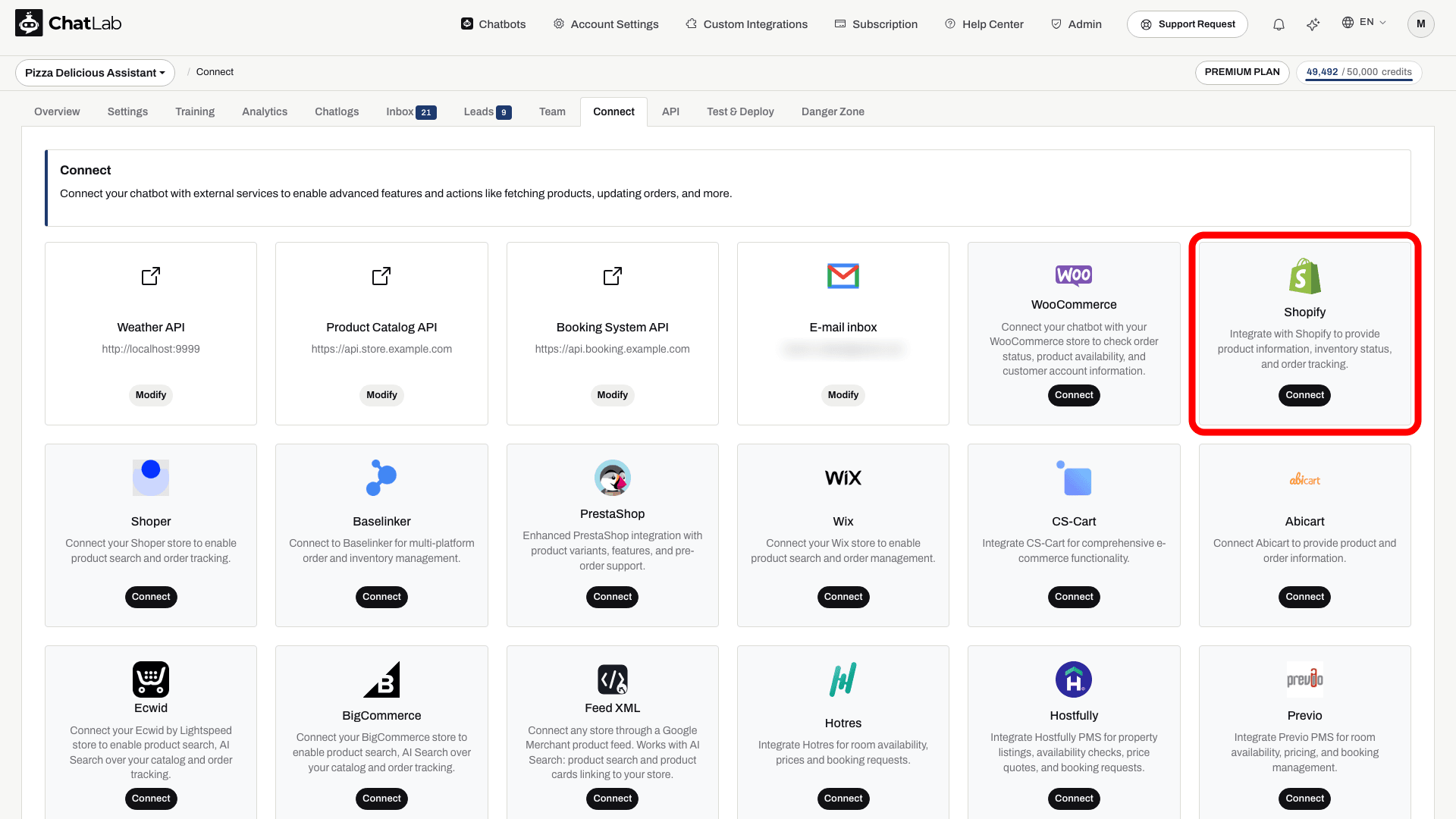
- V ChatLabu vyberte svého chatbota a otevřete kartu Connect (Propojit).
- Na dlaždici Shopify klikněte na Connect.
- Zadejte svou subdoménu Shopify (viz část Zjištění subdomény vašeho obchodu) a klikněte na Connect with Shopify.
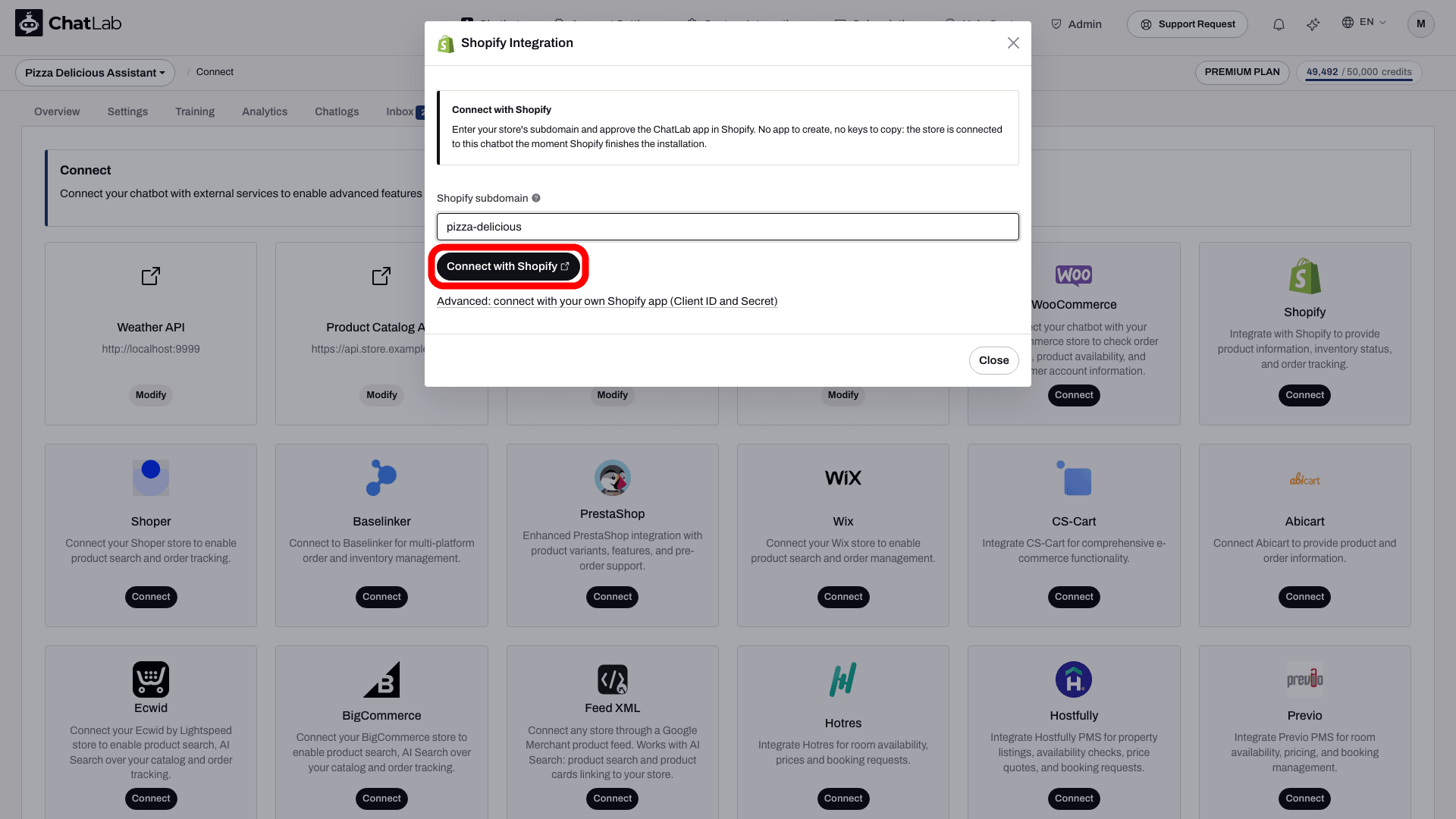
- V nové záložce se otevře Shopify. Schvalte instalaci aplikace ChatLab. V ChatLabu se zobrazí hlášení Waiting for you to approve the ChatLab app in Shopify... a jakmile Shopify instalaci dokončí, obchod se s tímto chatbotem propojí.
- V aplikaci zapněte chatovací widget ve své šabloně podle výše uvedeného postupu.
Pokud akci v rozhraní Shopify nedokončíte včas, ChatLab vás na to upozorní. Jakmile budete připraveni, klikněte znovu na Connect with Shopify. Pokud vytváříte chatbota pomocí průvodce nastavením a zvolíte jako platformu Shopify, krok Connect Shopify vás provede instalací z App Store a po propojení obchodu bude automaticky pokračovat.
Změna tarifu, odpojení nebo odinstalace
- Změna tarifu - v aplikaci klikněte v části Subscription na Change plan & add-ons. Novou celkovou částku schválíte v administraci Shopify.
- Správa chatbota - volby Open ChatLab dashboard, View leads a View conversations v aplikaci otevřou chatbota v ChatLabu, kde můžete konfigurovat trénování, vzhled i akce.
- Odpojení - v aplikaci klikněte v části Manage your chatbot na Disconnect. Zvolte Disconnect only, pokud si přejete zachovat předplatné fakturované přes Shopify, nebo Disconnect & cancel subscription. Váš účet ChatLab a data chatbota zůstanou v ChatLabu k dispozici.
- Odinstalace - odinstalováním aplikace v administraci Shopify se zruší také předplatné fakturované prostřednictvím Shopify.
Pokročilé: Propojení pomocí vlastní aplikace Shopify
Pokud aplikaci ChatLab nemůžete nebo nechcete použít, propojte obchod pomocí aplikace, kterou si sami vytvoříte v Shopify Dev Dashboardu podle kroků 1 až 3 níže. Nevytvářejte druhé propojení, pokud již obchod propojila aplikace ChatLab. Při použití této metody:
- Shopify umožňuje aplikaci číst pouze objednávky za posledních 60 dní, protože oprávnění
read_all_ordersuděluje Shopify pouze na vyžádání. - Chatovací widget se na vaše stránky nepřidá automaticky. Přidejte jej ručně podle popisu v části Instalace chatbota do obchodu na Shopify.
- Váš tarif ChatLab fakturuje společnost ChatLab, nikoli Shopify.
Krok 1: Vytvoření přístupových údajů k rozhraní API Shopify
Důležité pro agentury a partnery Shopify: Aplikaci vytvořte a nainstalujte v organizaci, která obchod vlastní. Propojení ChatLabu pomocí Client ID a Secret využívá mechanismus client credentials grant od Shopify, který nepodporuje aplikace vlastněné jinou organizací. Pokud se zobrazí zpráva „The app cannot access this store“, zkontrolujte před výměnou přihlašovacích údajů organizaci a instalaci aplikace, případně místo toho použijte aplikaci ChatLab ze Shopify App Store. Viz požadavky Shopify na přihlašovací údaje klienta.
- Přihlaste se do administračního panelu Shopify
- Přejděte do Settings > Apps (Nastavení > Aplikace)
- Klikněte na Develop apps (Vyvíjet aplikace)
- Na stránce App Development klikněte na Build apps in Dev Dashboard - otevře se adresa dev.shopify.com/dashboard
- Klikněte na Create app a zadejte název (např. „ChatLab Integration“)
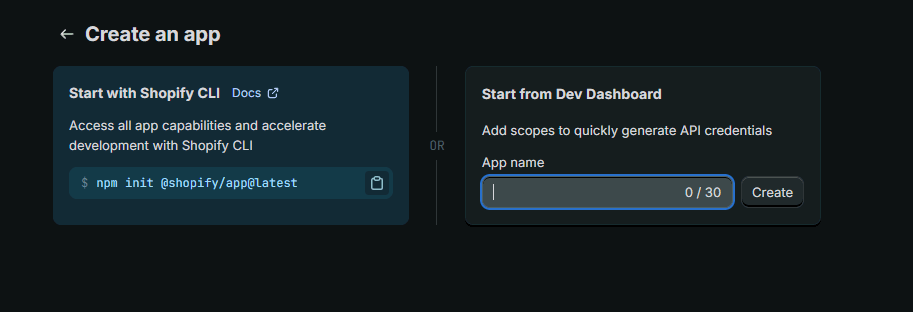
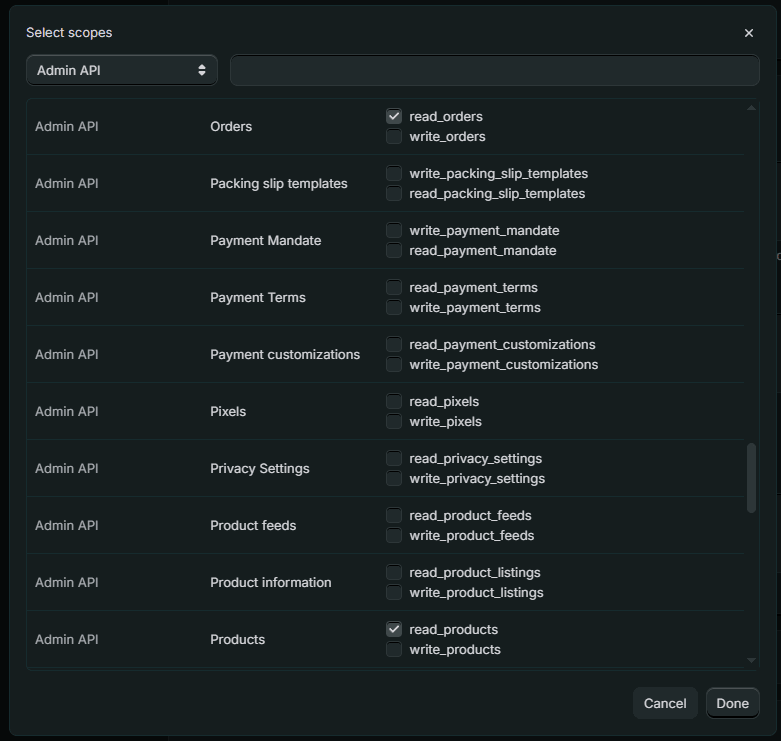
- Po vytvoření přejděte dolů k části Access a klikněte na Select scopes
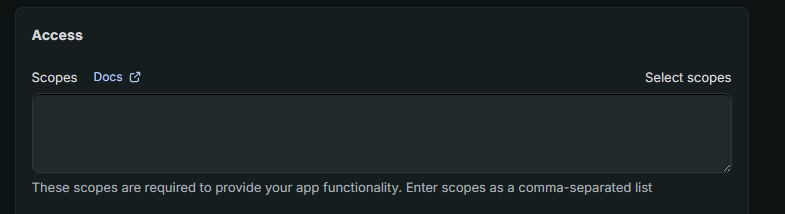
- V rámci přístupových rozsahů Admin API vyhledejte a povolte tato oprávnění:
read_productsread_orders
- Klikněte na Done
- Kliknutím na tlačítko Release svou aplikaci publikujte
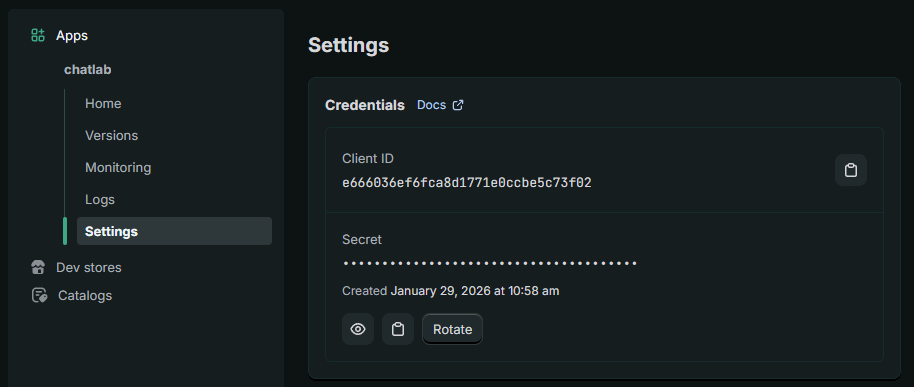
- Přejděte do App settings a zkopírujte hodnoty Client ID a Secret - bezpečně je uložte, budete je potřebovat k propojení s ChatLabem
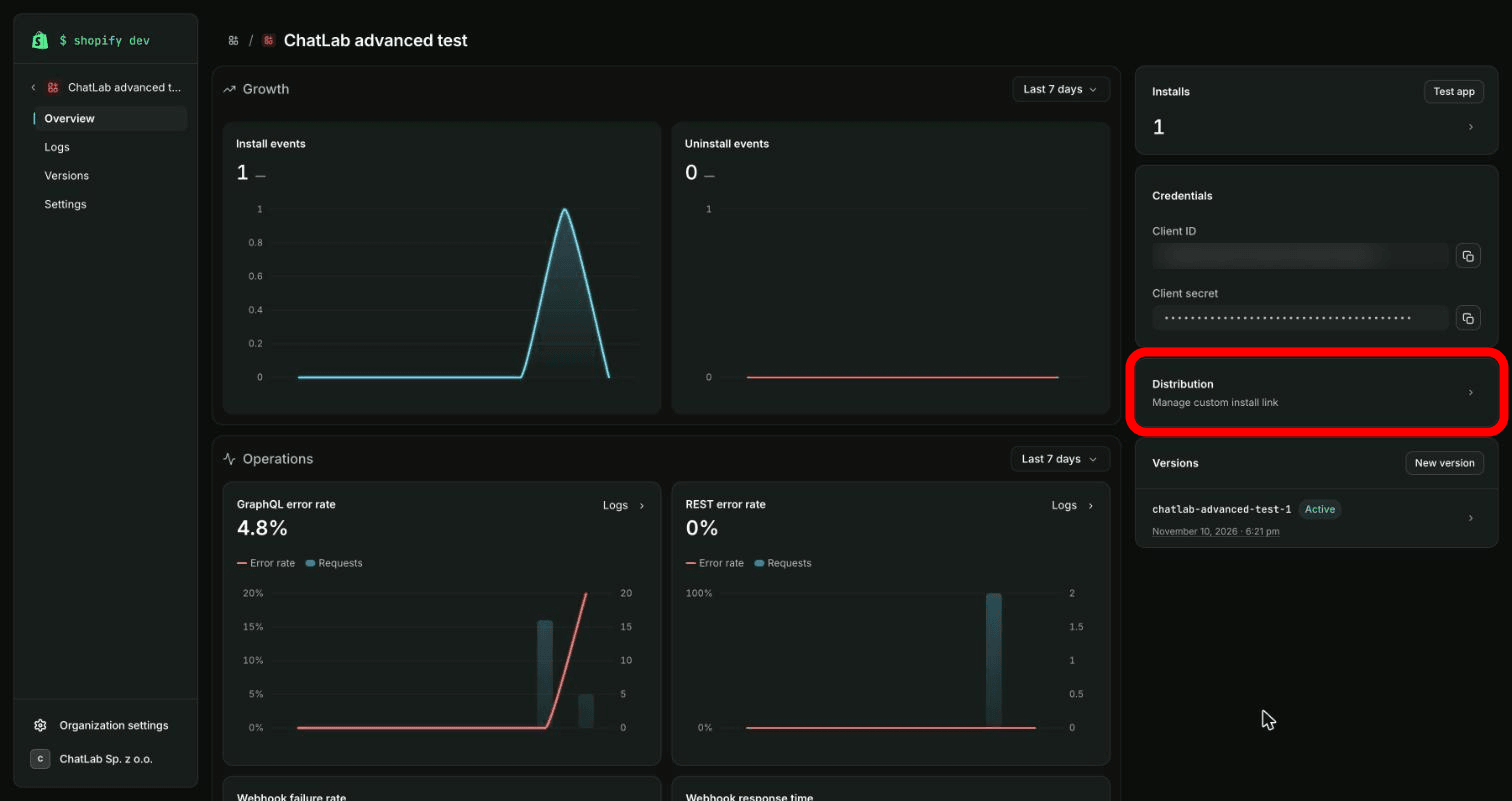
- Přejděte na kartu Overview aplikace, klikněte na Distribution, zvolte Custom distribution a volbu potvrďte. Tuto volbu nelze později změnit.
- Zadejte doménu svého obchodu (například
pizza-delicious.myshopify.com) a klikněte na Generate link - Zkopírujte instalační odkaz (Install link), otevřete jej, vyberte svůj obchod a potvrďte kliknutím na Install
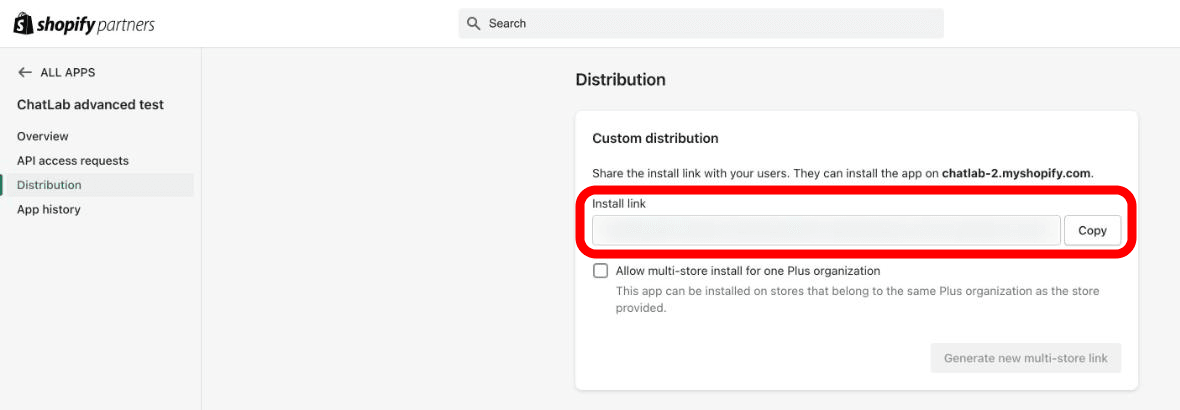
Důležité: Aplikaci nainstalujte prostřednictvím odkazu vlastní distribuce (custom distribution), nikoli pomocí instalačního tlačítka na domovské stránce. Aplikace bez distribuční metody nezíská přístup k chráněným zákaznickým údajům, takže Shopify nevrátí žádné objednávky a ChatLab propojení odmítne s chybou „Shopify does not let this app read orders“. Viz chráněná data zákazníků v Shopify.
Krok 2: Zjištění subdomény vašeho obchodu
Najděte doménu obchodu ve tvaru myshopify.com v sekci Settings > Domains v rozhraní Shopify a poté zadejte pouze část před .myshopify.com. Pro doménu pizza-delicious.myshopify.com zadejte pouze pizza-delicious, nikoli svou vlastní doménu obchodu ani adresu ovládacího panelu admin.shopify.com. Viz průvodce doménami od Shopify.
Krok 3: Propojení Shopify v ChatLabu
- Přihlaste se do ChatLabu a vyberte svého bota
- Přejděte na kartu Connect a na dlaždici Shopify klikněte na Connect
- Klikněte na možnost Advanced: connect with your own Shopify app (Client ID and Secret)
- Zadejte svou subdoménu Shopify (z kroku 2)
- Zadejte své Client ID (z kroku 1)
- Zadejte svůj Client Secret (z kroku 1)
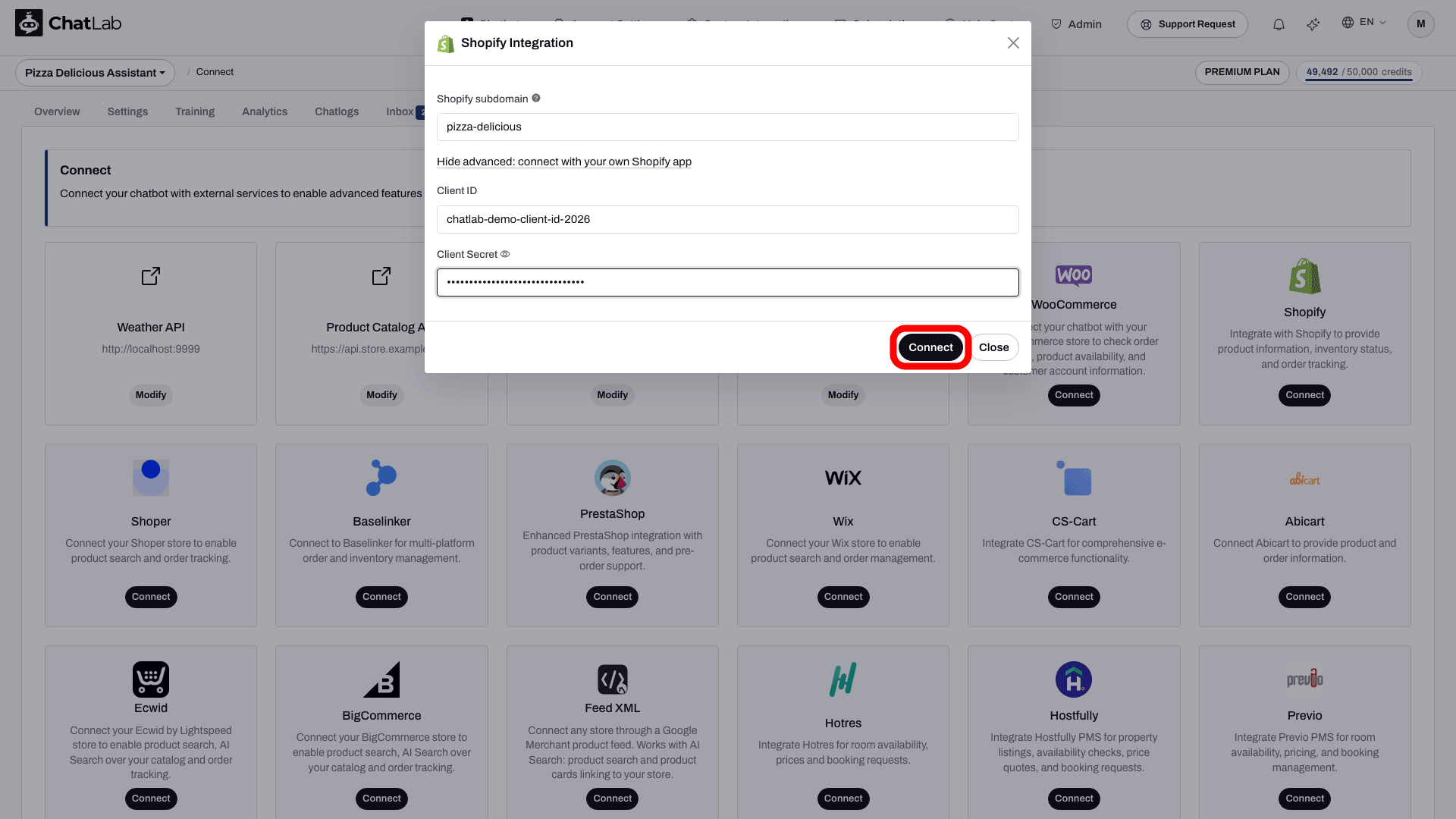
- Klikněte na Connect
ChatLab spojení automaticky otestuje ověřením, zda vaše přihlašovací údaje k rozhraní API mají požadované rozsahy přístupu a zda Shopify aplikaci vrací objednávky. V případě úspěchu se zobrazí potvrzující zpráva.
Konfigurace akcí pro Shopify
Bez ohledu na zvolený způsob propojení můžete aktivovat a přizpůsobit jednotlivé akce AI. Přejděte do nabídky Settings > Actions (Nastavení > Akce) a vyfiltrujte platformu Shopify.
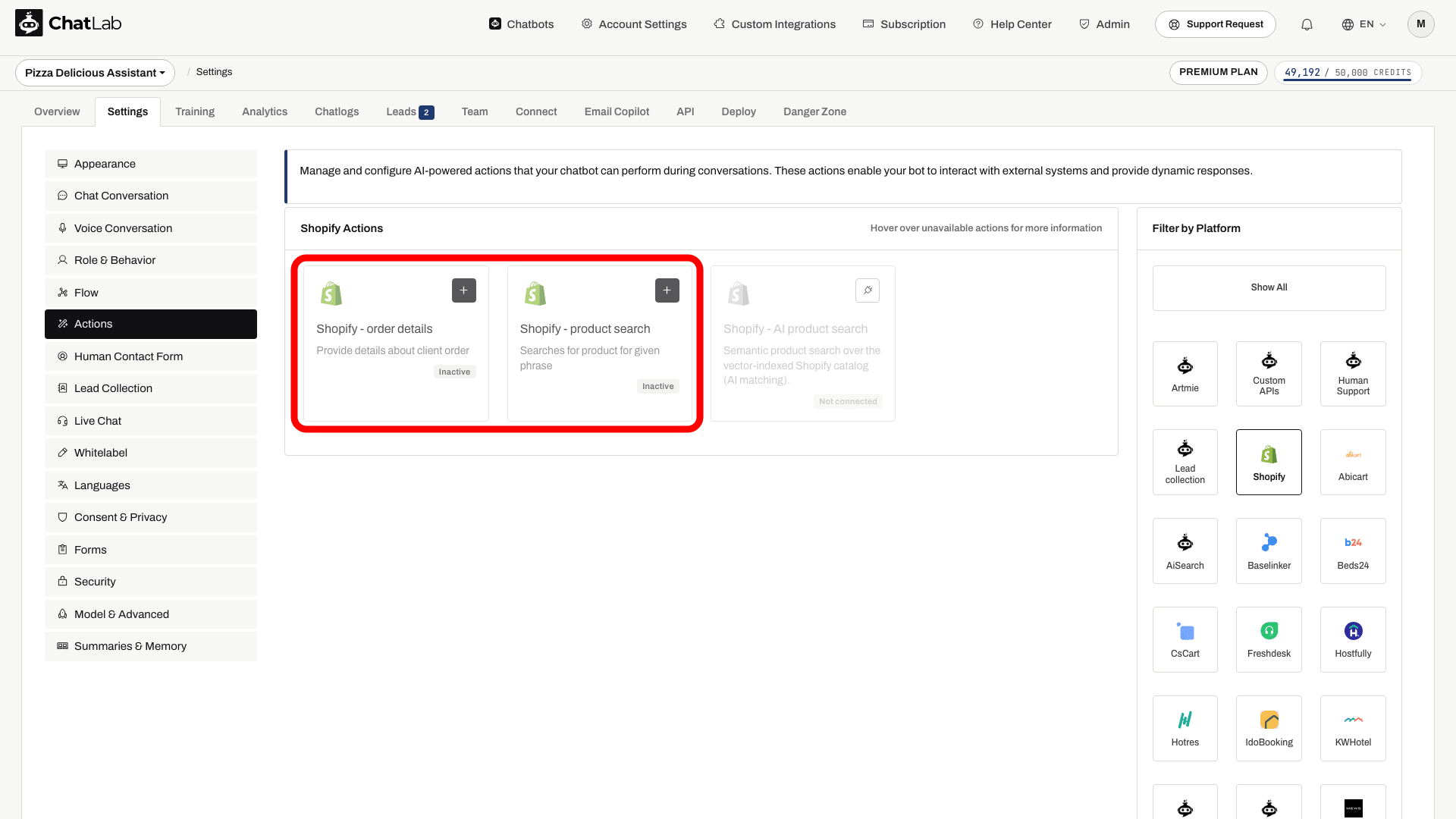
Mezi standardní akce patří:
- Shopify - product search - umožňuje chatbotovi prohledávat váš produktový katalog
- Shopify - order details - umožňuje chatbotovi vyhledávat informace o objednávkách
Standardní akce se aktivují při nastavení propojení. Zkontrolujte jejich stav a zakažte ty, které nemají zákazníci používat. Chcete-li akci upravit, otevřete ji a v příslušném dialogovém okně použijte tlačítko Enable nebo Update. Můžete také upravit popisek akce (zprávu, která se uživatelům zobrazuje při provádění akce) a pokyny, které řídí, jak AI jednotlivé akce používá.
Vyhledávání produktů - Nastavení skladových zásob
Akce pro vyhledávání produktů obsahuje na kartě Product Search Settings možnosti filtrování podle skladových zásob:
- Products in stock only - Je-li tato volba zapnutá, chatbot vrací pouze produkty, které jsou aktuálně skladem. Vyprodané produkty jsou z výsledků vyhledávání vyloučeny.
- Show products available for pre-order - Tato možnost se zobrazí, pokud je zapnutá volba „Products in stock only“. Je-li aktivní, produkty, které jsou sice vyprodané, ale v rozhraní Shopify mají nastaveno pokračování v prodeji (předobjednávka), se ve výsledcích vyhledávání nadále zobrazí s označením, že jsou k dispozici na předobjednávku.
Ochrana soukromí při vyhledávání objednávek
V konfiguraci Order Lookup Configuration u akce pro objednávky jsou obě volby Allow order lookup without email verification i Allow order lookup by email address only ve výchozím nastavení vypnuté. Režim vyhledávání pouze podle e-mailu vrací ve výchozím nastavení 1 nedávnou objednávku, přičemž hodnotu lze nastavit v rozmezí 1-3. Povolením vyhledávání pouze podle ID se režim vyhledávání podle e-mailu deaktivuje. Každý, kdo zná vybraný identifikátor pro vyhledávání, může získat informace o objednávce, proto před povolením kterékoli z těchto možností zkontrolujte řízení přístupu a maskování osobních údajů (PII).
Volba Recognise customers signed in to the store (App Proxy) je ve výchozím nastavení rovněž vypnutá. Pokud ji zapnete, zákazník přihlášený do vašeho obchodu na Shopify je rozpoznán a chatbot mu zobrazí jeho nedávné objednávky, aniž by vyžadoval e-mailovou adresu nebo číslo objednávky. Tato funkce vyžaduje aplikaci ChatLab ze Shopify App Store se zapnutým prvkem ChatLab AI Chat v sekci App embeds vaší šablony. Nefunguje na stránkách pokladny (checkout) a děkovné stránce (thank-you page) ani u nepřihlášených návštěvníků a nemusí fungovat v obchodech využívajících nové zákaznické účty. V těchto případech položí chatbot obvyklé dotazy.
AI Search pro Shopify: katalog, přeindexování a nastavení
V tarifu E-commerce nebo v tarifu Universal s přiřazeným produktovým balíčkem AI Search je funkce AI Search zapnutá a nahrazuje vyhledávání v reálném čase přímo v obchodě. Indexování se spustí automaticky po propojení obchodu.
- Zkontrolujte katalog - otevřete Training > E-commerce catalog (Trénování > E-commerce katalog) a projděte záložky Products (Produkty) a Categories (Kategorie). V sekci Shop > Products (Obchod > Produkty) se zobrazuje panel Product catalog (Katalog produktů) a karta AI Search packs on this chatbot (Balíčky AI Search na tomto chatbotovi).
- Naplánujte přeindexování - použijte volbu Schedule auto-retrain (Naplánovat automatické přetrénování) v sekci Training > E-commerce catalog. Přeindexování může probíhat i denně a je dostupné v každém plánu E-commerce a ke každému produktovému balíčku. Tlačítka Train now (Trénovat nyní) nebo Retrain (Přetrénovat) spustí proces na vyžádání. Aktualizace jsou přírůstkové: nezměněné produkty se přeskočí a odebrané produkty se z indexu smažou.
- Zkontrolujte akci - v Settings > Actions (Nastavení > Akce) otevřete Shopify - AI product search (Shopify - AI vyhledávání produktů). Mezi dostupné možnosti patří Include product card (Zahrnout kartu produktu), Products in stock only (Pouze produkty skladem) a Number of products to return (Počet vrácených produktů).
- Zobrazujte produktové karty - zapněte možnost Enable Offer Cards (Povolit Offer Cards) v Settings > Model & Advanced (Nastavení > Model a pokročilé). Podrobnosti najdete v článku Offer Cards.
Pokud je katalog větší než limit produktů, indexování se na tomto limitu zastaví a majitel chatbota obdrží e-mail. Možnosti akce vyhledávání v reálném čase popsané výše nemusí nutně platit pro AI Search.
Testování integrace
Po aktivaci akcí otevřete Test & Deploy (Testování a nasazení) a vyzkoušejte:
- „Ukaž mi běžecké boty“ (testuje vyhledávání produktů)
- „Jaký je stav mé objednávky #1001?“ (testuje podrobnosti o objednávce; zadejte odpovídající e-mail k objednávce, ke které máte oprávnění přistupovat)
Ověřte, že odpovědi odpovídají datům z vašeho obchodu Shopify a že odkazy na produkty fungují správně.
Instalace chatbota na váš obchod Shopify
Pokud jste se připojili přes aplikaci ChatLab, tuto část přeskočte - zapněte vloženou aplikaci (app embed) ChatLab AI Chat podle návodu v sekci Zapnutí chatovacího widgetu. Pokud jste se připojili pomocí vlastní aplikace, přidejte chatovací widget do výlohy Shopify ručně:
- V ChatLabu přejděte na záložku Test & Deploy (Testování a nasazení) u svého bota
- Vyberte záložku platformy Shopify
- Vyberte Widget a zkopírujte fragment kódu
- V administraci Shopify přejděte do Online Store > Themes (Internetový obchod > Motivy)
- Klikněte na nabídku se třemi tečkami u svého aktivního motivu a zvolte Edit code (Upravit kód)
- V sekci Layout (Rozvržení) otevřete soubor
theme.liquid - Vložte fragment kódu do části
<head> - Klikněte na Save (Uložit)
Otevřete publikovaný obchod a ověřte, zda se widget načítá. Propojení přes API a instalace na výlohu obchodu jsou dvě oddělené věci; zkontrolujte povolené akce v Settings > Actions (Nastavení > Akce).
Obchod chráněný heslem
Pokud je vaše výloha chráněna heslem (v Shopify: Online Store > Preferences [Internetový obchod > Předvolby]), ChatLab vidí pouze stránku s heslem, takže se z vašeho webu nemůže učit. Průvodce botem vás na to upozorní, místo aby vytvořil chatbota, který bude mluvit o hesle. Vyhledávání produktů a zjišťování stavu objednávek funguje i nadále, protože probíhá přes rozhraní Shopify API. Když nainstalujete aplikaci ChatLab z obchodu Shopify App Store, nový chatbot se přes API naučí také obsah vašich stránek a zásad obchodu. Jakmile obchod zpřístupníte veřejnosti, natrénujte chatbota z webu v záložce Training (Trénování).