Propojte svého chatbota ChatLab s obchodem CS-Cart, aby zákazníci mohli vyhledávat produkty a kontrolovat své objednávky přímo v chatu. Produkty se vyhledávají pomocí AI Search, která prohledává váš indexovaný katalog CS-Cart podle významu, nebo prostřednictvím živého vyhledávání v obchodě, které odesílá dotazy do API obchodu. Nejrychlejším způsobem propojení je doplněk ChatLab pro CS-Cart, který zároveň přidá chatovací widget na váš storefront. Jako alternativa zůstává k dispozici ruční propojení pomocí klíče API.
Příklad konverzace
Zkontrolovat objednávku
Vyžaduje propojený obchod a povolenou akci pro objednávky. Dostupná pole závisí na integraci. Shoda e-mailové adresy není ověřením totožnosti.

Návštěvník: Kde je moje objednávka?
Spusťte ukázku nebo si ji přečtěte níže. Nejsou použita žádná skutečná data zákazníků.Zákazník se ptá na existující objednávku.
Přehrávání se pozastaví, jakmile tento příklad zmizí z obrazovky. Toto je simulace, nikoli live chat. Ovládací prvky widgetu uvnitř přehrávání nejsou interaktivní.Přečíst celý příklad
- Zákazník se ptá na existující objednávku.
Návštěvník: Kde je moje objednávka?
- Výchozí vyhledávání vyžaduje oba identifikátory.
Asistent: Uveďte prosím číslo objednávky a e-mailovou adresu použitou při nákupu.
- V tomto příkladu použijte fiktivní údaje.
Návštěvník: 41982, anna@example.com
- Akce odešle dotaz do propojeného obchodu.
Prověřuji objednávku 41982...
- Předávejte pouze informace, které obchod vrátil.
Asistent: Objednávka 41982 je označena jako odeslaná. Dopravcem je DPD. Aktuální stav doručení najdete na stránce pro sledování zásilky.
Příklad ilustruje zákaznickou zkušenost. Dostupné akce a vrácené informace závisí na této integraci a vaší konfiguraci.
Než začnete
Nejprve vytvořte nebo vyberte chatbota. Potřebujete oprávnění ke správě jeho integrací a přístup k nastavení připojení externího účtu. Pokud dlaždice Connect zobrazuje výzvu k upgradu nebo kontaktování podpory, zkontrolujte, zda vaše předplatné tuto integraci zahrnuje. Přihlašovací údaje k API uchovávejte v tajnosti; nikdy je nevkládejte do kódu pro vložení na web.
Pro doplněk potřebujete CS-Cart verze 4.18.1 nebo novější a administrátorský účet CS-Cart s oprávněním instalovat doplňky a spravovat administrátory a uživatelské skupiny. Doplněk je vytvořen pro standardní edici CS-Cart, nikoli pro Multi-Vendor.
Důležité: Osvědčené postupy pro e-commerce
Po dokončení níže uvedené integrace si přečtěte komplexního průvodce optimalizací chatbota pro e-commerce: Jak nastavit ChatLab pro váš e-commerce obchod
Jak chatbot vyhledává produkty v CS-Cart: AI Search a živé vyhledávání v obchodě
Existují dva způsoby, jak chatbot ChatLab vyhledává produkty v obchodě CS-Cart. Chatbot používá jeden, nebo druhý způsob, nikdy oba současně.
AI Search (doporučeno) - ChatLab udržuje vlastní index vašeho katalogu CS-Cart a chatbot v něm vyhledává podle významu.
- Zákazníci se ptají přirozeným jazykem, například „červené šaty do 300“. Cenové rozpětí se použije jako striktní filtr a vyhledávají se také přesné kódy produktů (SKU, EAN).
- Cena, skladová dostupnost a varianty se načítají živě z CS-Cart v okamžiku odpovědi, takže zákazníci vidí aktuální údaje i mezi obnoveními indexu.
- Výsledky se v chatu zobrazují jako produktové karty, maximálně 5 v jedné odpovědi.
- Indexování se spustí automaticky po propojení obchodu. Katalog nespotřebovává trénovací znaky.
- Potřebný plán: zahrnuje jej každý plán E-commerce (Free 100 produktů, Start 2 000, Grow 5 000, Scale 20 000). V plánu Universal přidejte doplněk E-commerce integrations (30 $ měsíčně) a balíček produktů AI Search (29 $ měsíčně, 5 000 produktů) přiřazený k danému chatbotovi.
Živé vyhledávání v obchodě - chatbot předá frázi zákazníka vyhledávání v CS-Cart prostřednictvím API obchodu a odpoví tím, co obchod vrátí.
- Nic se neindexuje a nic není třeba synchronizovat. Data jsou vždy živá.
- Jde o klíčové vyhledávání: najde to, co by pro danou frázi našlo vlastní vyhledávání vašeho obchodu. Nerozumí popisům potřeb, synonymům ani překlepům tak jako AI Search.
- Potřebný plán: plán Universal s doplňkem E-commerce integrations (30 $ měsíčně). Balíček produktů není potřeba.
Když je aktivní AI Search, nahrazuje živé vyhledávání v obchodě. Stav objednávky funguje u obou cest stejně. Třetí možnost, trénování na naskenovaných stránkách obchodu, je k dispozici v jakémkoli plánu a je určena pro informativní obsah, jako je doprava a vrácení zboží, nikoli pro produkty. Kompletní srovnání najdete v článku AI Search: jak váš chatbot vyhledává produkty, limity produktů pak v článku Plány a limity pro e-commerce.
Co integrace nabízí
Živé vyhledávání v obchodě (vyhledávání produktů podle fráze) - Chatbot odešle frázi zákazníka do vyhledávání CS-Cart a vrátí odpovídající produkty s těmito údaji:
- Název a popis produktu
- Cena
- SKU (kód produktu)
- Přímý odkaz na produkt ve vašem obchodě
- Obrázek produktu
- Dostupné varianty (velikosti, barvy atd.)
Můžete nastavit, v jakých polích produktu se má vyhledávat (název, krátký popis, úplný popis, klíčová slova) a kolik výsledků se má vrátit.
Detaily objednávky - Zákazníci mohou zkontrolovat stav objednávky zadáním jejího ID a své e-mailové adresy. Chatbot vrátí:
- Stav objednávky
- Objednané položky s názvy, cenami, množstvím, obrázky produktů a vybranými variantami
- Celkovou částku objednávky a náklady na dopravu
- Přepravce, sledovací číslo a stav zásilky
- Jméno příjemce a úplnou doručovací adresu
- Telefonní číslo zákazníka
Doporučeno: Propojení pomocí doplňku ChatLab
Doplněk ChatLab pro CS-Cart představuje nejsnazší způsob propojení. Doplněk (add-on) je rozšíření, které nainstalujete do administrátorského panelu CS-Cart. Tento doplněk propojí váš obchod s chatbotem (vyhledávání produktů a stav objednávky) a zároveň přidá chatovací widget na váš storefront, aniž byste museli kopírovat jakékoli klíče. Stáhnete jej z ChatLabu jako soubor .tgz a nahrajete do svého obchodu.
Stažení doplňku
Vyberte svého chatbota a přejděte na Test & Deploy (Otestovat a nasadit). V sekci Deploy rozbalte položku Online store platforms (Platformy internetových obchodů) a klikněte na CS-Cart. Karta Plugin Installation (Instalace pluginu) je vybrána ve výchozím stavu. Klikněte na Download the ChatLab add-on (.tgz) (Stáhnout doplněk ChatLab (.tgz)).
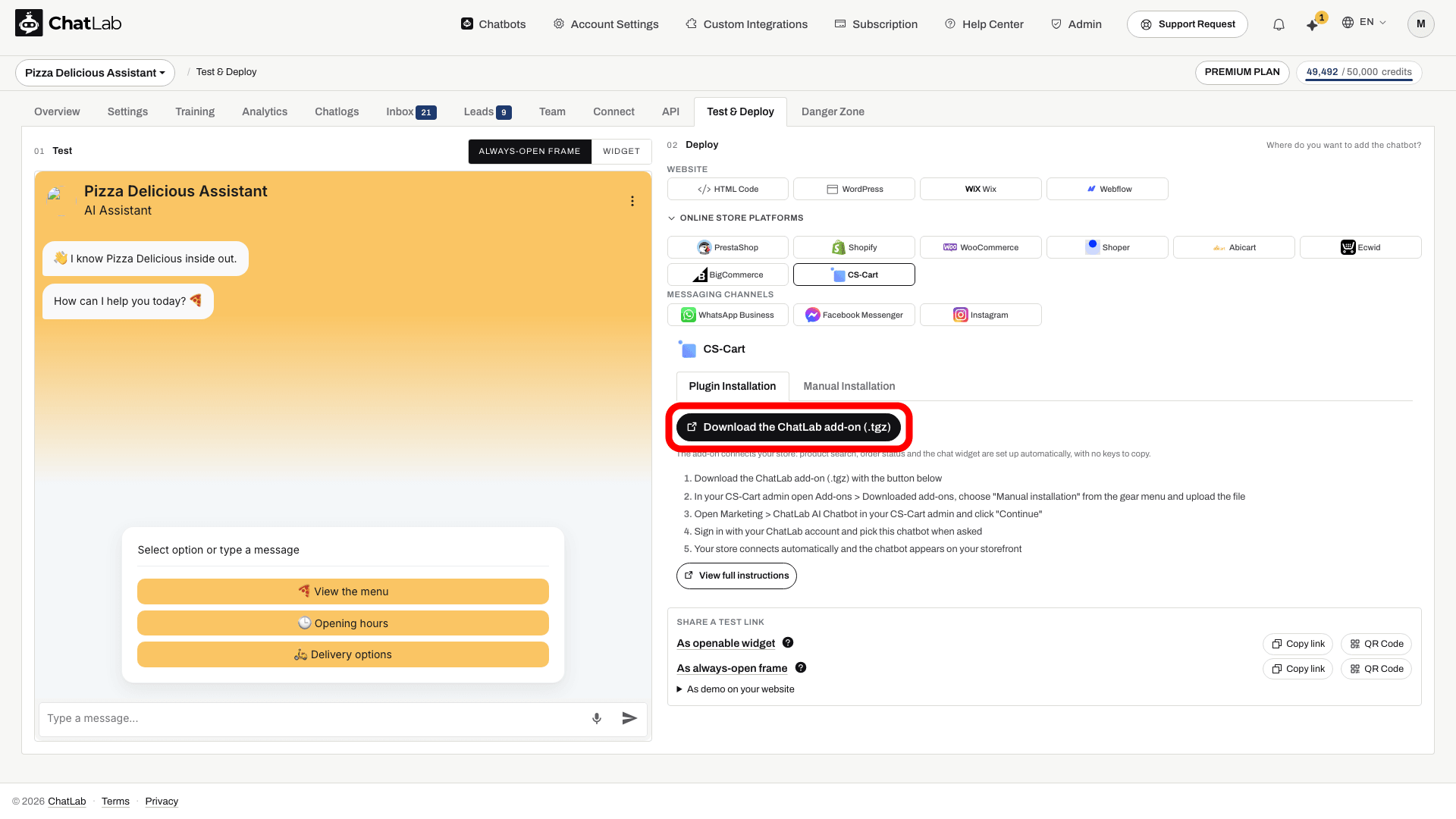
Prohlížeč uloží doplněk jako chatlab.tgz. Archiv nerozbalujte - CS-Cart potřebuje přímo tento archiv. Tlačítko vždy nabízí aktuální verzi doplňku (v době psaní tohoto textu 1.0.2).
Stejné tlačítko ke stažení je k dispozici na dalších dvou místech:
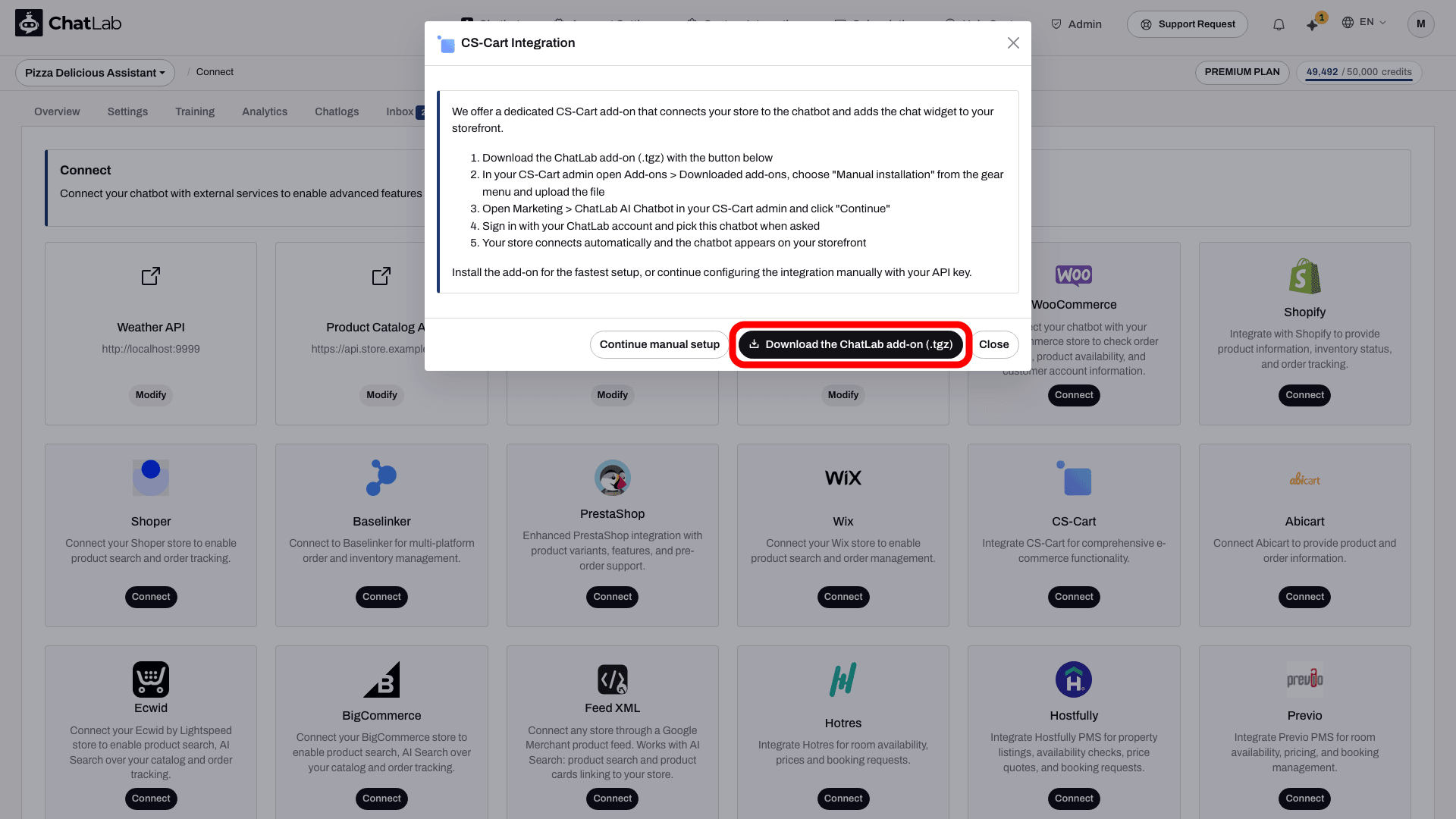
- Karta Connect (Propojit) - klikněte na Connect na dlaždici CS-Cart. Otevře se dialogové okno CS-Cart Integration s pokyny k doplňku a tlačítkem Download the ChatLab add-on (.tgz). V plánu E-commerce je stejná dlaždice také na kartě Shop (Obchod) v části Connect your store (Propojit obchod).
- Průvodce nastavením - když vytváříte chatbota a jako platformu zvolíte CS-Cart, krok Connect CS-Cart zobrazí metodu Plugin or app (Plugin nebo aplikace) se stejným odkazem Download the ChatLab add-on (.tgz).
Instalace doplňku v CS-Cart
- Přihlaste se do administrátorského panelu CS-Cart.
- Přejděte na Add-ons > Downloaded add-ons (Doplňky > Stažené doplňky).
- Otevřete nabídku s ikonou ozubeného kola a zvolte Manual installation (Ruční instalace).
- Nahrajte stažený soubor
chatlab.tgz. CS-Cart doplněk nainstaluje.
Propojení obchodu
- V administrátorském panelu CS-Cart přejděte na Marketing > ChatLab AI Chatbot.
- Klikněte na Continue (Pokračovat). V nové záložce prohlížeče se otevře ChatLab.
- Přihlaste se ke svému účtu ChatLab, nebo si jej vytvořte, a na výzvu vyberte chatbota pro tento obchod.
- Budete automaticky přesměrováni zpět do CS-Cart. Na stránce se nyní zobrazuje ChatLab is connected (ChatLab je propojen), váš účet ChatLab, název chatbota a Live preview (Živý náhled) chatbota.
- Otevřete svůj storefront a pošlete zkušební zprávu. Chcete-li ověřit data obchodu, zeptejte se také na produkt a na objednávku, kterou můžete zkontrolovat v administrátorském panelu.
Pokud jste začali v průvodci nastavením ChatLab, vraťte se do příslušné záložky prohlížeče. Zobrazuje se tam Waiting for the connection... (Čekání na propojení...) a po propojení obchodu proces sám pokračuje.
Pokud CS-Cart hlásí, že požadavek na propojení je neplatný nebo vypršel, vaše relace v CS-Cart skončila během přihlašování do ChatLabu. Znovu otevřete Marketing > ChatLab AI Chatbot a ještě jednou klikněte na Continue.
Co doplněk nastaví
- Propojení obchodu - doplněk vytvoří ve vašem obchodě vyhrazeného uživatele API s přístupem pouze pro čtení. Uživatel patří do uživatelské skupiny s názvem ChatLab API a může pouze prohlížet katalog, objednávky, jazyky a stavy objednávek. Váš vlastní administrátorský klíč API se nezmění. Vyhledávání produktů a detaily objednávky se pro chatbota aktivují automaticky.
- Chatovací widget - widget se přidá na každou stránku storefrontu, aniž byste museli vkládat kód. Pokud váš obchod používá souhlas se soubory cookie z doplňku CS-Cart GDPR, widget je v něm uveden jako funkční služba a řídí se volbou každého návštěvníka.
- Jazyk katalogu - od verze 1.0.2 doplněk odesílá výchozí jazyk vašeho storefrontu, takže chatbot čte názvy produktů, popisy a kategorie v jazyce, který vidí vaši zákazníci. ChatLab jej zobrazuje jako Shop Language v dialogovém okně CS-Cart Integration. Pokud jste již jazyk pro tento obchod vybrali sami, zůstane zachován.
- Měna obchodu - od verze 1.0.2 doplněk také odesílá primární měnu vašeho obchodu, takže ceny v chatu mají správnou měnu. ChatLab ji zobrazuje jako Shop currency ve stejném dialogu s označením Sent by the ChatLab add-on. Měna, kterou jste nastavili ručně, zůstane zachována.
Chcete-li tato nastavení v ChatLabu zkontrolovat, vyberte svého chatbota, otevřete kartu Connect a na dlaždici CS-Cart klikněte na Modify (Upravit). Pokud je pro chatbota aktivní AI Search, indexování vašeho katalogu se po propojení obchodu spustí automaticky.
Propojení obchodu CS-Cart je k dispozici jako prémiová funkce. Pokud ji váš plán nezahrnuje, doplněk na váš storefront chatovací widget stále přidá, ale vyhledávání produktů a stav objednávky zůstanou vypnuté, dokud neprovedete upgrade.
Pokud jste kód widgetu ChatLab vložili do své šablony dříve, nakupující uvidí dva chatovací widgety. Stránka doplňku vás na to upozorní zprávou A ChatLab widget is already on your storefront. Odstraňte kód ze své šablony nebo zrušte zaškrtnutí možnosti Show the chat widget on the storefront (Zobrazit chatovací widget na storefrontu) v sekci Storefront widget a klikněte na Save (Uložit).
Aktualizace ze starší verze
Verze starší než 1.0.2 neodesílají jazyk katalogu ani měnu obchodu. Postup aktualizace:
- Stáhněte si aktuální doplněk z ChatLabu podle výše uvedeného návodu.
- V administrátorském panelu CS-Cart přejděte na Add-ons > Downloaded add-ons, z nabídky s ozubeným kolem zvolte Manual installation, nahrajte nový soubor
chatlab.tgza klikněte na Upload & install (Nahrát a nainstalovat). - CS-Cart zjistí, že doplněk je již nainstalován, a zeptá se, jak jej nahradit. Klikněte na Use the safe way (Použít bezpečný způsob): CS-Cart odinstaluje starou verzi a nainstaluje novou. Nastavení doplňku v CS-Cart se odstraní, takže obchod již nebude propojen.
- Otevřete Marketing > ChatLab AI Chatbot, klikněte na Continue, přihlaste se k ChatLabu a znovu vyberte stejného chatbota. V tomto okamžiku doplněk odešle jazyk katalogu a měnu obchodu.
Váš účet ChatLab, chatbot i jeho konverzace zůstanou při odpojení a opětovném připojení zachovány. Místo opětovného připojování můžete také sami nastavit Shop Language a měnu v dialogovém okně CS-Cart Integration v ChatLabu.
Vypnutí widgetu, odpojení nebo odinstalace
- Pouhé skrytí widgetu - v nabídce Marketing > ChatLab AI Chatbot zrušte zaškrtnutí políčka Show the chat widget on the storefront a klikněte na Save. Obchod zůstane propojen.
- Odpojení obchodu - na stejné stránce klikněte na Disconnect (Odpojit) a volbu potvrďte. Chatbot se přestane zobrazovat na vašem storefrontu, propojení obchodu se pro chatbota vypne a klíč API uživatele s právy pouze pro čtení bude zneplatněn. Váš účet ChatLab i data chatbota zůstanou v ChatLabu k dispozici.
- Odinstalace doplňku - odinstalujte ChatLab v nabídce Add-ons > Downloaded add-ons. Tím se z vašeho obchodu odstraní také uživatel API s právy pouze pro čtení a jeho uživatelská skupina.
- Odpojení v ChatLabu - otevřete kartu Connect, na dlaždici CS-Cart klikněte na Modify a klikněte na Disconnect. Tím se vyhledávání produktů a zjišťování stavu objednávky vypne pouze na straně ChatLabu. Chcete-li widget odstranit i ze svého storefrontu, odpojte jej v CS-Cart.
Alternativa: Propojení pomocí klíče API
Pokud doplněk nemůžete nebo nechcete instalovat, propojte obchod sami pomocí klíče API CS-Cart podle níže uvedených kroků 1 až 3. Nevytvářejte druhé připojení, pokud byl obchod propojen již pomocí doplňku. Při této metodě se chatovací widget na váš storefront nepřidá automaticky - přidejte jej sami podle návodu v sekci Instalace chatbota na váš obchod CS-Cart na konci tohoto článku.
Krok 1: Povolení přístupu k API v CS-Cart
- Přihlaste se do administrátorského panelu CS-Cart
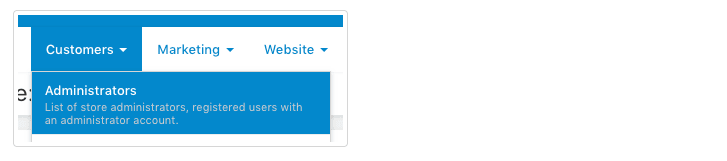
- Přejděte na Customers > Administrators (Zákazníci > Administrátoři)
- Klikněte na administrátorský účet, který bude použit pro připojení přes API
- Přepněte na kartu API access (Přístup k API)
- Zaškrtněte možnost "Yes, allow this user to use the API" („Ano, povolit tomuto uživateli používat API“)
- Klikněte na Save
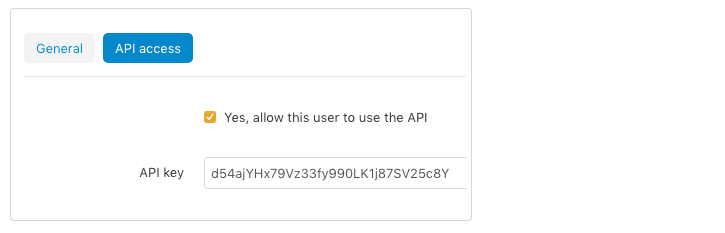
- Zkopírujte API key (Klíč API) zobrazený po uložení - bezpečně jej uložte
- Poznamenejte si email address (e-mailovou adresu) spojenou s tímto administrátorským účtem
Krok 2: Propojení CS-Cart v ChatLabu
- Přihlaste se do ChatLabu a vyberte svého chatbota
- Přejděte na kartu Connect a na dlaždici CS-Cart klikněte na Connect
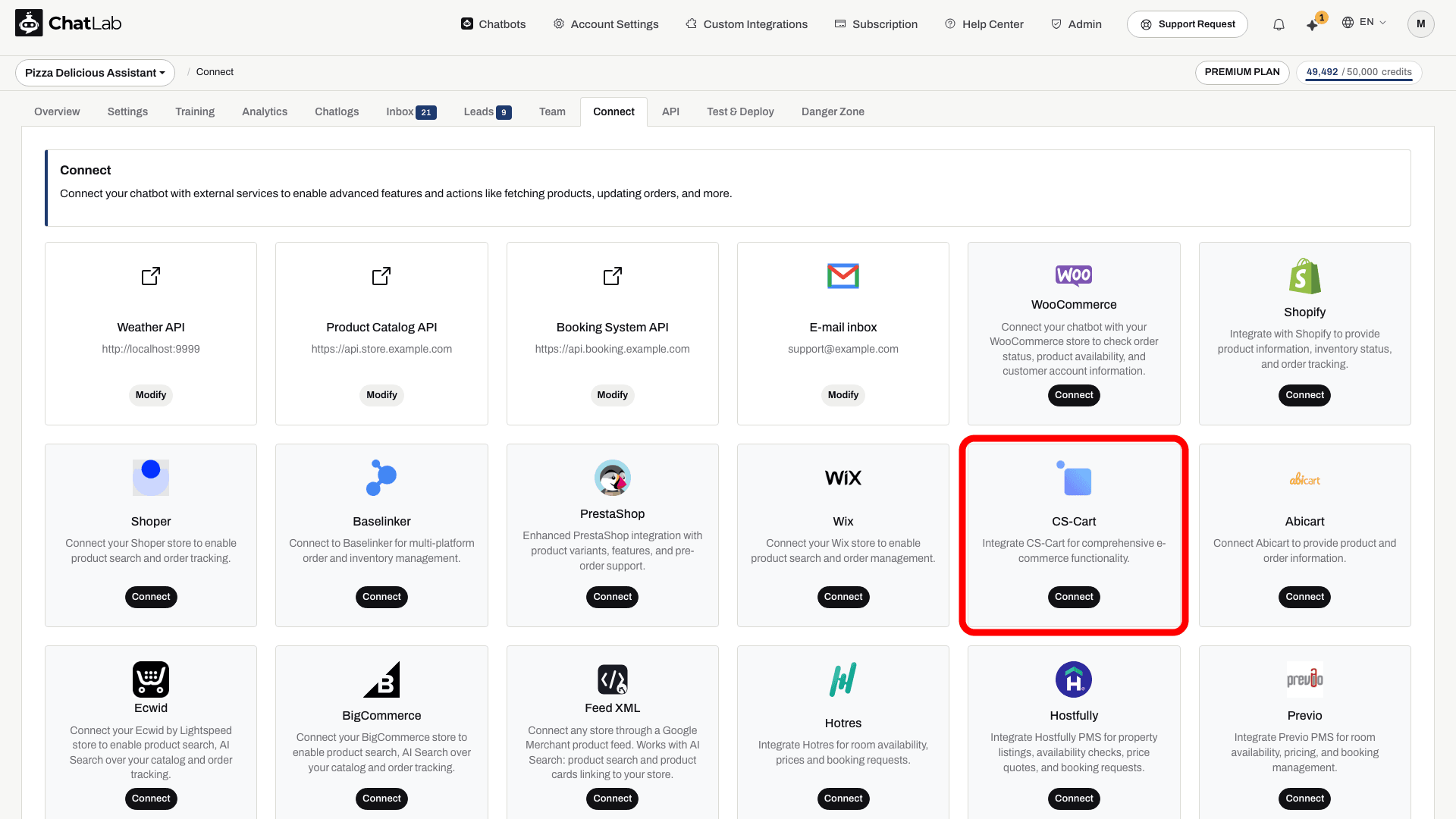
- Dialogové okno CS-Cart Integration nejprve navrhne doplněk. Kliknutím na Continue manual setup (Pokračovat v ručním nastavení) otevřete propojovací formulář
- Zadejte svůj API Key (z Kroku 1)
- Zadejte svůj CS-Cart Account Email (e-mail administrátora s přístupem k API)
- Zadejte svou CS-Cart Shop URL (např.
https://yourstore.com) - V části Shop Language klikněte na Load languages (Načíst jazyky) a zvolte jazyk svého produktového katalogu. To je vyžadováno, pokud váš obchod používá více než jeden jazyk. Názvy produktů, popisy a kategorie se z vašeho obchodu načítají v tomto jazyce a jeho pozdější změna způsobí opětovné indexování celého katalogu produktů
Můžete také nastavit možnosti vyhledávání:
- Searchable fields (Prohledávaná pole) - vyberte pole produktů, ve kterých má chatbot vyhledávat (CS-Cart Product name, CS-Cart Short description, CS-Cart Full description, CS-Cart Keywords)
- Number of search results (Počet výsledků vyhledávání) - kolik produktů se má vrátit na jeden dotaz (výchozí: 5)
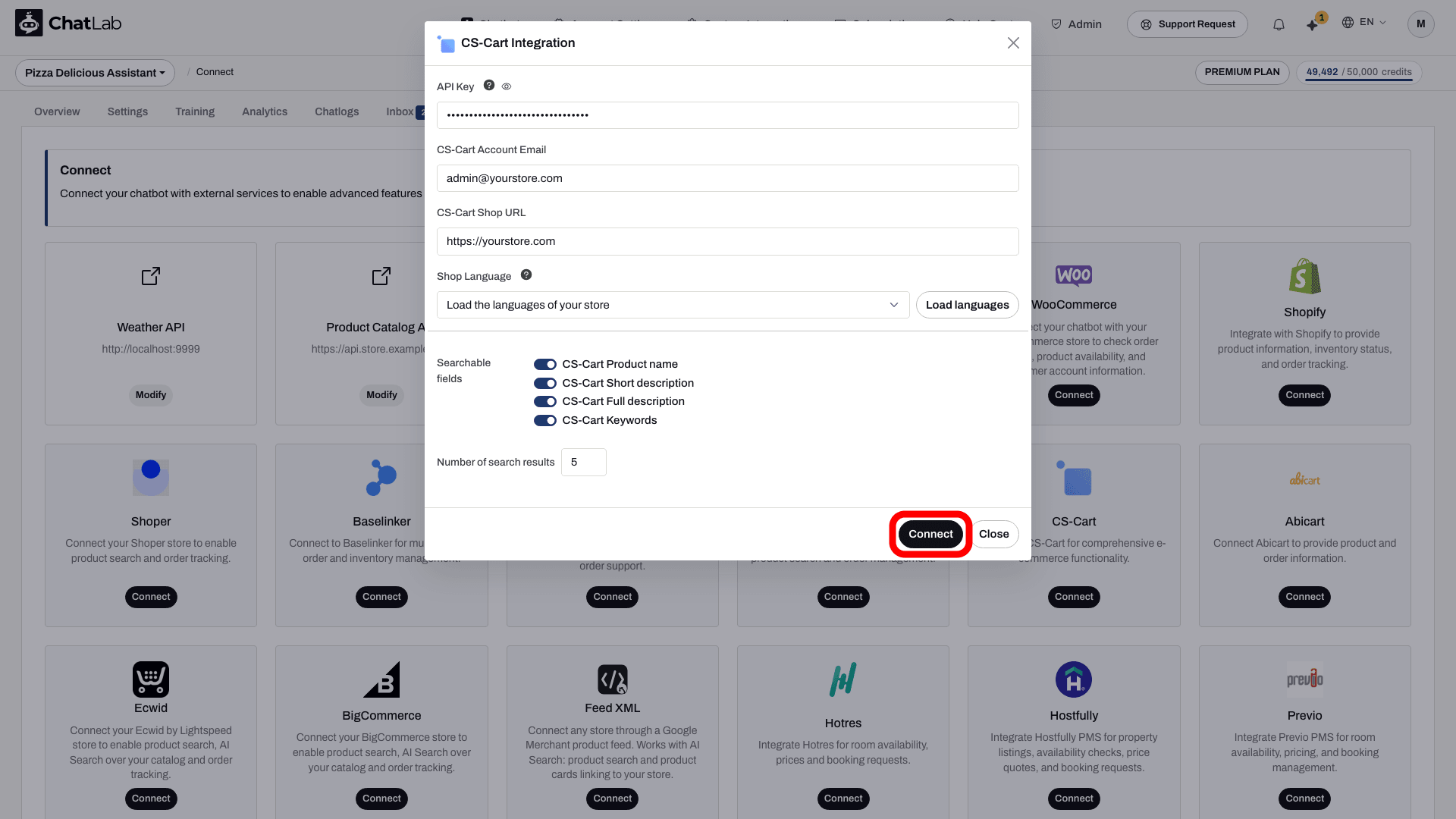
- Klikněte na Connect
Po úspěšném propojení uvidíte potvrzovací zprávu s možností konfigurovat akce AI. Když dialogové okno později znovu otevřete pomocí Modify, zobrazí se také Shop currency, tedy měna načtená z vašeho obchodu. Pokud chybí nebo je nesprávná, klikněte na Set the currency manually (Nastavit měnu ručně) a zadejte třípísmenný kód měny, například EUR.
Krok 3: Konfigurace akcí CS-Cart
Po propojení aktivujte a upravte jednotlivé akce AI. Přejděte na Settings > Actions (Nastavení > Akce) a vyfiltrujte platformu CsCart.
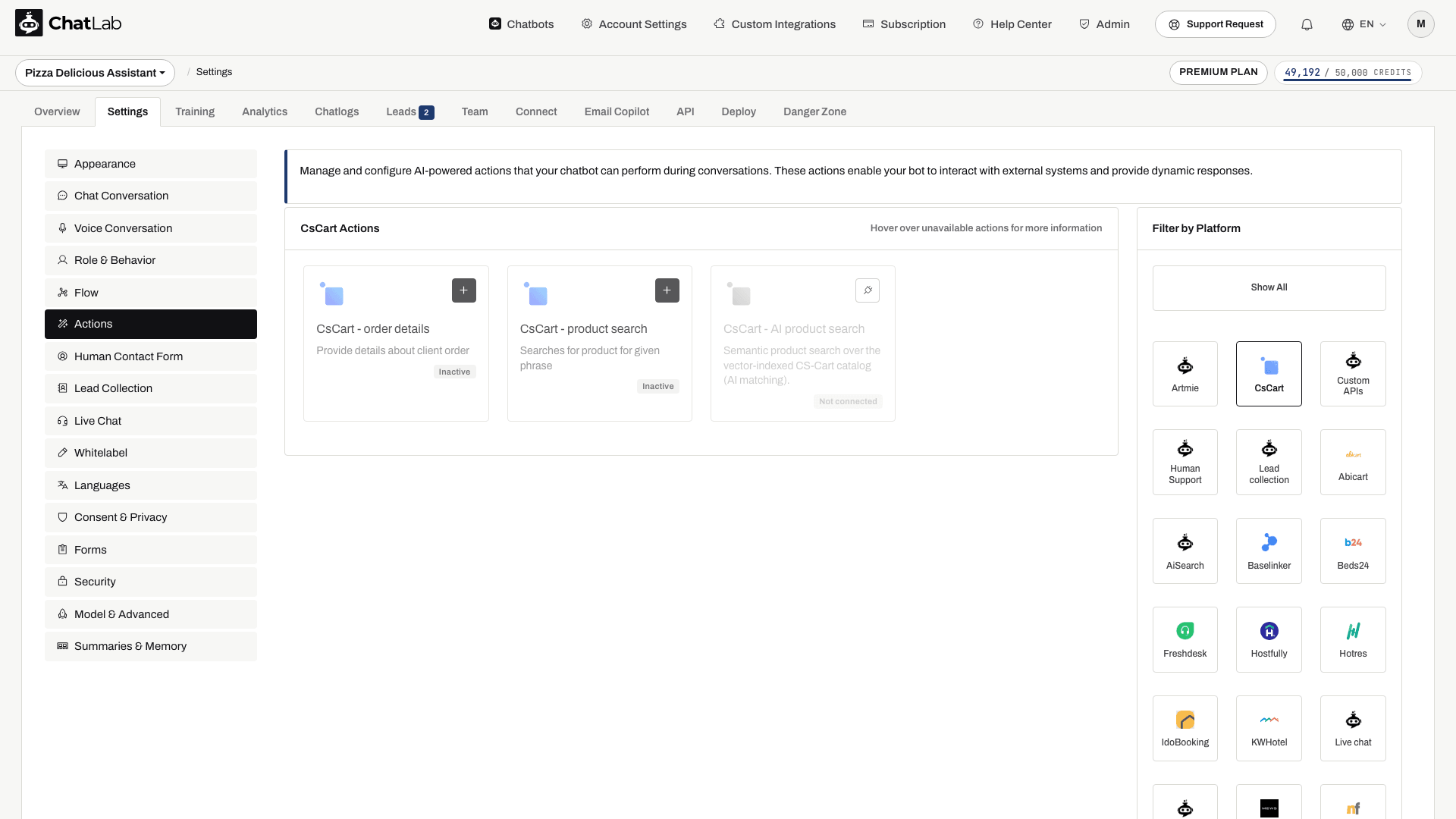
Ke standardním akcím patří:
- CsCart - product search - umožňuje chatbotovi vyhledávat v katalogu produktů
- CsCart - order details - umožňuje chatbotovi dohledávat informace o objednávkách
Nastavení propojení tyto standardní akce aktivuje. Zkontrolujte jejich stav a vypněte ty, které nemají zákazníci používat. Otevřete akci pro její úpravu a v jejím dialogovém okně použijte Enable (Povolit) nebo Update (Aktualizovat). Můžete také přizpůsobit popisek akce (zprávu zobrazenou uživatelům během provádění akce) a instrukce, které řídí, jak AI jednotlivé akce používá.
AI Search pro CS-Cart: Katalog, reindexace a nastavení
V plánu E-commerce nebo v plánu Universal, pokud je k chatbotovi přiřazen balíček produktů AI Search, je vyhledávání AI Search zapnuté a nahrazuje živé vyhledávání v obchodě. Indexování začne automaticky po propojení obchodu.
- Kontrola katalogu - otevřete Training > E-commerce catalog (Trénování > Katalog e-commerce) a projděte si karty Products (Produkty) a Categories (Kategorie). V Shop > Products najdete panel Product catalog a kartu AI Search packs on this chatbot (Balíčky AI Search na tomto chatbotovi).
- Plánování reindexace - použijte možnost Schedule auto-retrain (Naplánovat automatické přetrénování) v Training > E-commerce catalog. Reindexace může probíhat třeba každý den a je dostupná v každém plánu E-commerce i s každým balíčkem produktů. Možnost Train now (Trénovat nyní) nebo Retrain (Přetrénovat) ji spustí na vyžádání. Aktualizace jsou přírůstkové: nezměněné produkty se přeskočí a odebrané produkty se z indexu vymažou.
- Kontrola akce - v Settings > Actions otevřete CsCart - AI product search. Mezi její možnosti patří Include product card (Zahrnout produktovou kartu), Products in stock only (Pouze produkty skladem) a Number of products to return (Počet produktů k vrácení).
- Zobrazení produktových karet - zapněte možnost Enable Offer Cards v Settings > Model & Advanced. Další informace najdete v části Offer Cards.
Pokud je katalog větší než limit produktů, indexování se na limitu zastaví a majitel chatbota obdrží e-mail. Možnosti akce živého vyhledávání v obchodě popsané výše nemusí nutně platit pro AI Search.
Testování integrace
Po aktivaci akcí otevřete Test & Deploy a vyzkoušejte:
- „Ukaž mi tréninkové rukavice“ (otestuje vyhledávání produktů)
- „Jaký je stav mé objednávky 12345?“ (otestuje detaily objednávky; zadejte odpovídající e-mail k objednávce, ke které máte přístup)
Ověřte, zda odpovědi odpovídají údajům z vašeho obchodu CS-Cart.
Tipy pro konfiguraci vyhledávání
- Pro nejlepší vyvážení rychlosti a přesnosti zapněte Product name (Název produktu) a Short description (Krátký popis)
- Pokud vaše produkty obsahují bohatá metadata klíčových slov, přidejte pole Keywords
- Možnost Full description (Úplný popis) zapněte pouze tehdy, pokud kratší pole nevracejí dobré výsledky - může to vyhledávání zpomalit
- Začněte s 5 výsledky na dotaz a upravte toto číslo podle velikosti svého katalogu
Instalace chatbota do obchodu CS-Cart
Pokud jste se připojili pomocí doplňku (add-on), tuto část přeskočte - widget už na svém webu máte. Pokud jste se připojili pomocí API klíče, přidejte widget chatu na svůj web v CS-Cart sami:
- V ChatLabu přejděte na kartu Test & Deploy (Testovat a nasadit) u svého chatbota
- Rozbalte Online store platforms (Platformy e-shopů), klikněte na CS-Cart a otevřete kartu Manual Installation (Ruční instalace)
- Kliknutím na Copy to clipboard (Kopírovat do schránky) zkopírujte fragment kódu
- V administraci CS-Cart přejděte na Design > Layouts (Vzhled > Rozvržení)
- Ve výchozím rozvržení přidejte HTML block (HTML blok) a vložte fragment widgetu na jeho kartu Content (Obsah)
- Uložte změny bloku a rozvržení. Zkontrolujte stránky se samostatnými rozvrženími, jako je pokladna (checkout), a všechny jazykové verze obchodu
Pokud používáte HTML blok s podporou Smarty, uzavřete fragment do značek {literal} a {/literal}. Podrobnosti najdete v návodu k vlastnímu kódu pro CS-Cart. Otevřete publikovaný obchod a zkontrolujte widget na počítači i mobilním zařízení.
Kód zobrazuje pouze chatovací widget. Vyhledávání produktů a stav objednávek pocházejí z propojení obchodu: z doplňku nebo z propojení pomocí API klíče na kartě Connect (Propojit).