ChatLab nabízí dva způsoby, jak přidat chatbota na váš web: jako widget, nebo jako iframe. Oba způsoby využívají stejného chatbota se stejnými trénovacími daty a nastavením, liší se však tím, jak se chatbot na vaší stránce zobrazuje.
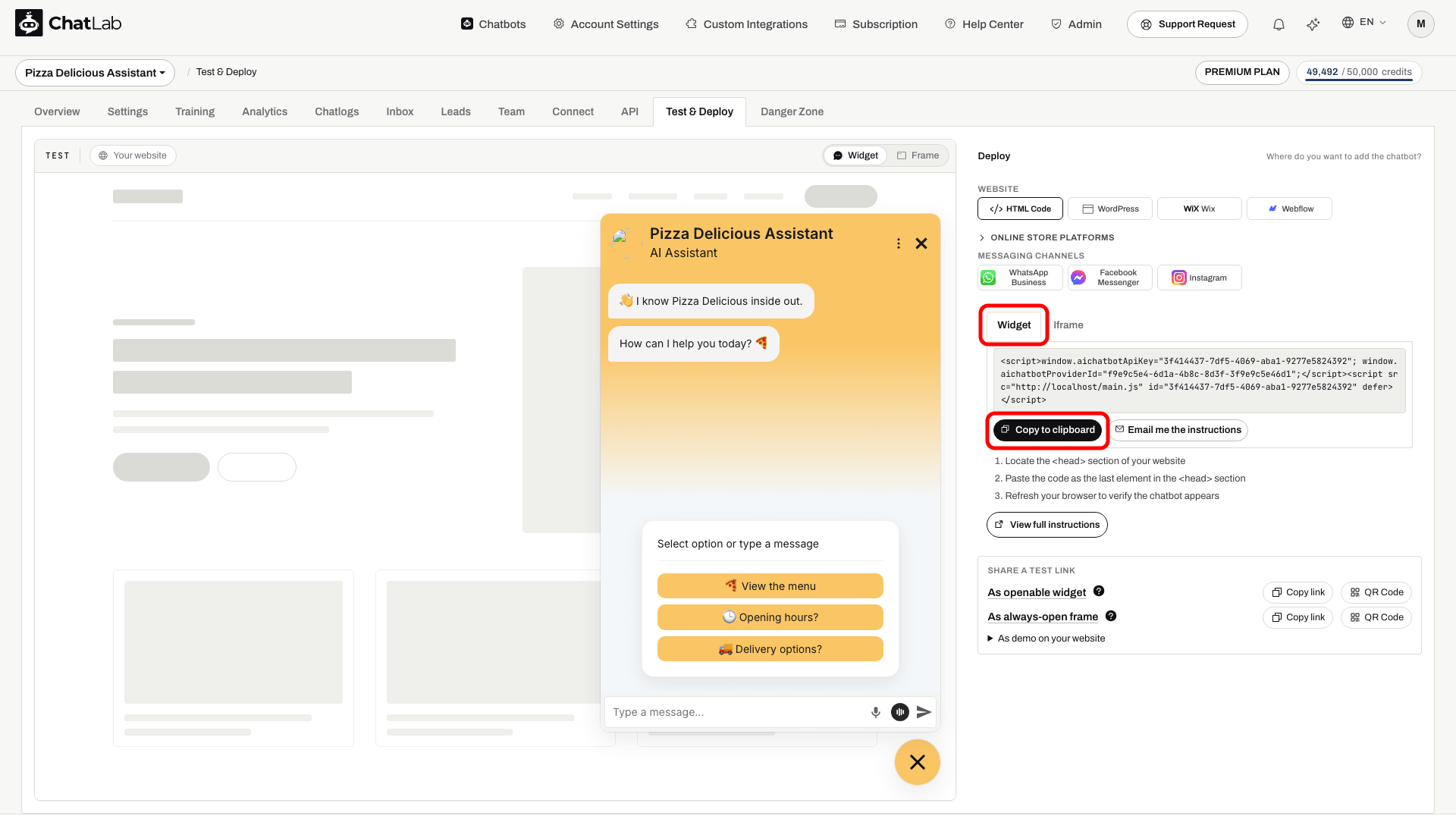
Widget
Widget přidá ikonu chatu na pevné místo na vaší stránce (ve výchozím nastavení vpravo dole). Návštěvníci kliknutím na ikonu otevřou vyskakovací okno chatu. Okno chatu lze kdykoli znovu minimalizovat zpět do ikony.
Klíčové vlastnosti:
- Zobrazuje se jako spouštěcí ikona v rohu obrazovky
- Otevírá se jako vyskakovací okno, když návštěvníci kliknou na ikonu
- Zůstává k dispozici na všech stránkách, kde je kód nainstalován
- Podporuje přizpůsobení pozice ikony, chování automatického otevření, bublin s uvítací zprávou a minimalizovaného režimu zobrazení (Settings > Appearance - Nastavení > Vzhled)
Iframe
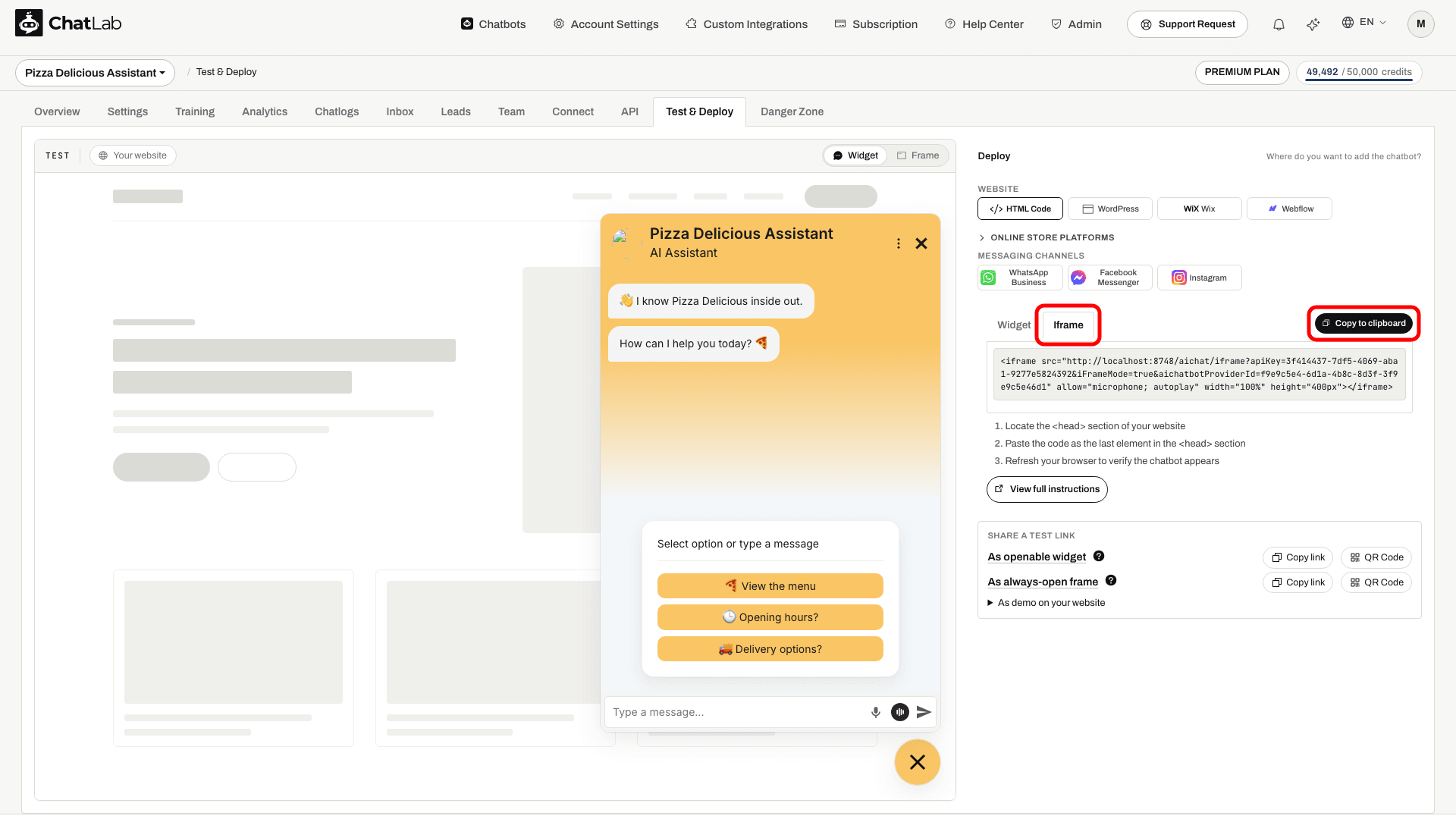
Iframe vloží chatbota přímo do obsahu vaší stránky. Okno chatu je neustále viditelné a mohou ho obklopovat další prvky na stránce.
Klíčové vlastnosti:
- Vždy viditelný na stránce bez nutnosti klikat na ikonu
- Vložený do toku stránky vedle ostatního obsahu
- Nastavitelná velikost - v kódu pro vložení (embed) můžete nastavit atributy
widthaheighttak, aby odpovídaly vašemu rozvržení - Ideální pro vyhrazené stránky, kde je chatbot ústředním prvkem, jako je stránka podpory nebo landing page
Kde vybrat widget nebo iframe
- Vyberte svého chatbota na nástěnce (dashboard)
- Klikněte na záložku Test & Deploy (Testovat a nasadit)
- V sekci Deploy (Nasadit) zvolte HTML Code (HTML kód) a poté vyberte záložku Widget nebo Iframe, abyste viděli příslušný kód pro vložení (embed)
- Klikněte na Copy to clipboard (Kopírovat do schránky). Kód pro Widget vložte do záhlaví webu (header) nebo do sekce pro skripty na vaší platformě; kód pro Iframe vložte do těla stránky (body) na místo, kde se má chat zobrazit.
- Stránku publikujte, otevřete ji na počítači i mobilním zařízení a odešlete zkušební zprávu.
Vyzkoušení obou režimů
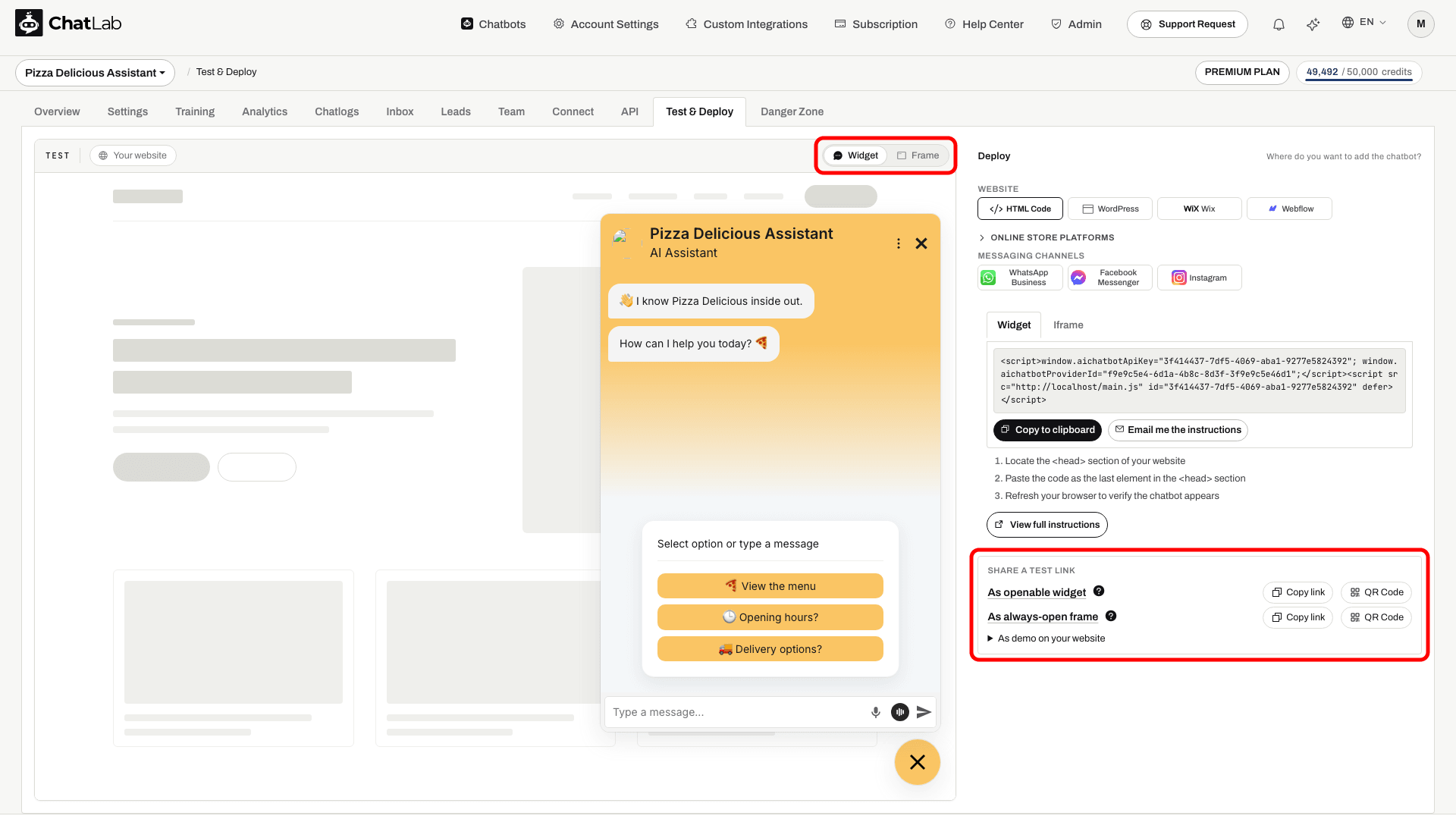
Oba režimy si můžete prohlédnout, aniž byste museli vkládat jakýkoli kód. Otevřete záložku Test & Deploy (Testovat a nasadit) a podívejte se do sekce Test vlevo, kde váš chatbot běží živě na ukázkové ploše, která zastupuje váš web. Pomocí přepínače Widget / Frame v pravém horním rohu ukázkové plochy můžete změnit způsob zobrazení:
- Widget (výchozí) - okno chatu ve skutečné velikosti v pravém dolním rohu s ikonou chatu pod ním, přesně tak, jak bude vypadat na vašem webu. Kliknutím na ikonu chat zavřete a otevřete.
- Frame - chatbot je neustále otevřený a vyplňuje celou ukázkovou plochu, stejně jako při vložení pomocí kódu iframe
Chcete-li si režim vyzkoušet mimo administrační panel, použijte možnost Share a test link (Sdílet testovací odkaz) ve sloupci Deploy vpravo:
- As openable widget - otevře chatbota v režimu widgetu se spouštěcí ikonou
- As always-open frame - otevře chatbota v režimu iframe
Kliknutím na název odkazu jej otevřete na nové kartě, kliknutím na Copy link (Kopírovat odkaz) zkopírujete URL nebo kliknutím na QR Code (QR kód) získáte skenovatelný kód pro stejnou URL, takže můžete chatbota otestovat na svém telefonu naskenováním fotoaparátem.
Více informací o sdílení těchto náhledových odkazů najdete v článku Odeslání odkazu na vašeho chatbota.
Co si vybrat?
- Zvolte widget, pokud chcete mít chatbota k dispozici na každé stránce, aniž by zabíral místo na obrazovce. Návštěvníci mohou chat otevřít, když potřebují pomoc, a zavřít jej, jakmile mají hotovo.
- Zvolte iframe, pokud chcete, aby byl chatbot viditelnou součástí rozvržení konkrétní stránky - například centra nápovědy, kontaktní stránky nebo produktové stránky, kde je chatbot neustále připraven k interakci.