Když návštěvník webu požádá o živý chat, odpovíte mu ze schránky Inbox nebo z panelu Chatlogs (Záznamy chatu). Můžete také sami zahájit živý chat s návštěvníkem, který se právě nachází na vašem webu. Tento článek popisuje, jak najít a vyřizovat konverzace v Live Chat, kdy živý chat končí, jak přijímat oznámení, jak nastavit identitu operátora a jak spravovat předvolby oznámení pro jednotlivé chatboty.
Live Chat funguje pouze v chatovacím widgetu na vašem webu. Odpovědi se nedoručují na WhatsApp, Messenger ani Instagram.
Odpovídání na živé chaty ve schránce Inbox
Vyberte svého chatbota a otevřete záložku Inbox (Příchozí). Když návštěvník požádá o člověka, živý chat se zobrazí jako karta v sekci Live now (Právě probíhá) nad seznamem požadavků (nad tabulkou v zobrazení Table view). Každá karta zobrazuje jméno návštěvníka, stav chatu, dobu trvání a poslední zprávu návštěvníka. Dokud nikdo neodpoví, je stav Waiting for an operator (Čeká na operátora) a ukazatel odpočítává čas do chvíle, kdy bude chat považován za zmeškaný (Missed in - Zmeškáno za, spolu se zbývajícím časem).
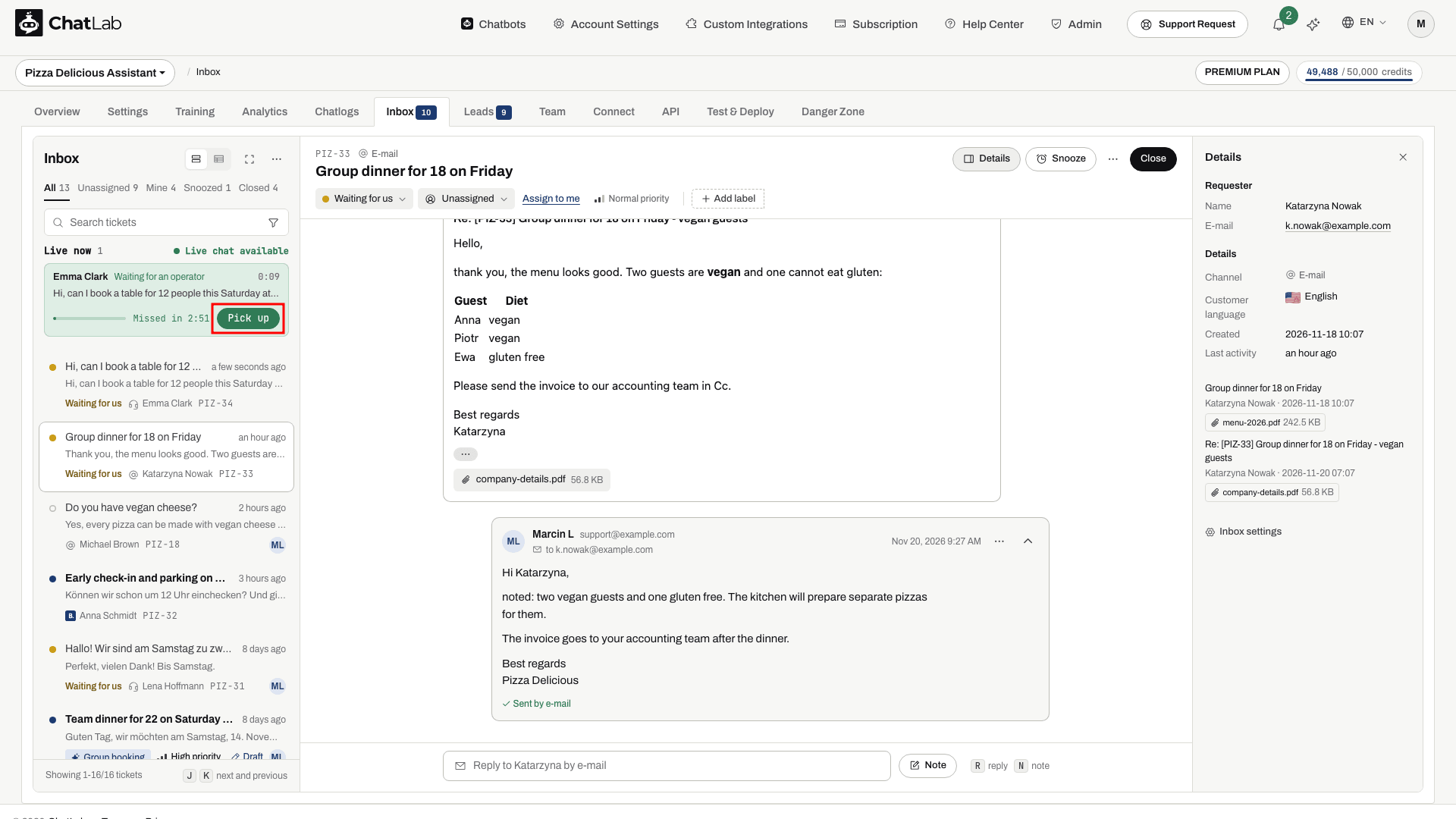
- Klikněte na kartě na Pick up (Převzít). Tím se připojíte k živému chatu a otevře se jeho požadavek. Jakmile někdo odpoví, na kartě se zobrazí With (S) a jméno operátora, takže vaši kolegové vidí, že je chat převzatý.
- Napište svou odpověď do pole pro odpověď ve vlákně požadavku a stiskněte
Enterpro odeslání (Shift + Entervloží nový řádek). Během živého chatu zůstává pole pro odpověď otevřené. Odpověď putuje přímo do chatovacího okna návštěvníka s vaším jménem nad ní. - Pokračujte v konverzaci ve stejném vlákně. Zprávy návštěvníka se ve vlákně objevují tak, jak přicházejí, a chatbot během živého chatu neodpovídá.
- Až budete hotovi, klikněte v záhlaví požadavku na End live chat (Ukončit živý chat).
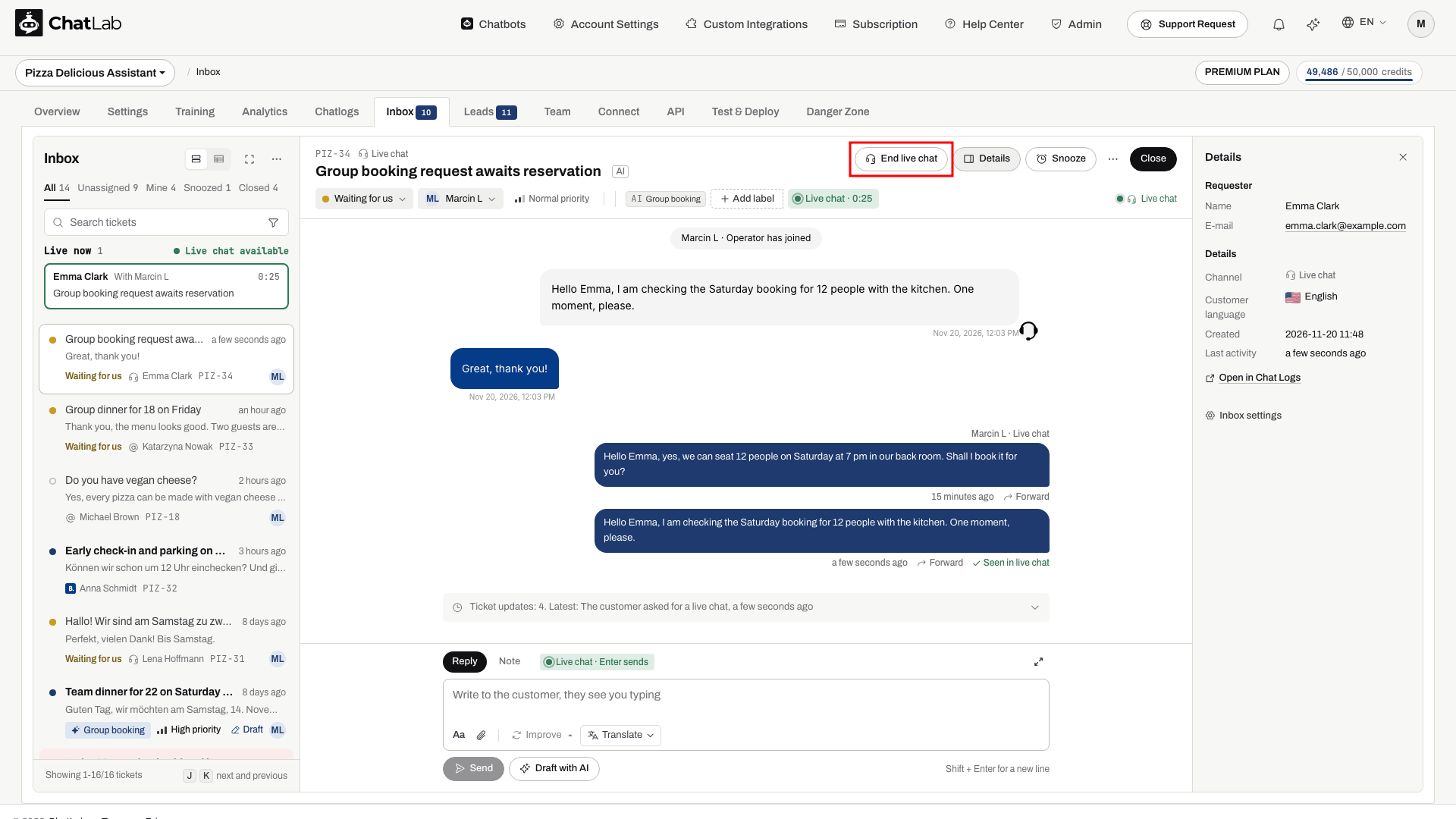
Po skončení chatu zůstane požadavek ve schránce Inbox s celou historií konverzace, takže jej můžete uzavřít nebo se k němu později vrátit e-mailem. Podívejte se na Živé chaty ve schránce Inbox.
Odpovídání na konverzace Live Chat v sekci Chatlogs
Konverzace přes live chat se zobrazují také vedle běžných konverzací s chatbotem na kartě Chatlogs (Záznamy chatu). Návštěvník může začít konverzaci s AI chatbotem a poté uprostřed komunikace požádat o živého operátora.
Vyberte svého chatbota a klikněte na kartu Chatlogs.
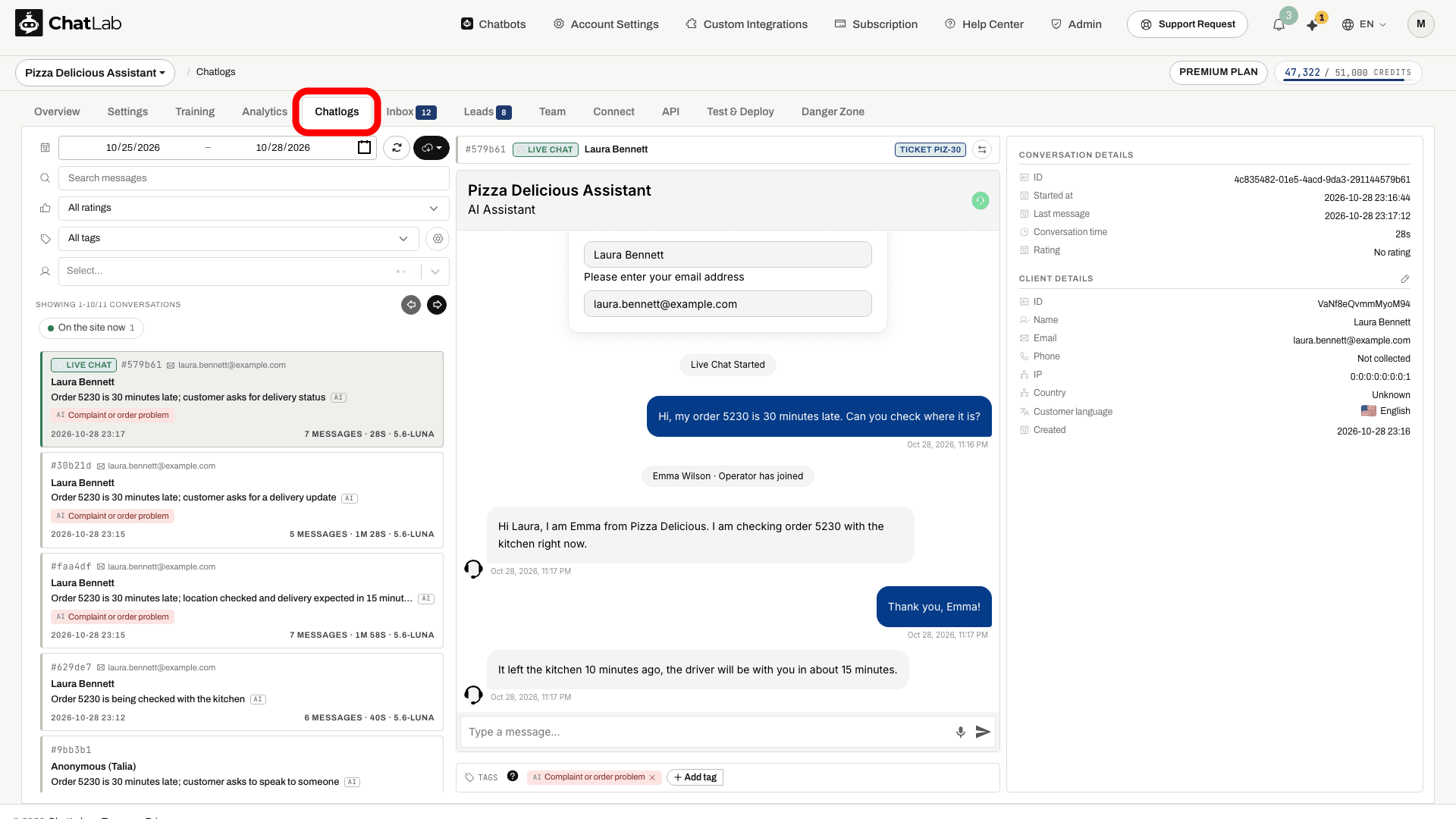
Aktivní konverzace čekající na operátora jsou v seznamu konverzací označeny blikající ikonou live chatu. Kliknutím na jakoukoli aktivní konverzaci ji otevřete a začnete si s návštěvníkem vyměňovat zprávy v reálném čase.
Jakmile live chat začne, údaje návštěvníka z předchatového formuláře - jeho jméno a e-mail - se zobrazí v přepisu přímo v místě, kde relace začala, takže hned vidíte, s kým mluvíte, aniž byste museli opustit konverzaci. Tyto údaje tam zůstanou i při pozdějším znovuotevření konverzace. Panel Client details (Podrobnosti o klientovi) na pravé straně zobrazuje stejné informace o daném návštěvníkovi souhrnně.
Zatímco je live chat aktivní:
- Pole pro zadání zprávy je aktivní, takže můžete psát a odesílat odpovědi
- Indikátor psaní ukazuje, kdy návštěvník píše
- Relaci live chatu můžete kdykoli ukončit pomocí tlačítka pro zavření v záhlaví chatu
Jakmile relaci ukončíte, nebo pokud skončí po 10 minutách bez jakékoli zprávy z jedné či druhé strany, konverzace se vrátí do režimu pouze s AI a pole pro zadání zprávy se deaktivuje. Každá zpráva udržuje live chat otevřený, a to včetně odpovědí, které odešlete ze sekce Inbox.
Zahájení live chatu z vaší strany
Live chat můžete zahájit s libovolným návštěvníkem, který se právě nachází na vašem webu, i když o lidského operátora sám nepožádal a i když je v Settings > Live Chat (Nastavení > Live Chat) vypnutá možnost Allow users to contact live chat (Povolit uživatelům kontaktovat live chat). Tento přepínač určuje pouze to, zda mohou návštěvníci sami požádat o operátora přímo z widgetu.
- Odpověď ze schránky Inbox - pokud má návštěvník vytvořený tiket a je zrovna na webu, v záhlaví tiketu se zobrazí Online in the chat widget (Online v chatovacím widgetu). Vaše odpověď se okamžitě zobrazí v jeho chatovacím okně a zahájí live chat.
- Připojení ke konverzaci v sekci Chatlogs - otevřete konverzaci; pokud řádek pod ní uvádí The visitor is on the site now (Návštěvník je právě na webu), klikněte na Join conversation (Připojit se ke konverzaci). Tím v dané konverzaci zahájíte live chat a ve schránce Inbox se vytvoří tiket přiřazený vám. Ozubené kolečko vedle tlačítka vede do nabídky Operator profile (Profil operátora) a do Notifications (Oznámení).
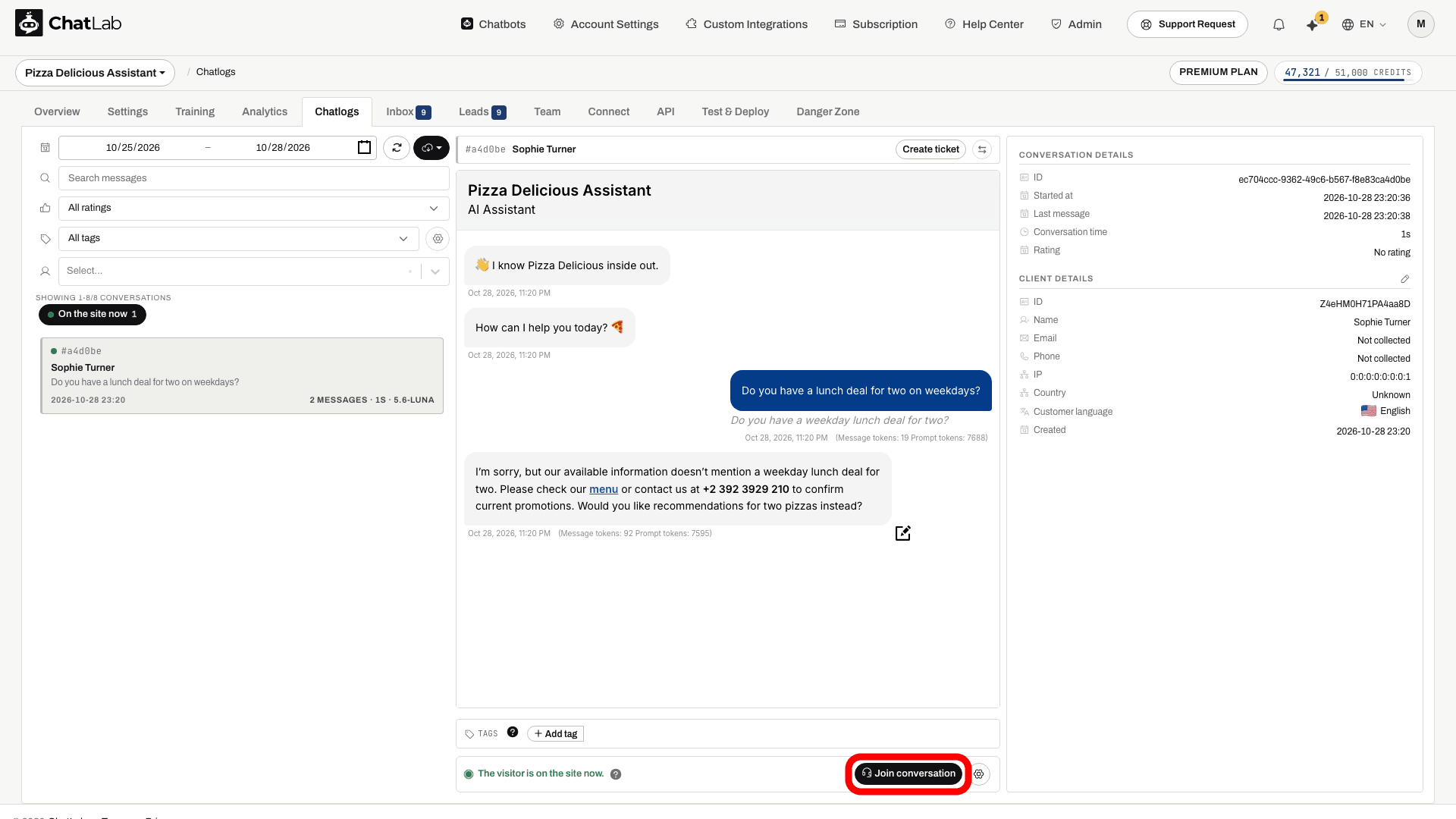
Od této chvíle live chat funguje stejně, jako když o něj požádá návštěvník: chatbot se odmlčí, vy odpovídáte ve vlákně tiketu nebo v Chatlogs a chat skončí kliknutím na End live chat (Ukončit live chat) nebo po 10 minutách bez zprávy. Pokud návštěvník mezitím odešel, Inbox pošle vaši odpověď e-mailem, případně ji nechá čekat v chatovacím okně, jestliže nezanechal žádné kontaktní údaje. Přečtěte si článek Reply to the customer (Odpověď zákazníkovi).
Oznámení pro Live Chat
Jakmile návštěvník zahájí nový live chat nebo odešle zprávu v aktivní relaci, objeví se oznámení u ikony zvonku v pravém horním rohu ovládacího panelu. Číslo na odznaku ukazuje, kolik konverzací vyžaduje vaši pozornost.
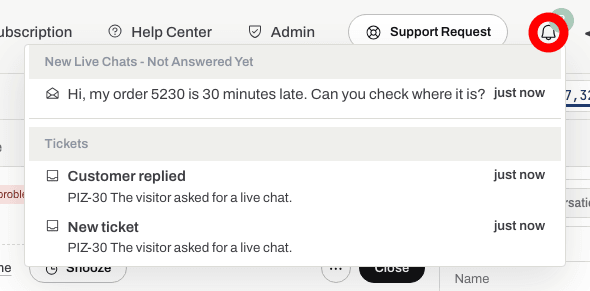
Rozbalovací nabídka seskupuje oznámení až do tří kategorií:
- New Live Chats - Not Answered Yet (Nové live chaty - zatím nezodpovězeno) - relace, ke kterým se zatím nepřipojil žádný operátor
- Live Chats - New Messages (Live chaty - nové zprávy) - relace, ve kterých návštěvník odeslal novou zprávu
- Tickets (Tikety) - události schránky Inbox, jako jsou nové tikety, odpovědi zákazníků, přiřazení a zmínky
Kliknutím na oznámení live chatu přejdete přímo do dané konverzace v panelu Chatlogs, kliknutím na oznámení tiketu otevřete tiket v Inboxu.
Nastavení jména operátora a avataru
Přejděte do Account Settings > Operator Profile (Nastavení účtu > Profil operátora v sekci Inbox and live chat).

Zadejte své jméno nebo přezdívku do pole Your Name or Nick (Vaše jméno nebo přezdívka) a volitelně nahrajte vlastní avatar. Vaše jméno se zobrazuje nad každou vaší zprávou v chatovacím widgetu, takže návštěvník vždy ví, že píše skutečný člověk. Váš tým ho uvidí vedle vašich odpovědí a poznámek ve schránce Inbox a v historii konverzací (chatlogs). Pokud jméno nezadáte, zobrazí se místo něj první část vaší e-mailové adresy, a to v chatu naživo, v odpovědích v Inboxu i ve vašem e-mailovém podpisu. Na stránce vidíte náhled toho, jak budou vaše odpovědi podepsány.
Při chybějícím avataru se použije výchozí ikona sluchátek. Zobrazované jméno nastavte zvlášť; vynechání avataru nenahrazuje uložené jméno.
Kliknutím na Save profile (Uložit profil) nastavení uložte.
Povolení oznámení v prohlížeči
Přejděte do Account Settings > Notifications (Nastavení účtu > Oznámení).

Klikněte na Enable browser notifications (Povolit oznámení v prohlížeči), abyste dostávali upozornění na ploše se zvukem, když začne live chat nebo dorazí nová zpráva. Pokud váš prohlížeč zobrazuje stav oznámení jako „disabled“ (zakázáno), klikněte na tlačítko a udělte oprávnění.
Po povolení obdržíte zvukové upozornění a systémové oznámení, na které můžete kliknout a přejít přímo do okna ChatLab.
Doručování závisí na oprávněních k oznámením v prohlížeči a operačním systému. Pokud potřebujete upozornění, i když je záložka aplikace zavřená, nastavte na této stránce Push notifications (Push oznámení).
Předvolby oznámení pro jednotlivé chatboty
Na stejné stránce Account Settings > Notifications (Nastavení účtu > Oznámení) přejděte dolů k sekci Individual Chatbot Notifications (Oznámení jednotlivých chatbotů). Přepínač vedle každého chatbota zapíná nebo vypíná upozornění pro daného chatbota individuálně a vztahuje se jak na live chaty, tak na tickety ve schránce Inbox. To zahrnuje i chatboty, které s vámi sdílejí ostatní uživatelé.
Po provedení změn klikněte na Save notification preferences (Uložit předvolby oznámení).
To je užitečné, když chcete konkrétní chatboty delegovat na určité operátory. Můžete například vypnout oznámení pro chatboty, které spravuje jiný člen týmu. Další podrobnosti najdete v článku Nastavení Live Chat s více operátory.
Zkontrolujte dostupnost a otestujte
Nejprve u bota povolte Live Chat a nastavte jeho rozvrh. Pokud je aktivní možnost Hide live chat when no operator is available (Skrýt live chat, pokud není k dispozici žádný operátor), operátoři musí mít pro daného bota zapnutá oznámení a být k zastižení podle zvoleného režimu přítomnosti: otevřená záložka aplikace, nebo otevřená záložka či registrované zařízení s push notifikacemi. Vypnutím oznámení bota se zároveň vyřadíte z kontroly jeho dostupnosti.
Otestujte fungování v prohlížeči návštěvníka a na účtu operátora: požádejte o live chat, převezměte jej v sekci Live now (Právě probíhá) ve složce Inbox, odešlete odpověď a ověřte, že dorazila návštěvníkovi s vaším jménem nad zprávou. Klikněte na End live chat (Ukončit live chat) a zkontrolujte, zda bot dokáže znovu odpovídat. Předvolby oznámení nepřidělují výhradní vlastnictví konverzace.
Související články
- Inbox - fronta tiketů se sekcí Live now (Právě probíhá)
- Live Chat - jak povolit live chat, nastavit časový rozvrh a přizpůsobit zprávy
- Chatlogs - historie konverzací a funkce Join conversation (Připojit se ke konverzaci)
- Nastavení Live Chat s více operátory - nastavení oznámení pro týmy
- Kontaktní formulář pro lidskou podporu - offline záložní řešení, když není live chat dostupný