Pokud máte více operátorů podpory, kteří by měli vyřizovat požadavky na live chat, musíte chatbota nasdílet každému operátorovi a nastavit předvolby oznámení tak, aby byli upozorněni ti správní lidé. Tento článek popisuje celý proces nastavení.
Přehled
Pracovní postup s více operátory má tři části:
- Pozvěte každého operátora s úrovní přístupu Operator (Operátor)
- Každý operátor si nastaví svou identitu (jméno a avatar) v nastavení účtu (Account Settings)
- Nakonfigurujte předvolby oznámení, aby každý operátor dostával upozornění pouze pro chatboty, které má na starosti
Krok 1: Sdílejte chatbot s operátory
Vyberte svůj chatbot a klikněte na kartu Team (Tým). Kliknutím na Invite Team Member (Pozvat člena týmu) otevřete modální okno pro pozvání. Chcete-li operátorovi přiřadit několik chatbotů najednou, použijte místo toho Account Settings > Team (Nastavení účtu > Tým), viz Zvaní administrátorů.
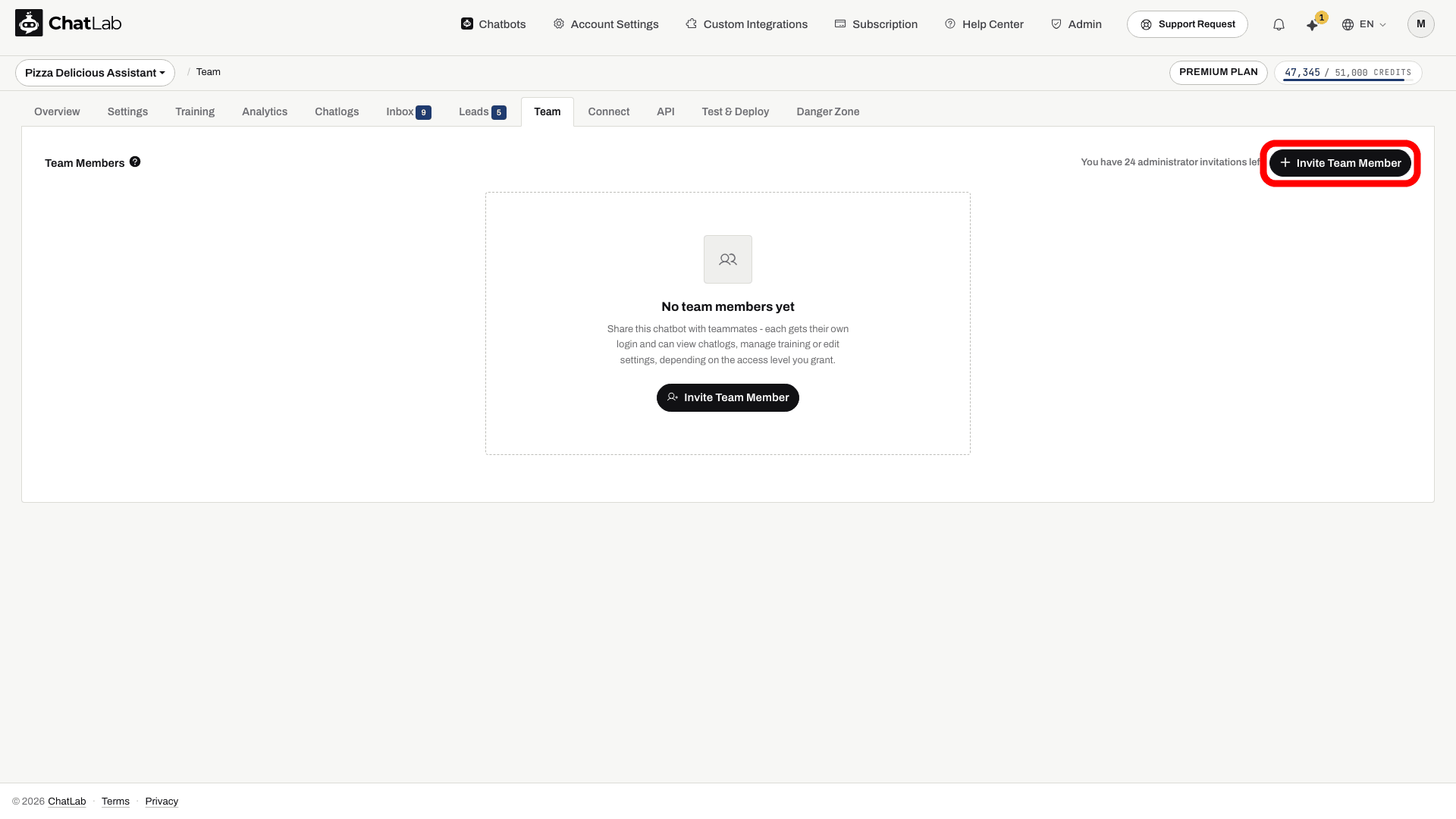
Pokud váš plán nezahrnuje další administrátory, karta Team zobrazí místo tlačítka výzvu k upgradu s uvedením plánu, který je obsahuje. Viz Zvaní administrátorů.
Zadejte e-mailovou adresu operátora, v části Access level (Úroveň přístupu) vyberte Operator a klikněte na Invite (Pozvat).
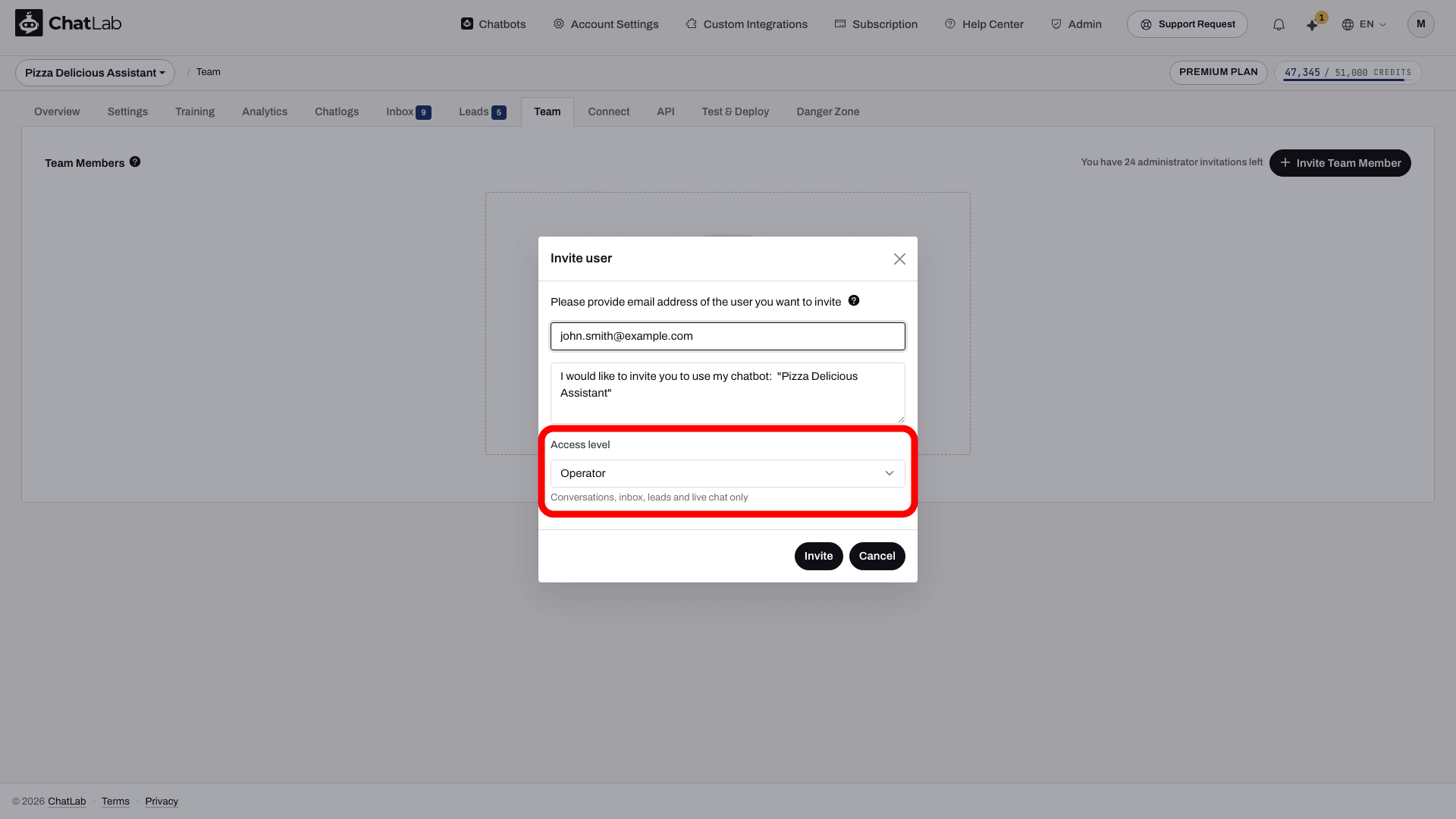
- Operator - pouze konverzace, Inbox, leady a Live Chat. Toto je úroveň pro lidi, kteří pouze odpovídají zákazníkům: vidí Inbox a záznamy chatů a mohou přebírat živé chaty, ale nemohou měnit nastavení, trénování ani integrace
- Limited - vše kromě nastavení, integrací a nebezpečné zóny (danger zone), pro lidi, kteří také pracují na trénování
- Full - vše kromě fakturace, pro lidi, kteří chatbot také konfigurují
Pozvaný uživatel musí mít účet ChatLab. Pokud jej ještě nemá, může se zaregistrovat zdarma. Jakmile pozvánku přijme, začne automaticky dostávat oznámení o živých chatech pro sdílený chatbot.
Tento krok opakujte pro každého operátora, kterého chcete přidat.
Krok 2: Nastavení identity operátora
Každý operátor by si měl nastavit své zobrazované jméno a avatar, aby návštěvníci věděli, s kým mluví. To provádí každý operátor samostatně ve svém vlastním účtu.
Přejděte do Account Settings > Operator Profile (Nastavení účtu > Profil operátora). Zadejte jméno nebo přezdívku do pole Your Name or Nick (Vaše jméno nebo přezdívka) a volitelně nahrajte vlastní avatar.
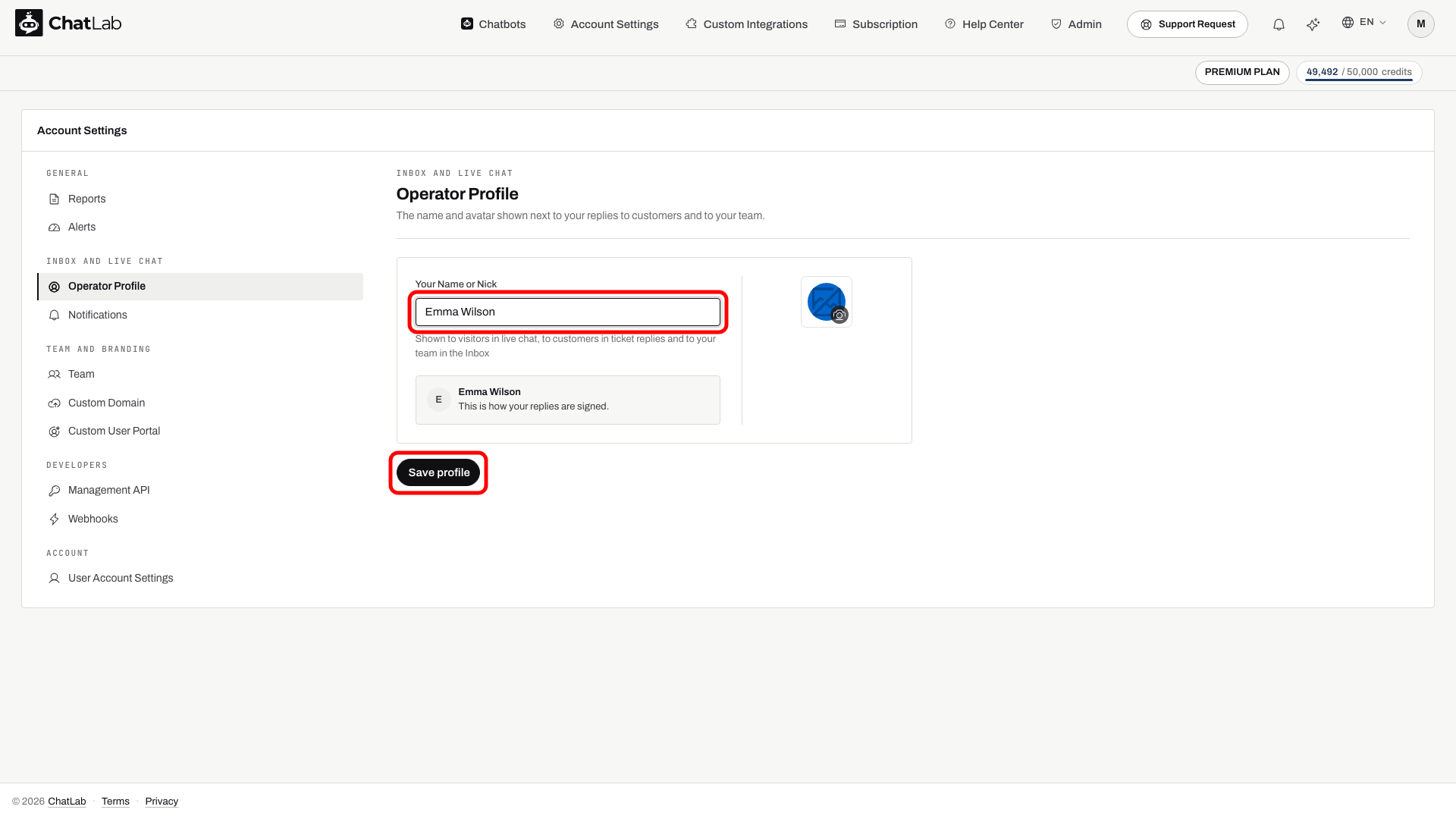
Klikněte na Save profile (Uložit profil). Jméno operátora se zobrazuje nad každou z jeho zpráv v chatovacím widgetu, takže návštěvníci poznají, kdo právě píše, i když se jedné konverzace účastní více operátorů. Tým jej uvidí také vedle odpovědí a poznámek v Inboxu a v historii chatlogů.
Pokud si operátor nenastaví vlastní jméno, zobrazí se místo něj první část jeho e-mailové adresy; bez nahraného avataru se použije výchozí ikona sluchátek.
Krok 3: Nakonfigurujte předvolby oznámení
Ve výchozím nastavení dostává každý uživatel, který má k chatbotovi přístup (ať už jako vlastník, nebo jako sdílený člen týmu), oznámení o živých chatech pro daného chatbota. Toto nastavení můžete upravit pro každého chatbota zvlášť.
Přejděte do Account Settings > Notifications (Nastavení účtu > Oznámení). V části Individual Chatbot Notifications (Jednotlivá oznámení chatbotů) použijte přepínač vedle každého chatbota k zapnutí nebo vypnutí oznámení. Nastavení se vztahuje na živé chaty i tikety v Inboxu společně. Po provedení změn klikněte na Save notification preferences (Uložit předvolby oznámení).
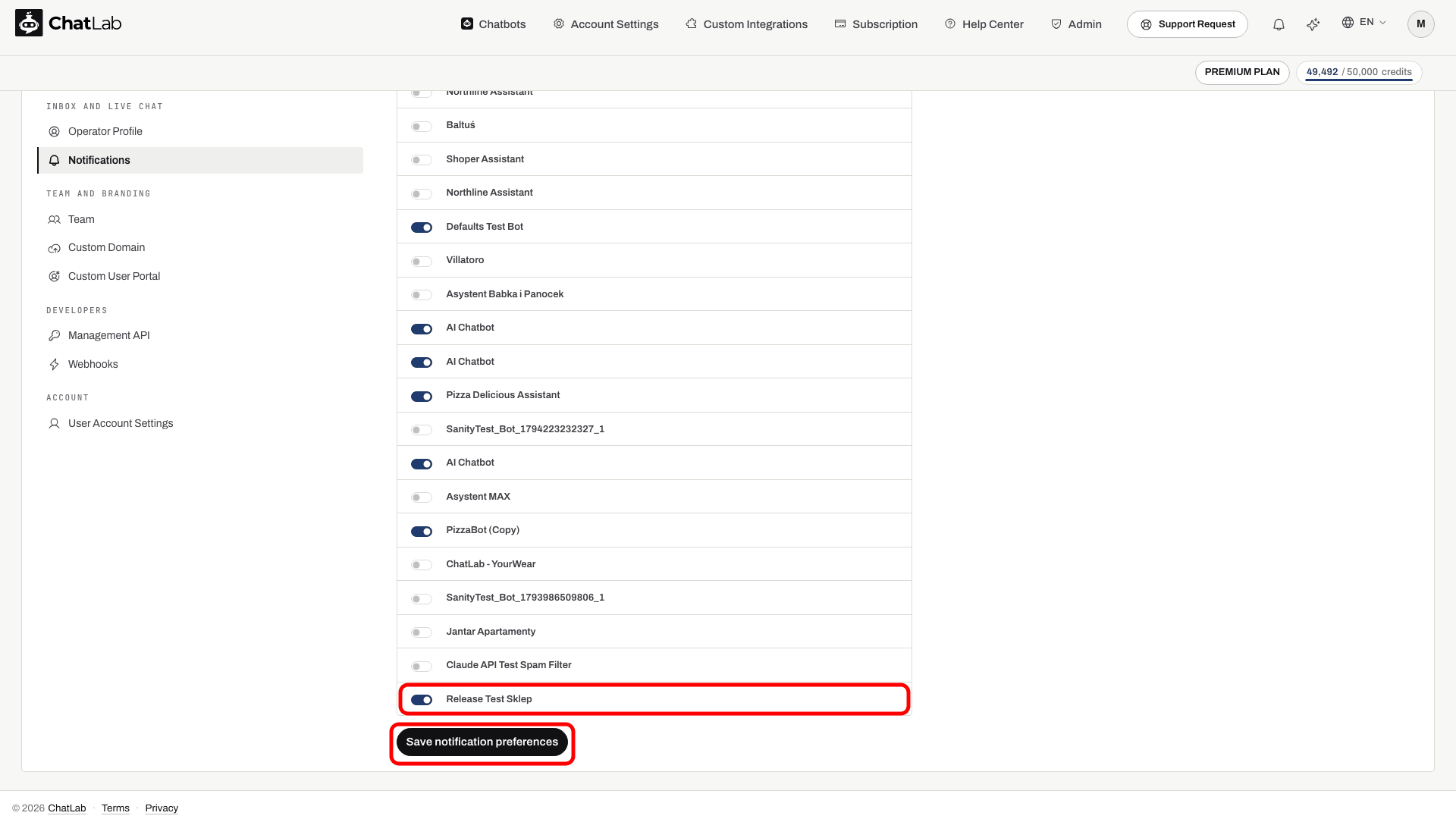
Díky tomu můžete:
- Delegovat konkrétní chatboty na konkrétní operátory tak, že vypnete svá vlastní oznámení a necháte je zapnutá pouze pro přiřazené operátory
- Rozdělit odpovědnost v týmu tak, aby každý operátor sledoval pouze ty chatboty, za které zodpovídá
- Ponechat oznámení zapnutá pro všechny chatboty, pokud má mít každý operátor možnost odpovědět na jakýkoli příchozí živý chat
Každý operátor si spravuje své vlastní předvolby oznámení samostatně, takže změny provedené jedním členem týmu neovlivní nikoho jiného.
Oznámení určují, kdo je upozorněn, nikoli kdo odpovídá. Chcete-li zjistit, kdo převzal živý chat, podívejte se do sekce Live now (Právě probíhá) v Inboxu: jakmile operátor chat převezme, na kartě se zobrazí With (S) a jeho jméno.
Oznámení v prohlížeči
Pro upozornění na ploše v reálném čase se zvukovým signálem by měl každý operátor na stejné stránce kliknout také na Enable browser notifications (Povolit oznámení v prohlížeči). Udělte prohlížeči oprávnění a zkontrolujte nastavení oznámení v zařízení. Chcete-li dostávat upozornění i při zavřené aplikaci, nakonfigurujte v zařízení také push oznámení.
Zkontrolujte dostupnost a otestujte
Nejprve na botovi povolte Live Chat a nastavte jeho rozvrh. Pokud je aktivní možnost Hide live chat when no operator is available (Skrýt live chat, když není dostupný žádný operátor), operátoři musí mít pro tohoto bota zapnutá oznámení a musí být k zastižení pomocí zvoleného režimu přítomnosti: otevřená karta aplikace, nebo otevřená karta či registrované push zařízení. Vypnutím oznámení bota se zároveň vyřadíte z kontroly jeho dostupnosti.
Otestujte vše v prohlížeči návštěvníka a na účtu operátora: vyžádejte si live chat, otevřete oznámení, převezměte chat v sekci Live now (Právě probíhá) v Inboxu, odešlete odpověď a ověřte, že dorazila návštěvníkovi se jménem operátora nad zprávou. Klikněte na End live chat (Ukončit live chat) a zkontrolujte, že bot může znovu odpovídat. Předvolby oznámení nepřiřazují výhradní vlastnictví konverzace.
Související články
- Live Chat - jak zapnout live chat, nastavit pracovní dobu a upravit zprávy
- Správa příchozích konverzací v Live Chat (Managing incoming Live Chat conversations) - jak odpovídat na live chaty ze složky Doručené (Inbox) a Historie konverzací (Chatlogs)
- Doručené (Inbox) - fronta požadavků, ve které operátoři pracují
- Pozvání administrátorů (Inviting administrators) - podrobný návod ke sdílení přístupu k chatbotu se členy týmu