Sdílejte správu chatbota se členy svého týmu a spolupracujte na řízení svého AI asistenta. Členové týmu mohou pomáhat sledovat konverzace, odpovídat zákazníkům ve schránce příchozích zpráv (Inbox) a na live chatu, přidávat trénovací data a vylepšovat odpovědi.
Lidi můžete pozvat na dvou místech:
- Záložka Tým (Team) u konkrétního chatbota - přístup pouze k tomuto jednomu chatbotovi. Viz Odeslání pozvánky.
- Nastavení účtu (Account Settings) > Tým (Team) - přístup ke všem vašim chatbotům nebo k těm, které vyberete, v rámci jedné pozvánky. Viz Pozvání k celému účtu.
Než začnete
Členové vašeho týmu musí mít účet ChatLab, aby měli přístup ke sdíleným chatbotům. Mohou se zdarma zaregistrovat na app.chatlab.com.
Zvaní administrátorů je k dispozici jako prémiová funkce: každý plán zahrnuje určitý počet administrátorských míst a na stránkách Tým vidíte, kolik pozvánek vám ještě zbývá.
Pokud váš plán nezahrnuje administrátorská místa
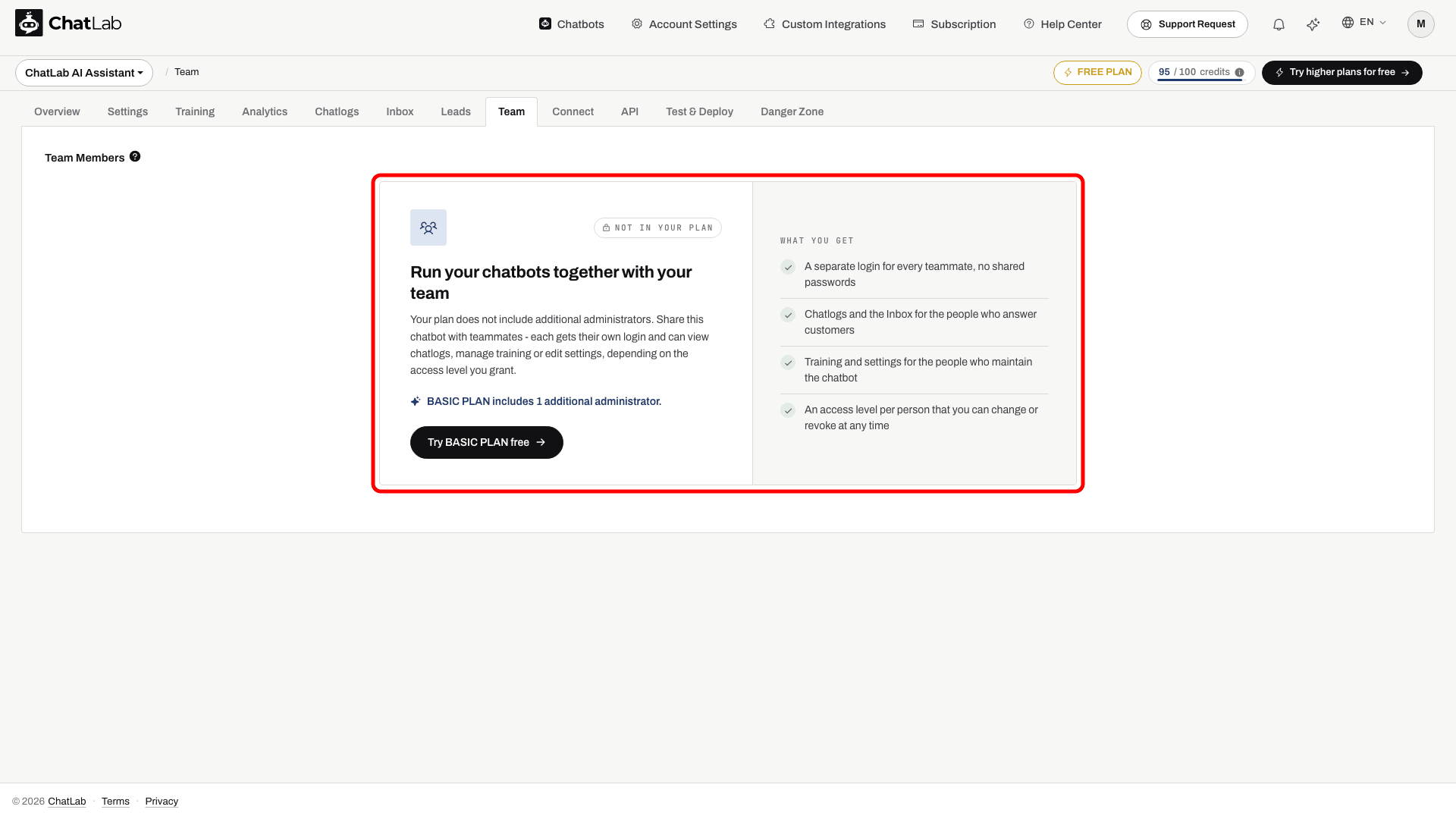
V plánu bez dalších administrátorů se na záložce chatbota Team (Tým) a v části Account Settings > Team (Nastavení účtu > Tým) místo tlačítka pro pozvání zobrazuje výzva k upgradu: co vám tým přináší (samostatné přihlášení pro každého kolegu, přístup k historii chatů a schránce Inbox, trénování a nastavení podle úrovně přístupu), který plán administrátory zahrnuje a tlačítko pro vyzkoušení nebo upgrade.
Pokud váš plán místa má, ale všechna jsou obsazená, tlačítko pro pozvání zůstane neaktivní s poznámkou No free administrator seats (Žádná volná místa pro administrátory) a pruh nad seznamem zobrazí, který plán nebo doplněk vám jich poskytne více. Chcete-li pozvat někoho nového, odeberte člena týmu a uvolněte místo, nebo další místa dokupte.
Odeslání pozvánky
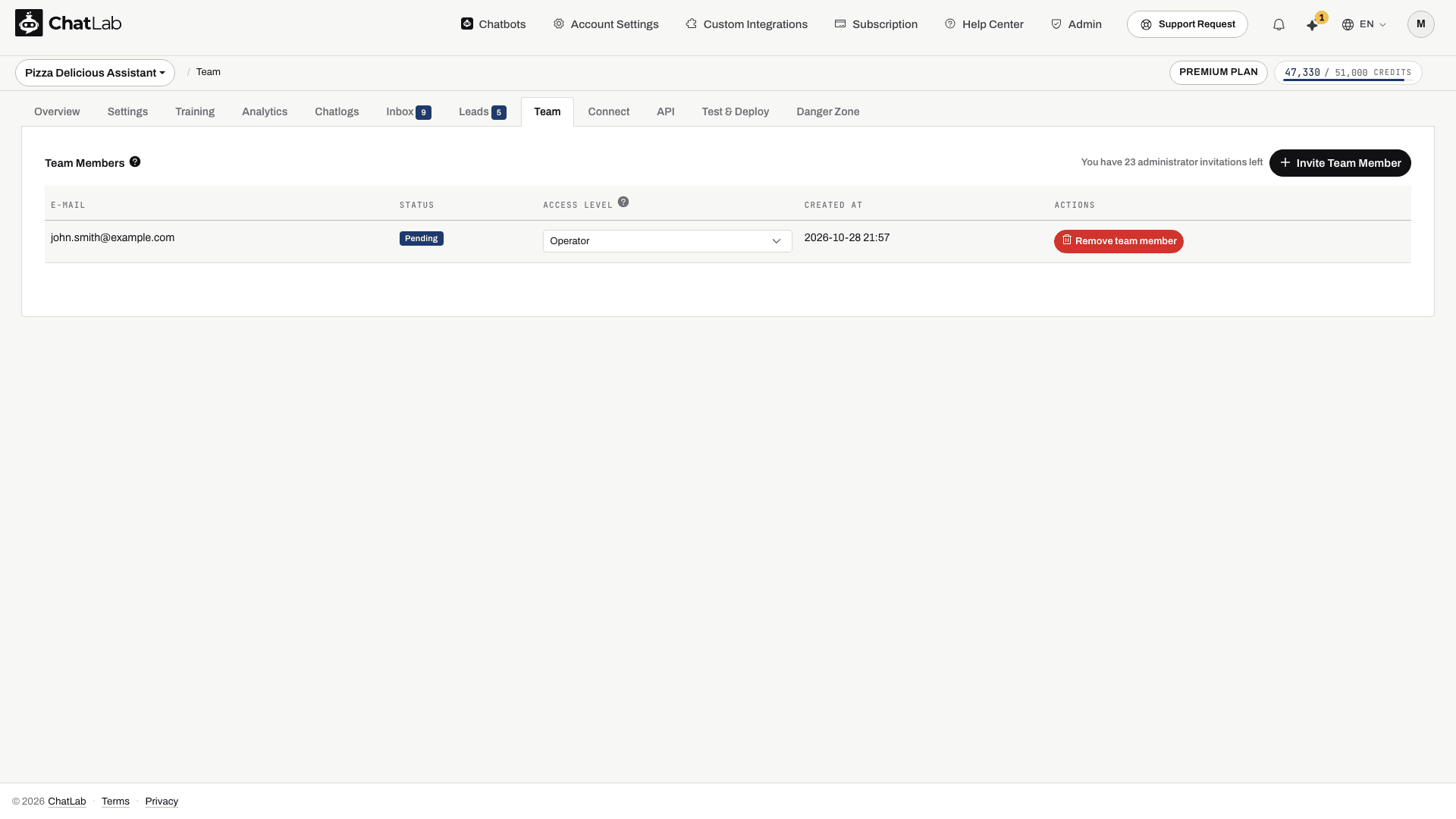
Krok 1: Otevřete záložku Team
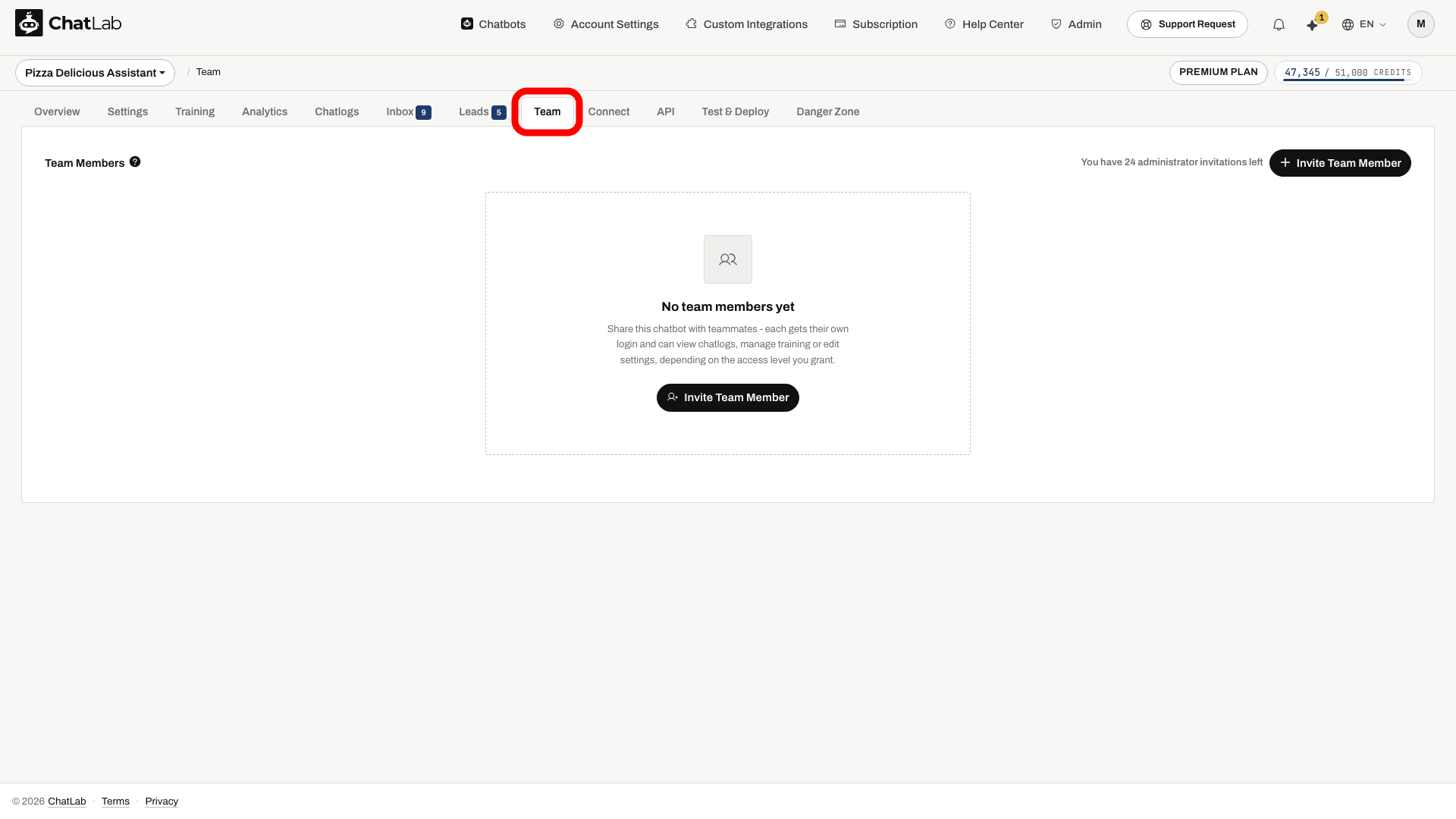
Vyberte svého chatbota na hlavním panelu a poté klikněte na záložku Team (Tým) v navigaci.
Krok 2: Klikněte na Invite Team Member
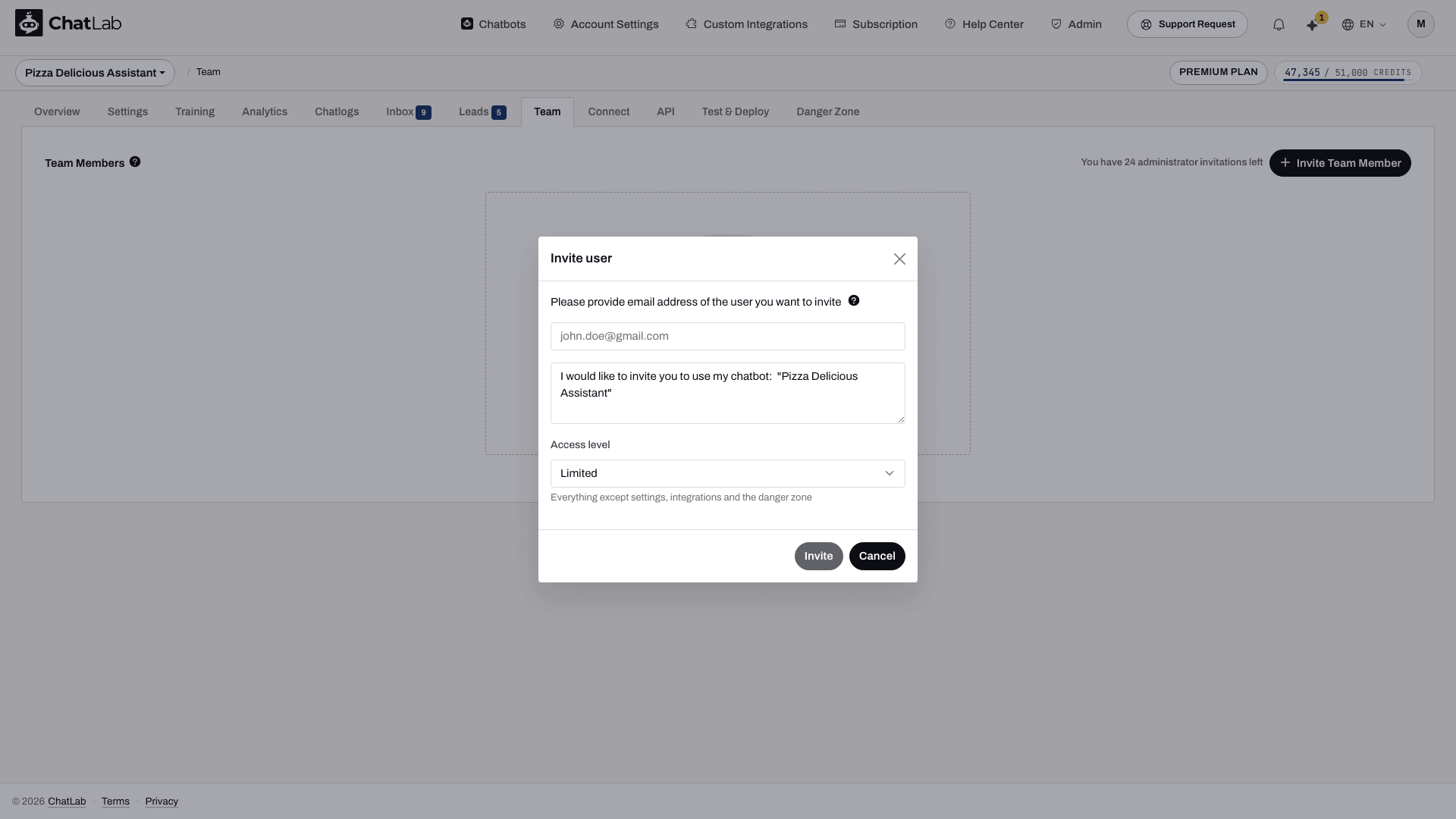
Kliknutím na tlačítko Invite Team Member (Pozvat člena týmu) otevřete modální okno s pozvánkou.
Krok 3: Zadejte údaje a odešlete
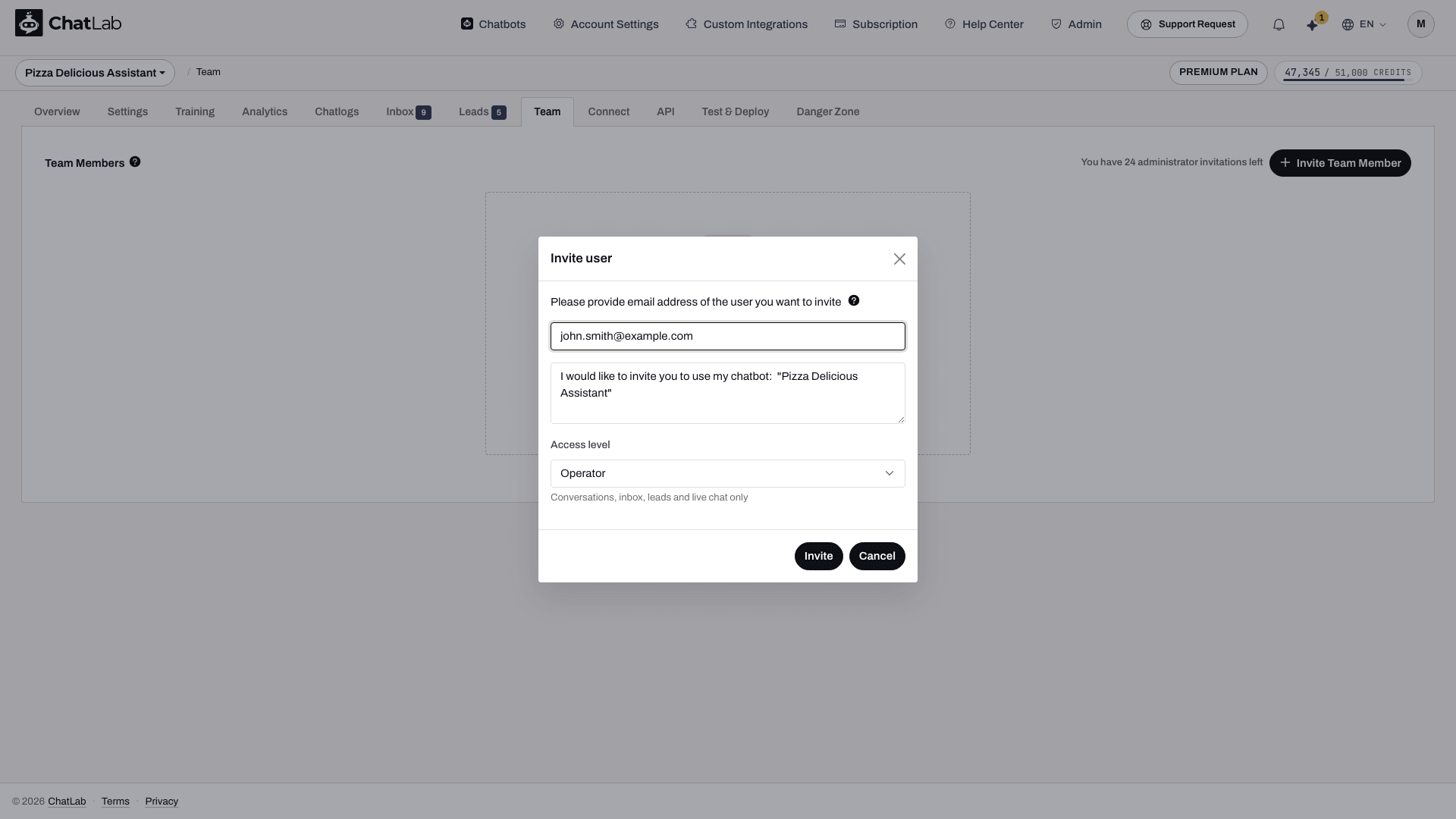
- Zadejte e-mailovou adresu člena týmu
- Vyberte úroveň přístupu (Full, Limited nebo Operator, viz Vysvětlení úrovní přístupu). Pod seznamem se zobrazuje krátký řádek s popisem vybrané úrovně
- Klikněte na Invite (Pozvat)
Krok 4: Sledujte čekající pozvánky
Po odeslání se pozvánka zobrazí na záložce Team se stavem PENDING (Čeká na vyřízení). Pozvánka zůstává ve stavu čekání, dokud ji člen týmu nepřijme.
Pozvání k celému účtu
Pokud má člen týmu pracovat na několika chatbotech, například operátor podpory, který odpovídá zákazníkům všech vašich chatbotů, pozvěte ho jednou k celému účtu namísto přidávání ke každému chatbotu zvlášť.
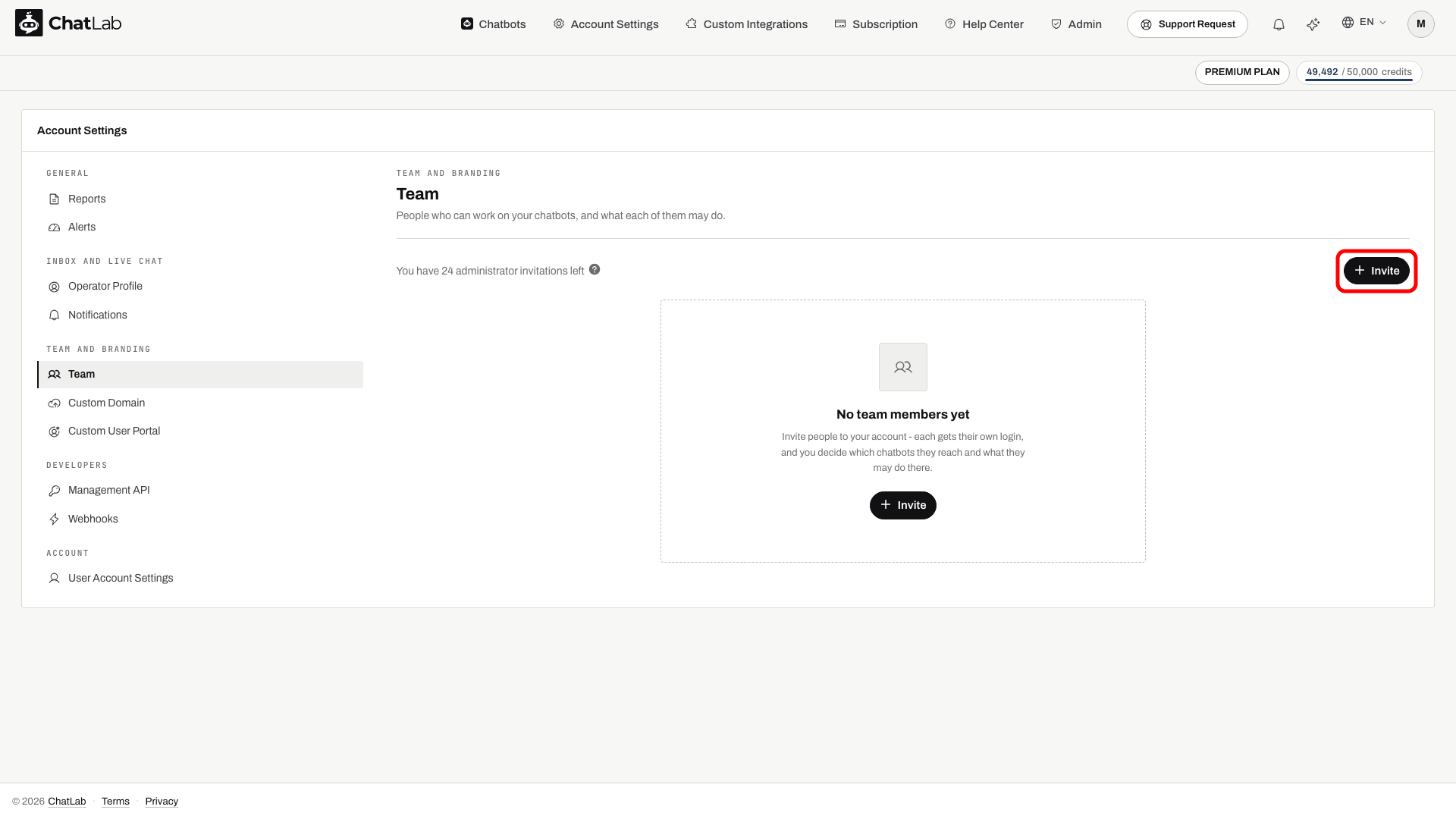
- Přejděte do Account Settings > Team (Nastavení účtu > Tým, ve skupině Team and branding).
- Klikněte na Invite (Pozvat).
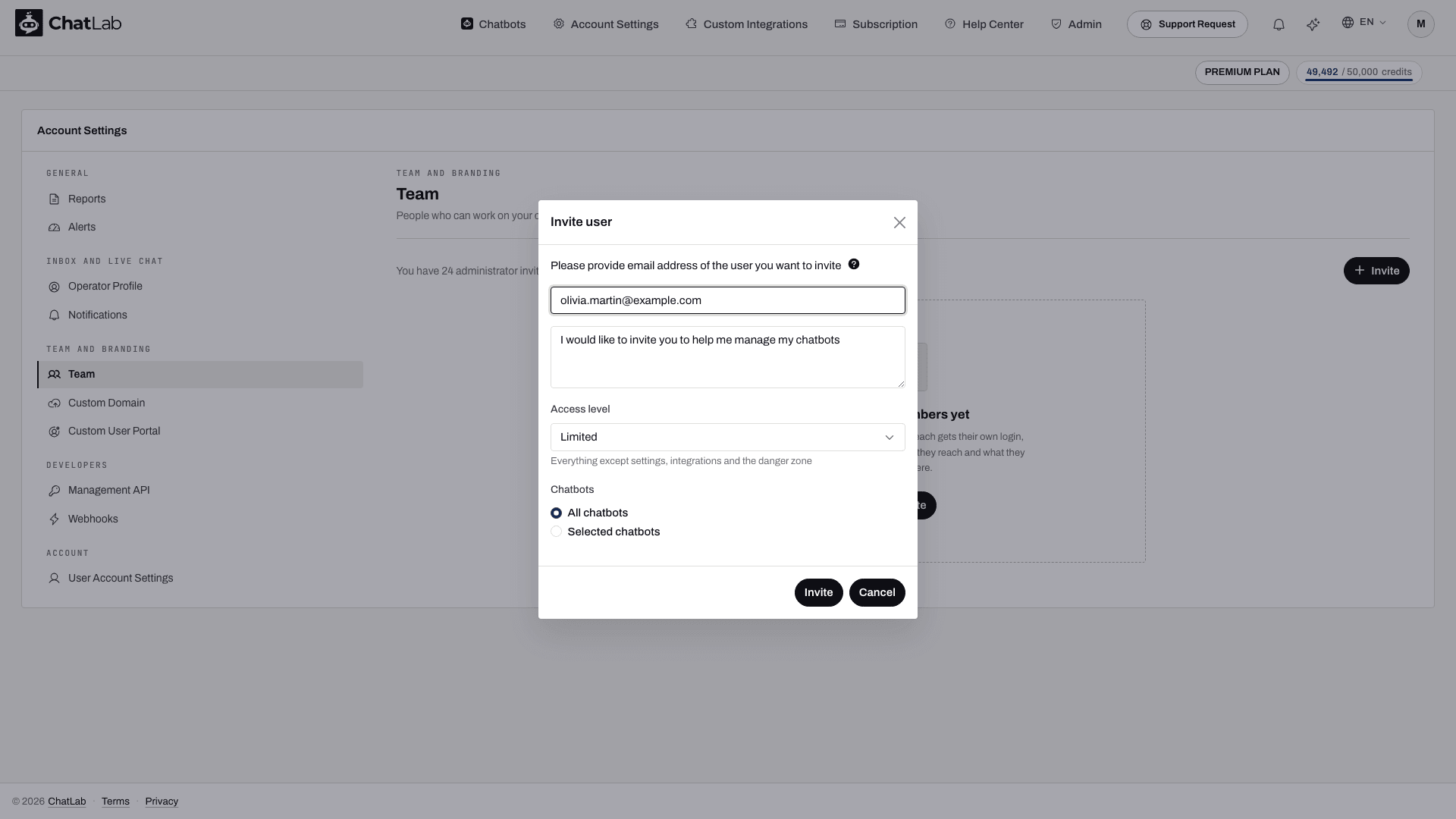
- Zadejte e-mailovou adresu člena týmu a vyberte Access level (Úroveň přístupu).
- V sekci Chatbots zvolte All chatbots (Všechny chatboty) nebo Selected chatbots (Vybrané chatboty) a zaškrtněte chatboty, ke kterým má mít přístup. Možnost All chatbots zahrnuje i chatboty, které vytvoříte později.
- Klikněte na Invite (Pozvat).
Na stránce Team najdete přehled všech pozvaných osob včetně jejich úrovně přístupu, přiřazených chatbotů a stavu pozvánky. Kliknutím na Edit (Upravit) ve sloupci Chatbots můžete změnit, ke kterým chatbotům má člen přístup, přímo v seznamu upravit úroveň přístupu nebo kliknutím na Revoke (Odebrat) člena odstranit. Stránka také zobrazuje, kolik pozvánek pro administrátory vám zbývá.
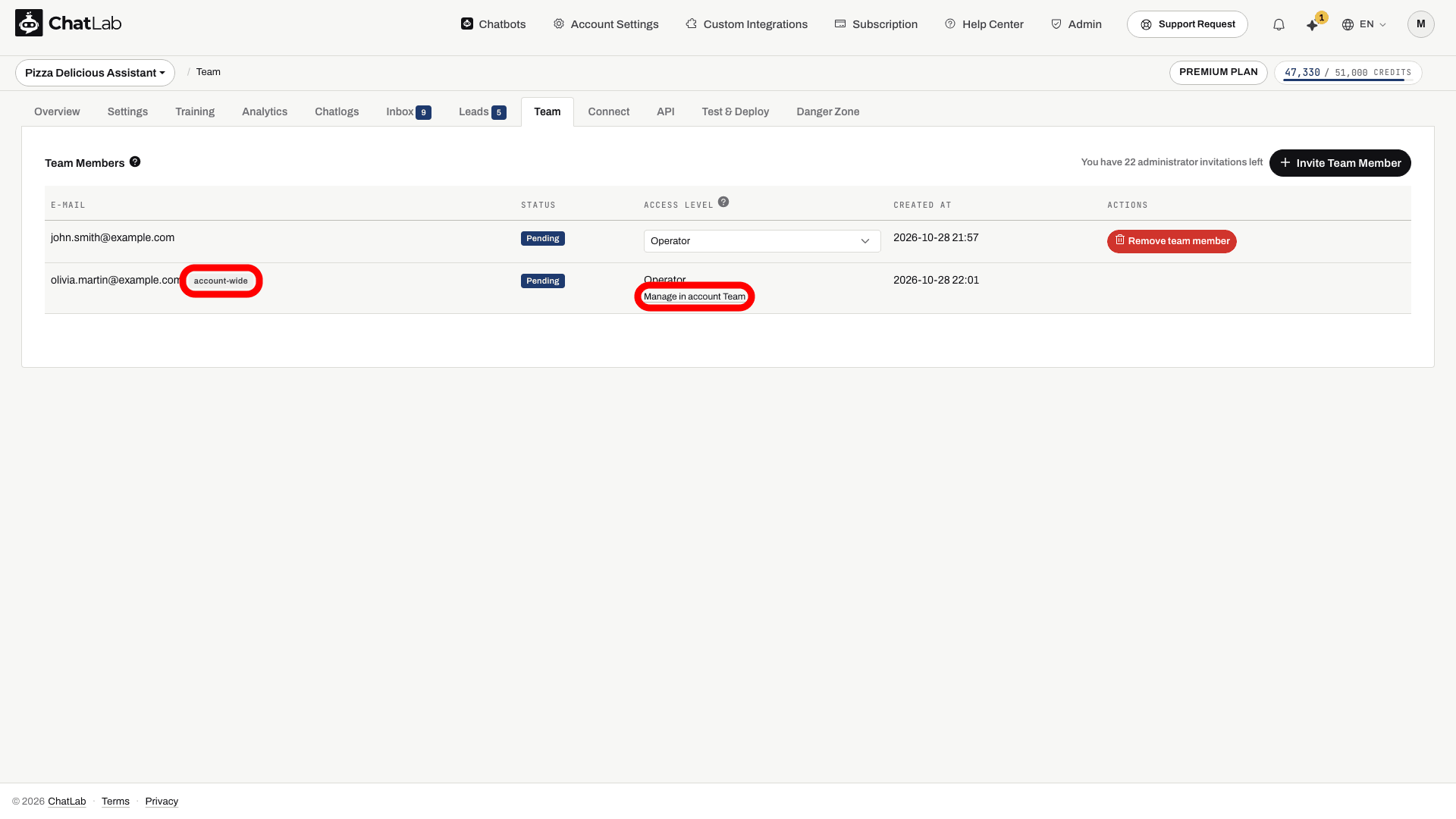
V záložce Team u konkrétního chatbota jsou lidé pozvaní pro celý účet označeni jako account-wide (pro celý účet) s odkazem Manage in account Team (Spravovat v týmu účtu), který vás přesměruje na tuto stránku.
Přijetí pozvánky
Když vás někdo pozve ke svému chatbotu, po přihlášení se vám v horní části nástěnky zobrazí banner s pozvánkou.
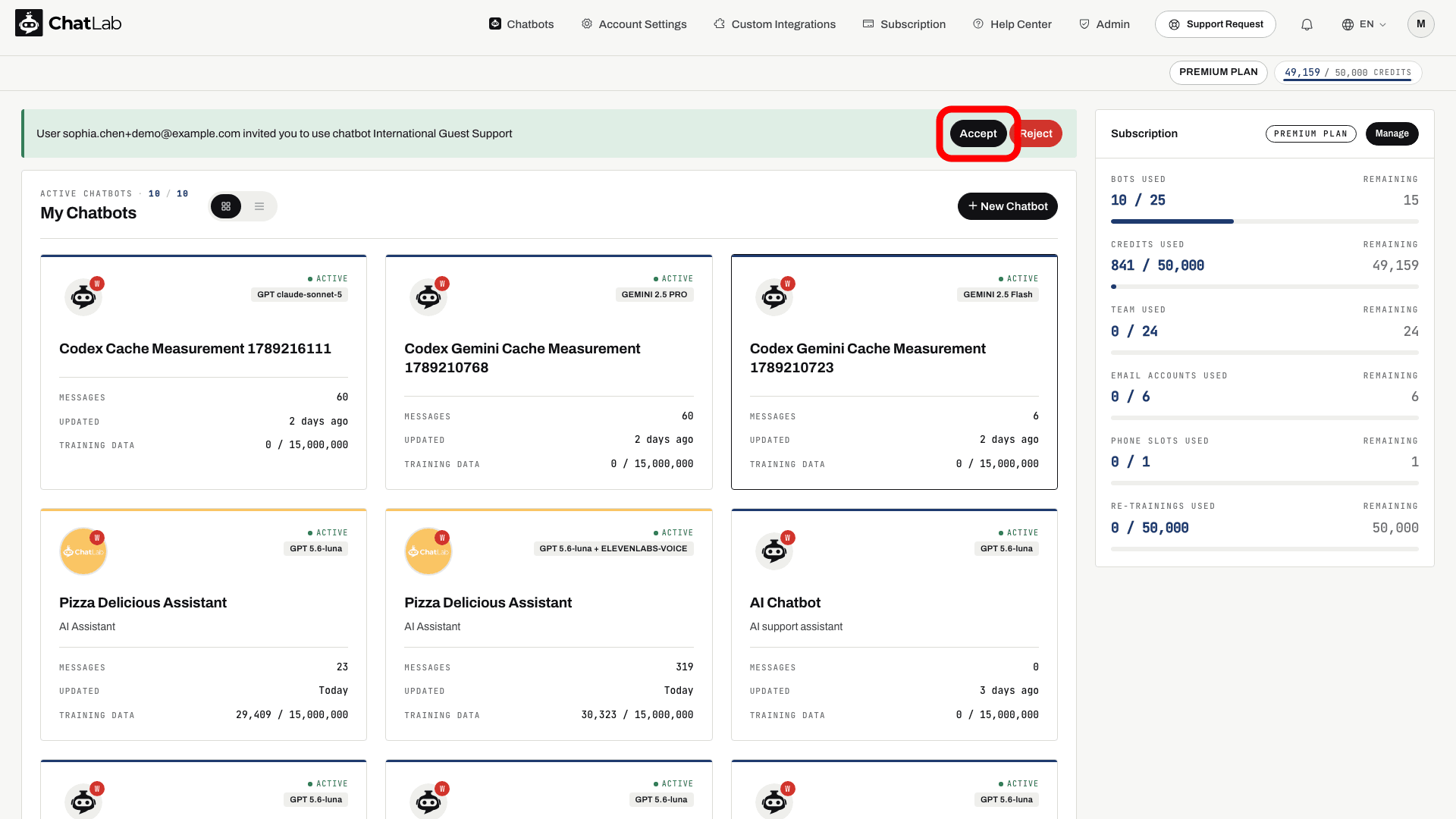
Kliknutím na Accept (Přijmout) získáte přístup ke sdílenému chatbotu, kliknutím na Reject (Odmítnout) pozvánku odmítnete.
Zobrazení sdílených chatbotů
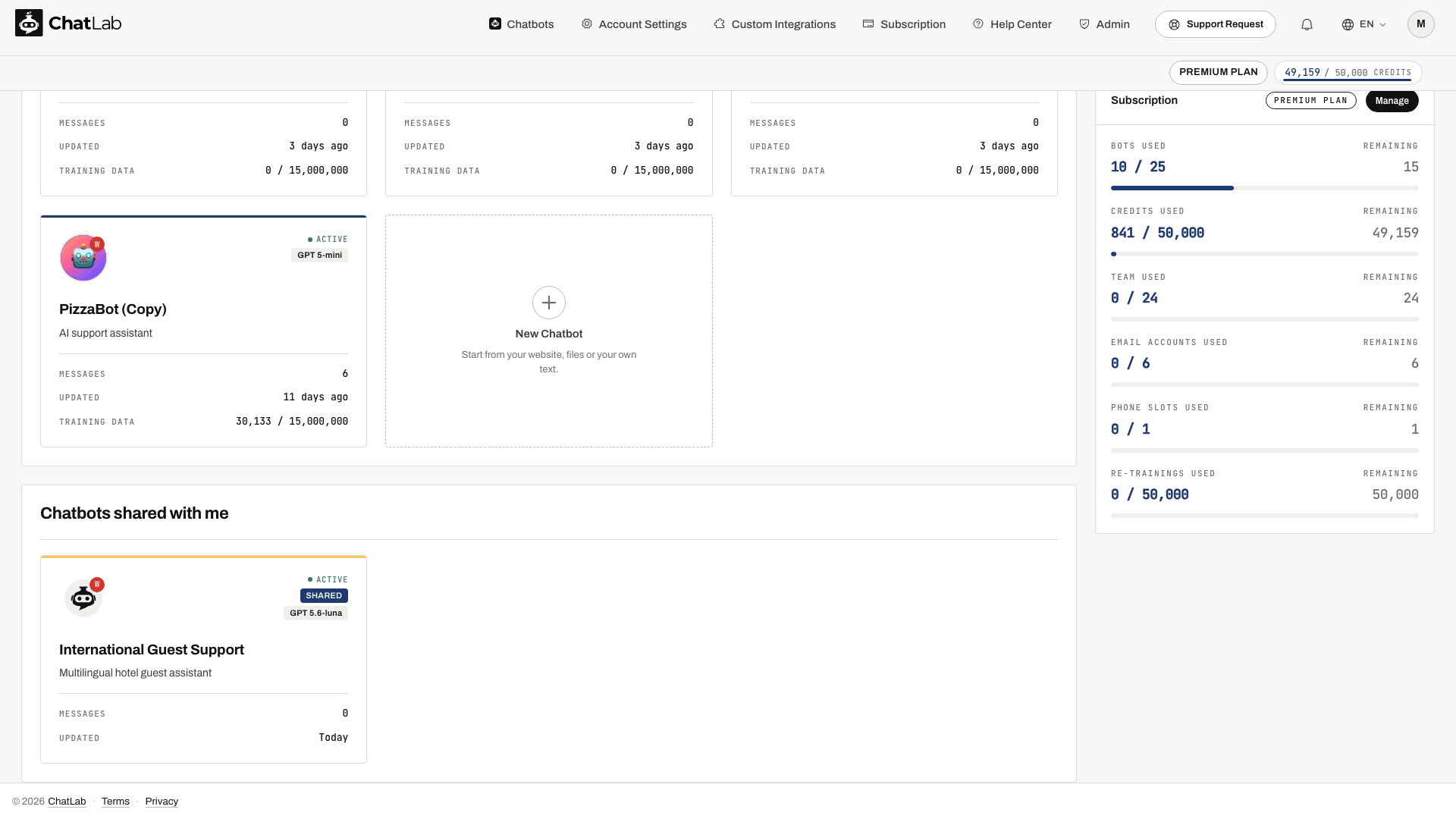
Po přijetí pozvánky se sdílený chatbot zobrazí v nové sekci Chatbots shared with me (Chatboti sdílení se mnou) na vaší nástěnce. Sdílení chatboti mají odznak SHARED (Sdíleno), aby se odlišili od vašich vlastních chatbotů.
Vysvětlení úrovní přístupu
K dispozici jsou tři úrovně přístupu. U každé z nich zůstává vlastnictví, fakturace i mazání chatbota plně ve vašich rukou.
Přístup Operátor (Operator)
Přístup Operátor je určen pro lidi, kteří pouze odpovídají zákazníkům. S přístupem Operátor mohou členové týmu:
- Pracovat v Inboxu: číst, přiřazovat, odpovídat a uzavírat tickety
- Číst konverzace v historii zpráv (Chatlogs) a připojovat se k live chatům
- Přebírat a vyřizovat live chaty, viz Správa příchozích konverzací v live chatu
- Zobrazovat leady
Operátor vidí u chatbota záložky Overview (Přehled), Analytics (Analytika), Chatlogs (Historie zpráv), Inbox a Leads (Leady). Nastavení, trénování, integrace ani nastavení poštovní schránky v Inboxu pro něj nejsou dostupné.
Omezený přístup (Limited)
S omezeným přístupem mohou členové týmu:
- Zobrazovat informace a nastavení chatbota (pouze pro čtení)
- Prohlížet si historii zpráv (Chatlogs)
- Přidávat trénovací data a spouštět trénování
- Přidávat opravy pro zlepšení odpovědí
- Zobrazovat analytiku a leady
Nemohou upravovat nastavení chatbota ani chatbota smazat.
Plný přístup (Full)
Plný přístup zahrnuje vše kromě fakturace. K omezenému přístupu přidává oprávnění ke konfiguraci:
- Vše, co je součástí omezeného přístupu
- Úpravu veškerých nastavení chatbota
- Přizpůsobení vzhledu a chování
Plný přístup nepřenáší vlastnictví ani odpovědnost za fakturaci. Tým bota spravuje a chatbota maže pouze vlastník.
Správa členů týmu
Na kartě Team (Tým) můžete:
- Zobrazit všechny členy týmu a jejich úrovně přístupu
- Měnit úrovně přístupu stávajícím členům
- Odebrat členy týmu, a tím jim zrušit přístup
Členové pozvaní pro celý účet se spravují v sekci Account Settings > Team (Nastavení účtu > Tým).
Správa uživatelů v klientském portálu agentury
Pokud provozujete klientský portál agentury (White Label), můžete vytvářet a spravovat uživatelské účty pro svůj portál přímo v sekci Admin. Získáte tak plnou kontrolu nad tím, kdo má k platformě pod vaší značkou přístup.
Vytvoření uživatele portálu
- Přejděte v hlavní nabídce na Admin > Users Administration (Správa uživatelů)
- Klikněte na tlačítko Create User (Vytvořit uživatele) v pravém horním rohu
- Zadejte e-mailovou adresu nového uživatele
- Volitelně nastavte heslo - pokud pole pro heslo necháte prázdné, bezpečné heslo se vygeneruje automaticky
- Klikněte na Create (Vytvořit)
Po vytvoření uživatele se zobrazí potvrzovací obrazovka s e-mailem a heslem a tlačítky pro zkopírování do schránky vedle každého pole. Kliknutím na ikonu schránky můžete kteroukoli hodnotu rychle zkopírovat.
Odeslání e-mailu s pozvánkou
Na potvrzovací obrazovce po vytvoření uživatele klikněte na Edit & Send Invitation (Upravit a odeslat pozvánku), čímž otevřete editor zvacího e-mailu. E-mail je předvyplněn šablonou, která obsahuje přihlašovací údaje uživatele a přihlašovací URL vašeho portálu.
Pozvánku můžete před odesláním upravit:
- Subject - Upravte předmět e-mailu
- Message - Upravte celé tělo e-mailu, včetně uvítacího textu, přihlašovacích údajů a odkazu pro přihlášení
Kliknutím na Send (Odeslat) odešlete e-mail s pozvánkou novému uživateli. E-mail se odesílá prostřednictvím nastavení SMTP vašeho portálu, takže dorazí z vaší vlastní domény.
Vypnutí samostatné registrace
Ve výchozím nastavení si může účet na vašem agenturním portálu založit kdokoli. Pokud chcete mít příchod nových uživatelů pod kontrolou, můžete samostatnou registraci vypnout, takže k portálu získají přístup pouze uživatelé, které vytvoříte ručně.
- Přejděte na Account Settings > Custom User Portal (Nastavení účtu > Vlastní uživatelský portál)
- Najděte přepínač Allow Self-Registration (Povolit samostatnou registraci)
- Vypněte tento přepínač, abyste novým uživatelům zabránili v samostatné registraci
Když je samostatná registrace vypnutá, odkaz „Sign up“ (Zaregistrovat se) se na přihlašovací stránce skryje a registrační stránka přesměrovává na přihlášení. Nové uživatele můžete vytvářet pouze vy prostřednictvím sekce Admin > Users.
Proč sdílet správu chatbota?
Lepší spolupráce - Více členů týmu může přispět svými odbornými znalostmi a zajistit tak komplexní a přesné odpovědi.
Neustálé zlepšování - Když konverzace sleduje více správců, váš chatbot se vyvíjí podle potřeb vašeho podnikání.
Rozdělení pracovní zátěže - Sdílejte úkoly správy, abyste předešli vyhoření a zajistili, že je chatbot vždy dobře udržovaný, zejména ve špičkách.