Custom User Portal je white-label řešení, které agenturám umožňuje nabídnout svým klientům administrátorské rozhraní pod vlastní značkou. Místo brandingu ChatLab se vaši klienti přihlašují do portálu na vaší vlastní doméně s vašimi logy a názvem vaší společnosti.
Co mohou klienti v portálu dělat
Agentury sdílejí připravené chatboty se svými klienty prostřednictvím portálu. Klienti nemohou vytvářet vlastní chatboty, ale mohou spravovat boty, kteří s nimi byli nasdíleni:
- Trénovat chatbota pomocí nového obsahu
- Spravovat vybraná nastavení bota
- Přidávat opravy pro zlepšení odpovědí
- Prohlížet historii konverzací (chatlogs) a analytiku
Dostupné akce závisí na omezeném (Limited) nebo plném (Full) přístupu, který udělíte v záložce bota Team (Tým). Samotné vytvoření účtu v portálu chatbota nenasdílí; postupujte podle návodu Pozvání administrátorů. Vlastnictví i odpovědnost za fakturaci zůstávají vám.
Kde najít nastavení Custom User Portal
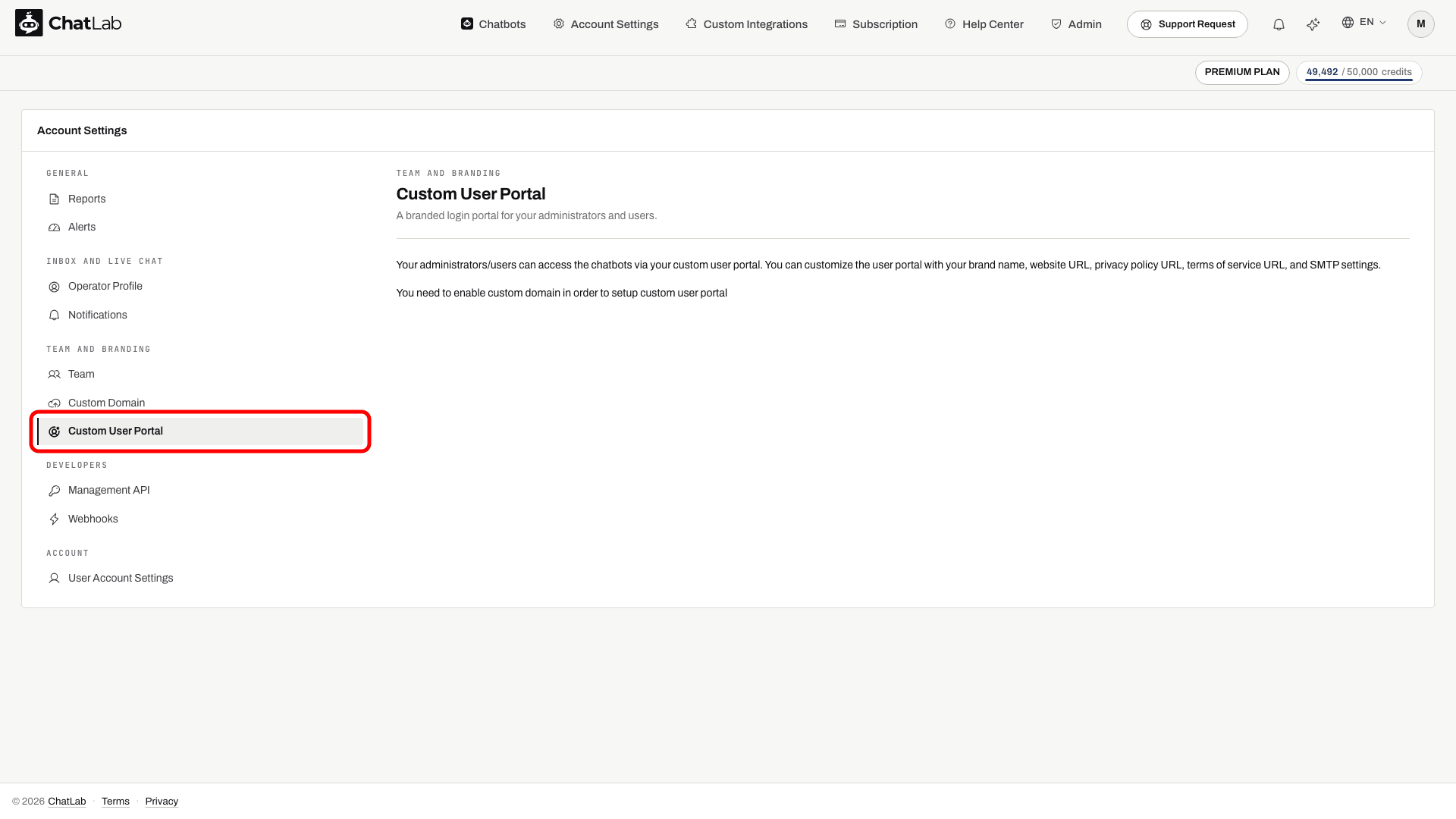
Přejděte do Account Settings (Nastavení účtu) v hlavní navigační nabídce a poté v levém menu vyberte Custom User Portal ve skupině Team and branding (Tým a branding). Bez vlastní domény se na stránce zobrazí pouze zpráva s výzvou k jejímu předchozímu nastavení, jak vidíte na snímku obrazovky níže.
Předpoklady
Před aktivací Custom User Portal musíte mít nakonfigurovanou vlastní doménu. Subdoména Admin App Subdomain (Subdoména administrátorské aplikace), kterou zadáte během nastavování vlastní domény, se stane adresou vašeho portálu. Pokud je například vaše doména brightwave.com a jako Admin App Subdomain zadáte admin, váš portál bude dostupný na adrese admin.brightwave.com.
Pokud není nakonfigurována žádná vlastní doména, na stránce se zobrazí zpráva s výzvou k jejímu předchozímu nastavení.
Povolení portálu
Jakmile je vaše vlastní doména aktivní, klikněte na Enable Custom User Portal (Povolit vlastní uživatelský portál), čímž zobrazíte konfigurační formulář.

Konfigurace nastavení portálu
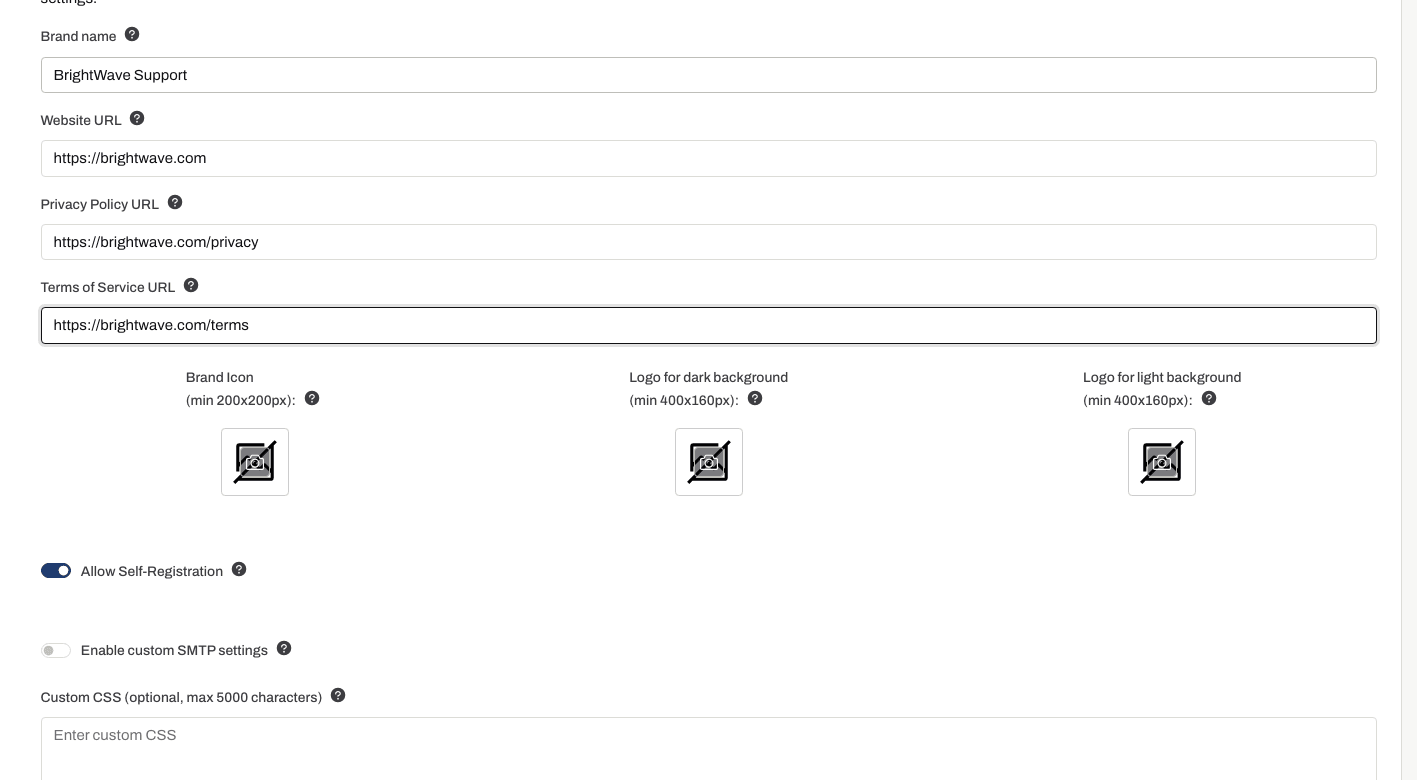
Po aktivaci se zobrazí kompletní formulář nastavení.
Branding
-
Brand Name (Název značky) - název vaší agentury, který se na celém portálu zobrazuje místo „ChatLab"
-
Website URL (URL webu) - webové stránky vaší agentury, zobrazené v patičce portálu jako odkaz s vaší značkou
-
Privacy Policy URL (URL zásad ochrany osobních údajů) - odkaz na vaše zásady ochrany osobních údajů, vyžadovaný při registraci klienta
-
Terms of Service URL (URL obchodních podmínek) - odkaz na vaše obchodní podmínky, rovněž vyžadovaný při registraci
Loga
Nahrajte tři varianty loga používané v různých částech portálu:
- Brand Icon (Ikona značky, min. 200x200px) - používá se v dialozích a potvrzeních
- Logo for dark background (Logo pro tmavé pozadí, min. 400x160px) - průhledné pozadí, pro zobrazení na tmavých plochách, jako je boční panel
- Logo for light background (Logo pro světlé pozadí, min. 400x160px) - průhledné pozadí, pro zobrazení na světlých plochách
Samostatná registrace (Self-Registration)
Přepínač Allow Self-Registration (Povolit samostatnou registraci) určuje, zda se noví uživatelé mohou do vašeho portálu registrovat sami. Je-li aktivní, návštěvníci se mohou registrovat prostřednictvím registrační stránky portálu; aktuální nastavení portálu ověříte podle uloženého stavu přepínače. Je-li vypnutý, můžete nové uživatele vytvářet pouze vy v sekci Admin > Users Administration (Správa > Správa uživatelů). Získáte tak plnou kontrolu nad tím, kdo má k vašemu portálu přístup.
Vlastní SMTP (Custom SMTP)
Aktivujte přepínač Enable custom SMTP settings (Povolit vlastní nastavení SMTP), aby se všechny e-maily portálu odesílaly z vašeho vlastního poštovního serveru. Po aktivaci zadejte:
- SMTP Host - adresu vašeho poštovního serveru (např.
smtp.brightwave.com) - SMTP Port - port serveru (např.
587) - SMTP Username a SMTP Password - přihlašovací údaje pro ověření
- From Name - jméno odesílatele zobrazené v e-mailech (např.
BrightWave Support) - From Email - e-mailovou adresu odesílatele (např.
no-reply@brightwave.com)
Po uložení se zobrazí tlačítko Send Test Email (Odeslat zkušební e-mail), abyste si mohli ověřit správné fungování konfigurace SMTP. Pokud plánujete odesílat pozvánky uživatelům e-mailem, doporučujeme nastavit Custom SMTP, aby pozvánky odcházely z vaší vlastní domény.
Vlastní CSS (Custom CSS)
Volitelně můžete přidat až 5 000 znaků vlastního CSS a upravit tak vzhled portálu i nad rámec změn loga a názvu značky.
ID chatbota pro uživatelský portál (User Portal Chatbot ID)
Do portálu můžete volitelně vložit pomocného chatbota, který bude vašim klientům k dispozici. Natrénujte jednoho ze svých chatbotů informacemi o tom, jak portál používat, a poté sem vložte jeho Chatbot ID. Chatbot ID se zobrazuje jako Bot ID na kartě Chatbot details na záložce Overview daného bota, kde je k dispozici i tlačítko pro jeho zkopírování.
Správa uživatelů portálu
Jakmile je váš portál aktivní, v horním navigačním menu se zobrazí položka Admin (Správa). Kliknutím na Admin otevřete stránku Users Administration (Správa uživatelů), kde můžete zobrazit všechny uživatele portálu a vytvářet nové.
Prohlížení uživatelů
Stránka Users Administration zobrazuje tabulku všech uživatelů registrovaných na vašem portálu včetně jejich e-mailu, data vytvoření, posledního přihlášení a stavu ověření e-mailu. Pomocí vyhledávacího pole můžete filtrovat uživatele podle e-mailu.
Vytvoření nového uživatele
- Klikněte na tlačítko Create User (Vytvořit uživatele) v pravém horním rohu stránky Users Administration
- Zadejte e-mailovou adresu nového uživatele
- Volitelně zadejte heslo - pokud necháte pole pro heslo prázdné, automaticky se vygeneruje bezpečné heslo
- Klikněte na Create (Vytvořit)
Po vytvoření uživatele se na potvrzovací obrazovce zobrazí e-mail a heslo. Pomocí tlačítek schránky vedle jednotlivých polí přihlašovací údaje zkopírujte.
Odeslání e-mailové pozvánky
Po vytvoření uživatele klikněte na Edit & Send Invitation (Upravit a odeslat pozvánku), čímž otevřete editor e-mailové pozvánky. E-mail je předvyplněný následujícími údaji:
- E-mail a heslo příjemce
- Přihlašovací URL adresa vašeho portálu
- Značková zpráva s názvem značky vašeho portálu
Před odesláním můžete upravit předmět i text zprávy. Pozvánka využívá konfiguraci e-mailu vašeho portálu. Pokud má pozvánka přicházet z vaší vlastní domény odesílatele, nakonfigurujte a otestujte Custom SMTP.
Řízení přístupu uživatelů
Pokud chcete omezit, kdo se může k vašemu portálu připojit, vypněte přepínač Allow Self-Registration (Povolit samoobslužnou registraci) v sekci Account Settings > Custom User Portal (Nastavení účtu > Vlastní uživatelský portál). Nastavení uložte. Vypnutí samoobslužné registrace zastaví nové veřejné registrace; neruší však existující uživatelské účty ani udělený přístup k botům.
Uložení a ověření domény
Klikněte na Save Settings (Uložit nastavení) pro odeslání konfigurace. Pokud portál aktivujete poprvé, systém zahájí proces ověření domény pro vaši subdoménu Admin App Subdomain:
- Obdržíte e-mail se záznamy CNAME, které přidáte do svého DNS
- Po ověření DNS se automaticky zřídí infrastruktura portálu
- Jakmile bude portál aktivní, obdržíte potvrzovací e-mail
- Otevřete URL portálu, přihlaste se pomocí klientského účtu a ověřte, že přijatá pozvánka k chatbotu zajistí přístup k požadovanému botovi.
Během ověřování subdomény se na stránce nastavení zobrazuje zpráva o čekajícím stavu. Žádost můžete kdykoli zrušit.
Odstranění portálu
Portál deaktivujete kliknutím na Remove Custom User Portal (Odstranit Custom User Portal) ve spodní části formuláře nastavení. Před provedením jakýchkoli změn se zobrazí potvrzovací dialogové okno.
Související články
- Vlastní domény - nezbytný předpoklad pro uživatelský portál
- Jak funguje agenturní program? - přehled možností agenturního partnerství