Добавянето на ChatLab към Вашия уебсайт позволява на посетителите да взаимодействат с Вашия AI чатбот директно на сайта Ви. Това ръководство обяснява как да вземете кода за вграждане и да го добавите към своя уебсайт.
Преди да започнете
Създайте и обучете своя чатбот, преди да го споделите с клиенти. За инсталацията са Ви необходими и права за редактиране и публикуване на уебсайта. Вижте Как да създадете първия си чатбот.
Отваряне на раздела Test & Deploy
Изберете Вашия чатбот от основното табло за управление, след което кликнете върху раздела Test & Deploy (Тестване и внедряване). Можете също да кликнете върху зеления бутон Test chatbot (Тестване на чатбота) в раздела Overview (Общ преглед) на чатбота. Разделът се състои от две части:
- Test (вляво) - Вашият чатбот работи на живо в симулирана среда, която замества Вашия уебсайт, за да можете да го изпробвате, преди посетителите да го видят. В режим Widget прозорецът на чата се намира в долния десен ъгъл в реалния си размер, с иконата за чат под него, точно както го виждат посетителите. Превключвателят Widget / Frame в горния десен ъгъл на работната среда превключва към Frame - постоянно отворения чат, който получавате с iframe кода.
- Deploy (вдясно) - тук избирате платформата на уебсайта или канала за съобщения и следвате инструкциите за него. Под това Share a test link (Споделяне на връзка за тест) Ви дава връзки за изпращане на други хора (вижте Изпращане на връзка към Вашия чатбот).
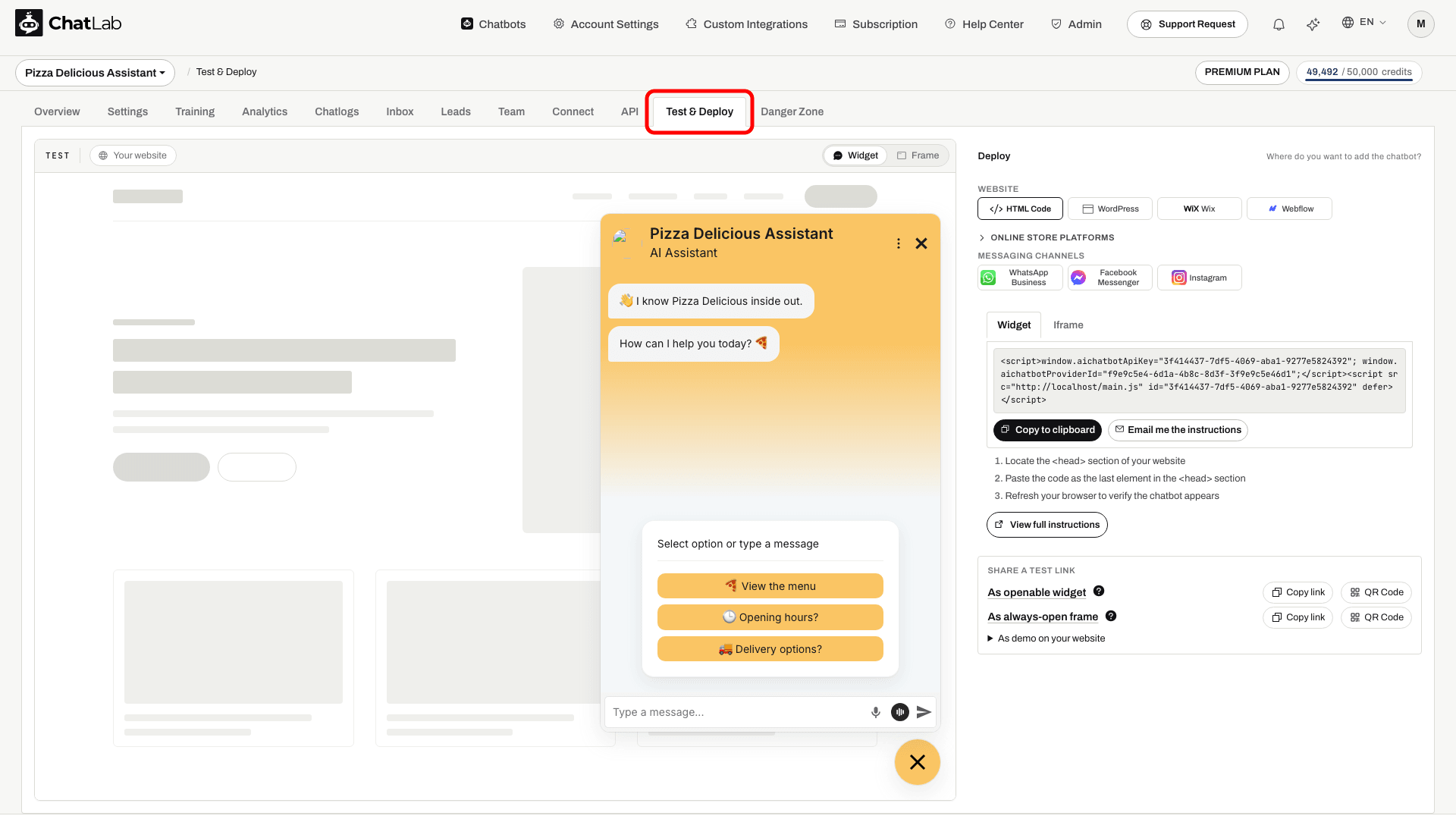
Вашият уебсайт зад чатбота
Когато чатботът Ви е обучен само върху един уебсайт, работната среда показва екранна снимка на този уебсайт зад прозореца на чата, за да видите как изглежда чатботът на Вашите собствени страници. Екранната снимка се прави еднократно при първото отваряне на раздела (докато стане готова, средата показва контур на страница, а чатботът вече функционира) и се запазва; нова се прави само когато промените адреса. Чатботовете, обучени на няколко уебсайта или само на файлове и текст, показват неутрален контур на страница.
Кликнете върху адреса на уебсайта в горната част на работната среда, за да управлявате фона:
- Website address с Save - показва различна страница, например продуктова страница. Try again (Опитайте отново) прави повторна екранна снимка, ако предишната е била неуспешна.
- Hide background / Show background (Скриване на фона / Показване на фона) - изключва и включва екранната снимка, без да я изтрива.
- Remove background (Премахване на фона) - изтрива екранната снимка. Работната среда показва неутралния контур, докато не въведете адрес отново.
Фонът е само предварителен преглед в административния панел. Той не променя нищо на Вашия уебсайт.
Избор на платформа
Под Where do you want to add the chatbot? (Къде искате да добавите чатбота?), разделът Deploy изброява поддържаните дестинации в три групи: Website, за поставяне на чатбота на страници под Ваш контрол, Online store platforms (кликнете върху заглавието, за да го разгънете) и Messaging channels, за свързване към съществуващ акаунт за разговори. Кликнете върху записа, който съответства на мястото, където искате да се показва чатботът, за да видите персонализирани инструкции.
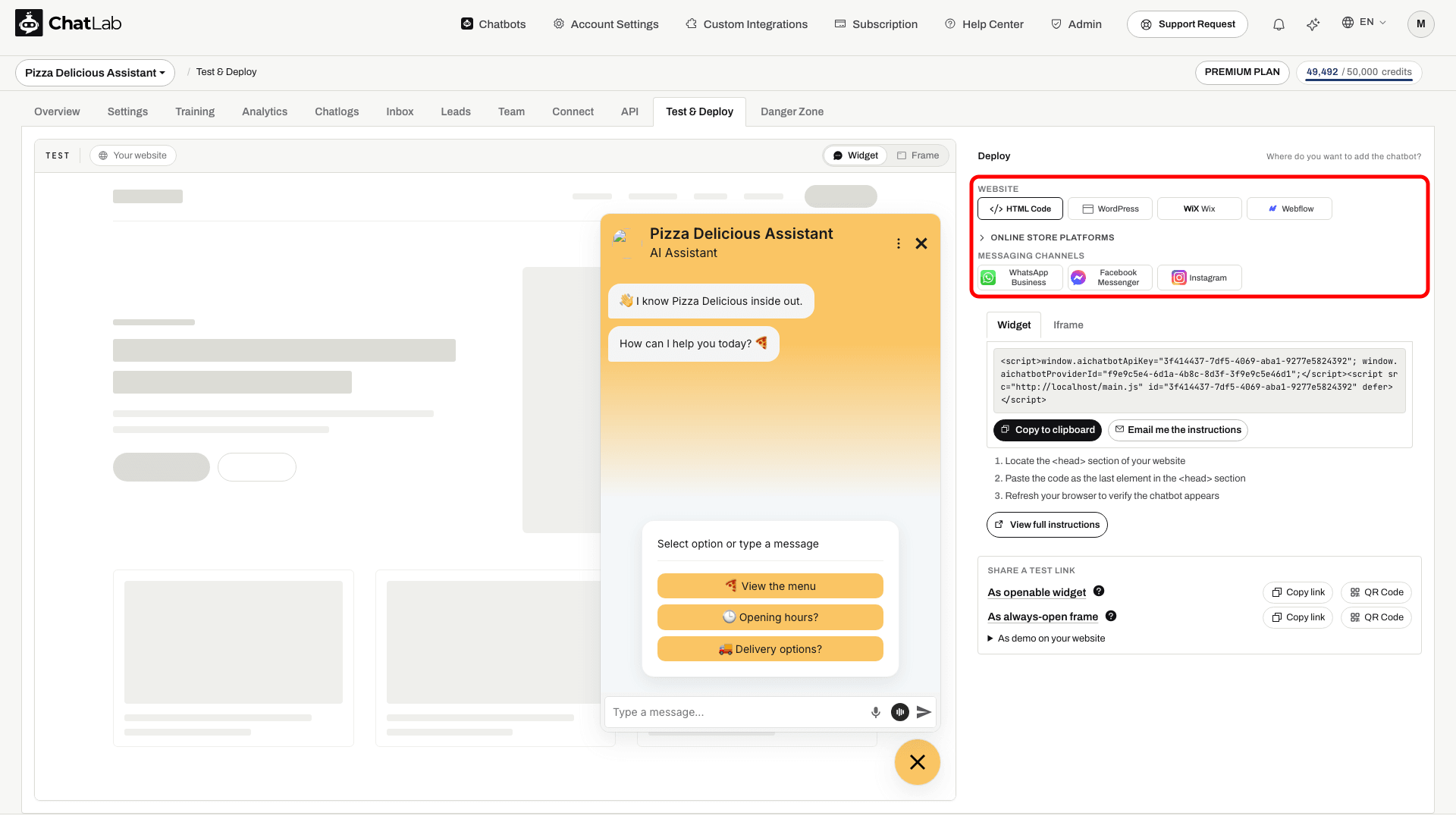
Поддържани платформи:
- HTML Code - работи с всеки уебсайт, където можете да редактирате HTML кода
- WordPress - чрез официалния ChatLab плъгин или ръчно поставяне на код
- Wix - чрез Settings > Custom Code
- Webflow - чрез Site settings > Custom code, с активиран достъп за персонализиран код за Вашия сайт или работно пространство
- PrestaShop - чрез модула на ChatLab за PrestaShop или ръчно поставяне на код
- Shopify - чрез приложението ChatLab от Shopify App Store (вграждане на приложение - app embed във Вашата тема) или ръчен код във файла theme.liquid
- WooCommerce - чрез плъгина за WordPress или ръчно поставяне на код
- Shoper - чрез приложението ChatLab от Shoper App Store или ръчно поставяне на код
- Abicart - чрез Store design > Themes > Site header
- Ecwid - чрез Website > Overview > Custom JavaScript code
- CS-Cart - чрез добавката на ChatLab или ръчен код в Design > Layouts > Custom HTML code
- BigCommerce - добавя се автоматично при свързване на магазина или чрез Storefront > Script Manager
Канали за съобщения:
- WhatsApp Business - отговаря в акаунт на WhatsApp Business, вижте WhatsApp for Business
- Facebook Messenger - отговаря на съобщенията от Вашата страница във Facebook, вижте Integration with Facebook Messenger
- Instagram - отговаря на директни съобщения в Instagram, вижте Integration with Instagram
Каналите за съобщения не използват кода за вграждане (embed) по-долу. Те се свързват с акаунт, който вече притежавате, така че в уебсайт не се поставя никакъв код.
Всяка платформа показва подробни инструкции стъпка по стъпка, специфични за съответната интеграция. За платформи със специализирани помощни статии най-отдолу се показва връзка View full instructions (Вижте пълните инструкции).
Добавяне чрез HTML Code
Опцията HTML Code работи с всеки уебсайт, където имате достъп до изходния код. Ще видите две опции за вграждане: Widget и Iframe.
Режим Widget
Разделът Widget показва кода, който добавя икона за чат към Вашия уебсайт. Когато посетителите кликнат върху иконата, се отваря изскачащ прозорец за чат.
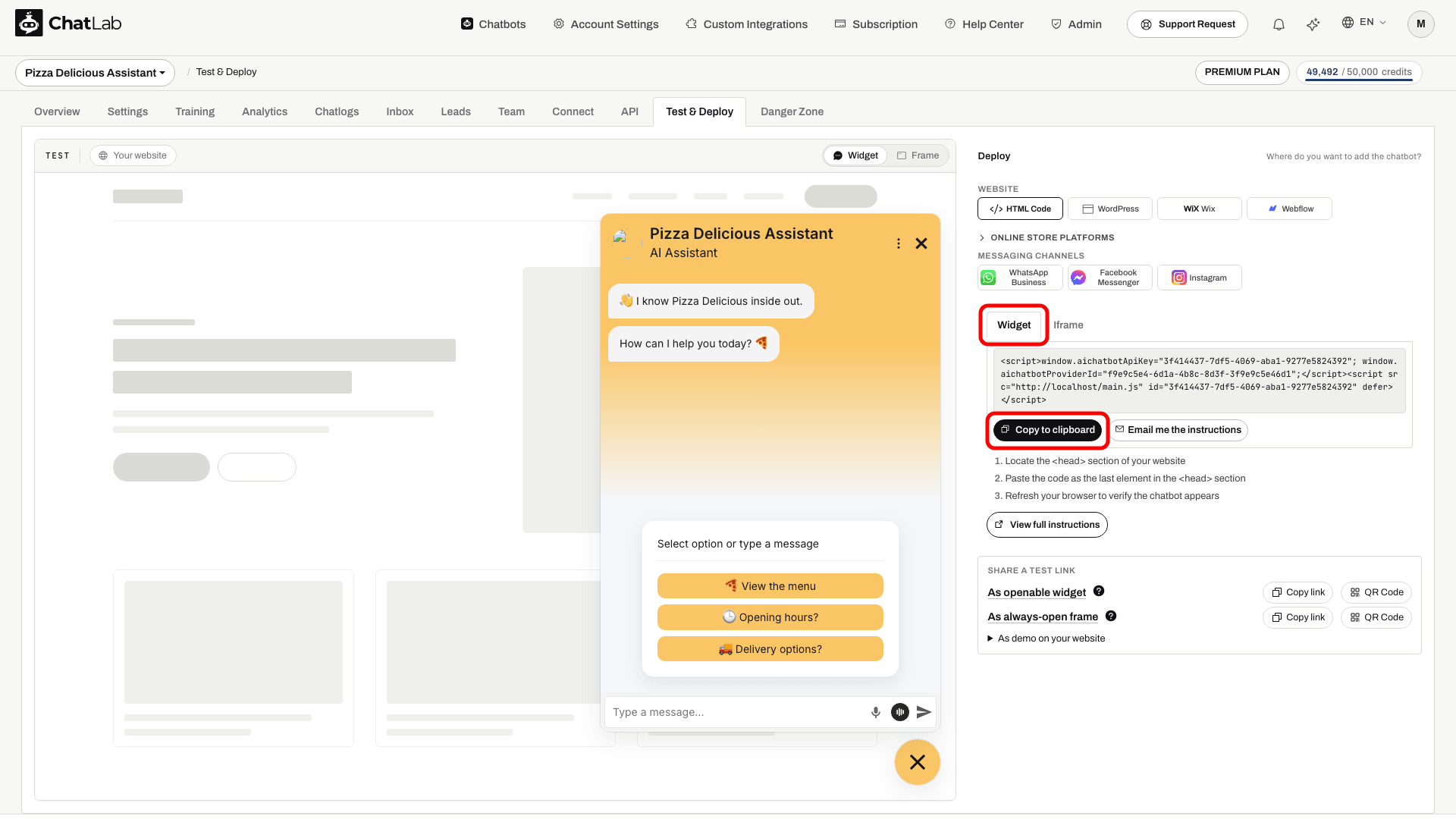
- Кликнете върху раздела Widget
- Кликнете върху Copy to clipboard (Копиране в клипборда), за да копирате кода
- Намерете секцията
<head>на Вашия уебсайт - Поставете кода като последен елемент в секцията
<head> - Презаредете браузъра си, за да проверите дали иконата на чатбота се появява
Режим Iframe
Разделът Iframe показва кода, който вгражда чатбота директно в съдържанието на Вашата страница. Чатботът е видим постоянно и около него може да има други елементи от страницата.
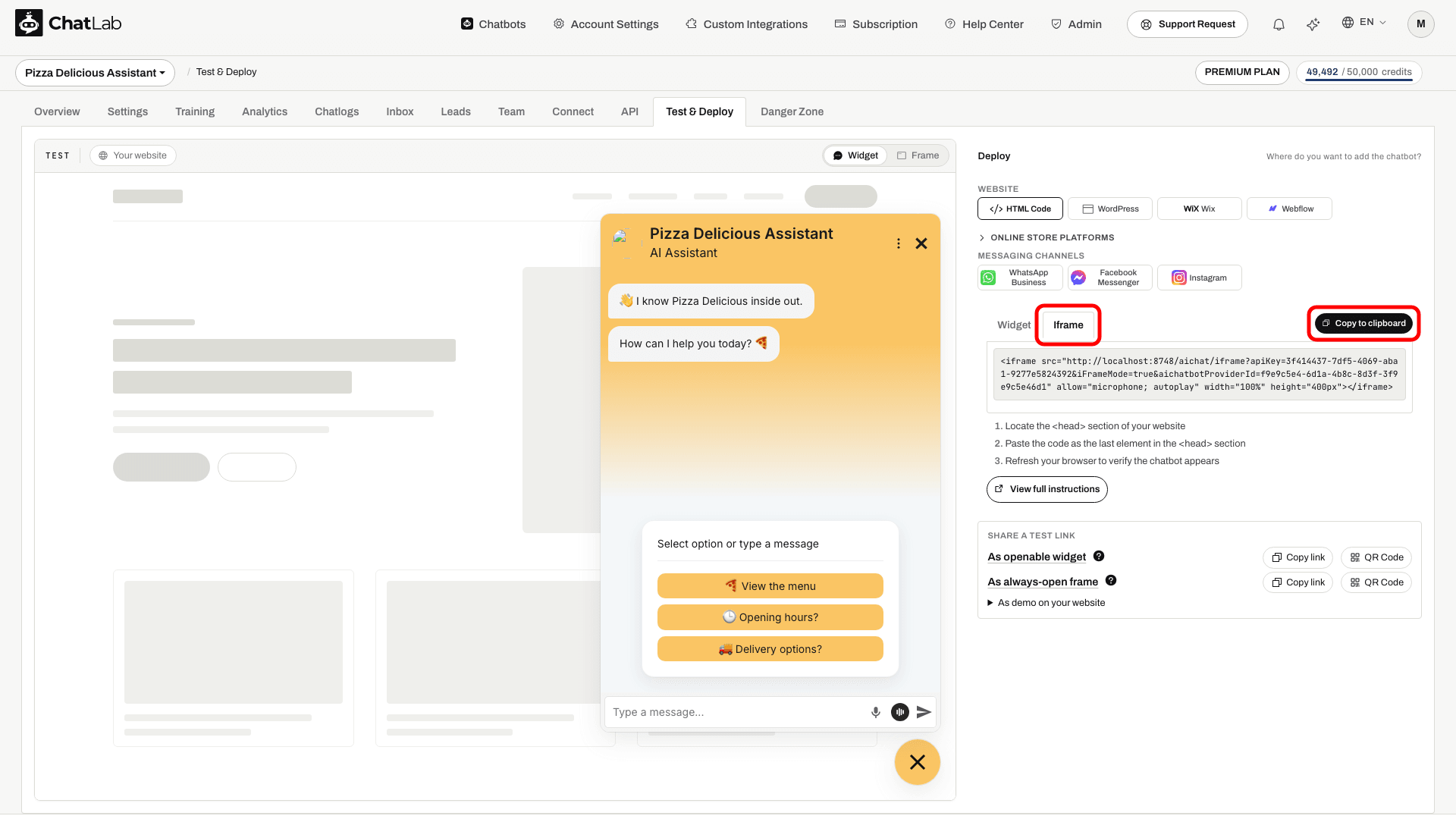
- Кликнете върху раздела Iframe
- Кликнете върху Copy to clipboard, за да копирате кода
- Поставете кода където и да е в HTML кода на Вашия уебсайт, където искате да се показва чатботът
- Настройте атрибутите
widthиheight, за да съответстват на Вашето оформление
Не сте сигурни какво да изберете? Прочетете Каква е разликата между widget и Iframe? за подробно сравнение.
Добавяне чрез плъгин или приложение: WordPress, WooCommerce, PrestaShop, Shopify, Shoper и CS-Cart
За тези шест платформи ChatLab предлага собствен плъгин, модул, приложение или добавка. След като го свържете с Вашия чатбот, той сам добавя чатбота към уебсайта Ви, така че няма нужда да копирате код. При онлайн магазините той също така свързва магазина, позволявайки на чатбота да търси сред продуктите Ви и да проверява статуса на поръчките. Ръчното поставяне на кода все още е възможно като алтернатива, но то показва единствено чат уиджета.
Когато изберете една от тези платформи, се появяват два раздела: Plugin Installation (Инсталиране чрез плъгин - препоръчително) и Manual Installation (Ръчно инсталиране).
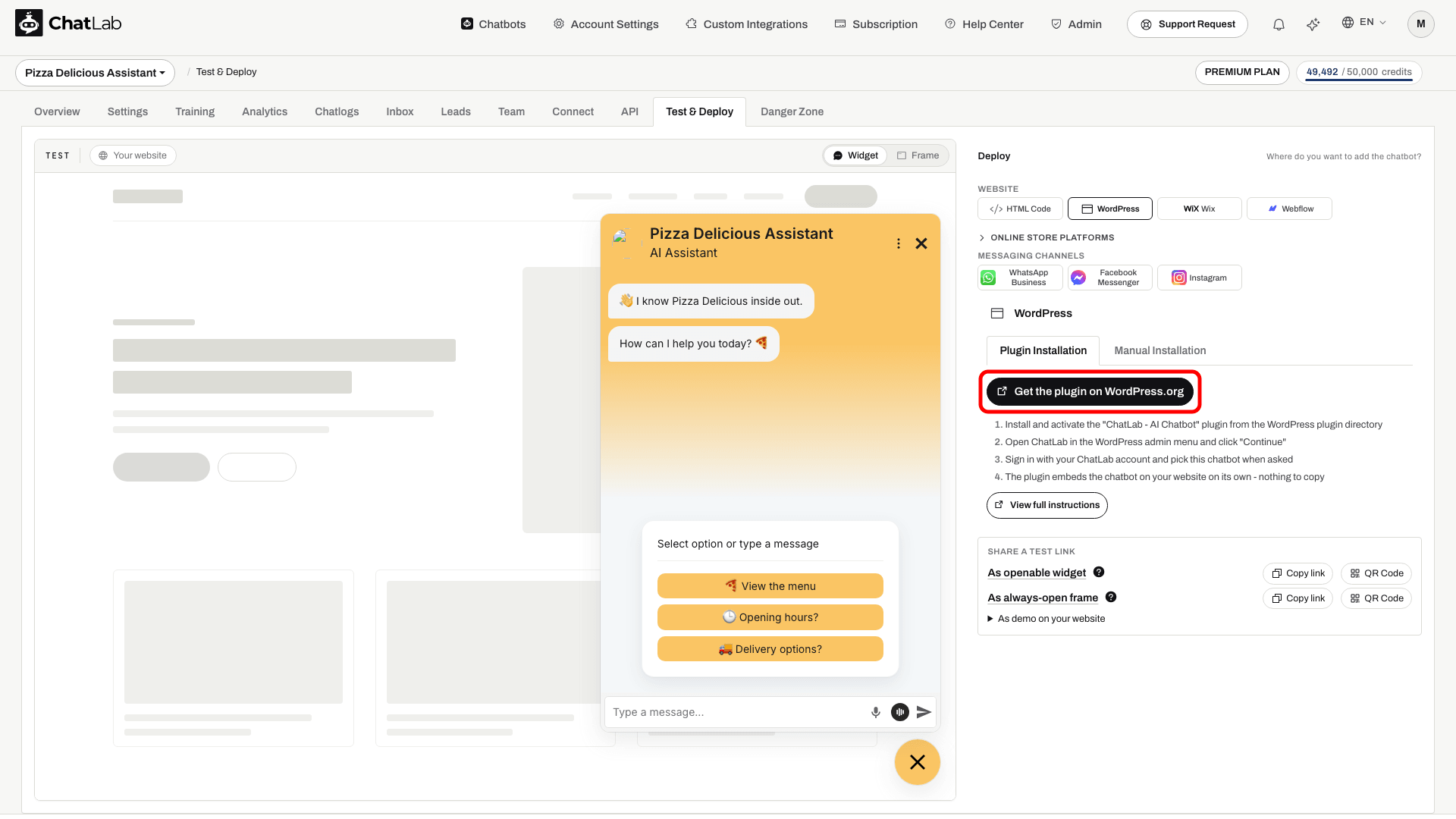
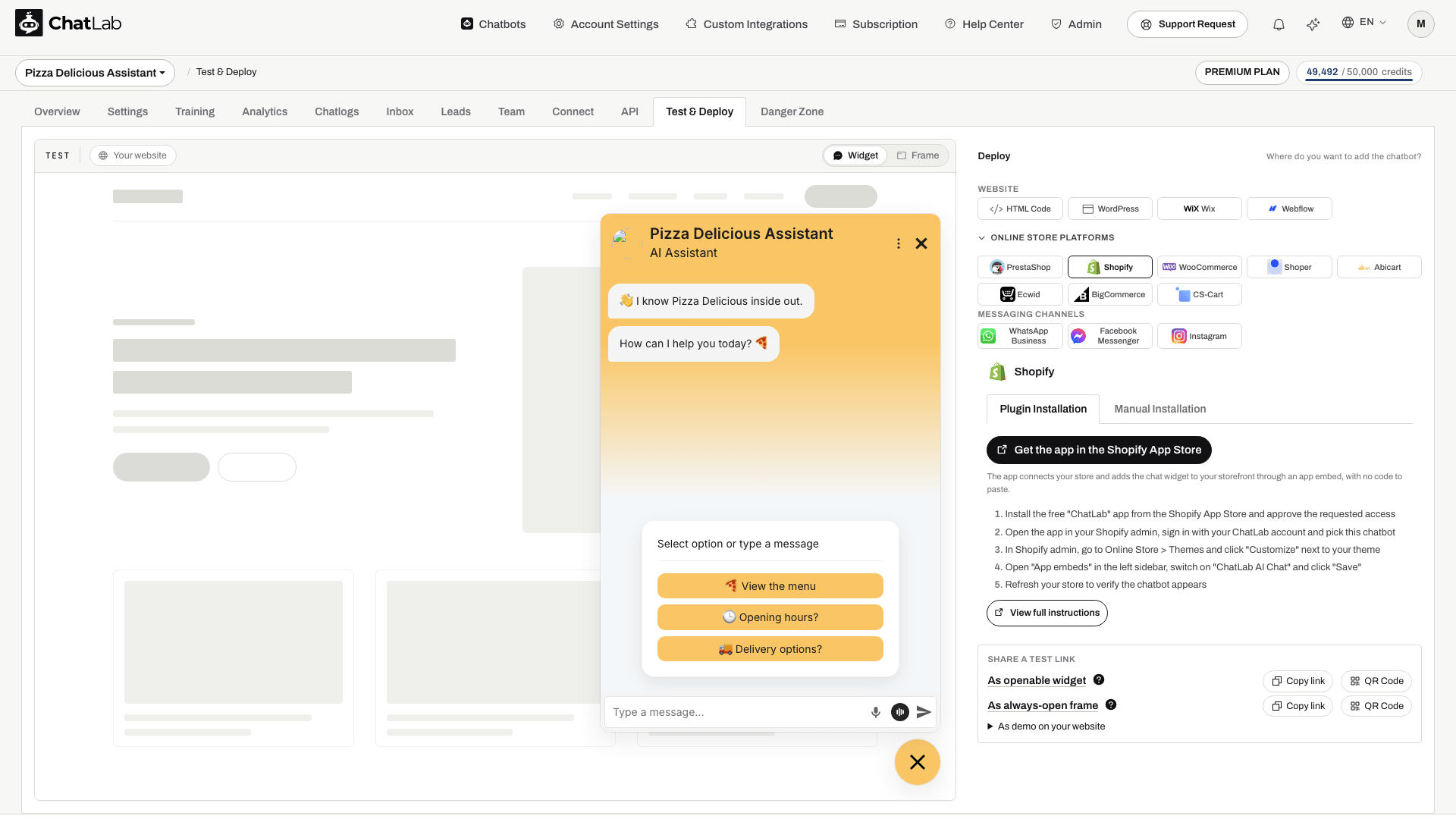
Инсталиране чрез плъгин (препоръчително)
- Кликнете върху бутона в горната част на раздела Plugin Installation: Get the plugin on WordPress.org за WordPress и WooCommerce, Download the ChatLab module (.zip) за PrestaShop, Get the app in the Shopify App Store за Shopify, Get the app in the Shoper App Store за Shoper или Download the ChatLab add-on (.tgz) за CS-Cart. Бутонът за PrestaShop не отваря страница в маркетплейс - той изтегля модула на компютъра Ви като единичен ZIP файл (
chatlab.zip), който качвате в магазина си в следващата стъпка. - Инсталирайте плъгина, модула, приложението или добавката на ChatLab в административния панел на Вашия уебсайт. За PrestaShop отворете Modules > Module Manager > Upload a module в административния панел на PrestaShop и изберете изтегления ZIP файл. Пълното ръководство за PrestaShop е достъпно в Как да добавите чатбот към PrestaShop. За CS-Cart отворете Add-ons > Downloaded add-ons, изберете Manual installation от менюто със зъбното колело и качете изтегления файл.
- Отворете ChatLab там, влезте в профила си в ChatLab и изберете този чатбот, когато бъдете подканени. За PrestaShop кликнете върху Configure при инсталирания модул, след което върху Connect my store. За CS-Cart отворете Marketing > ChatLab AI Chatbot и кликнете върху Continue. За магазин на WooCommerce оставете отметката на WooCommerce integration, за да се свържат и данните от магазина.
- Свързването завършва автоматично и чатботът се появява на Вашия уебсайт. В Shopify отворете също Online Store > Themes > Customize > App embeds, включете ChatLab AI Chat и запазете промените. Отворете сайта си и изпратете тестово съобщение.
Всяка платформа разполага със специално ръководство с подробни стъпки и екранни снимки:
- WordPress - Как да добавите Вашия чатбот към уебсайт на WordPress
- PrestaShop - Как да добавите чатбот към PrestaShop
- WooCommerce - Интеграция с WooCommerce
- Shopify - Интеграция с Shopify
- Shoper - Интеграция с Shoper
- CS-Cart - Интеграция с CS-Cart
Shoper
Изберете Shoper в списъка с платформи в секцията Deploy. В раздела Plugin Installation кликнете върху Get the app in the Shoper App Store, за да отворите безплатното приложение на ChatLab в Shoper App Store.
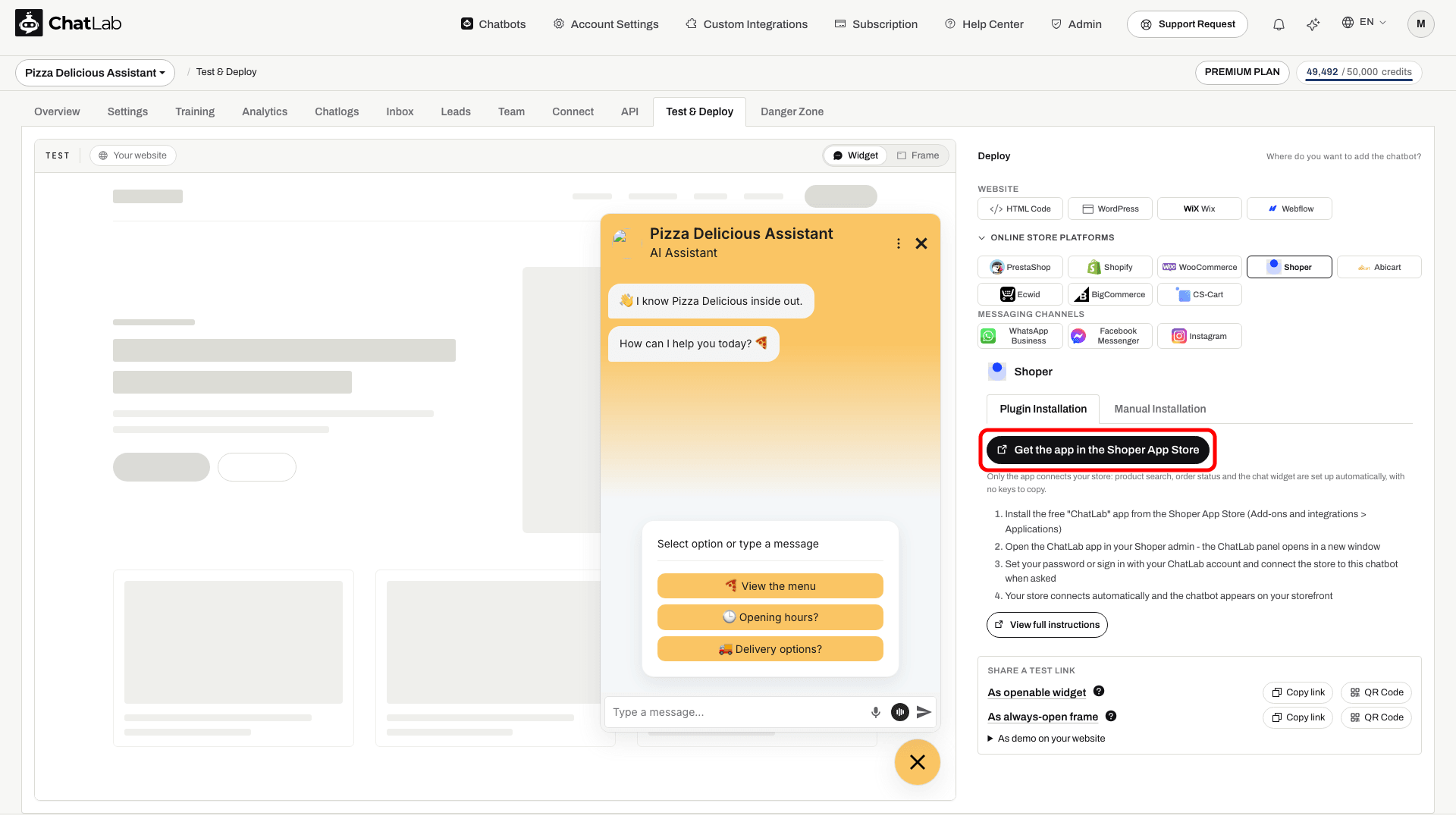
- Инсталирайте безплатното приложение ChatLab от Shoper App Store. Можете да го намерите и от административния панел на Shoper в Add-ons and integrations > Applications.
- Отворете приложението ChatLab в административния панел на Shoper. Панелът на ChatLab ще се отвори в нов прозорец.
- Задайте парола или влезте с профила си в ChatLab и свържете магазина с този чатбот, когато бъдете подканени.
- Вашият магазин се свързва автоматично и чатботът се появява на витрината на магазина Ви.
За да добавите само чат уиджета без приложението, превключете на Manual Installation, копирайте кода, след това в административния панел на Shoper отидете на Add-ons and integrations > Custom integrations, поставете кода в полето Page header и запазете. Презаредете магазина си, за да проверите дали чатботът се появява. За пълното ръководство вижте Интеграция с Shoper.
Ръчно инсталиране (Manual Installation)
Превключете на Manual Installation, копирайте кода и го поставете в заглавната част (header) на Вашия сайт, следвайки стъпките, показани за съответната платформа. За WordPress и WooCommerce това се извършва с плъгин за вмъкване на код като например Insert Headers and Footers. Публикувайте промените и тествайте чата. Инсталирайте чатбота само веднъж - използвайки или плъгина/приложението, или ръчния код, но не и двете едновременно.
Добавяне чрез други платформи
За Wix, Webflow и Abicart няма плъгин за инсталиране: поставяте кода в сайта си сами. За Ecwid приложението ChatLab от Ecwid App Market свързва магазина с Вашия чатбот; ако чат widget-ът не се появява в магазина Ви, поставете кода в Custom JavaScript code (Персонализиран JavaScript код) или в уебсайта, където магазинът Ви е вграден. За BigCommerce ChatLab добавя widget-а автоматично, когато магазинът е свързан с достъп до съдържанието; в противен случай поставяте кода в Script Manager (Управление на скриптове). Изберете платформата в секцията Deploy (Внедряване), за да видите:
- Кода за вграждане с опции за Widget и Iframe
- Подробни инструкции стъпка по стъпка за съответната платформа
- Връзка View full instructions (Вижте пълните инструкции) към пълното ръководство за платформата
Пълни ръководства за тези платформи:
- Как да добавите Вашия чатбот към уебсайт в Wix
- Как да добавите Вашия чатбот към уебсайт в Webflow
- Интеграция с Abicart
- Интеграция с Ecwid
- Интеграция с BigCommerce
Съответствие с GDPR
Ако е необходимо Вашият чатбот да се зарежда само след получаване на съгласие за бисквитки, вижте Настройване на ChatLab за съответствие с GDPR за ръководства за интеграция, обхващащи CookieBot, Usercentrics и Google Tag Manager.
Политика за сигурност на съдържанието (CSP)
Ако Вашият уебсайт използва заглавки за Content Security Policy (CSP), трябва да разрешите домейните на ChatLab, за да може чатботът да работи. Необходимите директиви зависят от това дали използвате режим Widget, или Iframe.
Режим Widget
Уиджетът зарежда скрипт на Вашата страница, който създава интерфейса за чат. Обединете следните източници на ChatLab със съществуващите си CSP директиви; не заменяйте политиката за останалата част от Вашия уебсайт:
script-src https://script.chatlab.com;
style-src https://script.chatlab.com https://fonts.googleapis.com 'unsafe-inline';
connect-src https://api.chatlab.com wss://api.chatlab.com;
font-src https://fonts.gstatic.com;
По подразбиране уиджетът инжектира някои стилове директно в кода (inline). Вашата политика трябва също така да упълномощи вградения скрипт за конфигурация, например с CSP nonce или хеш. Разрешете в img-src източниците на изображения, използвани от Вашия бот и продуктови карти; аудиото и други активирани функции може да изискват допълнителни източници. За агенциски домейн използвайте домейните от Вашия генериран код.
Безопасен режим на CSP (CSP Safe Mode) - избягване на unsafe-inline
Ако политиката за сигурност на Вашия уебсайт не позволява 'unsafe-inline' в style-src, можете да активирате CSP Safe Mode. Това зарежда контейнерната таблица със стилове на уиджета от външен CSS файл. Това не упълномощава Вашия вграден конфигурационен скрипт и не гарантира, че всеки персонализиран стил и активирана функция отговарят на Вашата политика.
За да го активирате, добавете window.aichatbotCspSafe = true; преди скриптовия таг на ChatLab:
<script>
  window.aichatbotApiKey = "YOUR_API_KEY";
  window.aichatbotCspSafe = true;
</script>
<script src="https://script.chatlab.com/aichatbot.js" defer></script>
С активиран CSP Safe Mode тествайте политика за стилове без 'unsafe-inline'. Примерна начална конфигурация е:
script-src https://script.chatlab.com;
style-src https://script.chatlab.com https://fonts.googleapis.com;
connect-src https://api.chatlab.com wss://api.chatlab.com;
font-src https://fonts.gstatic.com;
Режим Iframe
Основната страница трябва да позволява източника в копирания URL адрес на iframe. За стандартен хостинг на ChatLab добавете следното към съществуващата политика:
frame-src https://api.chatlab.com;