Обработката на лични данни изисква подходящо правно основание; съгласието е едно възможно основание, а не универсално изискване за всяка обработка. Ако разчитате на съгласие, то трябва да бъде свободно изразено, конкретно, информирано, недвусмислено и оттегляемо. Вижте насоките на ЕКЗД за законосъобразна обработка. Оценете приложимите правила за бисквитки и съхранение на данни на устройството отделно с Вашия консултант по поверителност.
Контролите по-долу изпълняват различни технически функции. Нито полето за отметка за политиката, нито отложеното зареждане гарантират съответствие. Ограничението в рамките на уиджета не пречи на скрипта на уиджета, мрежовите заявки или съхранението в браузъра да се използват преди започване на разговор.
Подход 1 - Съгласие за поверителност в уиджета (In-Widget Privacy Consent). Изисквайте от посетителите да приемат Вашата Политика за поверителност директно в чат уиджета, преди да могат да започнат разговор или да изпратят лична информация.
Подход 2 - Зареждане след съгласие (Load After Consent). Предотвратете зареждането на скрипта на чатбота изобщо, докато посетителят не предостави съгласие за бисквитки или маркетинг чрез Вашата платформа за управление на съгласието (CMP).
Подход 1: Съгласие за поверителност в самия уиджет
ChatLab разполага с вградени настройки за съгласие, които Ви позволяват да изисквате от посетителите да приемат Вашата Политика за поверителност, преди да взаимодействат с чатбота. Самият уиджет управлява процеса по даване на съгласие - не са необходими външни инструменти.
Достъп до настройките
Отворете Вашия чатбот в таблото за управление, отидете в раздел Settings (Настройки) и след това кликнете върху Consent & Privacy (Съгласие и поверителност) в лявата странична лента.
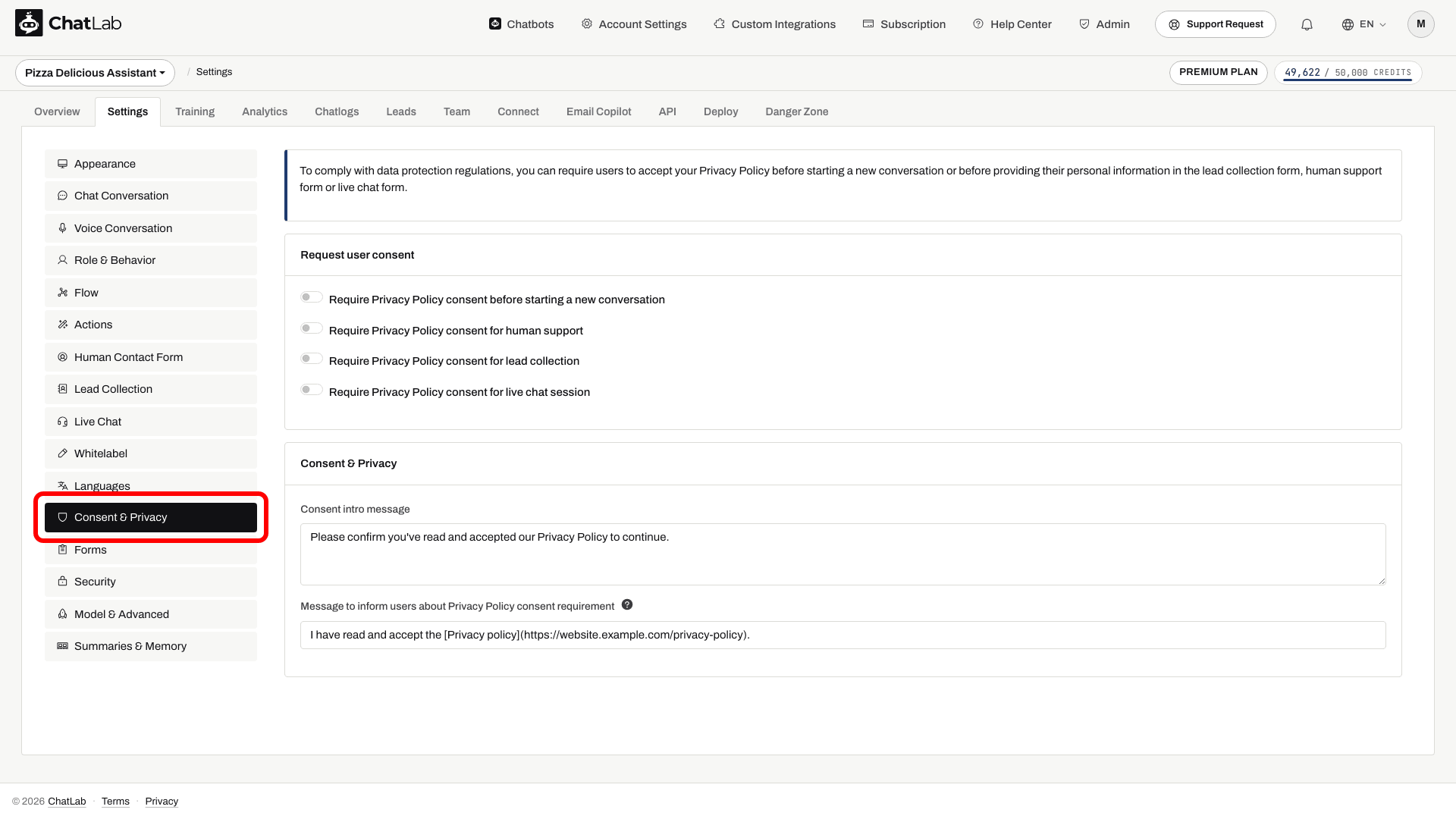
Превключватели за съгласие
Картата Request user consent (Изискване на съгласие от потребителя) съдържа четири превключвателя.
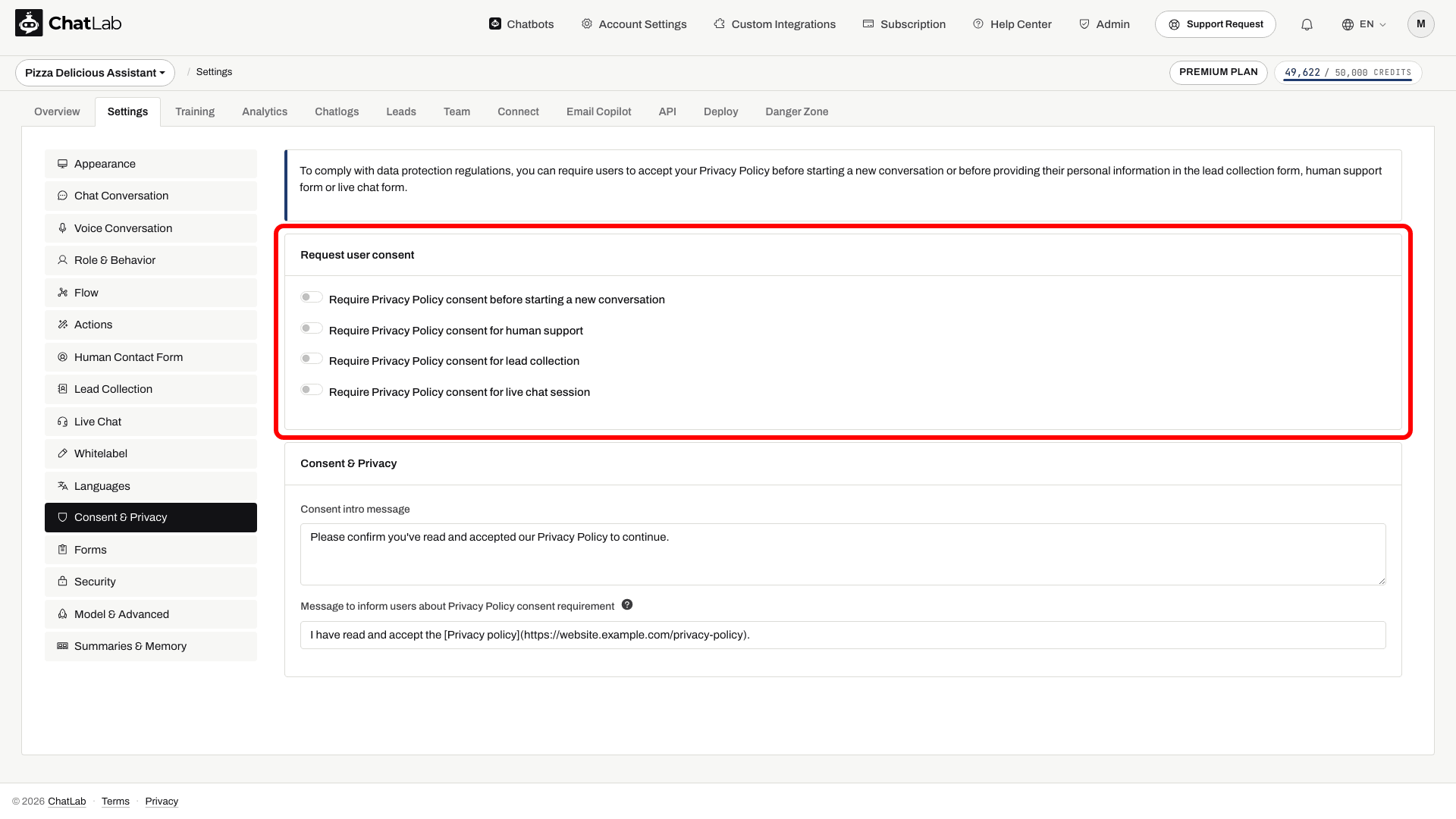
- Require Privacy Policy consent before starting a new conversation (Изискване на съгласие с Политиката за поверителност преди започване на нов разговор) - Когато е активирано, посетителите трябва да приемат политиката, преди да изпратят първото си съобщение. Това е най-широкообхватната опция: тя автоматично покрива всички формуляри (събиране на лийдове, поддръжка от оператор и чат на живо), така че останалите три превключвателя стават неактивни.
- Require Privacy Policy consent for human support (Изискване на съгласие с Политиката за поверителност при поддръжка от оператор) - Добавя поле за отметка за съгласие към формуляра за контакт с оператор.
- Require Privacy Policy consent for lead collection (Изискване на съгласие с Политиката за поверителност при събиране на лийдове) - Добавя поле за отметка за съгласие към формуляра за събиране на лийдове.
- Require Privacy Policy consent for live chat session (Изискване на съгласие с Политиката за поверителност за сесия в чат на живо) - Добавя поле за отметка за съгласие към формуляра за чат на живо.
Ако се нуждаете от съгласие само за конкретни взаимодействия (например само при събиране на лични данни чрез формуляри за лийдове), активирайте отделните превключватели вместо опцията за нов разговор.
Персонализиране на съобщенията за съгласие
Под превключвателите картата Consent & Privacy (Съгласие и поверителност) Ви позволява да конфигурирате какво виждат посетителите.
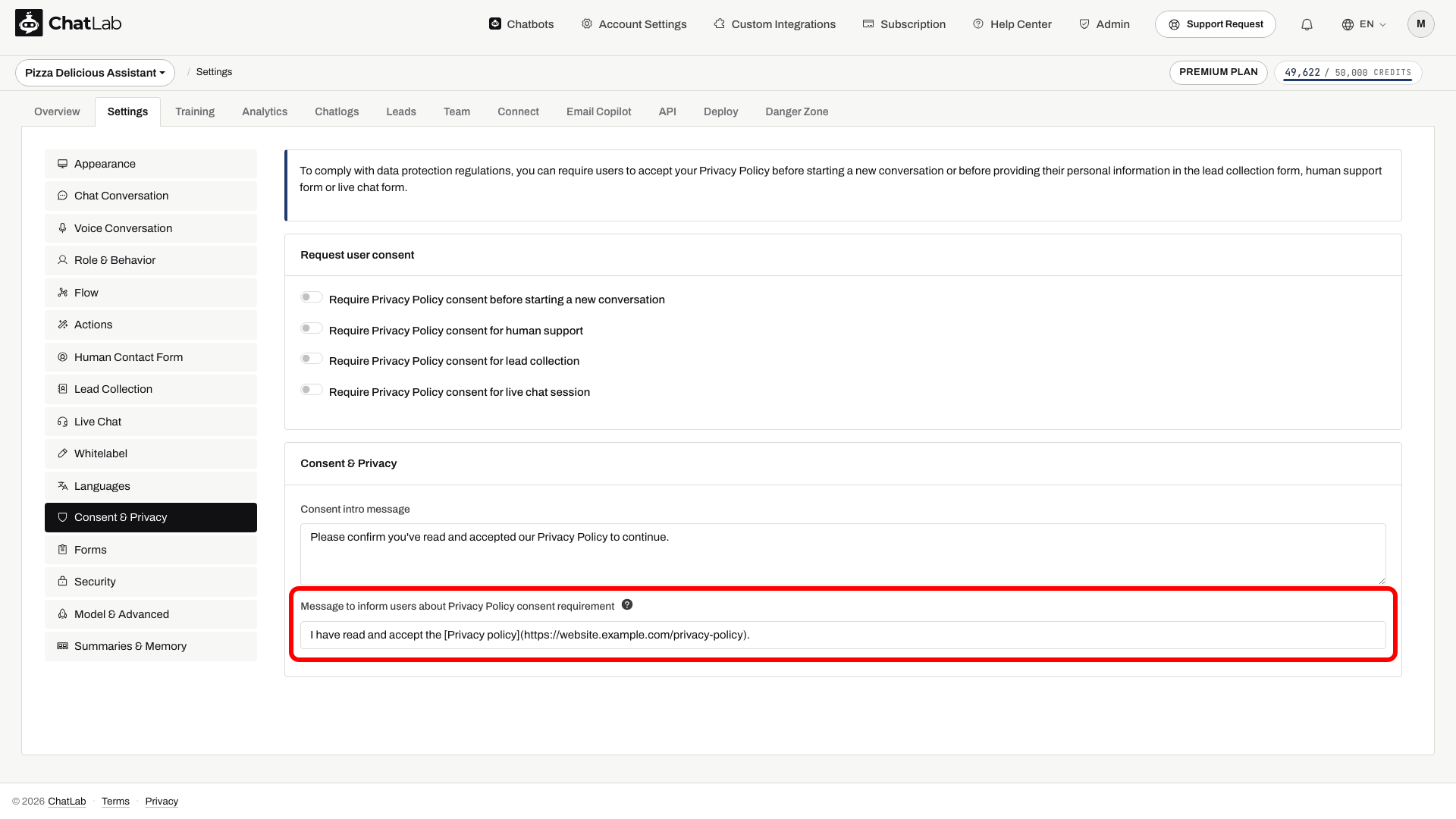
- Consent intro message (Въвеждащо съобщение за съгласие) - Текстът, показан над полето за отметка за съгласие. Например: "Моля, потвърдете, че сте прочели и приели нашата Политика за поверителност, за да продължите."
- Message to inform users about Privacy Policy consent requirement (Съобщение за информиране на потребителите относно изискването за съгласие с Политиката за поверителност) - Текстът на етикета до полето за отметка. Използвайте markdown, за да добавите връзка към Вашата политика за поверителност:
I have read and accept the [Privacy Policy](https://www.example.com/privacy-policy).
След като конфигурирате настройките, изчакайте статусът да се промени на запазен. Тествайте в нова сесия за посетители, включително всеки формуляр, който използвате. Изключването на опцията за нов разговор не възстановява автоматично отделните превключватели за формуляри, които са били деактивирани.
Подход 2: Зареждане след съгласие (интеграция с CMP)
Ако класифицирате чатбота като маркетингов инструмент съгласно Вашата политика за бисквитки, трябва да предотвратите зареждането на скрипта на ChatLab, докато посетителят не даде съгласие. Това изисква интеграция с платформа за управление на съгласието (Consent Management Platform - CMP).
Стандартен код за вграждане на ChatLab
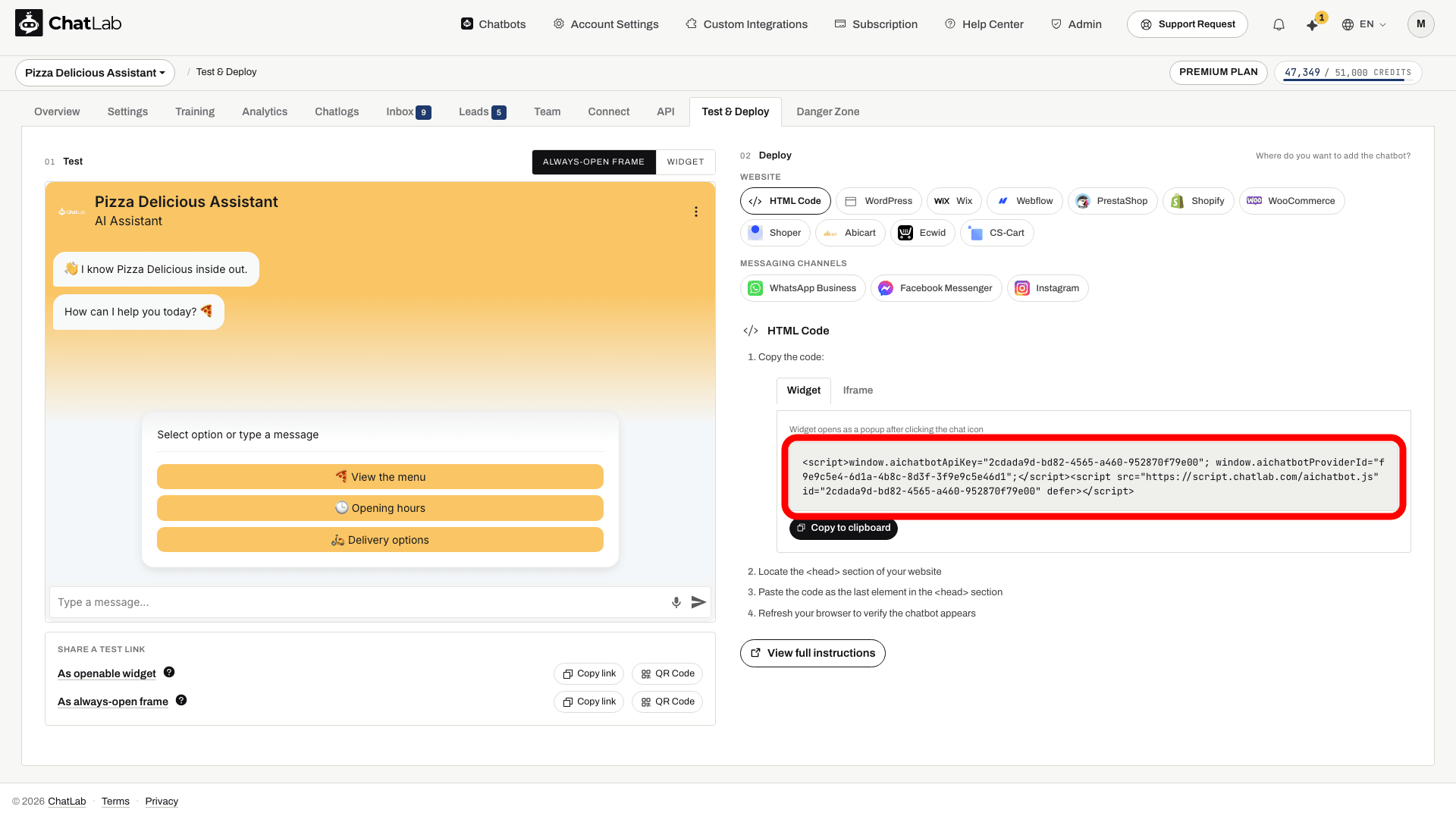
Стандартният код за вграждане на ChatLab изглежда така:
<script>
  window.aichatbotApiKey = "YOUR_API_KEY_HERE";
  window.aichatbotProviderId = "YOUR_PROVIDER_ID_HERE";
</script>
<script src="https://script.chatlab.com/aichatbot.js" id="YOUR_API_KEY_HERE" defer></script>
Този код се зарежда веднага при отваряне на страницата, независимо от предпочитанията за съгласие на посетителя.
Можете да намерите Вашия API Key и Provider ID в раздела Test & Deploy (Тестване и внедряване) на Вашия чатбот.
Използвайте следния модел като пример за внедряване, след което го тествайте с Вашата реална CMP платформа и уебсайт. Примерите не представляват сертификация или заместител на тестването.
Подгответе един условен зареждащ скрипт (Conditional Loader)
Премахнете стандартната, безусловна инсталация на ChatLab от Вашия сайт, плъгини и мениджър на тагове, така че да има само един път за зареждане. Копирайте Вашия публичен ключ за вграждане и идентификатор на доставчик (provider ID) от Test & Deploy, а не таен ck_ или mk_ API ключ. Ако Вашата инсталация използва брандиран хост за скрипта, запазете URL адреса от Test & Deploy.
Дефинирайте тази помощна функция, преди да регистрирате слушателите на събития за съгласие (consent listeners). Тя не зарежда ChatLab, докато не бъде извикана със true.
<script>
  window.applyChatLabConsent = function (allowed) {
    if (!allowed) {
      if (window.chatLabLoadedAfterConsent) window.location.reload();
      return;
    }
    if (window.chatLabLoadedAfterConsent) return;
    window.chatLabLoadedAfterConsent = true;
    window.aichatbotApiKey = "YOUR_API_KEY_HERE";
    window.aichatbotProviderId = "YOUR_PROVIDER_ID_HERE";

    var script = document.createElement("script");
    script.src = "https://script.chatlab.com/aichatbot.js";
    script.id = window.aichatbotApiKey;
    script.defer = true;
    document.head.appendChild(script);
  };
</script>
При оттегляне на съгласието този пример презарежда страницата, след като CMP платформата е запазила отказания избор. Следващото зареждане на страницата трябва да остане блокирано. Презареждането може да изтрие незапазени данни, въведени на страницата, затова го интегрирайте внимателно в процеса на оттегляне на съгласието на Вашия сайт. Самото премахване на елемента на скрипта не спира вече изпълнения код, активните връзки или съществуващия уиджет. Презареждането също така не изтрива предварително събрани данни или запазени записи за съгласие.
Cookiebot
Изберете категорията, която съответства на Вашите документирани цели; marketing тук е пример, а не класификация, наложена от ChatLab. Cookiebot предоставя единствения обект consent. Неговите събития за готовност, приемане и отказ Ви позволяват да проверите отново тази категория. Вижте документацията за разработчици на Cookiebot.
Инсталирайте този слушател на събития, преди CMP платформата да излъчи първоначалното си събитие:
<script>
  function checkChatLabCookiebotConsent() {
    window.applyChatLabConsent(
      !!(window.Cookiebot && window.Cookiebot.consent &&
         window.Cookiebot.consent.marketing)
    );
  }
  window.addEventListener("CookiebotOnConsentReady", checkChatLabCookiebotConsent);
  window.addEventListener("CookiebotOnAccept", checkChatLabCookiebotConsent);
  window.addEventListener("CookiebotOnDecline", checkChatLabCookiebotConsent);
  checkChatLabCookiebotConsent();
</script>
Usercentrics
Регистрирайте ChatLab като услуга с Вашата определена цел/категория. Използвайте имплементацията за Вашата инсталирана версия на Web CMP. Когато са налични персонализирани събития на прозореца (custom window events), конфигурирайте събитие с име ucEvent в Implementation > Data Layer & Events, след което регистрирайте слушателя, преди CMP да се инициализира. Името на услугата в примера трябва точно да съответства на Вашата конфигурация.
<script>
  window.addEventListener("ucEvent", function (event) {
    if (event.detail && event.detail.event === "consent_status") {
      window.applyChatLabConsent(event.detail.ChatLab === true);
    }
  });
</script>
Това следва насоките на Usercentrics за персонализирани събития. Уверете се, че Вашата конфигурация излъчва както първоначалния запазен избор, така и последващите актуализации. Ако това не е така, използвайте документирания API интерфейс за първоначално състояние за Вашата версия; не приемайте, че само слушателят на събития покрива завръщащите се посетители.
Google Tag Manager
- Интегрирайте Вашата CMP платформа с GTM и задайте необходимите стойности по подразбиране за отказано съгласие, преди да се изпълнят другите тагове.
- Създайте таг тип Custom HTML (Персонализиран HTML), съдържащ условния зареждащ скрипт и извикване на
applyChatLabConsent(true). - Отворете Consent Settings (Настройки за съгласие) на тага и конфигурирайте Additional Consent Checks (Допълнителни проверки за съгласие) за типовете съгласие, избрани за тази услуга.
- Използвайте реалното събитие в data layer за готовност/актуализация на съгласието, предоставено от Вашата CMP платформа, като тригер. Включете и завръщащите се посетители, чието съгласие вече е било предоставено.
- Управлявайте оттеглянето чрез запазения избор в CMP и описания по-горе процес с презареждане на страницата.
- Тествайте в GTM Preview преди публикуване.
Таг от тип Custom HTML не започва автоматично да се съобразява със съгласието само защото сайтът Ви има банер. Не копирайте фиктивно име на събитие като CookieConsentDeclaration; събитието и променливите за съгласие трябва да съществуват във Вашия контейнер. Вижте настройките на Google за съгласие в таговете.
Проверете преди публикуване
В нова сесия на браузъра проверете следните случаи чрез панела Network (Мрежа) на браузъра:
- Преди всякакъв избор и след отказ: не трябва да се зареждат скриптът за зареждане и уиджетът на ChatLab, нито да се изпращат API заявки.
- След одобрение: уиджетът се зарежда еднократно и може да започне разговор.
- При повторно посещение със запазено одобрение: уиджетът се зарежда без повторно кликване.
- След оттегляне на съгласието: страницата се презарежда, изборът за отказ се запазва и ChatLab остава незареден.
- При активирано съгласие в самия уиджет: очакваното поле за отметка за правилата се показва преди конфигурираното взаимодействие.
Проверете също за вграждания чрез iframe, други плъгини и дублиращи се тагове: блокирането на един скрипт не спира втора инсталация. За настройките относно задържането на данни вижте Изтриване на Вашите данни.