Можете да споделяте своя чатбот с клиенти, сътрудници или тестери чрез директна връзка или QR код - без да е необходимо вграждане в уебсайт. Получателите могат да взаимодействат с Вашия чатбот веднага, без да имат нужда от акаунт в ChatLab.
Преди да започнете
Създайте и обучете своя чатбот, прегледайте публичното му съдържание и ограниченията за достъп и тествайте нов разговор в секцията Test (Тест) в раздела Test & Deploy (Тестване и внедряване), преди да го споделите с клиенти. Вижте Как да създадете първия си чатбот.
Къде да намерите линковете за споделяне
Изберете Вашия чатбот и отворете раздела Test & Deploy (Тестване и внедряване). Прегледът на чатбота в реално време е отляво; опцията Share a test link (Споделяне на тестов линк) се намира в колоната Deploy отдясно, под кода за вграждане (embed code).
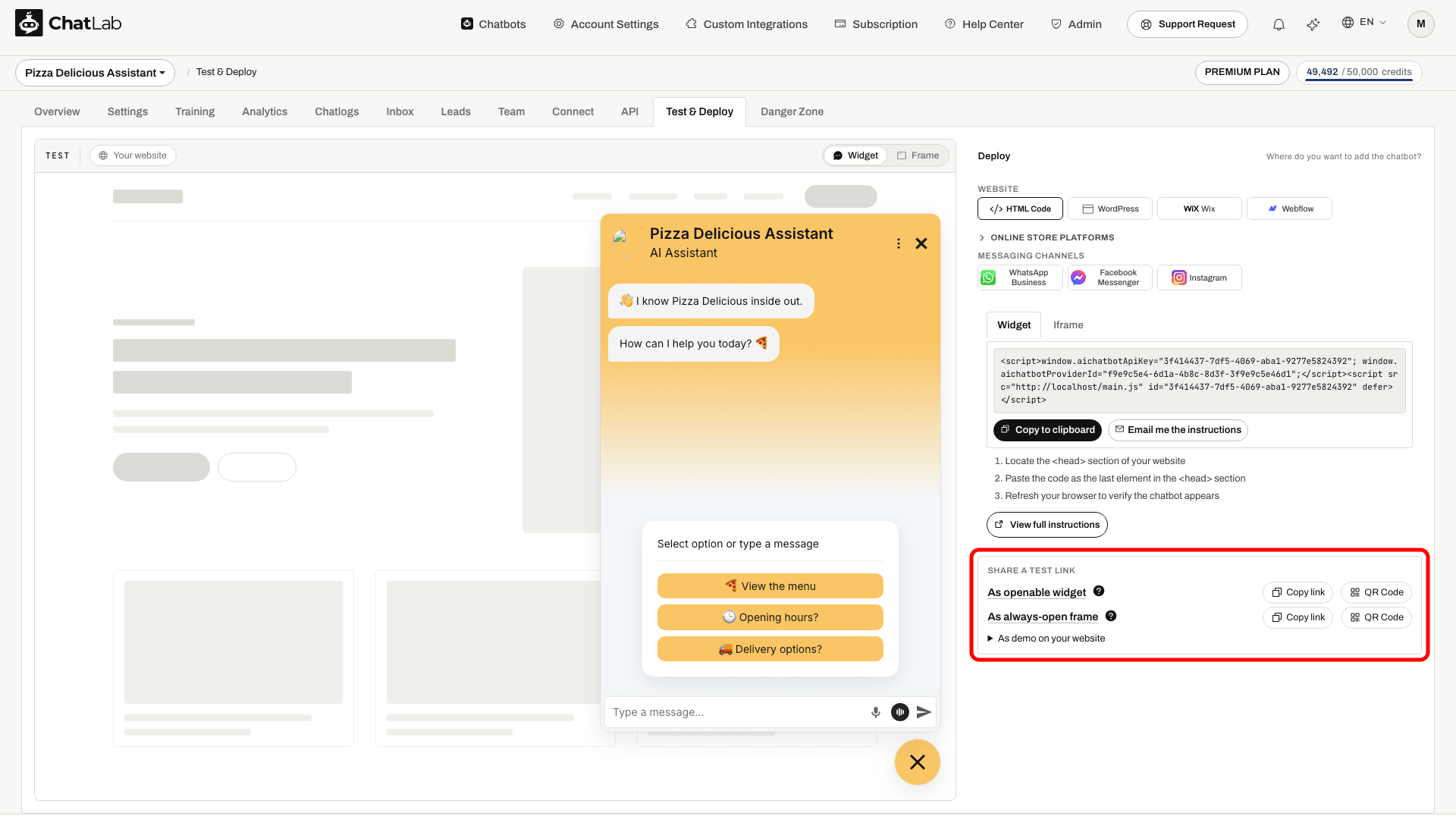
Опции за споделяне
Има два режима за споделяне, всеки с кликаем линк, действие Copy link (Копиране на връзката) и действие QR Code (QR код):
-
As openable widget - отваря страница с икона за чат в ъгъла. Кликването върху иконата отваря чатбота в изскачащ прозорец. Това пресъздава начина, по който посетителите виждат чатбота на реален уебсайт.
-
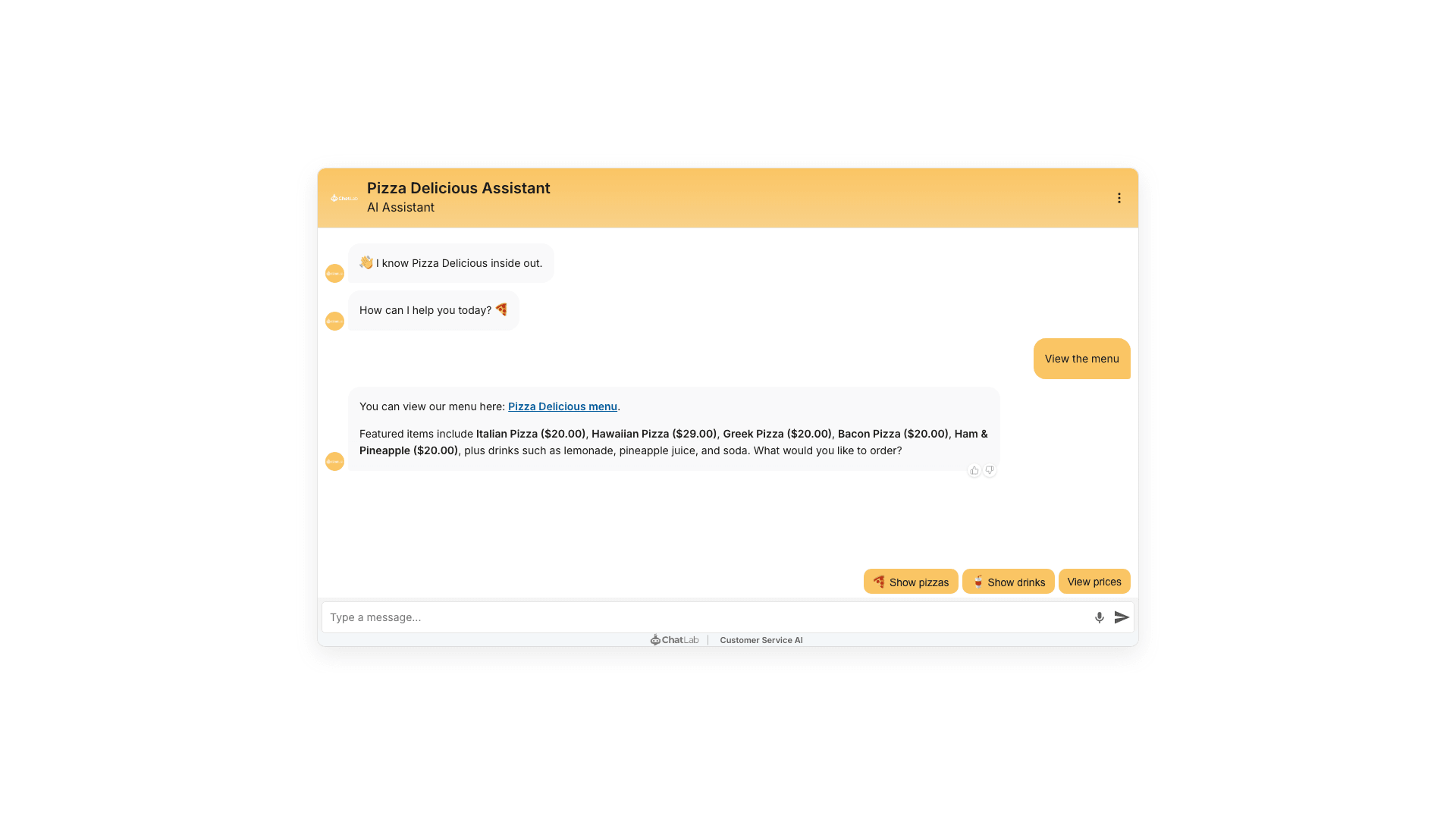
As always-open frame - отваря страница с чатбот, показан в голям, постоянно видим прозорец в центъра на екрана. Най-подходящо е за демонстрации и целенасочени тестови сесии.
За всяка опция можете да:
- Кликнете върху текста на линка, за да отворите предварителен преглед в нов раздел на браузъра
- Кликнете върху Copy link до връзката, за да копирате URL адреса в клипборда си, след което да го споделите по имейл, чат или всеки друг канал
- Кликнете върху QR Code, за да отворите модален прозорец с QR код за сканиране, който съдържа същия URL адрес
Споделяне чрез QR код
Кликвайки върху QR Code до някой от режимите на споделяне, отваряте модален прозорец със сканируем QR код. Това е особено удобно, когато искате да тествате чатбота на телефон - просто насочете камерата към кода, вместо да въвеждате URL адреса.
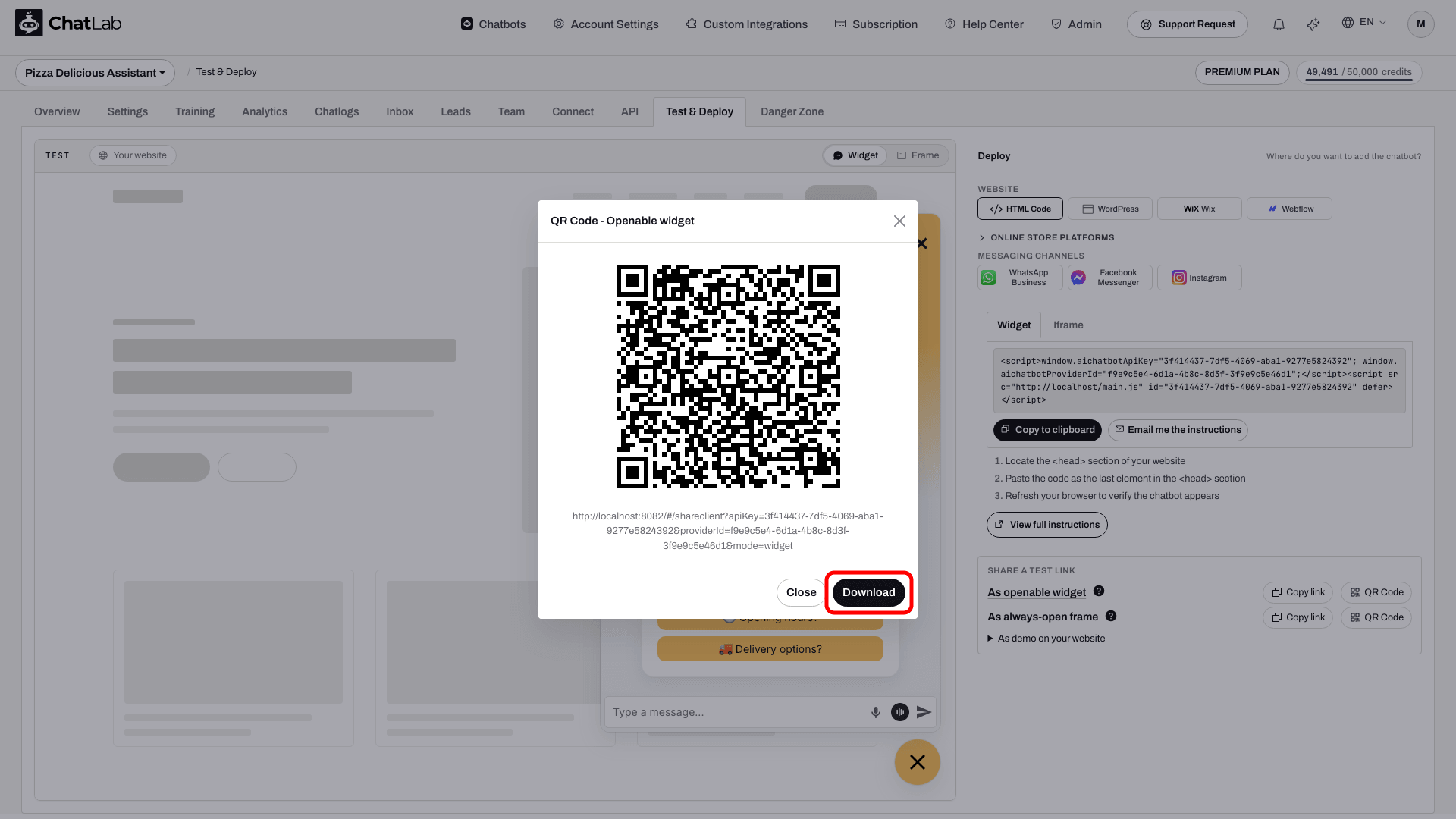
В модалния прозорец можете:
- Да сканирате QR кода директно с камерата на телефон, за да отворите чатбота
- Да кликнете върху Download (Изтегляне), за да запазите QR кода като PNG изображение (полезно за отпечатване върху флаери, визитки или добавяне към слайдове)
- Да затворите модалния прозорец с бутона X, бутона Close (Затваряне), с натискане на клавиша Esc или чрез кликване извън прозореца
Какво виждат получателите
Когато някой отвори връзка за споделяне или сканира QR кода, той вижда Вашия чатбот на изчистена, празна страница - напълно функционален, с приложени всички Ваши обучения, настройки и персонализации. Ето пример за режима с винаги отворена рамка:
Важни бележки
- URL адресът за споделяне отваря отделна страница. Можете да поставите връзка към нея, но тя не представлява фрагмент за вграждане. За да вградите чатбота в уебсайт, използвайте кодовия фрагмент от секцията Deploy (Внедряване) в раздела Test & Deploy (Тестване и внедряване).
- Връзките за споделяне и QR кодовете използват актуалната конфигурация на Вашия чатбот. След запазване на настройките или приключване на обучението отворете отново или опреснете споделената страница, за да тествате актуализирания бот.
- Разговорите през връзки за споделяне изразходват кредити за съобщения точно както стандартните разговори с чатбота. Тествайте връзката в отделен браузър или на телефона си, преди да я споделите; конфигурираните ограничения за достъп на чатбота остават в сила.