Има два начина да добавите чатбот на ChatLab към Вашия магазин в PrestaShop: чрез инсталиране на модула на ChatLab (препоръчително) или чрез ръчно поставяне на програмния код на скрипта в темата Ви.
Преди да започнете
Създайте и обучете своя чатбот, преди да го споделите с клиентите си. За инсталацията се нуждаете също от достъп до бек офиса на PrestaShop (административния панел на Вашия магазин) и разрешение за инсталиране на модули или редактиране на темата. Вижте Как да създадете първия си чатбот.
Вземане на кода за вграждане (embed код)
Изберете Вашия чатбот от основното табло за управление, след което кликнете върху раздела Test & Deploy (Тестване и внедряване).
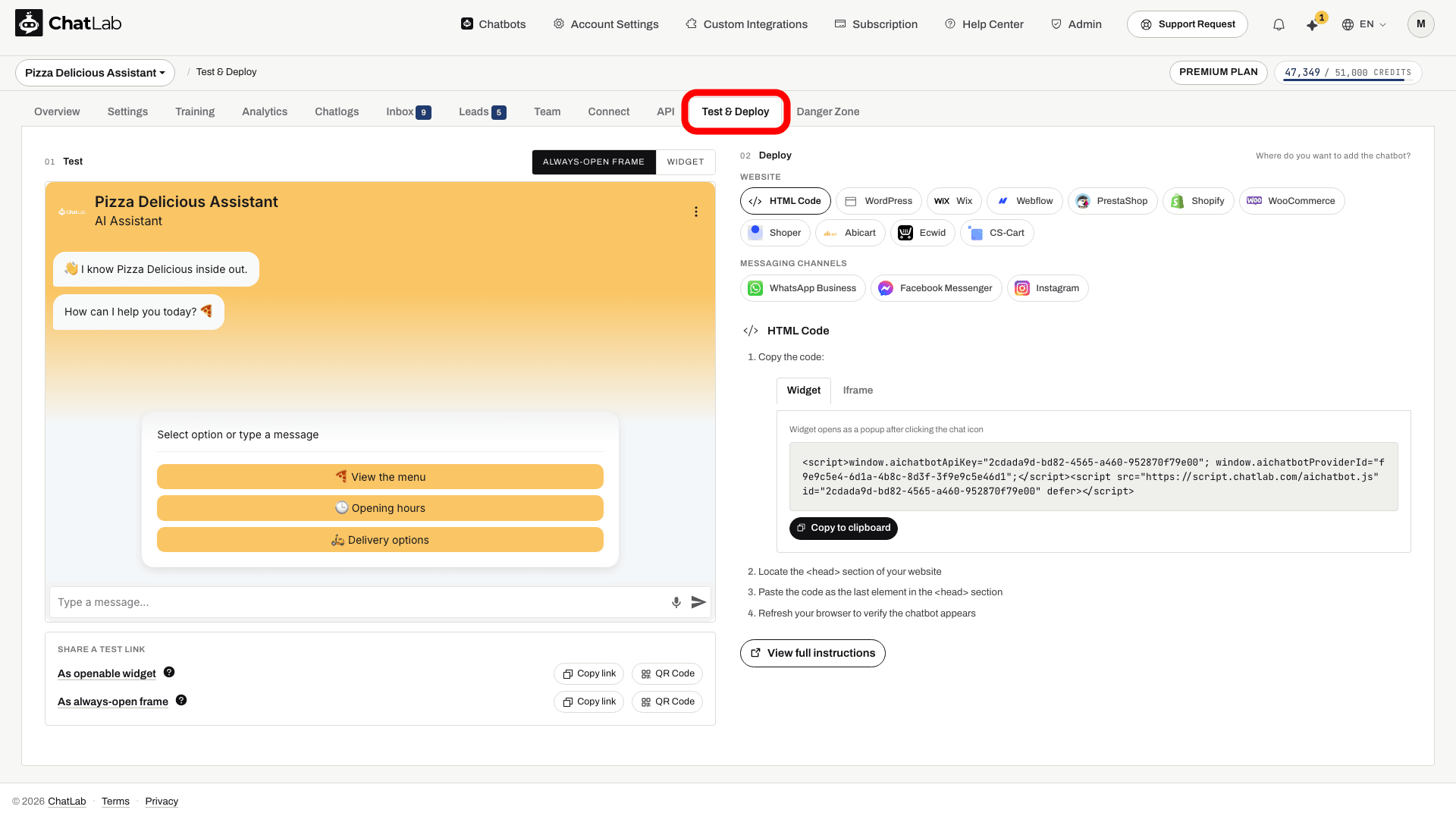
В списъка с платформи в секцията Deploy кликнете върху PrestaShop.
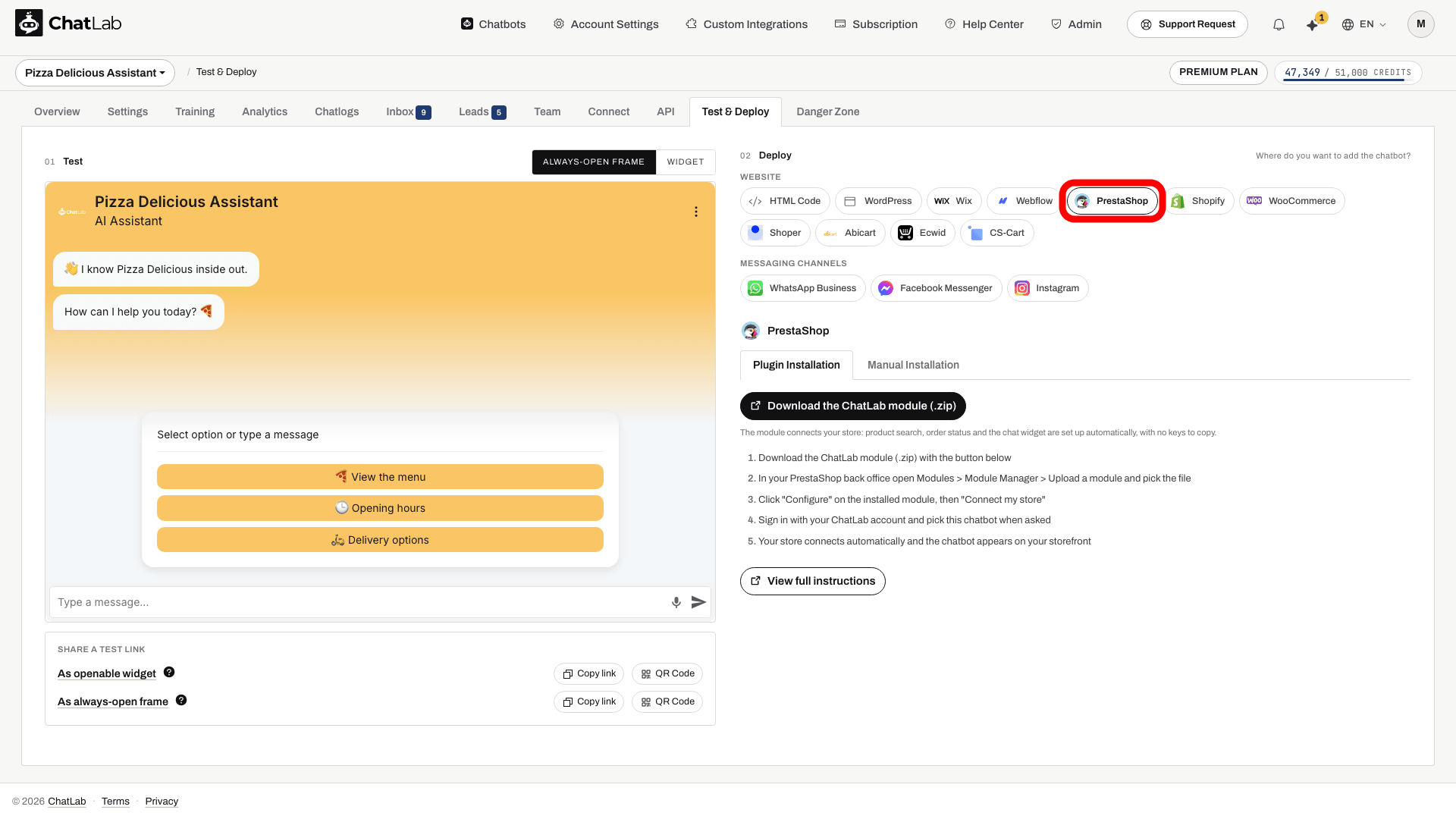
Метод 1: Чрез модула за PrestaShop (препоръчително)
Модулът е най-лесният вариант: той свързва Вашия магазин (търсене на продукти и статус на поръчка) и добавя чат уиджета към витрината Ви с едно действие, без да се налага да копирате ключове. Модулът на ChatLab се предлага в PrestaShop Addons, а можете да го изтеглите и директно от ChatLab като ZIP файл, както е описано по-долу.
Разделът Plugin Installation (Инсталиране на плъгин) е избран по подразбиране. Следвайте номерираните стъпки, показани на екрана.
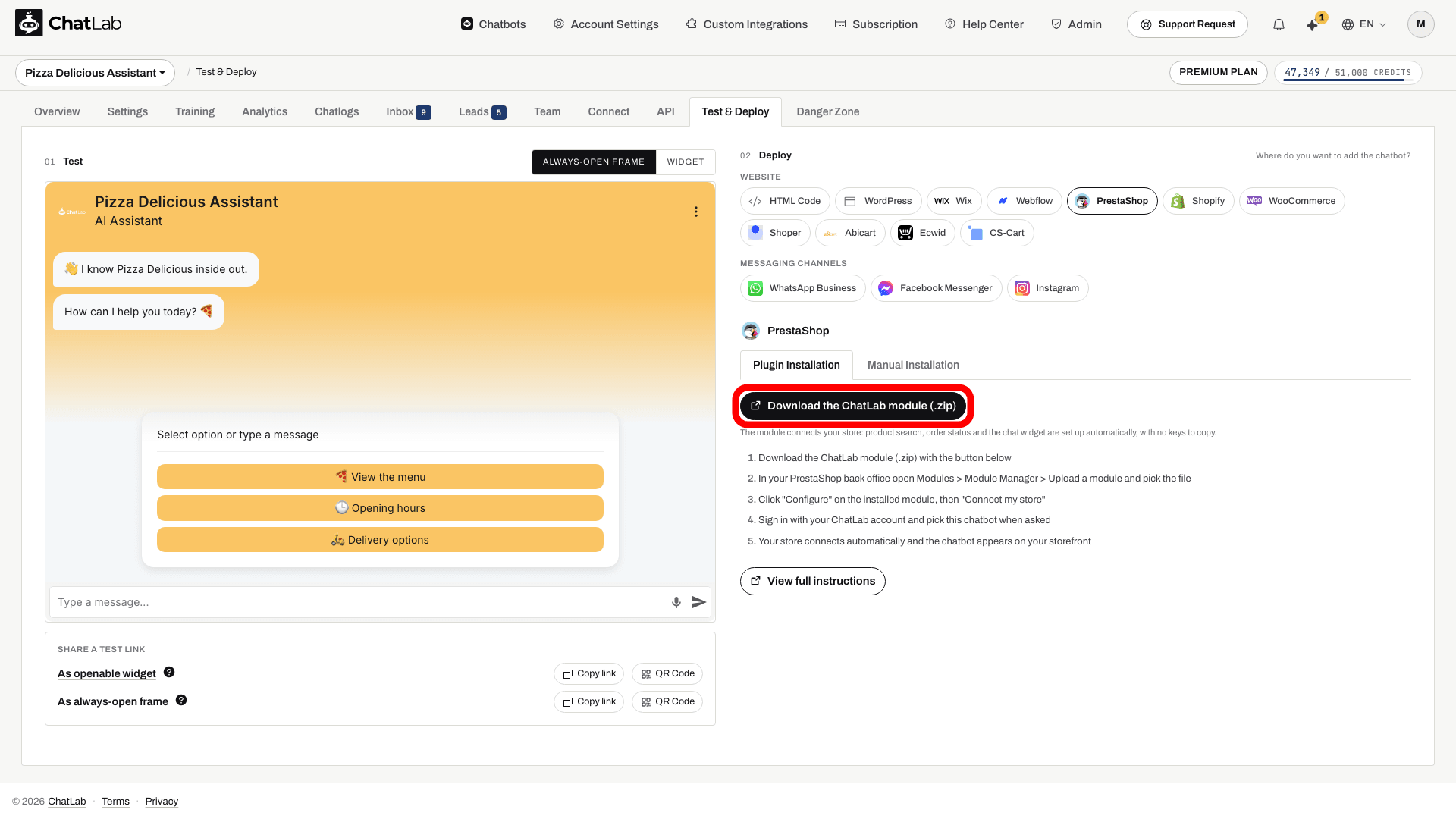
- Кликнете върху Download the ChatLab module (.zip) (Изтегляне на модула на ChatLab (.zip)). Вашият браузър запазва модула като
chatlab.zip. Не го разопаковайте - PrestaShop се нуждае от самия ZIP файл. - В административния панел (back office) на PrestaShop отворете Modules > Module Manager (Модули > Управление на модули), кликнете върху Upload a module (Качване на модул) и изберете изтегления файл
chatlab.zip. - Кликнете върху Configure (Конфигуриране) при инсталирания модул на ChatLab, а след това върху Connect my store (Свързване на моя магазин).
- Влезте в профила си в ChatLab и изберете този чатбот, когато бъдете подканени.
- Вашият магазин се свързва автоматично и чатботът се появява на витрината Ви.
- Отворете витрината на магазина си и изпратете тестово съобщение. За да проверите данните от магазина, попитайте също за продукт и за поръчка, които можете да сверите в административния панел.
Ако създадете чатбота си чрез съветника за настройка и изберете PrestaShop като Ваша платформа, стъпката Connect PrestaShop (Свързване на PrestaShop) показва същата връзка за изтегляне и същите стъпки за инсталиране. Съветникът сам разпознава връзката и преминава към стъпката Deploy your chatbot (Внедряване на Вашия чатбот), след като магазинът Ви се свърже.
Алтернатива: свързване без модула
Ако не можете или не желаете да инсталирате модула (например вашият хостинг не позволява качване на модули), можете да свържете магазина самостоятелно с PrestaShop webservice ключ. Ключът webservice е ключ за достъп, който създавате в административния панел (back office) на PrestaShop и който позволява на ChatLab да чете вашите продукти и поръчки.
- От бота: изберете вашия чатбот, отворете раздела Connect (Свързване) и кликнете върху Connect на плочката Prestashop. След това въведете вашия webservice ключ и данните за магазина.
- От съветника за настройка: на стъпката Connect PrestaShop поставете отметка на I'm an advanced user - I'll configure the integration myself (Аз съм напреднал потребител - ще конфигурирам интеграцията самостоятелно). След това съветникът ще покаже плочката за интеграция с Prestashop вместо инструкциите за модула - кликнете върху Connect на нея, за да отворите същия формуляр за свързване.
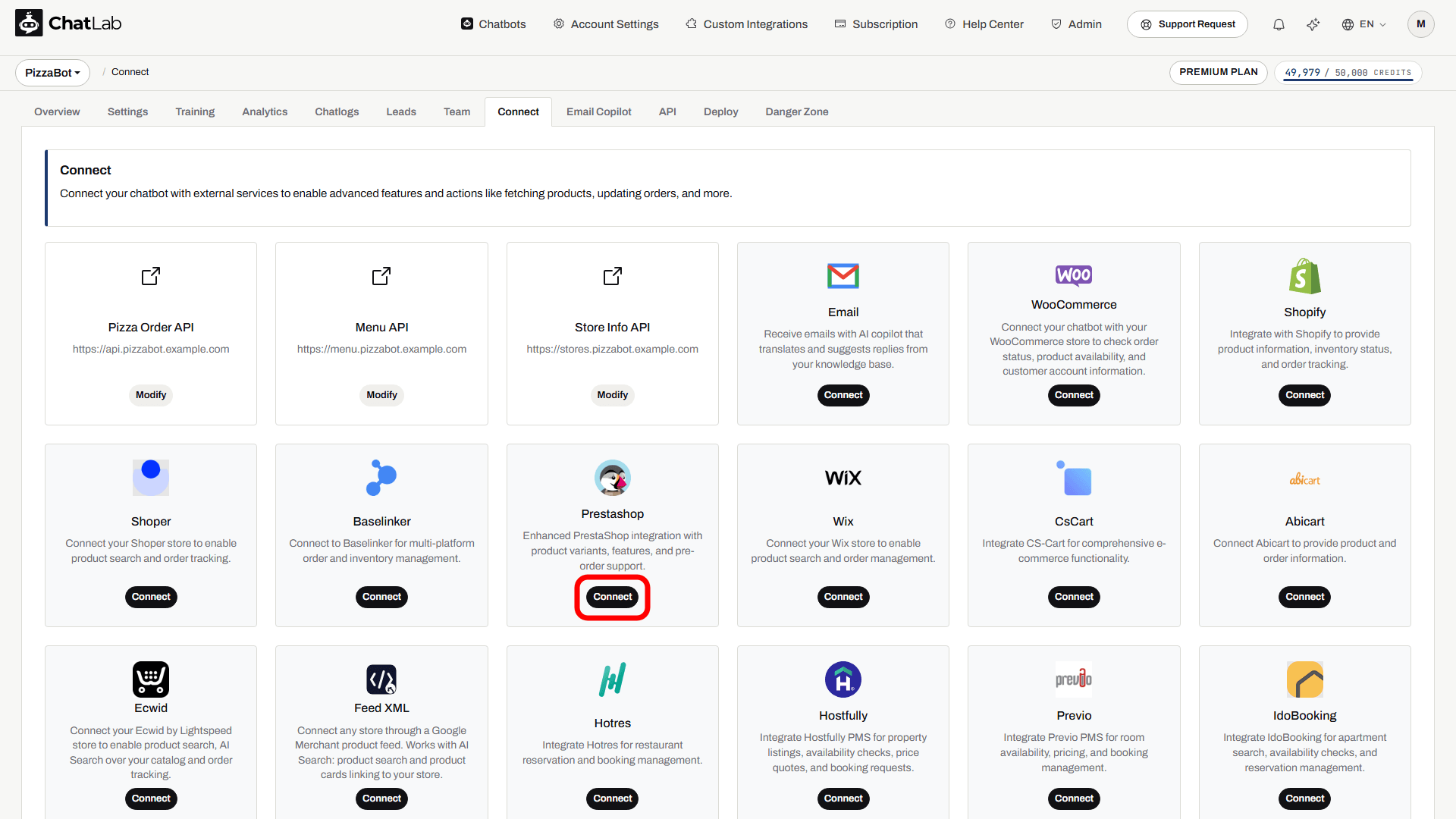
За информация как да създадете webservice ключа, какви права да предоставите и как да попълните формуляра, вижте Integration with PrestaShop.
Без модула чат widget-ът не се добавя автоматично към вашия магазин. Добавете го самостоятелно чрез раздела Manual Installation (Ръчна инсталация), както е описано в Метод 2 по-долу.
Метод 2: Ръчно инсталиране на скрипт
Използвайте този метод, ако сте свързали магазина си без модула или ако искате само чата на началната си страница.
Кликнете върху раздела Manual Installation (Ръчно инсталиране).
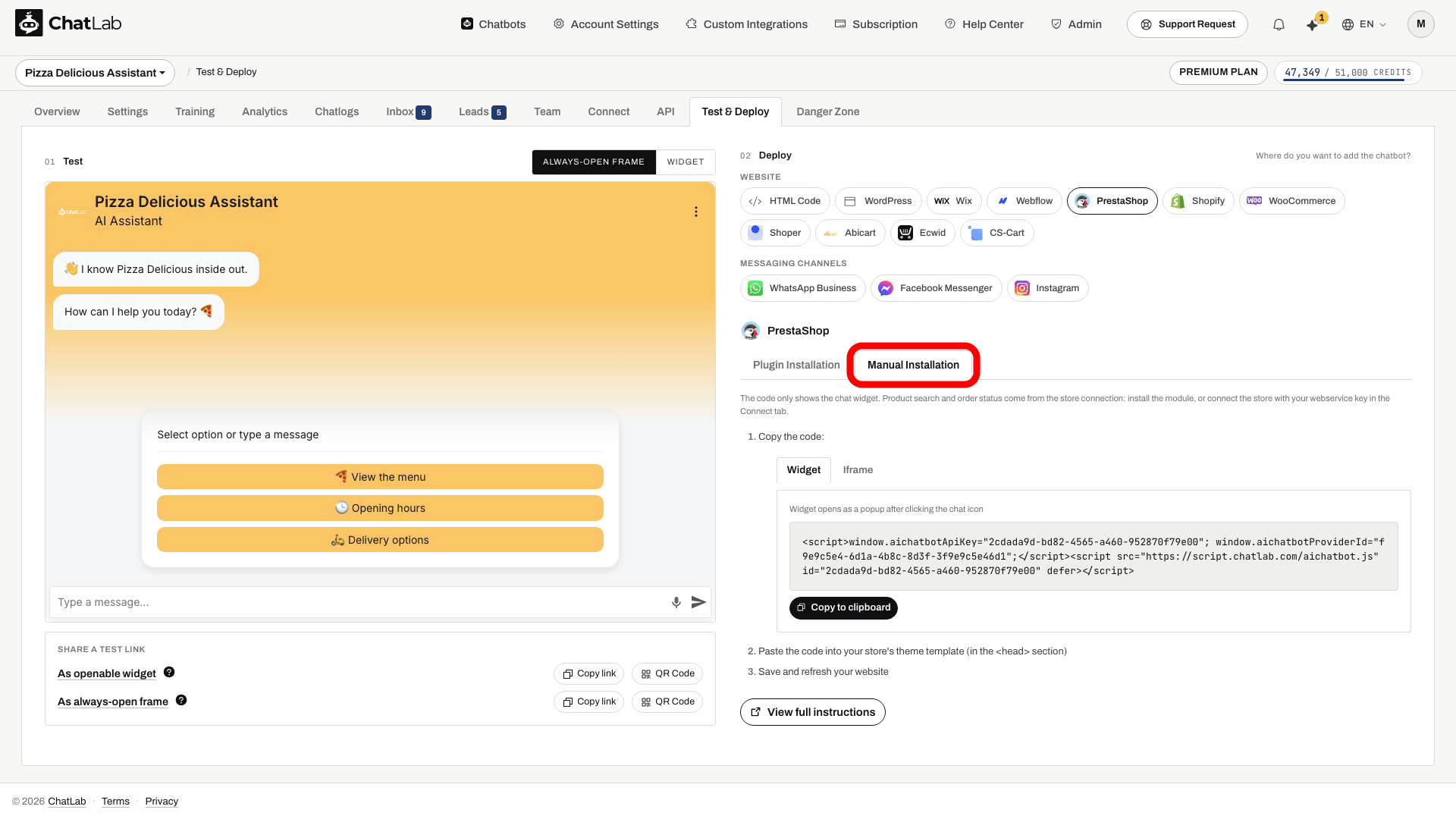
Бележката в горната част на раздела обяснява ограничението: кодът показва само уиджета на чата. Търсенето на продукти и статусът на поръчките идват от връзката с магазина - чрез модула или чрез връзката с webservice ключ в раздела Connect (Свързване).
-
Изберете между Widget (изскачаща икона за чат) или Iframe (постоянно видима рамка за чат).
-
Кликнете върху Copy to clipboard (Копиране в клипборда), за да копирате кода.
-
Помолете лицето, което поддържа Вашата тема, да отвори съответния файл с шаблон.
-
За Widget поставете кода в секцията
<head>на шаблона на темата. За Iframe вмъкнете ифрейма в тялото на страницата, където трябва да се показва чатът. -
Запазете файла и опреснете магазина си, за да проверите дали чатботът се появява.
Не сте сигурни кой тип за вграждане да изберете? Прочетете Каква е разликата между уиджет и Iframe? за сравнение.
Интеграция с е-търговия
Добавянето на уиджета за чатбот към Вашия магазин е само първата стъпка. Ако сте инсталирали модула, Вашият магазин вече е свързан. В противен случай го свържете, за да активирате търсенето на продукти и проследяването на поръчки в чата: Интеграция с PrestaShop
За общи добри практики при използването на чатбот в онлайн магазин вижте: Как да настроите ChatLab за Вашия онлайн магазин