ChatLab предлага два начина за добавяне на чатбот към Вашия уебсайт: като widget или като iframe. И двата варианта използват един и същ чатбот с едни и същи данни за обучение и настройки, но се различават по начина, по който чатботът се визуализира на Вашата страница.
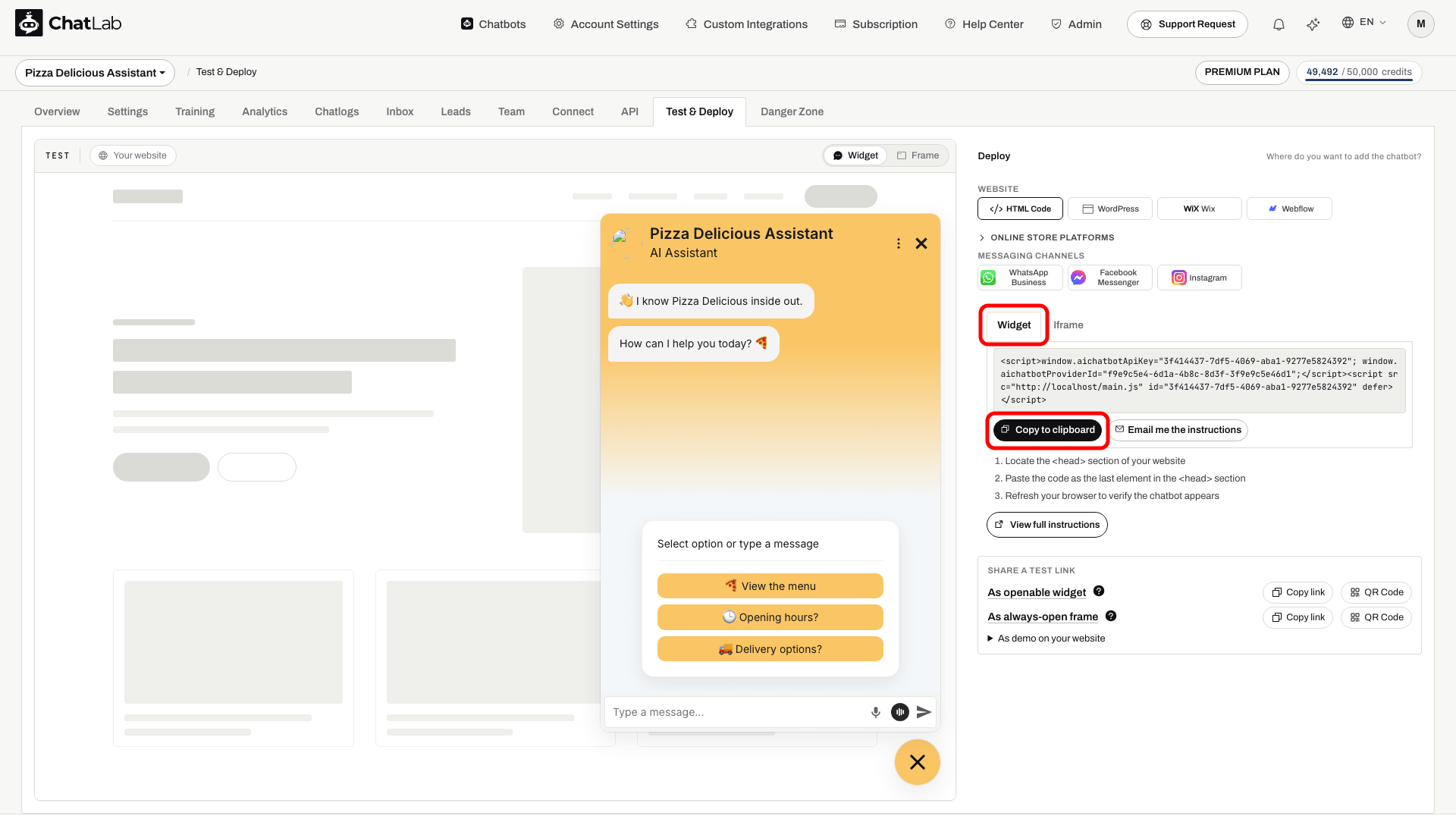
Widget
Уиджетът добавя икона за чат на фиксирана позиция на Вашата страница (по подразбиране долу вдясно). Посетителите кликват върху иконата, за да отворят изскачащ прозорец (popup) за чат. Прозорецът за чат може да бъде затворен обратно до икона по всяко време.
Основни характеристики:
- Появява се като икона за стартиране в ъгъла на екрана
- Отваря се като изскачащ прозорец (popup), когато посетителите кликнат върху иконата
- Остава достъпен на всички страници, където е инсталиран кодът
- Поддържа персонализиране на позицията на иконата, автоматичното отваряне, балончетата с приветствено съобщение и минимизирания режим на показване (Settings > Appearance (Настройки > Външен вид))
Iframe
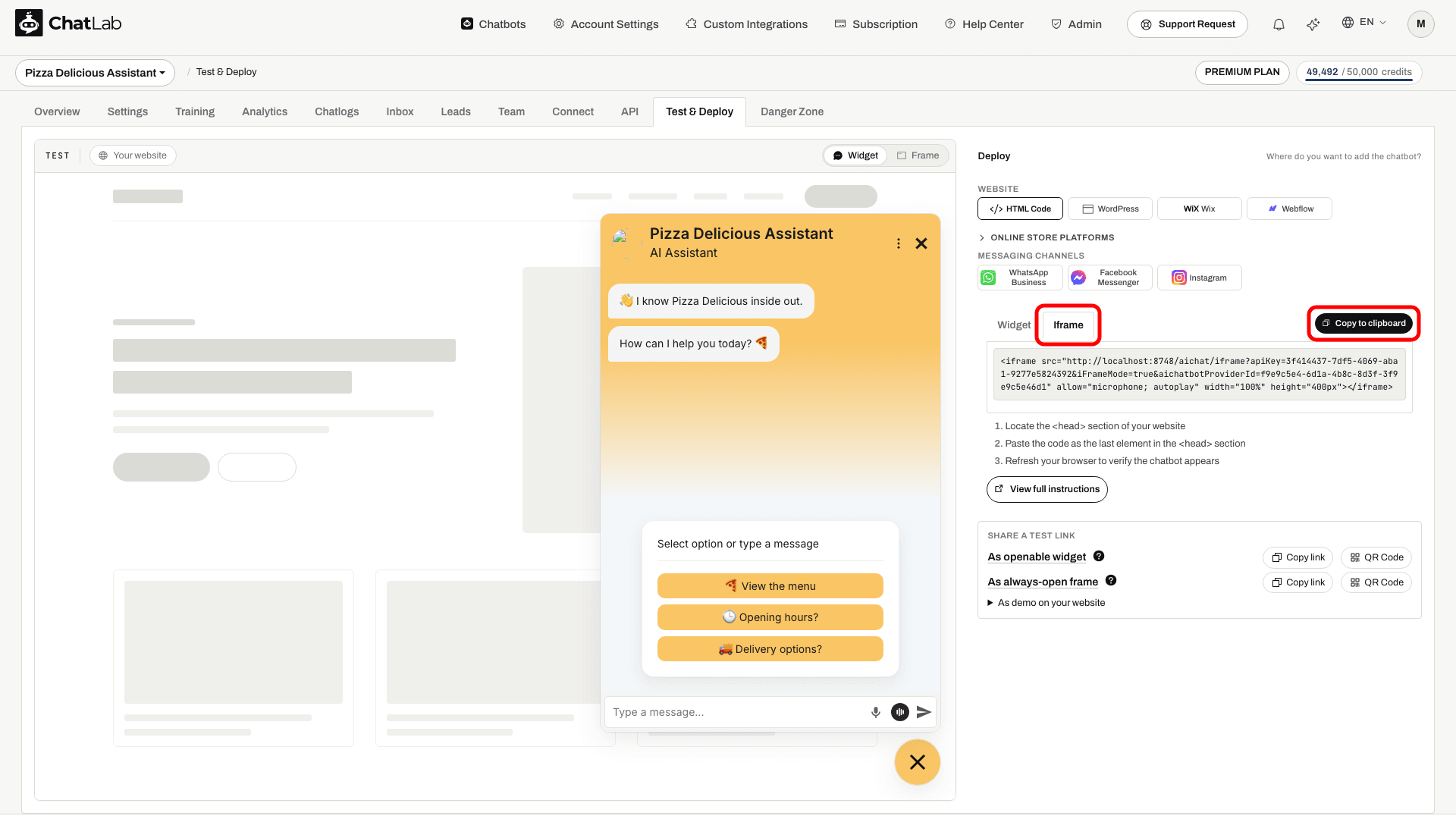
Iframe вгражда чатбота директно в съдържанието на Вашата страница. Прозорецът на чата е винаги видим и може да бъде заобиколен от други елементи на страницата.
Основни характеристики:
- Винаги видим на страницата, без да е необходимо кликване върху икона
- Вграден в структурата на страницата редом с останалото съдържание
- Възможност за промяна на размера - можете да зададете атрибутите
widthиheightв кода за вграждане (embed код), за да пасне на Вашето оформление - Най-подходящ за специализирани страници, където чатботът е централен елемент, като например страница за поддръжка или целева страница (landing page)
Къде да изберете widget или iframe
- Изберете Вашия чатбот от таблото за управление (dashboard)
- Кликнете върху раздела Test & Deploy (Тестване и внедряване)
- В секцията Deploy изберете HTML Code, след което изберете раздела Widget или Iframe, за да видите съответния код за вграждане
- Кликнете върху Copy to clipboard (Копиране в клипборда). Поставете кода за Widget в заглавната част (header) на уебсайта или в полето за скриптове на Вашата платформа; поставете кода за Iframe в тялото (body) на страницата, където трябва да се показва чатът.
- Публикувайте страницата, отворете я на компютър и мобилно устройство и изпратете тестово съобщение.
Тестване на двата режима
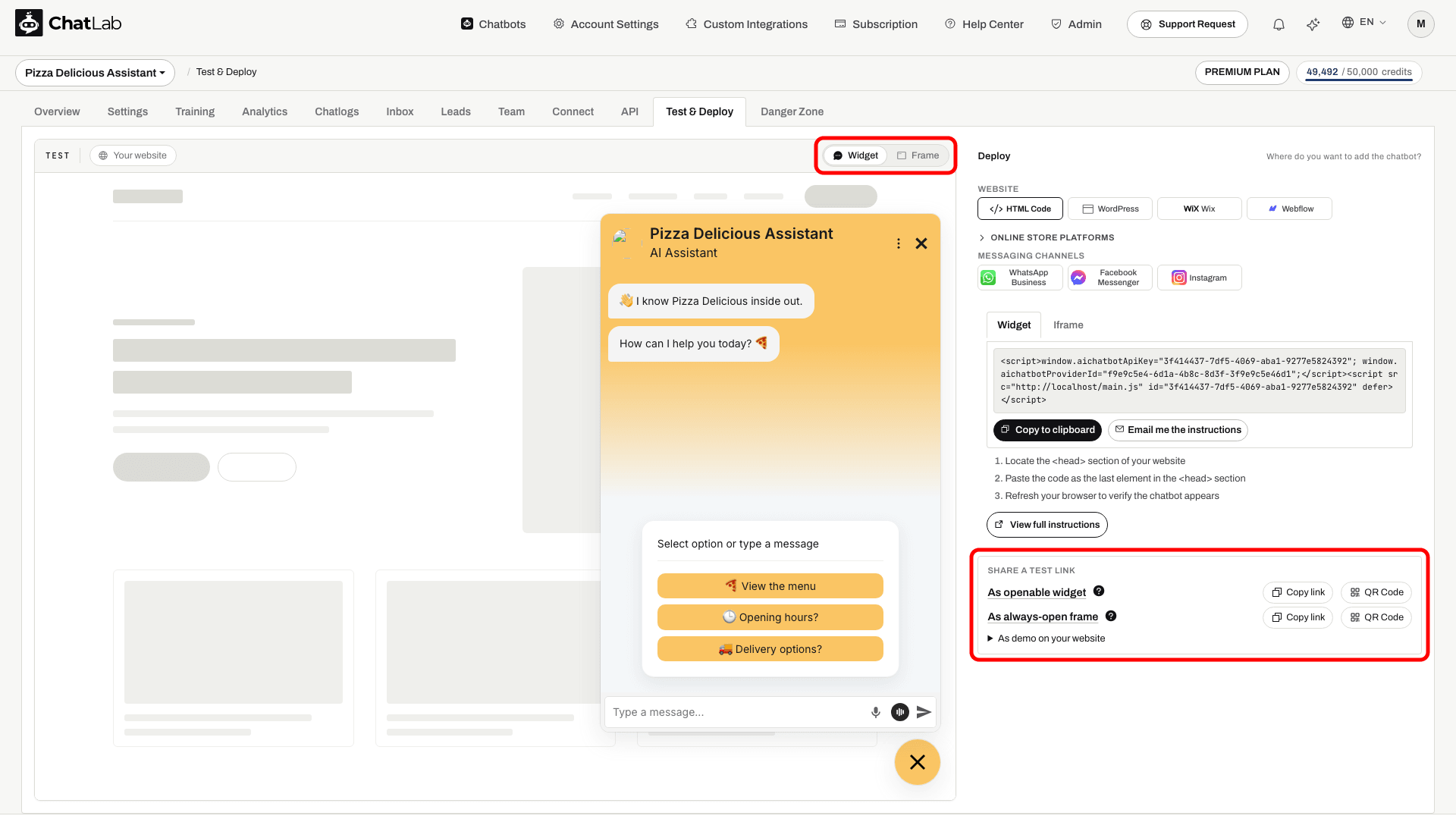
Можете да прегледате и двата режима, без да вграждате какъвто и да е код. Отворете раздела Test & Deploy (Тестване и внедряване) и погледнете секцията Test (Тест) вляво, която стартира Вашия чатбот на живо върху симулирана среда, заместваща Вашия уебсайт. Използвайте превключвателя Widget / Frame в горния десен ъгъл на средата, за да промените начина на показване:
- Widget (по подразбиране) - прозорецът на чата в реалния му размер в долния десен ъгъл, с иконата на чата под него, точно както би изглеждал на Вашия уебсайт. Кликнете върху иконата, за да затворите и отворите чата.
- Frame - чатботът е винаги отворен и запълва цялото поле, точно както изглежда с кода за iframe
За да изпробвате даден режим извън администраторския панел, използвайте Share a test link (Споделяне на тестов линк) в колоната Deploy (Внедряване) вдясно:
- As openable widget (Като отварящ се уиджет) - отваря чатбота в режим на уиджет с икона за стартиране
- As always-open frame (Като постоянно отворена рамка) - отваря чатбота в режим iframe
Кликнете върху името на връзката, за да я отворите в нов раздел, върху Copy link (Копиране на връзката), за да копирате URL адреса, или върху QR Code (QR код), за да получите код за сканиране на същия URL адрес, така че да можете да тествате чатбота на телефона си, като го сканирате с камерата.
За повече информация относно споделянето на тези връзки за предварителен преглед вижте Изпращане на връзка към Вашия чатбот.
Кой вариант да избера?
- Изберете widget, ако искате чатботът да бъде наличен на всяка страница, без да заема място на екрана. Посетителите могат да отварят чата, когато имат нужда от помощ, и да го затварят, когато приключат.
- Изберете iframe, ако искате чатботът да бъде видима част от оформлението на конкретна страница - например помощен център, страница за контакти или продуктова страница, където чатботът е винаги готов за взаимодействие.