Свържете своя чатбот в ChatLab с магазина си в Shopify, за да могат клиентите да намират продукти и да проверяват поръчките си директно в чата. Продуктите се намират чрез AI Search, който търси в индексирания каталог на Shopify по смисъл, или чрез търсене в магазина в реално време (live store search), което изпраща заявки към API на магазина. Препоръчителният начин за свързване е приложението ChatLab от Shopify App Store, което също така добавя чат уиджета към витрината на магазина Ви. Свързването чрез собствено приложение в Shopify остава налично като метод за напреднали.
Пример за разговор
Проверете поръчка
Изисква свързан магазин и активирано действие за поръчки. Наличните полета зависят от интеграцията. Съвпадението на имейл адрес не е доказателство за самоличност.

Посетител: Къде е поръчката ми?
Пуснете примера или го прочетете по-долу. Не се използват реални клиентски данни.Клиентът пита за съществуваща поръчка.
Възпроизвеждането спира на пауза, когато примерът излезе от екрана. Това е симулация, а не чат на живо. Бутоните на уиджета във възпроизвеждането не са интерактивни.Прочетете целия пример
- Клиентът пита за съществуваща поръчка.
Посетител: Къде е поръчката ми?
- Стандартното търсене изисква и двата идентификатора.
Асистент: Моля, посочете номера на поръчката си и имейл адреса, използван при плащането.
- Използвайте измислени данни в този пример.
Посетител: 41982, anna@example.com
- Действието прави справка в свързания магазин.
Проверка на поръчка 41982...
- Предоставяйте само информацията, върната от магазина.
Асистент: Поръчка 41982 е отбелязана като изпратена. Куриерът е DPD. Моля, проверете страницата за проследяване за актуална информация за доставката.
Примерът илюстрира изживяването за клиента. Наличните действия и върнатата информация зависят от тази интеграция и Вашата конфигурация.
Преди да започнете
За да инсталирате приложението ChatLab, Ви е необходим акаунт в Shopify с права за инсталиране на приложения в магазина, като например собственикът на магазина или служител с разрешения за приложения. Можете да създадете своя акаунт и чатбот в ChatLab директно от приложението или да използвате вече съществуващи акаунт и чатбот. Ако плочката Connect (Свързване) в ChatLab показва подкана за надграждане на плана или за контакт, проверете дали абонаментът Ви включва тази интеграция. При метода за напреднали пазете идентификационните данни за API поверителни и никога не ги поставяйте в кода за вграждане в уебсайта.
Важно: Най-добри практики за електронна търговия
След като завършите интеграцията по-долу, прочетете изчерпателното ръководство за оптимизиране на Вашия чатбот за електронна търговия: Как да настроите ChatLab за Вашия магазин за електронна търговия
Как чатботът намира продукти в Shopify: AI Search и търсене в магазина в реално време
Има два начина, по които чатботът на ChatLab намира продукти в магазин на Shopify. Чатботът използва един от двата, никога и двата едновременно.
AI Search (препоръчително) - ChatLab поддържа собствен индекс на Вашия каталог в Shopify и чатботът търси в него по смисъл.
- Клиентите питат на естествен език, например „червена рокля под 300“. Ценовият диапазон се прилага като стриктен филтър, като се търсят и точни съвпадения по продуктови кодове (SKU, EAN).
- Цената, наличността и вариантите се извличат на живо от Shopify в момента на отговора, така че клиентите виждат актуални данни дори между опресняванията на индекса.
- Резултатите се показват като продуктови карти в чата, до 5 на отговор.
- Индексирането започва автоматично, когато магазинът се свърже. Каталогът не изразходва символи за обучение.
- Необходим план: включен е във всеки план от линията E-commerce (Free 100 продукта, Start 2 000, Grow 5 000, Scale 20 000). При план от линията Universal добавете добавката за интеграции за електронна търговия ($30 на месец) плюс продуктов пакет за AI Search ($29 на месец, 5 000 продукта), назначен към чатбота.
Търсене в магазина в реално време (live store search) - чатботът предава фразата на клиента към търсачката на Shopify чрез API на магазина и отговаря с върнатите от магазина данни.
- Нищо не се индексира и не е необходимо да се синхронизира. Данните са винаги актуални.
- Това е търсене по ключови думи: намира това, което търсачката на самия магазин би намерила за тази фраза. Не разбира описания на нужди, синоними или правописни грешки така, както AI Search.
- Необходим план: план от линията Universal с добавката за интеграции за електронна търговия ($30 на месец). Не е необходим продуктов пакет.
Когато AI Search е включен, той заменя търсенето в магазина в реално време. Проверката на състоянието на поръчка работи по един и същи начин и при двата метода. Трета опция - обучение върху сканирани страници на магазина - е налична при всеки план и е предназначена за информационно съдържание като доставка и връщане, а не за продукти. За пълно сравнение вижте AI Search: как Вашият чатбот намира продукти, а за ограниченията на продуктите вижте Планове и лимити за електронна търговия.
Какво предоставя интеграцията
Търсене в магазина в реално време (търсене на продукти по фраза) - Чатботът изпраща фразата на клиента към търсачката на Shopify. Той търси в заглавията, описанията, типовете, етикетите и производителите на продуктите, като връща съответстващите активни продукти с:
- Име на продукта, описание и тип
- Производител и етикети
- Цена или ценови диапазон (за продукти с множество варианти)
- Налични варианти със SKU, първоначална цена (compare-at price), складово количество и статус на наличност
- Изображение на продукта и директна връзка към магазина Ви
Можете да конфигурирате търсенето на продукти да показва само налични артикули. Когато тази опция е включена, изчерпаните продукти се изключват от резултатите. Допълнителна настройка Ви позволява да включите продукти, налични за предварителна поръчка, дори когато филтърът за наличност е активен. Вижте Конфигуриране на действия в Shopify за подробности.
Данни за поръчката - По подразбиране клиентите предоставят номера на поръчката си и съответстващия имейл адрес. Допълнителните режими позволяват търсене само по идентификатор на поръчка (order ID) или показване на последните поръчки само по имейл. Това са съвпадения на данни, а не доказателство за самоличността на посетителя. Чатботът връща:
- Номер на поръчката, дата, обща сума и валута
- Поръчани артикули с имена, количества, цени, SKU, име на вариант и производител
- Статус на изпълнение и информация за проследяване (номер, куриер, URL адрес)
- Адрес за доставка и адрес за фактуриране
- Метод на доставка и цена
- Информация за контакт с клиента (имейл, име, телефон)
- Причина и дата на анулиране (за анулирани поръчки)
Препоръчително: Инсталирайте приложението ChatLab от Shopify App Store
Приложението ChatLab AI Chatbot & Live Chat е най-лесният начин за свързване. То свързва Вашия магазин с чатбот (търсене на продукти и състояние на поръчка) и добавя чат уиджета към витрината Ви чрез Вашата тема, без да е необходимо да създавате приложение или да копирате ключове. Приложението може да чете всички Ваши поръчки, включително тези, по-стари от 60 дни.
Инсталиране на приложението
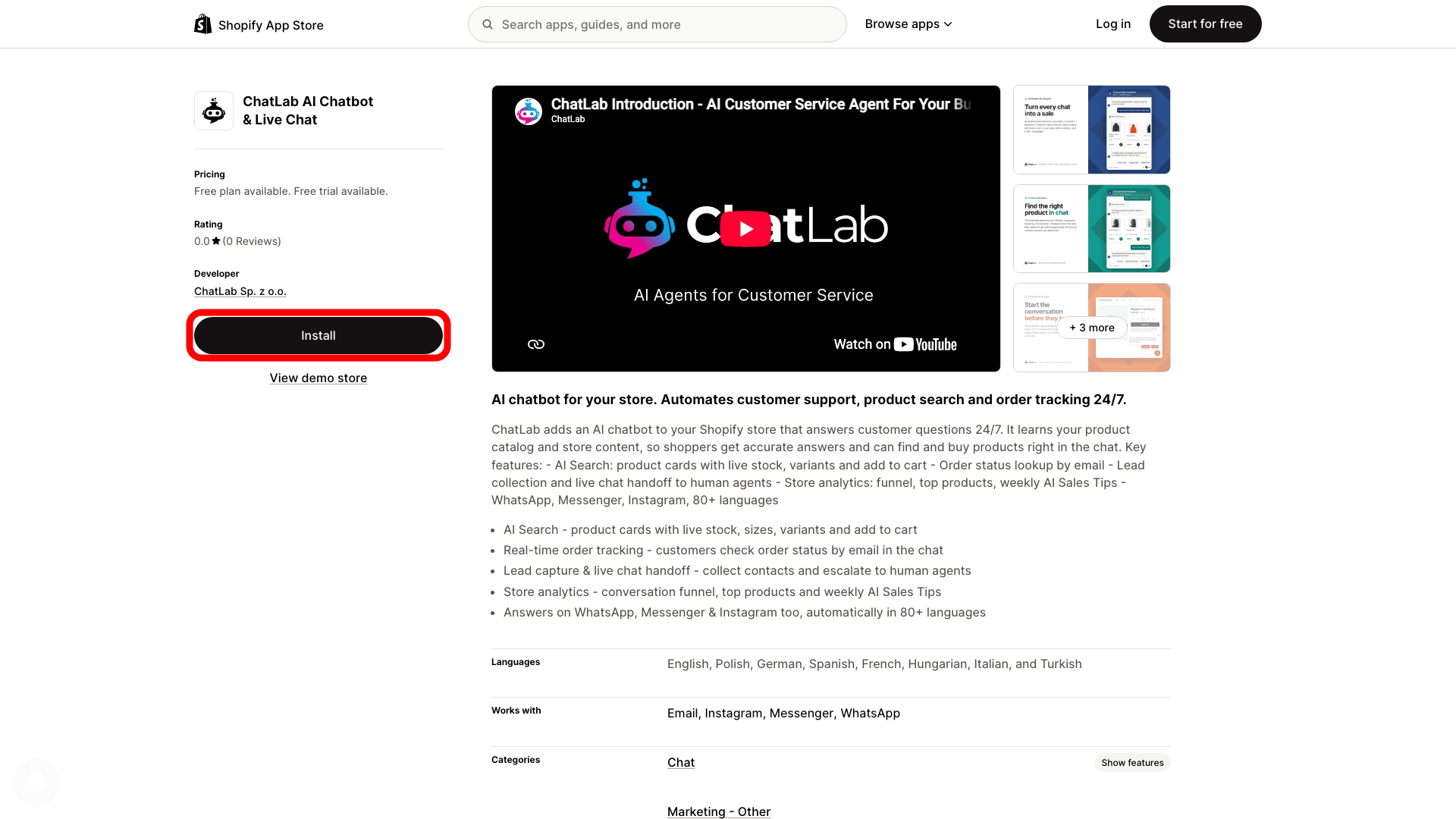
- Отворете страницата на ChatLab AI Chatbot & Live Chat в Shopify App Store. Можете също да потърсите „ChatLab“ в секцията Apps (Приложения) в администраторския панел на Shopify.
- Кликнете върху Install (Инсталиране) и изберете Вашия магазин, ако Shopify поиска това.
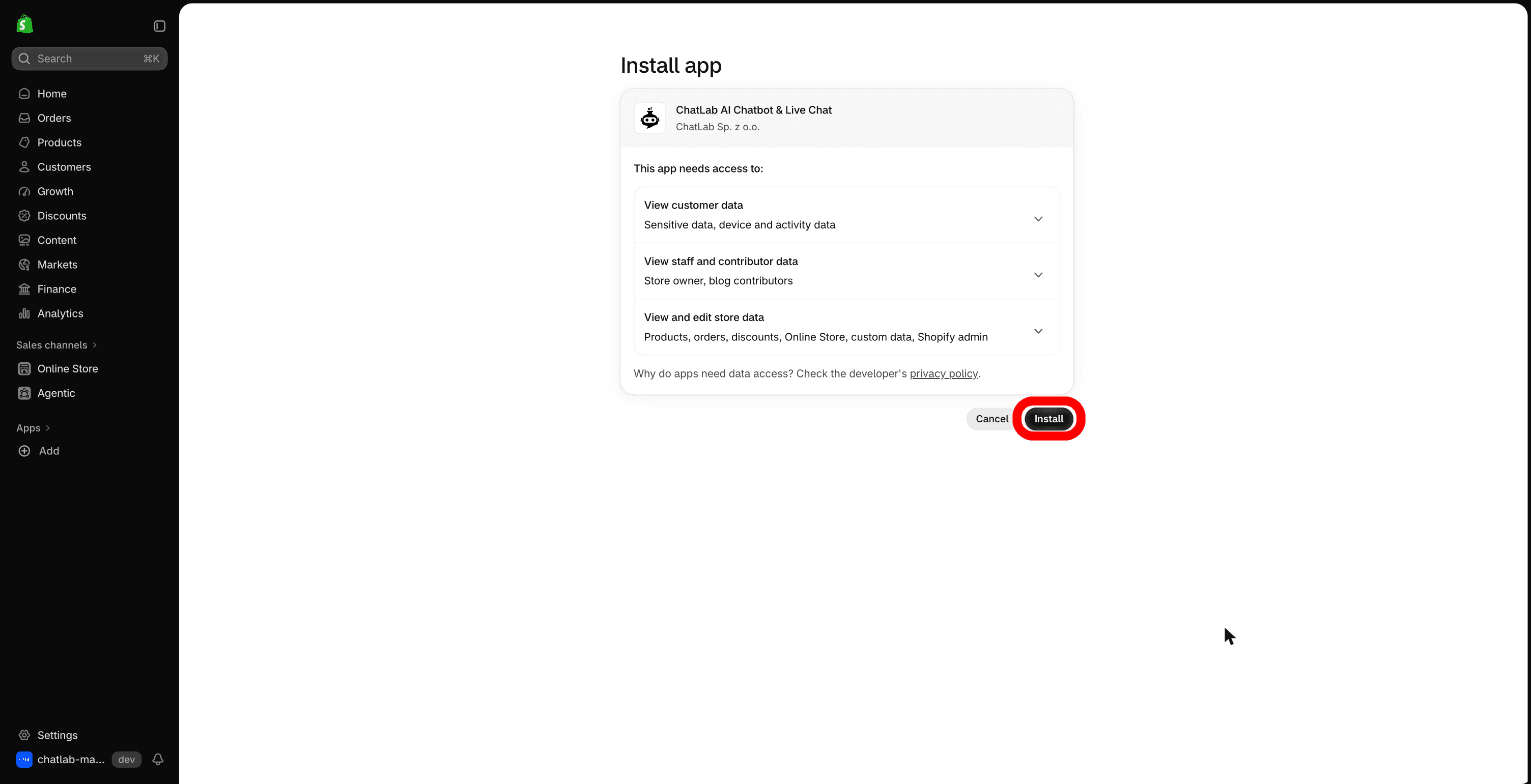
- Прегледайте правата за достъп, които приложението изисква (данни за клиенти, данни за персонала и данни за магазина като продукти, поръчки и съдържание), и кликнете върху Install (Инсталиране).
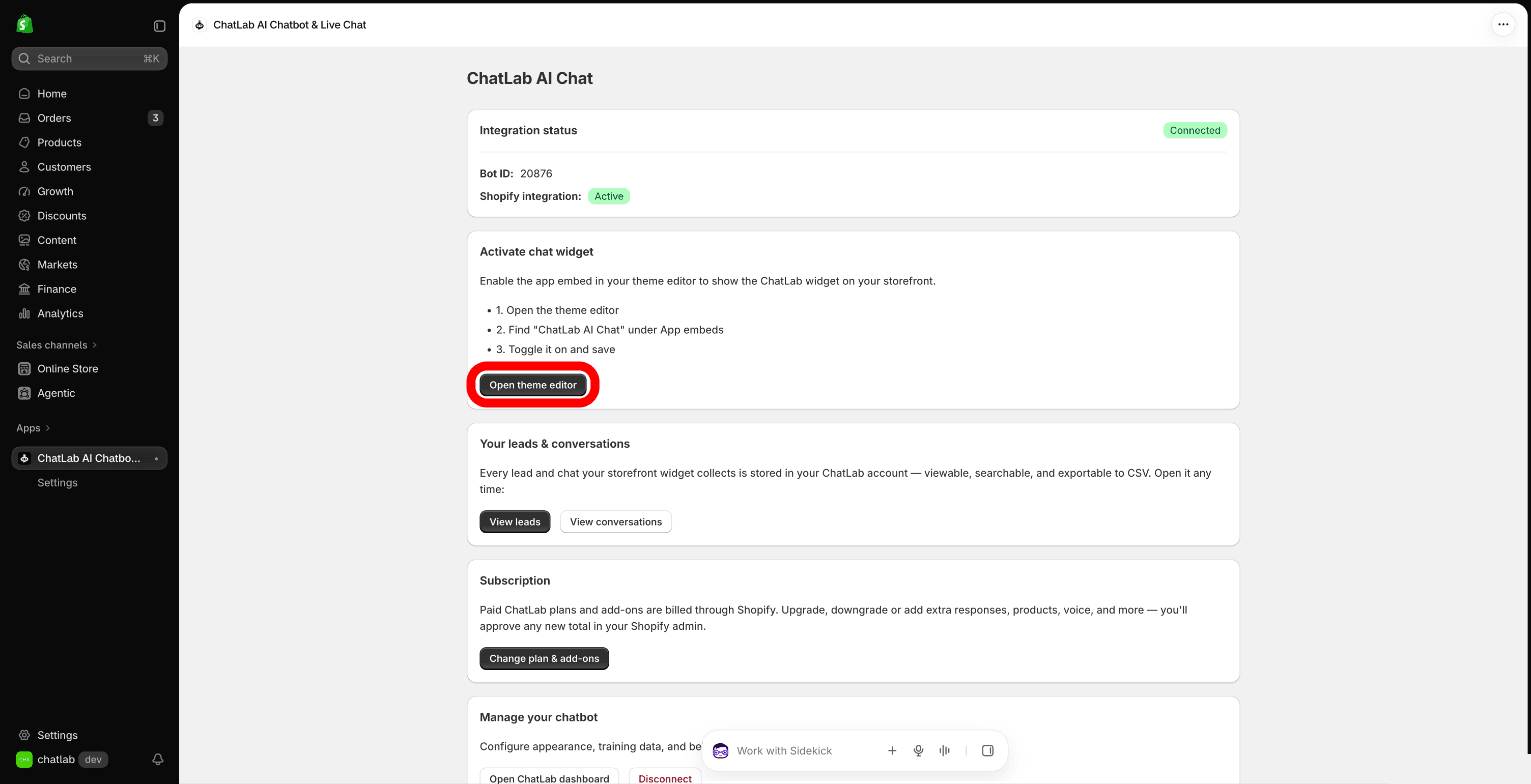
Приложението се отваря в административния панел на Shopify под Apps (Приложения). Можете да се върнете към него там по всяко време.
Влизане или създаване на акаунт в ChatLab
- Ако сте нови в ChatLab - в Create a ChatLab account (Създаване на акаунт в ChatLab) въведете Вашия имейл и парола (поне 8 знака) и кликнете върху Create account (Създаване на акаунт). ChatLab ще Ви изпрати имейл за потвърждение. Кликнете върху връзката в него, върнете се в приложението и влезте със същите имейл и парола.
- Ако вече имате акаунт - кликнете върху Already have an account? Sign in (Вече имате акаунт? Вход) и влезте с Вашия имейл и парола за ChatLab.
Един акаунт в ChatLab може да бъде свързан само с един магазин в Shopify. Ако акаунтът вече е свързан с друг магазин, приложението ще Ви уведоми: влезте с различен акаунт или първо прекъснете връзката с другия магазин.
Избор на план
Приложението показва плановете на ChatLab, които можете да използвате с Shopify. Изберете Continue with the free plan (Продължете с безплатния план) или изберете платен план с допълнителни опции и кликнете върху Subscribe with Shopify (Абониране чрез Shopify) (или Start 7-day free trial (Стартиране на 7-дневен безплатен пробен период), когато за Вашия магазин е наличен пробен период). Shopify ще поиска да одобрите абонамента в административния панел на Shopify, а плащанията ще се добавят към фактурата Ви от Shopify. Можете да въведете промоционален код, преди да продължите.
Ако Вашият акаунт в ChatLab вече има план, включващ интеграцията с Shopify, приложението пропуска тази стъпка.
Свързване на чатбот
Кликнете върху Create new chatbot (Създаване на нов чатбот) или изберете съществуващ чатбот под Or pick an existing chatbot (Или изберете съществуващ чатбот) и кликнете върху Connect selected chatbot (Свързване на избрания чатбот). Новият чатбот също така се обучава автоматично върху страниците и правилата на Вашия магазин чрез API на Shopify. Когато магазинът е свързан, приложението показва Integration status (Състояние на интеграцията) с бадж Connected (Свързан), а търсенето на продукти и проверката на поръчки се активират за чатбота. Когато AI Search е включен за чатбота, индексирането на Вашия каталог започва автоматично.
Включване на чат уиджета
Уиджетът се добавя чрез вграждане на приложение (app embed) във Вашата тема, така че няма нужда да поставяте код.
- В приложението, под Activate chat widget (Активиране на чат уиджет), кликнете върху Open theme editor (Отваряне на редактора на теми).
- В редактора на теми отворете App embeds (Вграждания на приложения) и се уверете, че ChatLab AI Chat е включен.
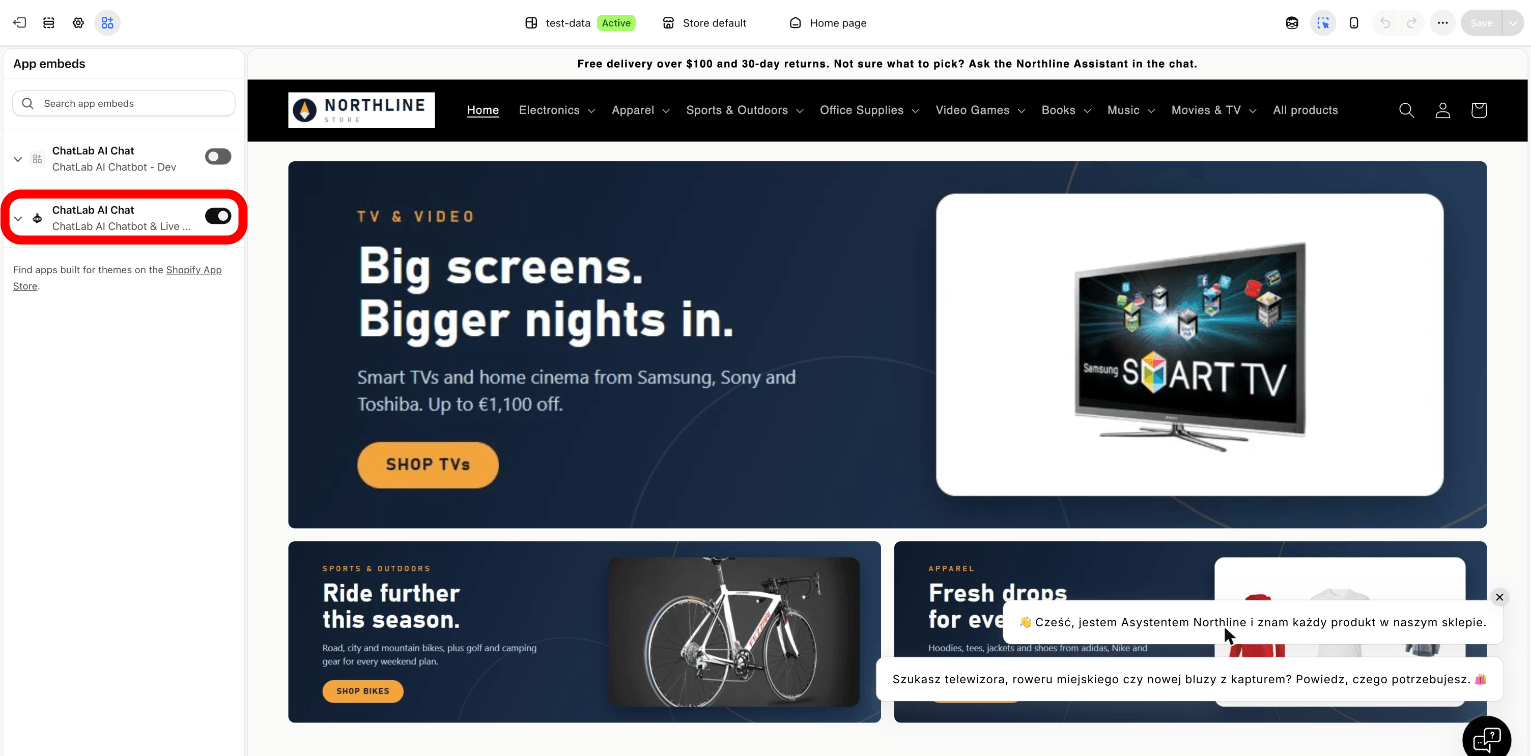
- Кликнете върху Save (Запазване).
Отворете витрината на магазина си и изпратете тестово съобщение. Ако по-рано сте поставили кода на уиджета на ChatLab в theme.liquid, го премахнете, в противен случай купувачите ще виждат два чат уиджета.
Започване директно от ChatLab
Можете също да започнете от ChatLab, например когато вече имате чатбот и искате да го прикачите към магазина си. Така се инсталира същото приложение на ChatLab.
- В ChatLab изберете Вашия чатбот и отворете раздела Connect (Свързване).
- Кликнете върху Connect (Свързване) на плочката Shopify.
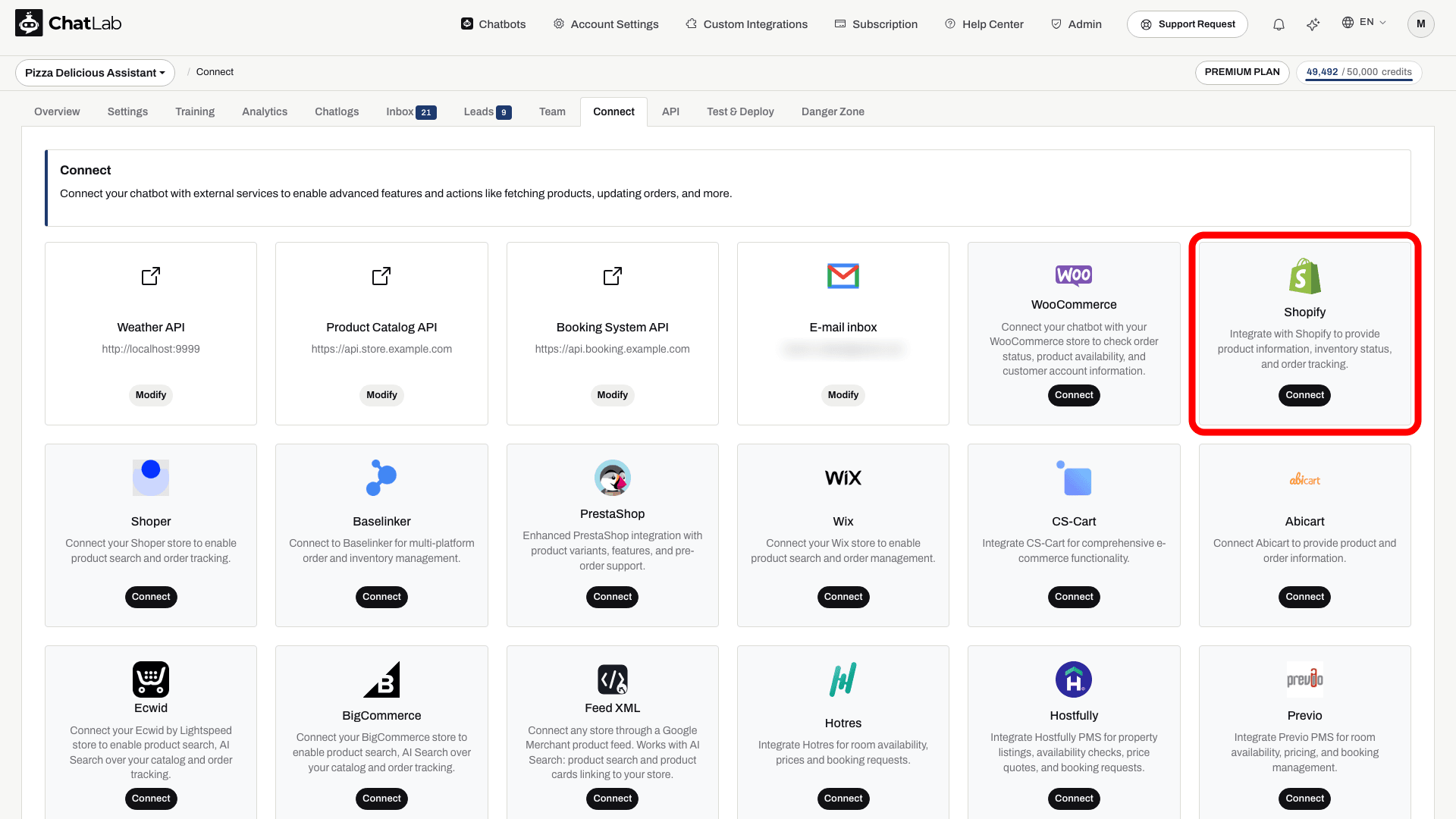
- Въведете Вашия Shopify subdomain (поддомейн в Shopify - вижте Намиране на поддомейна на магазина Ви) и кликнете върху Connect with Shopify (Свързване с Shopify).
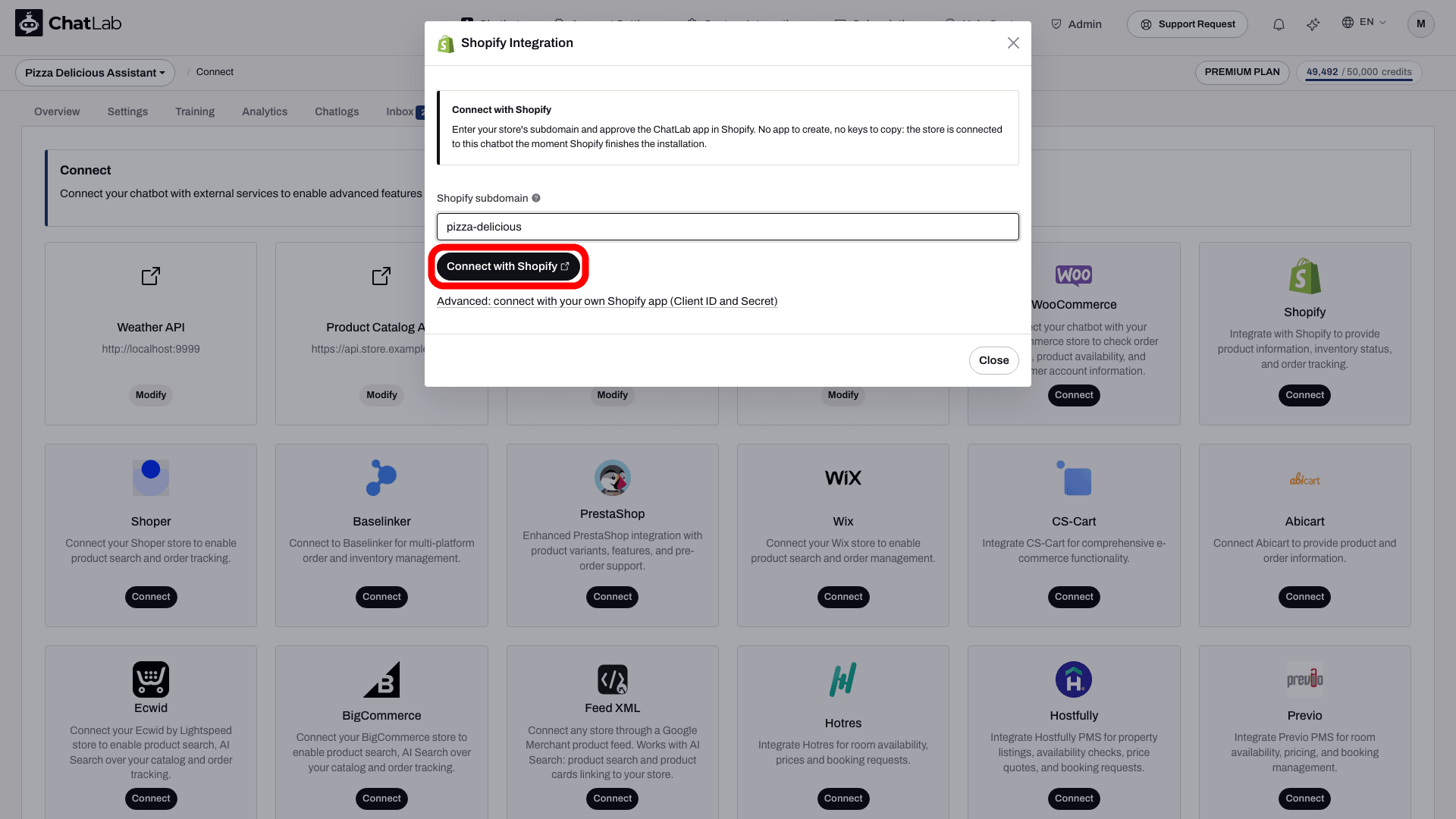
- Shopify се отваря в нов раздел. Одобрете инсталирането на приложението ChatLab. ChatLab показва Waiting for you to approve the ChatLab app in Shopify... (Очаква се одобрение на приложението ChatLab в Shopify...) и свързва магазина с този чатбот веднага щом Shopify завърши инсталацията.
- В приложението включете чат уиджета във Вашата тема, както е описано по-горе.
Ако не завършите процеса в Shopify навреме, ChatLab ще Ви уведоми. Кликнете отново върху Connect with Shopify (Свързване с Shopify), когато сте готови. Когато създавате чатбот с помощника за първоначална настройка и изберете Shopify като Ваша платформа, стъпката Connect Shopify (Свързване на Shopify) ще Ви преведе през инсталацията от App Store и ще продължи автоматично, след като магазинът бъде свързан.
План, прекъсване на връзката или деинсталиране
- Промяна на плана - в приложението, под Subscription (Абонамент), кликнете върху Change plan & add-ons (Промяна на плана и добавките). Одобрявате новата сума в административния панел на Shopify.
- Управление на чатбота - бутоните Open ChatLab dashboard (Отваряне на таблото на ChatLab), View leads (Преглед на потенциални клиенти) и View conversations (Преглед на разговори) в приложението отварят чатбота в ChatLab, където конфигурирате обучението, външния вид и действията.
- Прекъсване на връзката - в приложението, под Manage your chatbot (Управление на чатбота), кликнете върху Disconnect (Прекъсване на връзката). Изберете Disconnect only (Само прекъсване на връзката), за да запазите абонамента си, таксуван през Shopify, или Disconnect & cancel subscription (Прекъсване на връзката и анулиране на абонамента). Вашият акаунт в ChatLab и данните на чатбота остават налични в ChatLab.
- Деинсталиране - деинсталирането на приложението от административния панел на Shopify анулира и абонамента, таксуван през Shopify.
Метод за напреднали: Свързване с Ваше собствено приложение в Shopify
Ако не можете или не желаете да използвате приложението ChatLab, свържете магазина с приложение, което създавате сами в Shopify Dev Dashboard, като изпълните Стъпки от 1 до 3 по-долу. Не създавайте втора връзка, ако приложението ChatLab вече е свързало магазина. При този метод:
- Shopify позволява на приложението да чете само поръчките от последните 60 дни, тъй като обхватът
read_all_ordersсе предоставя от Shopify само при изрична заявка. - Чат уиджетът не се добавя автоматично към витрината на магазина Ви. Добавете го ръчно, както е описано в Инсталиране на чатбот на Вашия магазин в Shopify.
- Вашият план в ChatLab се таксува от ChatLab, а не от Shopify.
Стъпка 1: Създаване на идентификационни данни за API на Shopify
Важно за агенции и партньори на Shopify: Създайте и инсталирайте приложението в организацията, която притежава магазина. Връзката на ChatLab чрез Client ID и Secret използва механизма client credentials grant на Shopify, който не поддържа приложение, притежавано от друга организация. Ако видите „The app cannot access this store“, проверете организацията и инсталацията на приложението, преди да подменяте данни, или вместо това използвайте приложението ChatLab от Shopify App Store. Вижте изискванията на Shopify за client credentials.
- Влезте в административния панел на Shopify
- Отидете на Settings > Apps (Настройки > Приложения)
- Кликнете върху Develop apps (Разработване на приложения)
- На страницата App Development кликнете върху Build apps in Dev Dashboard (Създаване на приложения в Dev Dashboard) - това отваря dev.shopify.com/dashboard
- Кликнете върху Create app (Създаване на приложение) и въведете име (напр. „ChatLab Integration“)
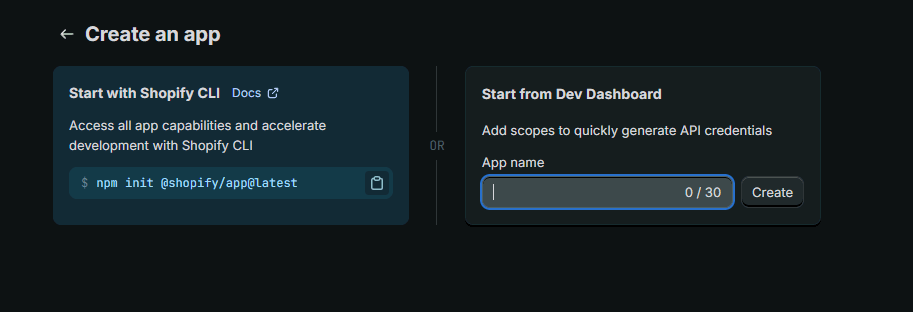
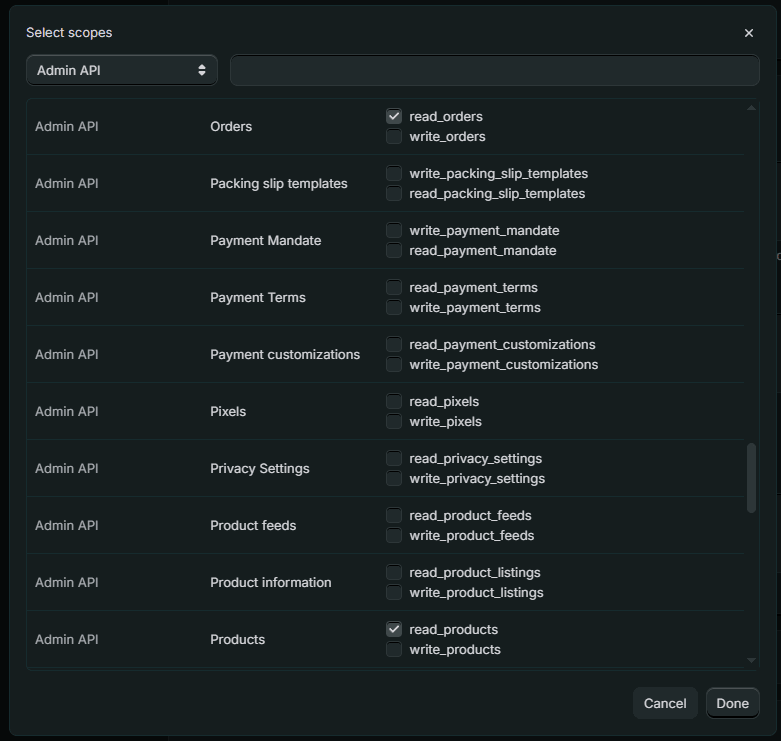
- След като бъде създадено, скролнете до секцията Access (Достъп) и кликнете върху Select scopes (Избор на обхвати)
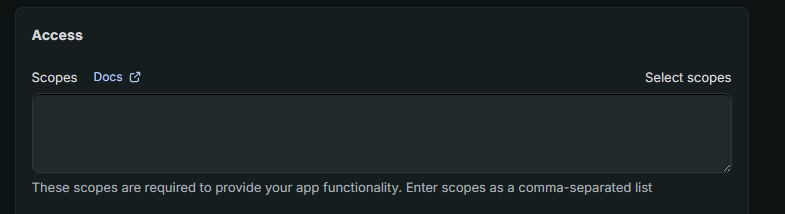
- Под обхватите за достъп за Admin API намерете и активирайте следните разрешения:
read_productsread_orders
- Кликнете върху Done (Готово)
- Кликнете върху бутона Release (Публикуване), за да публикувате приложението си
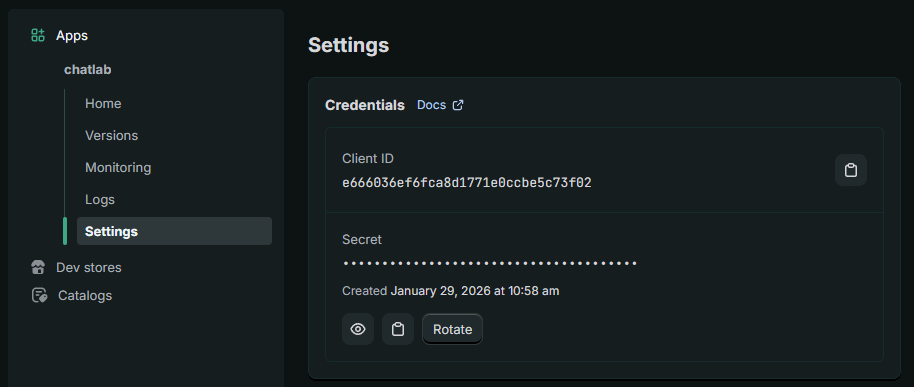
- Отидете на App settings (Настройки на приложението) и копирайте стойностите на Client ID и Secret - запазете ги на сигурно място, ще Ви трябват за свързване с ChatLab
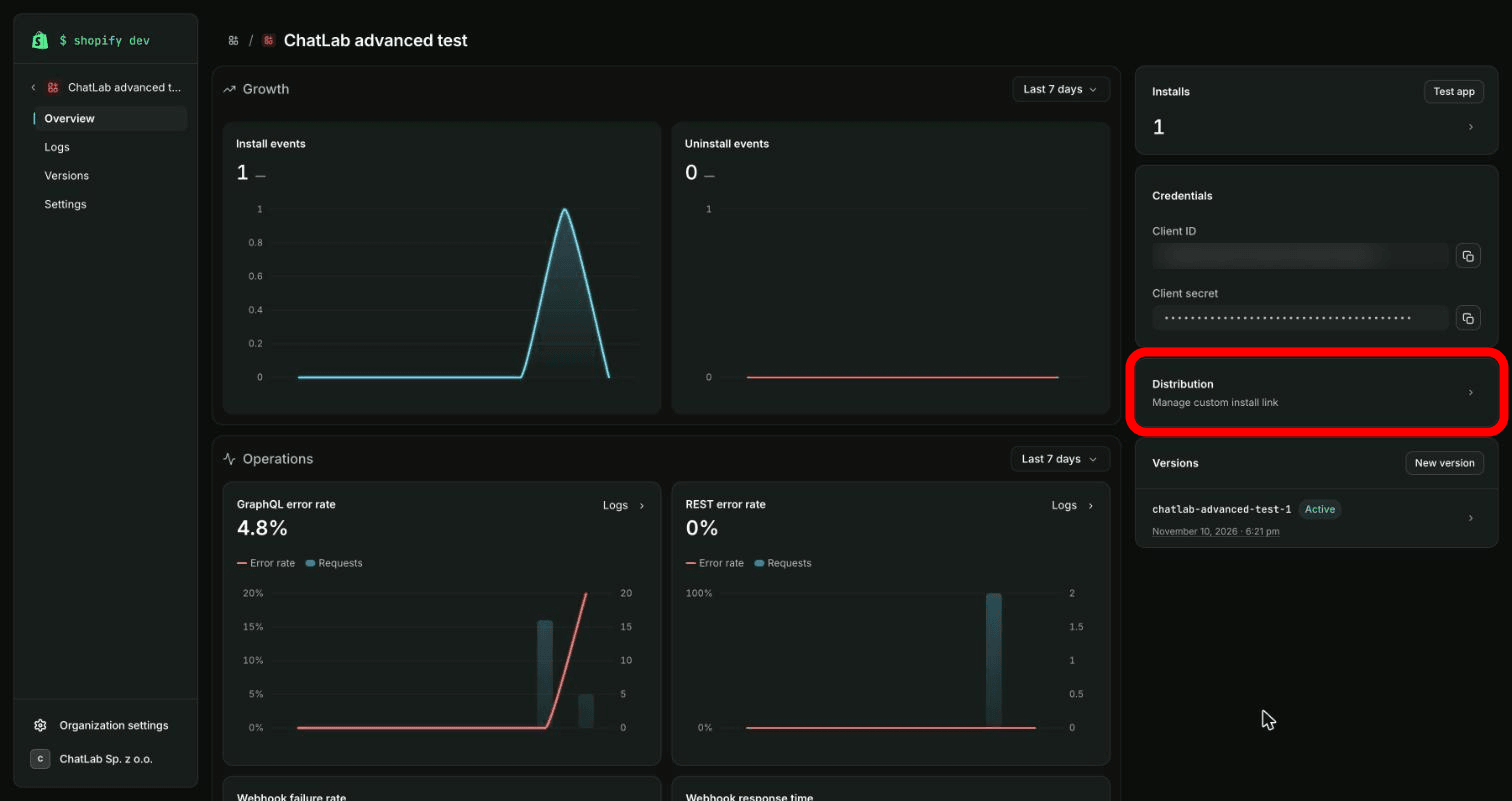
- Отидете в Overview (Преглед) на приложението и кликнете върху Distribution (Дистрибуция), изберете Custom distribution (Персонализирана дистрибуция) и потвърдете. Този избор не може да се променя по-късно.
- Въведете домейна на магазина си (например
pizza-delicious.myshopify.com) и кликнете върху Generate link (Генериране на връзка) - Копирайте Install link (Връзка за инсталиране), отворете я, изберете Вашия магазин и потвърдете с кликване върху Install (Инсталиране)
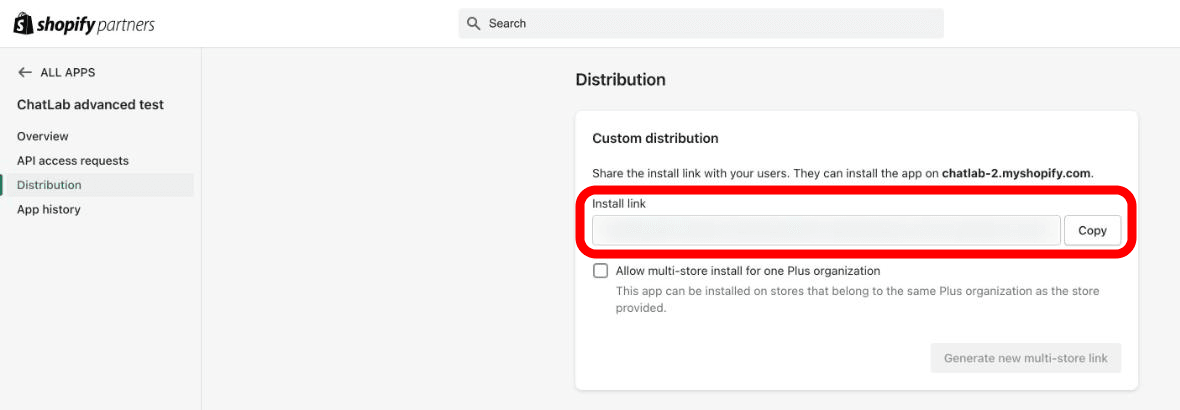
Важно: Инсталирайте приложението чрез връзката за персонализирана дистрибуция, а не чрез бутона за инсталиране на началната страница. Приложение без метод за дистрибуция не получава достъп до защитени клиентски данни, поради което Shopify не връща поръчки и ChatLab отказва връзката със съобщението „Shopify does not let this app read orders“. Вижте защитените клиентски данни в Shopify.
Стъпка 2: Намиране на поддомейна на Вашия магазин
Намерете домейна на магазина с разширение myshopify.com в Settings > Domains (Настройки > Домейни) в Shopify, след което въведете само частта преди .myshopify.com. За pizza-delicious.myshopify.com въведете pizza-delicious, а не Вашия персонализиран домейн на магазина или URL адреса на таблото за управление admin.shopify.com. Вижте ръководството на Shopify за домейни.
Стъпка 3: Свързване на Shopify в ChatLab
- Влезте в ChatLab и изберете Вашия бот
- Отворете раздела Connect (Свързване) и кликнете върху Connect (Свързване) на плочката Shopify
- Кликнете върху Advanced: connect with your own Shopify app (Client ID and Secret) (За напреднали: свързване с Ваше собствено приложение в Shopify (Client ID и Secret))
- Въведете Вашия Shopify subdomain (поддомейн в Shopify от Стъпка 2)
- Въведете Вашия Client ID (от Стъпка 1)
- Въведете Вашия Client Secret (от Стъпка 1)
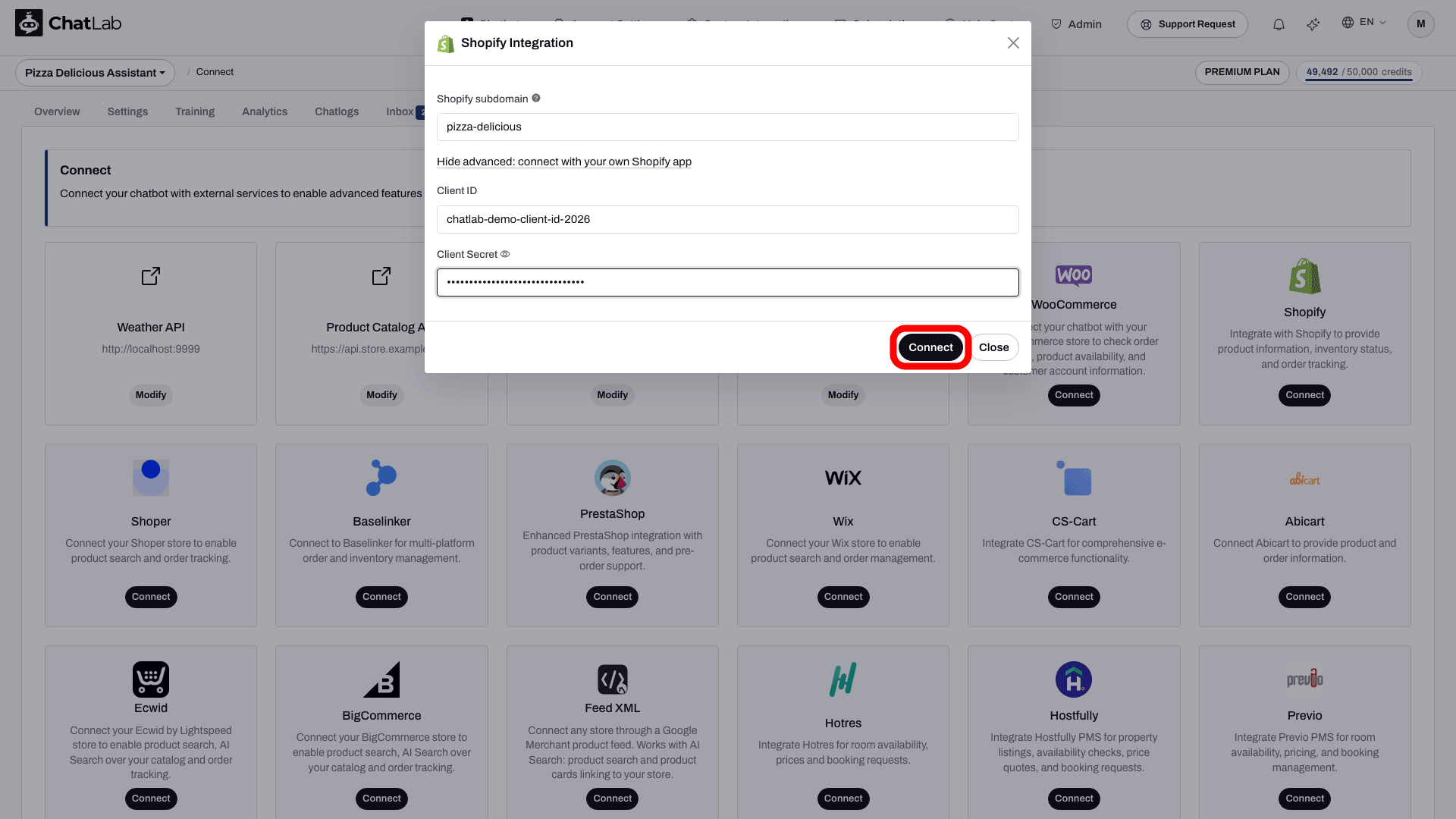
- Кликнете върху Connect (Свързване)
ChatLab автоматично тества връзката, като проверява дали Вашите идентификационни данни за API имат необходимите обхвати за достъп и дали Shopify връща поръчки към приложението. При успех ще видите съобщение за потвърждение.
Конфигуриране на действия в Shopify
Независимо от начина, по който сте се свързали, можете да активирате и персонализирате отделни AI действия. Отидете на Settings > Actions (Настройки > Действия) и филтрирайте по платформата Shopify.
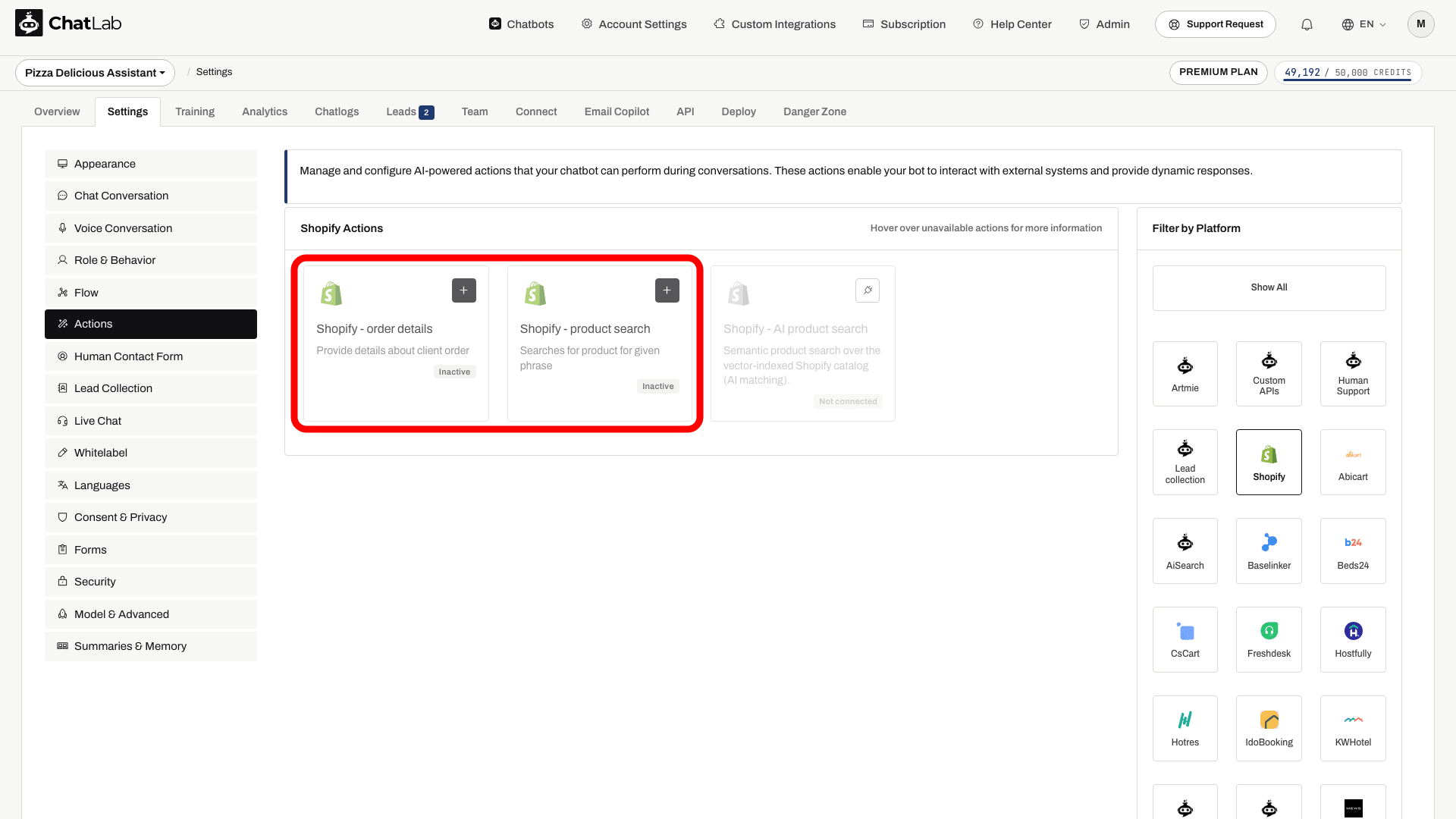
Стандартните действия включват:
- Shopify - product search - позволява на чатбота да търси във Вашия продуктов каталог
- Shopify - order details - позволява на чатбота да проверява информация за поръчки
Настройката на връзката активира стандартните действия. Прегледайте състоянието им и деактивирайте тези, които не искате клиентите да използват. Отворете действие, за да го редактирате, след което използвайте Enable (Активиране) или Update (Актуализиране) в неговия диалогов прозорец. Можете също да персонализирате етикета на действието (съобщението, което се показва на потребителите, докато действието се изпълнява) и инструкциите, които определят как изкуственият интелект да използва всяко действие.
Търсене на продукти - настройки на инвентара
Действието за търсене на продукти включва опции за филтриране на инвентара в своя раздел Product Search Settings (Настройки за търсене на продукти):
- Products in stock only (Само налични продукти) - Когато е включено, чатботът връща само продукти, които в момента са в наличност. Изчерпаните продукти се изключват от резултатите от търсенето.
- Show products available for pre-order (Показване на продукти, налични за предварителна поръчка) - Тази опция се появява, когато е включена опцията „Products in stock only“. Когато е активна, продукти, които са изчерпани, но са настроени да продължат да се продават (предварителна поръчка) в Shopify, все пак ще се показват в резултатите от търсенето, обозначени като налични за предварителна поръчка.
Поверителност при търсене на поръчки
В Order Lookup Configuration (Конфигурация за търсене на поръчки) на действието за поръчки опциите Allow order lookup without email verification (Разрешаване на търсене на поръчка без проверка на имейл) и Allow order lookup by email address only (Разрешаване на търсене на поръчка само по имейл адрес) са изключени по подразбиране. Режимът само по имейл връща 1 последна поръчка по подразбиране, с възможност за конфигуриране от 1 до 3. Активирането на търсене само по идентификатор изключва режима само по имейл. Всеки, който знае избрания идентификатор за търсене, може да получи информация за поръчката, затова прегледайте контрола на достъпа и маскирането на лични данни (PII), преди да активирате някоя от тези опции.
Recognise customers signed in to the store (App Proxy) (Разпознаване на клиенти, влезли в магазина (App Proxy)) също е изключено по подразбиране. Когато го включите, клиент, който е влязъл в профила си във Вашия магазин в Shopify, се разпознава автоматично и чатботът показва последните му поръчки, без да изисква имейл адрес или номер на поръчка. Това изисква приложението ChatLab от Shopify App Store с включено вграждане на приложението ChatLab AI Chat във Вашата тема. Опцията не работи на страниците за завършване на поръчката (checkout) и с благодарствено съобщение (thank-you page), както и за посетители, които не са влезли в профила си, и може да не работи в магазини, използващи новите клиентски акаунти. В тези случаи чатботът задава стандартните въпроси.
AI Search за Shopify: каталог, повторно индексиране и настройки
При план E-commerce или при план Universal, когато към чатбота е назначен продуктов пакет за AI Search, функцията AI Search е включена и заменя търсенето в реално време в магазина. Индексирането започва автоматично при свързване на магазина.
- Проверете каталога - отворете Training > E-commerce catalog (Обучение > Каталог за електронна търговия) и прегледайте разделите Products (Продукти) и Categories (Категории). Shop > Products (Магазин > Продукти) показва панела Product catalog (Продуктов каталог) и картата AI Search packs on this chatbot (Пакети за AI Search към този чатбот).
- Планирайте повторно индексиране - използвайте Schedule auto-retrain (График за автоматично повторно обучение) в Training > E-commerce catalog. Повторното индексиране може да се изпълнява ежедневно и е достъпно при всеки план E-commerce и с всеки продуктов пакет. Train now (Обучи сега) или Retrain (Обучи отново) го стартира при поискване. Обновяванията са инкрементални: непроменените продукти се пропускат, а премахнатите се изтриват от индекса.
- Прегледайте действието - в Settings > Actions (Настройки > Действия) отворете Shopify - AI product search (Shopify - търсене на продукти с AI). Опциите му са Include product card (Включи продуктова карта), Products in stock only (Само налични продукти) и Number of products to return (Брой продукти за връщане).
- Показвайте продуктови карти - включете Enable Offer Cards (Активирай Offer Cards) в Settings > Model & Advanced (Настройки > Модел и разширени). Вижте Offer Cards.
Когато каталогът е по-голям от лимита за продукти, индексирането спира при достигане на лимита и собственикът на чатбота получава имейл. Опциите на описаното по-горе действие за търсене в реално време в магазина не се прилагат непременно за AI Search.
Тестване на Вашата интеграция
След като активирате действията, отворете Test & Deploy (Тестване и внедряване) и опитайте:
- „Покажи ми обувки за бягане“ (тества търсенето на продукти)
- „Какъв е статусът на поръчката ми #1001?“ (тества детайлите за поръчка; въведете съответния имейл адрес за поръчка, до която имате право на достъп)
Уверете се, че отговорите съответстват на данните от Вашия магазин в Shopify и че връзките към продуктите се отварят правилно.
Инсталиране на чатбота във Вашия магазин в Shopify
Ако сте се свързали чрез приложението на ChatLab, пропуснете този раздел - включете вграждането на приложението ChatLab AI Chat, както е описано в Включване на чат уиджета. Ако сте се свързали чрез собствено приложение, добавете чат уиджета към витрината на Вашия магазин в Shopify сами:
- В ChatLab отидете в раздела Test & Deploy за Вашия бот
- Изберете раздела за платформа Shopify
- Изберете Widget (Уиджет) и копирайте кода
- В админ панела на Shopify отидете на Online Store > Themes (Онлайн магазин > Теми)
- Кликнете върху менюто с три точки на Вашата активна тема и изберете Edit code (Редактиране на код)
- Отворете файла
theme.liquidв папка Layout - Поставете кода в секцията
<head> - Кликнете върху Save (Запази)
Отворете публикуваната витрина на магазина, за да потвърдите, че уиджетът се зарежда. Връзката чрез API и инсталирането във витрината на магазина са независими; прегледайте активираните действия в Settings > Actions.
Магазин, защитен с парола
Докато витрината на магазина Ви е защитена с парола (в Shopify: Online Store > Preferences), ChatLab вижда само страницата за вход с парола и не може да се обучава от Вашия уебсайт. Съветникът за създаване на бот ще Ви уведоми за това, вместо да създава чатбот, който говори за паролата. Търсенето на продукти и проверката на статуса на поръчка продължават да работят, тъй като те използват API на Shopify. Когато инсталирате приложението на ChatLab от Shopify App Store, новият чатбот се обучава и върху страниците и правилата на магазина Ви директно чрез API. След като магазинът бъде отворен, обучете чатбота от Вашия уебсайт в раздела Training.