Свържете своя чатбот от ChatLab с Вашия магазин в CS-Cart, за да могат клиентите да откриват продукти и да проверяват поръчките си директно в чата. Продуктите се намират чрез AI Search, който претърсва Вашия индексиран каталог в CS-Cart по смисъл, или чрез търсене на живо в магазина, което отправя заявки към API на магазина. Най-бързият начин за свързване е добавката на ChatLab за CS-Cart, която също така добавя чат уиджета към Вашия онлайн магазин. Ръчното свързване с API ключ остава достъпно като алтернатива.
Пример за разговор
Проверете поръчка
Изисква свързан магазин и активирано действие за поръчки. Наличните полета зависят от интеграцията. Съвпадението на имейл адрес не е доказателство за самоличност.

Посетител: Къде е поръчката ми?
Пуснете примера или го прочетете по-долу. Не се използват реални клиентски данни.Клиентът пита за съществуваща поръчка.
Възпроизвеждането спира на пауза, когато примерът излезе от екрана. Това е симулация, а не чат на живо. Бутоните на уиджета във възпроизвеждането не са интерактивни.Прочетете целия пример
- Клиентът пита за съществуваща поръчка.
Посетител: Къде е поръчката ми?
- Стандартното търсене изисква и двата идентификатора.
Асистент: Моля, посочете номера на поръчката си и имейл адреса, използван при плащането.
- Използвайте измислени данни в този пример.
Посетител: 41982, anna@example.com
- Действието прави справка в свързания магазин.
Проверка на поръчка 41982...
- Предоставяйте само информацията, върната от магазина.
Асистент: Поръчка 41982 е отбелязана като изпратена. Куриерът е DPD. Моля, проверете страницата за проследяване за актуална информация за доставката.
Примерът илюстрира потребителското изживяване на клиента. Наличните действия и предоставената информация зависят от тази интеграция и Вашата конфигурация.
Преди да започнете
Първо създайте или изберете чатбот. Необходими са Ви права за управление на неговите интеграции и достъп до настройките за връзка на външния акаунт. Ако плочката Connect (Свързване) показва подкана за надграждане на плана или контакт, проверете дали Вашият абонамент включва тази интеграция. Пазете данните за достъп до API поверителни; никога не ги поставяйте в кода за вграждане на уебсайта.
За добавката са Ви необходими CS-Cart версия 4.18.1 или по-нова и администраторски профил в CS-Cart с права за инсталиране на добавки и за управление на администратори и потребителски групи. Добавката е разработена за стандартното издание на CS-Cart, а не за Multi-Vendor.
Важно: Най-добри практики за E-Commerce
След като завършите интеграцията по-долу, прочетете цялостното ръководство за оптимизиране на Вашия чатбот за електронна търговия: Как да настроите ChatLab за Вашия E-commerce магазин
Как чатботът намира продукти в CS-Cart: AI Search и търсене на живо в магазина
Има два начина, по които чатботът на ChatLab намира продукти в магазин на CS-Cart. Чатботът използва само единия или другия начин, никога и двата едновременно.
AI Search (препоръчително) - ChatLab поддържа собствен индекс на Вашия каталог в CS-Cart и чатботът го претърсва по смисъл.
- Клиентите питат на свободен език, например "червена рокля под 300". Ценовият диапазон се прилага като стриктен филтър, като същевременно се засичат и точни продуктови кодове (SKU, EAN).
- Цената, наличността и вариантите се четат на живо от CS-Cart в момента на отговора, така че клиентите виждат актуални данни дори между опресняванията на индекса.
- Резултатите се появяват като продуктови карти в чата, до 5 на отговор.
- Индексирането започва автоматично след свързване на магазина. Каталогът не използва символи за обучение.
- Необходим план: включено е във всеки план за E-commerce (Free 100 продукта, Start 2 000, Grow 5 000, Scale 20 000). При план Universal добавете добавката E-commerce integrations ($30 на месец) плюс продуктов пакет за AI Search ($29 на месец, 5 000 продукта), присвоен към чатбота.
Търсене на живо в магазина - чатботът предава фразата на клиента към търсачката на CS-Cart чрез API на магазина и отговаря с върнатите от магазина резултати.
- Нищо не се индексира и не изисква синхронизация. Данните винаги са в реално време.
- Това е търсене по ключови думи: намира това, което търсачката на Вашия магазин би открила за тази фраза. То не разбира описания на нужди, синоними или правописни грешки по начина, по който го прави AI Search.
- Необходим план: план Universal с добавката E-commerce integrations ($30 на месец). Не е необходим продуктов пакет.
Когато AI Search е активиран, той замества търсенето на живо в магазина. Проверката на състоянието на поръчките работи по един и същи начин и при двата метода. Трета възможност, обучение върху сканирани страници от магазина, е налична във всеки план и е предназначена за информационно съдържание като доставка и връщане, а не за продукти. За пълно сравнение вижте AI Search: как Вашият чатбот намира продукти, а за ограниченията на продуктите вижте E-commerce планове и лимити.
Какво предоставя интеграцията
Търсене на живо в магазина (търсене на продукти по фраза) - Чатботът изпраща фразата на клиента към търсенето в CS-Cart и връща съответстващите продукти с:
- Име и описание на продукта
- Цена
- SKU (код на продукта)
- Директна връзка към продукта във Вашия магазин
- Изображение на продукта
- Налични варианти (размери, цветове и др.)
Можете да настроите в кои полета на продуктите да се търси (име, кратко описание, пълно описание, ключови думи) и колко резултата да се връщат.
Информация за поръчка - Клиентите могат да проверят състоянието на поръчката си, като предоставят нейния номер (ID) и имейл адрес. Чатботът връща:
- Статус на поръчката
- Поръчани артикули с техните имена, цени, количества, изображения на продуктите и избрани варианти
- Обща сума на поръчката и разходи за доставка
- Куриер, номер за проследяване (tracking number) и статус на пратката
- Име на получателя и пълен адрес за доставка
- Телефон на клиента
Препоръчително: Свързване с добавката на ChatLab
Добавката на ChatLab за CS-Cart е най-лесният начин за свързване. Добавката е разширение, което инсталирате във Вашия административен панел на CS-Cart. Тя свързва магазина Ви с чатбота (търсене на продукти и проверка на поръчки) и добавя чат уиджета към Вашия онлайн магазин наведнъж, без да е необходимо копиране на ключове. Изтегляте я от ChatLab като файл .tgz и я качвате във Вашия магазин.
Изтеглете добавката
Изберете Вашия чатбот и отворете Test & Deploy (Тестване и внедряване). В раздела Deploy разгънете Online store platforms (Платформи за онлайн магазини) и кликнете върху CS-Cart. Разделът Plugin Installation (Инсталиране на плъгин) е избран по подразбиране. Кликнете върху Download the ChatLab add-on (.tgz) (Изтеглете добавката на ChatLab (.tgz)).
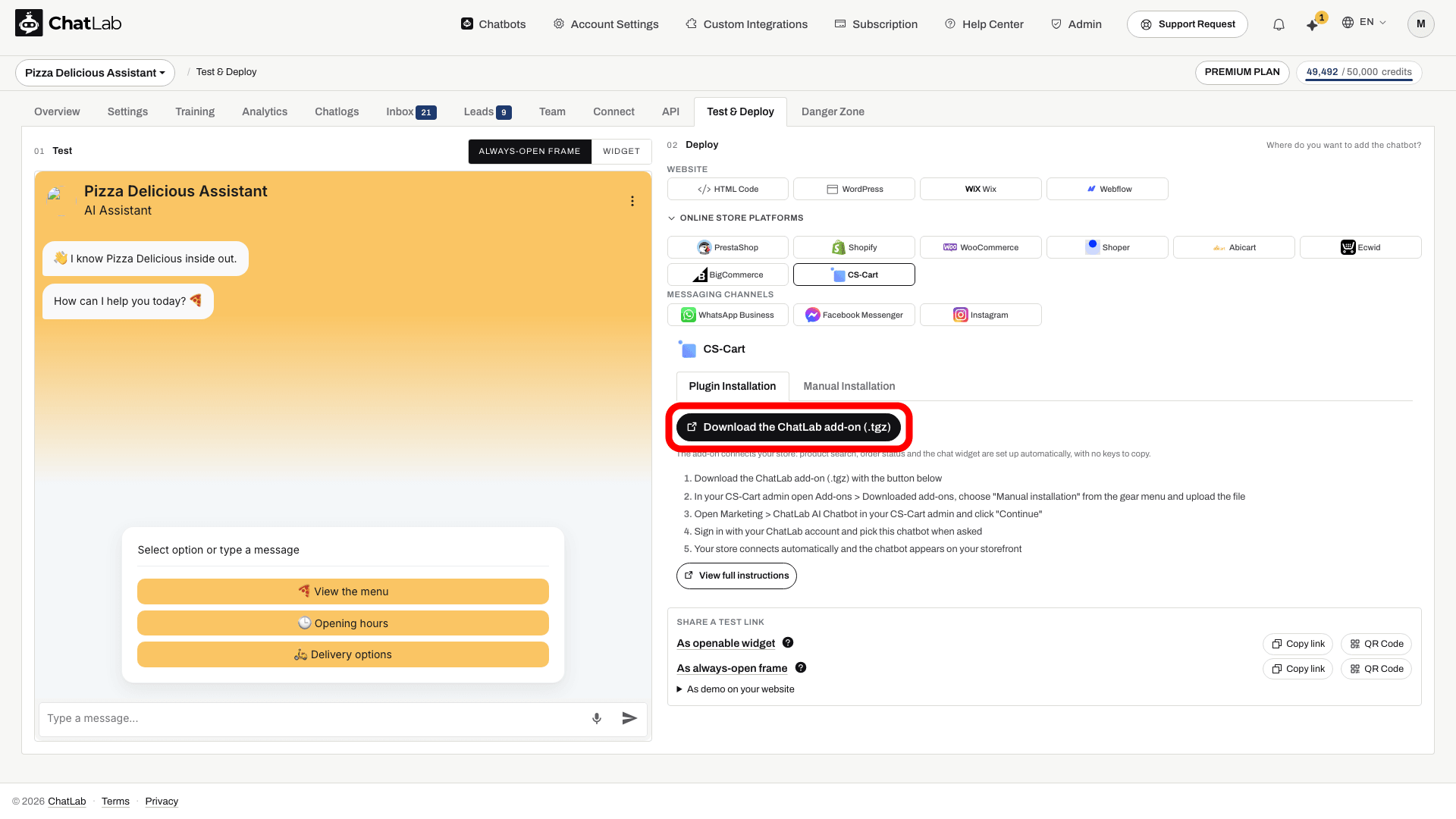
Вашият браузър ще запише добавката като chatlab.tgz. Не я разопаковайте - CS-Cart се нуждае от самия архив. Бутонът винаги предоставя актуалната версия на добавката (1.0.2 към момента на създаване на текста).
Същият бутон за изтегляне е наличен и на две други места:
- Раздел Connect - кликнете върху Connect на плочката CS-Cart. Отваря се диалоговият прозорец CS-Cart Integration (Интеграция с CS-Cart) с инструкциите за добавката и бутона Download the ChatLab add-on (.tgz). При план E-commerce същата плочка се намира и в раздела Shop (Магазин) под Connect your store (Свържете Вашия магазин).
- Съветник за настройка (Setup wizard) - когато създавате чатбот и изберете CS-Cart като своя платформа, стъпката Connect CS-Cart показва метода Plugin or app със същата връзка Download the ChatLab add-on (.tgz).
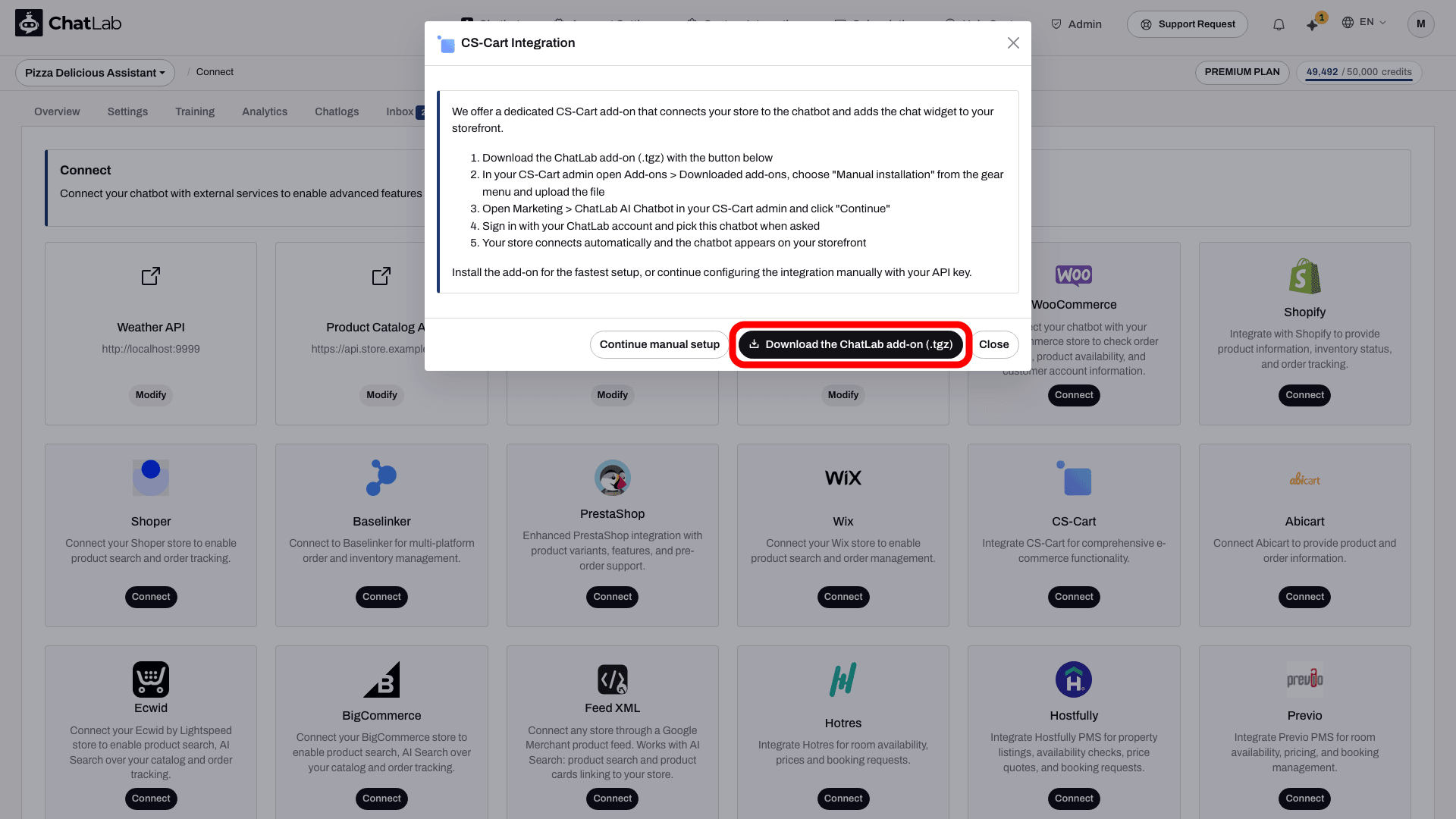
Инсталирайте добавката в CS-Cart
- Влезте във Вашия административен панел на CS-Cart.
- Отворете Add-ons > Downloaded add-ons.
- Отворете менюто със зъбното колело и изберете Manual installation.
- Качете изтегления файл
chatlab.tgz. CS-Cart ще инсталира добавката.
Свържете Вашия магазин
- В административния панел на CS-Cart отворете Marketing > ChatLab AI Chatbot.
- Кликнете върху Continue. В нов раздел на браузъра ще се отвори ChatLab.
- Влезте с Вашия акаунт в ChatLab или създайте нов, а след това изберете чатбота за този магазин, когато бъдете подканени.
- Ще бъдете пренасочени обратно към CS-Cart автоматично. Страницата вече показва ChatLab is connected, Вашия акаунт в ChatLab, името на чатбота и Live preview (Визуализация на живо) на чатбота.
- Отворете магазина си и изпратете тестово съобщение. За да проверите данните от магазина, попитайте за продукт и за поръчка, която можете да верифицирате в административния панел.
Ако сте стартирали от съветника за настройка на ChatLab, върнете се към съответния раздел на браузъра. Той показва Waiting for the connection... и ще продължи автоматично веднага щом магазинът бъде свързан.
Ако CS-Cart съобщи, че заявката за връзка е невалидна или е изтекла, сесията Ви в CS-Cart е прекъснала, докато сте влизали в ChatLab. Отворете отново Marketing > ChatLab AI Chatbot и кликнете на Continue още веднъж.
Какво конфигурира добавката
- Връзка с магазина - добавката създава специализиран API потребител с права само за четене във Вашия магазин. Потребителят принадлежи към потребителска група ChatLab API и може единствено да преглежда каталога, поръчките, езиците и статусите на поръчките. Вашият собствен администраторски API ключ не се променя. Търсенето на продукти и детайлите за поръчките се активират автоматично за чатбота.
- Чат уиджет - уиджетът се добавя към всяка страница на онлайн магазина без нужда от поставяне на код. Ако магазинът Ви използва съгласие за бисквитки от добавката CS-Cart GDPR, уиджетът се регистрира там като функционална услуга и се съобразява с избора на всеки посетител.
- Език на каталога - от версия 1.0.2 добавката изпраща езика по подразбиране на Вашия онлайн магазин, така че чатботът да чете имената на продуктите, описанията и категориите на езика, който виждат клиентите. ChatLab го визуализира като Shop Language в диалоговия прозорец CS-Cart Integration. Ако вече ръчно сте избрали език за този магазин, той се запазва.
- Валута на магазина - от версия 1.0.2 добавката изпраща и основната валута на Вашия магазин, така че цените в чата да са в правилната валута. ChatLab я показва като Shop currency в същия диалогов прозорец, маркирана като Sent by the ChatLab add-on. Ако сте задали валута ръчно, тя се запазва.
За да прегледате тези настройки в ChatLab, изберете Вашия чатбот, отворете раздела Connect и кликнете върху Modify (Промяна) на плочката CS-Cart. Когато AI Search е активиран за чатбота, индексирането на Вашия каталог започва автоматично след свързването на магазина.
Връзката с магазин на CS-Cart е достъпна като платена функция. Ако Вашият план не я включва, добавката все пак ще добави чат уиджета към магазина, но търсенето на продукти и статусът на поръчките ще останат изключени, докато не надстроите плана си.
Ако по-рано сте поставили кода на уиджета на ChatLab директно в темата на сайта, потребителите ще виждат два чат уиджета. Страницата на добавката ще Ви предупреди с надпис A ChatLab widget is already on your storefront. Премахнете кода от темата си или отмаркирайте Show the chat widget on the storefront в секцията Storefront widget и кликнете върху Save.
Актуализация от по-стара версия
Версиите, по-стари от 1.0.2, не предават езика на каталога и валутата на магазина. За да актуализирате:
- Изтеглете актуалната добавка от ChatLab, както е описано по-горе.
- В административния панел на CS-Cart отворете Add-ons > Downloaded add-ons, изберете Manual installation от менюто със зъбното колело, качете новия файл
chatlab.tgzи кликнете върху Upload & install. - CS-Cart ще разпознае, че добавката вече е инсталирана, и ще попита как да я замени. Кликнете върху Use the safe way: CS-Cart ще деинсталира старата версия и ще инсталира новата. Настройките на добавката в CS-Cart се премахват, така че магазинът временно вече не е свързан.
- Отворете Marketing > ChatLab AI Chatbot, кликнете върху Continue, влезте в ChatLab и изберете същия чатбот отново. В този момент добавката изпраща езика на каталога и валутата на магазина.
Вашият акаунт в ChatLab, чатботът и проведените разговори се запазват напълно при прекъсване на връзката и повторно свързване. Вместо повторно свързване можете също да зададете Shop Language и валутата ръчно в диалоговия прозорец CS-Cart Integration в ChatLab.
Скриване на уиджета, прекъсване на връзката или деинсталиране
- Само скриване на уиджета - в Marketing > ChatLab AI Chatbot премахнете отметката от Show the chat widget on the storefront и кликнете върху Save. Магазинът остава свързан.
- Прекъсване на връзката с магазина - на същата страница кликнете върху Disconnect и потвърдете. Чатботът спира да се показва в магазина Ви, връзката с магазина се изключва за чатбота, а API ключът на потребителя само за четене се анулира. Вашият акаунт в ChatLab и данните на чатбота остават налични в ChatLab.
- Деинсталиране на добавката - деинсталирайте ChatLab от Add-ons > Downloaded add-ons. Това премахва от магазина Ви и потребителя за API достъп, и неговата потребителска група.
- Прекъсване на връзката от ChatLab - отворете раздела Connect, кликнете върху Modify на плочката CS-Cart и изберете Disconnect. Това изключва търсенето на продукти и проверката на поръчки само от страната на ChatLab. За да премахнете и уиджета от сайта, прекъснете връзката от CS-Cart.
Алтернатива: Свързване с API ключ
Ако не можете или не желаете да инсталирате добавката, свържете магазина сами с API ключ от CS-Cart, като изпълните Стъпки от 1 до 3 по-долу. Не създавайте втора връзка, ако добавката вече е свързала магазина. При този метод чат уиджетът не се добавя към магазина автоматично - добавете го ръчно, както е описано в раздела Инсталиране на чатбот във Вашия магазин на CS-Cart в края на тази статия.
Стъпка 1: Активирайте API достъпа в CS-Cart
- Влезте във Вашия административен панел на CS-Cart
- Отворете Customers > Administrators
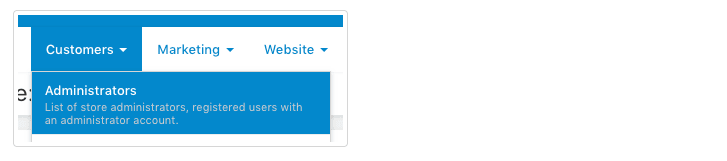
- Кликнете върху администраторския профил, който ще се използва за API връзката
- Преминете към раздела API access
- Поставете отметка на "Yes, allow this user to use the API"
- Кликнете върху Save
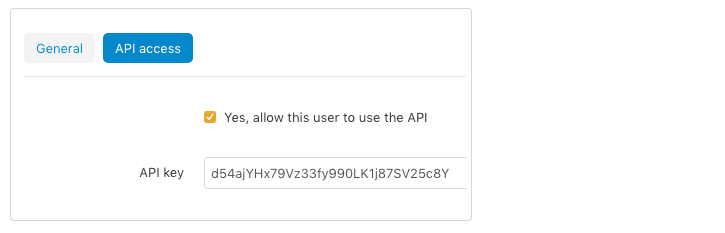
- Копирайте показания след запазването API key - съхранявайте го на сигурно място
- Запишете си имейл адреса, свързан с този администраторски акаунт
Стъпка 2: Свържете CS-Cart в ChatLab
- Влезте в ChatLab и изберете Вашия чатбот
- Отворете раздела Connect и кликнете върху Connect на плочката CS-Cart
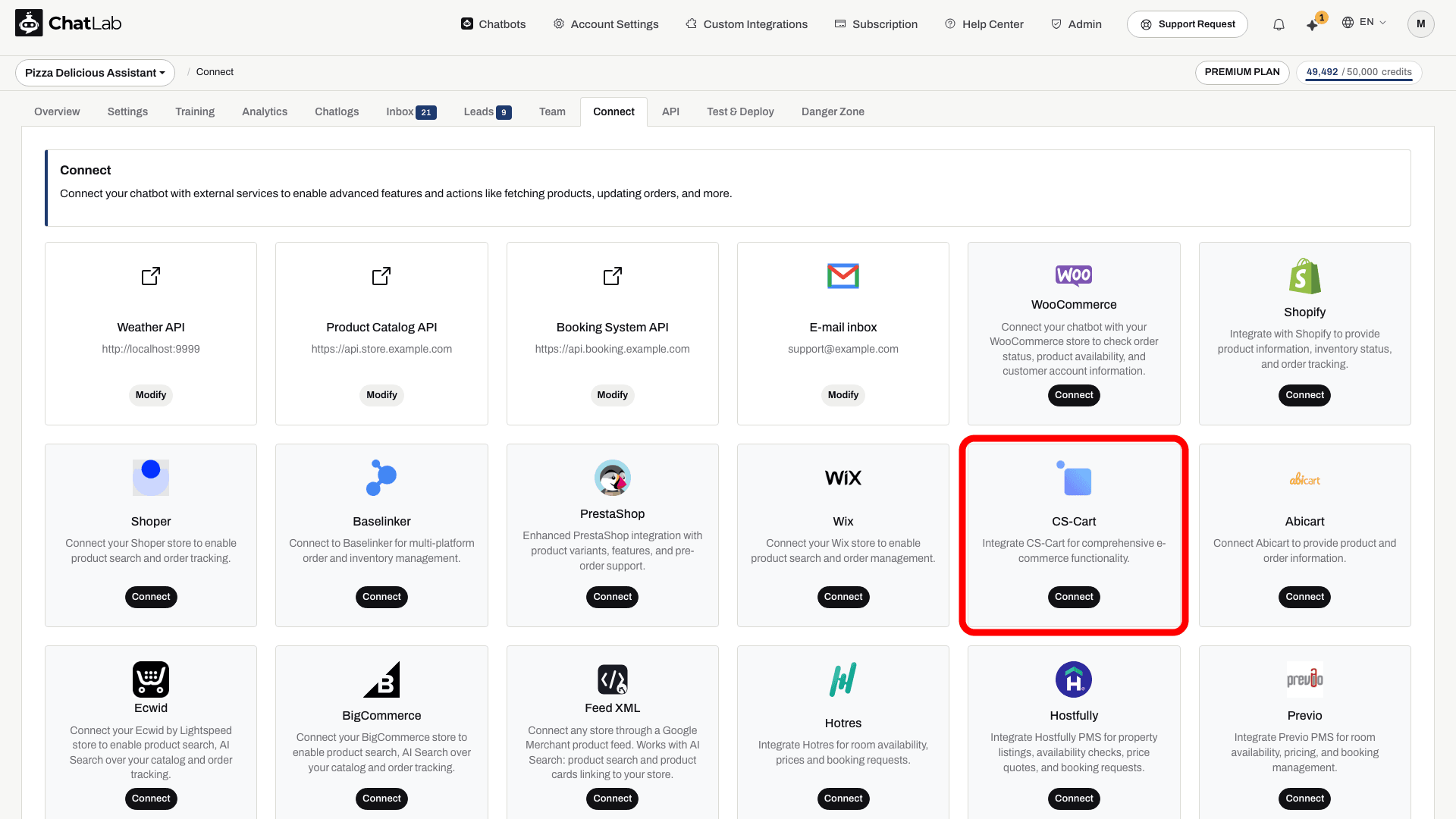
- Диалоговият прозорец CS-Cart Integration първо ще Ви предложи добавката. Кликнете върху Continue manual setup (Продължете с ръчна настройка), за да отворите формуляра за свързване
- Въведете Вашия API Key (от Стъпка 1)
- Въведете Вашия CS-Cart Account Email (администраторския имейл с API достъп)
- Въведете Вашия CS-Cart Shop URL (напр.
https://yourstore.com) - Под Shop Language кликнете върху Load languages (Зареждане на езици) и изберете езика на продуктовия каталог. Това е задължително, ако магазинът Ви поддържа повече от един език. Имената на продуктите, описанията и категориите се извличат от магазина Ви на този език, а последващата му промяна води до пълно преиндексиране на каталога с продукти
Можете също така да конфигурирате опциите за търсене:
- Searchable fields (Полета за търсене) - изберете полетата на продуктите, в които чатботът да търси (CS-Cart Product name, CS-Cart Short description, CS-Cart Full description, CS-Cart Keywords)
- Number of search results (Брой резултати от търсенето) - колко продукта да се връщат за всяка заявка (по подразбиране: 5)
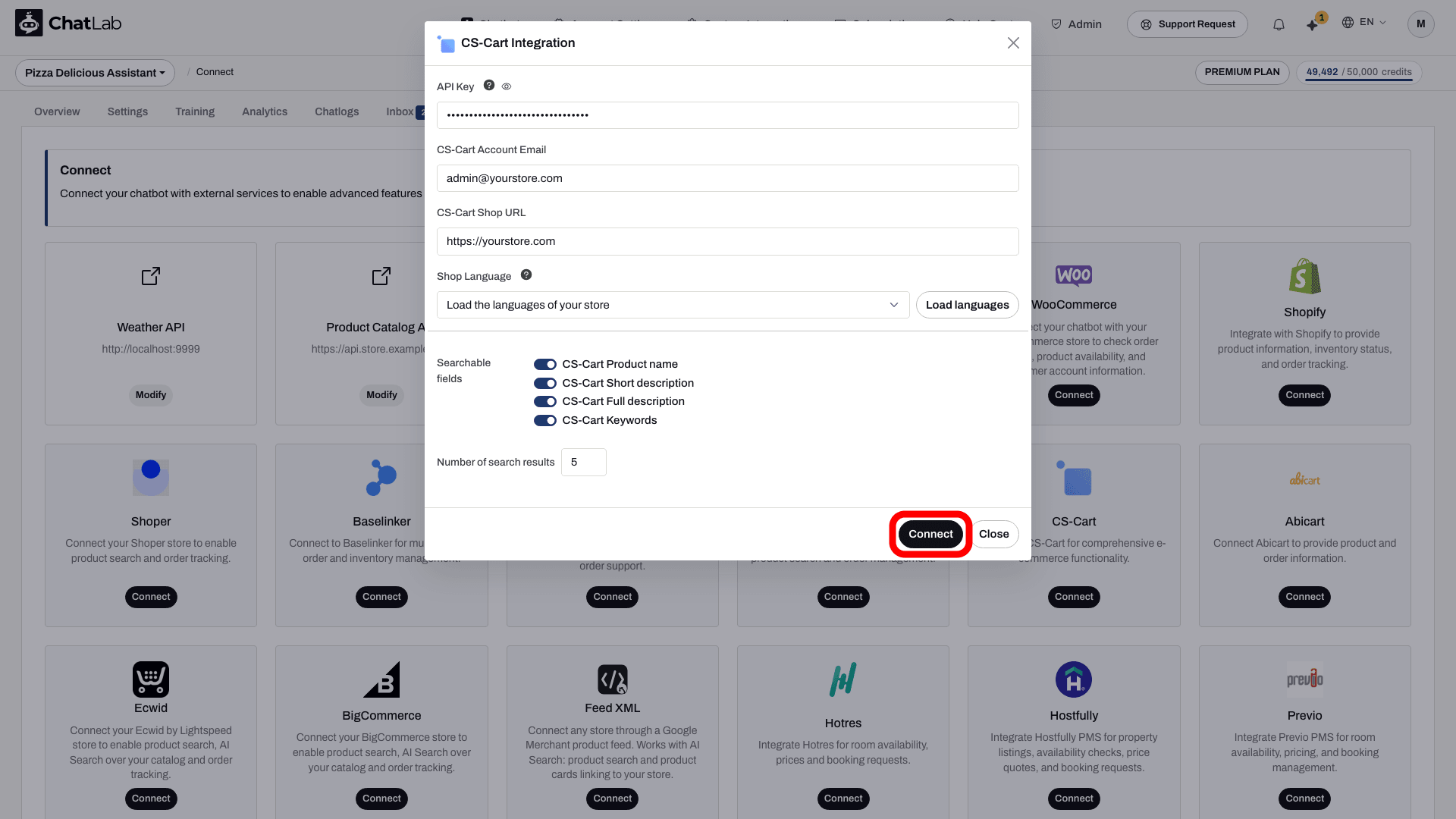
- Кликнете върху Connect
След успешно свързване ще видите съобщение за потвърждение с възможност за конфигуриране на действия с изкуствен интелект (AI actions). Когато по-късно отворите диалоговия прозорец отново чрез Modify, той ще показва и Shop currency - валутата, разчетена от магазина Ви. Ако тя липсва или е неправилна, кликнете върху Set the currency manually (Задайте валутата ръчно) и въведете трибуквения код на валутата, например EUR.
Стъпка 3: Конфигурирайте действията за CS-Cart
След като се свържете, активирайте и персонализирайте отделните AI действия. Отворете Settings > Actions (Настройки > Действия) и филтрирайте по платформата CsCart.
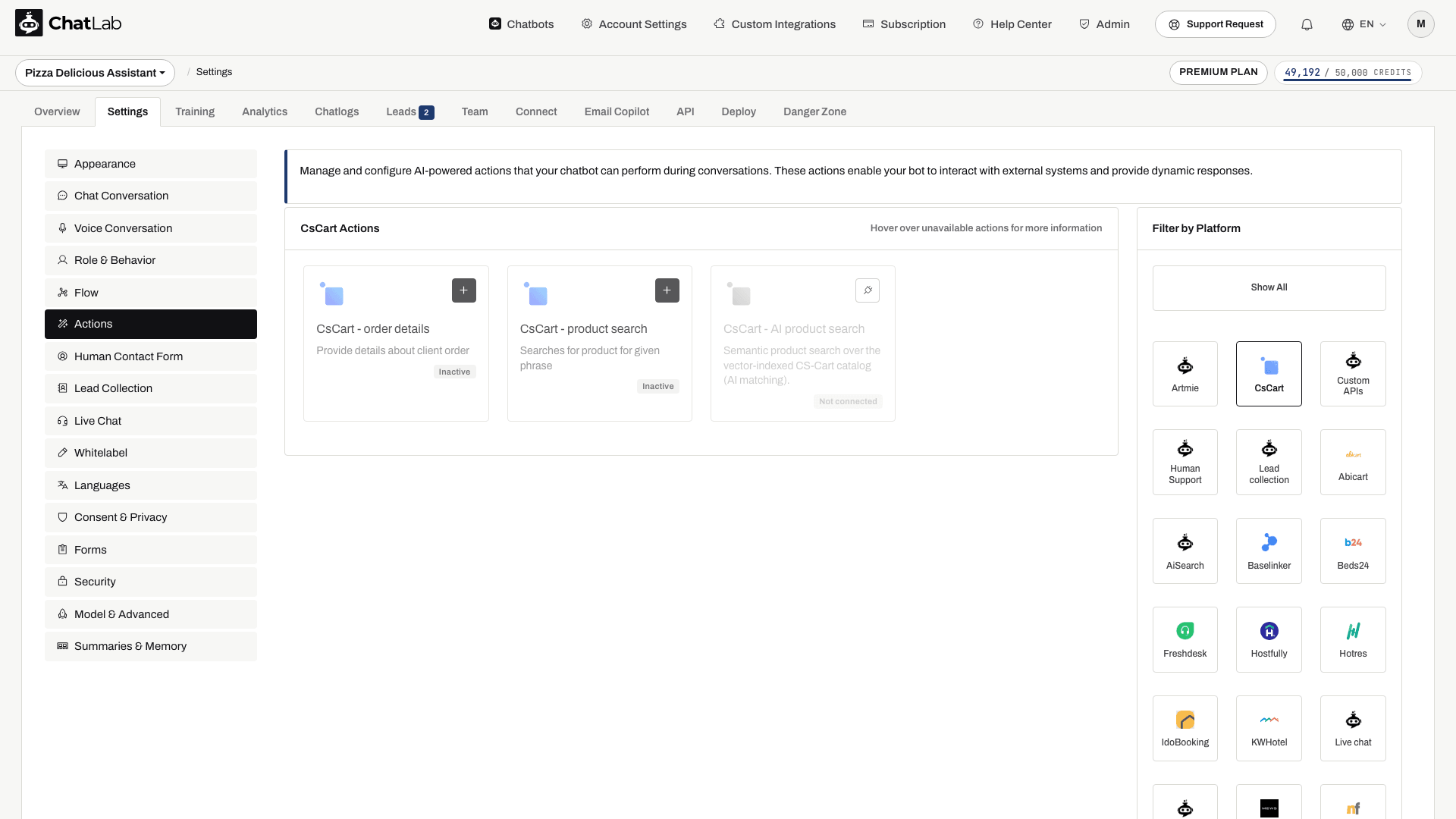
Стандартните действия включват:
- CsCart - product search - позволява на чатбота да търси в каталога с продукти
- CsCart - order details - позволява на чатбота да проверява информация за поръчки
Конфигурирането на връзката активира стандартните действия по подразбиране. Прегледайте статуса им и изключете тези, които не желаете клиентите да използват. Отворете дадено действие за редакция, след което използвайте Enable (Активиране) или Update (Обновяване) в диалоговия му прозорец. Можете също така да персонализирате етикета на действието (съобщението, което потребителите виждат, докато действието се изпълнява) и инструкциите, указващи как изкуственият интелект да използва всяко действие.
AI Search за CS-Cart: Каталог, преиндексиране и настройки
При план E-commerce или при план Universal с назначен към чатбота продуктов пакет за AI Search, функцията AI Search е активна и замества търсенето на живо в магазина. Индексирането стартира автоматично при свързване на магазина.
- Проверка на каталога - отворете Training > E-commerce catalog и прегледайте разделите Products и Categories. В Shop > Products се виждат панелът Product catalog и картата AI Search packs on this chatbot.
- Планиране на преиндексирането - използвайте Schedule auto-retrain (Планиране на автоматично повторно обучение) в Training > E-commerce catalog. Преиндексирането може да се извършва ежедневно и е налично във всеки план за E-commerce и с всеки продуктов пакет. Опциите Train now (Обучи сега) или Retrain (Обучи отново) стартират процеса по заявка. Опресняванията са инкрементални: непроменените продукти се пропускат, а изтритите се премахват от индекса.
- Преглед на действието - в Settings > Actions отворете CsCart - AI product search. Неговите опции са Include product card, Products in stock only и Number of products to return.
- Показване на продуктови карти - включете Enable Offer Cards в Settings > Model & Advanced. Вижте Offer Cards.
Ако каталогът надхвърли лимита за брой продукти, индексирането спира при достигане на лимита, а собственикът на чатбота получава имейл. Опциите за търсене на живо в магазина, описани по-горе, не се прилагат непременно към AI Search.
Тестване на интеграцията
След като активирате действията, отворете Test & Deploy и изпробвайте:
- "Покажи ми тренировъчни ръкавици" (тества търсенето на продукти)
- "Какъв е статусът на моята поръчка 12345?" (тества детайлите за поръчка; предоставете съответстващия имейл адрес за поръчка, до която имате право на достъп)
Уверете се, че получените отговори отговарят на данните от Вашия магазин в CS-Cart.
Съвети за конфигуриране на търсенето
- Активирайте Product name и Short description за оптимален баланс между бързина и точност
- Добавете Keywords, ако Вашите продукти имат подробни метаданни с ключови думи
- Активирайте Full description само ако по-кратките полета не осигуряват добри резултати - това може да забави търсенето
- Започнете с 5 резултата на заявка и регулирайте спрямо мащаба на Вашия каталог
Инсталиране на чатбот във Вашия магазин CS-Cart
Ако сте се свързали чрез добавката (add-on), пропуснете този раздел - уиджетът вече е добавен във Вашия онлайн магазин. Ако сте се свързали чрез API ключ, добавете уиджета за чат във Вашия магазин CS-Cart сами:
- В ChatLab отидете в раздела Test & Deploy (Тестване и внедряване) за Вашия чатбот
- Разгънете Online store platforms (Платформи за онлайн магазини), кликнете върху CS-Cart и отворете раздела Manual Installation (Ръчно инсталиране)
- Кликнете върху Copy to clipboard (Копиране в клипборда), за да копирате програмния код
- В административния панел на CS-Cart отидете на Design > Layouts (Дизайн > Оформления)
- Добавете HTML block (HTML блок) в оформлението по подразбиране и поставете кода на уиджета в неговия раздел Content (Съдържание)
- Запазете промените в блока и оформлението. Проверете страниците с отделни оформления, като например страницата за финализиране на поръчката (checkout), както и всички езикови версии на магазина
Ако използвате HTML блок с поддръжка на Smarty, оградете кода с {literal} и {/literal}. Вижте инструкциите на CS-Cart за персонализиран код. Отворете публикувания магазин и проверете уиджета на настолен компютър и мобилни устройства.
Кодът служи само за показване на уиджета за чат. Търсенето на продукти и статусът на поръчките идват от интеграцията с магазина: чрез добавката или чрез връзката с API ключ в раздела Connect (Свързване).