Свържете своя чатбот ChatLab с вашия магазин в WooCommerce, за да могат клиентите да намират продукти и да проверяват поръчките си директно в чата. Продуктите се откриват чрез AI Search, което търси в индексирания каталог на WooCommerce по смисъл, или чрез търсене на живо в магазина (live store search), което изпраща заявки към API на магазина.
Пример за разговор
Проверете поръчка
Изисква свързан магазин и активирано действие за поръчки. Наличните полета зависят от интеграцията. Съвпадението на имейл адрес не е доказателство за самоличност.

Посетител: Къде е поръчката ми?
Пуснете примера или го прочетете по-долу. Не се използват реални клиентски данни.Клиентът пита за съществуваща поръчка.
Възпроизвеждането спира на пауза, когато примерът излезе от екрана. Това е симулация, а не чат на живо. Бутоните на уиджета във възпроизвеждането не са интерактивни.Прочетете целия пример
- Клиентът пита за съществуваща поръчка.
Посетител: Къде е поръчката ми?
- Стандартното търсене изисква и двата идентификатора.
Асистент: Моля, посочете номера на поръчката си и имейл адреса, използван при плащането.
- Използвайте измислени данни в този пример.
Посетител: 41982, anna@example.com
- Действието прави справка в свързания магазин.
Проверка на поръчка 41982...
- Предоставяйте само информацията, върната от магазина.
Асистент: Поръчка 41982 е отбелязана като изпратена. Куриерът е DPD. Моля, проверете страницата за проследяване за актуална информация за доставката.
Примерът илюстрира преживяването на клиента. Наличните действия и върнатата информация зависят от тази интеграция и Вашата конфигурация.
Важно: Добри практики за електронна търговия
След като завършите интеграцията по-долу, прочетете подробното ръководство за оптимизиране на Вашия чатбот за електронна търговия: Как да настроите ChatLab за Вашия e-commerce магазин
Как чатботът намира продукти в WooCommerce: AI Search и търсене в магазина в реално време
Има два начина, по които чатботът на ChatLab намира продукти в магазин на WooCommerce. Чатботът използва единия или другия вариант, никога и двата едновременно.
AI Search (препоръчително) - ChatLab поддържа собствен индекс на Вашия каталог в WooCommerce, а чатботът търси в него по смисъл.
- Клиентите питат на свободен език, например "червена рокля под 300". Ценовият диапазон се прилага като стриктен филтър, като се разпознават и точни продуктови кодове (SKU, EAN).
- Цената, наличността и вариантите се четат в реално време от WooCommerce в момента на отговора, така че клиентите виждат актуални данни дори между опресняванията на индекса.
- Резултатите се показват като продуктови карти в чата, до 5 на отговор.
- Индексирането започва автоматично при свързване на магазина. Каталогът не използва символи за обучение (training characters).
- Необходим план: всеки план от серията E-commerce го включва (Free 100 продукта, Start 2 000, Grow 5 000, Scale 20 000). При план Universal добавете добавката E-commerce integrations ($30 на месец) плюс продуктов пакет за AI Search ($29 на месец, 5 000 продукта), назначен към чатбота.
Търсене в магазина в реално време (Live store search) - чатботът препраща фразата на клиента към търсачката на WooCommerce чрез API на магазина и отговаря с това, което магазинът върне.
- Нищо не се индексира и не е необходимо да се синхронизира. Данните винаги са актуални в реално време.
- Това е търсене по ключови думи: намира точно това, което собственото търсене на Вашия магазин би намерило за тази фраза. То не разбира описания на нужди, синоними или правописни грешки по начина, по който го прави AI Search.
- Необходим план: план Universal с добавката E-commerce integrations ($30 на месец). Не е необходим продуктов пакет.
Когато функцията AI Search е включена, тя заменя търсенето в магазина в реално време. Проверката на статуса на поръчка работи по същия начин и при двата подхода. Трета опция - обучение чрез сканирани страници на магазина - е налична при всеки план и е предназначена за информационно съдържание като доставка и връщане, а не за продукти. За пълно сравнение вижте AI Search: как Вашият чатбот намира продукти, а за лимитите на продуктите вижте Планове и лимити за E-commerce.
Какво предоставя интеграцията
Търсене в реално време в магазина (търсене на продукти по фраза) - Чатботът изпраща фразата на клиента към търсачката на WooCommerce. Той търси в заглавията и описанията на продуктите, като връща първите 5 съвпадащи публикувани продукта с:
- ID на продукта, име и описание
- Цена и SKU
- Изображение на продукта и директна връзка към страницата на продукта
Търсене на продукти по SKU - Клиентите могат да търсят продукти с помощта на конкретен SKU, референтен номер или продуктов код. Това е полезно, когато клиентите вече знаят точния идентификатор на продукта - например от печатен каталог, предишна поръчка или препоръка. Връща същите продуктови полета като стандартното търсене на продукти.
Търсене на продукти в категория - По-целенасочено търсене, което комбинира ключова дума с конкретна продуктова категория. Чатботът първо идентифицира правилната категория, а след това търси съвпадащи продукти в нея. Връща същите продуктови полета като стандартното търсене на продукти.
Извличане на категории - Чатботът може да извлече списък с наличните продуктови категории във Вашия магазин, като помага на клиентите да се ориентират в каталога или да стеснят търсенето на продукти. Всяка категория включва:
- ID на категорията, име и слаг (slug)
- Описание на категорията
Детайли за поръчка - По подразбиране клиентите предоставят ID на поръчката и съвпадащия имейл адрес. Това съпоставя предоставената информация със записите в магазина, а не е доказателство, че посетителят притежава имейла. Опционална настройка на действието позволява търсене само по ID на поръчката. Чатботът връща:
- Номер на поръчката, обща сума и статус (напр. обработва се, завършена, анулирана)
- Адрес за доставка с име и фамилия на получателя, компания, пълен адрес (улица, град, област, пощенски код, държава)
- Поръчани артикули с имена, количества, единични цени и междинни суми
Предварителни изисквания
Преди да започнете интеграцията с WooCommerce, уверете се, че:
- Имате достъп до административния панел на WordPress за Вашия WooCommerce магазин и можете да инсталирате разширения (плъгини).
- За плъгина не е необходимо предварително да имате профил в ChatLab или чатбот - можете да създадете и двете по време на настройката. За ръчната настройка първо създайте Вашия чатбот в ChatLab.
Препоръчително: Свързване чрез плъгина за WordPress
Плъгинът на ChatLab за WordPress е най-лесният начин за свързване. С една стъпка той свързва магазина Ви с чатбот (търсене на продукти и статус на поръчка), създава WooCommerce REST API ключ и добавя чат уиджета към витрината на магазина Ви, без да се налага да копирате или поставяте нищо.
- В административния панел на WordPress инсталирайте и активирайте плъгина на ChatLab от директорията с плъгини на WordPress. В ChatLab същият линк се намира в Connect > WooCommerce > Get the WooCommerce plugin (Свързване > WooCommerce > Вземете плъгина за WooCommerce).
- Отворете ChatLab в менюто на WordPress. Екранът Get Started with ChatLab (Първи стъпки с ChatLab) показва интеграциите: WordPress integration е винаги включена, а WooCommerce integration е отбелязана, когато WooCommerce е активен. Оставете я отбелязана.
- Кликнете върху Continue (Продължи).
- Влезте в ChatLab или създайте акаунт чрез Sign Up (Регистрация). Новият акаунт получава имейл за потвърждение: кликнете върху линка в него, след което кликнете върху I've verified my email (Потвърдих имейла си).
- Изберете план. При отбелязана интеграция с WooCommerce новият акаунт се създава в линията E-commerce: продължете с плана FREE или изберете Start, Grow или Scale. Акаунтите, които вече имат платен план, пропускат тази стъпка.
- Създайте чатбот или изберете съществуващ.
- Ще бъдете върнати обратно в WordPress. Страницата на ChatLab показва, че Вашият чатбот е свързан, заедно с визуализация на чата.
Какво настройва плъгинът:
- Връзка с магазина - WooCommerce REST API ключ с права за четене на продукти и поръчки, така че чатботът да отговаря с данните от Вашия магазин. Търсенето на продукти и статусът на поръчките са активирани за чатбота.
- Валута на магазина - цените в чата използват валутата на Вашия магазин.
- Чат уиджет - добавен към витрината на магазина Ви, без необходимост от поставяне на код.
- Каталог - когато AI Search е активиран за чатбота, индексирането на каталога Ви започва автоматично.
Отворете витрината на магазина си и изпратете тестово съобщение. За да проверите данните от магазина, попитайте също за продукт и за поръчка, които можете да верифицирате в WooCommerce. За повече информация относно плъгина вижте ръководството за инсталиране в WordPress.
Алтернатива: Свързване със собствени API ключове
Ако не можете или не желаете да използвате плъгина, свържете магазина сами с WooCommerce REST API ключ, като следвате стъпки от 1 до 3 по-долу. В Свързване > WooCommerce (Connect > WooCommerce) изберете Продължете с ръчна настройка (Continue with manual setup), за да отворите формуляра за свързване. Не създавайте втора връзка, ако плъгинът вече е свързал магазина. При този метод чат widget-ът не се добавя автоматично към витрината на магазина Ви - добавете го сами, както е описано в Инсталиране на чатбот във Вашия WooCommerce магазин.
Step 1: Generate API Keys in WooCommerce
- Влезте в административния панел на Вашия WordPress
- Отидете на WooCommerce > Настройки (Settings)
- Кликнете върху раздела Разширени (Advanced)
- Изберете REST API
- Кликнете върху Добавяне на ключ (Add Key)
- Въведете описание (напр. „ChatLab Integration“)
- Изберете потребителя, към когото да бъде присвоен ключът - това трябва да бъде потребител с роля Администратор (Administrator) или Управител на магазин (Shop Manager) (други роли като Клиент или Абонат нямат необходимите разрешения за достъп до данните на WooCommerce)
- Задайте разрешенията на Четене (Read)
- Кликнете върху Генериране на API ключ (Generate API Key)
- Копирайте Consumer Key и Consumer Secret - съхранявайте ги сигурно, тъй като Consumer Secret не може да бъде прегледан отново
Стъпка 2: Свързване на WooCommerce в ChatLab
- Влезте в ChatLab и изберете Вашия бот
- Отидете в раздела Connect (Свързване)
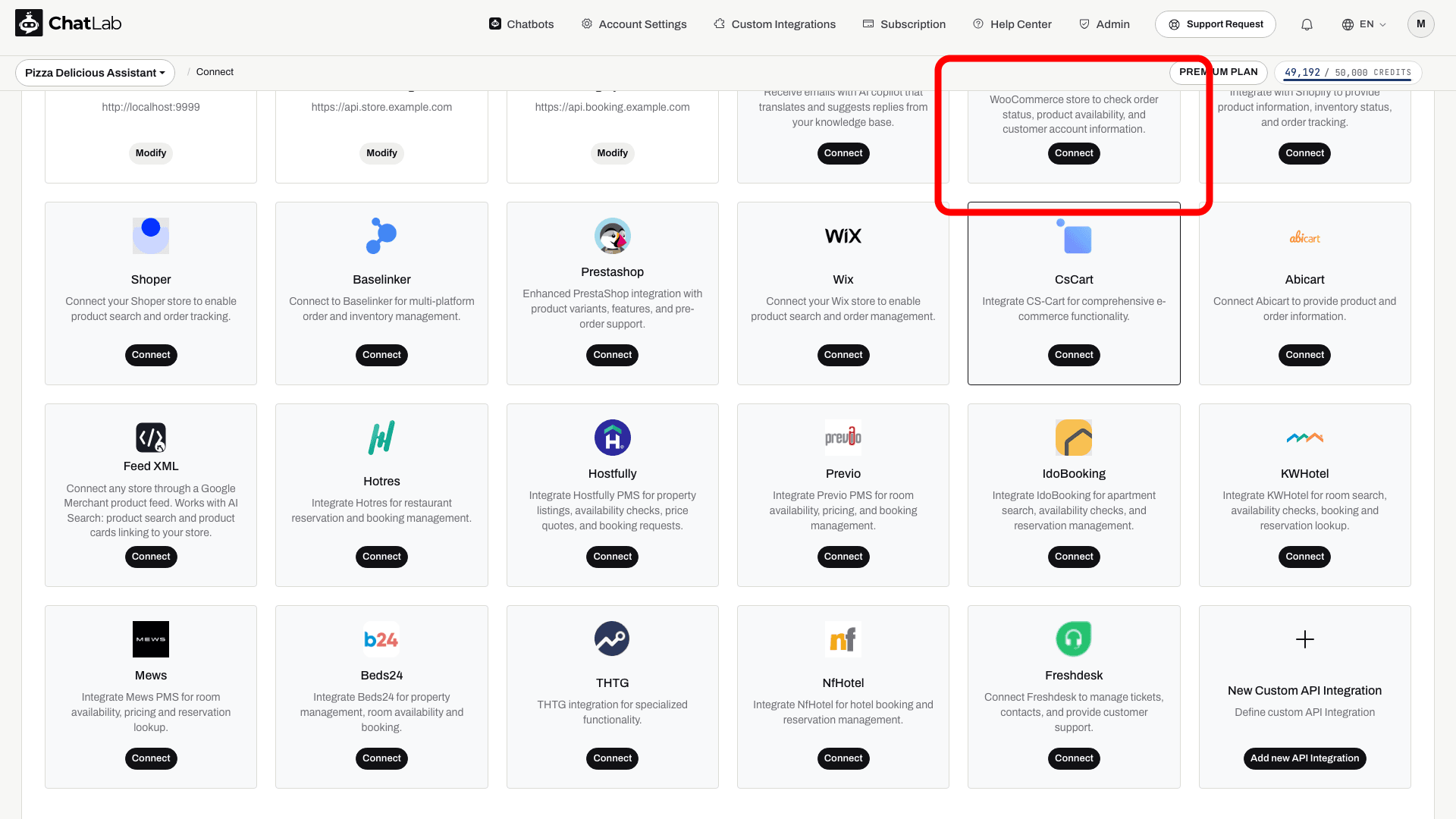
- Кликнете върху Connect (Свързване) върху плочката на WooCommerce
- Въведете URL of WooCommerce store (пълния URL адрес на Вашия магазин, напр.
https://www.mystore.com) - Въведете Customer Key (Consumer Key от Стъпка 1)
- Въведете Customer Secret (Consumer Secret от Стъпка 1)
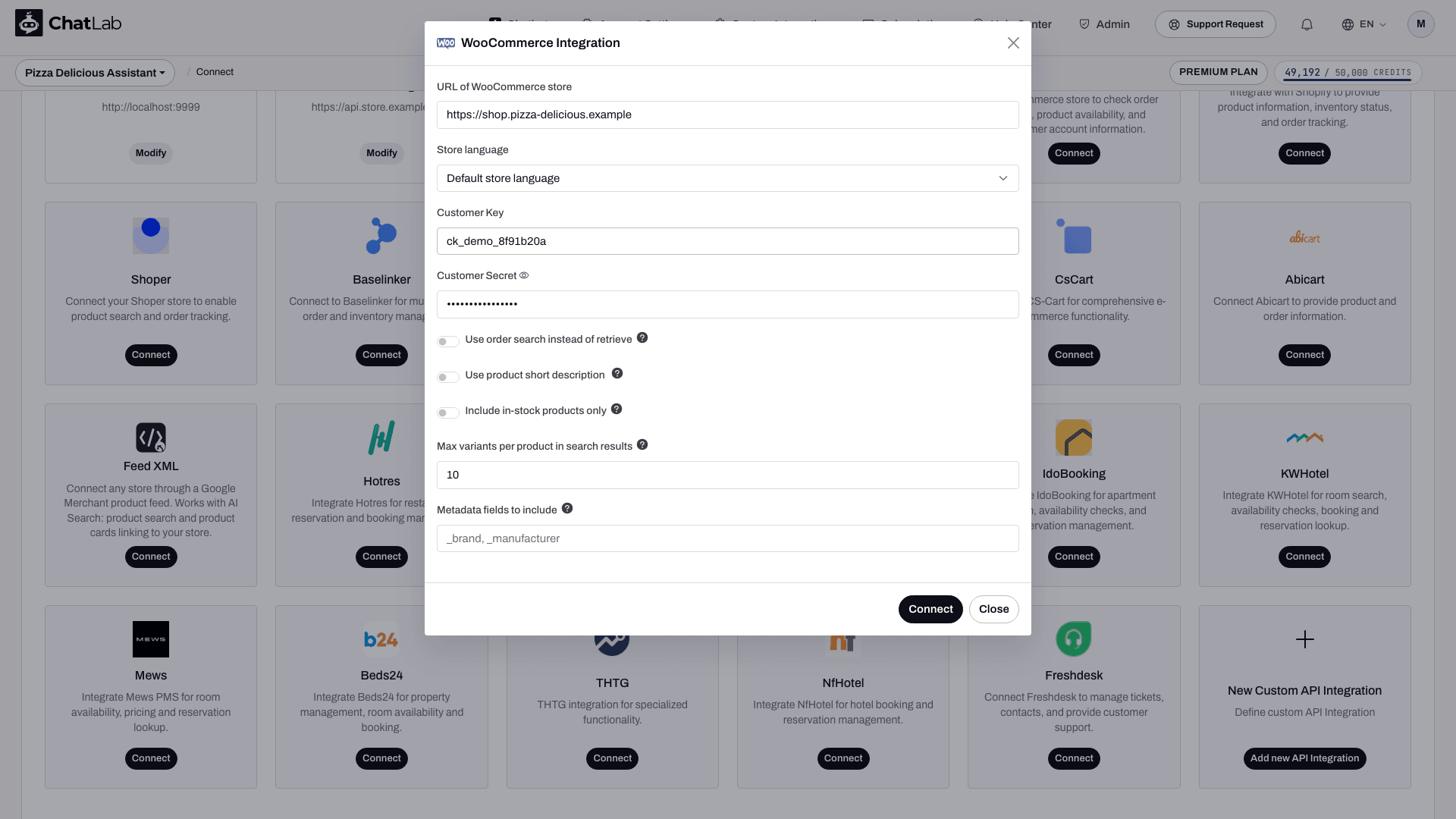
- Кликнете върху Connect
ChatLab автоматично тества връзката, като проверява дали Вашите API идентификационни данни имат необходимия достъп. При успех ще видите съобщение за потвърждение.
Опции за свързване
Формулярът за свързване с WooCommerce включва допълнителни настройки:
- Use order search instead of retrieve (Използване на търсене на поръчки вместо извличане) - Активирайте тази опция, ако Вашият магазин използва разширения за персонализирани номера на поръчки. Тя използва търсене вместо директно извличане, което е съвместимо с променена номерация на поръчките.
- Use product short description (Използване на кратко описание на продукта) - Когато е активирано, резултатите от търсенето на продукти връщат краткото описание от WooCommerce вместо пълното описание. Полезно за магазини с много дълги описания на продуктите.
- Include in-stock products only (Включване само на налични продукти) - Когато е активирано, резултатите от търсенето на продукти включват само артикули, които в момента са налични.
- Store language (Език на магазина) - изберете езика на данните за Вашите продукти.
- Product metadata fields to include (Полета с метаданни за продукта, които да се включат) - списък с мета ключове на продукти, разделени със запетая (напр.
_brand,_manufacturer), добавени към отговорите за продукти. С AI Search тези полета също се индексират, така че клиентите могат да намират продукти по техните стойности. Въведете обикновения ключ;meta:_brandработи по същия начин като_brand. Включвайте само полета, полезни за клиентите; не показвайте частни метаданни. - Order metadata fields to include (Полета с метаданни за поръчки за включване) - списък с мета ключове на поръчки, разделени със запетая, добавени към данните за поръчката. Използвайте го за предаване на данни, съхранявани от други разширения, например превозвача и номера за проследяване, запазени от разширението WooCommerce Shipment Tracking под
_wc_shipment_tracking_items. Оставете празно, за да връщате само стандартните полета на поръчката. - Maximum variants (Максимален брой варианти) - ограничава броя варианти, които се връщат за даден продукт.
Стъпка 3: Конфигурирайте действията за WooCommerce
След като се свържете, можете да активирате и персонализирате отделни AI действия. Отидете на Settings > Actions (Настройки > Действия) и филтрирайте по платформата WooCommerce.
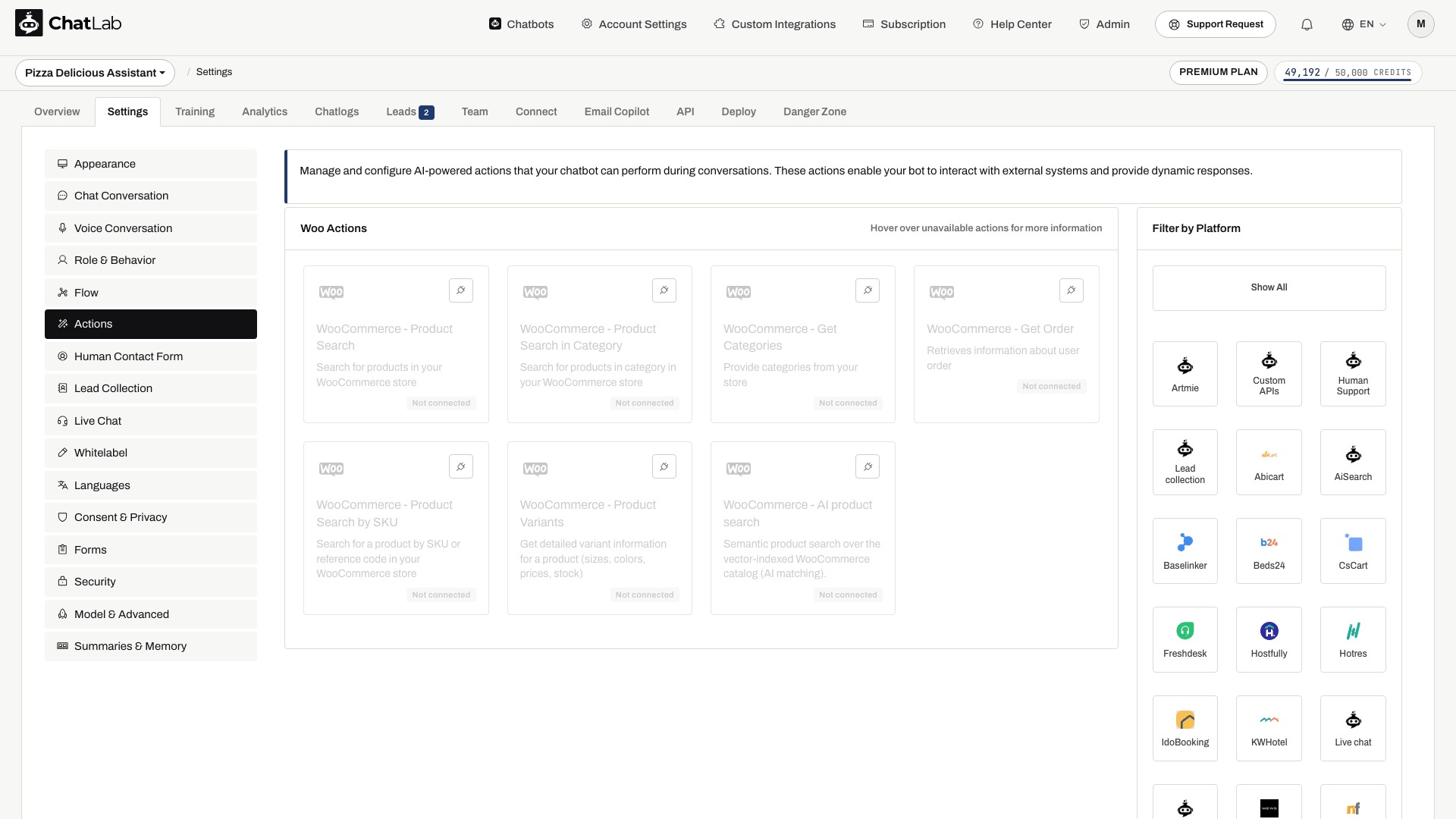
Действията за търсене по ключови думи и поръчки включват:
- WooCommerce - Product Search - позволява на чатбота да търси в продуктовия Ви каталог по ключова дума
- WooCommerce - Product Search by SKU - позволява на чатбота да намира продукти по техния SKU, референтен номер или продуктов код
- WooCommerce - Product Search in Category - позволява на чатбота да търси в рамките на определена продуктова категория
- WooCommerce - Get Categories - позволява на чатбота да извежда списък с продуктовите категории във Вашия магазин
- WooCommerce - get product variants - извлича наличните варианти на избран продукт
- WooCommerce - Get Order - позволява на чатбота да проверява информация за поръчка по ID на поръчката и имейл
Първоначалната настройка на връзката активира проверка на поръчки, категории, търсене по ключова дума, търсене по категория и варианти. Действието Product Search by SKU трябва да бъде прегледано и активирано отделно, ако желаете да го използвате. Деактивирайте действията, които не искате клиентите да ползват. Отворете дадено действие, за да го редактирате, след което използвайте Enable (Активиране) или Update (Обновяване) в диалоговия му прозорец. Можете също да персонализирате етикета на действието (съобщението, което се показва на потребителите, докато действието се изпълнява) и инструкциите, които определят как AI използва всяко действие.
Опции за проверка на поръчки и търсене на продукти
В конфигурацията на действието за поръчки опцията Allow order lookup without email verification (Разрешаване на справка за поръчка без потвърждение по имейл) е изключена по подразбиране. Включването ѝ разкрива данните за поръчката на всеки, който предостави валидно ID на поръчка. Оставете я изключена, освен ако Вашата среда разполага с подходящ контрол на достъпа.
Плъгинът на ChatLab за WooCommerce поддържа също разширени полета на продуктите за търсене и неточно (fuzzy) съвпадение по SKU. Тези опции изискват разпознатото разширение на плъгина; без него търсенето по ключова дума използва стандартното търсене на WooCommerce, а справката по SKU изисква точно съвпадение. Прегледайте съответното действие за търсене на продукти, преди да пишете инструкции, които зависят от тези опции.
AI Search за WooCommerce: каталог, повторно индексиране и настройки
При план от серията E-commerce или при план Universal, когато към чатбота е назначен продуктов пакет за AI Search, функцията AI Search е включена и замества търсенето в реално време в магазина. Индексирането стартира автоматично при свързване на магазина.
- Проверете каталога - отворете Обучение > Каталог за e-commerce (Training > E-commerce catalog) и прегледайте разделите Продукти (Products) и Категории (Categories). В Магазин > Продукти (Shop > Products) се показват панелът Продуктов каталог (Product catalog) и картата Пакети за AI Search към този чатбот (AI Search packs on this chatbot).
- Задайте график за повторно индексиране - използвайте График за автоматично повторно обучение (Schedule auto-retrain) в Обучение > Каталог за e-commerce (Training > E-commerce catalog). Повторното индексиране може да се изпълнява ежедневно и е налично при всеки план от серията E-commerce и с всеки продуктов пакет. Бутонът Обучи сега (Train now) или Обучи отново (Retrain) го стартира при поискване. Обновяванията са инкрементални: непроменените продукти се пропускат, а премахнатите се изтриват от индекса.
- Прегледайте действието - в Настройки > Действия (Settings > Actions) отворете WooCommerce - AI търсене на продукти (WooCommerce - AI product search). Опциите са Включване на продуктова карта (Include product card), Само налични продукти (Products in stock only) и Брой продукти за връщане (Number of products to return).
- Търсене по персонализирани полета - в раздела Настройки за търсене на продукти с изкуствен интелект (AI Product Search Settings) на същото действие, в Разширени полета за търсене на продукти (Extended Product Search Fields) се извеждат полетата, намерени от плъгина на ChatLab във Вашия магазин. Персонализираните полета се показват с
meta:преди ключа, а полетата от Advanced Custom Fields (ACF) показват и своя етикет. Ключове, започващи с долна черта, не се извеждат в списъка; въведете ги в Полета с метаданни за продукта, които да се включат (Product metadata fields to include). Избраните с отметка полета тук и ключовете в Полета с метаданни за продукта, които да се включат се индексират заедно (до 20 на продукт), а промяна в някой от двата списъка автоматично стартира повторно индексиране на каталога. - Стойности от ACF - от версия 2.5.3 на плъгина на ChatLab за WooCommerce, полетата от ACF се индексират като четлив текст: етикети на опции, както и заглавия или имена на свързани публикации, страници, термини и потребители вместо техните идентификатори (ID). При по-стара версия на плъгина съхранените стойности се индексират във вида, в който се намират, например идентификатори вместо имена.
- Показване на продуктови карти - включете Активиране на Offer Cards (Enable Offer Cards) в Настройки > Модел и разширени (Settings > Model & Advanced). Вижте Offer Cards.
Когато каталогът надвишава лимита за продукти, индексирането спира при достигане на лимита и собственикът на чатбота получава имейл. Опциите на действието за търсене в магазина в реално време, описани по-горе, не се прилагат непременно към AI Search.
Тестване на Вашата интеграция
След като активирате действията, отворете Test & Deploy (Тестване и внедряване) и опитайте:
- "Покажи ми обувки за бягане" (тества търсенето на продукти)
- "Търся продукт с SKU WH-1234" (тества търсенето на продукт по SKU)
- "Какви категории имате?" (тества извличането на категории)
- "Покажи ми обувки в категория Sportswear" (тества търсенето на продукти в категория)
- "Какъв е статусът на моята поръчка #1001?" (тества детайлите за поръчка; въведете съответстващия имейл адрес за поръчка, до която имате право на достъп)
Уверете се, че отговорите съответстват на данните от Вашия магазин в WooCommerce и че връзките към продуктите се отварят правилно.
Install Chatbot on Your WooCommerce Store
Ако сте се свързали чрез плъгина на ChatLab, чат уиджетът вече е добавен във Вашия онлайн магазин. Ако сте се свързали със собствени API ключове, добавете уиджета ръчно. Вижте подробното ръководство: Инсталиране на чатбот в магазин на WooCommerce
Преглед на демо
Можете да видите работеща интеграция с WooCommerce в реално време: https://yourwear.chatlab.com/shop