Door ChatLab aan je website toe te voegen, kunnen bezoekers rechtstreeks op je site communiceren met je AI-chatbot. In deze handleiding lees je hoe je de insluitcode ophaalt en aan je website toevoegt.
Voordat je begint
Maak je chatbot aan en train deze voordat je hem deelt met klanten. Voor de installatie heb je ook toestemming nodig om de website te bewerken en te publiceren. Zie How to create your first chatbot (Je eerste chatbot maken).
Het tabblad Test & Deploy openen
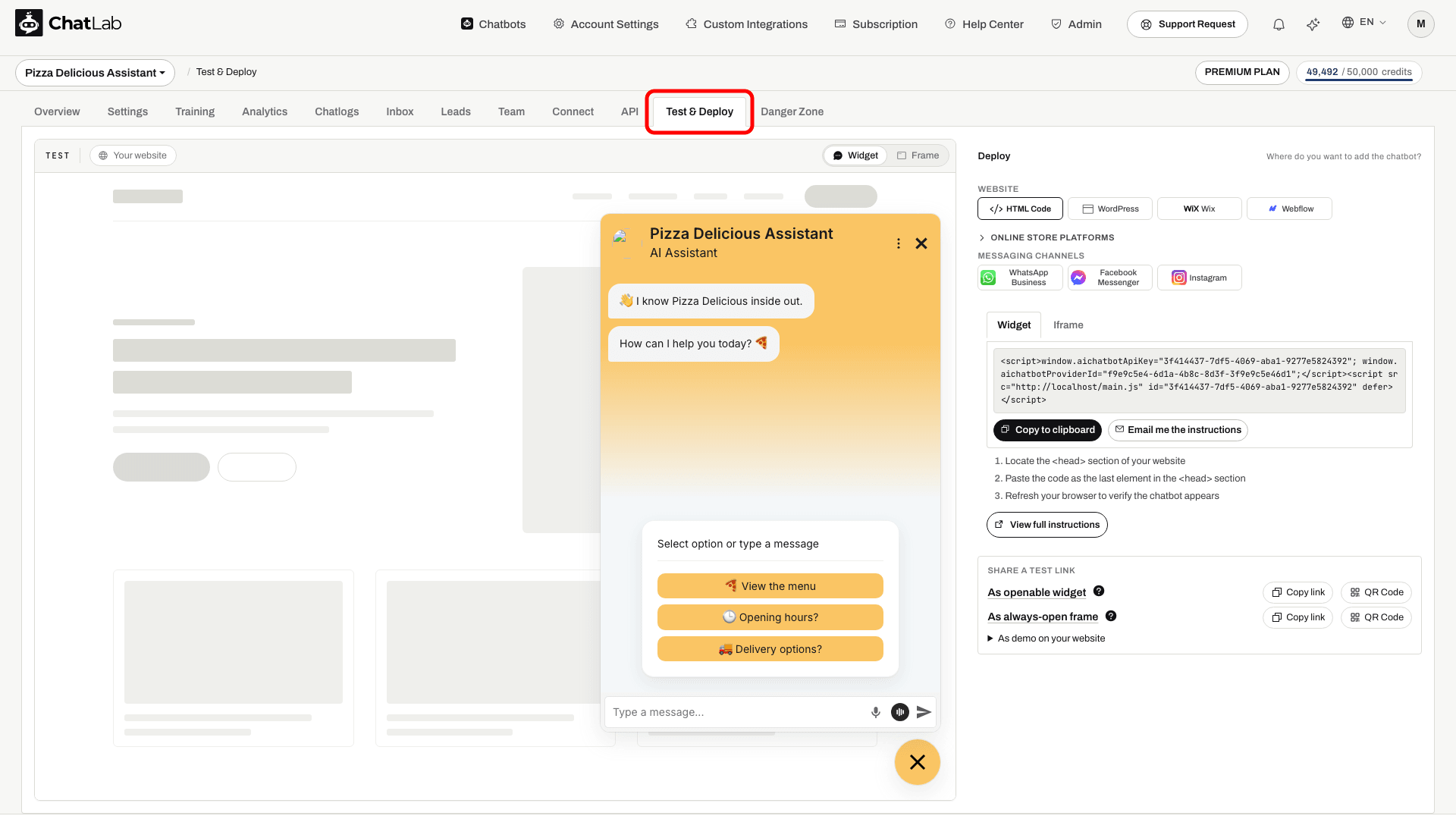
Selecteer je chatbot in het hoofddashboard en klik vervolgens op het tabblad Test & Deploy (Testen en implementeren). Je kunt ook op de groene knop Test chatbot (Chatbot testen) klikken op het Overview (Overzicht) van de chatbot. Het tabblad bestaat uit twee delen:
- Test (links) - je chatbot draait live op een testomgeving die dient als voorbeeld voor je website, zodat je hem kunt uitproberen voordat bezoekers hem zien. In de modus Widget staat het chatvenster in de rechterbenedenhoek op ware grootte, met het chat-icoon eronder, precies zoals bezoekers het te zien krijgen. Met de schakelaar Widget / Frame in de rechterbovenhoek van het testgebied wissel je naar Frame, de altijd geopende chat die de iframe-code oplevert.
- Deploy (rechts) - hier kies je het websiteplatform of berichtenkanaal en volg je de bijbehorende instructies. Daaronder vind je met Share a test link (Deel een testlink) links om naar anderen te sturen (zie Een link naar je chatbot sturen).
Je website achter de chatbot
Wanneer je chatbot is getraind op één enkele website, toont het testgebied een screenshot van die website achter het chatvenster, zodat je ziet hoe de chatbot eruitziet op je eigen pagina's. Het screenshot wordt eenmalig gemaakt wanneer je het tabblad voor het eerst opent (totdat het klaar is toont het testgebied een neutrale pagina-omtrek, en de chatbot werkt al direct) en wordt bewaard; er wordt pas een nieuw screenshot gemaakt als je het adres wijzigt. Chatbots die zijn getraind op meerdere websites, of alleen op bestanden en tekst, tonen in plaats daarvan een neutrale pagina-omtrek.
Klik op het website-adres bovenaan het testgebied om de achtergrond te beheren:
- Website address (Website-adres) met Save (Opslaan) - toon een andere pagina, bijvoorbeeld een productpagina. Try again (Opnieuw proberen) maakt opnieuw een screenshot als de eerdere poging is mislukt.
- Hide background / Show background (Achtergrond verbergen / Achtergrond tonen) - schakel het screenshot uit en weer in zonder het te verwijderen.
- Remove background (Achtergrond verwijderen) - verwijder het screenshot. Het testgebied toont de neutrale omtrek totdat je opnieuw een adres invoert.
De achtergrond is alleen een voorvertoning in het beheerpaneel. Het verandert niets aan je eigen website.
Je platform kiezen
Onder Where do you want to add the chatbot? (Waar wil je de chatbot toevoegen?) toont de sectie Deploy (Implementeren) de ondersteunde bestemmingen in drie groepen: Website, om de chatbot te plaatsen op pagina's die je beheert, Online store platforms (Webwinkelplatformen - klik op de kop om deze uit te vouwen) en Messaging channels (Berichtenkanalen), om verbinding te maken met een bestaand gespreksaccount. Klik op het item dat overeenkomt met de plek waar je de chatbot wilt laten verschijnen om instructies op maat te zien.
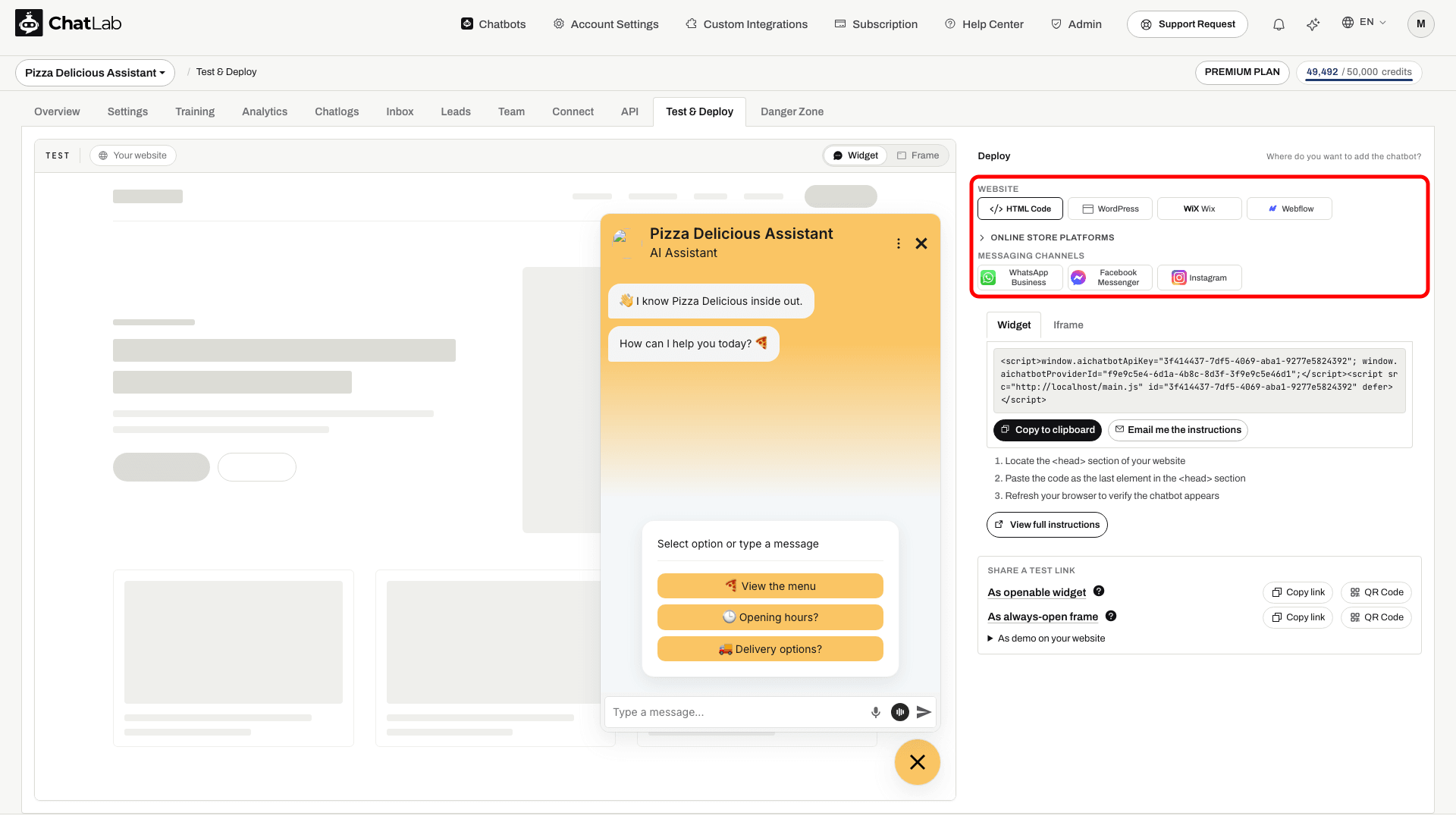
Ondersteunde platformen:
- HTML Code - werkt met elke website waar je de HTML kunt bewerken
- WordPress - via de officiële ChatLab-plugin of handmatige code-invoeging
- Wix - via Settings > Custom Code (Instellingen > Aangepaste code)
- Webflow - via Site settings > Custom code (Site-instellingen > Aangepaste code), met toegang tot aangepaste code ingeschakeld voor je site of workspace
- PrestaShop - via de ChatLab PrestaShop-module of handmatige code-invoeging
- Shopify - via de ChatLab-app uit de Shopify App Store (een app embed in je thema), of handmatige code in het theme.liquid-bestand
- WooCommerce - via de WordPress-plugin of handmatige code-invoeging
- Shoper - via de ChatLab-app uit de Shoper App Store of handmatige code-invoeging
- Abicart - via Store design > Themes > Site header
- Ecwid - via Website > Overview > Custom JavaScript code
- CS-Cart - via de ChatLab-add-on, of handmatige code in Design > Layouts > Custom HTML code
- BigCommerce - wordt automatisch toegevoegd wanneer de winkel is gekoppeld, of via Storefront > Script Manager
Berichtenkanalen:
- WhatsApp Business - antwoordt in een WhatsApp Business-account, zie WhatsApp for Business
- Facebook Messenger - beantwoordt berichten van je Facebook-pagina, zie Integratie met Facebook Messenger
- Instagram - beantwoordt directe berichten op Instagram, zie Integratie met Instagram
Berichtenkanalen gebruiken de onderstaande embed-code niet. Ze zijn gekoppeld aan een account dat je al bezit, dus er wordt geen code op een website geplakt.
Elk platform toont stapsgewijze instructies die specifiek zijn voor die integratie. Voor platformen met speciale Help-artikelen verschijnt onderaan de link View full instructions (Volledige instructies bekijken).
Toevoegen via HTML Code
De optie HTML Code werkt met elke website waarvan je toegang hebt tot de broncode. Je ziet twee insluitopties: Widget en Iframe.
Widget-modus
Het tabblad Widget toont de code waarmee een chatpictogram aan je website wordt toegevoegd. Wanneer bezoekers op het pictogram klikken, opent een chat-pop-up.
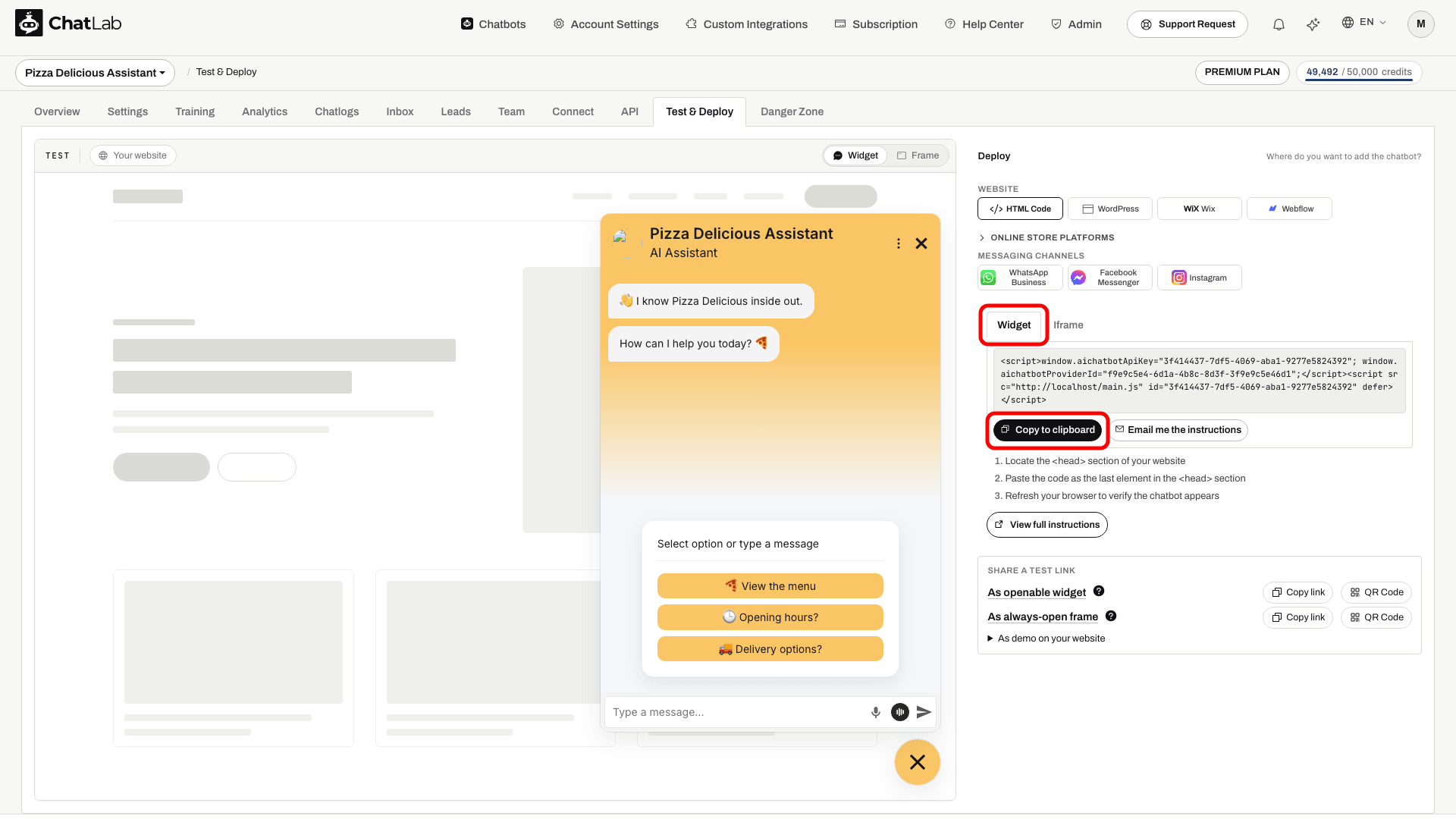
- Klik op het tabblad Widget
- Klik op Copy to clipboard (Kopiëren naar klembord) om de code te kopiëren
- Zoek de
<head>-sectie van je website op - Plak de code als het laatste element in de
<head>-sectie - Vernieuw je browser om te controleren of het chatbot-icoon verschijnt
Iframe-modus
Het tabblad Iframe toont de code waarmee de chatbot rechtstreeks in de inhoud van je pagina wordt ingesloten. De chatbot is altijd zichtbaar en kan worden omringd door andere pagina-elementen.
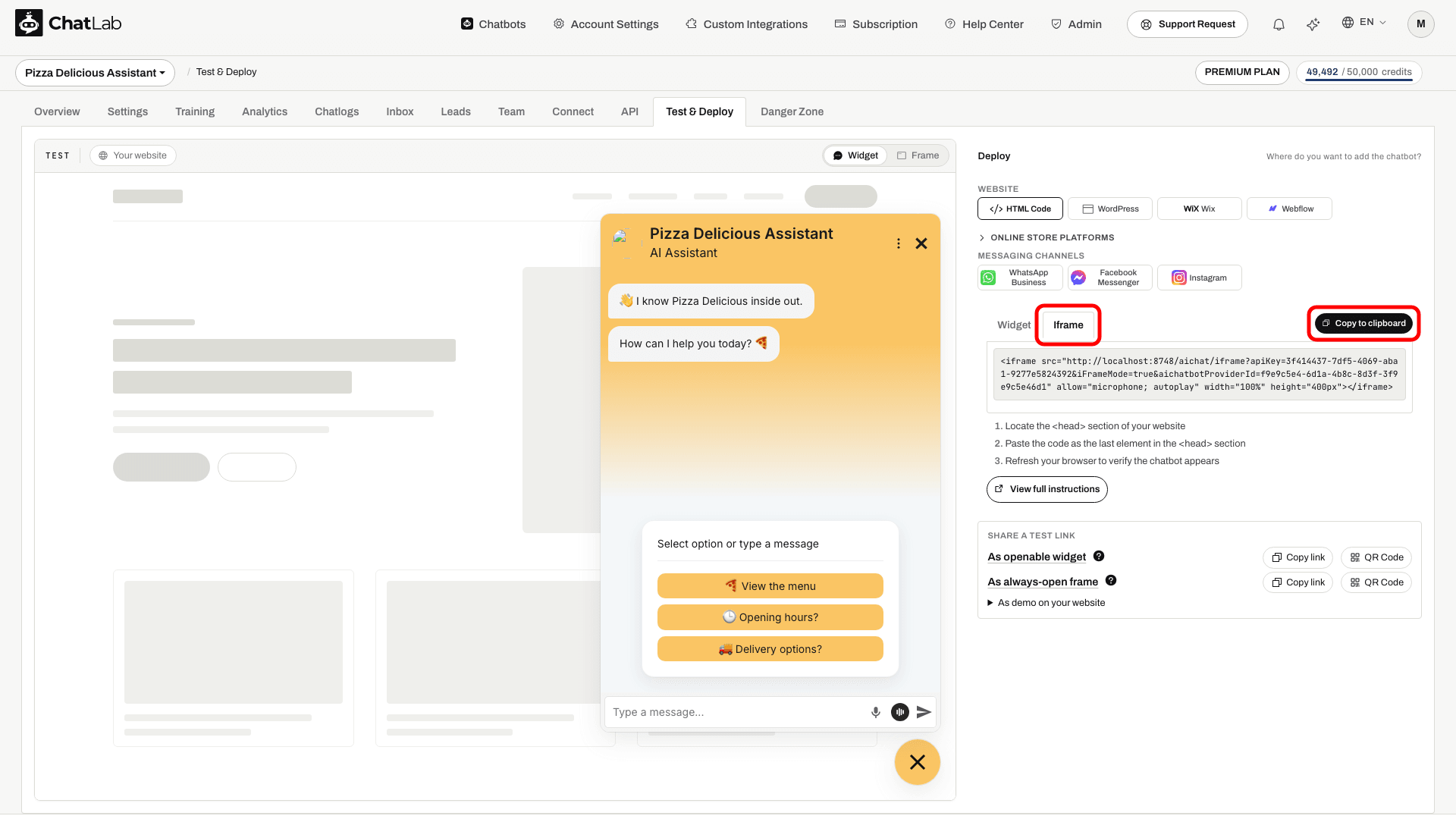
- Klik op het tabblad Iframe
- Klik op Copy to clipboard om de code te kopiëren
- Plak de code op de gewenste plek in de HTML van je website waar je de chatbot wilt tonen
- Pas de attributen
widthenheightaan zodat ze in je lay-out passen
Twijfel je welke je moet kiezen? Lees What is the difference between widget and Iframe? (Wat is het verschil tussen widget en iframe?) voor een uitgebreide vergelijking.
Toevoegen via een plugin of app: WordPress, WooCommerce, PrestaShop, Shopify, Shoper en CS-Cart
Voor deze zes platforms biedt ChatLab een eigen plugin, module, app of add-on. Zodra je deze met je chatbot verbindt, wordt de chatbot vanzelf aan je website toegevoegd, dus je hoeft geen code te kopiëren. Bij webshops wordt ook de winkel gekoppeld, zodat de chatbot je producten kan doorzoeken en de bestelstatus kan controleren. Het handmatig plakken van de code blijft mogelijk als alternatief, maar toont alleen de chatwidget.
Wanneer je een van deze platforms selecteert, verschijnen er twee tabbladen: Plugin Installation (Plugin-installatie, aanbevolen) en Manual Installation (Handmatige installatie).
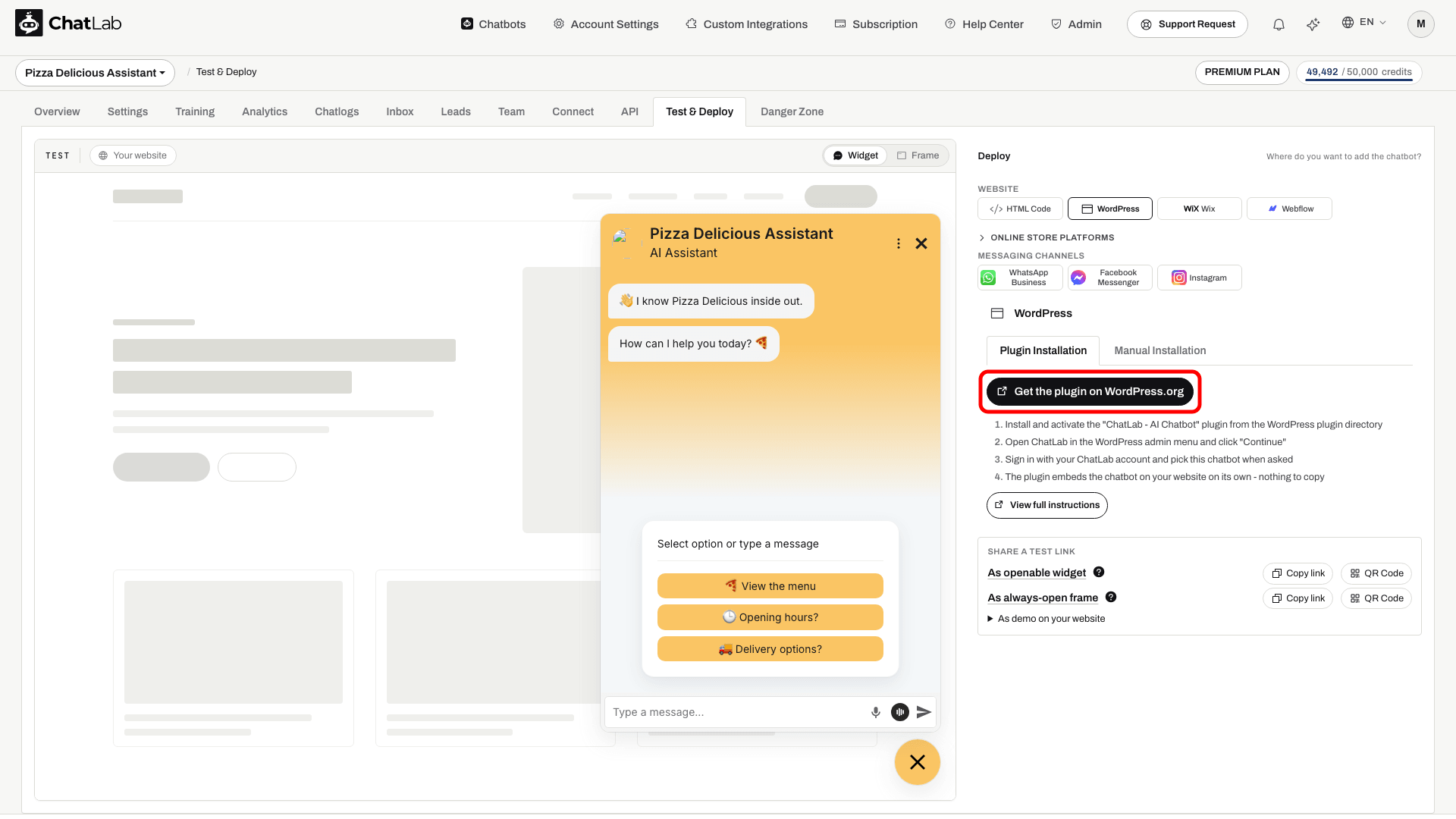
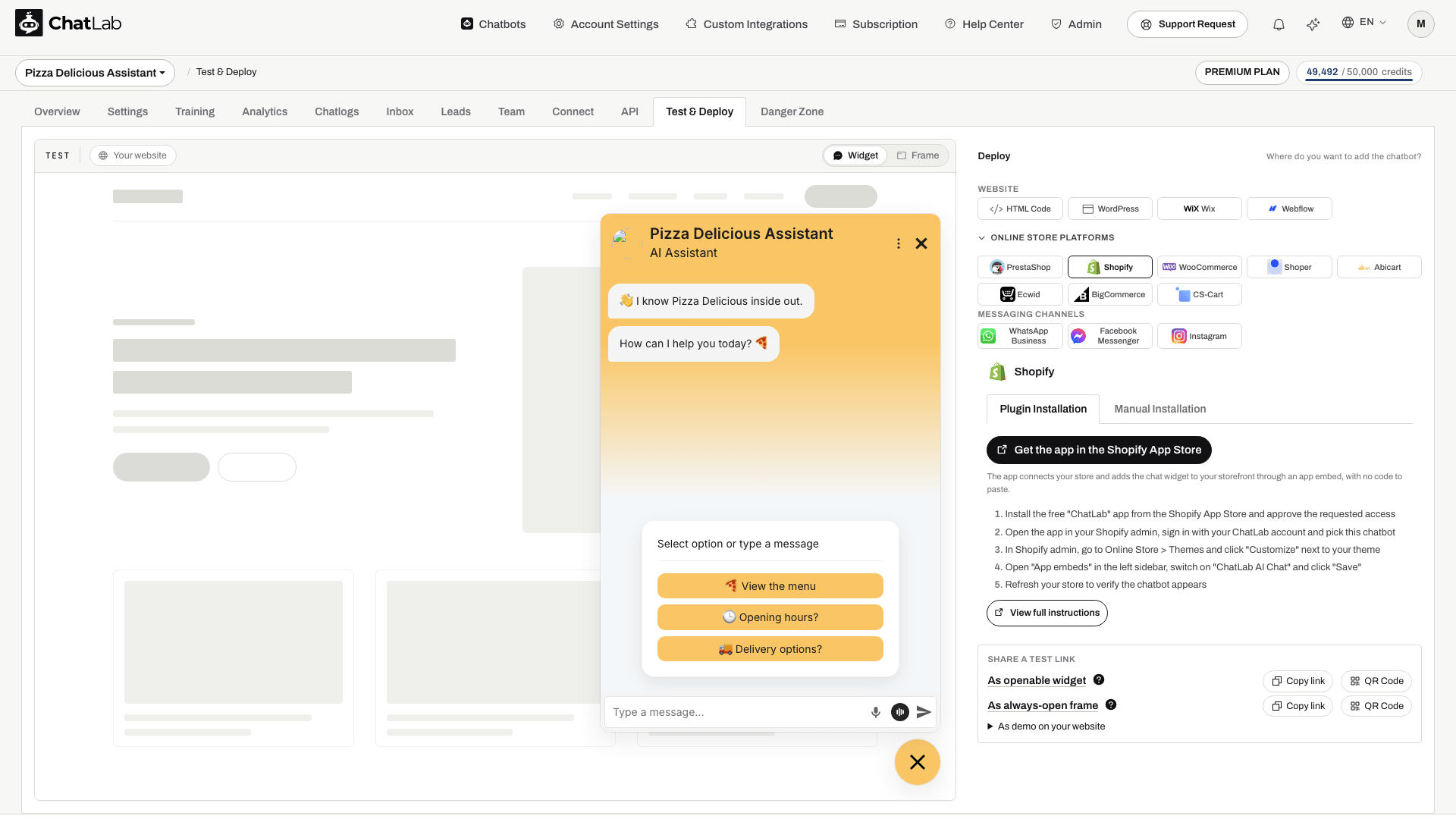
Plugin Installation (aanbevolen)
- Klik op de knop bovenaan het tabblad Plugin Installation: Get the plugin on WordPress.org voor WordPress en WooCommerce, Download the ChatLab module (.zip) voor PrestaShop, Get the app in the Shopify App Store voor Shopify, Get the app in the Shoper App Store voor Shoper, of Download the ChatLab add-on (.tgz) voor CS-Cart. De PrestaShop-knop opent geen marktplaatspagina - het downloadt de module naar je computer als een enkel ZIP-bestand (
chatlab.zip), dat je in de volgende stap uploadt naar je webshop. - Installeer de ChatLab-plugin, -module, -app of -add-on in het beheerpaneel van je website. Voor PrestaShop open je Modules > Module Manager > Upload a module in je PrestaShop-backoffice en kies je het gedownloade ZIP-bestand. Het volledige stappenplan voor PrestaShop vind je in Chatbot toevoegen aan PrestaShop. Voor CS-Cart open je Add-ons > Downloaded add-ons, kies je Manual installation in het tandwielmenu en upload je het gedownloade bestand.
- Open ChatLab daar, meld je aan met je ChatLab-account en kies deze chatbot wanneer daarom wordt gevraagd. Voor PrestaShop klik je op Configure bij de geïnstalleerde module en vervolgens op Connect my store. Voor CS-Cart open je Marketing > ChatLab AI Chatbot en klik je op Continue. Houd voor een WooCommerce-winkel WooCommerce integration aangevinkt, zodat ook de winkelgegevens worden gekoppeld.
- De verbinding wordt automatisch voltooid en de chatbot verschijnt op je website. Open op Shopify ook Online Store > Themes > Customize > App embeds, schakel ChatLab AI Chat in en sla op. Open je website en stuur een testbericht.
Elk platform heeft een eigen handleiding met alle stappen en screenshots:
- WordPress - Hoe voeg je jouw chatbot toe aan een WordPress-website
- PrestaShop - Chatbot toevoegen aan PrestaShop
- WooCommerce - Integratie met WooCommerce
- Shopify - Integratie met Shopify
- Shoper - Integratie met Shoper
- CS-Cart - Integratie met CS-Cart
Shoper
Selecteer Shoper in de platformlijst van het onderdeel Deploy (Implementeren). Klik op het tabblad Plugin Installation op Get the app in the Shoper App Store om de gratis ChatLab-app in de Shoper App Store te openen.
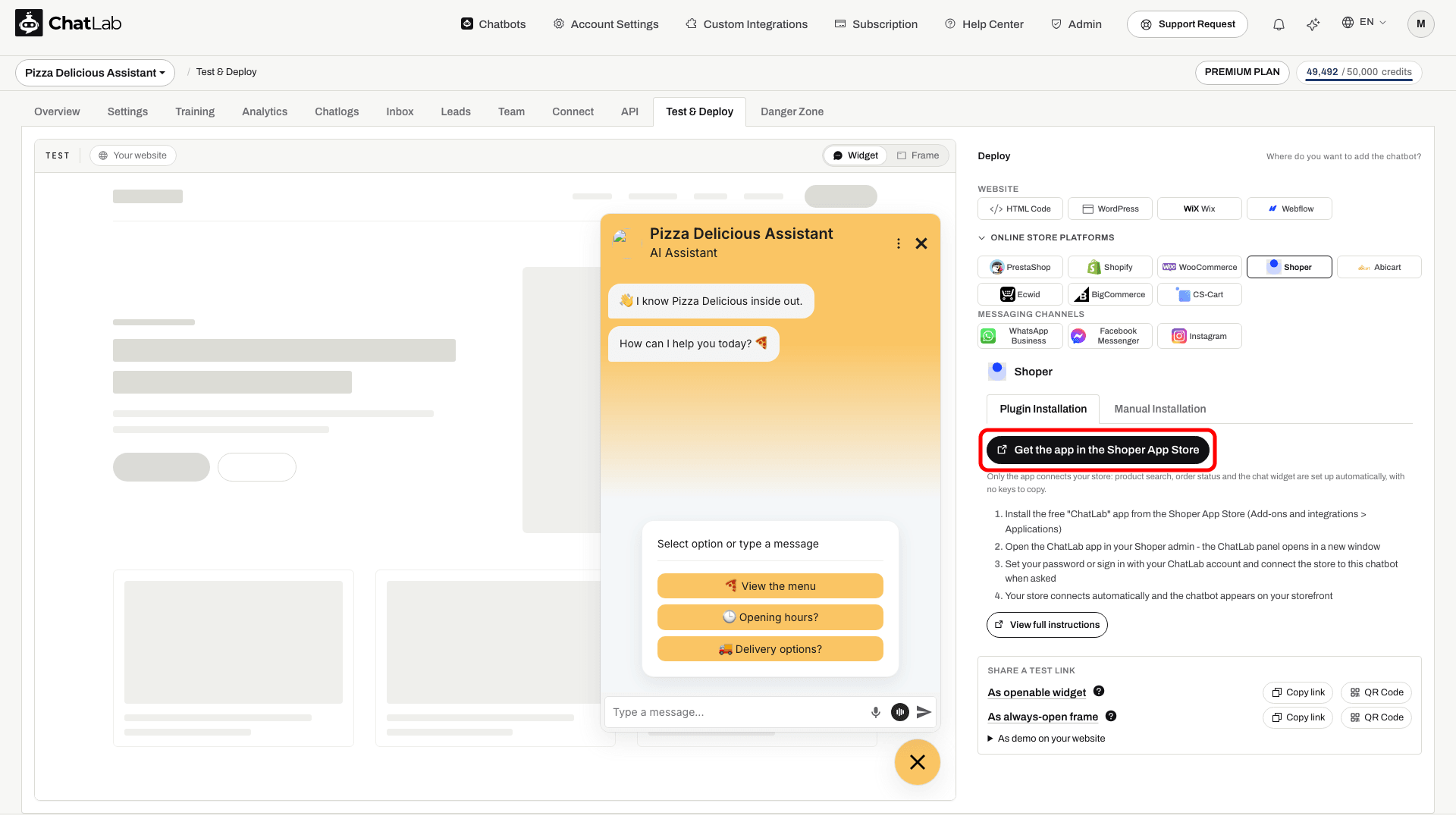
- Installeer de gratis ChatLab-app vanuit de Shoper App Store. Je kunt deze ook vinden via je Shoper-beheeromgeving onder Add-ons and integrations > Applications.
- Open de ChatLab-app in je Shoper-beheeromgeving. Het ChatLab-paneel opent in een nieuw venster.
- Stel je wachtwoord in, of meld je aan met je ChatLab-account, en koppel de winkel aan deze chatbot wanneer daarom wordt gevraagd.
- Je winkel wordt automatisch gekoppeld en de chatbot verschijnt op je storefront.
Om alleen de chatwidget zonder de app toe te voegen, schakel je over naar Manual Installation, kopieer je de code en ga je in je Shoper-beheeromgeving naar Add-ons and integrations > Custom integrations. Plak de code in het veld Page header en sla op. Vernieuw je winkel om te controleren of de chatbot verschijnt. Zie voor het volledige stappenplan Integratie met Shoper.
Manual Installation
Schakel over naar Manual Installation, kopieer de code en plak deze in de header van je website volgens de stappen voor jouw platform. Voor WordPress en WooCommerce gebeurt dit met een code-invoegplugin zoals Insert Headers and Footers. Publiceer je wijzigingen en test de chat. Installeer de chatbot slechts één keer: gebruik ofwel de plugin of app, ofwel de handmatige code, niet beide.
Toevoegen via andere platforms
Voor Wix, Webflow en Abicart is er geen plug-in om te installeren: je plakt de code zelf in je website. Voor Ecwid verbindt de ChatLab-app uit de Ecwid App Market de winkel met je chatbot; als de chatwidget niet op je storefront verschijnt, plak je de code in Custom JavaScript code (aangepaste JavaScript-code), of in de website waarin je winkel is ingesloten. Voor BigCommerce voegt ChatLab de widget voor je toe wanneer de winkel is verbonden met toegang tot content; anders plak je de code in de Script Manager. Selecteer het platform in het onderdeel Deploy (Implementeren) om het volgende te zien:
- De insluitcode met de opties Widget en Iframe
- Platformspecifieke, stapsgewijze plakinstructies
- Een link View full instructions (Volledige instructies bekijken) naar de complete platformhandleiding
Volledige handleidingen voor deze platforms:
- Hoe voeg je jouw chatbot toe aan een Wix-website?
- Hoe voeg je jouw chatbot toe aan een Webflow-website?
- Integratie met Abicart
- Integratie met Ecwid
- Integratie met BigCommerce
AVG-naleving (GDPR)
Als je wilt dat je chatbot pas laadt nadat er toestemming voor cookies is gegeven, raadpleeg dan Setting up ChatLab for GDPR compliance voor integratiehandleidingen voor CookieBot, Usercentrics en Google Tag Manager.
Content Security Policy (CSP)
Als je website Content Security Policy-headers gebruikt, moet je ChatLab-domeinen toestaan om de chatbot te laten werken. De vereiste richtlijnen zijn afhankelijk van of je de Widget- of Iframe-modus gebruikt.
Widget-modus
De widget laadt een script op je pagina dat de chatinterface opbouwt. Voeg de volgende ChatLab-origins samen met je bestaande CSP-richtlijnen; vervang het beleid voor de rest van je website niet:
script-src https://script.chatlab.com;
style-src https://script.chatlab.com https://fonts.googleapis.com 'unsafe-inline';
connect-src https://api.chatlab.com wss://api.chatlab.com;
font-src https://fonts.gstatic.com;
Standaard injecteert de widget enkele stijlen inline. Je beleid moet ook het inline configuratiescript autoriseren, bijvoorbeeld met een CSP-nonce of -hash. Sta de afbeeldingsorigins die door je bot en productkaarten worden gebruikt toe in img-src; voor audio en andere ingeschakelde functies kunnen aanvullende origins nodig zijn. Gebruik voor een bureaudomein de domeinen uit je gegenereerde fragment.
CSP Safe Mode - unsafe-inline vermijden
Als het beveiligingsbeleid van je website geen 'unsafe-inline' toestaat in style-src, kun je CSP Safe Mode inschakelen. Hiermee wordt het container-stylesheet van de widget geladen vanuit een extern CSS-bestand. Dit autoriseert niet je inline configuratiescript en garandeert niet dat elke aangepaste stijl en ingeschakelde functie aan je beleid voldoet.
Om dit in te schakelen, voeg je window.aichatbotCspSafe = true; toe vóór de scripttag van ChatLab:
<script>
  window.aichatbotApiKey = "YOUR_API_KEY";
  window.aichatbotCspSafe = true;
</script>
<script src="https://script.chatlab.com/aichatbot.js" defer></script>
Test met CSP Safe Mode ingeschakeld een stylesheetbeleid zonder 'unsafe-inline'. Een goed uitgangspunt is:
script-src https://script.chatlab.com;
style-src https://script.chatlab.com https://fonts.googleapis.com;
connect-src https://api.chatlab.com wss://api.chatlab.com;
font-src https://fonts.gstatic.com;
Iframe-modus
De bovenliggende pagina moet de origin toestaan in de gekopieerde iframe-URL. Voeg voor standaard ChatLab-hosting het volgende toe aan het bestaande beleid:
frame-src https://api.chatlab.com;