ChatLab biedt twee manieren om een chatbot aan je website toe te voegen: als een widget of als een iframe. Beide gebruiken dezelfde chatbot met dezelfde trainingsgegevens en instellingen, maar ze verschillen in hoe de chatbot op je pagina verschijnt.
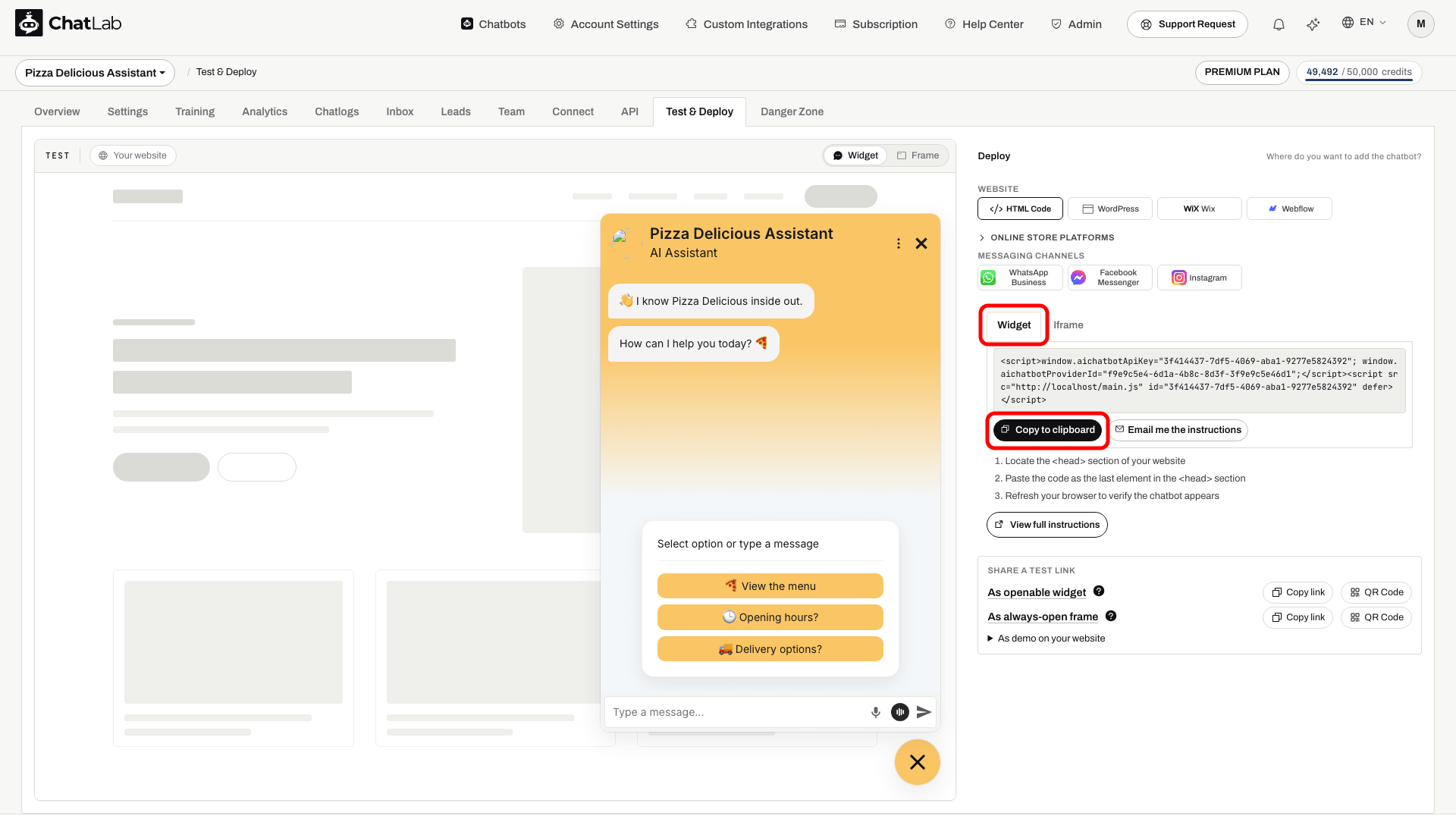
Widget
De widget voegt een chat-icoon toe op een vaste positie op je pagina (standaard rechtsonder). Bezoekers klikken op het icoon om een chat-popup te openen. Het chatvenster kan op elk moment weer worden gesloten naar het icoon.
Belangrijkste kenmerken:
- Verschijnt als een launcher-icoon in de hoek van het scherm
- Opent als een popup wanneer bezoekers op het icoon klikken
- Blijft beschikbaar op alle pagina's waar de code is geïnstalleerd
- Ondersteunt aanpassing van de positie van het icoon, automatisch openen, welkomstberichtbubbels en de geminimaliseerde weergavemodus (Settings > Appearance (Instellingen > Uiterlijk))
Iframe
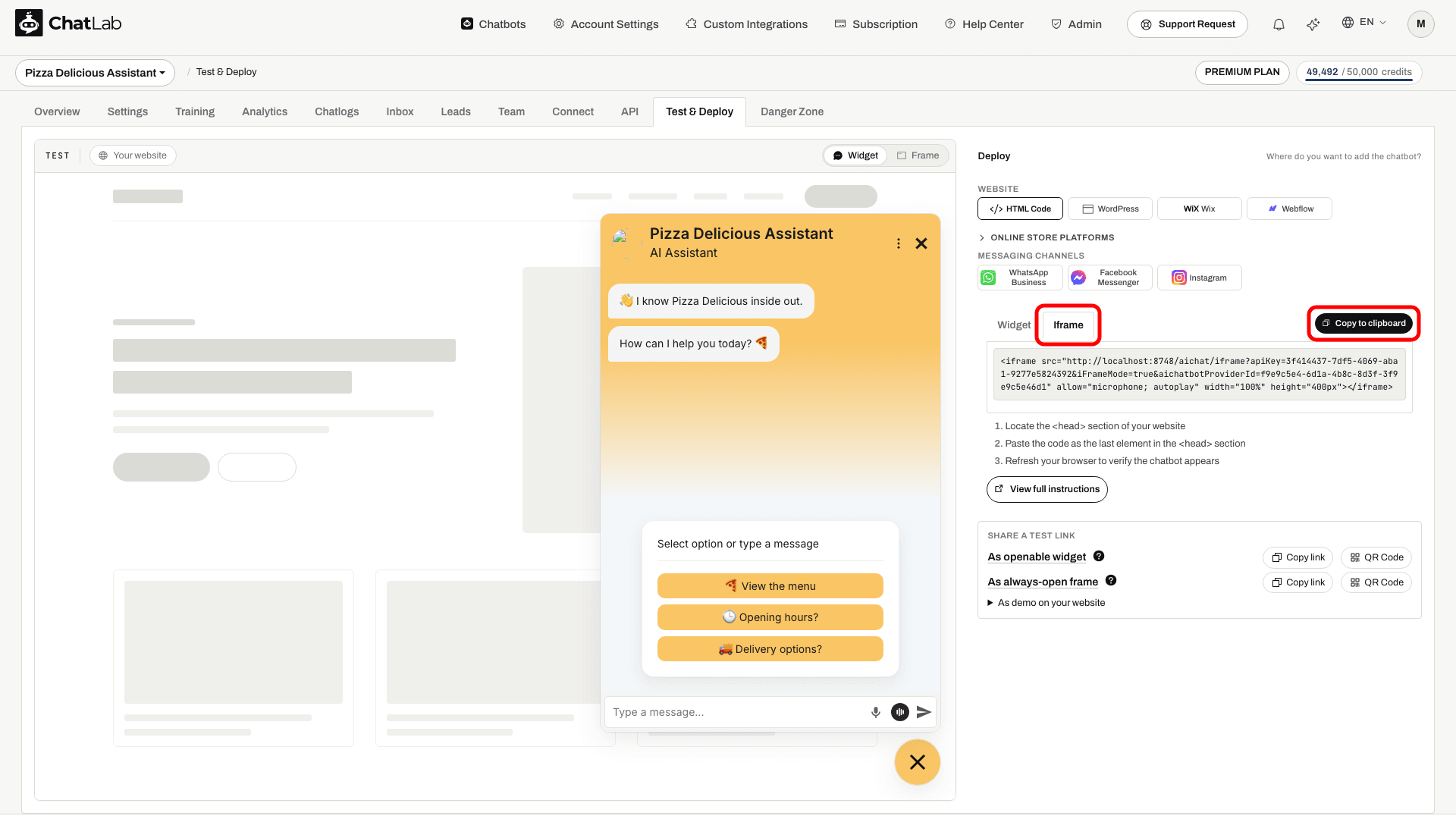
De iframe sluit de chatbot direct in je pagina-inhoud in. Het chatvenster is altijd zichtbaar en kan worden omringd door andere elementen op de pagina.
Belangrijkste kenmerken:
- Altijd zichtbaar op de pagina zonder dat je op een icoon hoeft te klikken
- Ingebed in de paginastroom naast andere content
- Aanpasbare grootte - je kunt de attributen
widthenheightin de embed-code aanpassen aan jouw lay-out - Het beste voor speciale pagina's waar de chatbot een centraal element is, zoals een supportpagina of landingspagina
Waar je widget of iframe selecteert
- Selecteer je chatbot in het dashboard
- Klik op het tabblad Test & Deploy
- Selecteer in het gedeelte Deploy de optie HTML Code en kies vervolgens het tabblad Widget of Iframe om de bijbehorende embed-code te zien
- Klik op Copy to clipboard (Kopiëren naar klembord). Plaats de widgetcode in de websiteheader of in het scriptgedeelte van je platform; plaats de iframecode in de body van de pagina waar de chat moet verschijnen.
- Publiceer de pagina, open deze op desktop en mobiel en stuur een testbericht.
Beide modi uitproberen
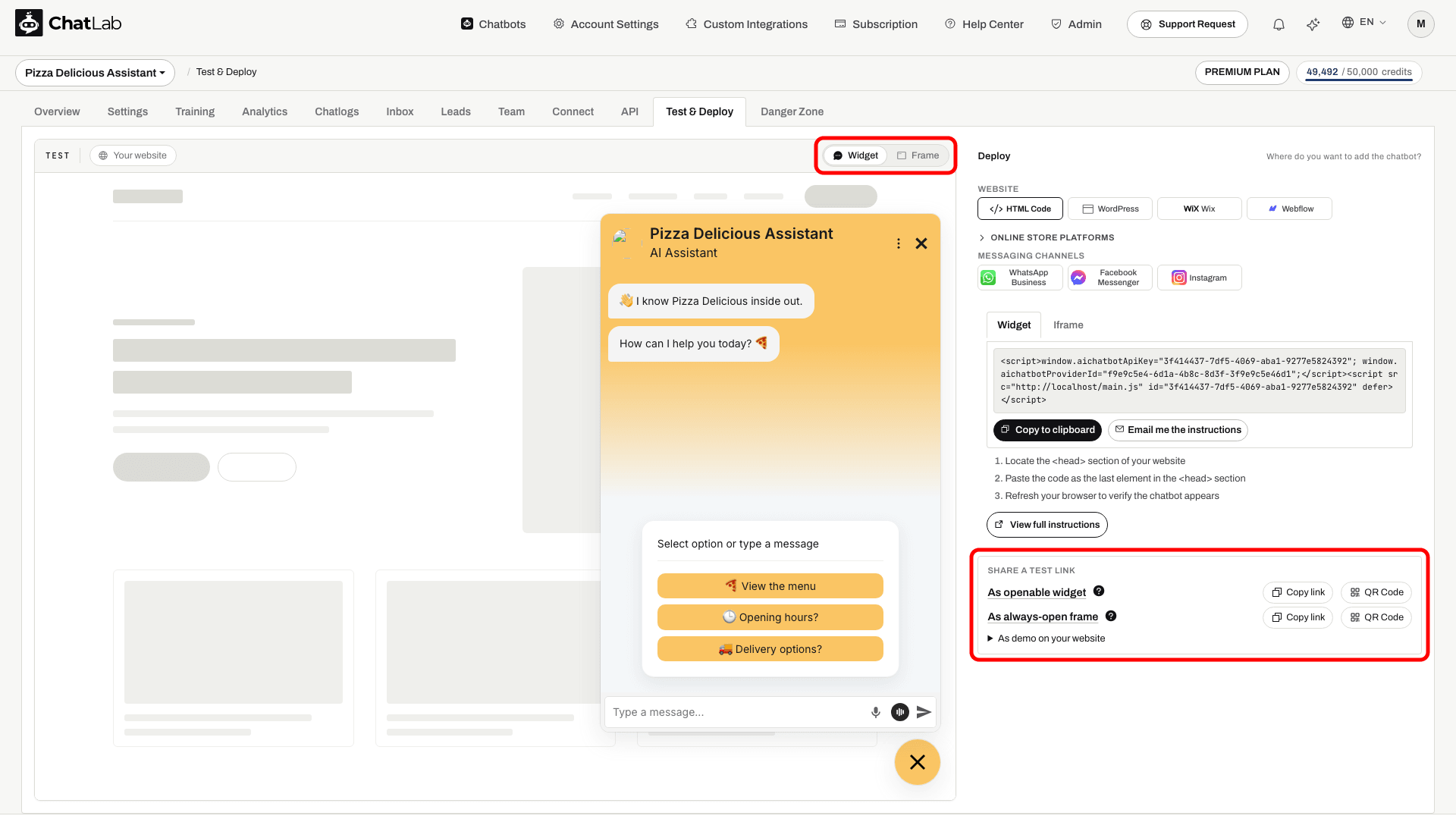
Je kunt beide modi bekijken zonder code te embedden. Open het tabblad Test & Deploy (Testen en implementeren) en kijk naar het gedeelte Test aan de linkerkant, waar je chatbot live draait op een testomgeving die je website nabootst. Gebruik de schakelaar Widget / Frame in de rechterbovenhoek van deze omgeving om de weergave te wijzigen:
- Widget (standaard) - het chatvenster op werkelijke grootte in de rechterbenedenhoek, met het chaticoon eronder, precies zoals op je website. Klik op het icoon om de chat te openen en te sluiten.
- Frame - de chatbot is altijd geopend en vult de volledige ruimte, net zoals bij de iframe-code
Om een modus buiten het beheerpaneel te testen, gebruik je Share a test link (Testlink delen) in de kolom Deploy aan de rechterkant:
- As openable widget - opent de chatbot in widget-modus met het starticoon
- As always-open frame - opent de chatbot in iframe-modus
Klik op de naam van een link om deze in een nieuw tabblad te openen, op Copy link om de URL te kopiëren, of op QR Code om een scanbare code voor dezelfde URL te krijgen, zodat je de chatbot op je telefoon kunt testen door deze met je camera te scannen.
Zie Een link naar je chatbot versturen voor meer informatie over het delen van deze previewlinks.
Welke moet ik kiezen?
- Kies widget als je wilt dat de chatbot op elke pagina beschikbaar is zonder schermruimte in beslag te nemen. Bezoekers kunnen de chat openen wanneer ze hulp nodig hebben en weer sluiten als ze klaar zijn.
- Kies iframe als je wilt dat de chatbot een zichtbaar onderdeel is van een specifieke paginalay-out, zoals een helpcentrum, contactpagina of productpagina waar de chatbot altijd klaarstaat voor interactie.