Er zijn twee manieren om een ChatLab-chatbot aan je PrestaShop-winkel toe te voegen: het installeren van de ChatLab-module (aanbevolen) of het handmatig plakken van de scriptcode in je thema.
Voordat je begint
Maak en train je chatbot voordat je deze deelt met klanten. Voor de installatie heb je ook toegang nodig tot je PrestaShop back office (het beheerpaneel van je winkel) en toestemming om modules te installeren of het thema te bewerken. Zie Hoe je je eerste chatbot maakt.
De embed-code ophalen
Selecteer je chatbot in het hoofddashboard en klik vervolgens op het tabblad Test & Deploy (Testen en implementeren).
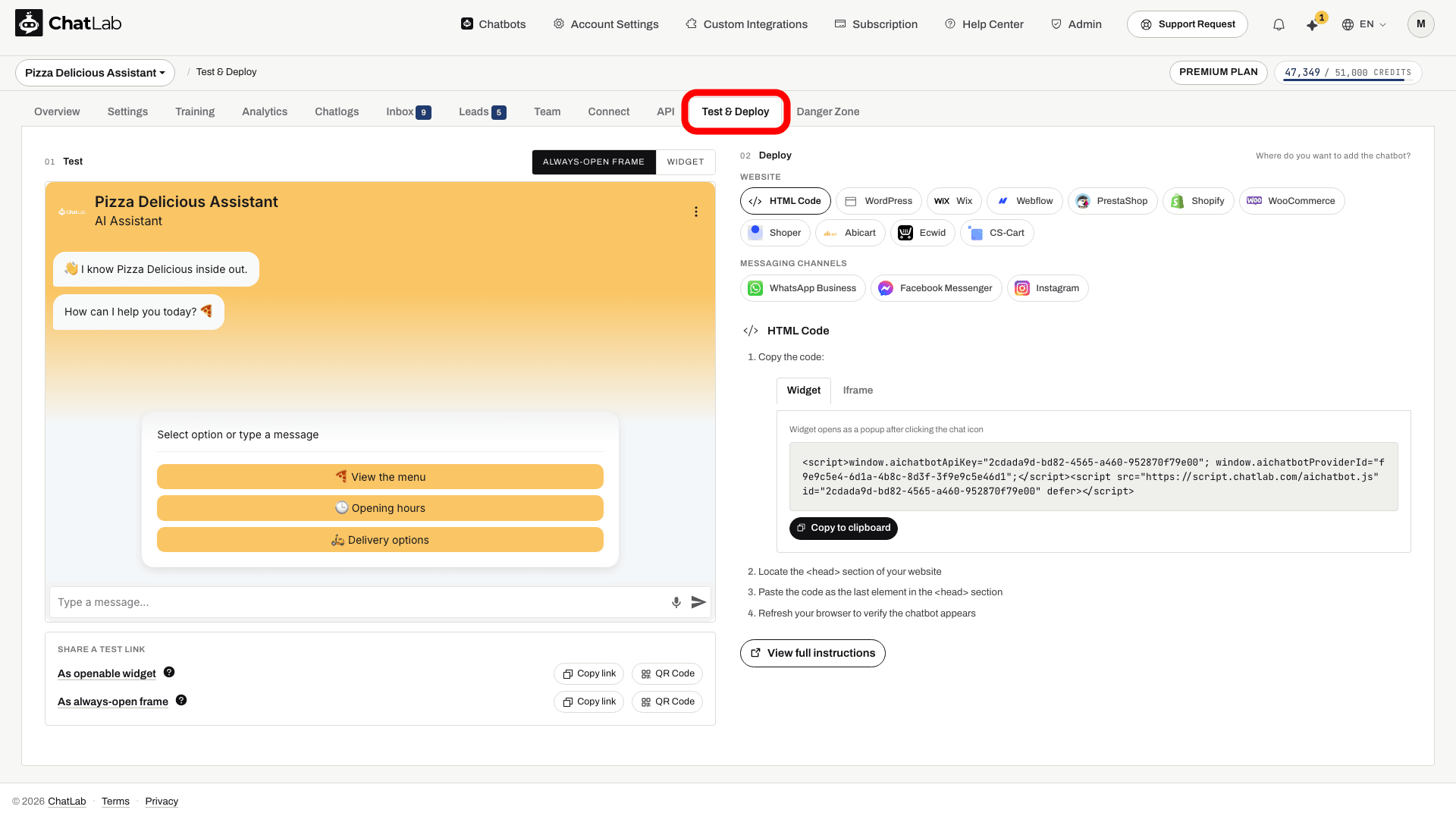
Klik in de lijst met platforms van het onderdeel Deploy (Implementeren) op PrestaShop.
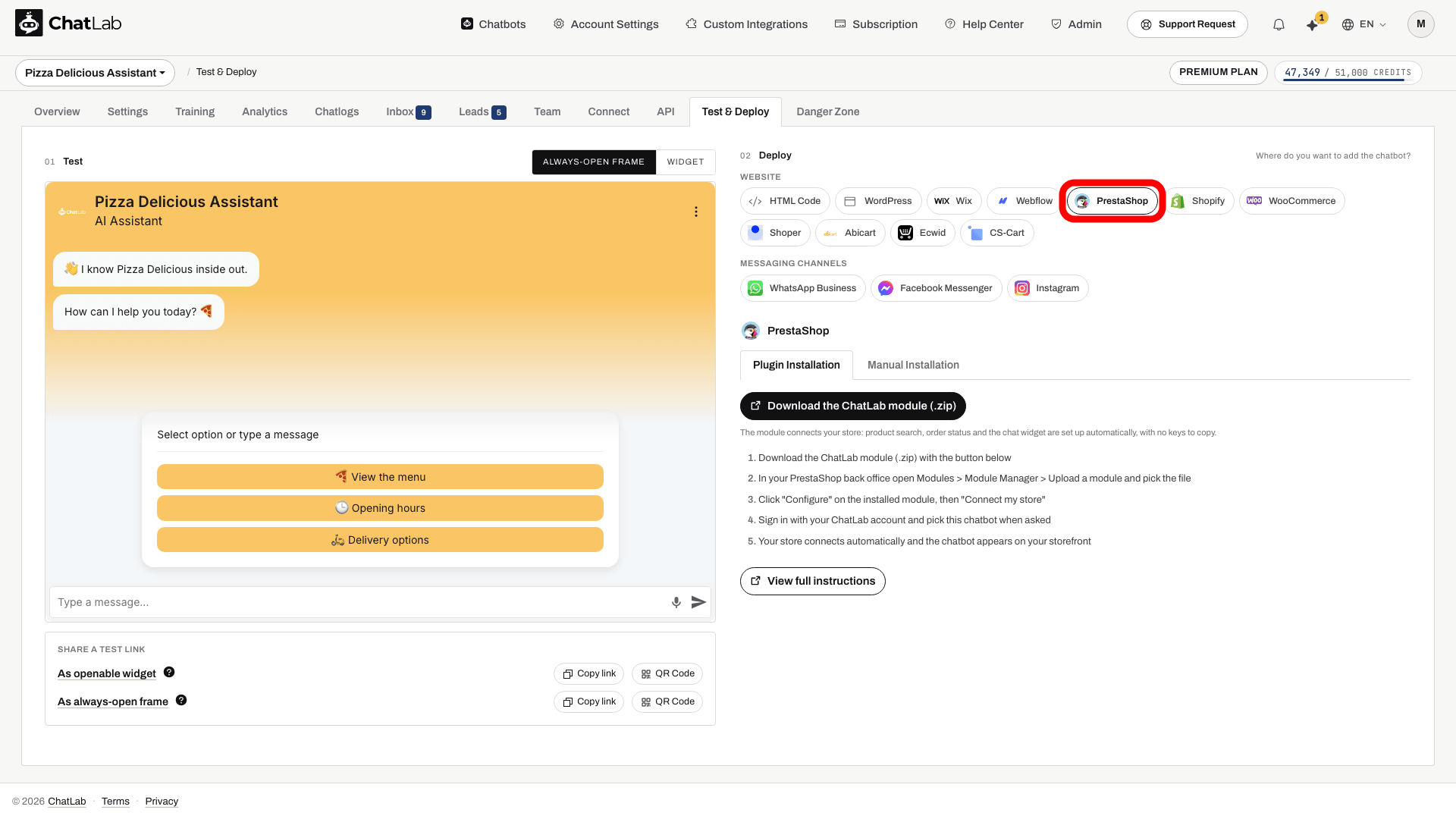
Methode 1: De PrestaShop-module gebruiken (aanbevolen)
De module is de eenvoudigste optie: deze koppelt je winkel (zoeken naar producten en bestelstatus) en voegt de chatwidget in één keer toe aan je webshop, zonder dat je sleutels hoeft te kopiëren. De ChatLab-module is beschikbaar op PrestaShop Addons, en je kunt deze ook rechtstreeks vanuit ChatLab downloaden als ZIP-bestand, zoals hieronder beschreven.
Het tabblad Plugin Installation (Plugin-installatie) is standaard geselecteerd. Volg de genummerde stappen op het scherm.
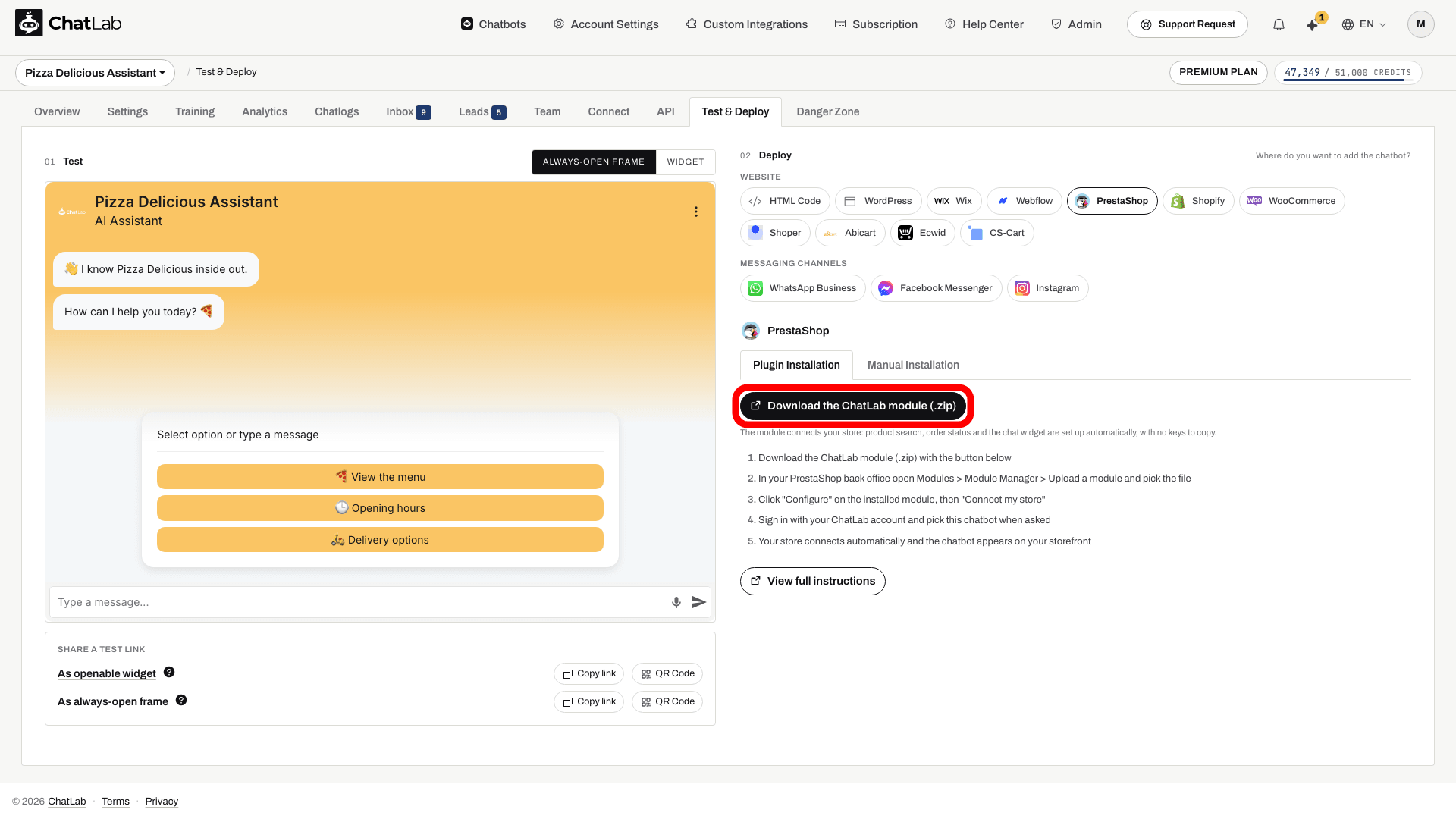
- Klik op Download the ChatLab module (.zip) (Download de ChatLab-module (.zip)). Je browser slaat de module op als
chatlab.zip. Pak het bestand niet uit - PrestaShop heeft het ZIP-bestand zelf nodig. - Open in je PrestaShop-backoffice Modules > Module Manager, klik op Upload a module (Een module uploaden) en selecteer het gedownloade bestand
chatlab.zip. - Klik op Configure (Configureren) bij de geïnstalleerde ChatLab-module en klik vervolgens op Connect my store (Mijn winkel koppelen).
- Meld je aan met je ChatLab-account en selecteer deze chatbot wanneer daarom wordt gevraagd.
- Je winkel wordt automatisch gekoppeld en de chatbot verschijnt op je webshop.
- Open je webshop en stuur een testbericht. Om winkelgegevens te controleren, kun je ook vragen naar een product en naar een bestelling die je in de backoffice kunt verifiëren.
Als je je chatbot aanmaakt met de installatiewizard en PrestaShop als platform kiest, toont de stap Connect PrestaShop dezelfde downloadlink en dezelfde installatiestappen. De wizard detecteert de koppeling vanzelf en gaat door naar de stap Deploy your chatbot zodra je winkel is gekoppeld.
Alternatief: Verbinden zonder de module
Als je de module niet kunt of wilt installeren (bijvoorbeeld als jouw hosting geen module-uploads toestaat), kun je de winkel zelf verbinden met een PrestaShop webservice-sleutel. Een webservice-sleutel is een toegangssleutel die je aanmaakt in je PrestaShop backoffice waarmee ChatLab je producten en bestellingen kan uitlezen.
- Vanuit de bot: selecteer je chatbot, open het tabblad Connect (Verbinden) en klik op Connect op de tegel Prestashop. Voer vervolgens je webservice-sleutel en winkelgegevens in.
- Vanuit de configuratiewizard: vink bij de stap Connect PrestaShop de optie I'm an advanced user - I'll configure the integration myself (Ik ben een geavanceerde gebruiker - ik configureer de integratie zelf) aan. De wizard toont dan de integratietegel Prestashop in plaats van de module-instructies - klik hierop op Connect om hetzelfde verbindingsformulier te openen.
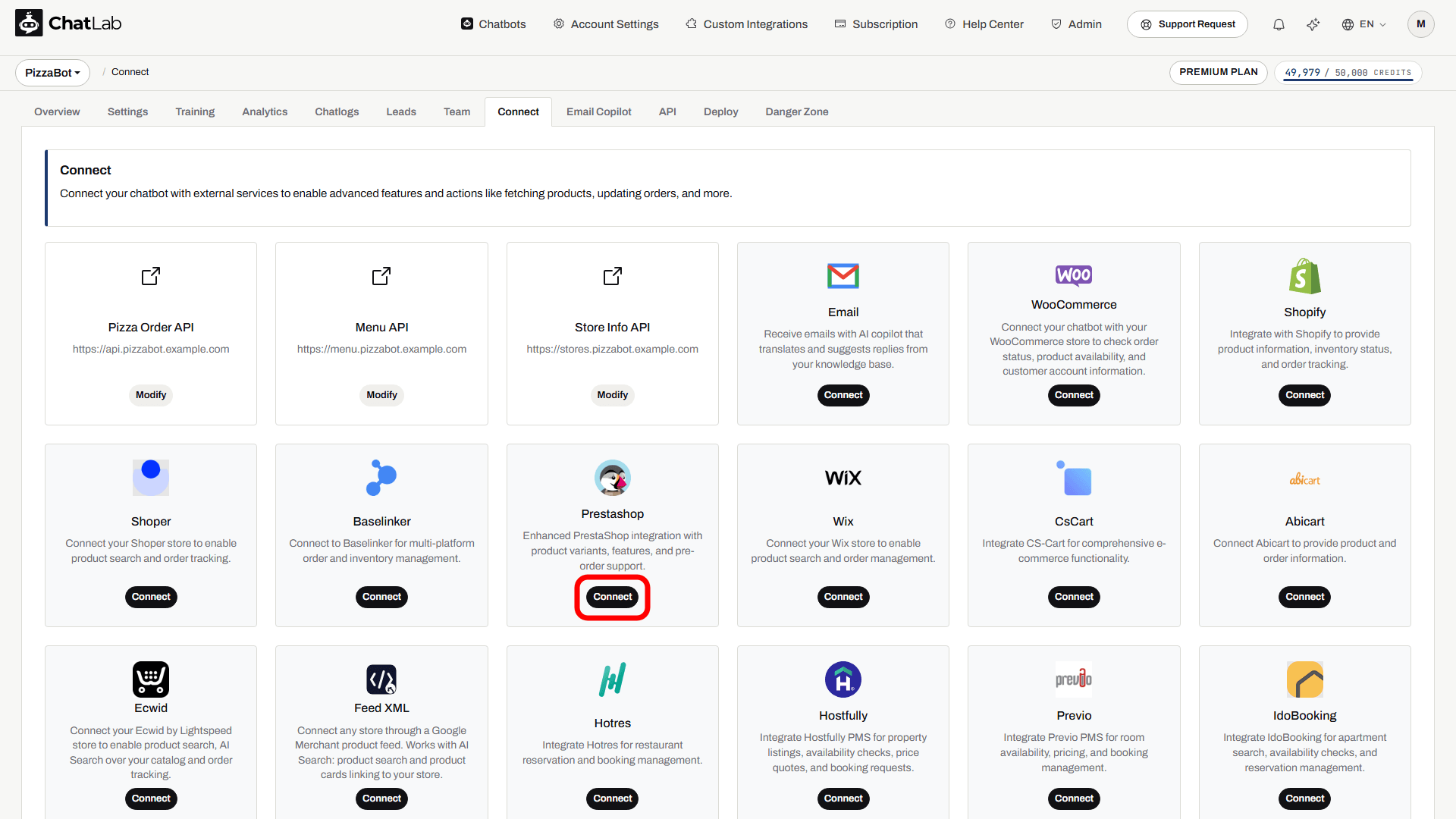
Lees Integratie met PrestaShop voor instructies over het aanmaken van de webservice-sleutel, welke machtigingen je moet verlenen en hoe je het formulier invult.
Zonder de module wordt de chatwidget niet automatisch aan je storefront toegevoegd. Voeg deze zelf toe via het tabblad Manual Installation (Handmatige installatie), zoals beschreven in Methode 2 hieronder.
Methode 2: Handmatige scriptinstallatie
Gebruik deze methode als je je winkel zonder de module hebt gekoppeld, of als je de chat alleen op je storefront wilt tonen.
Klik op het tabblad Manual Installation (Handmatige installatie).
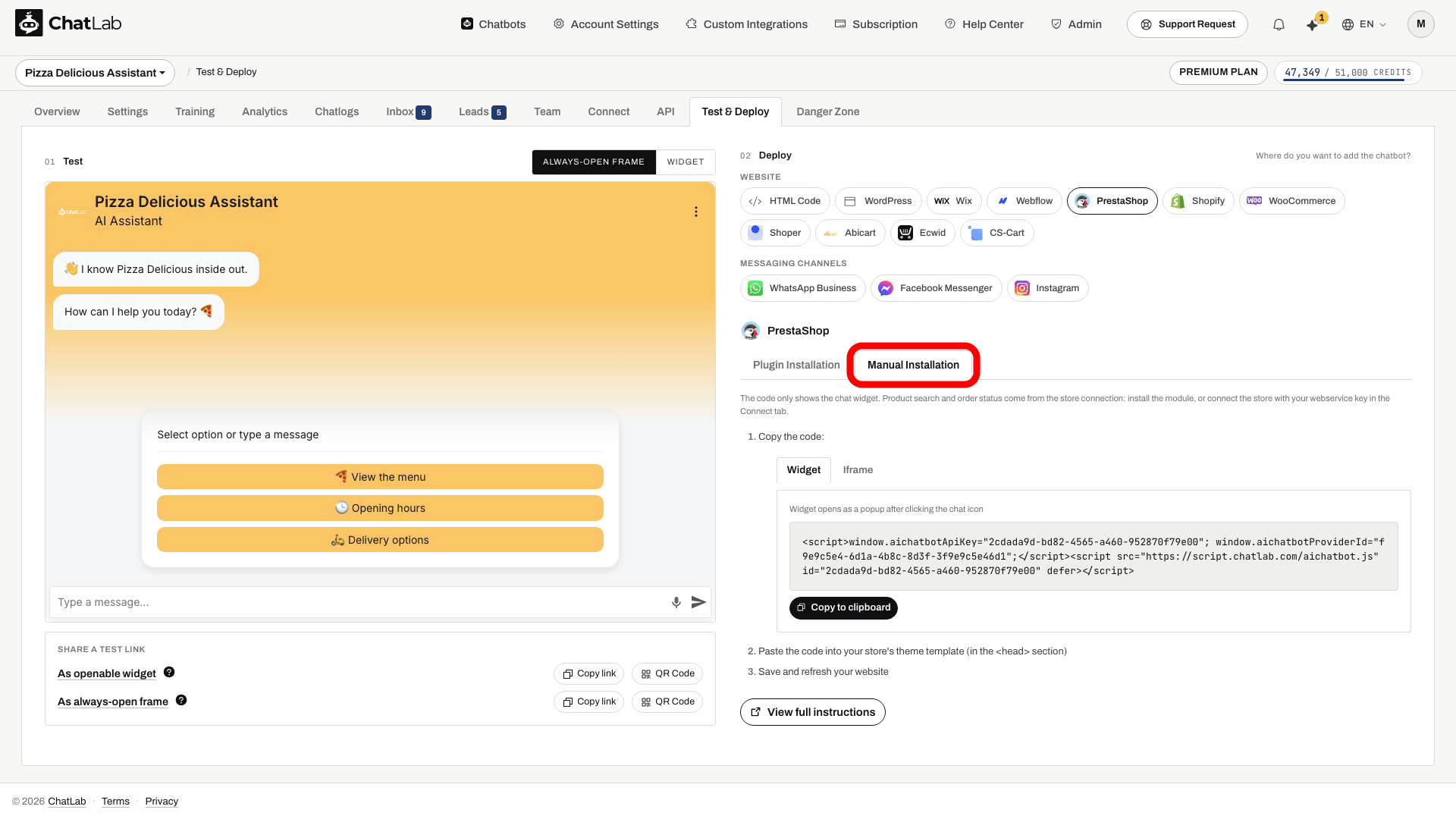
De opmerking bovenaan het tabblad legt de beperking uit: de code toont alleen de chatwidget. Het zoeken naar producten en de bestelstatus zijn afkomstig van de winkelkoppeling - via de module of via de koppeling met de webservicesleutel op het tabblad Connect (Koppelen).
-
Kies tussen Widget (pop-up chaticoontje) of Iframe (altijd zichtbaar chatvenster).
-
Klik op Copy to clipboard (Kopiëren naar klembord) om de code te kopiëren.
-
Vraag de beheerder van je thema om het juiste templatebestand te openen.
-
Plak voor de Widget de code in de sectie
<head>van het thematemplate. Plaats voor de Iframe het iframe in de body van de pagina waar de chat moet verschijnen. -
Sla het bestand op en vernieuw je winkel om te controleren of de chatbot verschijnt.
Weet je niet zeker welk insluittype je moet kiezen? Lees Wat is het verschil tussen een widget en een iframe voor een vergelijking.
E-commerce-integratie
Het toevoegen van de chatbot-widget aan je winkel is nog maar de eerste stap. Als je de module hebt geïnstalleerd, is je winkel al verbonden. Koppel hem anders om productzoekopdrachten en het volgen van bestellingen in de chat mogelijk te maken: Integratie met PrestaShop
Bekijk voor algemene best practices over het inzetten van een chatbot op een e-commercewinkel: Hoe je ChatLab instelt voor je e-commercewinkel