Verbind je ChatLab-chatbot met je PrestaShop-winkel, zodat klanten direct in de chat producten kunnen vinden en hun bestellingen kunnen controleren. Producten worden gevonden via AI Search, die op betekenis zoekt in je geïndexeerde PrestaShop-catalogus, of via live winkelzoekopdrachten, die de winkel-API raadplegen.
Voorbeeldgesprek
Controleer een bestelling
Vereist een gekoppelde winkel en de ingeschakelde bestelactie. Beschikbare velden zijn afhankelijk van de integratie. Een overeenkomend e-mailadres is geen identiteitsbewijs.

Bezoeker: Waar is mijn bestelling?
Speel het voorbeeld af of lees het hieronder. Er worden geen echte klantgegevens gebruikt.De klant vraagt naar een bestaande bestelling.
Het afspelen pauzeert wanneer dit voorbeeld uit beeld verdwijnt. Dit is een simulatie, geen livechat. De widgetknoppen tijdens het afspelen zijn niet interactief.Lees het volledige voorbeeld
- De klant vraagt naar een bestaande bestelling.
Bezoeker: Waar is mijn bestelling?
- De standaardzoekopdracht heeft beide gegevens nodig.
Assistent: Geef alsjeblieft je bestelnummer en het e-mailadres door dat bij het afrekenen is gebruikt.
- Gebruik fictieve gegevens in dit voorbeeld.
Bezoeker: 41982, anna@example.com
- De actie haalt gegevens op uit de gekoppelde winkel.
Bestelling 41982 controleren...
- Meld alleen de gegevens die de winkel teruggeeft.
Assistent: Bestelling 41982 staat gemarkeerd als verzonden. De bezorger is DPD. Bekijk de trackingpagina voor de meest recente bezorginformatie.
Het voorbeeld illustreert de klantervaring. De beschikbare acties en getoonde informatie zijn afhankelijk van deze integratie en jouw configuratie.
Belangrijk: Best practices voor E-Commerce
Lees na het afronden van de onderstaande integratie de uitgebreide handleiding over het optimaliseren van je chatbot voor e-commerce: ChatLab instellen voor je e-commercewinkel
Hoe de chatbot producten vindt op PrestaShop: AI Search en live winkelzoekopdrachten
Er zijn twee manieren waarop een ChatLab-chatbot producten vindt in een PrestaShop-winkel. Een chatbot gebruikt de ene of de andere methode, nooit allebei tegelijk.
AI Search (aanbevolen) - ChatLab houdt een eigen index bij van je PrestaShop-catalogus en de chatbot doorzoekt deze op betekenis.
- Klanten stellen vragen in natuurlijke taal, bijvoorbeeld "een rode jurk onder de 300". Een prijsbereik wordt toegepast als een strikt filter, en exacte productcodes (SKU, EAN) worden ook gematcht.
- Prijs, voorraad en varianten worden op het moment van antwoorden live uit PrestaShop gelezen, zodat klanten altijd actuele gegevens zien, zelfs tussen indexverversingen door.
- Resultaten verschijnen als productkaarten in de chat, tot maximaal 5 per antwoord.
- Het indexeren start vanzelf zodra de winkel is verbonden. De catalogus verbruikt geen trainingskarakters.
- Benodigd plan: elk E-commerce-plan bevat dit (Free 100 producten, Start 2.000, Grow 5.000, Scale 20.000). Voeg op een Universal-plan de add-on E-commerce integrations ($30 per maand) toe, plus een AI Search-productpakket ($29 per maand, 5.000 producten) dat aan de chatbot is toegewezen.
Live winkelzoekopdracht - de chatbot stuurt de zoekterm van de klant door naar de zoekfunctie van PrestaShop via de winkel-API en antwoordt met wat de winkel teruggeeft.
- Er wordt niets geïndexeerd en er hoeft niets gesynchroniseerd te blijven. De gegevens zijn altijd live.
- Het is een zoekopdracht op trefwoorden: het vindt wat de eigen zoekfunctie van je winkel voor die zoekterm zou vinden. Het begrijpt geen omschrijvingen van een behoefte, synoniemen of typefouten zoals AI Search dat doet.
- Benodigd plan: een Universal-plan met de add-on E-commerce integrations ($30 per maand). Er is geen productpakket nodig.
Wanneer AI Search is ingeschakeld, vervangt het de live winkelzoekopdracht. De bestelstatus werkt bij beide methoden op dezelfde manier. Een derde optie, trainen op gescande winkelpagina's, is beschikbaar op elk plan en is bedoeld voor informatieve inhoud zoals bezorging en retourneren, niet voor producten. Zie voor een volledige vergelijking AI Search: hoe je chatbot producten vindt, en voor productlimieten E-commerce-plannen en limieten.
Wat de integratie biedt
Live winkelzoekopdracht (product zoeken op zoekterm) - De chatbot stuurt de zoekterm van de klant naar de zoekfunctie van PrestaShop. Deze zoekt in producttitels en -beschrijvingen en retourneert de top 5 best passende producten met:
- Product-ID, naam en beschrijving
- Prijs (optioneel inclusief btw en specifieke prijskortingen toegepast)
- Directe link naar de productpagina in je winkel
- Productafbeelding
Product zoeken op referentie (SKU) - Klanten kunnen producten opzoeken met behulp van exacte referentiecodes. De chatbot zoekt op meerdere soorten identificatiecodes - referentie/SKU, EAN-13-barcode, ISBN en MPN - op zowel producten als hun varianten (combinaties). Dit is handig wanneer klanten een specifieke productcode hebben uit een catalogus, van een factuur of van een verpakking.
Bestelgegevens - Standaard geven klanten een bestel-ID op en het e-mailadres dat aan de bestelling is gekoppeld. Beide worden gecontroleerd aan de hand van de winkelgegevens; dit is geen bewijs van eigendom van het e-mailadres. Met de optionele instelling Allow order lookup without email verification (Bestelling opzoeken toestaan zonder e-mailverificatie) kan alleen op bestel-ID worden gezocht. Laat dit uitgeschakeld tenzij je implementatie over passende toegangscontroles beschikt. De chatbot retourneert:
- Bestelreferentie, datum en huidige status (bijv. in behandeling, voltooid, geannuleerd)
- Totaalbedrag van de bestelling
- Naam van de ontvanger, bedrijf, volledig afleveradres (straat, stad, postcode) en telefoonnummer
- Naam van de vervoerder en trackingnummers (meerdere trackingnummers worden ondersteund)
- Bestelde artikelen met namen, aantallen en individuele prijzen
Vereisten
Controleer voordat je met de PrestaShop-integratie begint het volgende:
- Je hebt toegang tot je PrestaShop-beheerderspaneel (backoffice) en kunt modules installeren.
- Voor de module heb je vooraf geen ChatLab-account of chatbot nodig - je kunt beide aanmaken tijdens het verbinden. Maak voor de handmatige configuratie eerst je chatbot aan in ChatLab.
Aanbevolen: Verbinden met de module
De ChatLab-module is de eenvoudigste manier om verbinding te maken. Het verbindt je winkel met een chatbot (producten zoeken en bestelstatus), maakt een eigen Webservice-sleutel aan en voegt de chatwidget in één keer toe aan je storefront, zonder dat je sleutels hoeft te kopiëren.
- Download de module. Deze is beschikbaar op PrestaShop Addons en je kunt hem ook downloaden vanuit ChatLab: selecteer je chatbot, open Test & Deploy (Testen en implementeren), klik op PrestaShop en gebruik Download the ChatLab module (.zip) (Download de ChatLab-module (.zip)). Open in je PrestaShop-backoffice Modules > Module Manager, klik op Upload a module en selecteer het bestand
chatlab.zip. - Klik op Configure (Configureren) bij de geïnstalleerde ChatLab-module en vervolgens op Connect my store (Mijn winkel verbinden).
- Meld je aan bij ChatLab of maak een account aan, kies een plan indien gevraagd, en kies de chatbot voor deze winkel of maak een nieuwe aan.
- Je wordt teruggeleid naar PrestaShop. De modulepagina bevestigt dat je winkel is verbonden en dat de AI-verkoopassistent live is op je storefront.
Wat de module instelt:
- Winkelverbinding - de module maakt zijn eigen Webservice-sleutel aan in je winkel, dus je hoeft niets te kopiëren. Wanneer je de verbinding verbreekt en opnieuw verbindt, vervangt deze zijn sleutel in plaats van een tweede toe te voegen. Producten zoeken en bestelstatus worden ingeschakeld voor de chatbot.
- Chatwidget - toegevoegd aan je storefront, met een schakelaar op de modulepagina om deze te verbergen.
- Catalogus - wanneer AI Search is ingeschakeld voor de chatbot, start het indexeren van je catalogus vanzelf.
Gebruik om de verbinding te verbreken Disconnect from ChatLab (Verbinding met ChatLab verbreken) onderaan de modulepagina. Stapsgewijze schermafbeeldingen van de module-installatie vind je in Hoe voeg je een chatbot toe aan PrestaShop.
Alternatief: Verbinden met een Webservice-sleutel
Als je de module niet kunt of wilt installeren, verbind de winkel dan zelf met een Webservice-sleutel door de onderstaande stappen 1 tot en met 5 te volgen. Maak geen tweede verbinding aan als de module de winkel al heeft verbonden. Bij deze methode wordt de chatwidget niet automatisch aan je storefront toegevoegd - voeg deze zelf toe zoals beschreven in Chatbot installeren op je PrestaShop-winkel.
Stap 1: Schakel de webservice in PrestaShop in
- Log in op je PrestaShop-backoffice
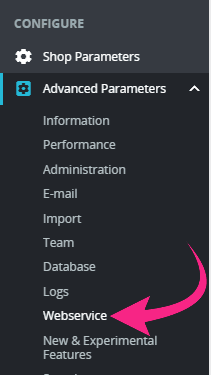
- Ga naar Configure > Advanced Parameters > Webservice
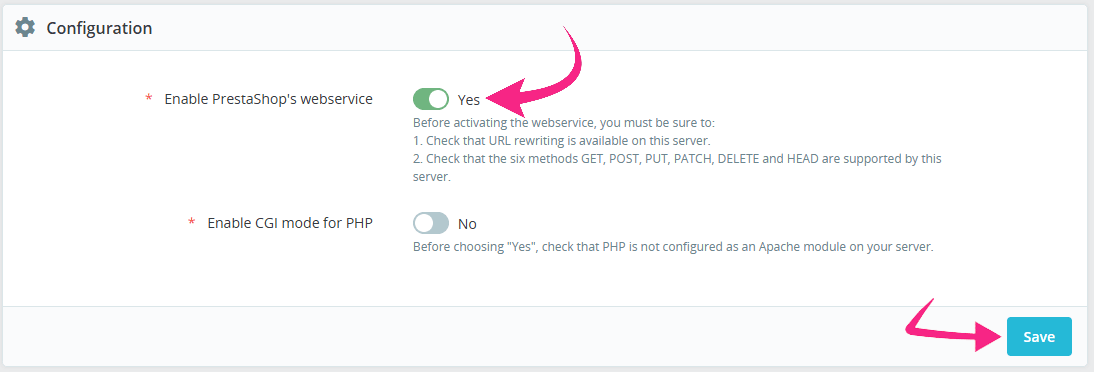
- Scrol omlaag naar het gedeelte Configuration
- Zet Enable PrestaShop's webservice op Yes
- Klik op Save
Stap 2: Maak een Webservice-sleutel aan
- Klik op dezelfde Webservice-pagina op Add new webservice key

- Klik op Generate om een nieuwe sleutel aan te maken
- Voer een beschrijving in (bijv. "ChatLab Integration")
- Zorg ervoor dat de sleutel op Enabled staat
- Verleen onder bronmachtigingen View (GET)-toegang tot de volgende bronnen:
addressesattachmentscarrierscategoriescombinationsconfigurationscurrenciescustomersgroupslanguagesorder_carriersorder_detailsorder_statesordersproduct_customization_fieldsproduct_feature_valuesproduct_featuresproduct_option_valuesproduct_optionsproductssearchspecific_price_rulesspecific_pricesstatesshopsstock_availablestagstax_rule_groupstax_rulestaxes
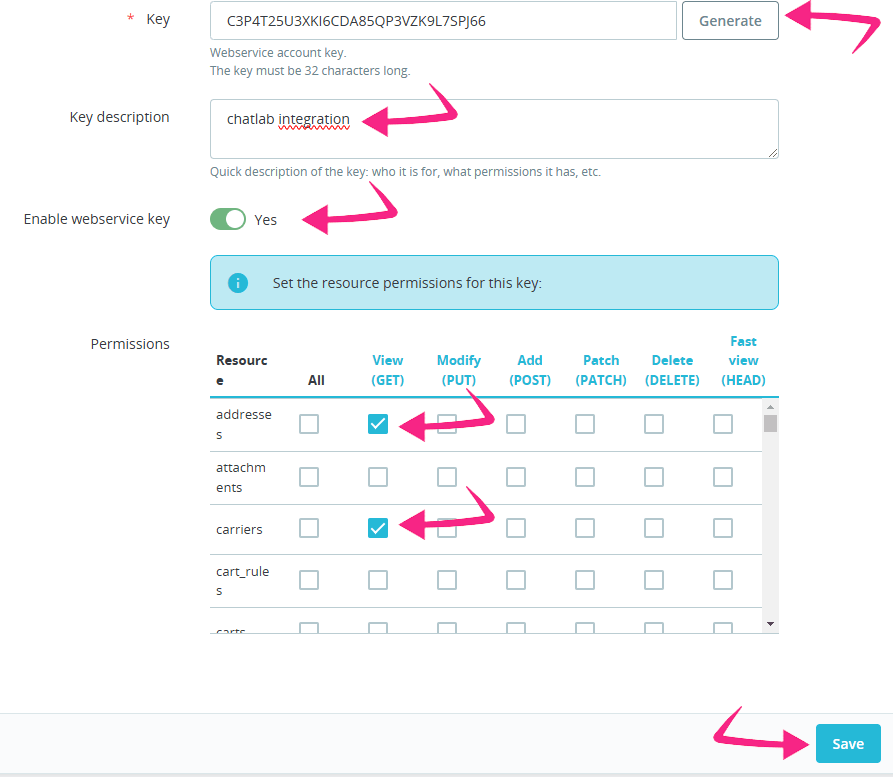
- Klik op Save
- Kopieer de gegenereerde webservice-sleutel - je hebt deze nodig in de volgende stap
Stap 3: Zoek het URL-formaat van je producten
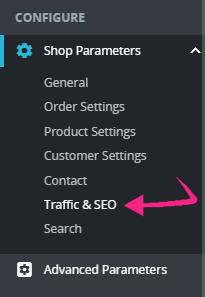
- Ga in de PrestaShop-backoffice naar Configure > Shop Parameters > Traffic & SEO
- Scrol omlaag naar het gedeelte Schema of URLs
- Kopieer de waarde uit het veld Route to products (bijv.
{category:/}{id}{-:id_product_attribute}-{rewrite}{-:tags}.html)
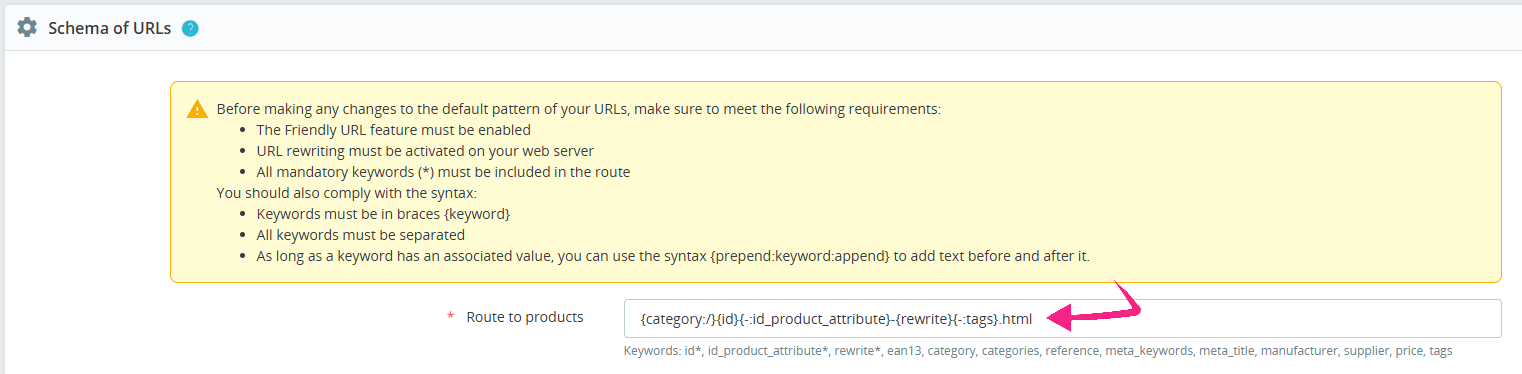
Stap 4: PrestaShop verbinden in ChatLab
- Log in op ChatLab en selecteer je bot
- Ga naar het tabblad Connect (Verbinden)
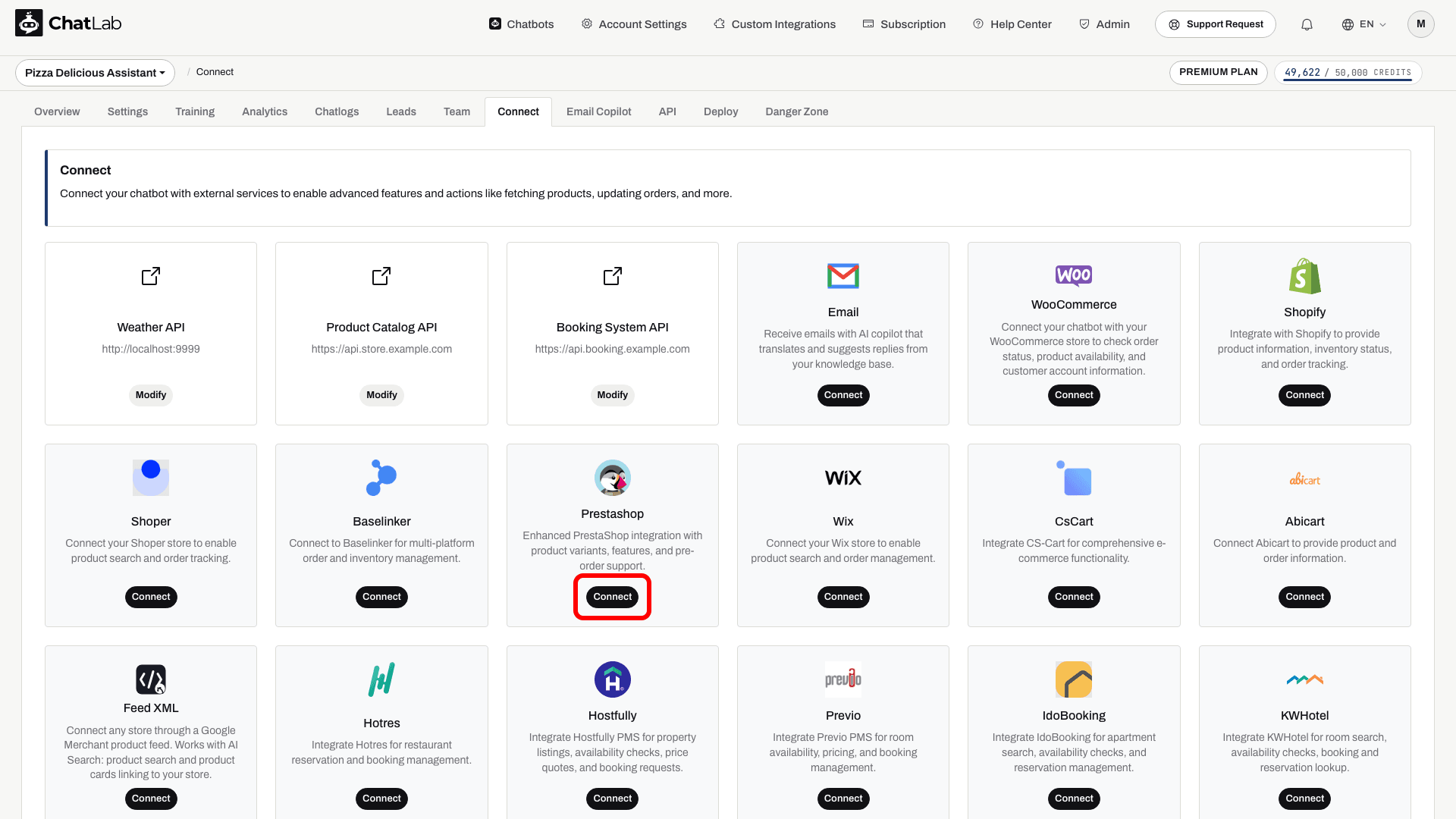
- Klik op Connect (Verbinden) op de PrestaShop-tegel
- Voer je Webservice key (Webservice-sleutel uit stap 2) in
- Voer je Shop url (de volledige URL van je winkel, bijv.
https://www.mystore.com) in - Voer je Product url format (URL-formaat voor producten uit stap 3) in
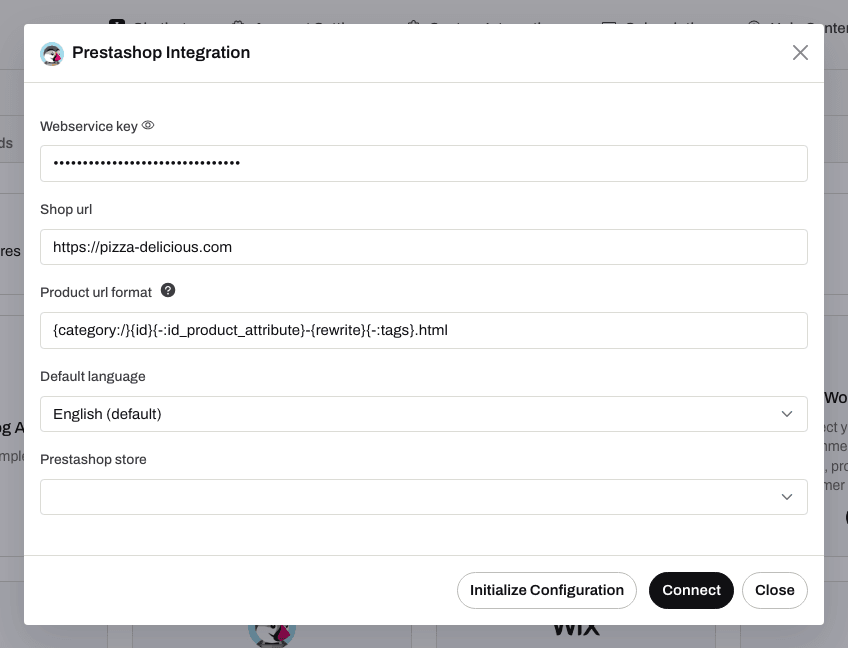
- Klik op Initialize Configuration (Configuratie initialiseren) - hiermee worden beschikbare talen en winkels uit je winkel opgehaald
- Selecteer de juiste Default language (Standaardtaal) en, indien beschikbaar, de gewenste Prestashop store (PrestaShop-winkel)
- Klik op Connect (Verbinden)
ChatLab test automatisch de verbinding door te controleren of je webservice-sleutel over de vereiste toegang beschikt. Als dit is gelukt, zie je een bevestigingsbericht.
Stap 5: PrestaShop-acties configureren
Na het verbinden kun je individuele AI-acties inschakelen en aanpassen. Navigeer naar Settings > Actions (Instellingen > Acties) en filter op het PrestaShop-platform.
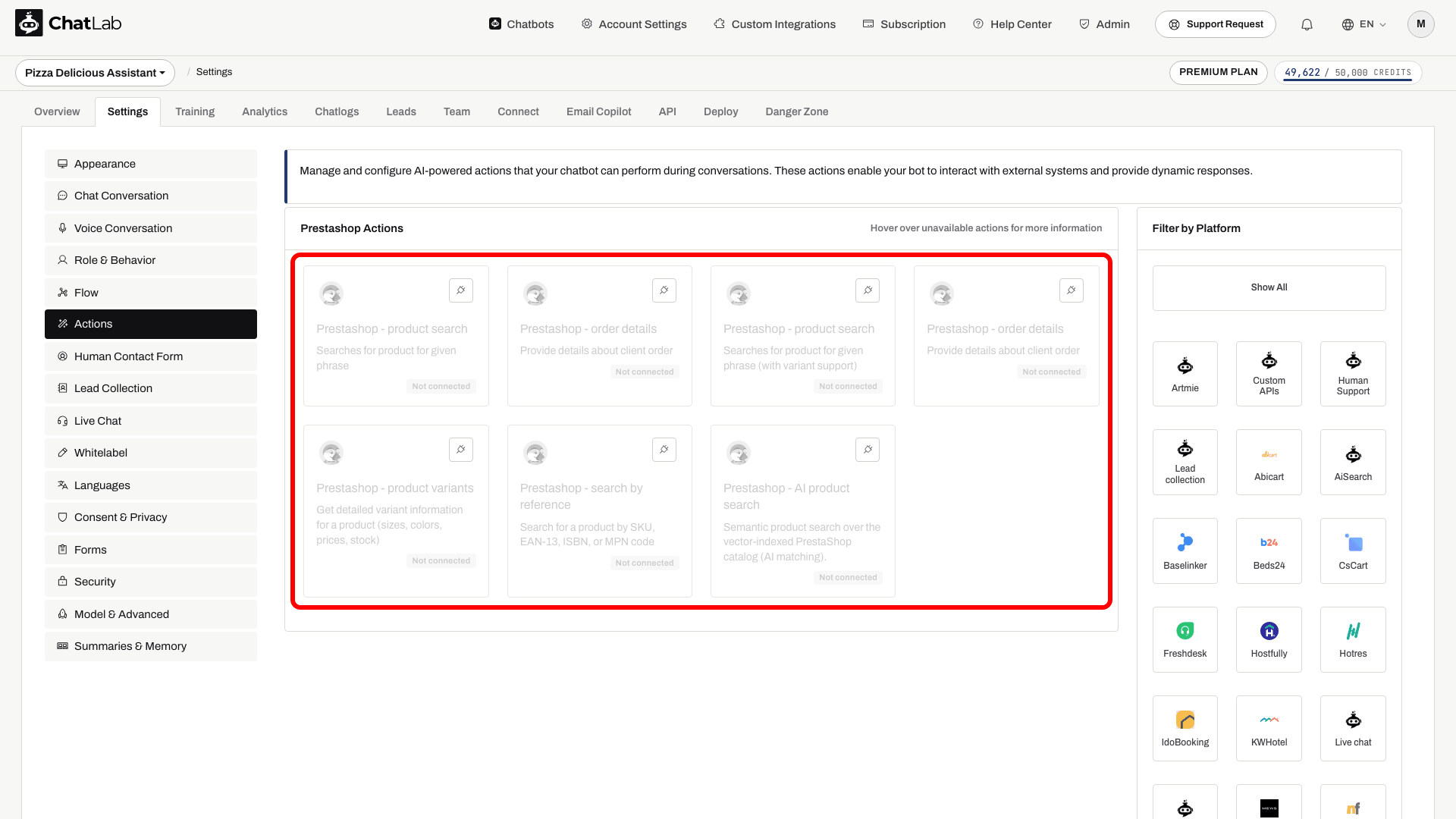
De volgende acties zijn beschikbaar:
- Prestashop - product search - stelt de chatbot in staat om in je productcatalogus op naam te zoeken
- Prestashop - search by reference - stelt de chatbot in staat om producten te vinden op referentie/SKU, EAN-13, ISBN of MPN-codes
- Prestashop - order details - stelt de chatbot in staat om bestelinformatie op te zoeken
- Prestashop - get product variants - stelt de chatbot in staat om gedetailleerde variantinformatie (maten, kleuren) voor een specifiek product op te halen
Bij de configuratie van de verbinding worden de standaardacties ingeschakeld. Controleer de status ervan en schakel acties uit waarvan je niet wilt dat klanten ze gebruiken. Open een actie om deze te bewerken en gebruik vervolgens Enable (Inschakelen) of Update (Bijwerken) in het dialoogvenster. Je kunt ook het actielabel aanpassen (het bericht dat aan gebruikers wordt getoond terwijl de actie wordt uitgevoerd) en de instructies die bepalen hoe de AI elke actie gebruikt.
Wanneer de actie "Search by reference" is ingeschakeld, valt de reguliere productzoekopdracht ook automatisch terug op een zoekopdracht naar referentiecodes als er geen resultaten op naam worden gevonden. Dit betekent dat klanten een SKU of barcode kunnen invoeren in een gewone zoekopdracht en toch nauwkeurige resultaten krijgen.
Producten met herbevoorradingsdatum tonen (vooruitbestelling)
Wanneer "Products in stock only" (Alleen producten op voorraad) is ingeschakeld in de instellingen van de actie Product Search, kun je daarnaast "Show products with restock date" (Toon producten met herbevoorradingsdatum) inschakelen. Hierdoor kan de chatbot niet-voorradige producten meenemen waarvan in PrestaShop een verwachte herbevoorradingsdatum is ingesteld. In plaats van deze producten volledig te verbergen, informeert de chatbot de klant over de herbevoorradingsdatum en dat het product beschikbaar is voor vooruitbestelling.
Vereisten:
- In PrestaShop moet "Bestellen van niet-voorradige producten toestaan" zijn ingeschakeld (Shop Parameters > Product Settings)
- De webservice-sleutel moet View (GET)-toegang hebben tot de bronnen
combinationsenconfigurations - Producten moeten een
available_datehebben ingesteld op hun combinaties in PrestaShop
Prijzen inclusief btw
Schakel de optie "Apply tax (VAT) to prices" (Btw toepassen op prijzen) in de instellingen van de actie Product Search in om prijzen inclusief belasting weer te geven. Wanneer dit is ingeschakeld, vraagt ChatLab aan je PrestaShop om de uiteindelijke prijs die een bezoeker ziet, met btw en actieve kortingen toegepast en afgerond op de precisie van de standaardvaluta van je winkel. Als de webservice van je winkel geen uiteindelijke prijzen retourneert, berekent ChatLab deze zelf op basis van de belastingregels van het standaardland van de winkel, en verschijnt hierover een waarschuwing in de PrestaShop-integratie-instellingen. Vergelijk het resultaat met je storefront. Klantspecifieke belastingregels, locatie en aanpassingen bij het afrekenen kunnen alsnog tot afwijkende totalen leiden.
Vereisten:
- De webservice-sleutel moet View (GET)-toegang hebben tot de bronnen
taxes,tax_rules,tax_rule_groups,configurations,currenciesengroups
Specifieke prijzen (kortingen en promoties)
Schakel de optie "Apply specific prices (discounts/promotions)" (Specifieke prijzen toepassen (kortingen/promoties)) in de instellingen van de actie Product Search in om kortingsprijzen uit specifieke prijsregels van PrestaShop weer te geven. Wanneer een korting actief is voor een product, toont de chatbot zowel de kortingsprijs als de oorspronkelijke prijs, zodat klanten het voordeel direct zien.
Dit geldt voor algemene specifieke prijsregels - acties en uitverkopen die van toepassing zijn op alle klanten met een minimumaantal van 1. Tijdelijke promoties worden ook ondersteund; de chatbot past alleen kortingen toe die op dat moment actief zijn op basis van hun begin- en einddatum.
Vereisten:
- De webservice-sleutel moet View (GET)-toegang hebben tot de bronnen
specific_prices,specific_price_rulesencurrencies
AI Search voor PrestaShop: Catalogus, opnieuw indexeren en instellingen
Op een E-commerce-plan, of op een Universal-plan wanneer een AI Search-productpakket is toegewezen aan de chatbot, is AI Search ingeschakeld en vervangt het de live winkelzoekopdracht. Het indexeren start vanzelf zodra de winkel is verbonden.
- Controleer de catalogus - open Training > E-commerce catalog en bekijk de tabbladen Products (Producten) en Categories (Categorieën). Shop > Products toont het paneel Product catalog en de kaart AI Search packs on this chatbot.
- Herindexering plannen - gebruik Schedule auto-retrain (Automatisch opnieuw trainen inplannen) in Training > E-commerce catalog. Herindexering kan dagelijks worden uitgevoerd en is beschikbaar op elk E-commerce-plan en bij elk productpakket. Train now (Nu trainen) of Retrain (Opnieuw trainen) start dit handmatig. Updates zijn incrementeel: ongewijzigde producten worden overgeslagen en verwijderde producten worden uit de index gewist.
- Controleer de actie - open in Settings > Actions de actie Prestashop - AI product search. De bijbehorende opties zijn Include product card, Products in stock only en Number of products to return.
- Productkaarten weergeven - schakel Enable Offer Cards in via Settings > Model & Advanced. Zie Offer Cards.
Wanneer de catalogus groter is dan de productlimiet, stopt het indexeren bij het bereiken van de limiet en ontvangt de eigenaar van de chatbot een e-mail. Opties van de hierboven beschreven live winkelzoekactie zijn niet noodzakelijk van toepassing op AI Search.
Je integratie testen
Open na het activeren van de acties Test & Deploy en probeer:
- "Laat me hardloopschoenen zien" (test het zoeken naar producten)
- "Ik ben op zoek naar product ABC-12345" (test het zoeken op referentie/SKU)
- "Wat is de status van mijn bestelling 12345?" (test bestelgegevens; vul het bijbehorende e-mailadres in van een bestelling waartoe je geautoriseerd bent)
Controleer of de antwoorden overeenkomen met gegevens uit je PrestaShop-winkel, of productlinks correct openen en of prijzen inclusief btw en kortingen worden weergegeven wanneer die opties zijn ingeschakeld.
Chatbot installeren op je PrestaShop-winkel
Als je verbinding hebt gemaakt met de ChatLab-module, staat de chatwidget al op je storefront. Als je verbinding hebt gemaakt met een Webservice-sleutel, voeg de widget dan zelf toe. Zie de uitgebreide handleiding: Chatbot installeren op een PrestaShop-winkel